
Campos de Requisitos
O módulo Requirements tem colunas diferentes para cada campo de requisito, cada uma com as suas características. No entanto, se um campo não estiver disponível para o seu caso de utilização, pode criar uma coluna personalizada na página custom columns, nas definições. A Figura Default Requirement Fields (2) ilustra uma forma de definir a visibilidade de cada uma destas colunas através do painel lateral “Columns” (1).

Os utilizadores também podem definir quais as colunas visíveis através do painel pop-up do cabeçalho (3), como se vê na Figura Header Pop-Up Panel, clicando no ícone de três linhas que aparece ao passar o rato sobre qualquer um dos cabeçalhos das colunas (1), e clicando no separador de colunas (3).

| Campo da coluna | Descrição |
|---|---|
Identifier |
O identificador é o campo obrigatório, normalmente um nome único para os requisitos. Por exemplo, em BAT-001, BAT representa a abreviatura do subsistema da bateria e 001 representa o primeiro requisito do subsistema. |
Id |
O ID é diferente do identificador no Requirements & Systems Portal. O software cria automaticamente IDs quando um requisito é criado. |
Title |
Como o nome sugere, é um título ou uma breve descrição do requisito. |
Text |
Este campo contém o texto do requisito. Pode utilizar o símbolo de dólar para referenciar diretamente Valis e outros requisitos neste campo. |
Rationale |
Pode introduzir comentários adicionais ou as razões lógicas por detrás do requisito neste campo. |
Specification |
Este campo mostra o nome da especificação à qual o requisito pertence. É um menu pendente e, se quiser mover de uma especificação para outra, pode selecionar a especificação e o requisito será movido automaticamente. |
Section |
Semelhante a Specification, este campo mostra o nome da secção à qual o requisito pertence. É um menu pendente e, se quiser mover de uma secção para outra, pode selecionar a secção e o Requirements & Systems Portal reorganiza automaticamente o requisito. |
Path to Section |
Se um requisito estiver colocado dentro de uma subsecção, o respetivo caminho completo será apresentado aqui, com cada nível de secção separado pelo caráter “\”. Este campo pode ser utilizado num ficheiro importado para criar a estrutura de secções e colocar corretamente os requisitos no momento da criação. |
Parents |
Se o requisito tiver requisitos-pai, é apresentada a lista dos requisitos que são pais. Clicar neles conduz à informação sobre os requisitos-pai. |
Children |
Se o requisito tiver requisitos-filho, é apresentada uma lista de requisitos. Clicar neles conduz à informação sobre os requisitos-filho. |
Images |
Se o seu requisito necessitar de informação adicional sob a forma de imagem, pode adicioná-la aqui. |
Type |
É um campo definido pelo utilizador. O tipo está relacionado com a natureza do requisito. Por exemplo, os nossos tipos predefinidos são funcional, desempenho e sistema. Pode adicionar outros campos de opção. Consulte Requirements Settings. |
State |
Este campo mostra o estado do identificador do requisito e do texto. Os predefinidos atuais são final, draft e in review. Pode definir as configurações de transição no estado. Assim, sempre que o texto ou o identificador do requisito for editado, o estado é alterado automaticamente. Consulte Requirements Settings. |
| V&V Methods | O método através do qual está a verificar os requisitos. Pode adicionar ou modificar métodos de V&V com base no seu caso de utilização. |
Compliance |
Adicione a natureza da conformidade com o requisito. Os valores predefinidos são compliant, partially compliant e non-compliant. |
Compliance Comment |
Se tiver comentários relacionados com a conformidade, podem ser adicionados aqui. |
| V&V Activities | Apresenta a lista de atividades de V&V utilizadas para verificar o requisito. Faça duplo clique na célula para gerir a lista. Para mais informações, consulte a página Flow 4: Manual and Rules Verification Flow. |
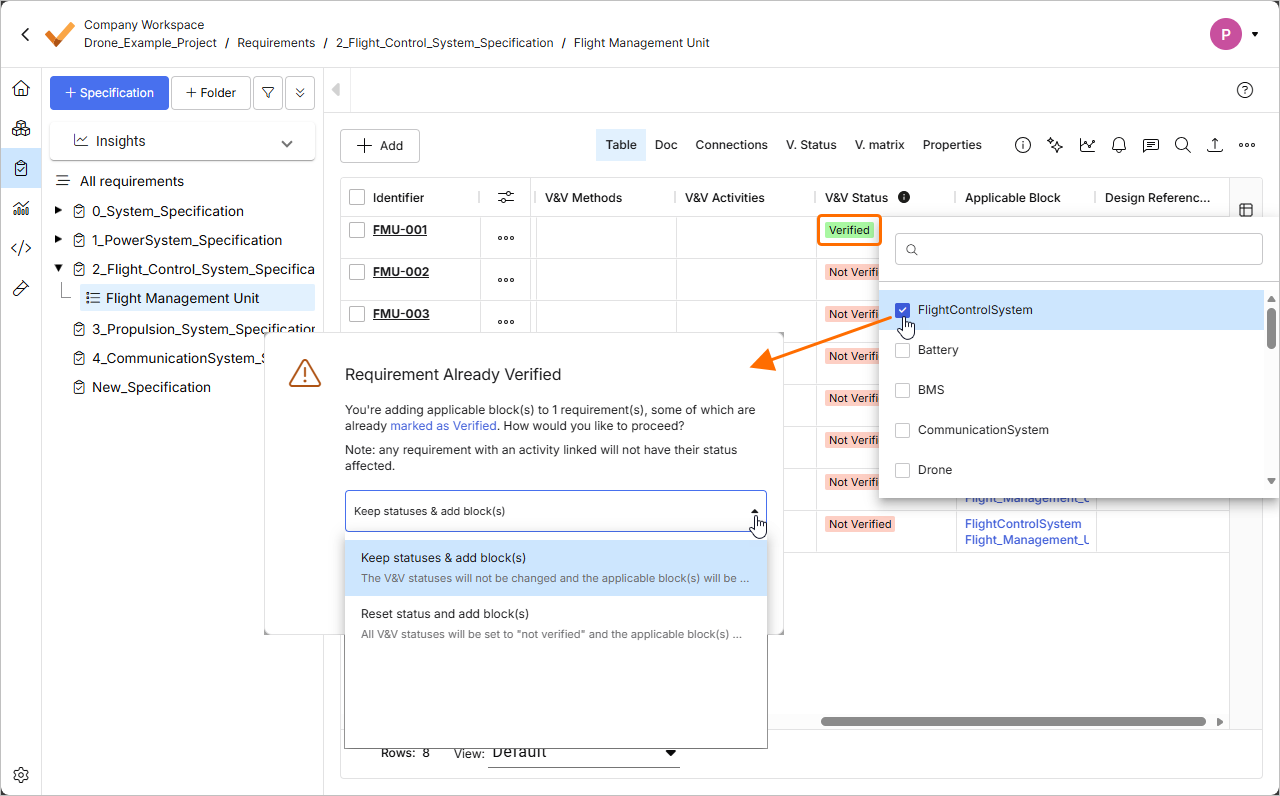
| V&V Status | Este campo é alterado manualmente ou calculado automaticamente com base nas atividades de V&V. O cálculo automático ocorre quando uma atividade de V&V é atribuída ao requisito. Se não estiver atribuída nenhuma atividade de V&V, faça duplo clique na célula para definir manualmente o estado como Verified ou Not Verified. |
| V&V Rules | Apresenta o número de regras verificadas e o número total de regras criadas para o requisito. Faça duplo clique na célula para criar e gerir regras de V&V. Para mais informações, consulte a página Flow 4: Manual and Rules Verification Flow. |
Applicable Block |
No Requirements & Systems Portal, cada requisito está relacionado com blocos, e a verificação é efetuada para cada bloco. O método de verificação só é editável quando o bloco é referido como requisito. |
| Design References | Apresenta uma lista de documentos do projeto de design onde o requisito está colocado. Para mais informações, consulte a página Working with Requirements. |
Owner |
Apresenta o proprietário do requisito. |
| Applicability | Apresenta uma lista de tipos de bloco definidos como relevantes para o requisito. Para mais informações, consulte a página Applicability in Requirements Module. |
Tags |
Se quiser agrupar com base em necessidades específicas, por exemplo, para revisão, pode adicionar etiquetas a cada requisito. |
| Properties | Apresenta uma lista de valis utilizados nos requisitos. |
Position |
Não é possível ter uma organização personalizada dos requisitos, uma vez que são ordenados alfabeticamente. Assim, como alternativa, foi introduzida uma posição. Atribua um número a cada item de acordo com a sua ordem e ordene a coluna para obter a ordem personalizada. |
Created |
A data em que o requisito foi criado. |
Updated |
A data em que o requisito foi atualizado pela última vez. |
Custom fields |
Se precisar de um campo que não cubra um caso de utilização necessário, pode criar custom fields, que podem ser campos de texto formatado ou menus pendentes. |
 ).
). Localizado por IA