
Gráfico

Um gráfico é um primitivo de desenho não elétrico. É essencialmente um contentor para um ficheiro de imagem que pode ser importado e colocado numa PCB.
A imagem gráfica é convertida em preto e branco, depois em primitivos e é inserida como primitivos ou regiões.
Graphic Object
Os gráficos/imagens estão disponíveis para colocação no editor de PCB escolhendo Home | Place | Graphic nos menus principais.

Depois de iniciar o comando, o cursor mudará para uma mira e entrará no modo de colocação de gráficos.
- Posicione o cursor e depois clique ou prima Enter para fixar o primeiro canto da moldura do gráfico, na qual o próprio gráfico ficará contido.
- Mova o cursor para ajustar o tamanho da moldura e depois clique ou prima Enter para concluir a colocação da moldura.
- Será aberta uma caixa de diálogo na qual pode procurar e selecionar o gráfico pretendido. Selecione o ficheiro que pretende inserir e depois prima Open para concluir a colocação do gráfico.
- Abre-se a caixa de diálogo Import Image , na qual pode configurar as definições do gráfico.
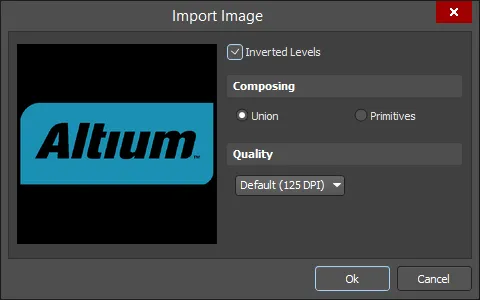
Edição Gráfica
Este método de edição permite-lhe selecionar um objeto gráfico colocado no espaço de desenho e alterar graficamente o seu comprimento, altura ou localização.
Quando um objeto gráfico está selecionado, clique e arraste as pegas de edição para redimensionar.
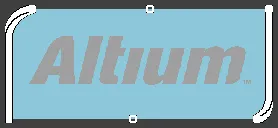
Clique em qualquer ponto do gráfico, afastado das pegas de edição, e depois arraste para o reposicionar. Durante o arrastamento, o gráfico pode ser rodado (Spacebar/Shift+Spacebar) ou espelhado (X para espelhar ao longo do eixo X).
Edição Não Gráfica
Uma vez que a imagem gráfica é convertida em primitivos e inserida como primitivos ou regiões, este método de edição utiliza o modo Region do painel Inspector para modificar as propriedades de um gráfico.
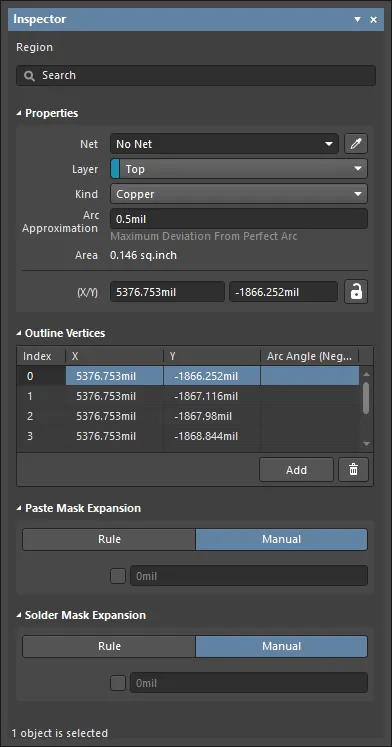
Após a colocação, o painel Inspector pode ser acedido de uma das seguintes formas:
- Fazendo duplo clique no objeto colocado.
- Se o painel Inspector já estiver ativo, selecione o objeto, clique com o botão direito e depois escolha Properties no menu de contexto.
- Com o objeto selecionado, clique em View | PCB | Inspector nas barras principais.
Edição de Múltiplos Objetos
O painel Inspector suporta a edição de múltiplos objetos, em que as definições de propriedades que são idênticas em todos os objetos atualmente selecionados podem ser modificadas. Quando múltiplos objetos do mesmo tipo são selecionados manualmente, um campo no painel Inspector que não seja apresentado como um asterisco (*) pode ser editado para todos os objetos selecionados.
Graphic Properties
As propriedades dos objetos do PCB Editor são opções definíveis que especificam o estilo visual, o conteúdo e o comportamento do objeto colocado.
Todas as propriedades do objeto Graphic estão disponíveis para edição no painel Inspector em modo Region quando um gráfico colocado está selecionado no espaço de desenho.
Propriedades
- Net - utilize para escolher uma net para a região. Todas as nets do desenho da placa ativa serão listadas na lista pendente. Este campo não está disponível para um documento PCBLIB.
- Layer - este campo só está disponível quando Kind está definido como Copper or Polygon Cutout. Utilize-o para especificar a camada na qual a região é colocada. Para Copper e Polygon Cutout, todas as camadas definidas (e ativadas) para o desenho da placa ativa são listadas na lista pendente.
- Kind - utilize a lista pendente para selecionar a função da região:
- Copper - uma área sólida e positiva que pode ser colocada em qualquer camada do desenho, como uma camada de sinal (cobre).
- Polygon Cutout - funciona como um recorte de polígono, definindo uma área negativa ou sem cobre dentro de um polígono. Volte a preencher o polígono após colocar um Cutout.
- Board Cutout - funciona como um recorte da placa, definindo uma área negativa ou um furo dentro do contorno da placa.
- Arc Approximation - introduza o desvio máximo em relação a um arco perfeito.
- Area - apresenta a área do objeto de região.
- (X/Y) - apresenta os eixos X e Y do objeto de região.
- Locked icon - ative/desative para proteger/desproteger a região contra edição gráfica.
Vértices do Contorno
Esta secção é utilizada para modificar os vértices individuais do objeto de região atualmente selecionado. Pode modificar as localizações dos vértices existentes, adicionar novos vértices ou removê-los conforme necessário. Podem ser definidas ligações em arco entre pontos de vértice, e também é disponibilizado suporte para exportar informação de vértices para e importar de um ficheiro em formato CSV. Também pode ajustar a posição do objeto de região aplicando globalmente valores delta-x/delta-y a todos os pontos de vértice.
- Vertices Grid - lista todos os pontos de vértice atualmente definidos para a região em termos de:
- Index - o índice atribuído ao vértice (não editável).
- X - a coordenada X (horizontal) do vértice. Clique para editar.
- Y - a coordenada Y (vertical) do vértice. Clique para editar.
- Arc Angle (Neg = CW) - o ângulo de um arco desenhado para ligar este ponto de vértice ao seguinte. Por predefinição, as ligações são arestas em linha reta, mantendo-se este campo em branco. Clique para editar e depois introduza um ângulo de arco conforme necessário. A introdução de um valor positivo resultará num arco desenhado no sentido contrário ao dos ponteiros do relógio. Para desenhar um arco no sentido dos ponteiros do relógio, introduza um valor negativo.
- Add - clique para adicionar um novo ponto de vértice. O novo vértice será adicionado abaixo da entrada de vértice atualmente em foco e terá inicialmente as mesmas coordenadas X e Y da entrada em foco. Clique em
 para remover o vértice atualmente selecionado.
Expansão da Máscara de Pasta
- Rule/Manual - selecione a configuração pretendida para a expansão da máscara de pasta. Quando Manual está selecionado, pode ativar e introduzir a medida pretendida.
Expansão da Máscara de Solda
- Rule/Manual - selecione a configuração pretendida para a expansão da máscara de solda. Quando Manual está selecionado, pode ativar e introduzir a medida pretendida.
 Localizado por IA