
Texto
 Um objeto Text colocado
Text é um primitivo de desenho não elétrico. É uma única linha de texto livre que pode ser colocada num documento PCB. As utilizações podem incluir títulos de secção, histórico de revisões, informação de temporização ou outro texto descritivo ou instrutivo. O texto que será apresentado é introduzido através do painel Inspector.
Text Object
Text está disponível para colocação tanto nos editores PCB como PCB library das seguintes formas.
- No editor PCB, escolha Home | Place | Text.

- No editor PCB library:
- Escolha Home | Place | Text.

- Clique com o botão direito na área de desenho e depois escolha Place » String.
Depois de iniciar o comando, o cursor mudará para uma mira e entrará no modo de colocação do objeto de texto. A colocação é feita movendo o cursor para a localização pretendida e, em seguida, clicando com o botão esquerdo ou premindo Enter para concluir a colocação.
As ações adicionais que podem ser executadas durante a colocação, enquanto o texto ainda estiver a acompanhar o cursor e antes de a sua extremidade esquerda ficar ancorada, são:
- Prima a tecla Tab para pausar a colocação e aceder ao modo Text do Inspector painel, no qual as respetivas propriedades podem ser alteradas em tempo real. Clique na sobreposição do botão de pausa da área de desenho (
 ) para retomar a colocação.
 - Prima Spacebar para rodar o texto no sentido contrário ao dos ponteiros do relógio ou Shift+Spacebar para rodar no sentido dos ponteiros do relógio. A rotação é feita em incrementos de 90°.
- Prima X para espelhar o texto ao longo do eixo X.
Edição Gráfica
Este método de edição permite-lhe selecionar um objeto de texto colocado na área de desenho e alterar graficamente o seu comprimento, altura ou localização.
Quando um objeto de texto está selecionado, clique e arraste as pegas de edição para redimensionar o texto.
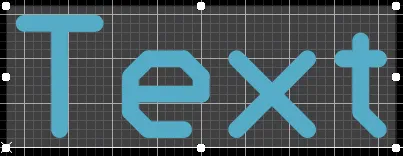
Um objeto Text selecionado
Clique em qualquer ponto do texto, afastado das pegas de edição, e depois arraste para o reposicionar. Durante o arrastamento, o texto pode ser rodado (Spacebar/Shift+Spacebar) ou espelhado (X para espelhar ao longo do eixo X).
Edição Não Gráfica
Este método de edição utiliza o modo do Inspector painel para modificar as propriedades de um objeto de texto.

Durante a colocação, pode aceder ao modo Text do painel Inspector premindo a tecla Tab. Depois de o texto ser colocado, todas as opções aparecem.
Após a colocação, pode aceder ao modo Text do painel Inspector de uma das seguintes formas:
- Fazendo duplo clique no objeto de hiperligação colocado.
- Se o painel Inspector já estiver ativo, selecione o objeto de texto, clique com o botão direito e depois escolha Properties no menu de contexto.
- Com o texto selecionado, clique em View | PCB | Inspector nos ribbons principais.
Ações de Texto
Clique com o botão direito sobre um objeto de texto colocado para abrir um menu sensível ao contexto no qual pode bloquear o objeto de texto colocado.
Text Properties
Todas as propriedades do objeto Text estão disponíveis para edição no painel Inspector quando um Text colocado está selecionado na área de desenho.
- Text - introduza o texto que pretende ver refletido na área de desenho.
- Layer - utilize a lista pendente para selecionar a camada pretendida. Ative Mirror se desejar.
- Text Height - utilize este campo para introduzir a altura de texto pretendida.
- Font Type
- TrueType - selecione para utilizar tipos de letra disponíveis no seu PC (na pasta \Windows\Fonts ). Os tipos de letra TrueType oferecem suporte Unicode completo. Por predefinição, o software cria uma ligação para um tipo de letra TrueType utilizado (estes não são armazenados no ficheiro PCB), o que significa que o mesmo tipo de letra tem de estar presente em cada computador para o qual o design seja movido.
- Justification - utilize para definir a localização do designador dentro do retângulo de contorno.
- Font - utilize a lista pendente para selecionar o tipo de letra TrueType pretendido. Utilize as opções B (bold) e/ou I (italic) para dar ênfase ao texto conforme necessário.
- Inverted - utilize para que o texto seja apresentado como invertido, com controlo sobre o tamanho do contorno em redor do texto. Pode utilizar as seguintes opções para configurar ainda mais o texto:
- Size (Width/Height) -
- Width - a largura do retângulo de contorno.
- Height - a altura do retângulo de contorno.
- Size (Width/Height) -
- Inverted - utilize para que o texto seja apresentado como invertido, com controlo sobre o tamanho do contorno em redor do texto. Pode utilizar as seguintes opções para configurar ainda mais o texto:
- Stroke
- Justification - utilize para definir a localização do designador dentro do retângulo de contorno.
- Font - utilize a lista pendente para selecionar o tipo de letra Stroke pretendido. As opções são:
- Stroke Width - apresenta a largura do traço.
- TrueType - selecione para utilizar tipos de letra disponíveis no seu PC (na pasta \Windows\Fonts ). Os tipos de letra TrueType oferecem suporte Unicode completo. Por predefinição, o software cria uma ligação para um tipo de letra TrueType utilizado (estes não são armazenados no ficheiro PCB), o que significa que o mesmo tipo de letra tem de estar presente em cada computador para o qual o design seja movido.
- Border Mode
- Margin - clique neste botão para ativar a edição da opção Margin Border.
- Text Offset - a quantidade em que o designador é recuado relativamente à aresta/canto contra o qual está justificado. Esta opção não tem efeito quando é escolhido o modo de justificação Center . Esta opção não está disponível para Margin.
- Offset - clique neste botão para ativar a edição da opção Text Offset.
- Margin Border - utilize para especificar o tamanho da margem de contorno em redor do designador. Esta opção não está disponível para Offset.
- Margin - clique neste botão para ativar a edição da opção Margin Border.
 Localizado por IA