
Linha
 Uma Track colocada
Numa PCB, linha e track são termos intercambiáveis. Assim, ao colocar uma linha, está a colocar uma track. O Track modo do painel Inspector é utilizado quando uma linha é colocada. As tracks colocadas numa camada não elétrica são designadas por linhas, sendo utilizadas como elementos de desenho de uso geral para criar contornos de componentes, informação instrutiva, limites de keepout, entre outros.
Um segmento de Track é um objeto primitivo de desenho; uma linha reta com uma largura definida. Pode utilizar tracks para definir uma linha reta no espaço de desenho da PCB. As tracks são colocadas numa camada de sinal para formar as interligações elétricas, ou routing, entre os pads dos componentes. As tracks também são utilizadas em objetos de desenho de grupo, como dimensões e coordenadas.
Line Object
As linhas estão disponíveis para colocação no editor de PCB escolhendo Home | Place | Line nos menus principais.

Depois de iniciar o comando, o cursor mudará para uma mira e entrará no modo de colocação de tracks. A colocação é feita executando a seguinte sequência de ações:
- Clique ou prima Enter para fixar o ponto inicial do primeiro segmento de track. Se estiver a ser executado um comando de colocação do tipo routing e clicar para iniciar a colocação sobre um objeto existente, a track adotará o nome da net desse objeto.
- Mova o cursor para definir o segmento de track e depois clique ou prima Enter para fixar o ponto final deste primeiro segmento, que é também o ponto inicial do segmento ligado seguinte.
- Continue a posicionar o cursor e depois clique ou prima Enter para fixar uma série de pontos de vértice que definem a série de segmentos de track ligados.
- Clique com o botão direito ou prima Esc para terminar a série atual de segmentos de track ligados.
Ações adicionais que podem ser executadas durante a colocação incluem premir a tecla Tab para pausar a colocação e aceder ao Track modo do
Inspector painel, a partir do qual as respetivas propriedades podem ser alteradas em tempo real. Clique na sobreposição do botão de pausa no espaço de desenho ( ) para retomar a colocação.
Modos de Colocação
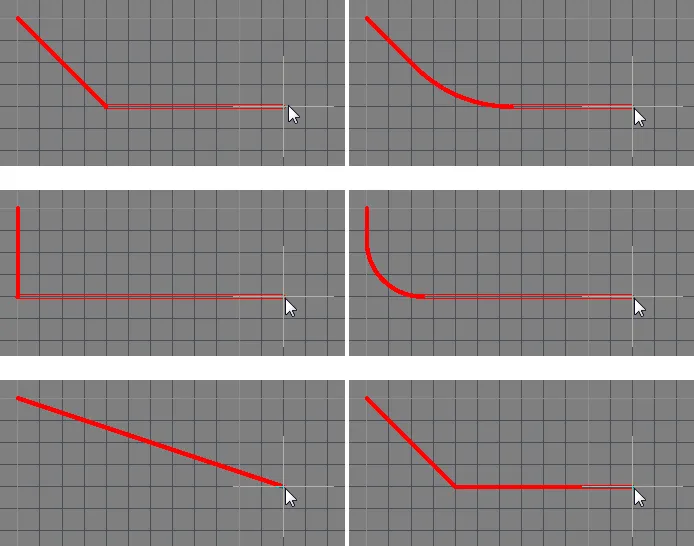
Ao colocar segmentos de track, existem cinco modos de canto disponíveis, quatro dos quais também têm submodos de direção de canto. Durante a colocação:
- Prima Shift+Spacebar para percorrer os cinco modos de canto disponíveis.
- Prima Spacebar para alternar entre os dois submodos de direção de canto.
- Quando estiver em qualquer um dos modos de canto em arco, mantenha premida a tecla "," ou "." para reduzir ou aumentar o arco. Mantenha premida a tecla Shift enquanto prime para acelerar o redimensionamento do arco.
- Prima a tecla de atalho 1 para alternar entre colocar um segmento por clique (mostrado nas primeiras cinco imagens abaixo) ou dois segmentos por clique (mostrado na última imagem abaixo). No primeiro modo, o segmento de track oco é designado por segmento de pré-visualização.
- Prima a tecla Backspace para remover o último vértice.
Routing Interativo e as Regras de Desenho Aplicáveis
Durante o Routing Interativo, o comportamento predefinido é o software garantir que os segmentos de track são colocados de acordo com as regras de desenho Elétricas e de Routing aplicáveis. Isto significa que o software não permitirá que um novo segmento de track seja colocado se violar um segmento de track existente que pertença a uma net diferente; em vez disso, ajustará o segmento de track para cumprir as regras de desenho. Este comportamento de routing interativo é conhecido como modo Routing Conflict Resolution . O modo predefinido é Stop at First Obstacle (o modo atual é apresentado na barra de estado). Prima Shift+R para percorrer os modos disponíveis.
O termo applicable design rules significa todas as regras que se aplicam ao objeto que está a ser colocado. O motor de regras de desenho funciona num sistema em que define exatamente a que objetos pretende que cada regra se aplique. Durante a colocação, o motor de regras de desenho é consultado para determinar a regra de prioridade mais elevada que se aplica à situação atual de colocação.
Como é Determinada a Largura de Routing
A menos que o motor de regras esteja desativado, o comportamento dominante do software é garantir sempre que a largura de routing está dentro do intervalo permitido pela regra de desenho Routing Width aplicável. Uma abordagem comum é permitir a utilização de um intervalo de larguras para uma net, de modo a dar-lhe flexibilidade para ajustar o routing, satisfazendo ao mesmo tempo os requisitos de condução de corrente dessa net. Para suportar isto, a regra de desenho Routing Width tem definições Min, Preferred, e Max no PCB Rules and Constraints Editor, que podem ser configuradas para permitir um intervalo de larguras ou podem ser definidas com o mesmo valor para exigir uma largura específica. A largura também pode ser configurada como uma Impedance e também pode ter um intervalo diferente especificado para cada camada de sinal.
As opções que podem ajudar a selecionar a largura de routing mais apropriada quando inicia o routing são configuradas na página PCB Editor — Interactive Routing do System Preferences.
Também pode utilizar o atalho Shift+W durante o routing para aceder a uma caixa de diálogo onde pode ser selecionada uma largura diferente, ou pode premir Tab para abrir o painel Inspector e introduzir um novo valor Width . O valor escolhido ou introduzido tem de estar entre as definições Min e Max definidas na regra aplicável. Caso contrário, é automaticamente ajustado para o valor válido mais próximo.
Atalhos de Routing Interativo
Enquanto estiver a fazer routing, existem vários atalhos disponíveis. Por exemplo, pode premir Shift+R para percorrer os modos de resolução de conflitos disponíveis, ou premir Backspace para eliminar o último vértice (canto) colocado. Para apresentar uma lista de atalhos enquanto está a fazer routing, prima Shift+F1. É apresentado um menu de atalhos interativos disponíveis; selecione o atalho pretendido ou prima Esc para fechar o menu e utilizar a sequência de teclas de atalho.
Edição Gráfica
Este método de edição permite-lhe selecionar diretamente um objeto linha colocado no espaço de desenho e alterar graficamente o seu tamanho, forma ou localização.
Quando um objeto linha está selecionado, estão disponíveis os seguintes pontos de edição:
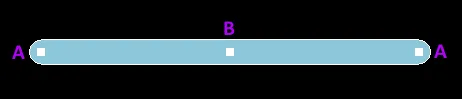
Uma Track selecionada
- Clique e arraste A para reposicionar os pontos finais da track.
- Clique e arraste B para alterar a forma da track.
O editor de PCB inclui algoritmos sofisticados para mover segmentos de track na placa, de modo a que a disposição do routing possa ser mantida. Este deslizamento de segmentos de track pode ser invocado interativamente, quer clicando primeiro para selecionar o segmento de track e depois clicando e mantendo quando o cursor especial aparecer para deslizar o segmento, quer clicando e mantendo sobre um segmento de track e arrastando-o.
Edição Não Gráfica
Este método de edição utiliza o modo do painel Inspector para modificar as propriedades de um objeto linha.

Durante a colocação, o Track modo do painel Inspector pode ser acedido premindo a tecla Tab. Depois de a linha ser colocada, todas as opções aparecem.
Após a colocação, o Track modo do painel Inspector pode ser acedido de uma das seguintes formas:
- Se o painel Inspector já estiver aberto, selecione o objeto track.
- Clique com o botão direito numa track selecionada e selecione Properties no menu.
- No editor de PCB, escolha View | PCB | Inspector nos ribbons principais quando uma track estiver selecionada.
No editor de biblioteca PCB, escolha View | PCB Library | Inspector nos ribbons principais quando uma track estiver selecionada.
Line Properties
Ao arrastar uma linha no espaço de desenho, as propriedades da Track estão disponíveis para edição no painel Inspector.

- Line Width - utilize esta área para determinar a largura pretendida da linha.
- Current Layer - utilize a lista pendente para determinar em que camada prefere que a linha seja colocada.
Todas as propriedades do objeto Track estão disponíveis para edição no painel Inspector quando uma linha colocada está selecionada no espaço de desenho.
Localização
- (X/Y)
- X (primeiro campo) - a coordenada X (horizontal) atual do ponto de referência da pista relativamente à origem atual do espaço de desenho. Edite para alterar a posição X da pista. O valor pode ser introduzido em unidades métricas ou imperiais; inclua as unidades ao introduzir um valor cujas unidades não sejam as predefinidas atuais.
- Y (segundo campo) - a coordenada Y (vertical) atual do ponto de referência da pista relativamente à origem atual. Edite para alterar a posição Y da pista. O valor pode ser introduzido em unidades métricas ou imperiais; inclua as unidades ao introduzir um valor cujas unidades não sejam as predefinidas atuais.
Propriedades
- Net - utilize a lista pendente para selecionar a rede à qual esta pista pertence. Todas as redes do desenho da placa ativo serão apresentadas na lista pendente. Se não existir nenhuma rede, clique em
 para saltar para uma rede específica no espaço de desenho, especificando o nome da rede ou clicando manualmente numa rede com a mira que aparece. Selecione a ligação Net para abrir o
Net modo do painel Inspector e, em seguida, configurar as propriedades.
para saltar para uma rede específica no espaço de desenho, especificando o nome da rede ou clicando manualmente numa rede com a mira que aparece. Selecione a ligação Net para abrir o
Net modo do painel Inspector e, em seguida, configurar as propriedades.

Clicar na ligação Nodes no Net mmodo abre a caixa de diálogo Edit Net na qual pode editar redes, adicionar ou remover pinos físicos da rede especificada e definir o comprimento da pista para a rede.

As principais opções da caixa de diálogo Edit Net são descritas abaixo.
- Pins in Other Nets - lista todos os pinos na PCB. Os pinos que estão atualmente atribuídos a uma rede incluem o respetivo nome da rede entre parênteses retos. Selecione os pinos que pretende adicionar à rede que está a ser editada. Utilize os botões de controlo para mover os pinos selecionados para a lista atual ou clique com o botão direito para remover os pinos selecionados da lista através do menu de contexto. Depois de mover um pino desta lista para a lista Pins in This Net, pode clicar com o botão direito no pino e selecionar Remove One para o mover de volta para a lista Pins in Other Nets.
-
Pins in This Net - lista todos os pinos nesta rede. Selecione os pinos que pretende remover desta rede. Utilize os botões de controlo para mover os pinos selecionados para fora da lista atual ou clique com o botão direito e utilize o menu de contexto para remover os pinos selecionados.
- Current Interactive Routing Settings - esta região lista quaisquer definições atuais para encaminhamento interativo.
- Layer - utilize a lista pendente para selecionar a camada em que a pista está localizada.
- Start (X/Y) - apresenta a coordenada X/Y atual do ponto inicial da pista relativamente à origem atual.
- Width - apresenta a largura atual da pista. Edite este campo para alterar a largura da pista dentro do intervalo de 0.001mil a 10000mil.
-
Length - apresenta o comprimento atual da pista. Edite este campo para alterar o comprimento da pista dentro do intervalo de 0.001mil a 10000mil.
- End (X/Y) - apresenta a coordenada X/Y atual do ponto final da pista relativamente à origem atual.
Expansão da máscara de pasta
- Regra/Manual - selecione a configuração pretendida para a expansão da máscara de pasta. Selecione Rule para que a expansão da máscara de pasta da pista siga o valor definido na regra de desenho aplicável de Expansão da Máscara de Pasta. Selecione Manual para substituir a regra de desenho aplicável e especificar o valor de expansão da máscara de pasta para a pista. Depois, pode ativar e introduzir a medida pretendida.
Expansão da máscara de solda
- Regra/Manual - selecione a configuração pretendida para a expansão da máscara de solda. Selecione Rule para que a expansão da máscara de solda da pista siga o valor definido na regra de desenho aplicável de Expansão da Máscara de Solda. Selecione Manual para substituir a regra de desenho aplicável e especificar o valor de expansão da máscara de solda para a pista. Depois, pode ativar e introduzir a medida pretendida.
 Localizado por IA