
Gestão de Licenças no Altium Designer Agile
O Altium Designer Agile disponibiliza um sistema de licenciamento simplificado que lhe permite obter a licença e começar a trabalhar com o seu software Altium de forma rápida e eficiente. O conjunto exato de funcionalidades disponíveis dependerá da licença específica que foi adquirida. O sistema oferece vários tipos de licenciamento para responder e adequar-se às suas necessidades de licenciamento. Isto inclui licenciamento on-demand baseado na Web. Fortemente integrado com as contas de cliente através do Altium Portal, a gestão de licenças on-demand baseada na Web permite que uma licença seja utilizada em qualquer computador sem necessidade de mover ficheiros de licença ou ativar em cada máquina. Isto proporciona uma capacidade de licença flutuante global – dentro do âmbito geográfico da sua licença e das condições estabelecidas no Master Services Agreement (MSA) – sem necessidade de implementar o seu próprio servidor.
Tipos de Licença – Visão Geral
Os seguintes tipos de licença podem ser utilizados no Altium Designer Agile:
-
On-Demand – a aquisição de licenças no lado do cliente é administrada por um servidor gerido pela Altium. Um posto de uma licença On-Demand pode ser adquirido por qualquer computador cliente – dentro do âmbito geográfico da sua licença e das condições estabelecidas no MSA – apenas enquanto estiver com sessão iniciada numa Altium Account. Quando termina a sessão, o posto é libertado para que outro utilizador o possa adquirir. O computador cliente tem de ter acesso à internet para aceder ao Altium Portal. As licenças podem ser agrupadas centralmente para 'utilização e libertação' por todos os designers da sua equipa ou, em alternativa, podem ser atribuídas a funções definidas dentro da sua empresa.
Em alternativa, um posto de uma licença On-Demand pode ser usado em roaming, ou seja, adquirido durante um período de tempo especificado. Neste modo, pode terminar a sessão e trabalhar offline, em essência circulando livremente com o posto adquirido, como se de uma licença autónoma temporária se tratasse.
-
Private Server – para organizações que necessitam que as suas instalações do Altium Designer Agile permaneçam offline (isoladas da internet), a conveniência e flexibilidade do licenciamento de software on-demand podem ser fornecidas por um Private License Service (PLS) local, em vez do Altium Licensing Service baseado na cloud. A aquisição de licenças no lado do cliente é administrada pelo Private License Service de um Altium Infrastructure Server (um servidor gratuito, no local, que fornece instalação remota de produtos Altium e gestão de licenças) ou de um Altium On-Prem Enterprise Server (uma solução distinta baseada em servidor para gestão de dados de projeto). O Private License Service dedicado, implementado num PC ligado à LAN/WAN da empresa, é configurado por um administrador para adquirir localmente as licenças Altium da empresa e, em seguida, disponibilizá-las através da rede às instalações do software Altium conforme necessário. Um posto (instância) de uma licença Altium alojada em PLS pode ser 'cedido' ao software da estação de trabalho quando está em utilização e depois 'revogado' (devolvido ao conjunto disponível de licenças) quando já não for necessário. As licenças também podem ser disponibilizadas em modo Roaming, em que o posto da licença é cedido à máquina de destino por um período de tempo especificado, permitindo que o PC anfitrião do software, por exemplo, um portátil, possa circular livremente enquanto estiver isolado da rede.
Este tipo de licença é adequado para quem pretende a flexibilidade de aceder às suas licenças a partir de várias máquinas mas não consegue ligar-se ao servidor de licenças On-Demand da Altium. O Altium Infrastructure Server / Altium On-Prem Enterprise Server e o respetivo PLS oferecem a flexibilidade exigida por empresas que alojam múltiplas instalações de software Altium, com a vantagem adicional de a utilização da licença e dos postos poder ser configurada, monitorizada e controlada a partir de um servidor centralizado, que, por sua vez, está alojado numa LAN/WAN local que pode estar isolada da internet.
-
Standalone – a aquisição de licenças no lado do cliente é gerida pelo utilizador através da utilização de um ficheiro de licença (
*.alf). Este ficheiro pode ser guardado, copiado e alvo de cópia de segurança conforme necessário. Este tipo de licença é adequado para uma única estação de trabalho e um designer individual e não requer uma ligação ativa à internet.
A Vista de Gestão de Licenças
A configuração e seleção de licenças são efetuadas a partir da vista License Management acessível clicando no controlo Current User no canto superior direito da área de design e escolhendo depois  no menu. Este é o 'centro de comando' para obter uma licença.
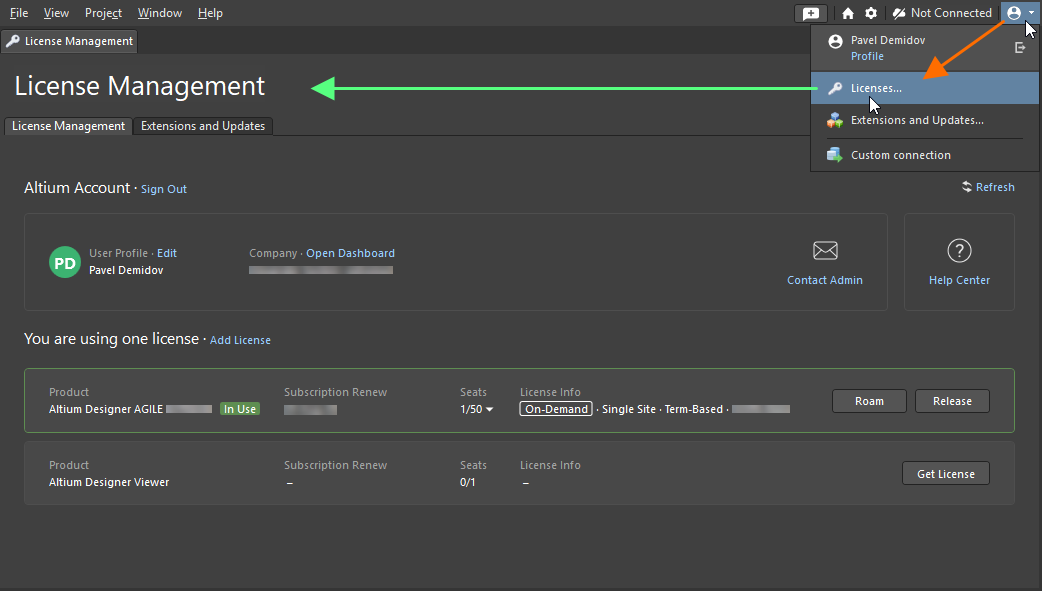
Aceda à vista License Management a partir do menu do controlo Current User.
 para enviar um email a um Notification Contact da licença a solicitar um posto para a licença.
 para abrir o
  junto ao campo de pesquisa para escolher o método de ordenação pretendido: por nome do produto (por ordem crescente ou decrescente), por número de postos livres, por tipo de licença, ou ordenação predefinida (licenças em utilização » licenças válidas » licenças perpétuas com Subscription expirada » licença viewer » licenças expiradas).

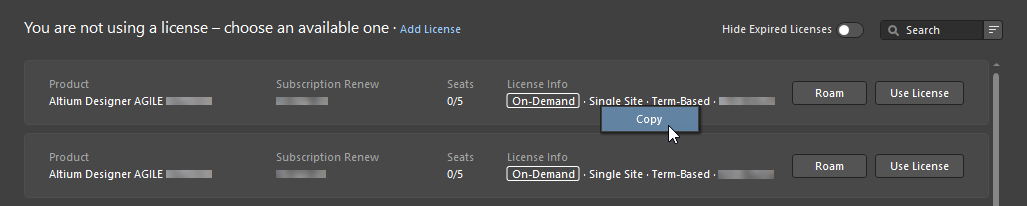
Licenciamento On-Demand
Antes de poder aceder e utilizar uma licença On-Demand, tem primeiro de iniciar sessão na sua Altium Account através do Altium Portal seguro. Quando não tiver sessão iniciada, clique no controlo Current User no canto superior direito da área de design (o controlo é apresentado como  quando não tem sessão iniciada) e escolha depois
  no menu para aceder à caixa de diálogo Sign In. Em alternativa, a caixa de diálogo pode ser acedida a partir da vista License Management clicando no botão
  .
.
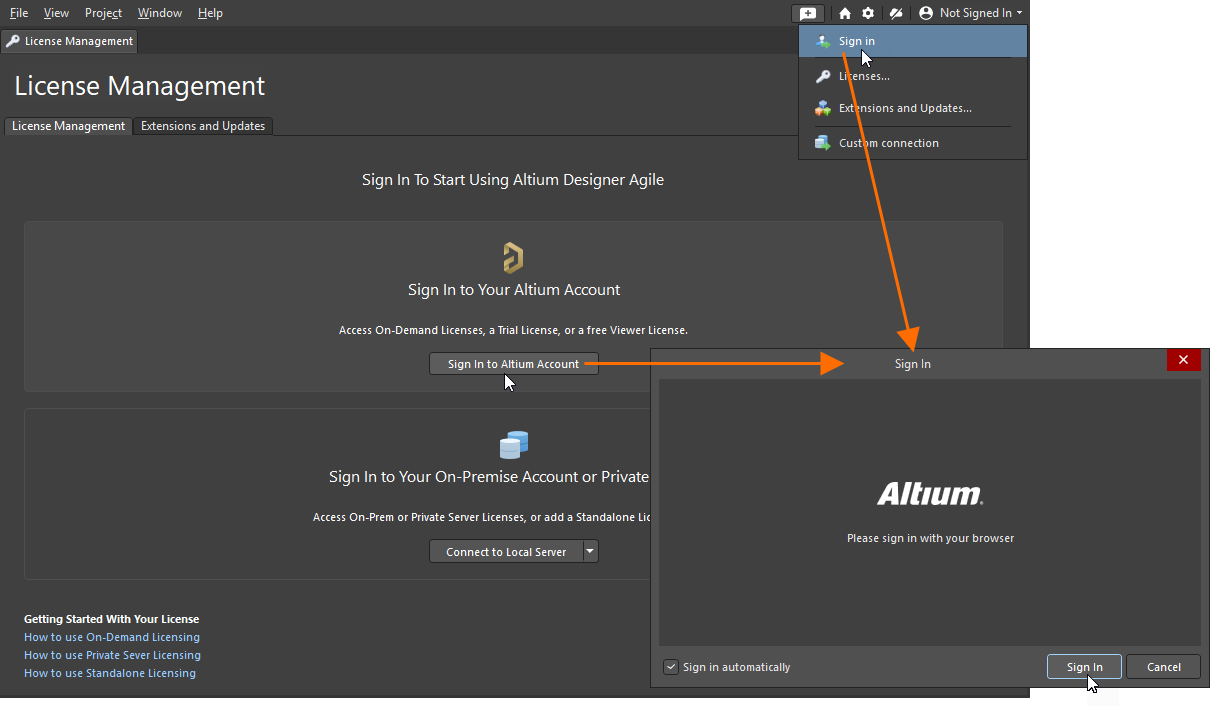
Inicie sessão na sua Altium Account para utilizar uma licença On-Demand.
Para saber mais, consulte Signing in to Your Altium Account.
Depois de iniciar sessão, a informação da sua Altium Account será apresentada na parte superior da vista License Management e a região de licenças disponíveis da vista apresentará automaticamente as licenças específicas disponíveis para utilização (tanto licenças On-Demand como Standalone). Todas as licenças adquiridas associadas à sua Company Account e que lhe estejam atribuídas para utilização serão apresentadas aqui. Isto inclui licenças Altium Designer Agile e qualquer licenciamento associado a determinadas funcionalidades pagas/licenciadas disponibilizadas por extensões.
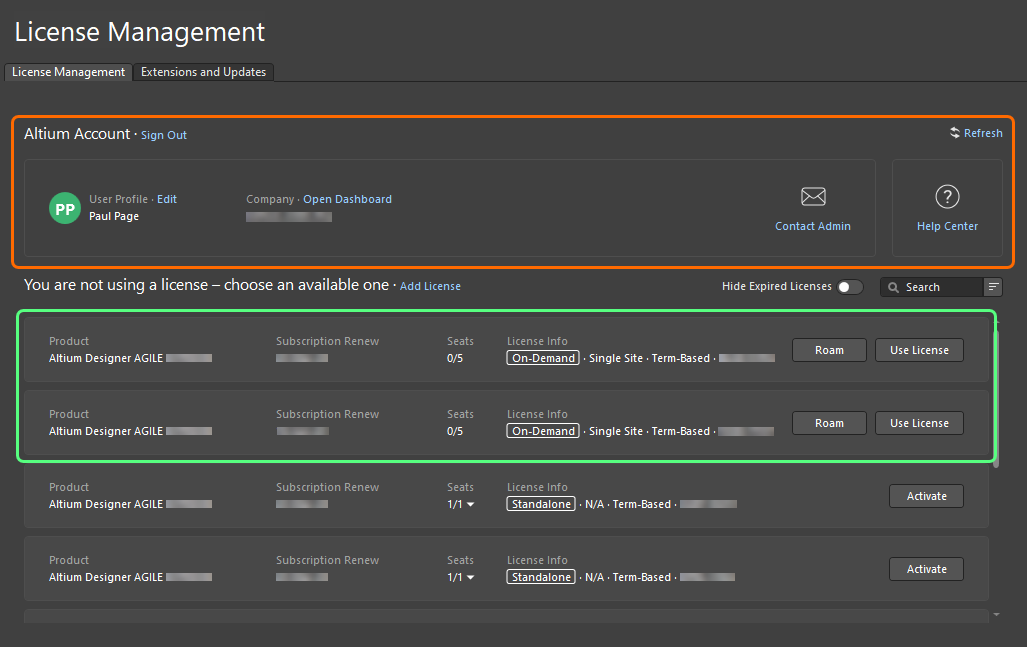
Quando tiver sessão iniciada, as licenças On-Demand disponíveis para si serão apresentadas na vista License Management.
Para cada licença On-Demand, é apresentada a seguinte informação:
-
Product – o que está a ser licenciado.
-
Subscription Renew – a data de expiração da subscrição.
-
Seats – quantos dos lugares disponíveis na licença estão atualmente em utilização e o número total de lugares disponíveis. Para uma licença que esteja a ser utilizada por pelo menos um utilizador, clique na seta de lista pendente à direita dos números para mostrar uma janela pop-up com detalhes da utilização de cada lugar – quem está a utilizar um lugar da licença, em que modo está a utilizar o seu lugar e a data de expiração desse lugar (particularmente relevante quando o lugar está a ser utilizado em modo Roaming) –
 .
.
-
License Info – informações gerais da licença, incluindo o tipo de licença (On-Demand) e o âmbito geográfico.
Utilização de Licenças On-Demand
No modo de utilização normal de uma licença On-Demand, um lugar de uma licença On-Demand é adquirido por qualquer computador cliente apenas enquanto tiver sessão iniciada na sua conta Altium. Quando termina a sessão, o lugar é libertado para que outro utilizador o possa adquirir.
Para utilizar um lugar de uma licença On-Demand disponível neste modo, clique no botão  no mosaico da licença ou clique com o botão direito no mosaico e selecione o comando Use License no menu de contexto.
Com uma licença em utilização, o respetivo mosaico será identificado com o ícone  e destacado com um contorno verde. O campo Seats da licença será atualizado para refletir mais um lugar dessa licença ocupado.
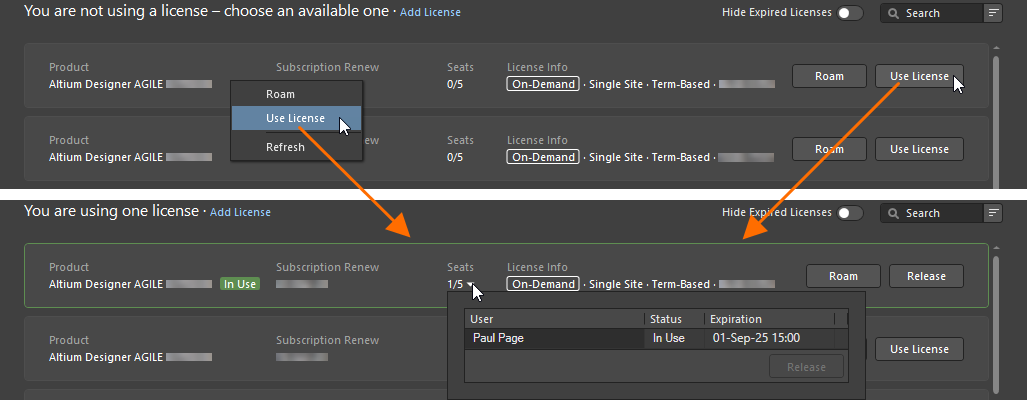
Para utilizar uma licença On-Demand em modo normal, use a opção Use License.
Para libertar a sua licença, clique no botão  no mosaico da licença ou clique com o botão direito no mosaico e selecione o comando Release no menu de contexto. Também pode forçar a libertação de um lugar a partir de outro computador (consulte Libertar uma Licença On-Demand Remotamente).
Roaming de uma Licença On-Demand
É possível colocar em roaming um lugar de uma licença On-Demand, ou seja, adquiri-lo por um período de tempo especificado. Não precisa de permanecer com sessão iniciada na sua conta Altium para utilizar a licença neste modo – pode terminar a sessão e trabalhar offline, ficando, na prática, em roaming livremente com o seu lugar de licença.
Para utilizar um lugar de uma licença On-Demand disponível neste modo, clique no botão  no mosaico da licença ou clique com o botão direito no mosaico e selecione o comando Roam no menu de contexto. A caixa de diálogo Retain License será apresentada, onde pode definir durante quantos dias e/ou horas pretende ficar em roaming com o lugar. Introduza o número de dias e/ou horas ou utilize as setas para cima/baixo até aparecer o(s) número(s) pretendido(s).
Com uma licença em utilização no modo roaming, o respetivo mosaico será identificado com o ícone  e destacado com um contorno verde. O campo Seats da licença será atualizado para refletir mais um lugar dessa licença ocupado.
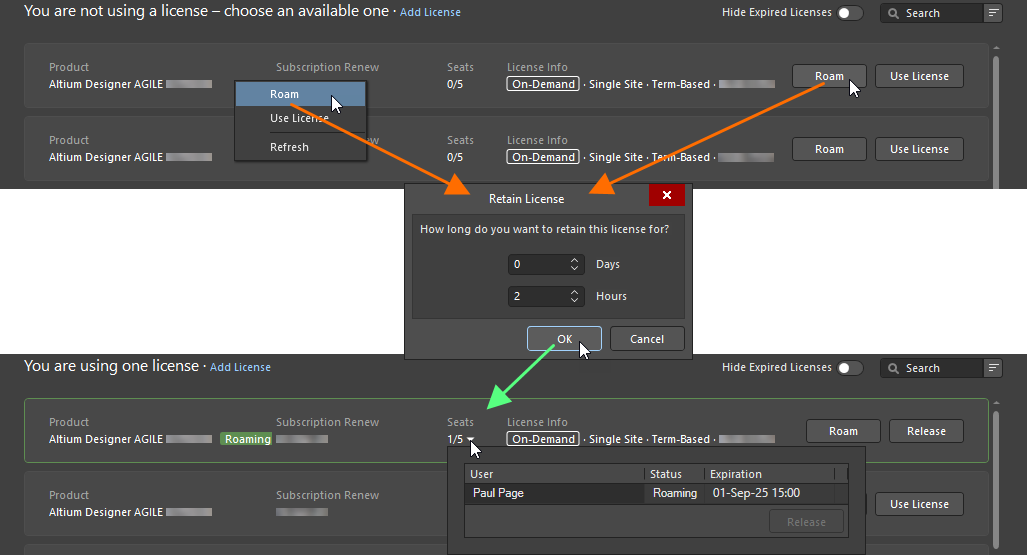
Para utilizar uma licença On-Demand em modo roaming, use a opção Roam.
Ao utilizar uma licença em modo roaming, pode terminar sessão na sua conta Altium e trabalhar offline. A única ocasião em que precisa de iniciar sessão na sua conta Altium ao utilizar um lugar de uma licença neste modo é quando pretende libertar a licença ou prolongar o período de roaming. Esta última ação é realizada clicando novamente no botão  . Depois, ajuste o período de roaming conforme necessário, utilizando a caixa de diálogo Retain License .
A libertação de uma licença que esteja em roaming é efetuada iniciando sessão na sua conta Altium e clicando no botão  no mosaico da licença ou clicando com o botão direito no mosaico e selecionando o comando Release no menu de contexto.
Libertar uma Licença On-Demand Remotamente
É possível forçar remotamente a libertação de um lugar numa licença que esteja a ser utilizada quer em modo normal quer em modo roaming diretamente a partir do Altium Designer Agile. Por exemplo, se se esquecer de libertar o seu lugar num computador, pode libertá-lo a partir desse computador e depois utilizar o lugar disponível noutro computador. O alcance dos seus “poderes de libertação” depende de ser ou não Administrador de Grupo da conta da sua empresa:
-
You are a Group Administrator – pode libertar remotamente um lugar utilizado por qualquer utilizador. O lugar que esse utilizador está a usar será libertado e ele perderá a licença.
-
You are not a Group Administrator – só pode libertar um lugar que you esteja a utilizar (noutro computador). O lugar voltará a ficar disponível.
Para libertar uma licença, clique na seta de lista pendente no campo Seats da licença cujo lugar pretende libertar. Selecione a entrada correspondente ao lugar a libertar e clique no botão  (ou clique com o botão direito na entrada e selecione Release). O que acontece a seguir depende do modo em que a licença libertada está a ser utilizada:
-
Se o lugar estiver a ser utilizado em modo normal, será apresentada uma caixa de diálogo a pedir confirmação para prosseguir com a libertação. Clique em Yes para forçar a libertação do lugar.
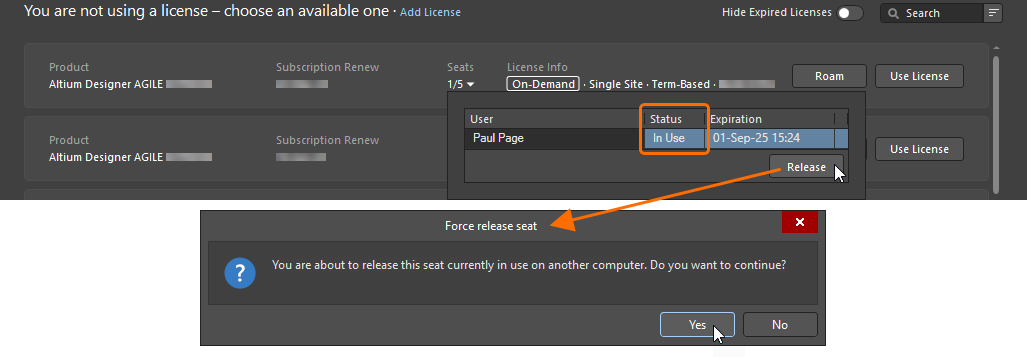
-
Se o lugar estiver em roaming, será apresentada a caixa de diálogo Altium Honor Code . Esta caixa de diálogo solicita essencialmente a sua promessa, ao abrigo do Código de Honra da Altium, de que não utilizará, nem permitirá que outros utilizem, a licença em roaming nesse outro computador após a sua libertação. Leia atentamente o texto da caixa de diálogo e, se se comprometer a respeitar os termos tal como estão indicados, escreva
I Agreeno campo disponível. Depois, clique no botão para prosseguir com a libertação.
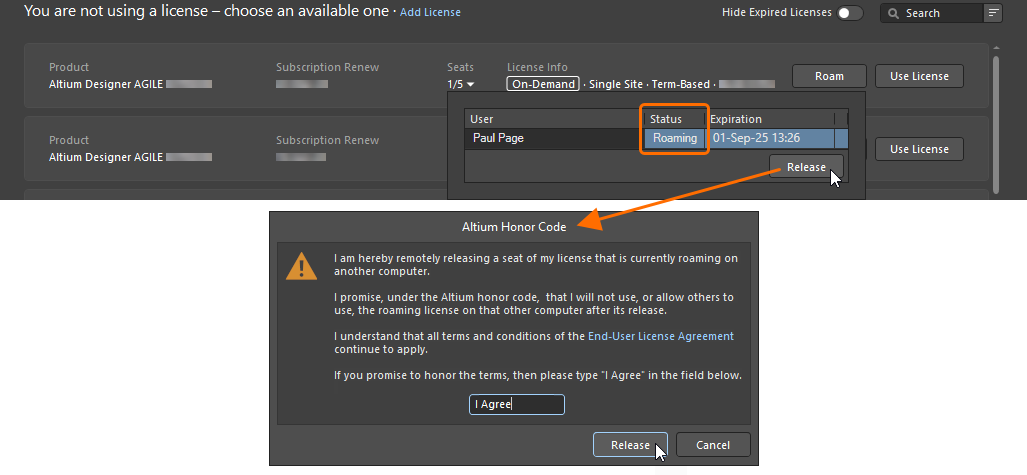
Do ponto de vista do utilizador remoto, se estiver em roaming e a sua licença tiver sido libertada remotamente, não notará nada até iniciar sessão. Se estiver atualmente a utilizar a licença em modo normal (ou se iniciar sessão durante o roaming), então, algures nos 20 minutos seguintes, será apresentada uma caixa de diálogo de aviso a alertá-lo para o facto de a sua licença ter sido libertada remotamente e por quem, pedindo-lhe que utilize outra licença para continuar a usar o Altium Designer Agile.
Licenciamento de Servidor Privado
Main page: Private License Service (Altium On-Prem Enterprise Server, Altium Infrastructure Server)
A ligação ao Serviço de Licença Privado do Altium On-Prem Enterprise Server, quando o respetivo Private License Service Mode está definido como Local PLS e o respetivo License Manager Authentication Mode está definido como Server Session, a partir do Altium Designer Agile é estabelecida quando se liga ao Enterprise Server através da caixa de diálogo Sign in, acedida ao selecionar a entrada  no menu do controlo Current User – consulte a página Aceder ao Seu Workspace para saber mais.
A ligação ao Serviço de Licença Privado do Altium On-Prem Enterprise Server, quando o respetivo Private License Service Mode está definido como Local PLS e o respetivo License Manager Authentication Mode está definido como No Authentication, ou ao Altium Infrastructure Server a partir do Altium Designer Agile é configurada através da caixa de diálogo Private License Server Setup . Para aceder à caixa de diálogo:
-
Se não tiver sessão iniciada na sua Conta Altium, clique no botão
 .
.
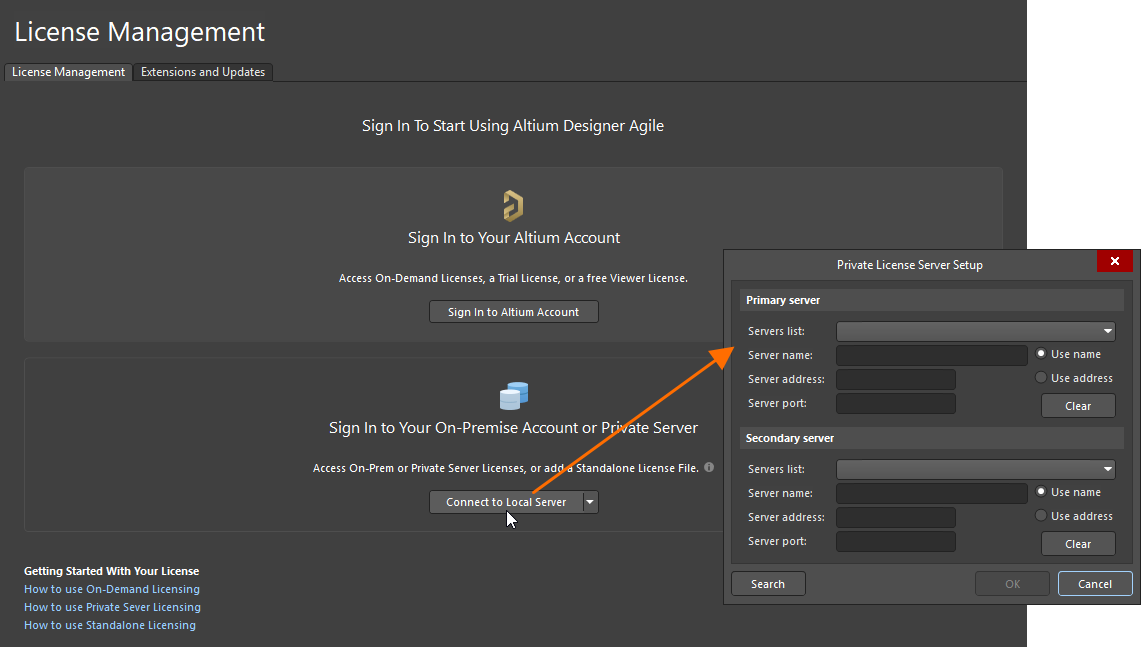
-
Se tiver sessão iniciada na sua Conta Altium, clique no controlo Add License e selecione Connect to Local Server no menu apresentado.
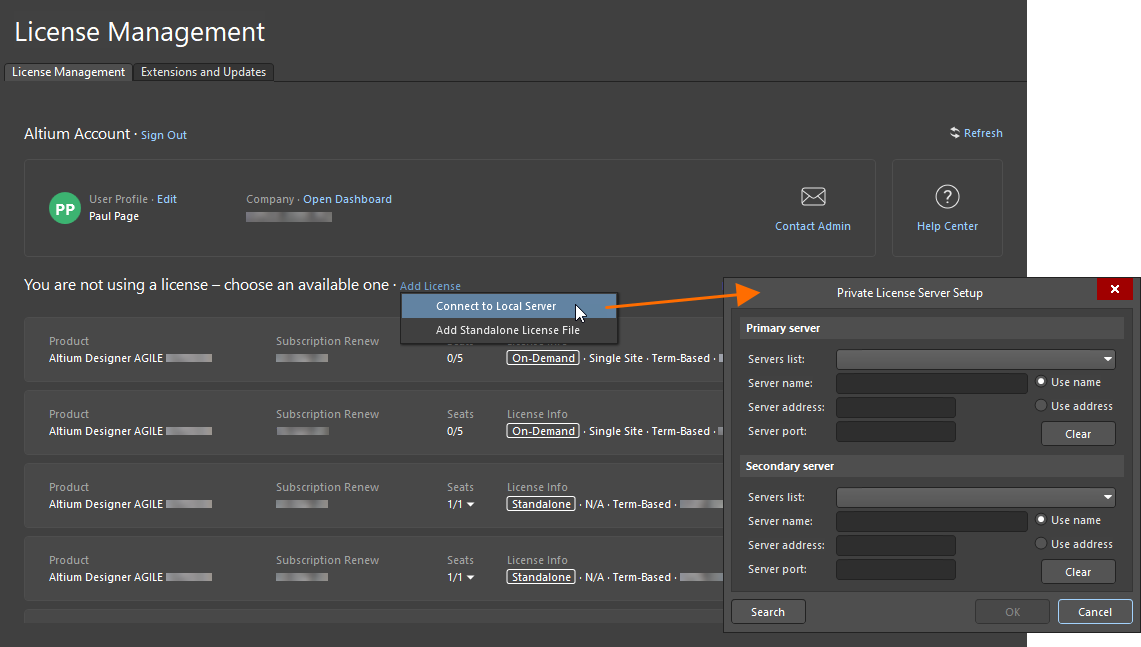
Na área Primary server da caixa de diálogo, introduza o Server name e/ou Server address, bem como o Server port. Escolha se pretende Use name ou Use address para estabelecer a ligação. Se quiser remover todas as entradas da área, clique no botão  . Clique em OK para estabelecer a ligação ao servidor com os dados introduzidos.
Licenciamento Standalone
Ativar uma Licença Standalone através do Altium Designer Agile
Com uma licença Standalone, a única ocasião em que precisa de iniciar sessão na sua Conta Altium (através do Altium Portal) é quando ativa inicialmente essa licença através do Altium Designer Agile (ou quando está a reativar a licença – necessário, por exemplo, quando eliminou a licença e não tem uma cópia de segurança do ficheiro de licença). Durante este processo, são recolhidas informações sobre o seu PC – isto é feito apenas para garantir que a licença está a ser utilizada em conformidade com o MSA. Fora isso, depois de este tipo de licença ser ativado, pode trabalhar de forma autónoma e offline – a própria definição de standalone.
Depois de iniciar sessão, as informações da sua Conta Altium serão apresentadas no topo da vista License Management, e a área de licenças disponíveis da vista apresentará automaticamente as licenças específicas disponíveis para utilização (tanto licenças On-Demand como Standalone).
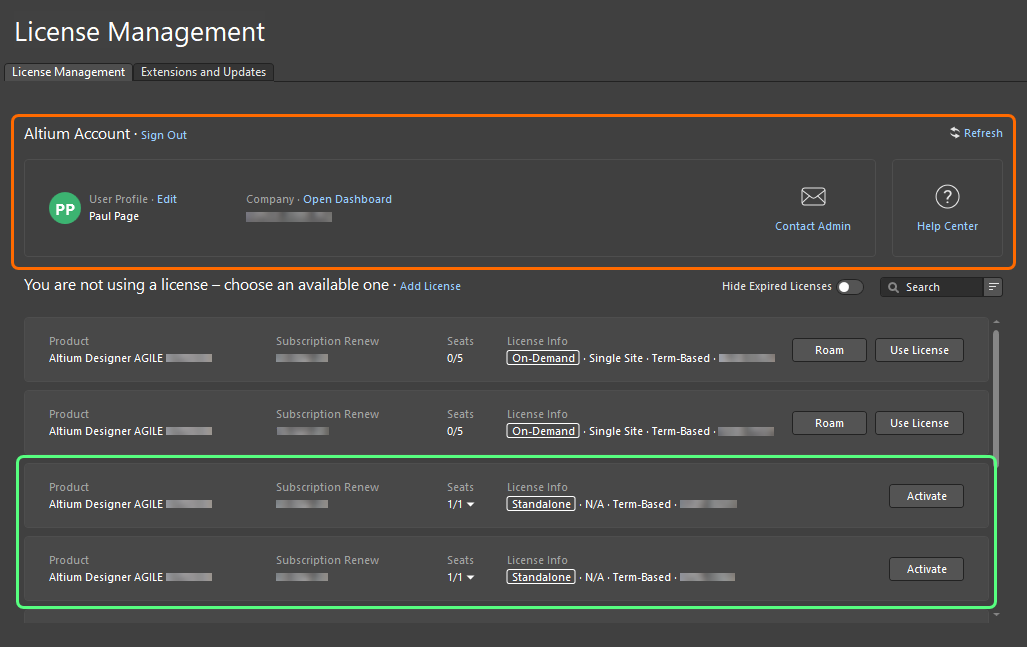
Quando tiver sessão iniciada, as licenças Standalone disponíveis para si serão apresentadas na vista License Management.
Para cada licença Standalone, são apresentadas as seguintes informações:
-
Product – o que está a ser licenciado.
-
Subscription Renew – a data de expiração da subscrição.
-
Seats – se a licença foi ativada por si ou por outro utilizador, este campo mostrará 1/1. Para uma licença que tenha sido ativada pelo menos uma vez, clique na seta pendente à direita dos números para mostrar uma janela pop-up com os detalhes do histórico de ativação dessa licença (
 ).
).
-
License Info – informações gerais da licença, incluindo o tipo de licença (Standalone) e o âmbito geográfico.
Para ativar uma licença Standalone, clique no botão  no mosaico da licença ou clique com o botão direito no mosaico e selecione o comando Activate no menu de contexto. Com uma licença ativada, o respetivo mosaico será assinalado com o ícone
  e destacado com um contorno verde.
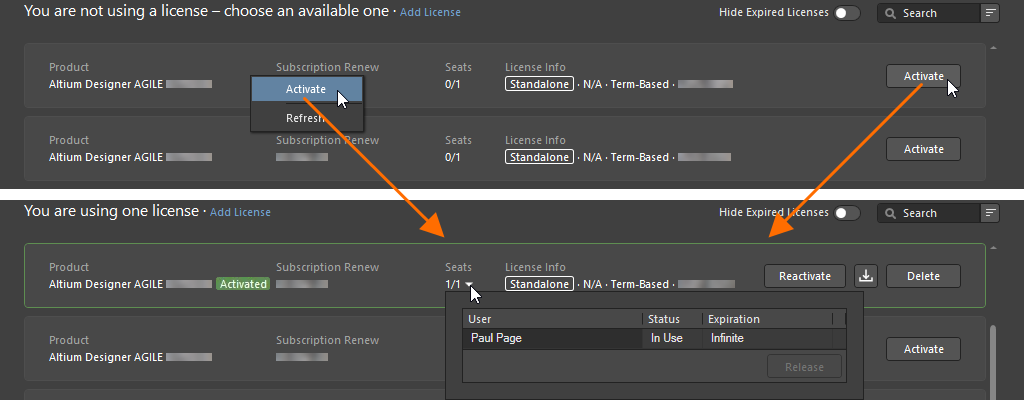
Para utilizar uma licença Standalone, ative-a na vista License Management.
Depois de ter ativado a sua licença Standalone, pode terminar sessão na sua Conta Altium e trabalhar offline com a licença. Afinal, essa é a própria natureza de uma licença Standalone e um aspeto aproveitado por muitos.
Adicionar um Ficheiro de Licença Standalone
Um Administrador de Grupo ou Administrador de Licenças da Conta da sua Empresa também pode ativar diretamente um ficheiro de licença Standalone através de um navegador utilizando o Company Dashboard (saiba mais). Isto é especialmente útil quando, por qualquer motivo, os computadores cliente não conseguem aceder à internet. Um utilizador administrador – que tenha ligação à internet – acede e ativa as licenças, passando depois o ficheiro AFL relevante a cada utilizador cliente da organização. Em alternativa, o ficheiro ALF de um ficheiro Standalone ativado através do Altium Designer Agile pode ser guardado a partir da vista License Management – saiba mais.
Quando tiver uma cópia guardada do ficheiro de licença no computador de destino, este pode ser adicionado ao sistema das seguintes formas:
-
Se não tiver sessão iniciada na sua Conta Altium, clique em
 à direita do botão
  e selecione Add Standalone License File no menu apresentado.
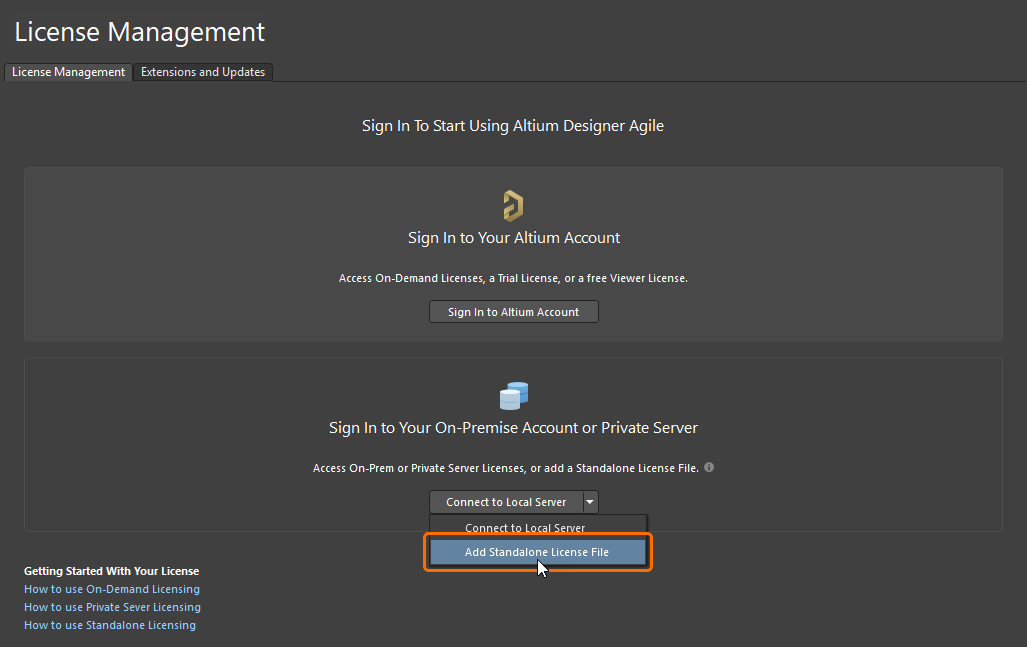
-
Se tiver sessão iniciada na sua Conta Altium, clique no controlo Add License e selecione Add Standalone License File no menu apresentado.
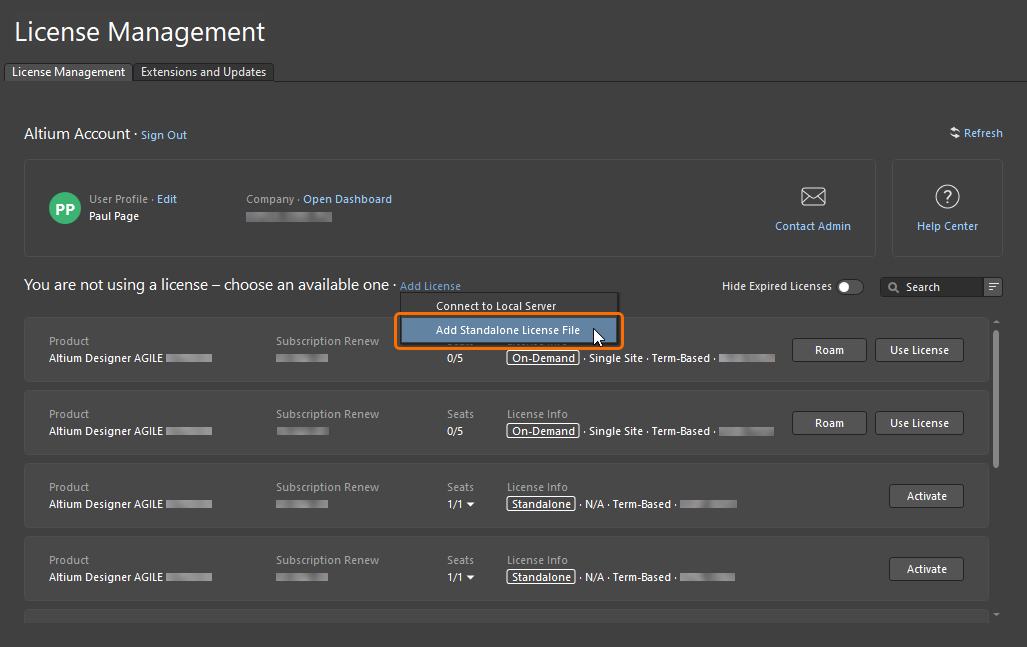
Navegue até ao ficheiro ALF e selecione-o utilizando a caixa de diálogo que se abre.
Reativar uma Licença Standalone
Uma licença Standalone ativada pode ser reativada a partir da vista License Management clicando no botão  no mosaico da licença ou clicando com o botão direito no mosaico e selecionando o comando Reactivate no menu de contexto.

Para reativar uma licença Standalone já ativada, utilize a opção Reactivate.
Se neste momento não tiver sessão iniciada na sua Conta Altium, abrir-se-á a caixa de diálogo Sign In para que inicie sessão. Depois de iniciar sessão, será apresentada uma caixa de diálogo a alertá-lo para esse facto e a avisar que a utilização da licença novamente pode entrar em conflito com outro utilizador na rede, caso esteja a usar a mesma licença. Se tiver a certeza de que é a única pessoa a utilizar a licença, clique em Yes para prosseguir com a reativação.
Fazer Cópia de Segurança do Seu Ficheiro de Licença Standalone
Para poder utilizar uma licença Standalone entre dois computadores (embora em conformidade com o MSA), terá de ter uma cópia do ficheiro de licença para a transferir para o outro computador. Isto exige primeiro guardar ou criar uma cópia de segurança do ficheiro. Fazer uma cópia de segurança do ficheiro de licença também significa que não terá de iniciar sessão na sua Conta Altium e reativar caso elimine acidentalmente o ficheiro de licença.
Para criar uma cópia de segurança de um ficheiro de licença Standalone ativado, clique no botão  no mosaico da licença ou clique com o botão direito no mosaico e selecione o comando Save no menu de contexto. Utilize a caixa de diálogo seguinte para determinar onde guardar o ficheiro.

Para criar uma cópia de segurança do seu ficheiro Standalone, utilize a opção Save.
Remover uma Licença Standalone
Para remover uma licença Standalone ativada de um computador – essencialmente desativando a licença – clique no botão  no mosaico da licença ou clique com o botão direito no mosaico e selecione o comando Save no menu de contexto. Surgirá uma caixa de diálogo de confirmação – clique em Yes para prosseguir.
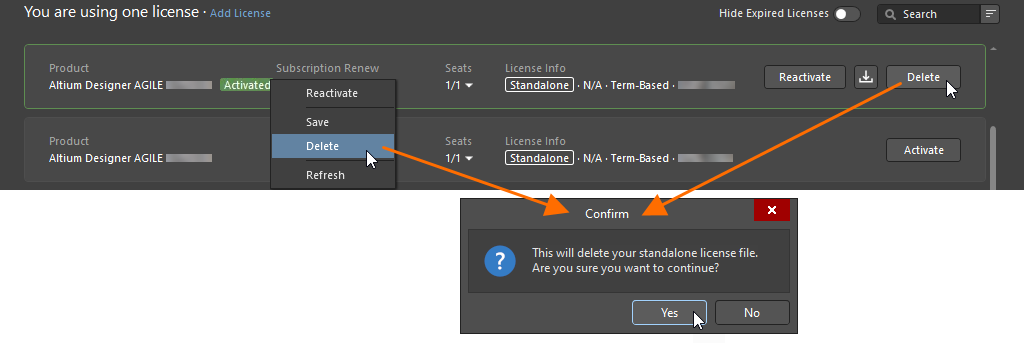
Para desativar uma licença Standalone, utilize a opção Delete.
Obter uma Licença Altium Designer Viewer
A licença Altium Designer Viewer permite-lhe visualizar o Altium Designer Agile sem utilizar nem necessitar de uma licença completa de funcionalidades. A sua Conta Altium é tudo o que precisa para criar e obter uma licença Altium Designer Viewer. A licença Altium Designer Viewer não tem data de expiração e a data de subscrição é definida para a data do pedido da licença. A licença Altium Designer Viewer está associada à sua Conta Altium e não está acessível a partir do Company Dashboard.
Para obter uma licença Altium Designer Viewer, inicie sessão na sua Conta Altium, abra a vista License Management , e clique no botão  no mosaico da licença Altium Designer Viewer. Depois de criar uma licença Altium Designer Viewer, o botão no respetivo mosaico mudará para
  . Isto indica que a licença já foi disponibilizada para a sua Conta Altium. Pode utilizar e libertar esta licença da mesma forma que uma licença On-Demand de 1 lugar.
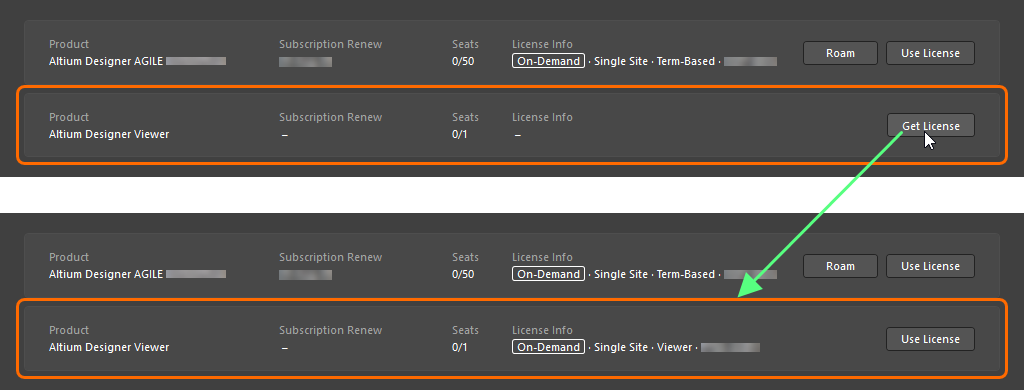
Obtenha uma licença Altium Designer Viewer diretamente a partir da vista License Management quando tiver sessão iniciada na sua Conta Altium.
Terminologia de licenciamento
| Termo | Significado |
|---|---|
| Activation | Este é o processo que notifica a Altium de que a licença está agora em utilização. Para uma licença baseada em prazo, este processo também dá início ao período de tempo. Um Ficheiro de Licença Altium (*.alf) é criado como parte do processo de ativação, sendo depois utilizado para ativar o software Altium. Se a ativação estiver a ser realizada para uma licença Standalone ou Private Server, o ficheiro ALF é transferido para a localização de transferência predefinida definida para o navegador utilizado na ativação. O utilizador deve depois efetuar o processo de licenciamento padrão a partir do software Altium para concluir o processo de ativação destes dois tipos de licença. A ativação de outros tipos de licença é automática, não sendo necessária qualquer intervenção adicional do utilizador para concluir o processo de ativação. |
| Altium Account | Também designada por Altium User Account, esta é a conta que é registada e utilizada por indivíduos para aceder aos produtos e serviços da Altium. |
| Company Account | Também designada por Altium Company Account, este é o registo dos dados de cada empresa na base de dados da Altium. Os dados da Company Account podem ser acedidos por um Administrador de Grupo através do Company Dashboard. |
| Contact | Também designado por Notification Contact, este é o utilizador nomeado para receber notificações (por e-mail e correio) da Altium sobre software, conteúdo e serviços e outros assuntos relacionados com o fornecimento do software, conteúdo e serviços da Altium. O contacto é definido aquando da compra da licença de software. |
| Group | Uma coleção de utilizadores, criada por um Administrador de Grupo. Os grupos são criados para ajudar a gerir as atribuições e a utilização de licenças em toda a empresa. Normalmente, os utilizadores são agrupados por departamento da empresa – por exemplo, uma determinada equipa de design pode constituir um grupo. Os utilizadores são atribuídos a um grupo e, em seguida, esse grupo recebe licenças, que ficam disponíveis apenas para os membros desse grupo. |
| Group Administrator | As tarefas de administração da Company Account só podem ser executadas por um Administrador de Grupo, ou seja, um membro do grupo Group Administrators. Para cada Company Account, é definido um Administrador de Grupo quando a Company Account é criada pela primeira vez. Um Administrador de Grupo atual também pode promover outro utilizador para que este passe igualmente a ser Administrador de Grupo. As tarefas de administração de licenças também podem ser executadas por um Administrador de Licenças. |
| License | A licença de software é a entidade que um cliente adquire à Altium. A licença confere-lhe o direito de utilizar o software Altium especificado por essa licença, nos termos definidos no Master Services Agreement (MSA). É adquirida uma licença para um número específico de postos do software Altium; o número de postos (número de PCs que podem executar o software em simultâneo) é apresentado na página Subscriptions and Licenses da Company Dashboard – saiba mais. |
| License Type | O tipo de licença define a forma como a licença está atualmente configurada para ser ativada. Existem três tipos de licença distintos: On-Demand, Private Server e Standalone. Consulte a secção License Types – Overview para saber mais. |
| License Administrator | As tarefas de administração de licenças podem ser executadas por um Administrador de Licenças, ou seja, um membro do grupo Licenses Administrators. Um Administrador de Licenças tem acesso total à página Subscriptions and Licenses da Company Dashboard. Todas as outras páginas da Company Dashboard estão disponíveis para os Administradores de Licenças em modo apenas de leitura. |
| Member | Quando um utilizador é adicionado a um grupo, é referido como membro. Um utilizador pode ser membro de mais do que um grupo. |
| Seat | A instalação individual do software Altium em execução num PC. O número de postos associado a uma licença de software é determinado quando a licença é adquirida. Cada posto deve ter acesso a uma licença válida para funcionar corretamente e para estar legalmente licenciado para utilização. |
| Subscription | Altium Subscription dá ao utilizador acesso tanto a versões e atualizações de software como a novos conteúdos e serviços, lançados durante o período de subscrição. |
| Term-based, time-based | Uma licença de software que continua a funcionar enquanto o utilizador tiver uma subscrição de software válida. Quando a subscrição de software expira, a licença de software deixa de funcionar. |
| User | Um indivíduo que está registado na sua Company Account como utilizador dos produtos e serviços da Altium. Aos utilizadores pode ser atribuída uma ou mais licenças de software Altium. |
| Usage | Define o âmbito de como uma licença pode ser legalmente utilizada; incluindo:
|
 Localizado por IA