
Regras e Violações de PCB
Parent page: Painéis PCB
 Navegue, edite e visualize interativamente as regras de desenho e as violações associadas.
Resumo
A Verificação de Regras de Desenho (DRC) é uma funcionalidade automatizada poderosa que verifica a integridade lógica e física do seu desenho. O painel PCB Rules And Violations permite navegar facilmente pelas regras de desenho ativadas e pelas violações no espaço de trabalho do layout da placa atual. O painel fornece um ponto central para navegar e editar regras, iniciar verificações de regras de desenho e visualizar violações individuais como sobreposições gráficas no espaço de trabalho do editor.
Acesso ao painel
Aceda ao painel PCB Rules And Violations clicando em Home | Design Rules| 
no menu principal. O painel Rules And Violations fica acessível quando o Editor PCB está ativo.
Selecionar regras e violações
O corpo do painel PCB Rules And Violations tem três secções, cada uma oferecendo um âmbito mais detalhado das regras de desenho e violações:
- Rule Classes – Regras de desenho agrupadas por classes, como Afastamentos e Larguras.
- Rules – As regras de desenho individuais dentro da classe selecionada. A Verificação de Regras de Desenho (DRC) específica pode ser executada através do menu clique com o botão direito.
- Violations – Detalhes de cada violação de regra reportada pelas verificações de regras de desenho ativadas.
Selecionar uma violação de regra individual faz com que o espaço de trabalho do desenho destaque graficamente essa violação. Os gráficos melhorados de violação são desenhados apenas nas camadas em que se encontram os primitivos em infração, e essa camada (se ativada) tornar-se-á a camada ativa no espaço de trabalho.
Quando os detalhes das violações de regra estão ativados (ver abaixo), os gráficos do editor apresentam o valor da restrição definido para a regra e indicam de que forma o(s) primitivo(s) em infração está(ão) abaixo ou acima desse valor.
 Violação de uma regra de Largura mínima definida para 11mil para
 Net LCD_DB7.
 Violação de uma regra de dimensão de via definida com mínimos de 50mil de diâmetro e 28mil de tamanho do furo.
Note que, se tiver o método de realce Zoom ativado, o espaço de trabalho será ampliado para ajustar a violação consultada, proporcionando uma vista muito mais precisa da área em violação. O nível dessa ampliação pode ser alterado através do botão Zoom Level do painel.

Também pode ver diretamente os detalhes de uma violação a partir do painel PCB Rules and Violations ou no espaço de trabalho do desenho.
- No painel, faça duplo clique numa entrada de violação na lista Violations para abrir a caixa de diálogo Violation Details.
- No espaço de trabalho, com o cursor sobre um primitivo em infração, clique com o botão direito e selecione Violations no menu de contexto; em seguida, selecione a violação apropriada para abrir uma caixa de diálogo Violation Details.
 As informações detalhadas dos exemplos de violações de regra mostrados nas imagens gráficas do espaço de trabalho acima.
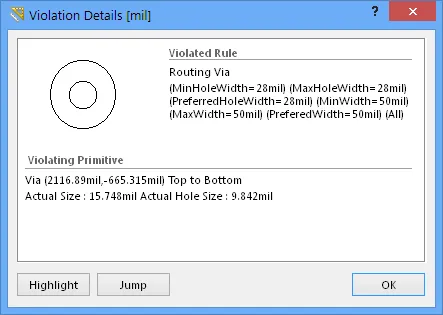
Consulte a página da caixa de diálogo Violation Details dialog para mais informações.
Definir a filtragem visual
O resultado visual das seleções do painel no documento, na janela do editor de desenho, é determinado por uma série de controlos de realce na parte superior do painel. O efeito aplicado na vista do editor pode ser definido como Normal, Mask ou Dim; na prática, Máscara tem o efeito de realce mais evidente.
A lista pendente Normal / Mask / Dim fornece opções para contrastar visualmente os objetos filtrados e não filtrados na janela do editor de desenho.
 Selecione o tipo de filtragem visual aplicada utilizando a lista pendente do modo de máscara.
O efeito de realce visual para cada modo de máscara:
- Normal – Os objetos filtrados ficam visíveis na janela do editor de desenho e o aspeto dos objetos não filtrados permanece inalterado.
- Mask – Os objetos filtrados são realçados na janela do editor de desenho, enquanto todos os outros objetos ficam monocromáticos.
- Dim – Os objetos filtrados são realçados na janela do editor de desenho, enquanto todos os outros objetos mantêm as suas cores, mas ficam sombreados.
Clique no botão 
para confirmar uma alteração da filtragem visual e atualizar a janela do editor.
Controlo de visualização
No modo de visualização Mask, os objetos não filtrados (não selecionados) ficam monocromáticos. Para definir o contraste dos objetos de fundo (não realçados), utilize o controlo deslizante Mask Level disponível no grupo View | Highlight & Edit Mask.

De forma semelhante, no modo de visualização Dim, os objetos não filtrados mantêm as suas cores, mas ficam sombreados. Defina o equilíbrio entre objetos filtrados e não filtrados utilizando o controlo deslizante Dim Level disponível no grupo View | Highlight & Edit Mask, como mostrado acima.
Utilize o botão View | Highlight & Edit Mask | 
ou o botão 
do painel para remover o realce da visualização.
Opções de filtro
As três caixas de verificação do painel aplicam estas ações de filtro:
- Select – quando ativado, os objetos filtrados serão selecionados no espaço de trabalho.
-
Zoom – quando ativado (predefinição), os objetos filtrados serão ampliados e centrados (quando possível) na janela do editor de desenho. Utilize o botão
 para ajustar o fator de ampliação que será usado para aproximar os objetos filtrados.
- Clear Existing – quando ativado (predefinição), qualquer filtro existente será limpo antes de aplicar um novo. Desativar esta opção permite-lhe expandir um filtro existente, refinando-o essencialmente ao aplicar um novo filtro além do já existente.
Qualquer combinação destas opções pode ser ativada. Por exemplo, poderá querer que todos os objetos filtrados sejam ampliados, centrados e selecionados na janela do editor de desenho, enquanto aplica uma máscara para reduzir a confusão causada por outros objetos do desenho.
Utilize o botão
para desativar o filtro atualmente aplicado. Todos os objetos no espaço de trabalho do desenho tornar-se-ão totalmente visíveis e disponíveis para seleção/edição. Se pretender voltar a aplicar o filtro, clique no botão
Controlar a apresentação das violações DRC
A apresentação visual das violações DRC pode ser configurada para maximizar a clareza e/ou adequar-se às suas preferências, definindo o estilo, o número e a cor dos marcadores gráficos. Juntamente com a apresentação gráfica dos detalhes da violação, os primitivos do desenho podem receber uma sobreposição com um padrão gráfico selecionado de entre vários estilos.
Preferências de apresentação de violações
O controlo sobre a forma como as violações DRC são apresentadas – utilizando gráficos de violação personalizados e/ou uma sobreposição de violação definida – é especificado na página PCB Editor – DRC Violations Display da caixa de diálogo Preferences (File »

botão).
As definições das Preferências de apresentação de violações permitem:
- Especificar o estilo de cor da sobreposição para Violações de Regras realçadas – um padrão ou uma cor sobreposta.
- Definir como os estilos de apresentação de Violações são tratados quando amplia e reduz – como um padrão ou cor é apresentado em diferentes níveis de zoom, e com que nível de detalhe.
- Definir um estilo de apresentação de Violação para cada tipo de Regra – ativando ou desativando os detalhes gráficos da violação e a sobreposição para cada tipo.
Consulte a página DRC Violations Display Preferences para mais informações.
Definir cores de violação
Para proporcionar maior flexibilidade ao apresentar violações de regras no espaço de trabalho, os dois tipos de apresentação de violação – detalhes da violação e sobreposição da violação – têm cores de sistema associadas separadas. Isto permite diferenciá-los utilizando cores diferentes e distintas.
A atribuição de cores é efetuada na caixa de diálogo View Configurations – no modo 2D Layout, clique em View | View | 
» View Configurations » View Configuration, ou prima simplesmente a tecla L.
 Na caixa de diálogo View Configurations, especifique cores diferentes para os dois tipos de apresentação de violação e ative/desative a respetiva apresentação, conforme necessário.

Consulte a página da caixa de diálogo DRC Board Layers and Colors para mais informações.
Menus do botão direito
As entradas em cada secção do painel PCB Rules And Violations oferecem um conjunto de opções através do menu de contexto do botão direito. As opções mais relevantes do botão direito para cada secção são:
Classes de regras
- Run DRC Rule Class – Executa todas as regras contidas na classe. As classes podem conter uma única regra (como Short-Circuit Constraint) ou um grande número delas (tipicamente, a classe Clearance Constraint).
-
Clear Violations For Rule Class – Limpa as violações (tanto graficamente como listadas no painel) de todas as regras contidas na classe. Utilize o botão para repor o realce do espaço de trabalho.
Regras
- Run DRC Rule – Executa a regra selecionada.
- Clear Violations – Limpa as violações reportadas pela regra selecionada.
-
Properties – Abre a caixa de diálogo Edit PCB Rule, permitindo alterar a configuração da regra em tempo real. Equivalente a fazer duplo clique no nome da regra.
 As regras podem ser editadas em tempo real a partir do painel PCB Rules And Violations.

Violações
- Properties – Abre a caixa de diálogo Violation Details, que fornece detalhes completos da restrição da regra e da violação atual. Equivalente a fazer duplo clique na entrada da violação.
- Zoom Selected – Amplia o espaço de trabalho até à(s) violação(ões) selecionada(s). Útil quando a opção da caixa de verificação Zoom não está ativada.
Notas
-
Para acesso completo às Classes de Restrições e Regras PCB, abra a caixa de diálogo PCB Rules and Constraints Editor a partir do botão Home | Design Rules |
 .
.
-
A Verificação de Regras de Desenho Online pode ser ativada/desativada na página PCB Editor - General da caixa de diálogo Preferences; File »
-
As Regras de Desenho podem ser ativadas individualmente para verificação Online ou Batch (ou ambas) na caixa de diálogo Design Rule Checker – botão Home | Design Rules |
 .
.
 Localizado por IA