Parent page: Altium On-Prem Enterprise Server
Além de se ligar ao seu Enterprise Server através do Altium Designer – fazendo a interface com ele através do painel Explorer panel e do painel Components panel (para interação direta com os seus componentes) – também pode ligar-se a ele através de uma interface dedicada no navegador. Na verdade, a ligação desta forma é mais do que apenas uma ligação ao próprio servidor. Trata-se, antes, de uma ligação à plataforma do servidor, com acesso a interfaces de gestão para os vários serviços disponíveis como parte da instalação alargada do Enterprise Server. De facto, com alguns destes serviços, a sua única interação com eles é através desta interface baseada no navegador.
Aceder à Interface
Para aceder ao seu Enterprise Server local através da respetiva interface no navegador, utilize um navegador externo da sua preferência e introduza o endereço do Enterprise Server num dos seguintes formatos:
-
http://<ComputerName>:<PortNumber>
-
http://localhost:<PortNumber> – se estiver a aceder a partir do mesmo computador em que o Enterprise Server está instalado.
(por exemplo, http://designerhome:9780, ou http://localhost:9780, para um Enterprise Server instalado com a atribuição de portas predefinida). Ser-lhe-á apresentada uma página de início de sessão.
Tenha em atenção que um Enterprise Server recém-instalado não está licenciado nem acessível a partir da rede, pelo que a ligação inicial através do navegador tem de ser feita usando a máquina local – o PC que aloja o Enterprise Server. Para ligar, utilize o endereço interno do Enterprise Server (http://localhost:9780, usando o número de porta predefinido) ou o respetivo endereço de rede (http://<computername>:9780 – em que <computername> é o nome de rede do PC anfitrião do Enterprise Server, e usando o número de porta predefinido). Para confirmar o nome de rede de um PC, vá a Control Panel\System and Security\System e consulte a entrada 'Computer Name'.
Depois de licenciado, o Enterprise Server pode ser acedido a partir de todos os computadores da rede usando o endereço <computername>.
Dependendo do seu navegador, pode omitir a parte http:// e introduzir simplesmente <ComputerName>:<PortNumber>, ou localhost:<PortNumber>.
Tenha em atenção que o Enterprise Server também suporta uma ligação segura utilizando o protocolo HTTPS: https://<ComputerName>:<PortNumber>. Para mais informações, consulte Suporte do Protocolo HTTPS.
Inicie sessão através da interface no navegador usando as mesmas credenciais do Enterprise Server utilizadas para ligar através do Altium Designer. Para um Enterprise Server recém-instalado, existe um utilizador administrativo predefinido com as credenciais:
-
Username: admin
-
Password: admin
Embora o utilizador predefinido admin possa ser mantido para acesso geral ao Enterprise Server pelos administradores, é boa ideia alterar First Name, Last Name e Username para algo mais significativo para a sua organização. E é definitivamente uma boa ideia alterar a palavra-passe predefinida de admin para algo apenas conhecido/transmitido a administradores autorizados – caso contrário, qualquer pessoa poderá aceder ao Enterprise Server como administrador!
Se quiser iniciar sessão usando as suas credenciais de início de sessão do Windows – tirando partido do suporte do Enterprise Server para Autenticação do Windows – ative a opção
Use Windows Session. Para mais informações, consulte
Autenticação do Utilizador.
 Aceda ao Enterprise Server e aos respetivos serviços de plataforma associados através de um navegador externo da sua preferência. Passe o cursor sobre a imagem para ver o efeito de um início de sessão bem-sucedido na interface.
O que é disponibilizado?
A interface disponibiliza um conjunto de tecnologias e serviços essenciais e pode ser, de forma geral, dividida em dois grupos, como mostrado na imagem seguinte e listado depois.

A interface global do navegador pode ser dividida em dois conjuntos distintos de elementos da interface – os que são acessíveis, em geral, por todos os utilizadores do Enterprise Server e os que são acessíveis apenas aos Administradores do Enterprise Server.
-
Elementos da interface que podem ser acedidos por qualquer utilizador do Enterprise Server. Para aceder a uma página, clique no respetivo nome na árvore de navegação à esquerda.
-
Elementos da interface que só podem ser acedidos por um Administrador do Enterprise Server. Um utilizador recebe poderes administrativos por pertencer à função Administrators. Para aceder a uma página, escolha a entrada necessária na secção Admin da árvore de navegação à esquerda.
No extremo direito da área do cabeçalho, no topo da interface, uma entrada reflete o utilizador que tem sessão iniciada no Enterprise Server, juntamente com uma imagem (se definida) e o nome do servidor.

O menu pendente associado à entrada disponibiliza os seguintes controlos:
-
Profile – acede à janela Edit User, através da qual o utilizador com sessão iniciada pode fazer alterações ao seu próprio perfil de utilizador. Esta é a única forma de um utilizador não administrador fazer alterações, uma vez que não tem acesso à página Admin – Users da interface.
Este controlo só está acessível a partir das seguintes páginas gerais da interface: Projects, Components, Trash. E também a partir das seguintes páginas exclusivas de Admin: Users, Roles, Sessions, LDAP Sync.
-
Sign Out – termina a sua sessão na interface do Enterprise Server.
Elementos da Interface de Acesso Geral
As secções seguintes resumem os elementos da interface no navegador do Enterprise Server a que podem aceder todos os utilizadores do Enterprise Server – tanto administradores como utilizadores padrão.
Projetos
Related page: Projetos do Workspace
Esta página disponibiliza a interface para o serviço Projects, para criar e gerir projetos numa localização central, de forma centrada em CAD, e partilhar esses projetos para colaboração em equipa, conforme necessário. A página lista todos os projetos que foram disponibilizados ao Enterprise Server e que estão partilhados com o utilizador com sessão iniciada. Os projetos do Workspace destinam-se à fase de desenvolvimento do ciclo de vida do projeto, simplificando a criação e o fluxo de trabalho contínuo para projetos com controlo de versões. A partir daqui, pode criar novos projetos e abrir e gerir os já existentes. A partir desta interface, um projeto também pode ser partilhado ou, mais precisamente, podem ser configuradas as respetivas permissões de acesso.
A grande vantagem dos Projetos do Workspace é que têm controlo de versões por predefinição e podem ser trabalhados de forma colaborativa sem ter de se preocupar com unidades partilhadas, servidores, acordos, etc.
Antes de criar um novo projeto do Workspace, ou de converter um projeto local existente do lado do design, certifique-se de que existe um Design Repository onde armazenar esse projeto e todos os projetos futuros. Os Design Repositories são geridos centralmente como parte do Enterprise Server através do respetivo serviço local de Version Control. Uma nova instalação do Enterprise Server disponibiliza um único repositório de design baseado em Git – Versioned Storage – para alojar todos os seus projetos de design.
Se tiver atualizado o seu Enterprise Server a partir do Altium Vault 3.0, a utilização de repositórios SVN também ficará ativada, para que possa continuar a utilizar o seu fluxo de design anterior (e já estabelecido). Nesse caso, pode continuar a criar repositórios no servidor através do serviço local de Version Control (apenas SVN), ou ligar-se a repositórios externos (SVN ou Git).

Gestão centralizada de projetos de design – tudo como parte da instalação do seu Enterprise Server.
Um projeto criado através desta interface, ou através do Altium Designer, ficará inicialmente disponível para o designer que o criou e para todos os Administradores do Enterprise Server, em termos de acesso total de Leitura/Escrita. O projeto também será partilhado com todos os utilizadores, mas com acesso apenas de leitura. Para tornar um projeto acessível a outros utilizadores, partilhe-o configurando as respetivas permissões (consulte
Partilhar um Projeto do Workspace).
Também pode aceder a uma vista detalhada do projeto, centrada em CAD, abrindo-a ao selecionar o projeto pretendido, clicando no controlo  acima da listagem de projetos e escolhendo a entrada Open no menu associado. Em alternativa, faça duplo clique diretamente na entrada do projeto pretendido na lista (ou clique no respetivo nome). A página Projects Management desse projeto abre num novo separador do navegador, incorporando a interface centrada em CAD, que oferece opções de visualização Design, Supply, Manufacture, Activities e History:
-
Design – apresentar e navegar os documentos de design de origem do projeto, visualizar propriedades dos objetos de design e colocar comentários de revisão. Esta vista utiliza a interface Web Viewer para apresentar o seu design em quatro sub-vistas de dados distintas, para mostrar os esquemáticos de origem, a placa em 2D, a placa em 3D e a Bill of Materials, respetivamente. Esta vista refere-se à versão mais recente dos dados de origem do projeto, e não a uma release específica desse projeto, pelo que pode ser considerada uma vista de trabalho em curso (WIP). Pode rever tanto o design base como qualquer variante definida do mesmo.
Conseguirá pesquisar, selecionar, fazer cross-probe e inspecionar componentes e nets em todo o design e nas várias sub-vistas, conforme aplicável. E, ao visualizar a placa em 2D, pode até efetuar medições.

-
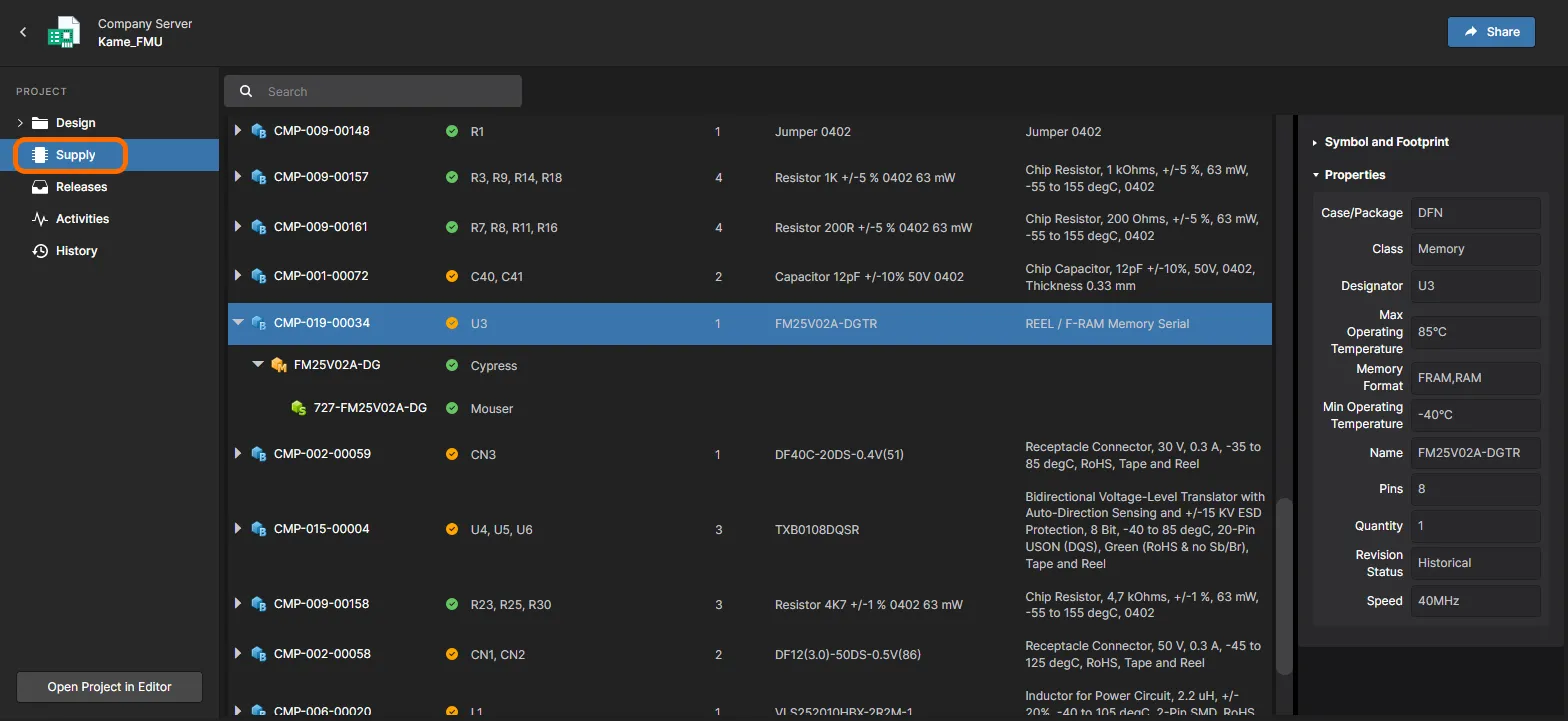
Supply – permite examinar interativamente dados WIP da BOM extraídos dos documentos de design, incluindo entradas para dados de peças de Fabricante e Fornecedor derivados de um documento ActiveBOM preenchido do projeto.
-
Releases – visualizar as releases do projeto. É disponibilizado acesso para abrir os dados completos da release, ou um assembly package específico, que será apresentado num separador separado através de um Manufacturing Portal. A partir deste portal, pode visualizar e navegar os dados dos ficheiros libertados, inspecionar a BOM e ver e comentar a imagem instantânea do próprio design; a origem desses dados libertados. Tanto a partir da vista Releases, como através do Manufacturing Portal de uma release específica, terá acesso a controlos para descarregar dados de fabrico em vários níveis de granularidade (desde conjunto(s) completos de dados até ficheiros de saída gerados individualmente).
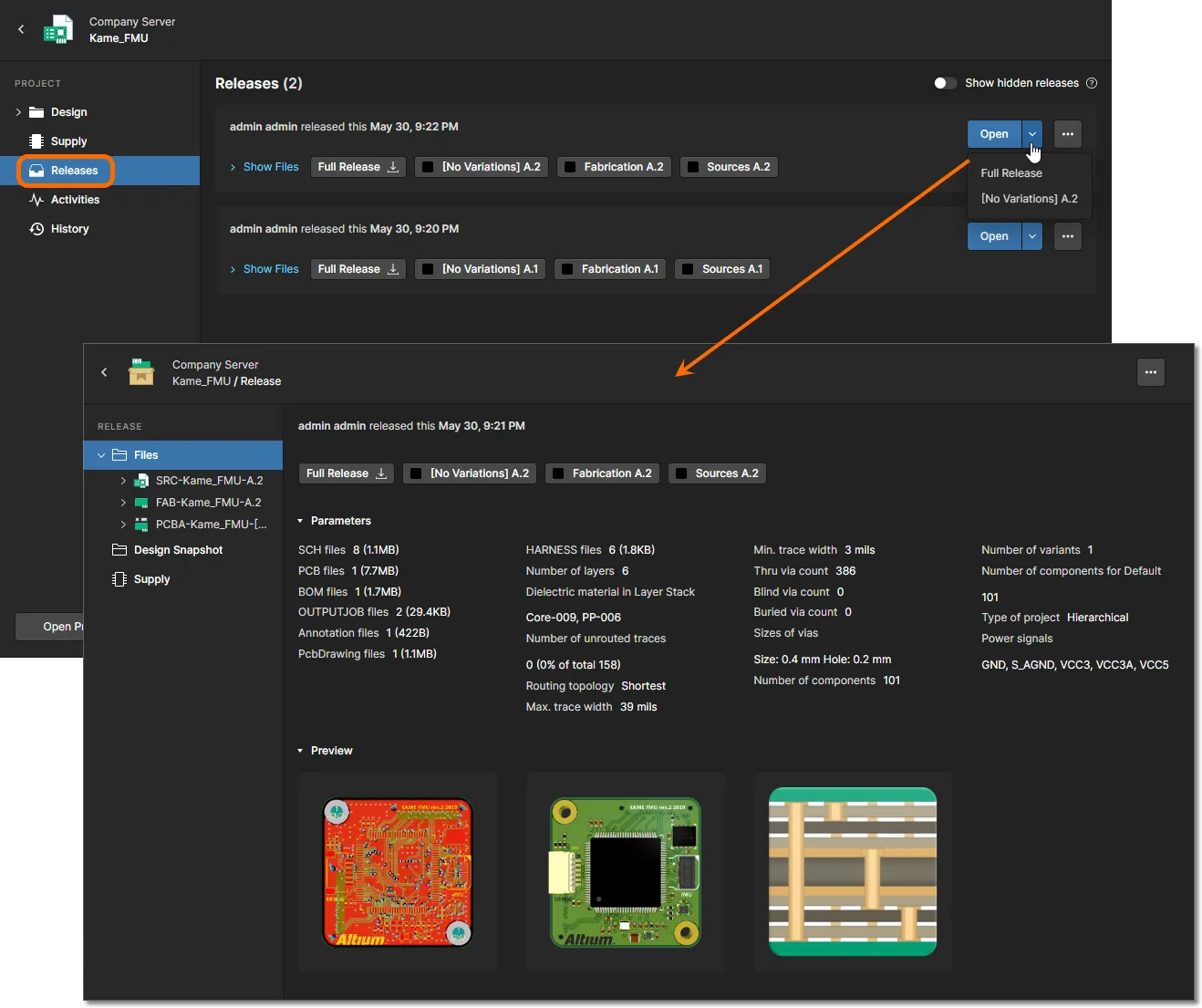
Quando estiver disponível mais do que uma release na vista
Releases, clique no botão
no canto superior direito para aceder aos controlos para alterar o estado do ciclo de vida dos conjuntos de dados contidos na release, e também para invocar a funcionalidade de
comparação de BOM.
-
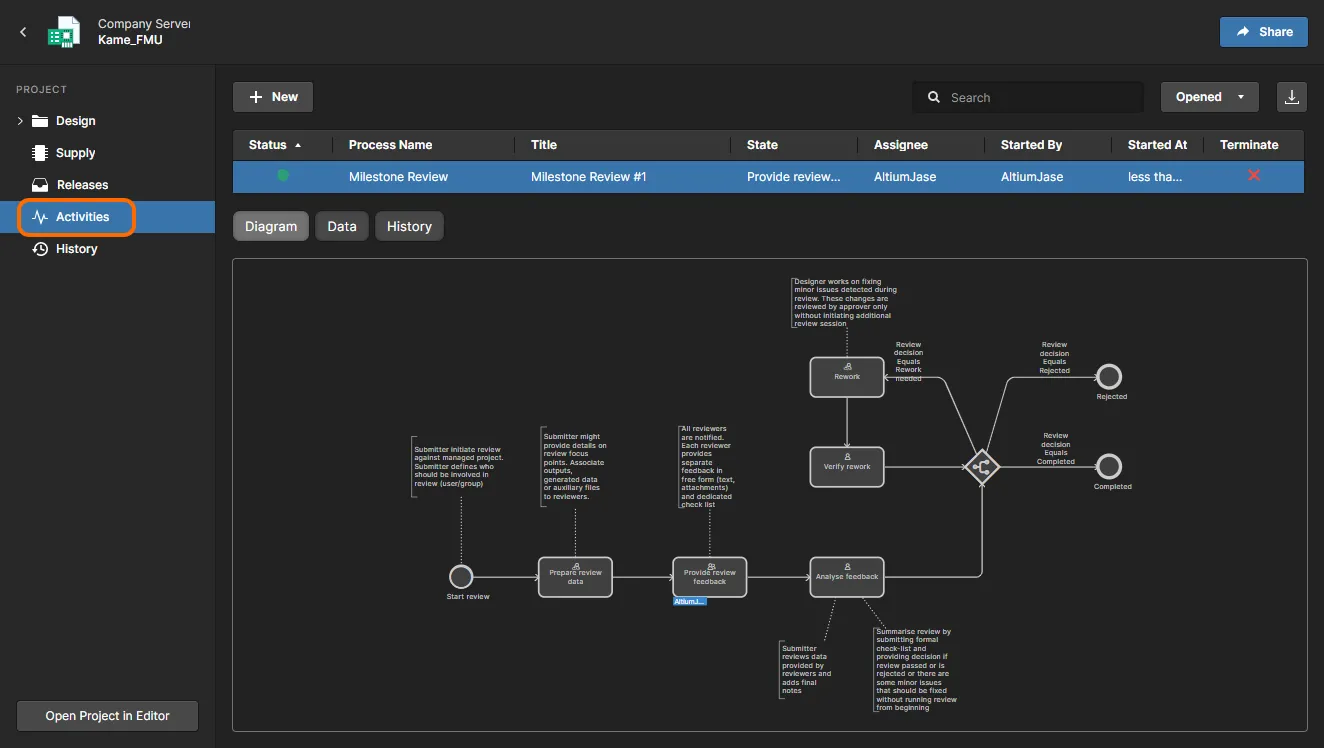
Activities – pesquisar, visualizar e aceder a processos temáticos de atividade do projeto (ativos ou fechados) que se aplicam ao projeto selecionado, como revisões de design. Clique numa entrada de um processo para ver um diagrama do respetivo fluxo de trabalho subjacente (na subvista Diagram abaixo da lista), mostrando o que tem de acontecer para que o processo seja concluído e em que ponto esse processo se encontra ao longo do seu fluxo, em termos de quem tem agora uma tarefa a executar para fazer avançar o processo. A subvista Data mostra todos os dados pertinentes do processo. No caso de um processo de revisão de design, por exemplo, isto pode incluir o projeto e o respetivo conjunto de dados, o tipo de revisão, as pessoas envolvidas na revisão e quaisquer anexos adicionais. A subvista History mostra um histórico das ações realizadas ao longo do fluxo de trabalho do processo.
-
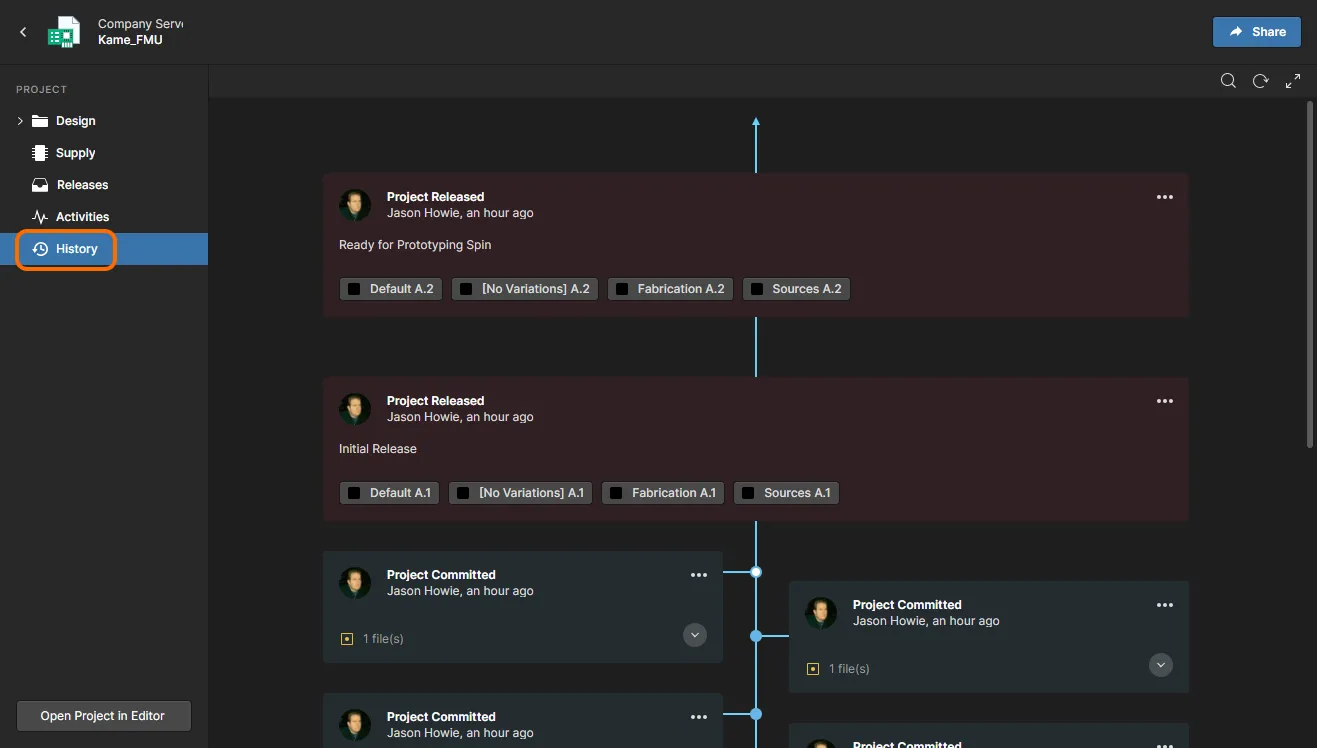
History – navegar numa cronologia progressiva dos principais eventos relacionados com o projeto, incluindo a sua criação, commits, versões, clones e trocas MCAD. Sempre que ocorre um evento suportado em associação com o projeto, esse evento é adicionado à cronologia como um mosaico dedicado com várias ações suportadas, quando aplicável.
-
Para um evento de Project Release , pode aceder à funcionalidade de comparação de BOM . Utilize o submenu associado para comparar os dados de BOM da versão com os da versão anterior ou selecionar de entre todas as versões que foram criadas para o projeto.
-
Para mais informação sobre como utilizar esta vista, consulte Histórico do Projeto.
Componentes
Esta página dá-lhe acesso conveniente para navegar por todos os componentes da biblioteca do Workspace que estão atualmente armazenados no seu Enterprise Server. Pode ver, num relance, que componentes (e quantos) tem atualmente à sua disposição (e obter informação detalhada sobre cada um deles).
 Navegue pelos componentes da biblioteca do Workspace atualmente disponíveis no seu Enterprise Server a partir da página Components da interface do navegador.
Quando a página é acedida pela primeira vez, esta região apresenta uma matriz em mosaico dos vários tipos de componentes, juntamente com o número total de componentes existentes de cada tipo. A partir daqui, pode aprofundar para ver componentes individuais e obter informação detalhada sobre os mesmos.
Os dados da cadeia de fornecimento são obtidos a partir do
Octopart. Para muitas organizações, os dados de fornecedores de componentes são (e têm de ser) obtidos a partir de um sistema empresarial interno da empresa que fornece um conjunto proprietário de dados de fornecedores de peças — que pode basear-se numa gama rigorosamente aprovada de fornecedores e/ou em estruturas de preços especiais. Esta situação é suportada pela alternativa Altium
Custom Parts Provider, que, quando configurada para sincronização através do Altium Designer, permite que os dados de fornecedores de uma fonte de base de dados especificada sejam mapeados para os dados da cadeia de fornecimento do Enterprise Server. Esta funcionalidade requer Altium Designer 20.2 ou posterior. Também pode ser configurado qualquer número de fontes de peças adicionais personalizadas — através do próprio Enterprise Server . Para mais informação, consulte
Configurar uma Fonte de Peças de Base de Dados Personalizada.
Ao navegar por um componente específico, também pode eliminar esse componente (desde que tenha direitos de edição). A ação é, na verdade, uma 'eliminação suave', através da qual o componente será movido para a área
Trash do servidor. Também pode optar por eliminar os itens relacionados com o componente (por exemplo: símbolo, modelo(s) de footprint, modelo de simulação, folha de dados). Note que estes só podem ser eliminados se não estiverem a ser utilizados noutro local (por um ou mais componentes). Um componente pode ser restaurado ou eliminado permanentemente a partir da
página Lixo. A eliminação permanente só é possível desde que não esteja a ser utilizado numa folha esquemática gerida ou dentro de um design.
Pedidos de Peças
Related pages: Pedidos de Peças baseados em processos, Criar & Gerir Processos
Esta página permite-lhe criar e gerir pedidos de novos componentes. Um designer pode simplesmente submeter um pedido para que uma ou mais peças sejam criadas, utilizando fluxos de trabalho de processos de Pedido de Peças predefinidos para a empresa, e ser notificado quando esse pedido tiver sido rejeitado (e porquê), ou processado e o(s) componente(s) disponibilizado(s). O requerente fornece tanta informação essencial quanto possível para suportar o seu pedido (fabricante e número(s) da peça, descrição(ões), qualquer folha de dados relevante (PDF ou URL)). Podem até ser criados Itens de Componente Stub para que a pessoa atribuída ao pedido de peças possa depois dar seguimento (e concluir).
A funcionalidade predefinida de Pedido de Peças baseia-se em Workflows. Se pretender utilizar a abordagem
legada de Pedido de Peças, pode fazê-lo. Para tal, ative a opção
Legacy Part Requests Active, na página
Admin – Settings – Vault – Legacy Part Requests da interface do navegador do Enterprise Server.
Uma única definição de processo predefinida para Pedidos de Peças é ativada para utilização imediatamente após a instalação (New Part Request). Esta pode ser encontrada no separador Part Requests da página Processes da interface do navegador. Utilize-a, modifique-a ou crie a sua própria, conforme necessário, para se adequar às necessidades de realização de pedidos de peças na sua empresa. Além disso, estão disponíveis mais cinco definições de processo de exemplo — New Part Request Assign, New Part Request Multiple Tasks, Part Request with PLM Part Create, Part Request with lifecycle change e New Part Request Notify 3rd party. Estas não podem ser ativadas e utilizadas tal como estão. Cada uma delas é, por isso, mais semelhante a um 'modelo' — edite-a para se adequar aos requisitos da sua empresa e, em seguida, atribua um nome e guarde-a como uma nova definição de processo que can depois ativa e utiliza, juntamente com todas as outras definições no tema de processo Pedidos de Peças.
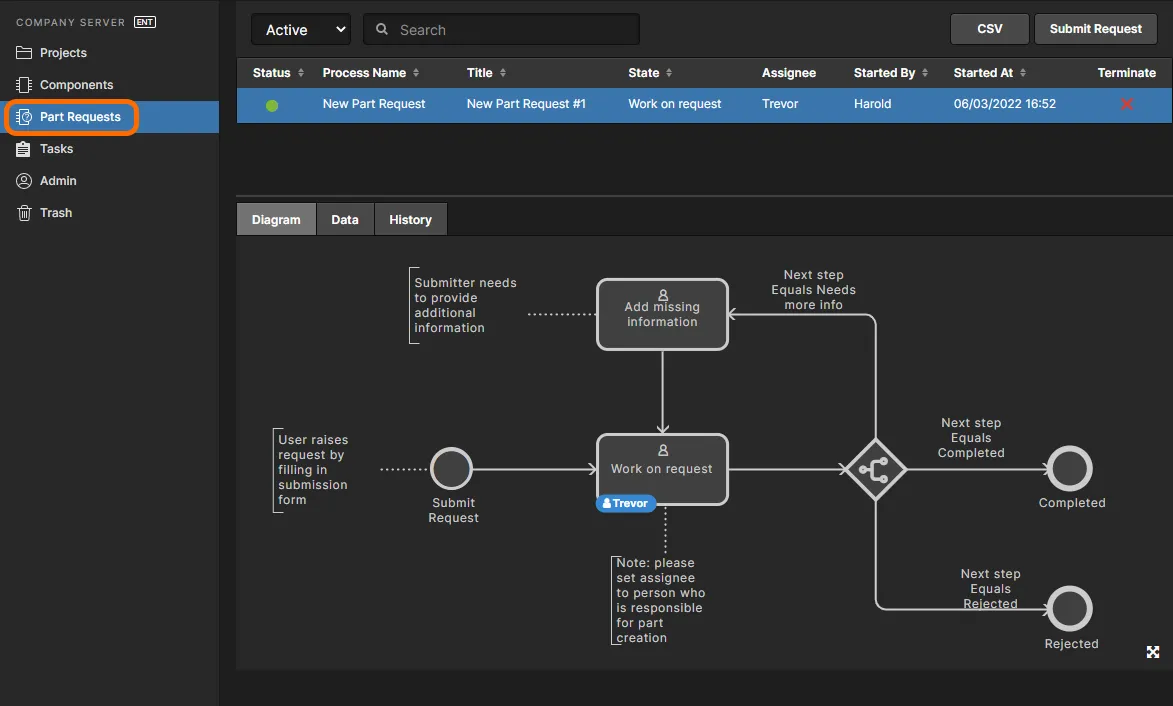
Crie e gira pedidos de novas peças através da área Part Requests da interface do navegador do Enterprise Server. Cada pedido de peça segue um fluxo de trabalho de processo escolhido. Nesta imagem, pode ver o fluxo associado representado graficamente no separador Diagram, incluindo a indicação do ponto do processo que o pedido já atingiu.
As atividades de pedido de peças estarão visíveis para todos os utilizadores a partir da página Part Requests, ajudando a evitar que sejam feitos vários pedidos para as mesmas peças. Apenas o requerente original e o utilizador atribuído para trabalhar no pedido receberão notificações — incluindo quando um novo pedido de peça tiver sido submetido e quando um pedido de peça tiver sido concluído (quer a peça tenha sido criada com sucesso, quer o pedido tenha sido definitivamente rejeitado).
As notificações por email só serão recebidas desde que a funcionalidade Email Notifications tenha sido ativada e configurada. Isto é efetuado por um Administrador, na página Email Notifications (Admin – Settings – Email Notifications) da interface.
Os administradores podem utilizar o botão  para descarregar um registo detalhado de todos os Pedidos de Peças listados, em formato CSV delimitado por vírgulas.
Pedidos de Peças Legados
Related page: Pedidos de Peças
A página Legacy Part Requests só é apresentada se a opção Legacy Part Requests Active estiver ativada na página Admin – Settings – Vault – Legacy Part Requests da interface do navegador.
Esta página permite-lhe criar e gerir pedidos de novos componentes utilizando a funcionalidade legada de Pedido de Peças. Um engenheiro pode simplesmente submeter um pedido para que uma ou mais peças sejam criadas e ser notificado quando esse pedido tiver sido concluído, e o(s) componente(s) disponibilizado(s), ou rejeitado (e porquê). O requerente fornece tanta informação essencial quanto possível para suportar o seu pedido (fabricante e número(s) da peça, descrição(ões), qualquer folha de dados relevante (PDF ou URL)). Podem até ser criados Itens de Componente Stub para que o bibliotecário lhes possa depois dar seguimento (e concluir).
Terá de especificar que função (ou funções) deve(m) ser utilizada(s) para desempenhar a função de Librarians na sua organização. Em essência, está a configurar um conjunto de utilizadores do seu Enterprise Server que pode ser atribuído a um pedido de peça. Isto é efetuado por um administrador através da página Admin – Settings – Vault – Legacy Part Requests – Librarians Role da interface.
 Adicionar um novo pedido de peça utilizando a funcionalidade Pedidos de Peças Legados. Passe o cursor sobre a imagem para ver o formulário apresentado para receber os detalhes do pedido.
Inicialmente, um pedido de peça é visível para o requerente original e para todos os membros da(s) função(ões) de bibliotecário nomeada(s). Depois de o pedido ser atribuído a um bibliotecário específico, apenas o requerente e esse bibliotecário o verão e receberão notificações sobre o mesmo.
Ao criar um pedido de peça, o requerente, os membros da(s) função(ões) de Bibliotecário e os administradores do Enterprise Server receberão notificações por email — desde que a funcionalidade Email Notifications tenha sido ativada. Isto é efetuado por um administrador na página Email Notifications (Admin – Settings – Email Notifications) da interface.
Tarefas
Related page: Trabalhar com Tarefas, Criar e Gerir Processos
Esta página apresenta as tarefas ativas (pendentes) do utilizador com sessão iniciada, ou tarefas que ainda não foram atribuídas, mas para as quais esse utilizador é um candidato (por exemplo, faz parte de uma função especificada para o destinatário). Para um utilizador padrão (não administrador), a lista de tarefas é automaticamente filtrada para que apenas sejam apresentadas as tarefas que requerem a sua atenção, ou que pode reclamar como candidato. Cada tarefa corresponde a uma etapa específica atingida no fluxo de trabalho de um processo associado.
Para um utilizador administrativo, está disponível um controlo de filtro no topo da lista de tarefas. Utilize-o para alternar rapidamente entre a visualização de todas as suas tarefas (My tasks) e todas as tarefas de todos os utilizadores (All tasks). Um administrador também pode consultar todas as tarefas pendentes – numa perspetiva de fluxo de trabalho do processo – no separador Browser da página Processes (Admin – Processes).
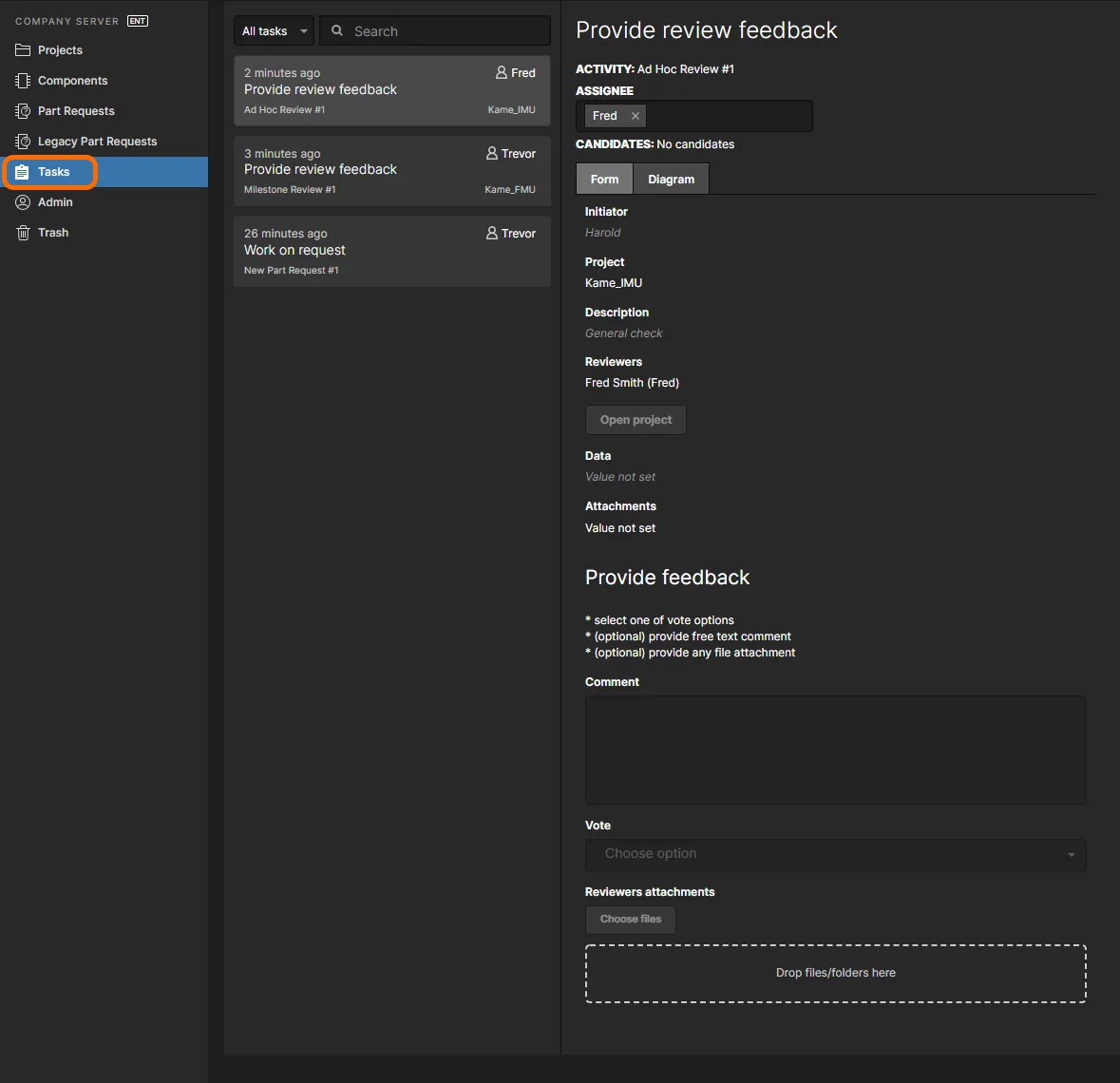
Veja de imediato quais as tarefas que requerem a sua atenção na página Tasks da interface do browser. O formulário relevante do fluxo de trabalho do processo associado é apresentado para que possa introduzir/adicionar/escolher os dados necessários.
Quando um utilizador está ligado ao Enterprise Server através do Altium Designer, a sua lista atual de tarefas (ou tarefas não atribuídas que pode reclamar como candidato) estará disponível no painel
Tasklist panel. Ao clicar na entrada de uma tarefa, será aberta uma caixa de diálogo com o formulário e o diagrama do fluxo de trabalho do processo associado – utilize o formulário para concluir a tarefa e submetê-la, para que o processo possa avançar para a etapa seguinte relevante.
Lixo
Esta página apresenta todos os itens que foram objeto de uma "eliminação suave" – itens que foram eliminados, mas ainda não de forma permanente. O Trash é essencialmente um caixote do lixo para onde qualquer item no seu Enterprise Server pode ser movido (através de uma ação de eliminação suave). Está isolado do resto do servidor e, por isso, qualquer item no Trash não está disponível para utilização e não pode ser encontrado através de pesquisa, das páginas da interface do browser ou a partir do Altium Designer.
A eliminação suave a partir do software de desenho é suportada no Altium Designer 20.2 e posteriores.
Saberá se um comando baseado em Delete na interface do Enterprise Server ou no Altium Designer é do tipo eliminação suave, uma vez que a janela de confirmação subsequente confirmará que o(s) item(ns) eliminado(s) serão movidos para o Trash.
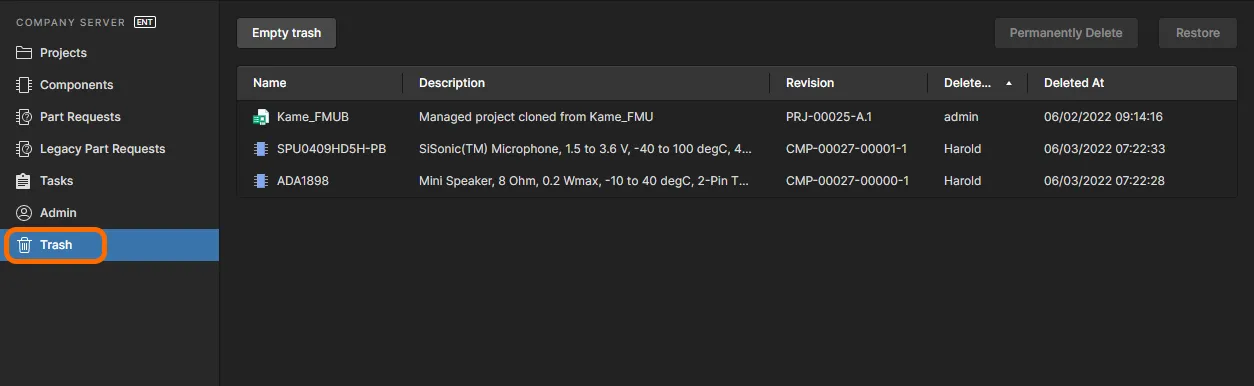
Quando elimina um item no Enterprise Server através de uma ação de eliminação suave, esse item será movido para o Trash. A página Trash fornece a interface para esta área isolada do servidor.
Verá apenas os itens que o próprio utilizador eliminou de forma suave. Um administrador verá todos os itens eliminados de forma suave no Trash. Cada item é apresentado com a seguinte informação:
-
O respetivo ícone de tipo de conteúdo
-
O respetivo nome
-
A respetiva descrição
-
A respetiva revisão
-
Quem o eliminou
-
A data e hora em que foi eliminado (enviado para o Trash).
Ordene por qualquer uma das colunas – clique uma vez no cabeçalho de uma coluna para ordenar por ordem ascendente, clique novamente para ordem descendente. Utilize o campo Search acima da lista para pesquisar em todo o conteúdo.
Selecione um item no Trash e, em seguida, utilize os controlos no canto superior direito da lista para eliminar permanentemente esse item ou restaurá-lo, respetivamente. Também estão disponíveis comandos correspondentes no menu  (na extremidade direita do item selecionado).
No caso de um Projeto, apenas o proprietário ou um administrador o podem eliminar permanentemente ou restaurar. Para qualquer outro item, poderá executar estas ações desde que tenha permissões de edição.
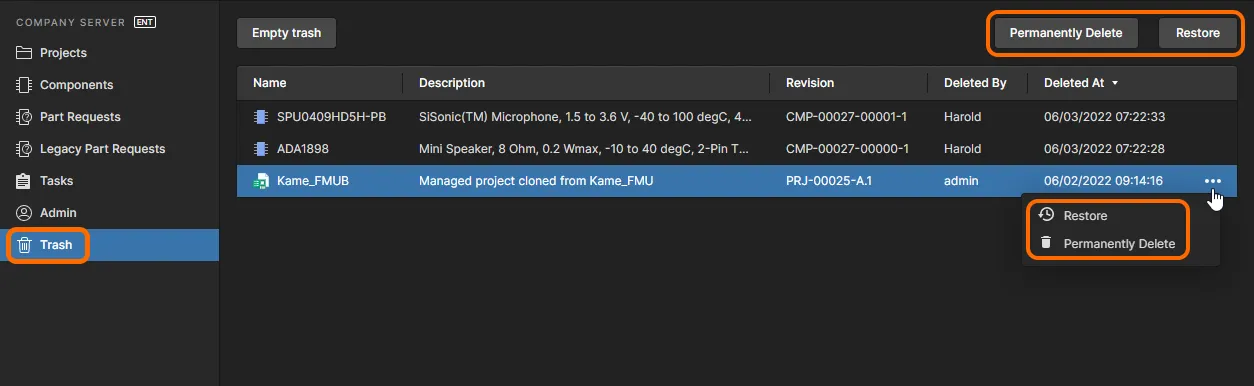
Selecione um item e depois decida se pretende restaurá-lo totalmente para voltar a utilizá-lo ou eliminá-lo permanentemente (uma "eliminação definitiva", se preferir).
Em alternativa, para esvaziar todo o Trash numa única ação em lote, clique no botão  no canto superior esquerdo da página. Surgirá uma janela de confirmação a alertá-lo para o facto de esta ação eliminar permanentemente todos os itens e de estes não poderem ser restaurados depois disso. Para prosseguir, clique no botão
  .
.
Ao tentar eliminar permanentemente (eliminação definitiva) um item, será impedido de o fazer se esse item estiver a ser utilizado por um item principal – por exemplo, um componente utilizado numa folha esquemática gerida, ou num desenho.
Elementos da Interface Apenas para Administradores
As secções seguintes resumem os elementos da interface do browser do Enterprise Server aos quais onlyapenas podem aceder os Administradores do servidor – aqueles que fazem parte da função Administrators. O acesso a estes elementos é feito através da área dedicada Admin na árvore de navegação à esquerda.
Se estiver ligado ao Enterprise Server como utilizador não administrativo, a área Admin da árvore estará oculta.
Definições
Esta página disponibiliza um conjunto de subpáginas para a configuração de opções relacionadas com várias funcionalidades e serviços disponibilizados por, e através de, uma instalação do Enterprise Server.
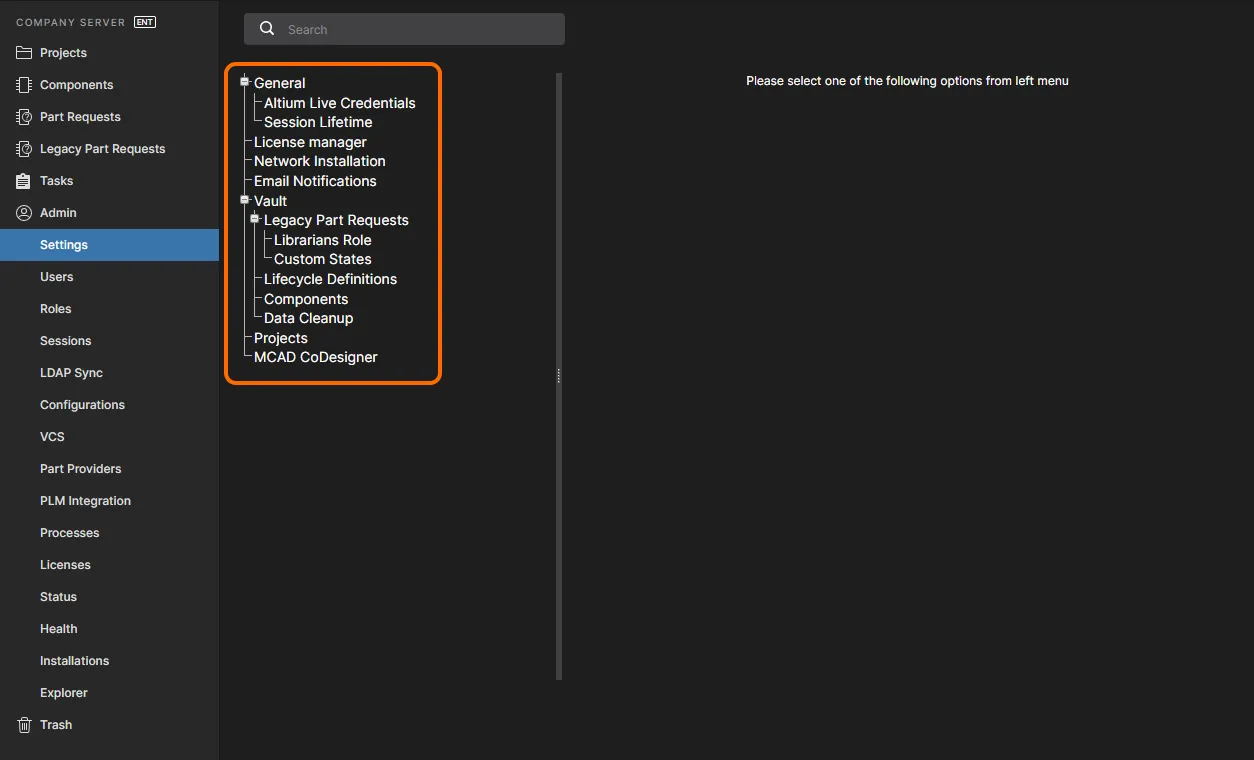
A área Settings – parte das páginas exclusivas para administradores na interface do browser do Enterprise Server.
Ao alterar quaisquer definições, certifique-se de que clica no botão

, no canto superior direito da página.
O lado esquerdo da página disponibiliza uma árvore de navegação que permite aceder rapidamente às várias subpáginas de definições. Estão disponíveis as seguintes páginas:
-
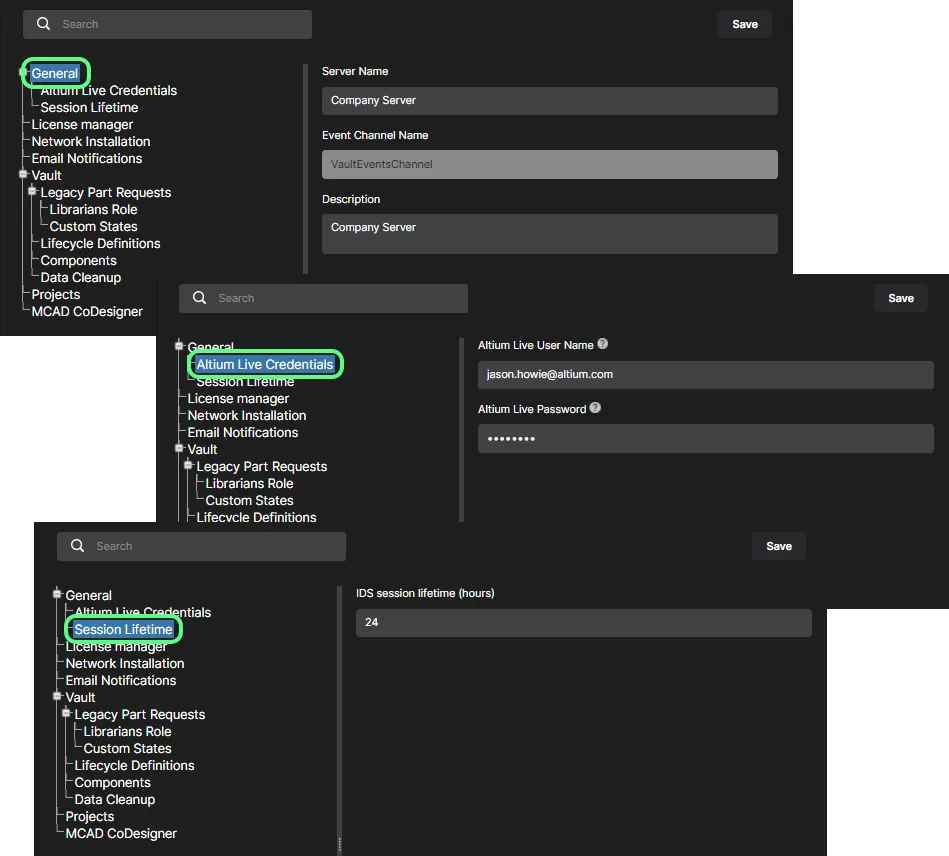
General – utilize esta página para alterar o Nome e a Descrição do Enterprise Server.
-
AltiumLive Credentials – ao utilizar o Network Installation Service (NIS), use esta página para introduzir as credenciais utilizadas para iniciar sessão na Altium Cloud (AltiumLive), de onde serão obtidos os instaladores. Ao utilizar o Private License Service (PLS) através do Enterprise Server, estas credenciais permitem ao PLS comunicar diretamente com a sua conta Altium para a aquisição inicial das licenças da sua empresa. As credenciais também têm de ser introduzidas para aceder e obter o licenciamento inicial do próprio servidor a partir da Altium Cloud.
-
Session Lifetime – utilize esta página para introduzir um valor para o Tempo de Vida da Sessão IDS (em horas). Este é o tempo durante o qual um utilizador do Enterprise Server pode permanecer ligado, numa única sessão, ao utilizar um posto da Client Access License aplicável (Altium Enterprise Server CAL). Por predefinição, o tempo de vida da sessão é de 24 horas.
-
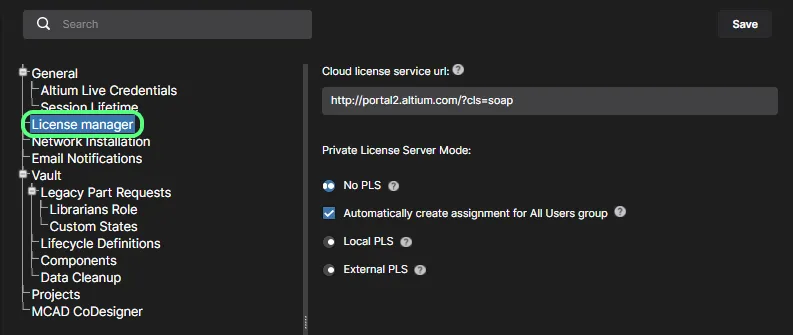
License Manager – esta página disponibiliza definições relacionadas com a utilização do Private License Service e a seleção do respetivo modo. É utilizado um valor predefinido adequado para o URL do portal Altium Cloud (http://portal2.altium.com/?cls=soap).
-
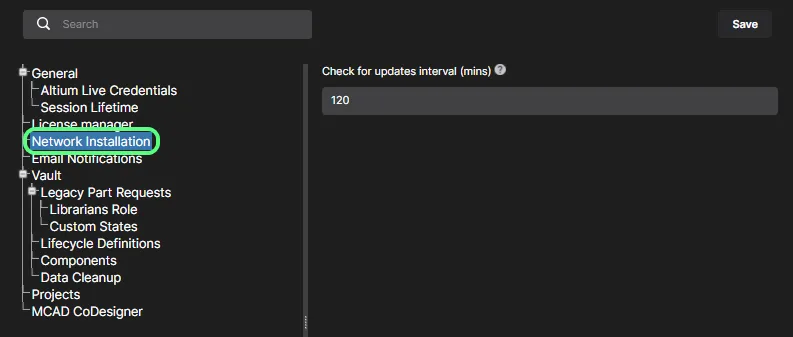
Network Installation – ao utilizar o Network Installation Service (NIS), use esta página para definir o intervalo de verificação de atualizações. Esta é a frequência (em minutos) com que a funcionalidade Automatic Updates irá verificar a existência de novas versões disponíveis do software aplicável no Repositório da Altium Cloud.
-
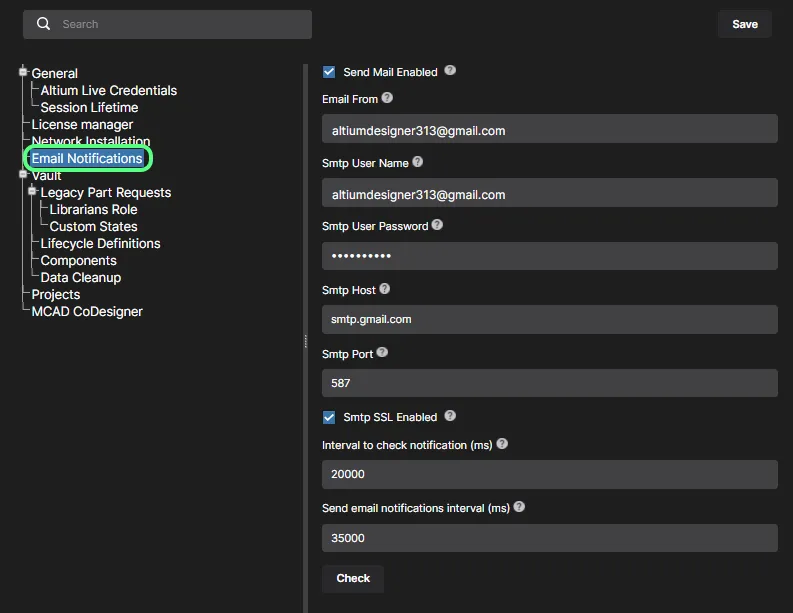
Email Notifications – esta página disponibiliza definições para ativar e configurar a funcionalidade de notificações por email do Enterprise Server. Esta funcionalidade assinala vários eventos aos principais intervenientes relacionados com Itens de Componente, Projetos, Pedidos de Aprovação, Tarefas e Pedidos de Peças.
-
Vault – não é uma página, mas sim uma entrada estrutural para agrupar definições relacionadas com funcionalidades específicas do próprio Enterprise Server.
-
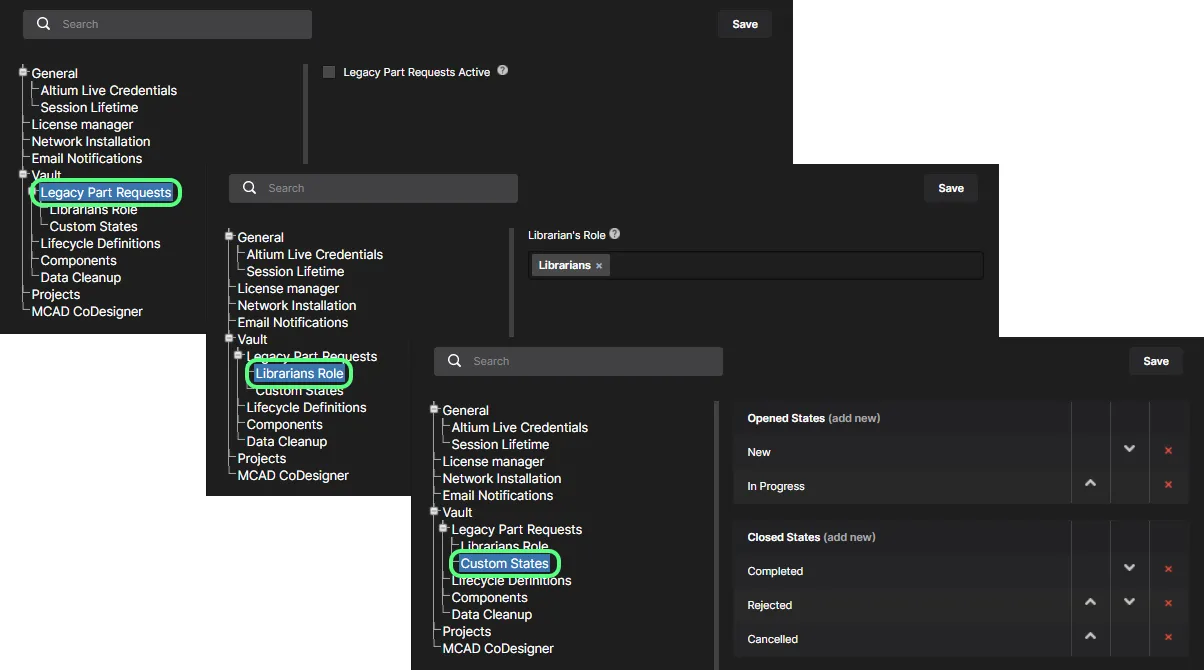
Legacy Part Requests – disponibiliza uma opção para ativar a funcionalidade antiga de Part Requests, além da funcionalidade de Part Request baseada em Workflow. Depois de ativada, a página Legacy Part Requests será apresentada na árvore à esquerda da interface. Utilize as seguintes subpáginas relacionadas com esta funcionalidade antiga:
-
Librarians Role – utilize esta página para especificar que função (ou funções) deve(m) ser usada(s) para cumprir a função de Bibliotecários na sua organização. Em essência, está simplesmente a configurar um grupo de utilizadores do seu Enterprise Server que pode ser atribuído a um pedido de peça. Se tiver instalado o seu Enterprise Server com dados de exemplo, então a função de exemplo Librarians já estará pré-preenchida no campo Librarian's Role – remova-a se necessário.
-
Custom States – utilize esta página para personalizar os estados aberto e fechado da funcionalidade antiga de Part Requests.
-
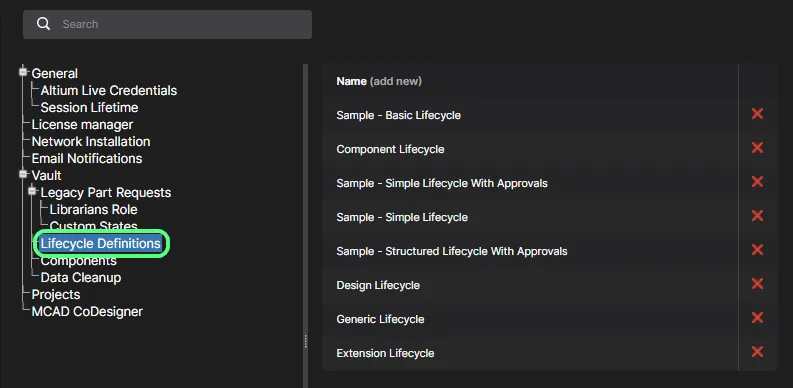
Lifecycle Definitions – utilize esta página para definir e gerir as definições de ciclo de vida do seu Enterprise Server, complementando a possibilidade de o fazer através do Altium Designer. Proporcionando melhor visibilidade dos estados e transições envolvidos, cada ciclo de vida é criado graficamente de modo a mostrar os fluxos envolvidos.
-
Components – utilize esta página para definir pastas de destino predefinidas (na estrutura de pastas do Enterprise Server) nas quais devem ser criados novos modelos ao criar um novo Item de Componente. Para alterar uma pasta predefinida, clique no botão
 . Surgirá a janela Explorer, na qual poderá escolher a nova pasta de destino predefinida para publicação para esse tipo de modelo. Depois de escolhida, clique em OK para fechar a janela e regressar à página Components, com o campo aplicável atualizado com o novo caminho da pasta.
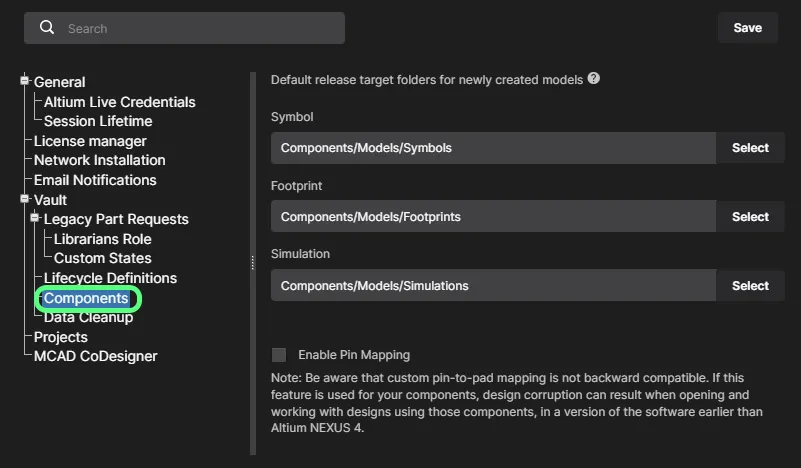
Selecione a opção Enable Pin Mapping para ativar o mapeamento de pinos personalizado. A funcionalidade avançada de mapeamento de pinos advanced pin mapping feature, disponível através do Component Editor in its Single Component Editing mode no Altium Designer, permite que os pinos do símbolo do componente sejam mapeados para qualquer pad do footprint do componente, ou para qualquer número de pads do footprint. Esta opção está incluída porque o mapeamento de pinos personalizado não é suportado por versões do Altium Designer anteriores à 21, nem é retrocompatível. Se esta funcionalidade for utilizada nos seus componentes, o mapeamento não será interpretado corretamente ao executar um ECO numa versão do software anterior ao Altium Designer 21.
-
Data Cleanup – utilize esta página para eliminar rapidamente itens de dados do seu Enterprise Server. Isto é particularmente útil após ter experimentado criar e libertar conteúdo para o seu Enterprise Server, por exemplo ao testar a migração de bibliotecas locais baseadas em ficheiros, e agora pretender “limpar” esses dados experimentais. Esta funcionalidade funciona com qualquer e todos os tipos de Item no seu Enterprise Server.
Utilize as caixas de seleção disponíveis para determinar se pretende eliminar todos os itens de dados (All) ou tipos de item específicos. Com a sua estratégia de limpeza configurada, clique no botão  . Será apresentada uma janela a pedir confirmação e a alertar para o facto de esta ação não poder ser anulada. Para verificar e continuar, introduza o texto Delete my data permanently no campo e depois clique em Yes.
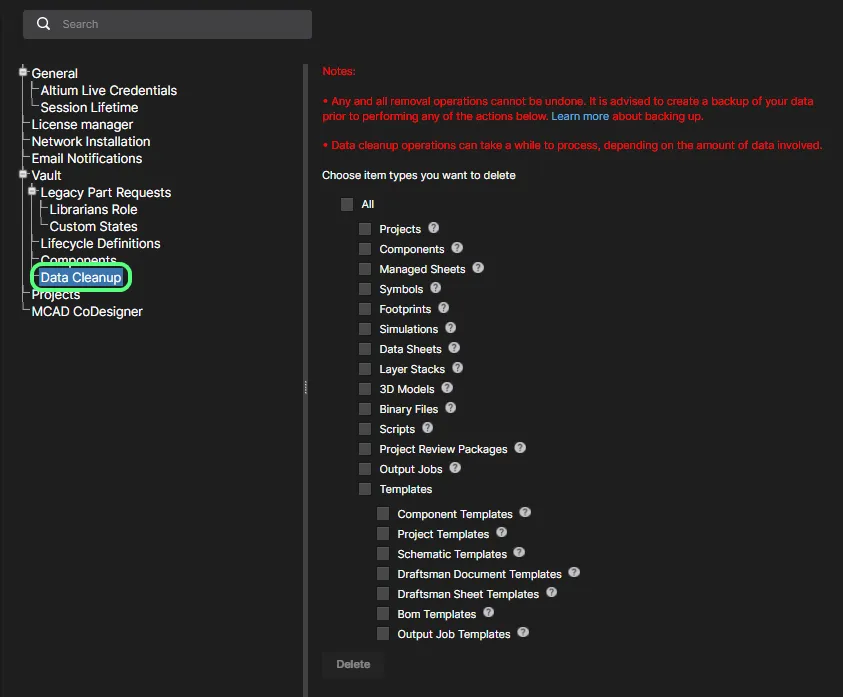
Tenha em atenção que os itens subordinados não podem ser eliminados se já estiverem referenciados (em utilização) por itens principais. Os itens principais têm de ser eliminados primeiro. Por exemplo, se um componente estiver a ser utilizado numa folha gerida ou dentro de um projeto de conceção, a folha gerida e/ou o projeto terão de ser eliminados primeiro.
Lembre-se de que a limpeza de dados é uma ação que não pode ser anulada. Certifique-se absolutamente dos dados que está a eliminar antes de executar esta operação. É aconselhável criar primeiro uma cópia de segurança dos seus dados. Tenha ainda em atenção que as operações de limpeza de dados podem demorar algum tempo a ser processadas, consoante a quantidade de dados envolvida.
-
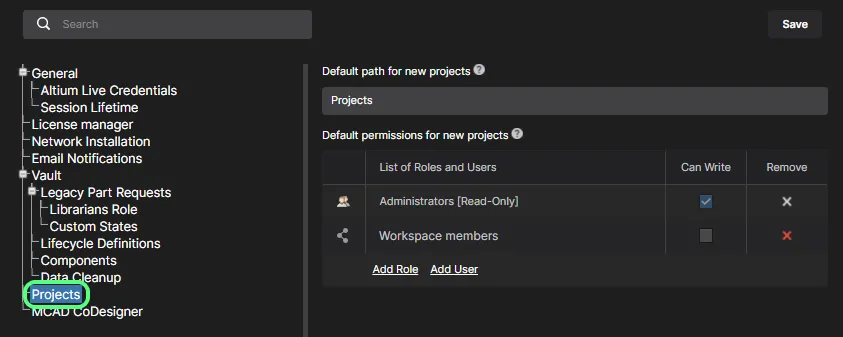
Projects – utilize esta página para especificar o caminho predefinido (dentro da estrutura de pastas do Enterprise Server) para projetos recentemente libertados. Também pode definir permissões de partilha predefinidas para novos projetos, para que os utilizadores e/ou funções corretos tenham acesso a esses projetos a partir do momento em que são criados.
-
MCAD CoDesigner – esta página disponibiliza controlos para ativar o reconhecimento de componentes entre os domínios ECAD e MCAD, ao utilizar a funcionalidade ECAD-MCAD CoDesign. Isto facilita a utilização de componentes nativos quando uma conceção é enviada e recebida entre os dois domínios. Estão disponíveis as seguintes opções:
-
Naming of component models that are transferred from ECAD to MCAD – utilize as opções para especificar como os componentes são nomeados quando são inicialmente enviados para o domínio MCAD. O menu pendente de nomenclatura disponibiliza combinações de Nome do Footprint ECAD, ID do Componente ou uma Propriedade Personalizada para o nome do modelo transferido no lado MCAD, sendo que a Propriedade Personalizada do Componente, caso essa opção seja selecionada, é introduzida no campo abaixo.
-
Recognize models placed in MCAD and use true electrical components in ECAD instead – ative esta opção para suportar a utilização de componentes nativos quando a placa está a ser enviada a partir de MCAD e recebida em ECAD. O modelo 3D MCAD é ligado ao componente equivalente do Altium Designer, para que, quando a placa for recebida no Altium Designer, o modelo 3D MCAD possa ser substituído por uma instância do footprint do componente Altium Designer totalmente definido, completo com um modelo 3D. Utilize os dois subcampos para determinar a propriedade do modelo MCAD e o parâmetro do componente ECAD, que são utilizados para identificar componentes nos dois domínios de conceção. Por predefinição, estes campos são preenchidos com a entrada PARTNO. O MCAD model property pode ser a sua própria propriedade personalizada, ou pode escolher MCAD model name na lista pendente. O ECAD component parameter também pode ser o seu próprio parâmetro personalizado. Estes campos são obrigatórios se a opção principal estiver ativada. Se um ou ambos forem deixados em branco, o botão será desativado.
-
Use models from data management system on MCAD side when creating PCB assembly – ative esta opção para suportar a utilização de componentes nativos quando a placa está a ser enviada a partir de ECAD e recebida em MCAD. O software MCAD obtém o modelo do componente a partir do sistema de gestão de dados do MCAD (pelo nome do modelo) e depois coloca esse componente na montagem PCB do MCAD, em vez do modelo que veio do ECAD. Utilize o subcampo para determinar o parâmetro do componente ECAD que será utilizado para armazenar o nome do modelo MCAD. Por predefinição, este campo é preenchido com a entrada
MCADModelName. Este campo é obrigatório se a opção principal estiver ativada. Se for deixado em branco, o botão será desativado.
A ligação de componentes MCAD-para-ECAD está disponível para todas as plataformas MCAD suportadas (exceto Autodesk Fusion 360®). A ligação nativa de componentes ECAD-para-MCAD é atualmente suportada apenas em:
SOLIDWORKS – requer que o SOLIDWORKS esteja ligado a um sistema SOLIDWORKS PDM. O componente MCAD tem de ser definido no componente ECAD como um parâmetro, na forma “<vault>:folder\folder\component.sldprt”, em que <vault> é o nome do cofre PDM. Consulte a documentação do SOLIDWORKS para obter informações sobre como estabelecer ligação a um sistema SOLIDWORKS PDM. Se o componente não estiver disponível no sistema SOLIDWORKS PDM, o CoDesigner coloca em alternativa o modelo transferido do editor PCB e guardado no Enterprise Server .
PTC Creo Parametric – requer que o PTC Creo esteja ligado a um servidor PTC Windchill®, com os componentes ECAD armazenados num Windchill Workspace. Consulte a documentação do Creo para obter informações sobre como estabelecer ligação ao Windchill. Se o componente não estiver disponível no Windchill Workspace, o CoDesigner coloca em alternativa o modelo transferido do editor PCB e guardado no Enterprise Server .
O CoDesigner verifica estas definições no arranque (a partir do Altium Designer e das ferramentas MCAD). Reinicie o seu software de conceção se as definições tiverem sido alteradas no seu Enterprise Server.

Utilizadores
Related page: Adicionar Utilizadores & Funções – Utilizadores
Esta página é utilizada para criar e gerir uma lista de membros do Workspace ; pessoas que deverão ter acesso ao Enterprise Server e/ou às tecnologias associadas instaladas com o mesmo.
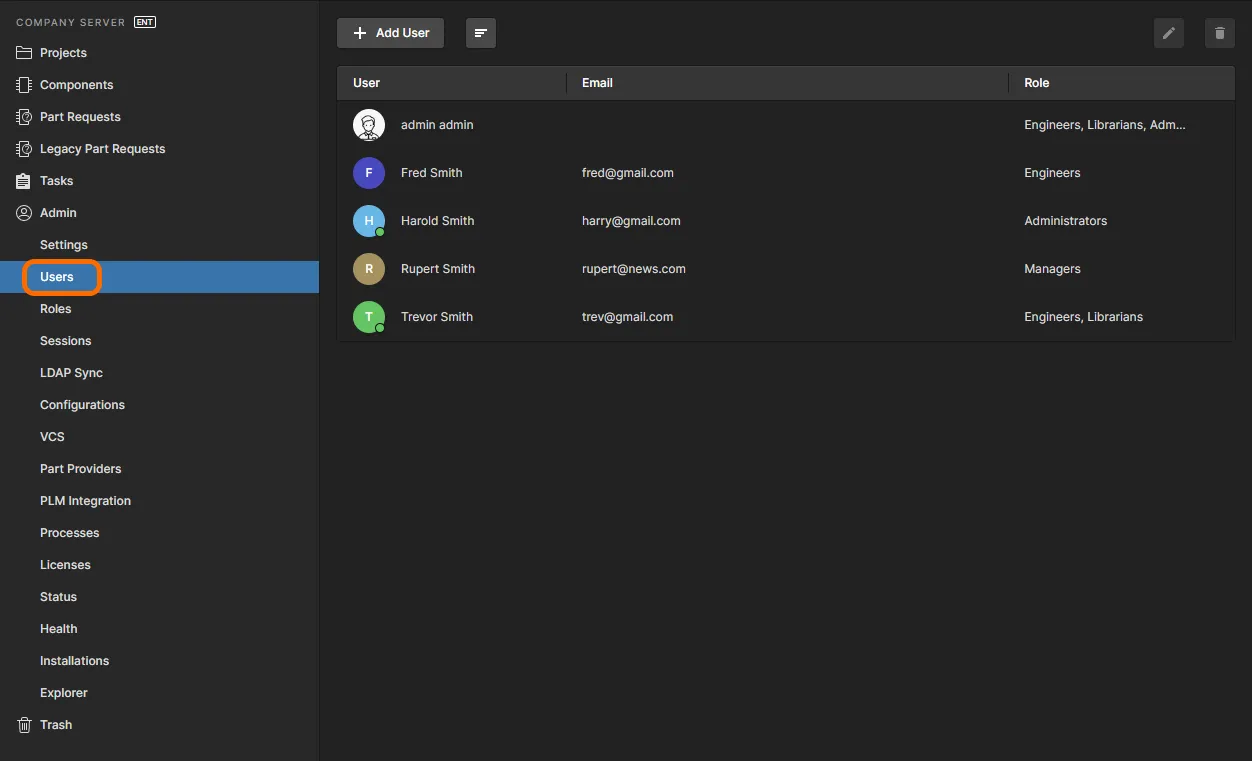
Aceda e gira os utilizadores do seu Enterprise Server a partir da página Users da interface.
É disponibilizado um utilizador administrativo predefinido com uma nova instalação do Enterprise Server, o que lhe permite obter rapidamente acesso ao Enterprise Server como administrador – nome/palavra-passe predefinidos: admin/admin. Depois de adicionar outros utilizadores, pode manter e editar o utilizador admin (alterando, por exemplo, o seu nome e a sua palavra-passe) ou eliminá-lo.
Apenas um utilizador administrativo tem acesso total aos controlos de gestão de utilizadores. Um utilizador não administrativo não consegue ver a listagem de utilizadores ou funções, mas pode alterar o perfil do seu próprio utilizador através da janela Edit User. Aceda a esta janela clicando na área do utilizador ativo no canto superior direito da interface do navegador e escolhendo depois Profile no menu associado.
Funções
Related page: Adicionar Utilizadores & Funções – Funções
Esta página é utilizada para criar e gerir uma lista de funções; as funções permitem-lhe organizar ainda melhor os seus utilizadores de acordo com, por exemplo, a secção específica da organização em que estão envolvidos, ou a equipa de conceção a que pertencem. As funções também tornam mais simples a partilha de conteúdo do Enterprise Server e a configuração de outras tecnologias disponibilizadas.
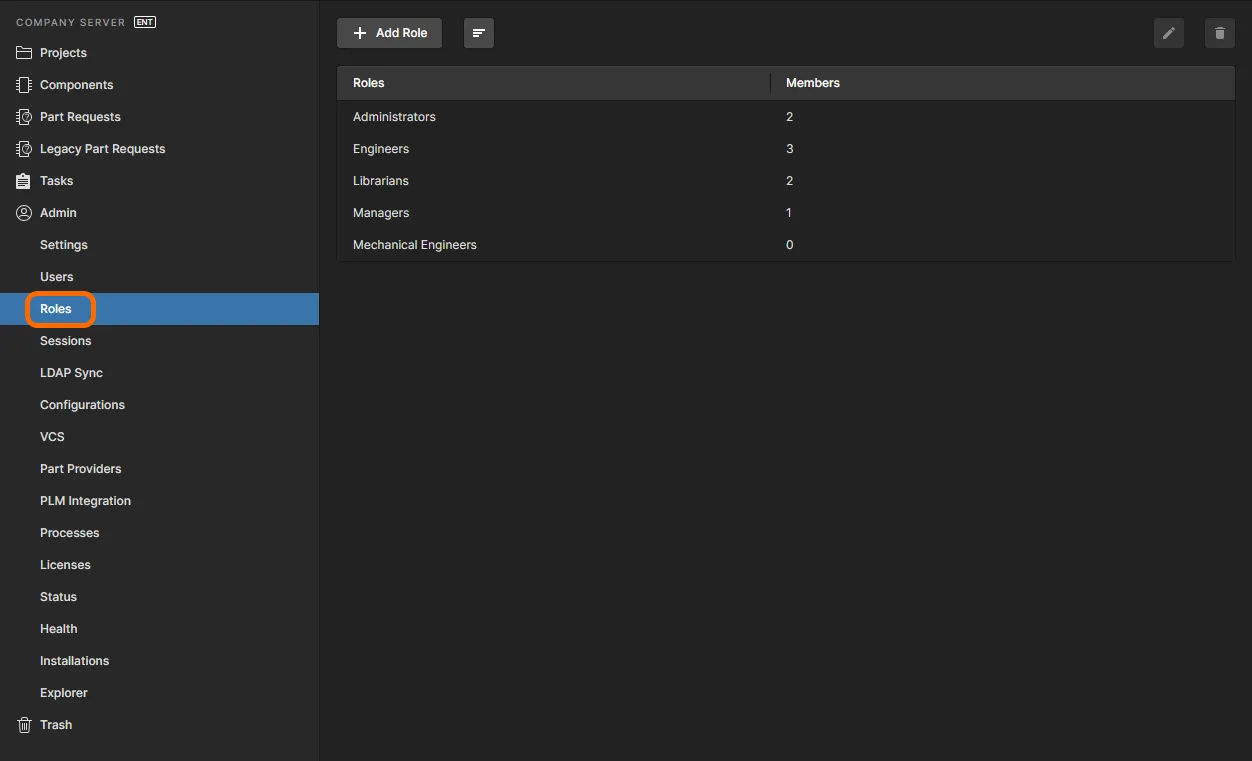
Aceda e gira as funções do seu Enterprise Server a partir da página Roles da interface.
Estão definidas várias funções de exemplo para uma instalação do Enterprise Server. Isto inclui a função Administrators. Esta função concede privilégios administrativos aos seus membros. Qualquer pessoa que seja membro desta função tem acesso completo ao Enterprise Server e a todas as tecnologias e serviços associados através da respetiva interface no navegador.
Sessões
Related page: Adicionar Utilizadores & Funções – Sessões
Esta página é utilizada para avaliar rapidamente quais dos seus utilizadores têm sessão iniciada no Enterprise Server neste momento. Existe a possibilidade de um administrador terminar o acesso de um utilizador ao servidor, “matando” efetivamente a sua sessão ativa, libertando assim ligações ao servidor para utilização por outras pessoas.
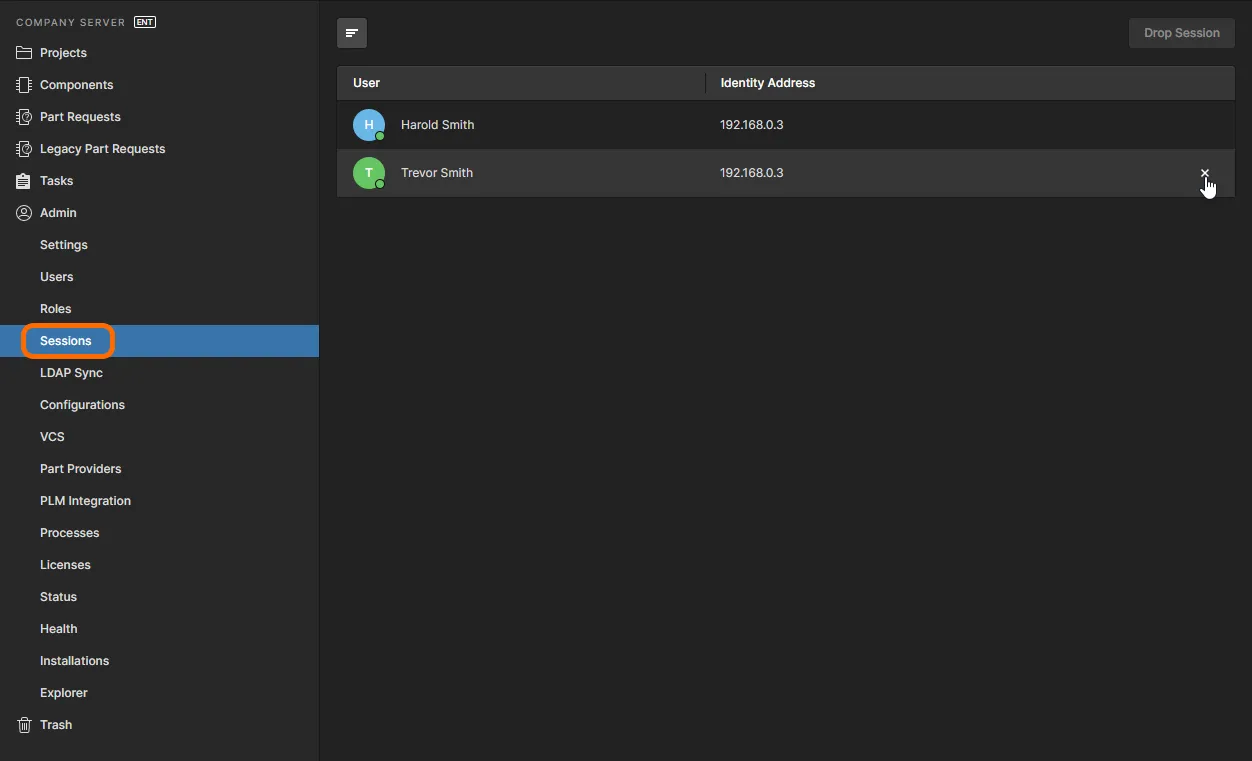
Como Administrador do seu Enterprise Server, tem a capacidade não só de ver as sessões ativas do servidor (ligações), mas também de terminar uma sessão de qualquer utilizador que esteja atualmente a aceder a esse servidor.
Sincronização LDAP
Related page: Adicionar Utilizadores & Funções – Sincronização LDAP
Esta página é utilizada para configurar e executar uma tarefa de Sincronização LDAP. Isto permite a um administrador do seu Enterprise Server tirar partido das credenciais de nome de utilizador e palavra-passe já existentes do domínio de rede, para que as credenciais dos utilizadores não tenham de ser criadas manualmente, uma de cada vez, na página Users. Quando configurada corretamente, a página Users será automaticamente preenchida com credenciais de utilizador, permitindo que qualquer utilizador listado se ligue ao servidor com o seu nome de utilizador e palavra-passe habituais da rede corporativa.
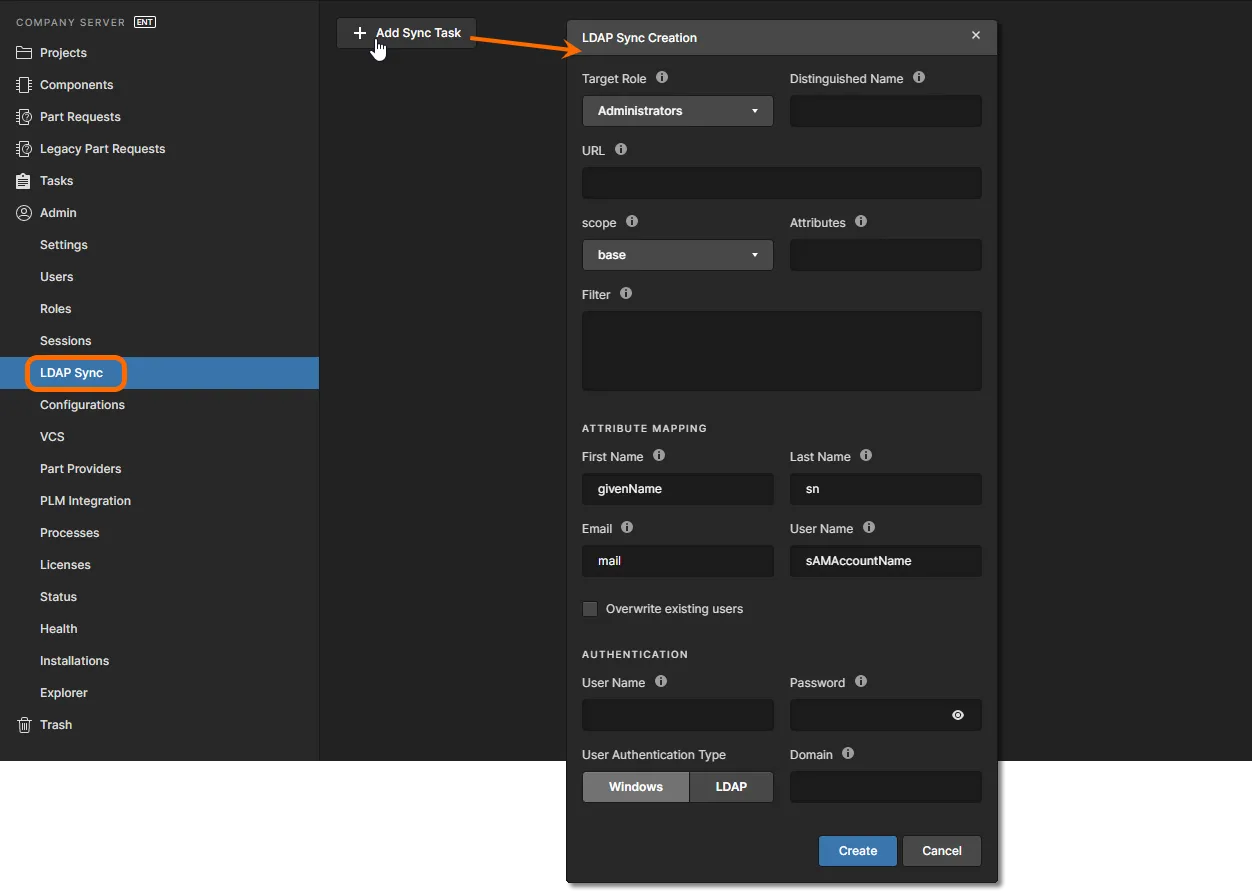
Adicionar uma tarefa de Sincronização LDAP através da interface do navegador do Enterprise Server.
Ao iniciar sessão no seu Enterprise Server, para utilizar as suas credenciais de início de sessão do Windows — tirando partido do suporte do Enterprise Server para Autenticação do Windows — ative a opção Use Windows Session (interface do navegador), ou a opção Use Windows Session credentials (caixa de diálogo Sign in no Altium Designer).
Configurações
Related page: Gestão da Configuração do Ambiente
Esta página disponibiliza a interface para o Team Configuration Center (disponibilizado através da instalação do Enterprise Server como o Team Configuration Service). O papel do Team Configuration Center (por vezes referido como TC2) é de uma simplicidade absoluta — dar à organização controlo centralizado sobre o ambiente em que os seus designers trabalham. Isto é conseguido através da definição e gestão de Environment Configurations. Estas são utilizadas para restringir o ambiente de trabalho de cada designer no Altium Designer a utilizar apenas elementos de conceção aprovados pela empresa, incluindo modelos esquemáticos, ficheiros de configuração de output jobs e preferências do workspace. Por outras palavras, facilita a Centralized Environment Configuration Management.
Qualquer número de configurações de ambiente pode ser definido através da interface dedicada do Center no navegador. Os dados utilizados e impostos por cada configuração — referidos como Configuration Data Items — têm origem no Enterprise Server. E ao associar cada configuração de ambiente a uma função de utilizador específica e, por sua vez, atribuir utilizadores a essas funções, o ambiente de trabalho correto é carregado no Altium Designer assim que o utilizador inicia sessão no Enterprise Server. A utilização desta abordagem baseada em funções garante que um designer recebe sempre a configuração a que tem direito, independentemente de ter o seu próprio PC ou de partilhar um único PC com outros designers.
A interface permite a um administrador criar uma ou mais configurações de ambiente, dependendo das necessidades da organização. Cada configuração requer a definição de:
-
Configuration Name – um nome significativo, talvez refletindo as pessoas cujo ambiente de trabalho deverá ser regido.
-
Configuration Data – as restrições elementares da configuração. As revisões dos itens de dados suportados que podem ser validamente utilizadas por um utilizador abrangido pela configuração.
-
Target Roles – especificação de a quem se aplica a configuração do ambiente. As próprias funções são simplesmente agrupamentos de utilizadores, definidos e armazenados como parte do Serviço de Identidade do Enterprise Server. Estas são as mesmas funções que são definidas e utilizadas pelo Enterprise Server para controlar as permissões de acesso.
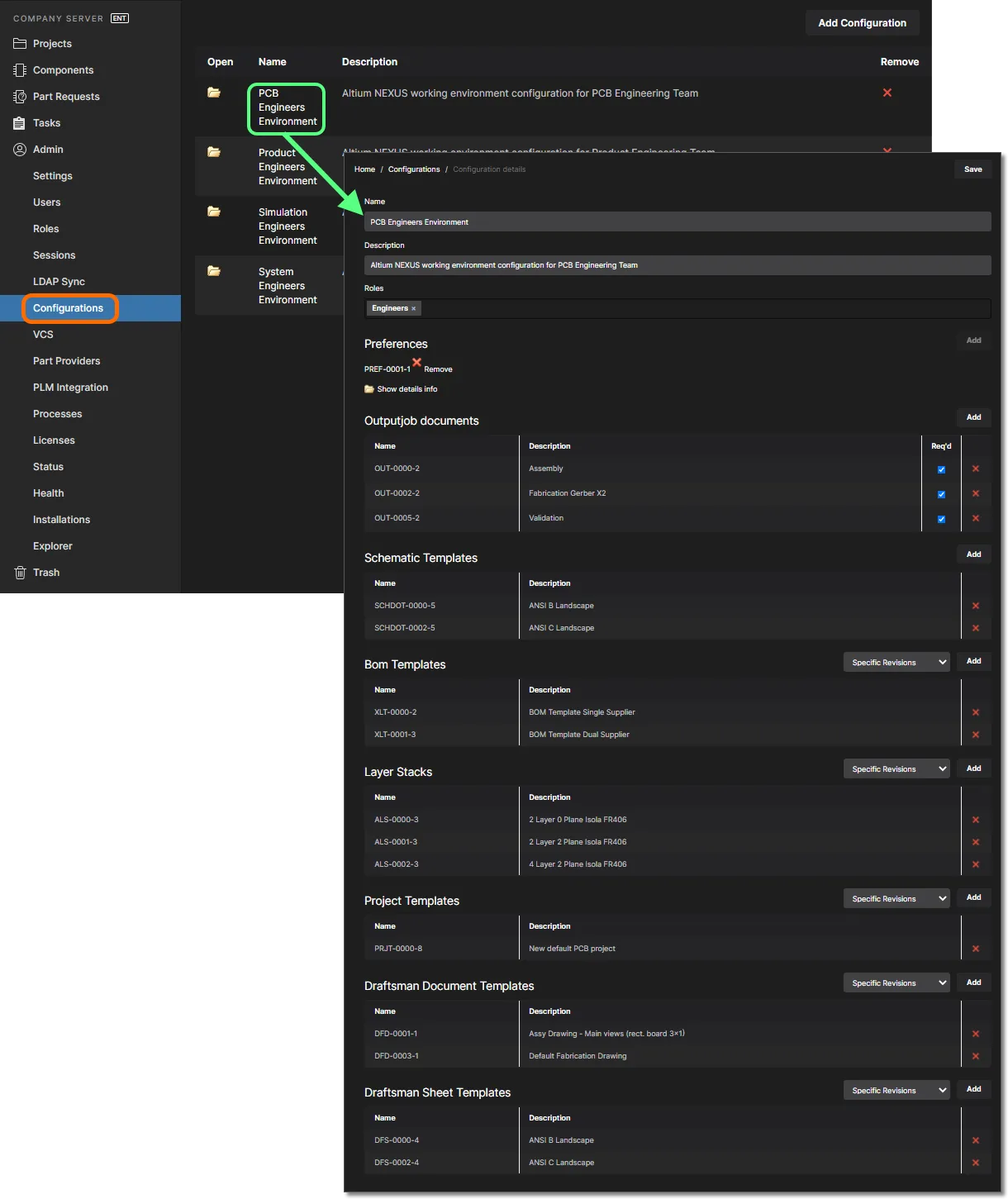
Aceda ao Team Configuration Service, a partir do qual pode definir e gerir configurações de ambiente para a sua organização.
Os dados de configuração são armazenados na base de dados do Enterprise Server.
VCS
Related page: Serviço de Controlo de Versões Local
Esta página disponibiliza a interface para o serviço local de Controlo de Versões da instalação do Enterprise Server, para Repositórios de Design a que os designers da organização podem aceder e utilizar legitimamente enquanto trabalham em projetos de design.
Uma nova instalação do Enterprise Server disponibiliza um único repositório de design baseado em Git para acomodar todos os seus projetos de design – e nada mais! Isto evita qualquer configuração e complexidade relativamente ao serviço local de Controlo de Versões do servidor. Tem um único repositório de design – Versioned Storage – para todos os seus designers acederem e fazerem releases. Como tal, a página VCS passa a ser puramente informativa – não pode adicionar um novo repositório e o único repositório Git não pode ser modificado de forma alguma, nem eliminado.
Se tiver atualizado o seu Enterprise Server a partir do Altium Vault 3.0, a utilização de repositórios SVN também ficará ativada, para que possa continuar a usar o seu fluxo de design anterior (e já estabelecido). Neste caso, pode continuar a criar repositórios através do serviço local de Controlo de Versões (apenas SVN), ou ligar-se a repositórios externos (SVN ou Git).
 A interface baseada em navegador para o serviço VCS local do Enterprise Server. Aqui é mostrado o único repositório Git nativo disponível numa instalação nova. Passe o cursor para ver exemplos de repositórios locais e externos com funcionalidades disponíveis após a atualização a partir do Altium Vault 3.0.
Utilize os controlos de partilha para configurar o acesso dos utilizadores aos repositórios. Quando um utilizador iniciar sessão no Enterprise Server a partir do Altium Designer, os repositórios de design disponíveis para esse utilizador serão automaticamente adicionados à página
Data Management – Design Repositories da caixa de diálogo
Preferences.
Fornecedores de Peças
Related page: Gestão da Cadeia de Abastecimento
Esta página permite-lhe definir uma lista de Part Sources – facilitando a gestão centralizada da cadeia de abastecimento, com designers em toda a organização a utilizarem a mesma lista aprovada de Fornecedores para obter inteligência de cadeia de abastecimento para peças usadas nos seus designs.
As seguintes fontes de peças estão disponíveis para um Enterprise Server:
-
Altium Parts Provider – um serviço agregado de dados de fornecedores que disponibiliza acesso a informação em tempo real sobre componentes a partir de uma vasta gama de fornecedores de peças.
As definições de Altium Parts Provider estabelecidas no Enterprise Server irão sobrepor-se às do Altium Designer quando um utilizador iniciar sessão no Enterprise Server.
-
Custom Parts Provider – para situações em que os dados de fornecedores de componentes são (e têm de ser) obtidos a partir de um sistema empresarial interno da empresa que disponibiliza um conjunto proprietário de dados de fornecedores de peças, que pode basear-se num conjunto rigorosamente aprovado de fornecedores e/ou em estruturas de preços especiais. Esta fonte de peças é, na realidade, configurada para sincronização através do Altium Designer – utilizando um documento de Configuração de Sincronização de Fornecedor de Peças Personalizado (*.PrtSync) – permitindo que os dados de fornecedor de uma origem de base de dados especificada sejam mapeados para os dados de cadeia de abastecimento do Enterprise Server.
Esta funcionalidade requer Altium Designer 20.2 ou posterior.
-
Additional Customized Part Source – para situações em que os dados de fornecimento de peças precisam de ser acedidos a partir de uma base de dados local, como a base de dados interna de peças de uma empresa, a funcionalidade Custom Database Parts Provider do Enterprise Server oferece conectividade de interface para todos os sistemas de base de dados comuns (diretamente, ou através de uma interface ODBC ou OLE-DB). A ligação adicionada pode ser estabelecida manualmente, através de uma interface e cadeia de ligação indicadas, ou utilizando o Assistente de Ligação do Enterprise Server. Pode ser definido qualquer número dessas ligações.
Uma base de dados ligada ao sistema de interface Custom Database Parts Provider tem de estar disponível localmente para o Enterprise Server – isto é, a própria base de dados tem de estar localizada no PC que aloja o Enterprise Server. Além disso, para que o Altium Designer consiga interagir com qualquer ligação a base de dados de peças personalizada, a opção Custom Data Synchronization tem de estar ativada (na página Configure Platform (em Importers\Exporters)).
Para conectividade com bases de dados, o Parts Provider Synchronizer requer acesso à versão de 64 bits do Microsoft OLE DB Provider.
Database connectivity and problem solving
A versão de 64 bits necessária do Microsoft OLE DB Provider está disponível no PC anfitrião se:
-
a versão de 64 bits do Microsoft Access estiver instalada, ou então...
-
tiver sido instalada a versão redistribuível do Microsoft Access Database Engine (versão de 64 bits).
Em situações em que esteja instalada uma versão de 32 bits do Microsoft Access, o sistema operativo não aceitará a instalação do Access Database Engine de 64 bits. Isto pode ser resolvido utilizando um procedimento de instalação específico (uma instalação 'passive') ou, dependendo da configuração de software do PC, através de outras soluções.
A inteligência real da cadeia de abastecimento – incluindo Fabricante (e número de peça), Fornecedor (e número de peça), Descrição, Preço e Disponibilidade – é obtida a partir do Part Catalog local do Enterprise Server e da fonte de peças relevante.
Cada instância do Enterprise Server tem o seu próprio Part Catalog dedicado. Esta é uma base de dados de catálogo de peças local, dedicada à gestão e ao rastreio de peças de fabricante e das respetivas peças de fornecedor associadas. O catálogo é instalado como um serviço (Part Catalog Service), disponibilizado através da plataforma do servidor, e funciona apenas com o Enterprise Server. O Part Catalog local armazena itens representativos de Peças de Fabricante reais, juntamente com um ou mais itens representativos de Peças de Fornecedor – as encarnações dessas Peças de Fabricante, tal como são vendidas pelos Fornecedores/Vendedores. Cada Peça de Fornecedor é uma referência a um item numa base de dados de peças – quer seja a base de dados agregada de peças do Altium Parts Provider (que, por sua vez, faz interface com os Fornecedores ativados e recolhe as peças dos mesmos), quer uma base de dados de peças local ligada.
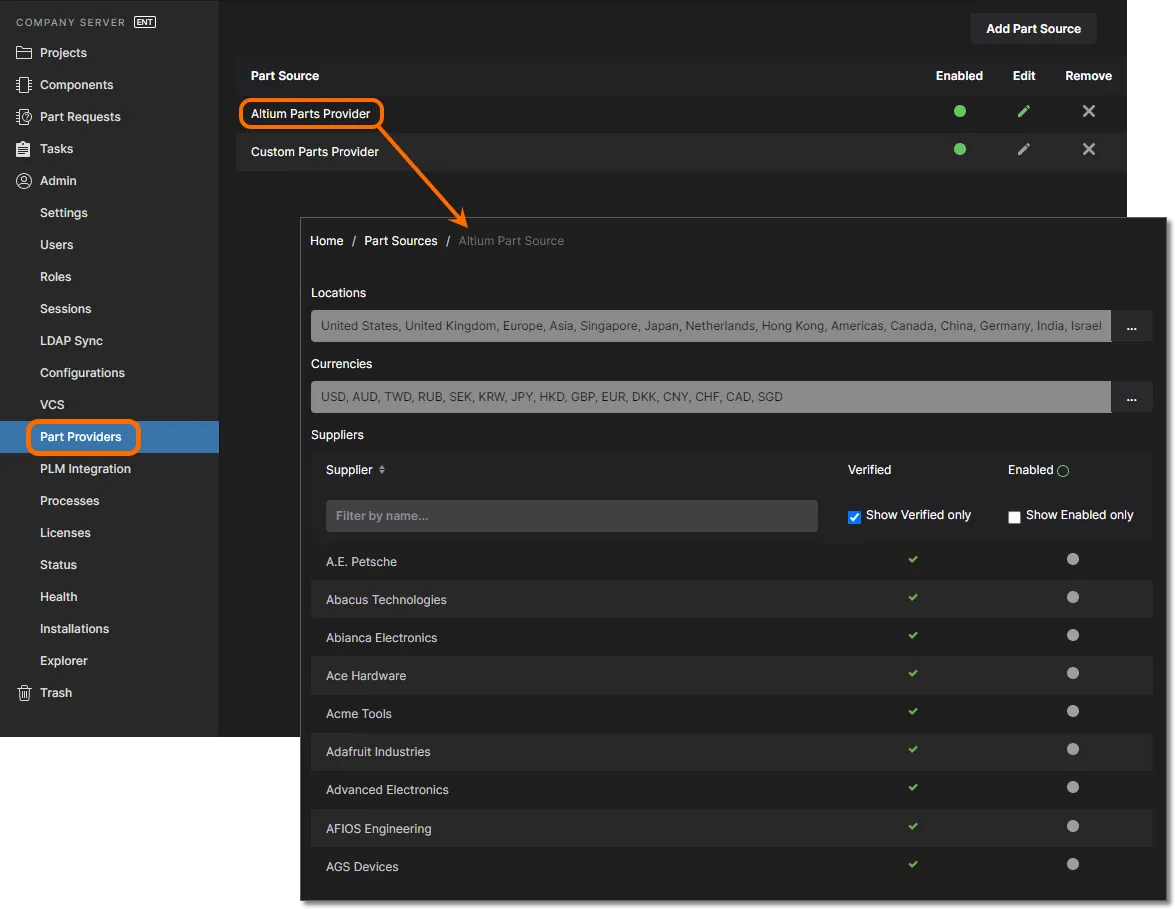
Ativar os Fornecedores necessários e determinar os intervalos de Localização/Moeda para o Altium Parts Provider. Esta é a Fonte de Peças predefinida para o Enterprise Server. Também pode utilizar uma ou mais bases de dados internas de peças da empresa.
Integração PLM
Related page: Integração PLM
Esta página disponibiliza a interface para o PLM Sync Service. É aqui que define a ligação a uma instância PLM, incluindo o ficheiro de configuração e o modelo de publicação, e ativa/configura a sincronização dos seus componentes PLM com os do Enterprise Server.
O Enterprise Server facilita a sincronização unidirecional ou bidirecional de dados de componentes com os seus sistemas empresariais. Um ficheiro de configuração permite especificar a direção da sincronização e, consequentemente, que parâmetros são dominados em que sistema. A sincronização de dados de componentes entre o Enterprise Server e o sistema empresarial de destino utiliza um processo de sincronização incorporado, que pode ser acionado manualmente ou definido como evento repetitivo temporizado.
Está disponível um fluxo de trabalho dedicado de Criação de Projetos que suporta a criação automática de números de peça na sua instância PLM, e depois a propagação destes como parâmetros de Servidor do projeto gerido. Também tem a capacidade de publicar o seu design na sua instância PLM, como parte da execução do Project Releaser no Altium Designer. A operação de publicação utiliza um modelo de publicação – definido como parte da configuração de integração da instância PLM – para controlar como os dados devem ser propagados para o PLM.
Uma instalação do Enterprise Server inclui uma ferramenta de importação de base de dados de Componentes CSV que pode ser usada para trazer dados de componentes para o Enterprise Server a partir de um ficheiro exportado de outro sistema (PLM, ERP, ou outro). Implementada como um ficheiro batch configurável (*.bat), a ferramenta de desktop importa dados de componentes de um ficheiro de folha de cálculo de destino (*.csv) para o servidor, conforme determinado pelos modelos existentes do servidor ou por um ficheiro de configuração dedicado.
Além disso, é disponibilizado suporte direto para os seguintes sistemas PLM:
Para criar uma nova instância de interface PLM, clique no botão  . Podem ser definidas tantas instâncias quantas forem necessárias, para fazer a interface entre o seu Enterprise Server e várias instâncias PLM diferentes. Por exemplo, os seus componentes podem residir numa instância PLM, com a saída gerada de projetos de design libertados noutra, ou talvez divisões diferentes estejam a utilizar instâncias diferentes (do mesmo sistema PLM ou de sistemas PLM distintos). Cada instância tem de ter um nome único, um ficheiro de configuração e um ou mais modelos de publicação definidos. Para testar a ligação de uma instância definida, clique no botão
  e depois utilize o botão
  para introduzir e validar as suas credenciais de ligação PLM.
São fornecidos ficheiros de configuração de exemplo – clique na ligação Download sample configuration (no separador Configuration) para obter o ficheiro zip ConfigurationSamples.zip. Este zip contém ficheiros de configuração básicos para os sistemas Windchill, Arena, Aras e Agile PLM. Modifique-os de acordo com os requisitos da sua empresa. Também são fornecidos modelos de publicação de exemplo – clique na ligação Download sample configuration na janela Publish Template (ao adicionar um modelo) para obter o ficheiro zip PublishTemplateSamples.zip.
Note que os dados de Part Choices podem ser definidos para sincronização em qualquer direção entre o sistema empresarial e o Enterprise Server. No ficheiro de configuração XML da instância PLM, isto é configurado como uma entrada de sincronização ToAltium quando o sistema empresarial é a origem dos dados de Part Choices, ou uma entrada de sincronização ToPLM quando o Enterprise Server é a origem dos dados.
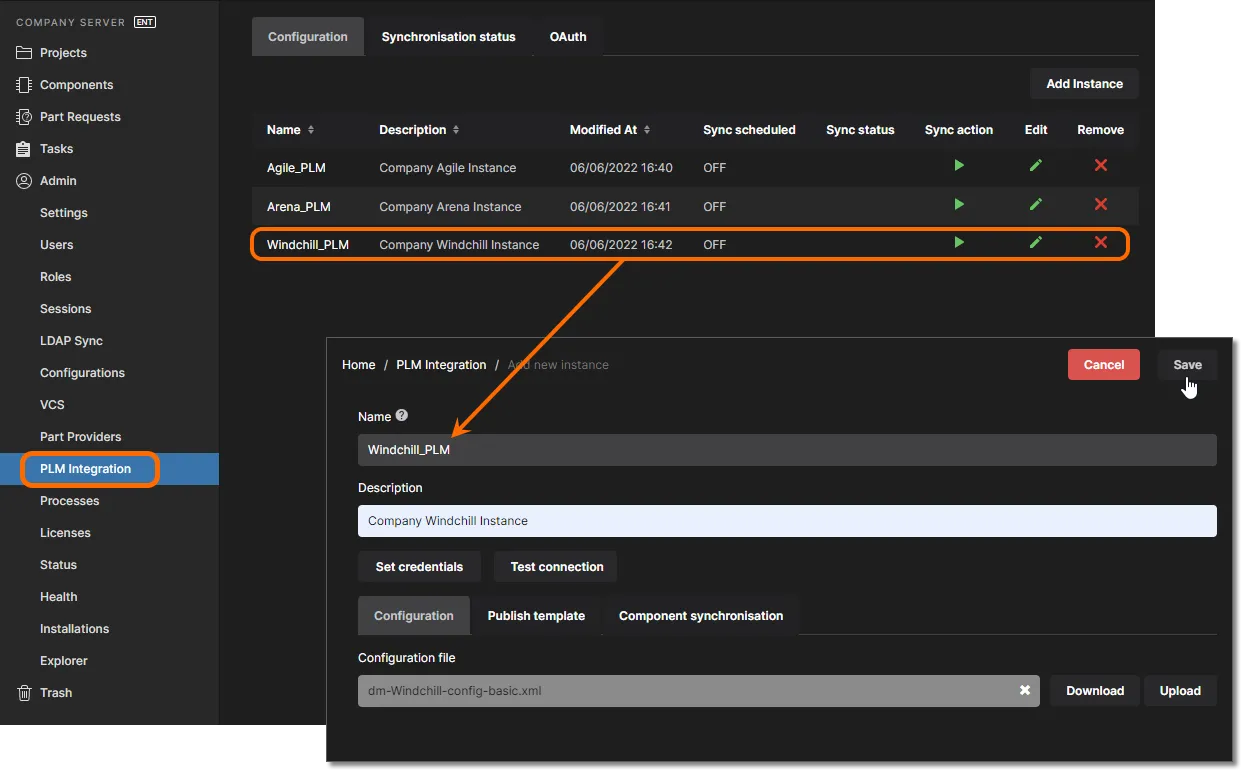
Adicione e configure a interface ao sistema PLM da sua empresa. Com uma ligação válida, pode então publicar dados de lançamento de projetos no sistema PLM (utilizando definições de processo definidas), de acordo com um modelo de publicação ativo para a instância, e também agendar a sincronização de componentes entre essa instância PLM e o seu Enterprise Server.
A sincronização de componentes entre o Enterprise Server e a instância PLM ligada – ou, mais especificamente, dos respetivos dados paramétricos – é muito flexível e envolve o seguinte:
-
Configurar a sincronização para cada tipo de componente. Isto envolve:
-
Determinar a direção da sincronização.
-
Determinar quais os componentes envolvidos e onde devem ser criados novos componentes.
-
Configurar o mapeamento de parâmetros.
-
Executar a sincronização.
O primeiro ponto é tratado no ficheiro de configuração utilizado para a instância PLM ligada. A própria sincronização pode ser executada a pedido a partir da página PLM Integration (clique no botão  associado a uma instância PLM) e/ou pode ser agendada – sincronização automatizada em intervalos periódicos, definidos ao configurar a ligação à instância PLM.

Execute uma sincronização a pedido ou configure a sincronização automatizada como parte da configuração da interface.
Para configurar a sincronização agendada, tem de fornecer credenciais válidas (do seu sistema PLM). Se ainda não o tiver feito, clique no botão
e introduza o seu
User name e a sua
Password na janela
PLM Credentials subsequente. Sem credenciais válidas, a sincronização agendada permanecerá no estado OFF. A sincronização a pedido também não será possível.
Processos
Related pages: Criar e Gerir Processos, Definir um Fluxo de Trabalho de Processo
Esta página disponibiliza a interface para criar e gerir Workflows que orientam os designers de uma empresa em processos de design típicos do dia a dia, tais como:
-
Solicitar novas peças de biblioteca
-
Executar atividades relacionadas com projetos, como revisões de design ou publicação para um PLM
-
Criação de novos projetos.
Cada Workflow utilizado para implementar um determinado processo de design é criado como parte de um Process Definition. Por isso, pode ser referido como o Workflow subjacente desse processo, ou simplesmente como um Process Workflow. Os processos e os respetivos Workflows são criados e geridos por um Administrador do Enterprise Server. A interface é composta por quatro separadores:
-
Browser – utilize este separador para consultar centralmente todos os processos ativos e fechados. Clique numa entrada de um processo para ver um diagrama do respetivo workflow subjacente (no separador Diagram abaixo da lista), mostrando o que tem de acontecer para o processo ser concluído e em que ponto do fluxo esse processo se encontra, em termos de quem tem agora uma tarefa a executar para fazer avançar o processo. Estão também disponíveis separadores para ver os dados associados ao processo (separador Data) e também um histórico das ações realizadas ao longo do workflow do processo (separador History).
Como administrador do Enterprise Server, também tem a capacidade de terminar diretamente um processo e, com o botão
, transferir um registo detalhado de todas as atividades do processo listadas, em formato CSV delimitado por vírgulas.
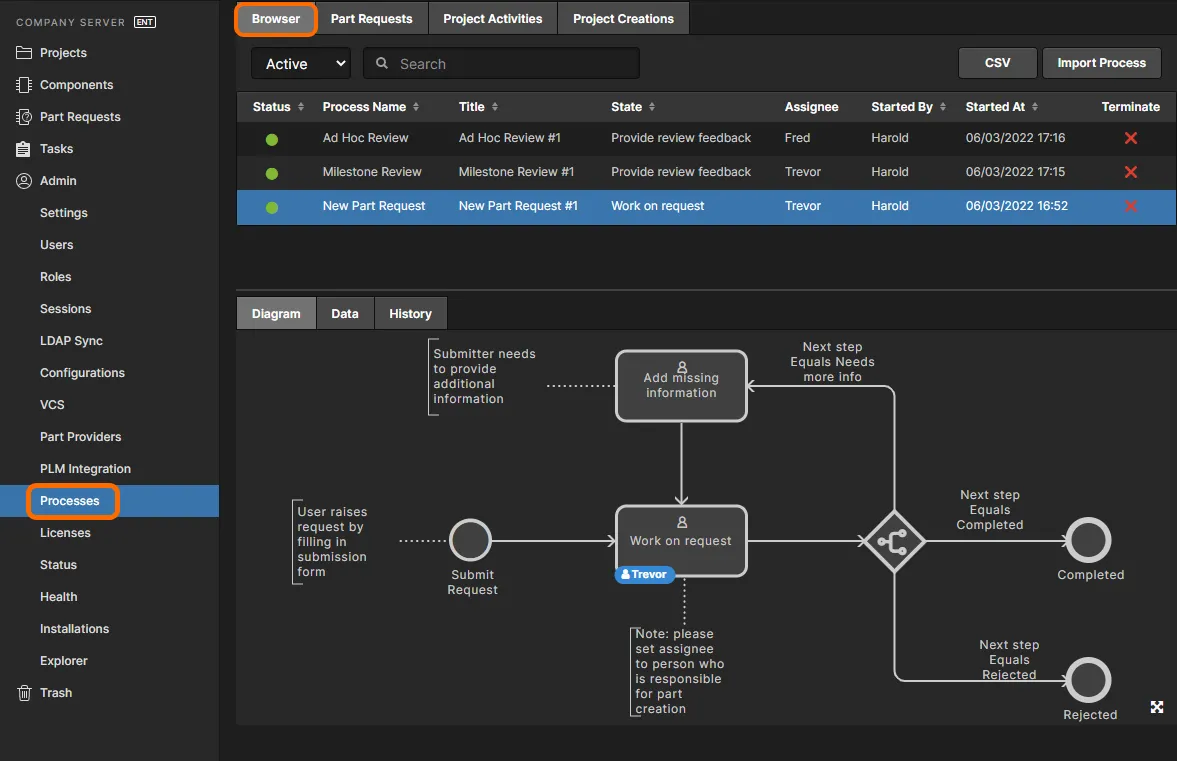
Enquanto Administrador, pode consultar todos os processos atualmente ativos (ou fechados) num único local conveniente, vendo de relance o estado de cada um – em que ponto do workflow subjacente um processo se encontra atualmente e quem tem agora a próxima tarefa para continuar o progresso desse processo.
-
Part Requests/Project Activities/Project Creations – utilize estes separadores para ver, criar e gerir workflows de processo que serão usados ao solicitar uma nova peça de biblioteca, ao realizar revisões de design ou publicar para um sistema PLM, ou ao criar novos projetos de design, respetivamente.
Para as três áreas de design mencionadas anteriormente, estão incluídos workflows de processo predefinidos com a instalação do seu Enterprise Server. Alguns destes são ativados para utilização imediata. Utilize-os, modifique-os ou crie os seus próprios, conforme necessário, para satisfazer as necessidades da sua empresa. Outros são exemplos – estes não podem ser ativados e utilizados tal como estão. Por isso, cada um destes é mais semelhante a um "modelo" – edite-o de acordo com os requisitos da sua empresa, atribua-lhe um nome e guarde-o como uma nova definição de processo, que depois can ativa e utiliza, juntamente com todas as outras definições.

Crie e gira workflows de processo para as três áreas suportadas do software – são aqui apresentados exemplos fornecidos para a área de Pedido de Peças.
Um poderoso Process Workflow Editor oferece-lhe a flexibilidade para criar processos com workflows tão simples ou tão complexos quanto necessário, e alinhados com os requisitos da sua empresa. Construa o workflow graficamente e depois defina os aspetos necessários de cada elemento desse fluxo. Para tarefas de utilizador, é utilizado um User Form Editor para criar o formulário necessário que será apresentado ao utilizador, para recolher os seus dados quando lhe for atribuída uma tarefa no ponto relevante do workflow. Depois de um processo ter sido definido conforme pretendido, clique no botão  para o adicionar à lista de processos disponíveis para essa área específica do software.
Os processos podem ser exportados e importados, permitindo-lhe reutilizá-los rapidamente entre instâncias do Enterprise Server – uma verdadeira poupança de tempo quando o workflow subjacente de um processo é particularmente complexo e ter de "reinventar a roda", por assim dizer, seria de outra forma uma tarefa intimidante. Um processo é exportado para o seu disco rígido como um ficheiro Workflow (*.aaw).
Licenças
Related pages: Licenciamento, Private License Service
Esta página disponibiliza a interface para obter e gerir licenças – tanto para o licenciamento do próprio Enterprise Server como também para disponibilização a máquinas cliente através da rede local, por meio do Private License Service (PLS) devidamente configurado.
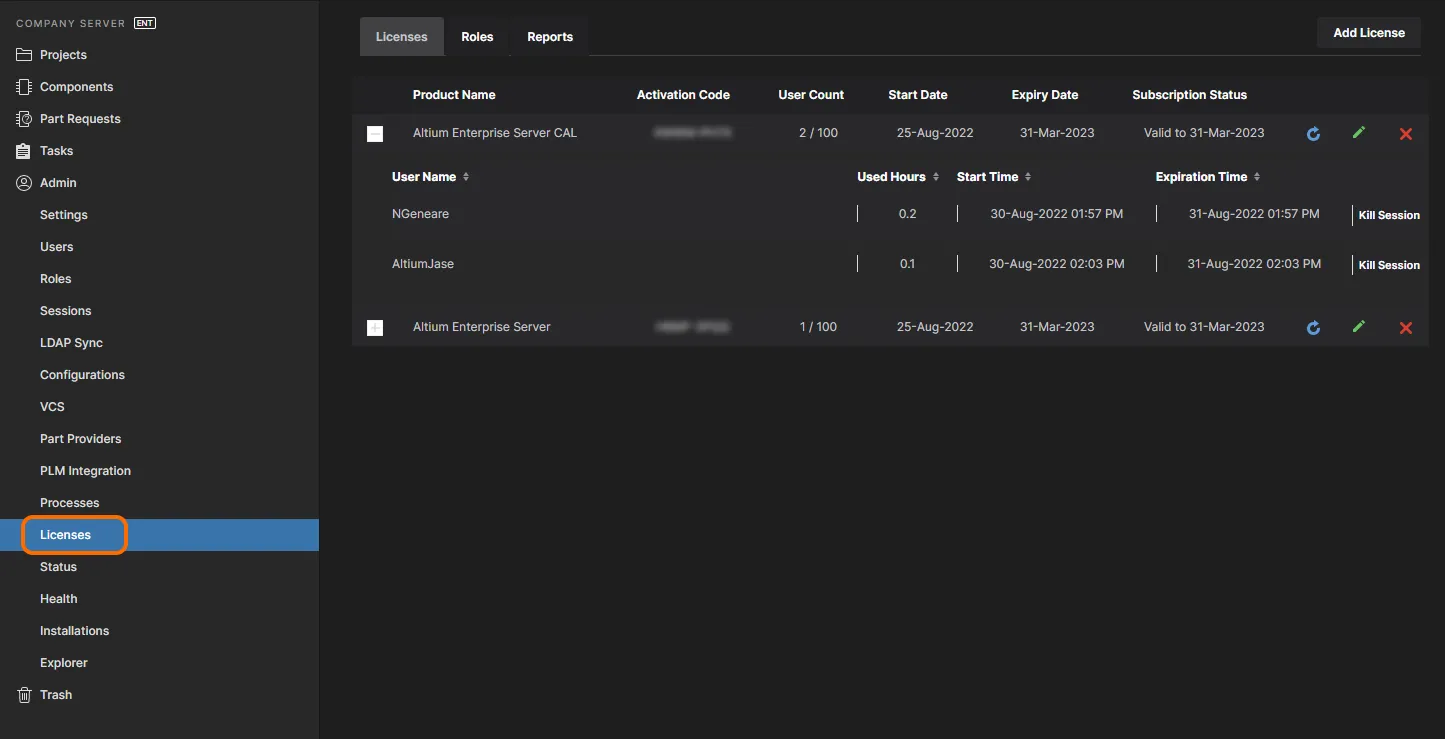
Utilize os vários separadores na área Licenses para obter, gerir e atribuir licenciamento ao Enterprise Server, bem como para disponibilização à sua rede local através do PLS. E utilize os vários relatórios disponíveis para acompanhar a utilização das licenças.
Estão disponíveis três separadores:
-
Licenses – fornece uma lista de todas as licenças atualmente disponíveis. Serão necessárias pelo menos duas licenças para licenciar efetivamente o Enterprise Server (Altium Enterprise Server e Altium Enterprise Server CAL). Podem ser adicionadas outras licenças para disponibilização através do PLS. As licenças podem ser obtidas quer From cloud (escolha a partir de uma lista de licenças disponíveis para a sua empresa no portal da Altium), quer From file (importe ficheiros de licença
alf existentes a partir do disco).
Estas mesmas licenças são utilizadas independentemente da base de dados de backend (Firebird ou Oracle).
-
Roles – permite atribuir licenças a funções (ou grupos) de utilizadores. No modo Local PLS, o PLS do Enterprise Server pode disponibilizar seletivamente licenças de software que tenham sido atribuídas a uma função específica. Por predefinição (salvo indicação em contrário), todas as licenças obtidas pelo Enterprise Server são atribuídas à função All Users e, por isso, ficam disponíveis para qualquer utilizador que se ligue ao PLS.
-
Reports – disponibiliza um conjunto de funcionalidades de monitorização e relatório da utilização de licenças que podem ser utilizadas para auditar a forma como as licenças são usadas dentro de uma organização. Isto é particularmente útil com o Private License Service, uma vez que os dados dos relatórios podem ser utilizados para garantir o melhor aproveitamento das licenças disponíveis, antecipar futuras necessidades de licenciamento e determinar a utilização por utilizadores individuais. Está disponível um conjunto de opções de relatório, acedidas através de sub-separadores específicos. Dependendo do tipo de informação necessária para cada relatório, podem ser aplicados os filtros de relatório associados para adaptar os resultados de forma a incluir licenças, funções, utilizadores e períodos de tempo específicos. Existe também uma opção para exportar o relatório atual para disco em formato CSV, compatível com o Microsoft Excel e outras aplicações de folha de cálculo, para fins de administração e contabilidade.
Estado
Esta página fornece informações relacionadas com o estado do Enterprise Server e acesso rápido a ficheiros de registo. É apresentada em três áreas:
-
Installed Services – fornece informações de versão relativas à instalação atual do Enterprise Server.
-
Path to database and files – fornece informações sobre os caminhos de instalação da base de dados e dos dados, incluindo o tipo de base de dados utilizado pelo Enterprise Server.
-
Logs – fornece informações sobre o caminho de instalação dos ficheiros de registo. Para cada serviço distinto, clique no ícone
 associado para transferir um ficheiro zip com o conjunto relevante de ficheiros de registo.
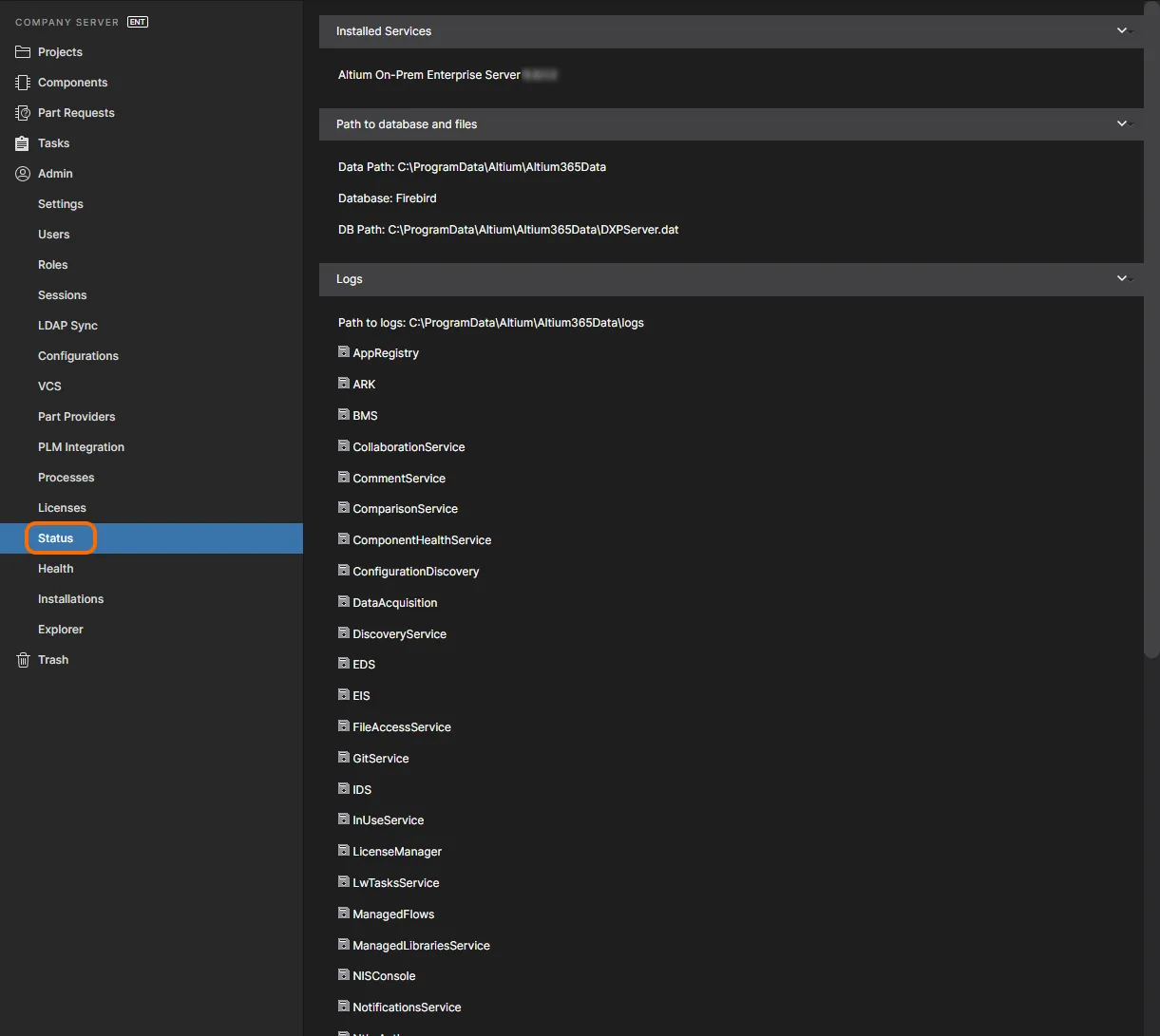
A página Status fornece detalhes da instalação, bem como os ficheiros de registo dos vários serviços.
Estado de Saúde
Related page: Monitor de Saúde
Esta página disponibiliza um Health Monitor baseado no navegador. A página apresenta um resumo visual do estado da máquina anfitriã e do sistema de armazenamento do Enterprise Server. A página é um complemento baseado no navegador da ferramenta Health Monitor tool do servidor, disponível como aplicação autónoma na máquina anfitriã do servidor (a partir da pasta Tools da instalação), mas oferece a vantagem de ser remotamente acessível aos administradores através da rede.
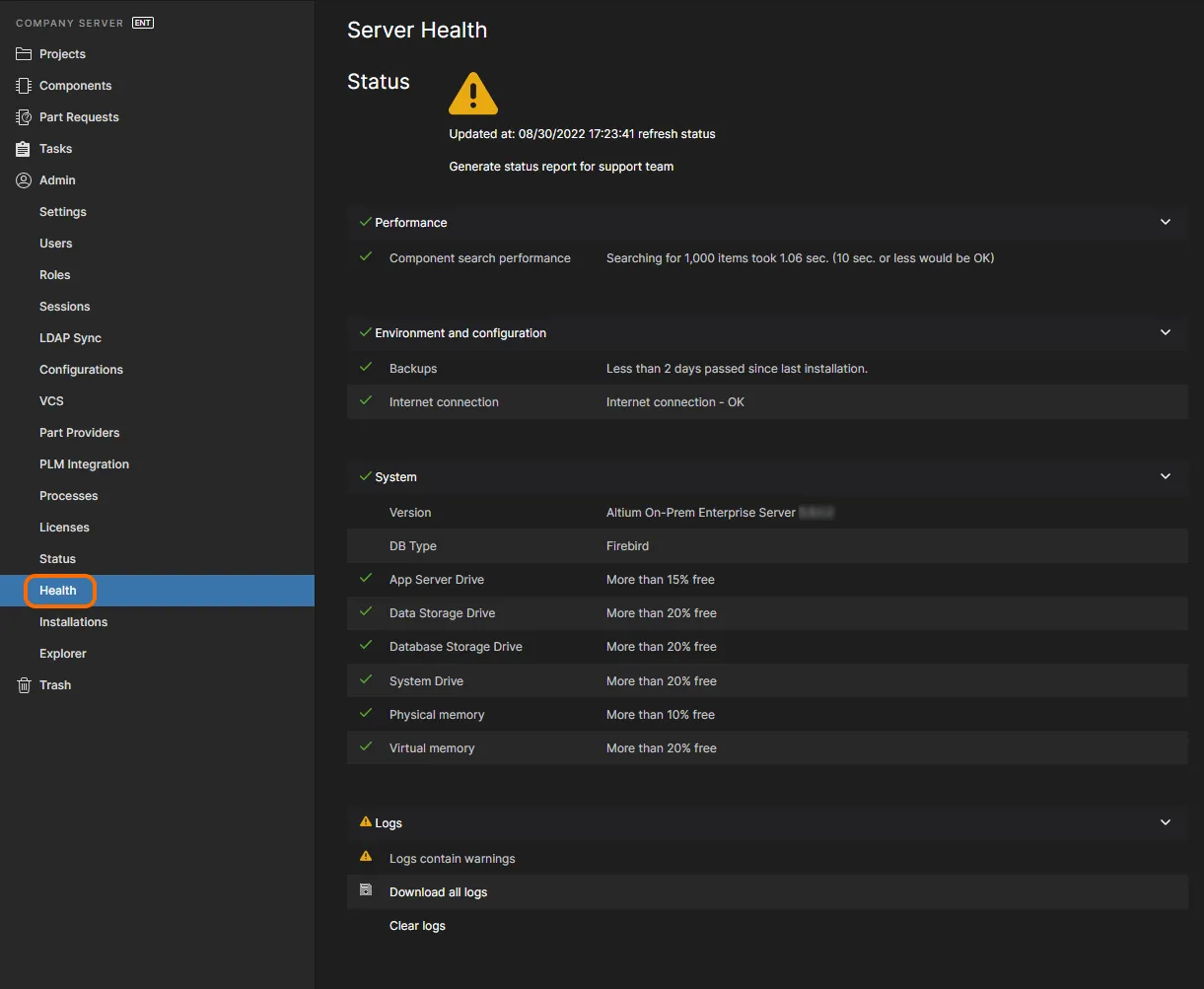
A página Health fornece uma visão imediata do estado e da saúde da sua instalação do Enterprise Server e do sistema em que está instalada.
Como visão geral destacada do estado do servidor, a página Health apresenta ícones distintos de aviso/erro para entradas de estado que suscitam preocupação. Os alertas comuns incluem cópias de segurança de dados em atraso, expiração iminente de licenças ou uma conta de utilizador admin/admin ativa (palavra-passe a necessitar de alteração!).
Para além do resumo visual rápido da saúde do servidor, a página também disponibiliza a seguinte funcionalidade:
-
Capacidade de gerar um relatório de estado para envio ao Suporte da Altium (e, em última instância, aos Programadores da Altium). Para o fazer, clique na parte Generate do texto Generate status report for support team, na área Status da página – os relatórios necessários serão gerados e reunidos num único arquivo Zip (vault_status_report_<Date>.zip) e transferidos para a pasta de transferências predefinida do seu navegador.
- Capacidade de descarregar todos os ficheiros de registo – contendo entradas de Erro e Aviso de todos os ficheiros de registo disponíveis no servidor, e que normalmente se encontram na pasta
\ProgramData\Altium\Altium365Data\logs. Para o fazer, clique na ligação Download all logs, na secção Logs da página. Os ficheiros serão reunidos num único arquivo Zip (AllLogs.zip) e descarregados para a pasta de transferências predefinida do seu navegador.
-
Utilize a ligação Clear logs (localizada na parte inferior da secção Logs da página) para arquivar e, em seguida, eliminar todos os ficheiros de registo existentes. O arquivo (logs_<Date>.zip) será armazenado na pasta
\ProgramData\Altium\Altium365Data\logs.archive.
-
Para atualizar manualmente o estado do seu servidor, clique na ligação refresh status, na área Status da página. O estado de funcionamento do seu servidor e do sistema será verificado e a página será atualizada em conformidade com o estado atual. A data e a hora refletem a última vez que o estado de funcionamento do servidor foi verificado.
Tenha em atenção que, após a instalação do Enterprise Server, a primeira verificação do estado de funcionamento do servidor ocorre cerca de 5 minutos depois de aceder à página Health . Pode efetuar uma atualização manual para realizar a verificação mais cedo. As verificações automáticas subsequentes são realizadas a cada 4 horas.
A instalação do Enterprise Server inclui também um Monitor de Estado que pode ser iniciado como ferramenta autónoma – no computador que aloja o Enterprise Server – utilizando o atalho no ambiente de trabalho que é criado quando o Enterprise Server é instalado. Em alternativa, a ferramenta Health Monitor pode ser encontrada na pasta \Program Files (x86)\Altium\Altium365\Tools\HealthMonitor como o executável avhealth.exe. Tenha em atenção que a pasta também inclui uma ferramenta simplificada de linha de comandos: avConsoleHealth.exe. Nesta variante autónoma, o Health Monitor funciona como uma entidade independente que consulta o Enterprise Server e o respetivo sistema anfitrião, sendo por isso capaz de fornecer dados e informações cruciais mesmo no caso improvável de o Enterprise Server não estar plenamente funcional. Para informações mais detalhadas sobre esta ferramenta autónoma, consulte Enterprise Server Health Monitor.
Instalações
Related page: Serviço de Instalação em Rede
Esta página fornece a interface para o Network Installation Service, através do qual pode efetuar instalações ou atualizações de produtos Altium na sua rede local, e permite o controlo centralizado da disponibilidade do software, da configuração e das respetivas capacidades. Utilizando o NIS, obtém ficheiros de produtos de software da Altium e depois agrega-os num pacote de implementação de software configurável. O pacote armazenado localmente pode então ser implementado em estações de trabalho em rede como um executável instalador de software (*.msi), ou como uma instalação direta utilizando a Política de Grupo do Active Directory da Microsoft.
Para utilizar o NIS, o computador no qual o Enterprise Server está instalado must ter ligação à Internet.
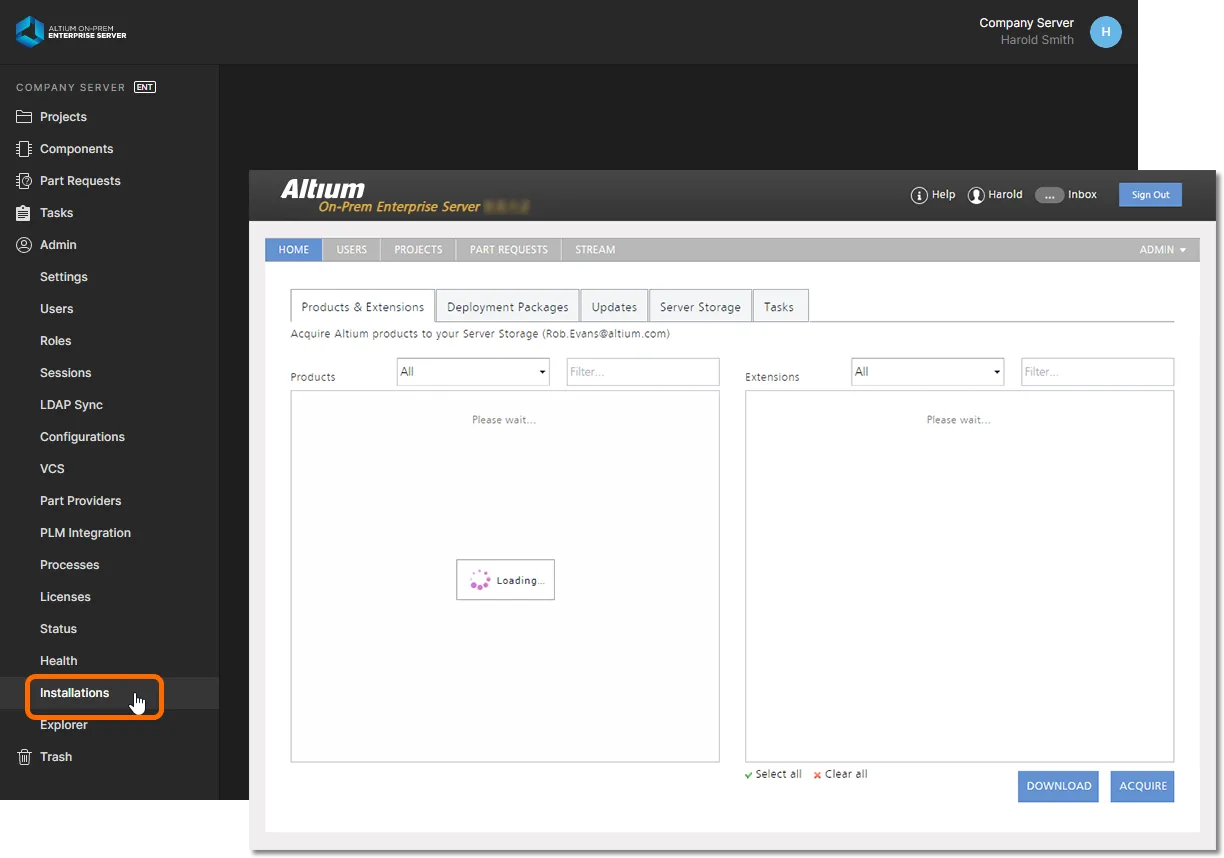
A página Installations da interface do navegador do Enterprise Server – a sua ligação ao Serviço de Instalação em Rede.
Os controlos estão distribuídos pelos seguintes separadores:
-
Products & Extensions – a sua vista sobre o conjunto de instaladores disponíveis de produtos e extensões Altium, disponibilizados com base nas credenciais AltiumLive fornecidas. Estes são armazenados no Repositório na Cloud da Altium.
-
Deployment Packages – onde cria e configura um Deployment Package, que define como instalar o produto e as extensões escolhidos. Depois de criado, um ficheiro associado do Windows Installer Package (*.msi) pode ser descarregado e utilizado para instalar o software numa máquina cliente de destino, ou em todas as máquinas cliente da empresa.
-
Updates – apresenta uma área conveniente na qual configurar a forma como pretende que os seus produtos e extensões, no seu Enterprise Server local, sejam atualizados. Pode configurá-los para serem atualizados manual ou automaticamente.
-
Server Storage – lista os produtos e extensões disponíveis no seu Enterprise Server local (aqueles que adquiriu anteriormente). Um pacote de implementação only incluir produtos e extensões listados neste separador.
-
Tasks – apresenta um Registo de Operações que reflete uma tarefa que está atualmente em execução, ou que já foi executada.
Explorador
Related page: Gerir a Estrutura de Conteúdos e o Acesso
Esta página dá-lhe acesso à estrutura do Enterprise Server e é semelhante, em termos de apresentação e disposição, ao painel Explorer do Altium Designer. A partir daqui, poderá navegar pelas pastas e Itens no Enterprise Server. E embora não possa criar ou editar Itens a partir da interface do navegador (pode removê-los), pode criar e editar pastas e, assim, construir a estrutura do servidor sem ter de iniciar sessão nesse servidor através do Altium Designer.
Também pode definir a partilha a partir desta interface – controlando quem pode ver que conteúdos no Enterprise Server e, ao nível da pasta, se outros utilizadores podem simplesmente ver uma pasta e o seu conteúdo, ou também editá-la (na prática, libertando/confirmando/carregando dados de projeto para a mesma). Uma única instalação do Enterprise Server pode ser particionada em várias “zonas” de conteúdo eficazes, mas com permissões controladas o conteúdo pode ser tornado seletivamente visível, ou ocultado, conforme necessário – dando às pessoas certas o acesso certo aos dados certos.
O conteúdo também pode ser descarregado diretamente do Enterprise Server a partir desta interface.

Navegue e defina a estrutura do seu Enterprise Server, bem como o acesso ao conteúdo nele existente e a capacidade de o descarregar.
Os Administradores do Enterprise Server poderão ver e gerir todo o conteúdo do servidor. Para um utilizador partilhado do Enterprise Server (não administrador), apenas estarão acessíveis, quando iniciar sessão no servidor, as pastas que tenham sido partilhadas – isto é, às quais o utilizador tenha permissões de acesso.

 AI-localized