
Instalação, Licenciamento e Gestão
Parent page: Altium On-Prem Enterprise Server
A instalação de qualquer aplicação de software deve ser simples, intuitiva e, talvez acima de tudo, rápida. Além disso, depois de instalar esse software, pretende poder atualizá-lo sempre que considerar necessário, e de forma simplificada.
O Altium On-Prem Enterprise Server é instalado através de um instalador eficiente e intuitivo – um instalador que não só acelera o processo de instalação inicial, como também lhe permite atualizar facilmente para uma versão posterior, em qualquer momento no futuro. Além disso, estão disponíveis ferramentas para monitorizar o estado do seu servidor e para fazer cópias de segurança e restaurar os seus valiosos dados de projeto.
Instalação inicial
Related page: Instalar o Altium On-Prem Enterprise Server
A instalação do Altium On-Prem Enterprise Server é efetuada com recurso ao Altium On-Prem Enterprise Server Setup assistente. A este acede-se executando um ficheiro executável – Altium On-Prem Enterprise Server <VersionNumber>.exe . Este executável é transferido da página de Downloads do site da Altium e pode ser guardado em qualquer local do seu disco rígido.
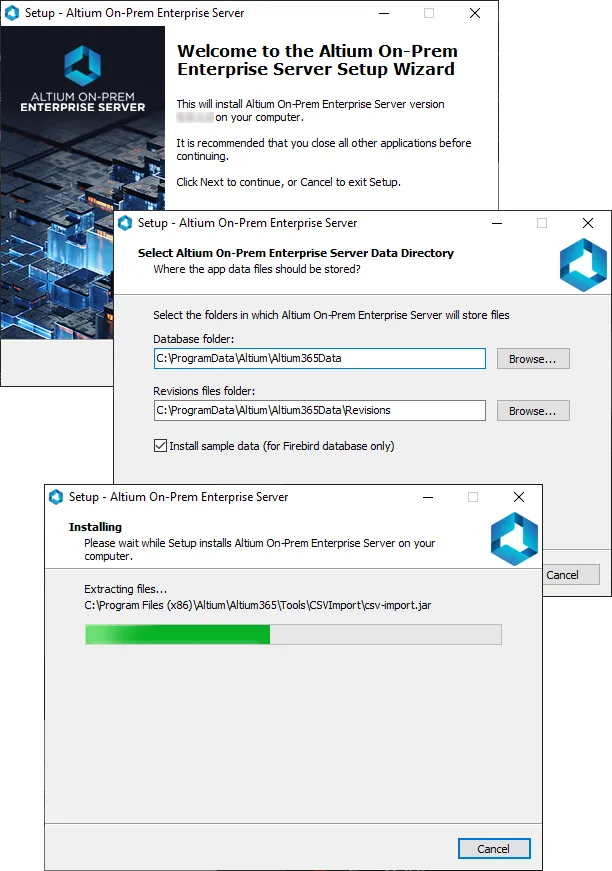
Streamlined installation, courtesy of the Altium On-Prem Enterprise Server Setup assistente.
Licenciar o Altium On-Prem Enterprise Server
Related page: Licenciamento do Altium On-Prem Enterprise Server
O licenciamento do Altium On-Prem Enterprise Server consiste essencialmente nos dois componentes seguintes, que em conjunto formam um sistema de licenciamento de dois níveis:
- Server License – esta licença disponibiliza à organização as funcionalidades e os serviços da instalação do Altium On-Prem Enterprise Server.
- Client Access License – esta licença permite aos utilizadores de uma organização aceder e iniciar sessão no Altium On-Prem Enterprise Server dessa organização.
O licenciamento do Altium On-Prem Enterprise Server pode ser gerido através da cloud ou localmente através de ficheiros de licença (*.alf).
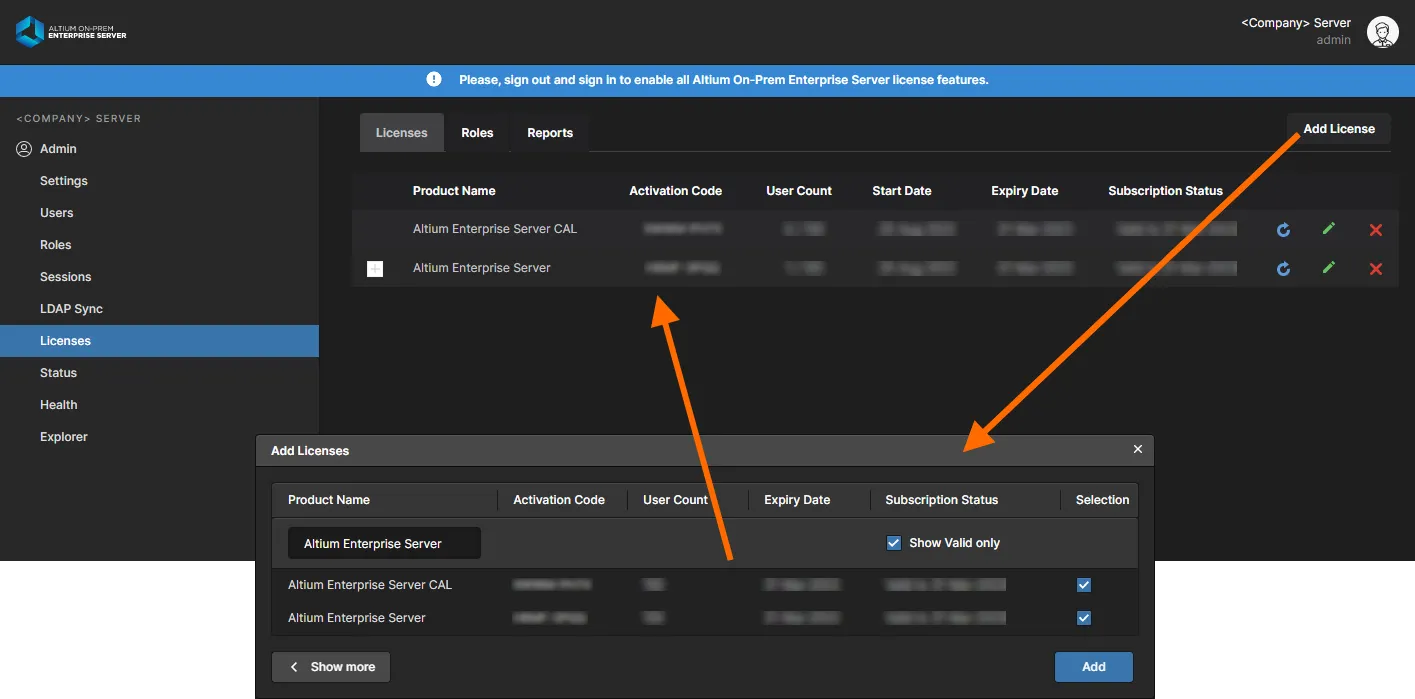
Licenciar o seu Altium On-Prem Enterprise Server é muito simples, graças ao licenciamento self-service a partir das licenças disponíveis na sua conta.
Atualizar para uma versão posterior
Quando pretender atualizar para uma versão posterior do Altium On-Prem Enterprise Server, o Altium On-Prem Enterprise Server Setup Wizard pode tratar disso automaticamente por si. Execute o instalador da versão posterior. A versão mais antiga será detetada e ser-lhe-á perguntado se pretende atualizar para a versão posterior – clique em Yes. Como parte do processo de instalação, o Instalador fará uma cópia de segurança dos dados atuais do servidor, utilizando a ferramenta Backup & Restore. A pasta de cópia de segurança predefinida é \ProgramData\Altium\Altium365Data, mas pode ser alterada conforme necessário. Os dados da cópia de segurança são guardados num ficheiro com o formato _Altium365<Version>_backup.zip.
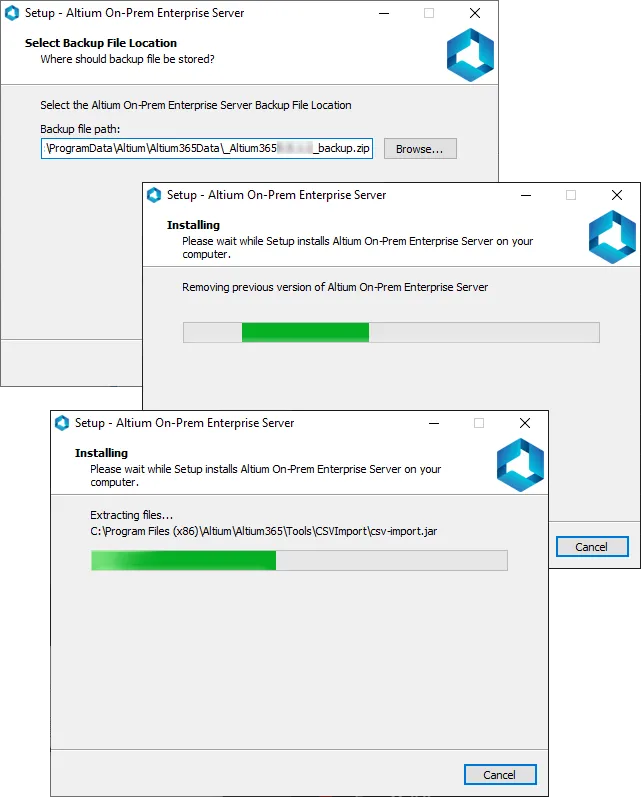
Ao atualizar para uma versão posterior do servidor, será feita uma cópia de segurança dos seus dados antes de o servidor antigo ser removido e o novo ser instalado.
Upgrading from an Altium Vault
Mudar do seu Altium Vault existente para o Altium On-Prem Enterprise Server é uma questão de atualização, executando o instalador do Altium On-Prem Enterprise Server – tal como teria atualizado o seu Vault no passado. O Altium Vault existente será detetado e ser-lhe-á perguntado se pretende atualizar para o Altium On-Prem Enterprise Server – clique em Yes. Como parte do processo de instalação, o Instalador fará uma cópia de segurança dos dados do vault existente, utilizando a ferramenta Backup & Restore. A pasta de cópia de segurança predefinida é \ProgramData\Altium\VaultServerData, mas pode ser alterada conforme necessário. Os dados da cópia de segurança são guardados num ficheiro com o formato _VaultServer<Version>_backup.zip.
Upgrading from Altium NEXUS Server or Altium Concord Pro
Ao migrar para o Altium On-Prem Enterprise Server a partir de Altium Concord Pro ou Altium NEXUS Server, a instalação do servidor existente pode ser atualizada diretamente para um Altium On-Prem Enterprise Server utilizando o respetivo instalador padrão.
Quando o instalador do Altium On-Prem Enterprise Server for executado, irá detetar a instalação existente e perguntar se pretende atualizar para o Enterprise Server. Após confirmação, fará uma cópia de segurança dos dados do servidor existente para a localização predefinida (a menos que indique outra) e, em seguida, voltará a aplicar esse conjunto de dados à nova instalação do Enterprise Server. Graças a este processo automatizado, os seus dados de projeto anteriores, perfis de utilizador e definições do servidor são todos transferidos para a nova instalação do Enterprise Server.
Desinstalação
A desinstalação do Altium On-Prem Enterprise Server é efetuada a partir da página padrão Programs and Features (acedida a partir do painel Control no Windows). Clique com o botão direito na entrada do Altium On-Prem Enterprise Server <VersionNumber> e utilize o comando Uninstall no menu de contexto. Surgirão, sucessivamente, alguns diálogos, perguntando:
- Se pretende remover completamente o servidor – clique em Yes.
- Se pretende eliminar todos os seus dados – clique em Yes.
- Ser-lhe-á pedido que confirme isto uma segunda vez – clique em Yes.
Aparecerá uma caixa de diálogo de confirmação final assim que a desinstalação estiver concluída.
 Localizado por IA