
Solicitações de peças
Num relance
- Aprenda a criar uma nova solicitação de componente no Altium Designer, incluindo os campos obrigatórios e os detalhes opcionais que ajudam os responsáveis pela biblioteca a atendê-la.
- Entenda como as solicitações de componentes são visualizadas, acompanhadas e editadas no painel Explorer, incluindo visibilidade, atribuição de responsáveis e atualizações de status.
- Veja como trabalhar com a exibição da pasta de solicitações de componentes usando colunas, classificação e agrupamento para gerenciar as informações das solicitações com mais eficiência.
O número de componentes de projeto disponíveis para um engenheiro ao elaborar seu próximo projeto pode variar de algumas centenas, espalhadas por bibliotecas individuais de símbolos e modelos, a centenas de milhares, armazenados em um banco de dados de peças dedicado da empresa. Mas, independentemente de quantos componentes estejam disponíveis, sempre haverá outros que não estão e que precisam ser criados e adicionados para reutilização.
Em uma pequena empresa de projetos, um engenheiro simplesmente assumirá outro papel e se tornará o Librarian – criando rapidamente os componentes necessários que faltam em seu arsenal de projeto. No entanto, em uma organização maior, que conta com um departamento dedicado de bibliotecas para ampliar e manter os componentes de projeto – acessíveis a todos os engenheiros e projetistas dessa organização –, faz sentido encaminhar as solicitações de novos componentes (ausentes) a esse departamento. Como uma solução elegante para isso, o Altium Designer, em conjunto com seu Workspace conectado, oferece o recurso Part Requests.
Um engenheiro pode simplesmente enviar uma solicitação para a criação de uma ou mais peças e receber uma notificação quando ela for concluída e os componentes forem disponibilizados ou quando for rejeitada (com o motivo). O solicitante fornece o máximo possível de informações essenciais para embasar sua solicitação (fabricante e números de peça, descrições e quaisquer folhas de dados relevantes, em PDF ou URL). É possível até criar componentes preliminares para que o bibliotecário dê continuidade a eles e os finalize.
Criação de solicitações de peças
As solicitações de peças podem ser criadas e gerenciadas no Altium Designer por meio do painel Explorer.
Adição de uma solicitação
Uma nova solicitação de peça pode ser adicionada a partir da pasta Part requests do painel Explorer, selecionada na guia Folders do painel, usando o botão  no canto superior direito do painel. Além disso, se a busca por um componente não tiver êxito, o botão ficará disponível acima da janela de resultados na guia Search do painel Explorer. Para adicionar uma nova solicitação de peça, clique nesse botão e escolha o comando New Request no menu exibido em seguida. A caixa de diálogo New Part Request será exibida, na qual você poderá definir a solicitação.
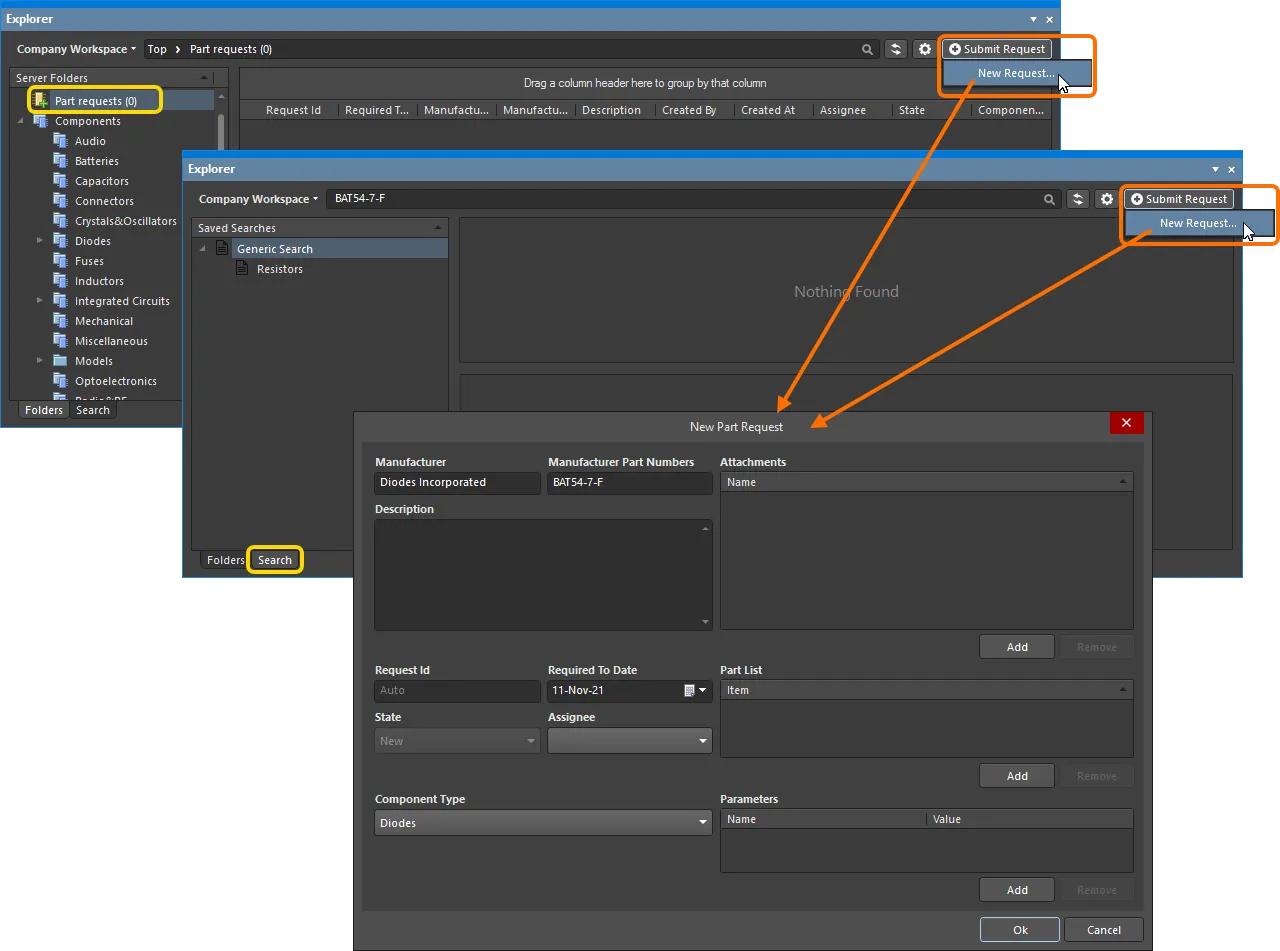
Adição de uma nova solicitação de peça diretamente no Altium Designer usando o painel Explorer.
Use os controles da caixa de diálogo para fornecer o máximo de informações possível:
-
Manufacturer – este é um campo obrigatório para informar ao bibliotecário quem é o fabricante da peça.
-
Manufacturer Part Numbers – este é um campo obrigatório que informa ao bibliotecário os números específicos das peças que você precisa que ele crie. Vários números de peça devem ser separados por vírgula (,).
-
Description – este campo pode ser usado para fornecer uma descrição detalhada da peça (normalmente extraída da folha de dados do fabricante).
-
Request ID – é gerado automaticamente e atribuído à solicitação, permitindo que os usuários acompanhem facilmente seu andamento.
-
Required To Date – use este campo para especificar a data até a qual os componentes precisam estar prontos. Digite a data diretamente (no formato
dd/mm/yyyy) ou clique no botão à direita para acessar uma janela de calendário pop-up e especificar a data desejada.
-
State – este campo somente leitura é usado para especificar o status da solicitação. O estado padrão de uma nova solicitação é
New. -
Assignee – este campo mostra qual bibliotecário está trabalhando na solicitação no momento. O campo suspenso lista todos os membros do Workspace que fazem parte das funções de bibliotecário designadas, as quais são definidas na página de administração correspondente da interface do Workspace no navegador.
-
Component Type – este campo pode ser usado para especificar o tipo de componente solicitado. A lista suspensa incluirá todos os tipos definidos atualmente na página Gerenciamento de dados – Tipos de componentes da caixa de diálogo Preferences.
-
Attachments – esta área pode ser usada para anexar arquivos úteis relacionados à peça solicitada. Por exemplo, uma folha de dados em PDF, uma imagem ou um documento. Clique no botão
 para localizar os arquivos por meio de uma caixa de diálogo padrão.
-
Part List – use esta área para especificar quaisquer componentes existentes no Workspace que você tenha criado como componentes preliminares temporários. Clique no botão
e procure o componente desejado. O bibliotecário poderá então atender à solicitação. Se não houver nenhuma peça preliminar, o bibliotecário criará um novo componente no Workspace, juntamente com os modelos de domínio necessários (caso ainda não existam).
-
Parameters – esta área pode ser usada para adicionar um conjunto de parâmetros específicos necessários para as peças. Clique no botão
e use os campos exibidos em seguida para fornecer um nome e um valor para o parâmetro. Se nenhum parâmetro for especificado, o bibliotecário provavelmente recorrerá à inclusão dos parâmetros de uma folha de dados relacionada à peça, de acordo com a política da organização.
Depois que todas as informações necessárias estiverem definidas – essencialmente Manufacturer e Manufacturer Part Numbers (que são obrigatórios) –, clique em OK para criar a solicitação.
Visualização de solicitações de peças
A qualquer momento, você pode visualizar as solicitações de componentes que iniciou (solicitante) ou pelas quais é responsável (bibliotecário). Isso pode ser feito no painel Explorer. Tanto para o autor de uma solicitação de componente (Requester) quanto para os usuários definidos em funções associadas à função de Bibliotecário (Librarians), as solicitações são apresentadas no painel Explorer, em uma pasta dedicada Part requests.
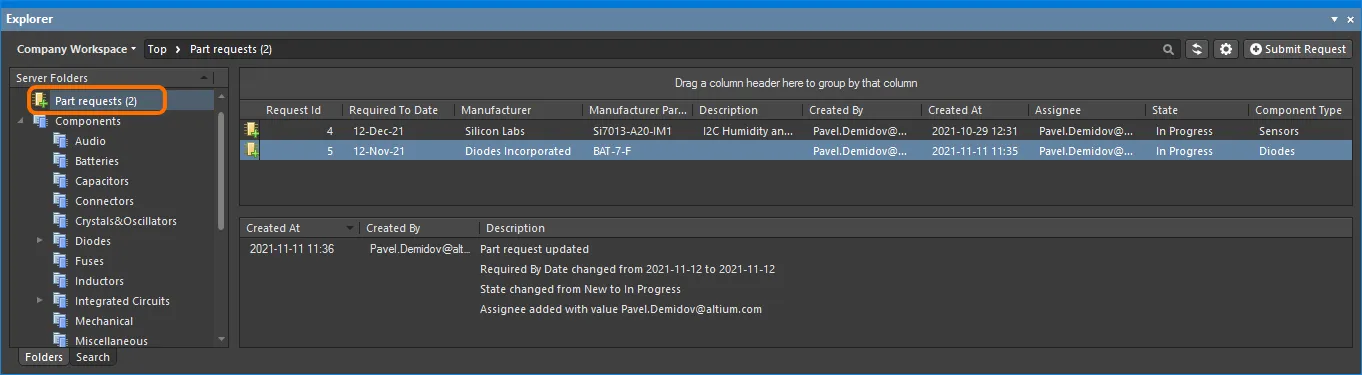
Exemplo de solicitações de componentes na pasta Part requests. Você vê os componentes que solicitou; um bibliotecário vê os componentes que lhe foram atribuídos, bem como aqueles que ainda não foram atribuídos.
Ao selecionar uma solicitação na região superior, um fluxo de informações será exibido na região inferior. Essas informações fornecem um resumo contínuo de todos os eventos relacionados à solicitação, incluindo os comentários feitos pelo solicitante ou bibliotecário. Cada entrada no fluxo consiste nos seguintes elementos:
-
Created At – a data e a hora em que o evento ocorreu.
-
Created By – o usuário responsável pelo evento (o solicitante ou um bibliotecário).
-
Description – uma entrada composta por uma mensagem gerada automaticamente, juntamente com qualquer comentário incluído pelo solicitante/bibliotecário.
Como editar uma solicitação de componente existente
Para editar uma solicitação de componente existente, clique duas vezes em sua entrada na região superior ou selecione-a e escolha o comando Edit no menu de contexto dessa região, acessado com o botão direito do mouse.
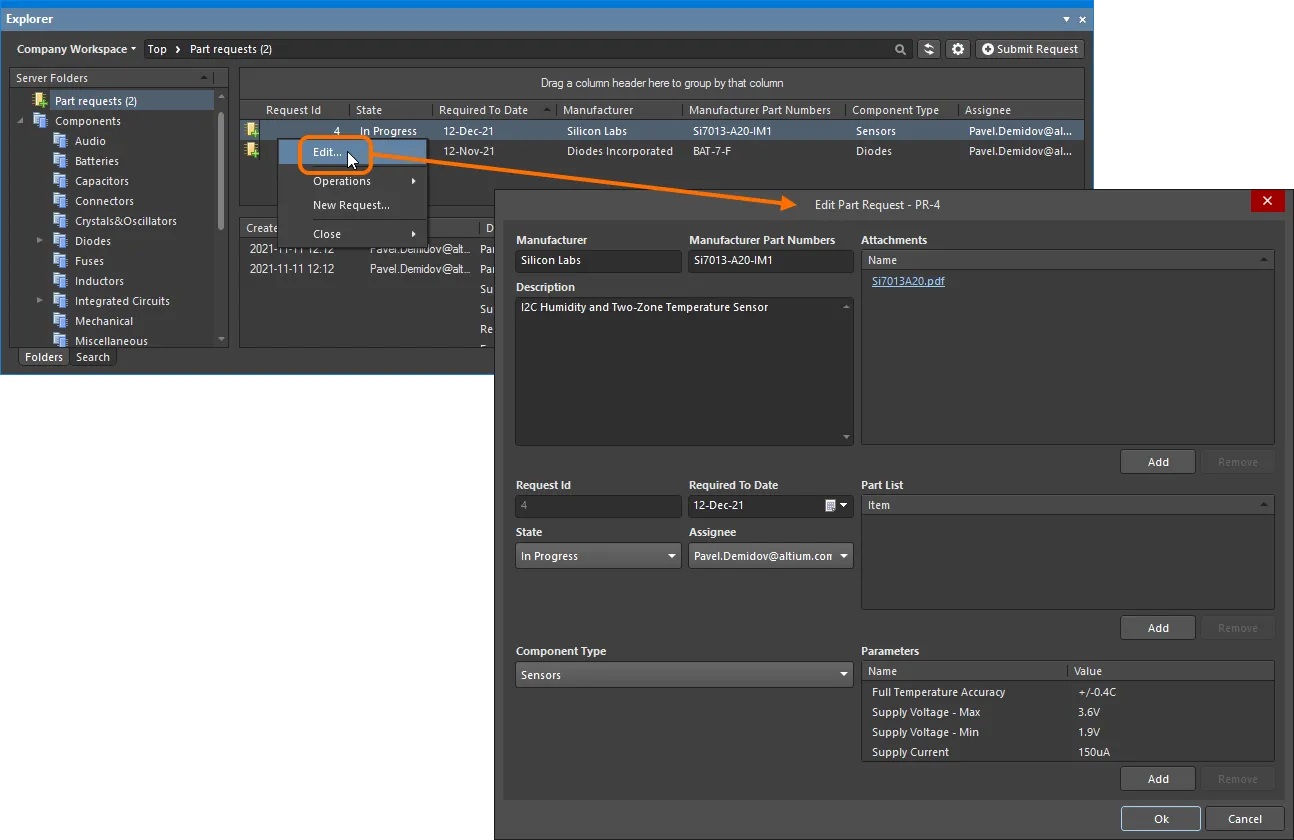
Acesso à caixa de diálogo na qual você pode editar uma solicitação de componente existente.
Faça as alterações necessárias e clique em OK.
Controle da exibição de dados
As seções a seguir fornecem mais informações sobre como trabalhar com os dados apresentados na pasta Part requests.
Controle da exibição de colunas
Cada coluna na visualização corresponde a um campo específico da solicitação de componente. A configuração das colunas exibidas é feita na caixa de diálogo Select Columns, acessada clicando com o botão direito do mouse nos cabeçalhos das colunas e escolhendo o comando Select Columns no menu de contexto.
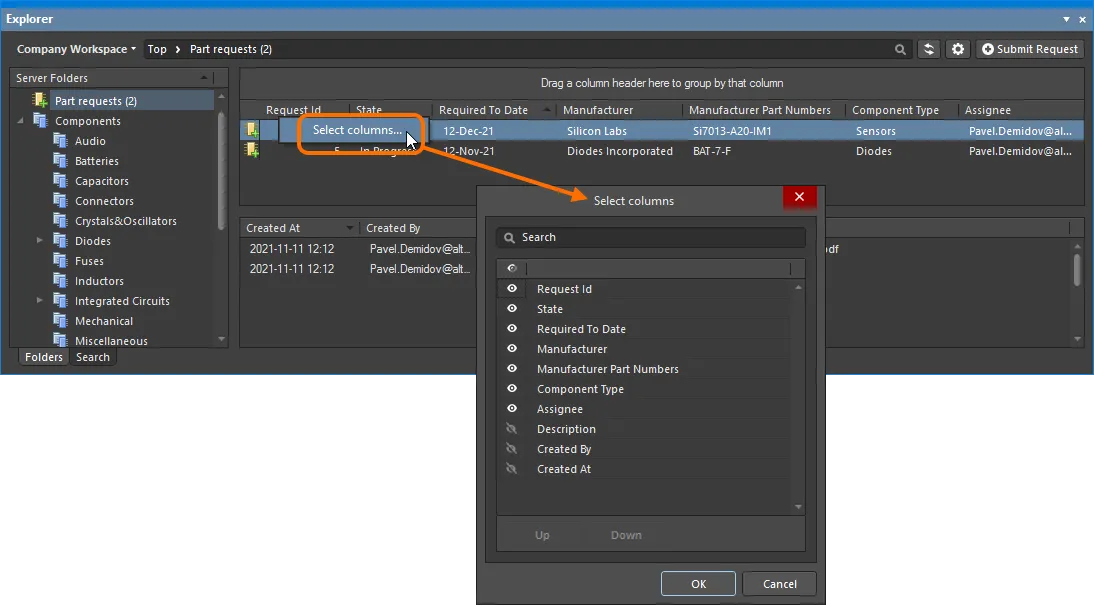
A caixa de diálogo Select Columns é usada para definir quais dados são apresentados na pasta Part requests.
 (o controle passará a ser
  ).
).Ordem e dimensionamento das colunas
A ordem das colunas pode ser personalizada. Clique no cabeçalho de uma coluna e arraste-o horizontalmente até a nova posição desejada. As posições válidas são destacadas por setas verticais de posicionamento.
 e
e  . Observe que apenas as entradas habilitadas para exibição podem ser movidas.
Agrupamento de solicitações de componentes
As solicitações de componentes podem ser agrupadas com base em qualquer cabeçalho de coluna visível. Para isso, clique e segure um cabeçalho de coluna e, em seguida, arraste-o e solte-o sobre o texto Drag a column header here to group by that column.
Para remover o agrupamento por uma coluna, clique no controle  à esquerda do nome dela na região de colunas agrupadas.
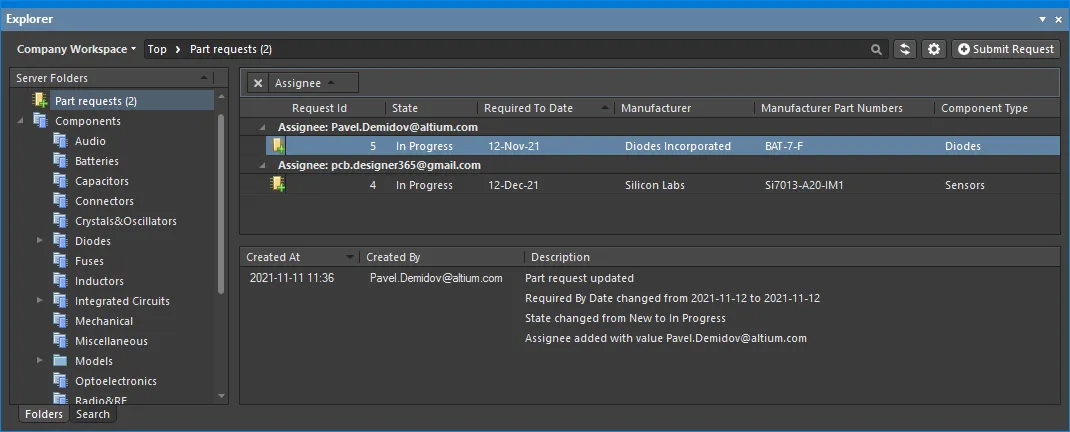
Exemplo de agrupamento personalizado (pela coluna Assignee).
Ordenação
As solicitações de componentes podem ser ordenadas por uma coluna específica clicando no cabeçalho dessa coluna. Clique uma vez para ordenar em ordem crescente (com base no conteúdo da coluna). Clique novamente para ordenar em ordem decrescente.
Você pode ordenar por várias colunas. Com as solicitações de componentes já ordenadas por uma coluna específica, Shift+Click em outra coluna para aplicar uma ordenação secundária com base em seu conteúdo.
Filtragem por coluna
Assim como em uma planilha do Excel, as solicitações de componentes podem ser filtradas pelo conteúdo de cada coluna. Para isso, clique no ícone de filtro que aparece à direita do cabeçalho de uma coluna ao passar o cursor sobre ele ( ). Será aberto um menu com uma entrada para cada valor dessa coluna. Clique em uma entrada para restringir a lista às solicitações de componentes que contêm esse valor.
Quando um filtro de coluna é aplicado, o ícone de filtro é exibido em azul ( ), indicando que há uma filtragem baseada nessa coluna. É possível aplicar filtros a várias colunas de dados. Cada filtro de coluna passa a ser uma condição combinada pelo operador lógico E (AND) no filtro geral. Uma representação textual da filtragem em vigor será apresentada na parte inferior da região.

Exemplo de filtragem por coluna em ação.
 na extremidade direita da representação textual do filtro. Para desativar o filtro, desmarque a caixa de seleção à esquerda de sua representação textual. Para ativá-lo novamente, marque a caixa de seleção.
Para personalizar ainda mais o filtro atual, clique no botão  na extremidade direita da representação textual do filtro para abrir a caixa de diálogo Filter Editor. Use essa caixa de diálogo para criar filtros mais sofisticados e complexos conforme necessário.
Operações adicionais
O menu de contexto da região superior, acessado com o botão direito do mouse, também contém os seguintes comandos úteis para trabalhar com solicitações de componentes:
-
Operations » Create Component – permite criar rapidamente um item de componente básico a partir da solicitação de componente, oferecendo ao bibliotecário designado um ponto de partida para desenvolver o componente necessário. O editor temporário de componentes será aberto no modo de edição de componente único – pronto para a edição direta do componente. Defina o componente, adicione modelos de domínio e salve no Workspace.
-
Operations » Export Data – isto permite exportar os dados da região superior. A caixa de diálogo Select columns for data export será aberta, na qual você poderá especificar os dados que deseja exportar. A caixa de diálogo contém todas as colunas possíveis da grade, com aquelas que estão atualmente exibidas no painel habilitadas para exportação por padrão. Após clicar em OK, a caixa de diálogo padrão do Windows Save As será aberta, na qual você poderá nomear e salvar o arquivo exportado. Use o campo Save as type para escolher o formato do arquivo, seja Arquivos de valores separados por vírgulas (
*.csv) ou Arquivos do Excel (*.xls). -
Close » Completed – pode ser usado (normalmente) pelo responsável pela biblioteca para marcar rapidamente a solicitação de componente como concluída sem precisar abrir a solicitação para edição.
-
Close » Rejected – pode ser usado (normalmente) pelo responsável pela biblioteca para rejeitar rapidamente a solicitação de componente sem precisar abrir a solicitação para edição.
-
Close » Cancelled – pode ser usado pelo responsável pela biblioteca (ou pelo solicitante) para cancelar rapidamente a solicitação de componente sem precisar abrir a solicitação para edição.
 Localizado por IA