
Definir um Fluxo de Trabalho de Processo
Uma pedra angular do ambiente de conceção colaborativa no Altium Designer é o suporte para Workflows, que orientam os designers de uma empresa através de processos de conceção típicos do dia a dia, como pedir novas peças de biblioteca do Workspace, realizar revisões de projeto e criar novos projetos no Workspace.
Cada Workflow utilizado para implementar um determinado processo é criado como parte de um Process Definition. Pode, por isso, ser referido como o Workflow subjacente desse processo, ou simplesmente como um Process Workflow. Podem ser criados novos processos e editados processos existentes através do Process Workflow Editor dedicado. Este documento analisa o acesso ao editor e o trabalho com o mesmo para criar o workflow de processo necessário.
Aceder ao Process Workflow Editor
Os processos são criados e geridos a partir da área Processes (Admin – Processes) da interface do browser do Workspace.
Para aceder ao Process Workflow Editor, ative o separador do tema de processo no qual pretende criar o novo processo – Part Requests, Project Activities ou Project Creations – e depois clique no botão  , no canto superior direito da página.
 Aceder ao Process Workflow Editor. Garantir que o tema de processo pretendido está ativo antes do acesso fará com que a nova definição de processo seja configurada com o tipo de tema correto.
O Process Workflow Editor disponibiliza uma área de trabalho para criar o workflow pretendido de forma diagramática. A área principal do editor é onde cria o diagrama do workflow, enquanto o painel Properties, no lado direito, apresenta propriedades relacionadas com o elemento do diagrama atualmente selecionado.
Quando não está selecionado qualquer elemento colocado no diagrama, o painel Properties reflete o Name e o Type (a que tema de processo pertence) da definição do processo. Dê ao processo um nome significativo, pois este surgirá na interface do browser do Workspace, bem como nos pontos de acesso aplicáveis da GUI do Altium Designer, para que os designers possam iniciar uma instância do processo (desde que este esteja ativado para utilização).
O Diagrama de Workflow
Um diagrama de workflow de processo é construído com vários elementos, disponíveis na paleta no topo da área.
 Um diagrama de workflow é construído com elementos da paleta disponível.
A tabela seguinte lista todos os elementos possíveis do diagrama:
| Ícone | Tipo | Descrição |
|---|---|---|
 |
Connection | Este elemento permite a interligação entre elementos de ponto de evento no workflow. A sua forma pode ser modificada graficamente e, embora por predefinição o seu Name fique em branco, isso pode ser útil para indicar/descrever os vários caminhos que saem de um elemento de ramificação no fluxo. |
 |
Start | Este é o ponto de partida do workflow. O Name é preenchido automaticamente por predefinição consoante o tema – Submit Request (Part Requests), Start Activity (Project Activities), Create Project (Project Creations). Isto pode ser alterado conforme necessário. Para informações sobre os campos predefinidos adicionados ao formulário associado a este elemento, consulte Built-in Fields e Default Fields. Para o tema de processo Project Activities, este elemento oferece suporte para um segundo Type – Start Release. Isto é utilizado para um workflow em que um projeto libertado deve ser publicado numa instância PLM integrada, tudo como parte do Project Releaser do Altium Designer. Para o tema de processo Project Creations, uma propriedade adicional Default server folder permite especificar um caminho de pasta base onde o novo projeto será guardado. Se estiver definido, torna-se a localização predefinida para este workflow e pode ser substituído pelo utilizador no campo New Project do formulário Server Folder (separador Advanced). Para mais informações sobre como alterar o tipo deste elemento, consulte Changing the Type for a Workflow Element. |
 |
Event | Este elemento pode ser utilizado para obter o resultado de uma ação numa instância PLM integrada (fornecendo saída de OK ou FAIL, juntamente com uma mensagem e registo). Para tal, defina o Type para o tema em conformidade – PLM Part Completed (Part Requests), PLM Publish Completed (Project Activities), PLM Initialise Completed (Project Creations). Por predefinição, o Name é preenchido previamente com a entrada Type , mas pode ser alterado conforme necessário. Este elemento também pode ser utilizado para enviar e receber notificações para um sistema de terceiros através do EDS do Enterprise Server (requer acesso ao SDK do Enterprise Server). Defina o Type para Send ou Receive, conforme apropriado (será necessário ter eventos Send e Receive definidos como parte do workflow). As notificações consistem num identificador único Code e numa mensagem. Tenha em atenção que o Code tem de ser o mesmo para os eventos Send e Receive. Para Project Activities, o Type deste elemento também pode ser definido como Related Tasks Completed. Isto destina-se a utilização quando foram adicionados comentários e atribuídos como tarefas a pessoas específicas, associados à própria atividade de um projeto. Isto significa que o workflow do processo para a atividade não pode ser concluído até que todas as tarefas relacionadas — os comentários atribuídos — também tenham sido resolvidas. |
 |
End | Este é o ponto final do workflow, ou de um ramo desse workflow. O Name do elemento pode ser definido como Completed, Rejected ou Cancelled. |
 |
Task | Este elemento representa uma tarefa a executar — algo que um ou mais utilizadores têm de realizar. Num workflow de Project Activity baseado em revisão, isto pode consistir em dar feedback como parte de uma revisão. Num workflow de Part Request, isto pode consistir em trabalhar num determinado componente que foi pedido, ou talvez apenas no seu símbolo ou footprint. Cada tarefa fornece, ou recolhe, dados do utilizador através de um Form dedicado — criado com todos os campos, variáveis e informações necessários para cumprir o objetivo da tarefa. Para mais informações, consulte Building a Form. Para além do User Task padrão (definido conforme necessário através de um formulário), cada tema de processo suporta um ou mais tipos adicionais – Create Part in PLM (Part Requests), Collect Project Data e Publish to PLM (Project Activities), Initialise in PLM (Project Creations). Em cada caso, o Name é definido por predefinição para o tipo da tarefa, mas pode ser alterado conforme necessário. Têm de ser definidas configurações adicionais para cada tipo, que variam em conformidade, como Assignee e Task Ownership. Para uma tarefa de tipo relacionada com PLM, esta é utilizada para obter o resultado da ação com a instância PLM (fornecendo saída de OK ou FAIL, juntamente com uma mensagem e, para os temas Project Activities e Project Creations, propriedades). |
 |
Branch | Este elemento permite a ramificação do workflow, dependendo dos resultados obtidos de um ponto anterior no fluxo (por exemplo, obtenção da escolha ou decisão do utilizador). Por predefinição, o Name fica em branco. |
 |
Comment | este elemento permite-lhe comentar o workflow, tipicamente adicionando um comentário em cada ponto do fluxo, detalhando o que deve acontecer nesse ponto. Por predefinição, o Name fica em branco. |
Colocar Elementos de Workflow
Para colocar um elemento da paleta:
- Clique na entrada do elemento na paleta. Surgirá uma instância do elemento, destacada a azul, a acompanhar o cursor.
- Posicione o elemento na localização pretendida na área de trabalho do workflow e clique (ou clique com o botão direito) para efetuar a colocação. À medida que move o elemento pela área de trabalho, surgirão guias de alinhamento em relação aos centros horizontal e vertical dos elementos já colocados.
- Para cancelar a colocação, prima Esc.
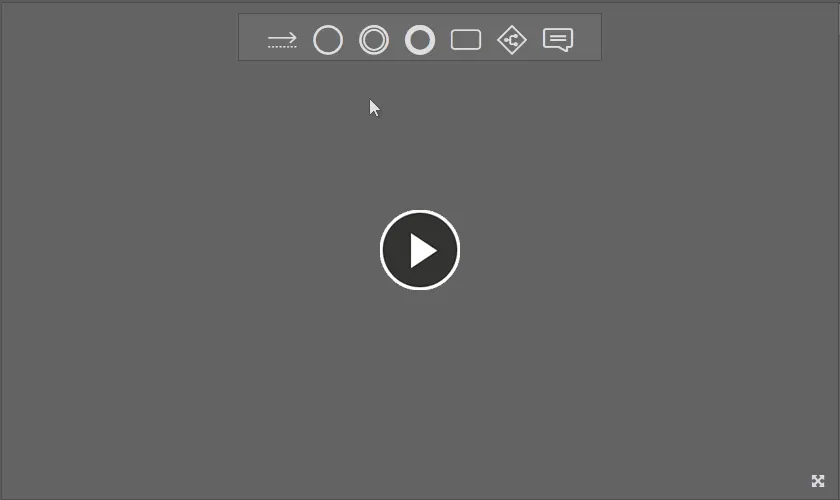
Exemplo de colocação de elementos na área de trabalho do workflow (Start, End e uma User Task). Repare nas guias de alinhamento dinâmicas que ajudam durante a colocação.
Ligar Elementos de Workflow
Para ligar dois elementos de workflow:
-
Clique na entrada na paleta.
- Posicione o cursor sobre o primeiro elemento (origem) a ligar e clique.
- Mova o cursor para ver uma linha de ligação começar a estender-se a partir do elemento. Posicione o cursor sobre o segundo elemento (destino) a ligar e clique.
 ).
).- Continue a colocar mais ligações ou clique com o botão direito, ou prima Esc para sair.

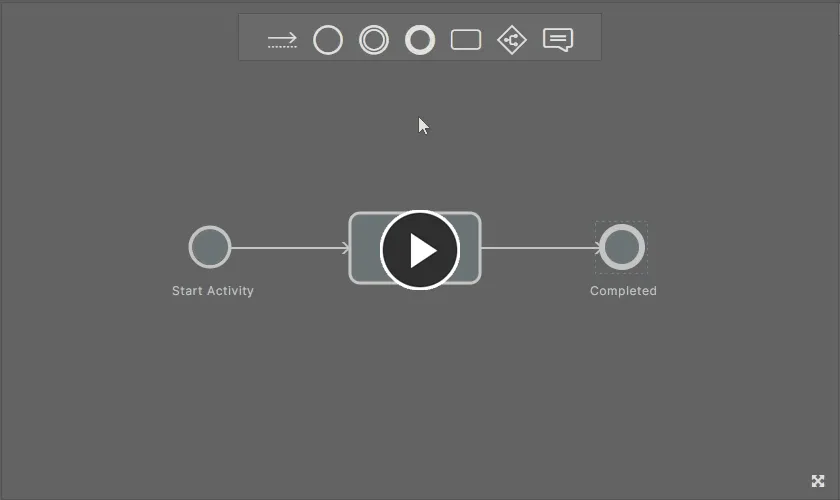
Exemplo de ligação de elementos num workflow.
Mover Elementos de Workflow
Para mover um elemento, clique nele e arraste-o para a nova localização pretendida. Se o elemento estiver ligado a um ou mais outros elementos através de ligações, essas ligações serão mantidas e o(s) percurso(s) da linha de ligação será(ão) modificado(s) em conformidade. Utilize as guias de alinhamento dinâmicas que aparecem para ajudar no posicionamento.
Exemplo de movimentação de um e, depois, de vários elementos colocados. Tenha em atenção que as ligações, a menos que façam parte da seleção, serão modificadas para manter os elementos ligados em conformidade.
Modificar uma Ligação
Quando passa o cursor sobre uma ligação, ficam disponíveis vários controlos de edição, ou “pegas”. Estes permitem efetuar graficamente as seguintes modificações numa ligação:
-
Clique e arraste a pega
 para mover a ligação apenas no plano vertical.
-
Clique e arraste a pega
 para mover a ligação apenas no plano horizontal.
-
Mova o cursor ao longo da ligação; a pega
 acompanhará o cursor. Clique e arraste esta pega para criar um novo ponto de vértice para a ligação.
-
Clique e arraste a pega
 para mover o ponto inicial da ligação. Tem de arrastar este ponto para outro elemento existente.
-
Clique e arraste a pega
 para mover o ponto final da ligação. Tem de arrastar este ponto para outro elemento existente.
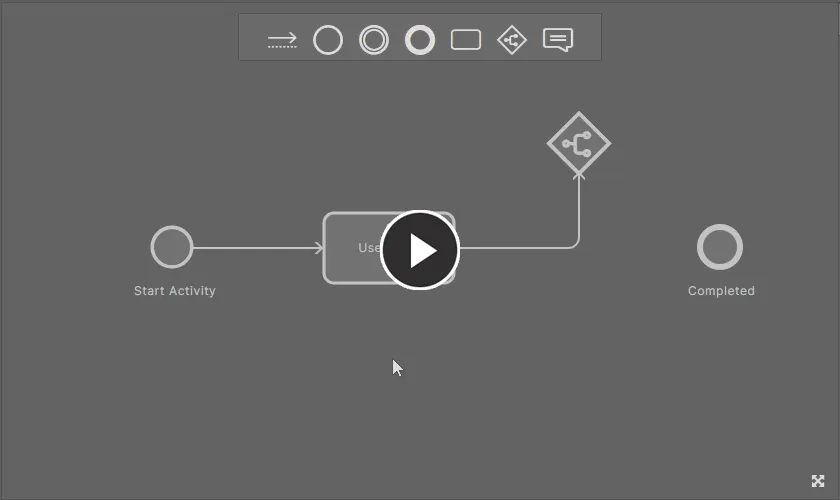
Exemplo de modificação de ligações existentes, utilizando as várias pegas de edição que aparecem ao passar o cursor sobre uma ligação.
Modificar Propriedades do Elemento
Como mencionado anteriormente, o lado direito do Process Workflow Editor disponibiliza um painel Properties, que apresenta as propriedades do elemento de fluxo de trabalho atualmente selecionado. Para alguns elementos, como Connection, Branch, End e Comment, a sua única propriedade editável é o respetivo Name. Para outros, como Start e Task, existem definições que podem ser definidas, bem como um Form associado que pode ser criado conforme necessário. Lembre-se também de que as propriedades de um elemento de fluxo de trabalho podem mudar consoante o tema do processo no qual o processo está a ser definido (e o tipo escolhido para um elemento, quando esse elemento suporta vários tipos).
 O painel de propriedades apresenta as propriedades predefinidas para o elemento de fluxo de trabalho Start (ao definir um processo dentro do tema Project Activities e ao definir o Type do elemento como Start Activity). Passe o cursor sobre a imagem para mostrar as propriedades predefinidas quando o elemento Task (configurado como User Task) está selecionado.
Efetue as alterações necessárias às propriedades de um elemento de fluxo de trabalho selecionado através do painel Properties. Para um elemento ao qual possa ser definido um Form, terá de criar o formulário (clicando no botão  na secção Form do painel) ou editá-lo (clicando na entrada
  na secção Form do painel). Para mais informações, consulte Criar um Formulário.
Alterar o Tipo de um Elemento de Fluxo de Trabalho
Os seguintes temas de processo têm elementos de fluxo de trabalho que suportam vários tipos:
-
Part Requests tema:
-
Task – suporta os tipos:
User Task, Change State, Create Part in PLM. -
Event – suporta os tipos:
Send, Receive, Notify User, PLM Part Completed.
-
Task – suporta os tipos:
-
Project Activities tema:
-
Start – suporta os tipos:
Start Activity, Start Release. -
Task – suporta os tipos:
User Task, Change State, Collect Project Data, Publish to PLM. -
Event – suporta os tipos:
Send, Receive, Notify User, PLM Publish Completed, Related Tasks Completed.
-
Start – suporta os tipos:
-
Project Creations tema:
-
Task – suporta os tipos:
User Task, Create Project, Change State, Initialise in PLM. -
Event – suporta os tipos:
Send, Receive, Notify User, PLM Initialise Completed.
-
Task – suporta os tipos:
Depois de colocar um elemento na área de desenho do diagrama de fluxo de trabalho, pode alternar entre os seus tipos disponíveis utilizando o menu associado ao botão  , que aparece dentro do elemento/ao lado dele quando este é selecionado.

 Alternância entre os tipos suportados para os elementos Start, Task e Event, ao definir o fluxo de trabalho para um processo que faz parte do tema de processo Project Activities.
Atribuição de Tarefas
A forma como uma tarefa dentro do fluxo de trabalho é atribuída depende das definições definidas para Assignee, Except e Task ownership:
- Assignee – pode ser um único utilizador do seu Workspace, vários utilizadores ou um grupo específico. Também podem ser utilizadas variáveis aqui, por exemplo $Initiator (a pessoa que iniciou a instância do processo) ou $Review Coordinator (o utilizador escolhido para ser o Coordenador de Revisão numa tarefa anterior).
- Except – quem não está autorizado a trabalhar na tarefa, mesmo que faça parte do âmbito dos destinatários da atribuição. Por exemplo, o requerente de uma peça não deve aprovar o seu próprio pedido de peça! Outro exemplo poderá ser utilizar a variável $Rework executed by no campo Except da tarefa Verify rework de um processo Milestone Review, para impedir que o utilizador que executou a tarefa anterior (Rework) possa verificar o seu próprio trabalho.
-
Task ownership – determina quem pode atuar sobre uma tarefa, em relação ao(s) utilizador(es) especificado(s) no campo Assignee. Estão disponíveis as seguintes opções:
- One of assigned users – se existir apenas um único utilizador no campo Assignee, a tarefa inicial de tratar do pedido é atribuída diretamente a esse utilizador. Se existirem vários destinatários, todos os utilizadores veem a tarefa na sua lista de tarefas e um desses utilizadores atribui a tarefa a si próprio.
- All assigned users – todos os destinatários recebem a tarefa.
A imagem abaixo mostra as definições de atribuição para uma definição de processo Part Request. O Assignee está definido como sendo os administradores do Workspace (membros do grupo Administrators). Task ownership está definido como One of assigned users, o que significa que um desses utilizadores administrativos tem de assumir o pedido.
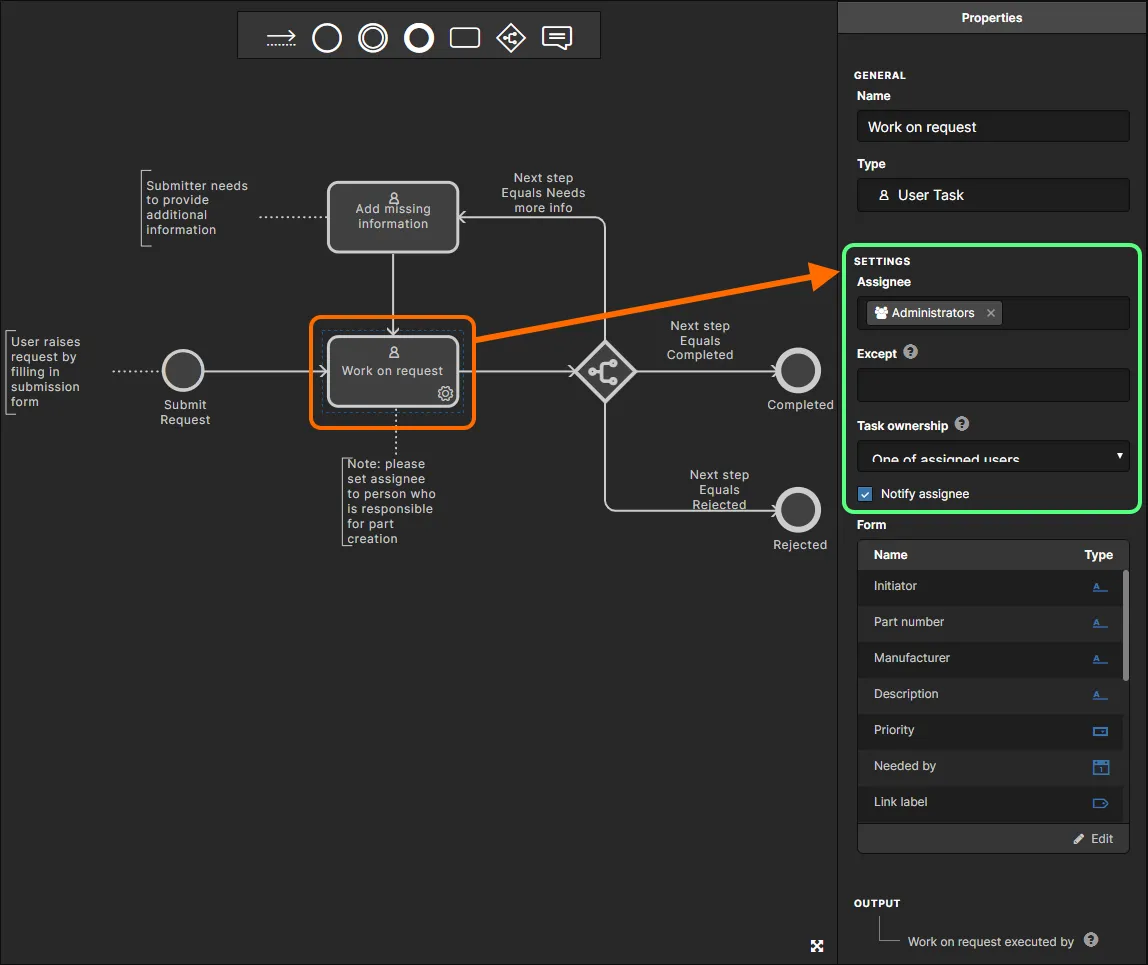
O utilizador que recebe inicialmente a tarefa de tratar de um novo pedido de peça depende de como foram definidas as definições de Assignee, Except e Task ownership para a tarefa inicial do utilizador – no fluxo de trabalho subjacente à definição de processo aplicável. A imagem acima mostra as definições da definição de processo predefinida New Part Request.
Configurar a Visibilidade dos Dados para um Utilizador Padrão
Tem a possibilidade de configurar os dados paramétricos visíveis para o utilizador padrão no separador Data de um fluxo de trabalho de processo – ao visualizar o progresso de uma instância ativa desse processo. Ao editar o fluxo de trabalho de um processo, e sem nenhum elemento selecionado, os dados que podem ser apresentados no separador Data são listados no painel Properties . Clique no controlo para aceder ao respetivo formulário (<ProcessName> Data).

A partir deste formulário, tem a possibilidade de determinar se um parâmetro é, ou não, tornado visível no separador Data . Por predefinição, um parâmetro é visível ( ). Clique neste controlo para o tornar não visível (
 ). Além disso, pode controlar a ordem pela qual os dados são apresentados. Ao passar o cursor sobre a entrada de um parâmetro, o controlo
  aparece à sua esquerda. Clique e mantenha premido este controlo e depois arraste o parâmetro para uma nova posição.
A imagem seguinte mostra a relação entre o formulário e o que um utilizador administrativo e um utilizador padrão (não administrativo) veem no separador Data do processo. Neste exemplo, os parâmetros Description e Datasheets estão ocultos para o utilizador padrão.

Eliminar um Elemento de Fluxo de Trabalho
Para eliminar um elemento de fluxo de trabalho, selecione-o e depois utilize o atalho de teclado Delete. Para eliminar vários elementos, clique e arraste uma caixa de seleção à volta deles ou utilize Ctrl+clique para criar a seleção individualmente; em seguida, use o atalho Delete.
Criar um Formulário
Dois elementos de fluxo de trabalho – Start e Task – envolvem pedir a um utilizador para fazer algo. Isto pode ser um pedido de informação de inicialização (nome e tipo de projeto, conjunto inicial de dados para revisão, número de peça pedido, fabricante e folhas de dados) ou alguma outra tarefa ao longo do fluxo que exija, de algum modo, entrada adicional por parte do utilizador (decisão de revisão, dados adicionais, comentários, peça concluída para um pedido, e assim por diante). Estes dois elementos podem ambos ser considerados como task-oriented.
Para apresentar os campos e as variáveis necessários para facilitar essa interação do utilizador, é criado um Form. Em alguns casos, já existe um Form com campos incorporados que não podem ser removidos, enquanto noutros está disponível um Form com campos predefinidos, mas que podem ser modificados conforme necessário. E noutros casos ainda, não existe um Form, pelo que dispõe de uma liberdade relativamente grande para criar um Form tão simples ou tão complexo quanto for necessário para as necessidades da sua empresa.
A lista seguinte mostra todas as variantes destas duas tarefas que utilizam/exigem um Form:
- Start (tema Part Requests) – Form existente com campos predefinidos. Estes podem ser editados ou removidos, e podem ser definidos valores predefinidos quando aplicável. Podem ser adicionados campos adicionais conforme necessário.
- Start do tipo Start Activity (tema Project Activities) – Form existente com campo incorporado. Este não pode ser removido. Podem ser adicionados campos adicionais conforme necessário.
- Start (tema Project Creations) – Form existente com campos incorporados. Estes não podem ser removidos. Podem ser definidos valores predefinidos quando aplicável. Podem ser adicionados campos adicionais conforme necessário.
- Task do tipo User Task (todos os temas de processo) – sem Form existente. Criar conforme necessário.
- Task do tipo Collect Project Data (apenas tema Project Activities) – Form existente com campo incorporado. Este não pode ser removido. Podem ser adicionados campos adicionais conforme necessário.
-
Task do tipo
Create Project(tema Project Creations) – Form existente com campos incorporados. Estes não podem ser removidos. Podem ser definidos valores predefinidos quando aplicável. Podem ser adicionados campos adicionais conforme necessário.
O Editor de User Form
Um Form é criado utilizando o User Form Editor. Para um elemento que possa ter um Form definido, terá de criar o formulário caso este ainda não exista (seleccione o elemento no fluxo de trabalho e clique no botão na secção Form do painel Properties) ou editá-lo caso já exista (seleccione o elemento no fluxo de trabalho e clique na entrada na secção Form do painel Properties).
Um Form é construído através da adição de campos – que representam variáveis nomeadas – dos tipos necessários, e da definição de indicadores (quando aplicável) sobre a forma como esses campos devem ser utilizados – criando essencialmente uma interface através da qual se passa informação para, e se solicita informação aos, utilizadores-alvo que irão executar a tarefa.
Quando o formulário é guardado – clique no botão  na parte inferior do Form – é apresentado de volta no painel Properties, para o elemento do fluxo de trabalho seleccionado, um resumo de todos os campos aí definidos, juntamente com os respectivos tipos de variável.
 Exemplo do User Form Editor preenchido com o Form para a User Task Provide review feedback (parte da definição do processo Milestone Review, dentro do tema Project Activities). Repare que o painel Properties disponibiliza um resumo prático com a listagem de todos os campos definidos no Form, juntamente com os respectivos tipos.
As secções seguintes analisam a mecânica do User Form Editor, incluindo o suporte a variáveis e campos, indicadores associados a cada campo/variável, o trabalho dentro de um Form, e campos e variáveis incorporados/predefinidos.
Variáveis e Campos
Aspectos a ter em conta relativamente a variáveis e campos:
- Uma Variable é um elemento de dados nomeado, acompanhado como parte do fluxo de trabalho de um processo.
- Um Field é a representação de uma variável, no contexto de um Form de utilizador específico dentro do fluxo de trabalho de um processo.
-
Não existe funcionalidade dedicada para gerir variáveis de um processo:
- Uma variável definida pelo utilizador é adicionada ao processo quando o administrador a adiciona pela primeira vez a um Form dentro do fluxo de trabalho desse processo.
- Uma variável definida pelo utilizador é removida do processo quando é removida de todos os Forms utilizados no fluxo de trabalho desse processo.
- A maioria das variáveis será definida pelo administrador ao criar Forms dentro do fluxo de trabalho de uma definição de processo. Existem algumas variáveis predefinidas, incorporadas numa definição de processo para elementos específicos do fluxo de trabalho. Estas podem ser utilizadas noutros Forms definidos pelo utilizador, mas continuam definidas para o processo, mesmo que sejam removidas de todos os Forms dentro de um fluxo de trabalho.
- Existe apenas uma definição de variável no processo, o que significa que, onde quer que esta variável seja editada (em qualquer Form), as alterações são automaticamente reflectidas em todos os outros Forms utilizados nesse fluxo de trabalho e nos quais a variável é usada.
- Os nomes das variáveis não são sensíveis a maiúsculas/minúsculas (ou seja, não pode ter duas variáveis que diferem apenas na utilização de maiúsculas/minúsculas).
Supported Variable Types
A tabela seguinte lista os tipos de variáveis suportados para utilização num Form.
| Tipo de variável | Ícone | Indicador Editável? | Indicador Obrigatório? | Indicador Repor valor? | Opção Manter valor por utilizador? | Pode ser adicionada pelo utilizador como nova variável? | Suporte para valor(es) predefinido(s) | Tem um campo Valor? | Representação no Form quando editável | Representação no Form quando só de leitura | Temas de processo aplicáveis |
|---|---|---|---|---|---|---|---|---|---|---|---|
| Conjunto de dados |  |
 |
|
|
 |
|
|
|
Campo pendente para seleccionar uma versão do projecto anteriormente indicado. Capacidade de apontar para a janela Explorer (botão com três pontos) Os conjuntos de dados na versão escolhida são listados como ligações clicáveis |
Lista de ligações | Project Activities |
| Data |  |
|
|
|
|
|
|
|
Campo de texto com selecção de data. Introduza a data manualmente (no formato dd/mm/yyyy) ou clique no campo para abrir o calendário |
Etiqueta de linha única | Todos |
| Lista pendente |  |
|
|
|
|
|
|
Campo de texto de linha única com suporte para múltiplos valores (para especificar as opções da lista pendente) |
Caixa de combinação pendente com listagem de todas as opções de lista pendente definidas, a partir das quais é possível escolher | Etiqueta de linha única | Todos |
| Carregamento de ficheiro |  |
|
|
|
|
|
|
|
Área pendente (arrastar e largar) Choose Files botão Lista de ligações com possibilidade de remover |
Lista de ligações | Todos |
| Item/Revisão | |
|
|
|
|
|
|
|
Campo de texto com pesquisa por escrita Suporte para múltiplos valores Capacidade de apontar para a janela Explorer (botão com três pontos) |
Lista de ligações | Todos |
| Etiqueta |  |
|
|
|
|
|
|
Campo de texto multilinha |
N/D | Etiqueta multilinha | Todos |
| Managed Project |  |
|
|
|
|
|
|
|
Campo de texto com pesquisa por escrita Suporte para múltiplos valores |
Lista de ligações | Todos |
| Texto multilinha |  |
|
|
|
|
|
|
|
Campo de texto. Multilinha. | Etiqueta multilinha | Todos |
| Número |  |
|
|
|
|
|
|
|
Campo de texto. Linha única com validação numérica | Etiqueta de linha única | Todos |
| PLM Publish Template | |
|
|
|
|
|
|
|
Campo pendente com listagem de todos os modelos PLM actualmente definidos que aparecem no formulário <PLMInstance>:<PublishingTemplate>) | N/D | Project Activities |
| Project Template | |
|
|
|
|
|
|
|
Lista pendente quando o TC2 está instalado Pesquisar com ... para ir para o explorer |
Etiqueta de linha única | Project Creations |
| Propriedades |  |
|
|
|
|
|
|
|
N/D | Tabela de pares chave-valor de propriedades Nome da tabela como nome da etiqueta Quando vazio, não é mostrado no formulário |
Todos |
| Executar Web Review |  |
|
|
|
|
|
|
|
Web Review botão para iniciar a interface Web Review para o projecto indicado | - | Project Activities |
| Texto de linha única |  |
|
|
|
|
|
|
|
Campo de texto. Linha única | Etiqueta de linha única | Todos |
| Utilizador/Grupo |  |
|
|
|
|
|
|
|
Campo de texto com pesquisa por escrita Suporte para múltiplos valores |
Etiqueta de linha única Valores separados por ',' |
Todos |
Built-in Fields
Existem alguns campos que são «incorporados» para tipos de tarefa específicos. Estes campos não podem ser removidos do Form de origem, não podem ser renomeados e o respectivo tipo não pode ser alterado. Pode ser definido um valor predefinido, quando aplicável. Podem ser utilizados noutros User Forms, com as seguintes restrições:
- Os indicadores não são apresentados – os campos são só de leitura e não são obrigatórios.
- O valor (quando aplicável) não pode ser alterado, mas um valor predefinido (quando aplicável) pode.
Segue-se uma lista dos tipos de tarefa com campos incorporados. Em cada caso, o tipo de variável/dados é apresentado entre parênteses após o nome do campo.
-
Start elemento do tipo Start Activity (tema Project Activities):
- Project (Managed Project) – Sinalizadores Editable e Required ativos (não podem ser alterados).
-
Task elemento do tipo Collect Project Data (tema Project Activities):
- Data (Data Set) – Sinalizador Editable ativo, sinalizadores Required e Reset value inativos (mas estes podem ser alterados, se necessário).
-
Task elemento do tipo Publish to PLM (tema Project Activities):
- Publish to PLM Template (PLM Publish Template).
-
Start elemento (tema Project Creations):
- Project Name (Single Line Text) – Sinalizadores Editable e Required ativos (não podem ser alterados). Valor predefinido não definido (editável).
- Description (Single Line Text) – Sinalizador Editable ativo (não pode ser alterado), sinalizador Required inativo (mas pode ser alterado, se necessário). Valor predefinido não definido (editável).
- PCB Project Type (Dropdown) – Sinalizadores Editable e Required ativos (não podem ser alterados). Valor (opções da lista pendente) fixo em PCB Project e Multiboard. Valor predefinido definido como None; pode ser alterado para PCB Project ou Multiboard.
- Project Template (Project Template) – Sinalizador Editable ativo (não pode ser alterado), sinalizador Required inativo (mas pode ser alterado, se necessário).
-
Task elemento do tipo Initialise in PLM (tema Project Creations):
- Initialise in PLM Template (PLM Publish Template).
-
Taskelemento do tipoCreate Project(tema Project Creations)- Project Name (Single Line Text) – Sinalizadores Editable e Required ativos (não podem ser alterados). Valor predefinido não definido (editável). Sinalizador Reset Value inativo (pode ser alterado).
- Description (Single Line Text) – Sinalizador Editable ativo (não pode ser alterado), sinalizador Required inativo (mas pode ser alterado, se necessário). Valor predefinido não definido (editável). Sinalizador Reset Value inativo (pode ser alterado).
- PCB Project Type (Dropdown) – Sinalizadores Editable e Required ativos (não podem ser alterados). Valor (opções da lista pendente) fixo em PCB Project e Multiboard. Valor predefinido definido como None; pode ser alterado para PCB Project ou Multiboard. Sinalizador Reset Value inativo (pode ser alterado).
- Project Template (Project Template) – Sinalizador Editable ativo (não pode ser alterado), sinalizador Required inativo (mas pode ser alterado, se necessário). Sinalizador Reset Value inativo (pode ser alterado).
Campos Predefinidos
Existem alguns campos que são adicionados por predefinição aos elementos de fluxo de trabalho baseados em tarefas. Estes comportam-se exatamente como qualquer outro campo definido pelo utilizador e, por isso, podem ser modificados e/ou removidos conforme necessário. Simplesmente fornecem um ponto de partida para o Form ao qual foram adicionados.
Por exemplo, o tipo de tarefa seguinte tem campos predefinidos. Para cada campo, o tipo de variável/dados é apresentado entre parênteses a seguir ao nome do campo.
-
Start elemento (tema Part Requests):
- Part number (Single Line Text) – Sinalizador Editable ativo (não pode ser alterado), sinalizador Required ativo (mas pode ser alterado, se necessário). Valor predefinido não definido (editável).
- Manufacturer (Single Line Text) – Sinalizador Editable ativo (não pode ser alterado), sinalizador Required ativo (mas pode ser alterado, se necessário). Valor predefinido não definido (editável).
- Description (Single Line Text) – Sinalizador Editable ativo (não pode ser alterado), sinalizador Required inativo (mas pode ser alterado, se necessário). Valor predefinido não definido (editável).
- Datasheets (File Upload) – Sinalizador Editable ativo (não pode ser alterado), sinalizador Required inativo (mas pode ser alterado, se necessário).
Variáveis Integradas
Estas são variáveis integradas num processo ou tarefa. Podem ser utilizadas noutros User Forms, com as seguintes restrições:
- Não são apresentados sinalizadores – são, por predefinição, só de leitura e não obrigatórias.
- O respetivo tipo não pode ser alterado.
- Não podem ser renomeadas.
- Mesmo quando removidas de todos os Forms num fluxo de trabalho, não são removidas da definição do processo (como acontece com um campo/variável padrão definido pelo utilizador).
Determinadas variáveis integradas – como Initiator e <TaskName> executed by – podem ser utilizadas noutros User Forms, por exemplo incluídas como informação, mas também podem ser utilizadas em campos condicionais, que fazem parte das definições da tarefa e não de um Form propriamente dito. A imagem abaixo mostra a variável integrada Prepare review data executed by que será gerada como saída quando a tarefa Prepare review data estiver concluída. A pessoa autorizada a trabalhar na tarefa é definida como sendo a mesma que iniciou o processo, através da utilização da entrada $Initiator no campo Assignee .
 Exemplo de variáveis integradas – a variável Initiator utilizada para definir o responsável pela tarefa, enquanto a variável Prepare review data executed by será gerada pela tarefa após a conclusão.
Outro exemplo poderá ser a utilização de uma variável deste tipo para impedir que um utilizador seja atribuído a uma tarefa. Na imagem abaixo, a variável $Rework executed by é utilizada no campo Except da tarefa Verify rework de um processo Milestone Review, para impedir que o utilizador que executou a tarefa anterior (Rework) possa verificar o seu próprio trabalho.
 Exemplo de utilização de uma variável integrada para impedir que um utilizador verifique o seu próprio trabalho!
Segue-se uma lista de variáveis integradas, por tema de processo. Para cada variável, o respetivo tipo é indicado entre parênteses a seguir ao nome.
Part Requests
- Initiator (Single Line Text) – associada principalmente ao elemento Start. O valor é o nome do utilizador que iniciou esta instância específica da definição de processo ativada.
- <TaskName> executed by (Single Line Text) – associada principalmente ao elemento Task (do tipo User Task). O valor é o nome do utilizador que executou a tarefa.
- Create Part in PLM Status (Dropdown) – associada principalmente ao elemento Task (do tipo Create Part in PLM). O resultado do processo de criação de peça PLM. O valor pode ser OK ou FAIL.
- Create Part in PLM Message (Single Line Text) – associada principalmente ao elemento Task (do tipo Create Part in PLM). O resultado do processo de criação de peça PLM. O valor é uma mensagem de texto de linha única.
-
Change State Status (
Dropdown) – associada principalmente ao elementoTask(do tipoChange State). O resultado do processo Change Lifecycle State. O valor pode serOKouFAIL. -
Change State Success (
Item/Revision) – associada principalmente ao elementoTask(do tipoChange State). O resultado do processo Change Lifecycle State. O valor é uma lista de revisões de itens com estados do ciclo de vida alterados com sucesso. -
Change State Failure (
Item/Revision) – associada principalmente ao elementoTask(do tipoChange State). O resultado do processo Change Lifecycle State. O valor é uma lista de revisões de itens cujo estado do ciclo de vida não pôde ser alterado. - Receive <Code> Status (Single Line Text) – associada principalmente ao elemento Event (do tipo Receive). O valor é o estado fornecido pelo recetor de notificações do sistema de terceiros (por exemplo, OK).
- Receive <Code> Message (Multi Line Text) – associada principalmente ao elemento Event (do tipo Receive). O valor é a mensagem fornecida pelo recetor de notificações do sistema de terceiros (por exemplo, uma mensagem de erro).
- PLM Part Completed Status (Dropdown) – associada principalmente ao elemento Event (do tipo PLM Part Completed). O resultado do processo de criação de peça PLM, devolvido pela instância PLM. O valor pode ser OK ou FAIL.
- PLM Part Completed Message (Multi Line Text) – associada principalmente ao elemento Event (do tipo PLM Part Completed). O resultado do processo de criação de peça PLM, devolvido pela instância PLM. O valor é uma mensagem de texto de várias linhas.
- PLM Part Completed Log (File Upload) – associada principalmente ao elemento Event (do tipo PLM Part Completed). O resultado do processo de criação de peça PLM, devolvido pela instância PLM. O valor é uma ligação para um ficheiro de registo.
Project Activities
- Initiator (Single Line Text) – associada principalmente ao elemento Start. O valor é o nome do utilizador que iniciou esta instância específica da definição de processo ativada.
- Start Release Data (Data Set) – associada principalmente ao elemento Start (do tipo Start Release). O valor é uma lista de revisões geradas pelo Project Releaser.
- <TaskName> executed by (Single Line Text) – associada principalmente ao elemento Task (do tipo User Task ou Collect Project Data). O valor é o nome do utilizador que executou a tarefa.
- Publish to PLM Status (Dropdown) – associada principalmente ao elemento Task (do tipo Publish to PLM). O resultado do processo de inicialização de publicação PLM. O valor pode ser OK ou FAIL.
- Publish to PLM Message (Single Line Text) – associada principalmente ao elemento Task (do tipo Publish to PLM). O resultado do processo de inicialização de publicação PLM. O valor é uma mensagem de texto de linha única.
- Publish to PLM Properties (Properties) – associada principalmente ao elemento Task (do tipo Publish to PLM). O resultado do processo de inicialização de publicação PLM. O valor é uma tabela de pares chave-valor de propriedades.
-
Change State Status (
Dropdown) – associada principalmente ao elementoTask(do tipoChange State). O resultado do processo Change Lifecycle State. O valor pode serOKouFAIL. -
Change State Success (
Item/Revision) – associada principalmente ao elementoTask(do tipoChange State). O resultado do processo Change Lifecycle State. O valor é uma lista de revisões de itens com estados do ciclo de vida alterados com sucesso. -
Change State Failure (
Item/Revision) – associada principalmente ao elementoTask(do tipoChange State). O resultado do processo Change Lifecycle State. O valor é uma lista de revisões de itens cujo estado do ciclo de vida não pôde ser alterado. - Receive <Code> Status (Single Line Text) – associada principalmente ao elemento Event (do tipo Receive). O valor é o estado fornecido pelo recetor de notificações do sistema de terceiros (por exemplo, OK).
- Receive <Code> Message (Multi Line Text) – associado principalmente ao elemento Event (do tipo Receive). O valor é a mensagem fornecida pelo recetor de notificações do sistema de terceiros (por exemplo, uma mensagem de erro).
- PLM Publish Completed Status (Dropdown) – associado principalmente ao elemento Event (do tipo PLM Publish Completed). O resultado do processo de publicação no PLM, enviado de volta pela instância de PLM. O valor pode ser OK ou FAIL.
- PLM Publish Completed Message (Multi Line Text) – associado principalmente ao elemento Event (do tipo PLM Publish Completed). O resultado do processo de publicação no PLM, enviado de volta pela instância de PLM. O valor é uma mensagem de texto com várias linhas.
- PLM Publish Completed Log (File Upload) – associado principalmente ao elemento Event (do tipo PLM Publish Completed). O resultado do processo de publicação no PLM, enviado de volta pela instância de PLM. O valor é uma ligação para um ficheiro de registo.
Project Creations
- Initiator (Single Line Text) – associado principalmente ao elemento Start. O valor é o nome do utilizador que iniciou esta instância específica da definição de processo ativada.
- <TaskName> executed by (Single Line Text) – associado principalmente ao elemento Task (do tipo User Task). O valor é o nome do utilizador que executou a tarefa.
-
Create Project executed by (
Single Line Text) – associado principalmente ao elementoTask(do tipoCreate Project). O valor é o nome do utilizador que executou a tarefa Create Project. -
Create Project Status (
Dropdown) – associado principalmente ao elementoTask(do tipoCreate Project). O resultado do processo Create Project. O valor pode serOKouFAIL. - Initialise in PLM Status (Dropdown) – associado principalmente ao elemento Task (do tipo Initialise in PLM). O resultado do processo de inicialização do projeto PLM. O valor pode ser OK ou FAIL.
- Initialise in PLM Message (Single Line Text) – associado principalmente ao elemento Task (do tipo Initialise in PLM). O resultado do processo de inicialização do projeto PLM. O valor é uma mensagem de texto de uma única linha.
- Initialise in PLM Properties (Properties) – associado principalmente ao elemento Task (do tipo Initialise in PLM). O resultado do processo de inicialização do projeto PLM. O valor é uma tabela de pares chave-valor de propriedades.
-
Change State Status (
Dropdown) – associado principalmente ao elementoTask(do tipoChange State). O resultado do processo Change Lifecycle State. O valor pode serOKouFAIL. -
Change State Success (
Item/Revision) – associado principalmente ao elementoTask(do tipoChange State). O resultado do processo Change Lifecycle State. O valor é uma lista de revisões de itens cujos estados do ciclo de vida foram alterados com sucesso. -
Change State Failure (
Item/Revision) – associado principalmente ao elementoTask(do tipoChange State). O resultado do processo Change Lifecycle State. O valor é uma lista de revisões de itens em que o estado do ciclo de vida não pôde ser alterado. - Receive <Code> Status (Single Line Text) – associado principalmente ao elemento Event (do tipo Receive). O valor é o estado fornecido pelo recetor de notificações do sistema de terceiros (por exemplo, OK).
- Receive <Code> Message (Multi Line Text) – associado principalmente ao elemento Event (do tipo Receive). O valor é a mensagem fornecida pelo recetor de notificações do sistema de terceiros (por exemplo, uma mensagem de erro).
- PLM Initialise Completed Status (Dropdown) – associado principalmente ao elemento Event (do tipo PLM Initialise Completed). O resultado do processo de inicialização do projeto PLM, enviado de volta pela instância de PLM. O valor pode ser OK ou FAIL.
- PLM Initialise Completed Message (Multi Line Text) – associado principalmente ao elemento Event (do tipo PLM Initialise Completed). O resultado do processo de inicialização do projeto PLM, enviado de volta pela instância de PLM. O valor é uma mensagem de texto com várias linhas.
- PLM Initialise Completed Message (File Upload) – associado principalmente ao elemento Event (do tipo PLM Initialise Completed). O resultado do processo de inicialização do projeto PLM, enviado de volta pela instância de PLM. O valor é uma ligação para um ficheiro de registo.
Sinalizadores
Dependendo do tipo de variável de um campo definido num Formulário, este pode ter até três sinalizadores:
-
 Editable – ative este sinalizador para tornar o campo editável, como poder introduzir o nome de um projeto, introduzir uma data, adicionar dados, e assim por diante.
-
 Required – ative este sinalizador para tornar o campo obrigatório, o que significa que o utilizador tem de escolher uma opção ou introduzir dados para poder submeter a tarefa.
-
 Reset value – ative este sinalizador para que o valor do campo seja reposto ao entrar no formulário. Se existir um valor predefinido aplicável e este tiver sido definido, então será carregado; caso contrário, o campo ficará vazio (ou mostrará Choose option se for um campo de lista pendente).
 Exemplos de campos definidos num Formulário, juntamente com os respetivos sinalizadores.
Em termos de apresentação, um sinalizador pode aparecer da seguinte forma:
-
Azul – o sinalizador pode ser alterado e está atualmente ativo.
-
 Cinzento – o sinalizador pode ser alterado e está atualmente inativo.
-
 Azul esbatido – o sinalizador está ativo e não pode ser alterado.
- Não apresentado – o sinalizador não é aplicável.
Quando um sinalizador pode ser alterado, clique nele para alternar o seu estado ativo.
Opções Avançadas
Se um tipo de variável suportar opções adicionais, existirá um controlo Advanced options associado – clique nele para expandir e vê-las.
 Exemplos de Advanced options para vários campos definidos num Formulário.
As seguintes opções podem ser encontradas aqui, dependendo do tipo de variável:
- Keep value provided by each user separately – permite-lhe utilizar o campo para "agregar" os valores fornecidos em formulários submetidos por vários utilizadores envolvidos numa tarefa, por exemplo, a revisão de um design.
- Dropdown options – para uma variável do tipo Dropdown, defina aqui as entradas que podem aparecer para seleção do utilizador no menu pendente associado aos campos.
- Default value – forneça um valor predefinido a apresentar "pré-preenchido" como valor do campo quando o utilizador acede ao formulário associado à tarefa. Se o campo for do tipo Dropdown, o valor predefinido pode ser definido como uma das Dropdown options definidas, ou como None.
- Value – normalmente para uma variável do tipo Label, utilize este campo para definir o texto do rótulo, apresentado ao utilizador no formulário associado à tarefa em que está a trabalhar, e descritivo do que precisa de fazer.
Adicionar um Campo
Para adicionar um novo campo a um Formulário, clique no controlo Add no canto inferior direito do formulário. O novo campo é adicionado ao fundo do Formulário, com a lista pendente Name expandida, pronta para escolher uma variável existente já definida noutro local da definição do processo, ou para criar uma nova.
 Exemplo de adição de um novo campo a um Formulário. Pode optar por referenciar uma variável existente definida para a definição do processo principal, ou introduzir um novo nome e, ao fazê-lo, criar uma nova variável para essa definição (assim que o Formulário for guardado).
Se for escolhida uma variável existente:
- É adicionada ao Formulário como outra referência à variável.
- O campo Name é alterado para um campo de texto padrão, permitindo que o nome seja editado, mas não que seja escolhida outra variável.
- Os sinalizadores são configurados de acordo com a forma como a variável original foi definida.
Se for introduzido um novo nome de variável:
- O campo Name torna-se um campo de texto padrão.
- O Type da variável pode ser escolhido (o predefinido é Single Line Text).
- Os sinalizadores são configurados para um estado predefinido em conformidade – Editável (ativo), Obrigatório (inativo), Repor valor (inativo).
- A nova variável é adicionada à definição do processo quando o Formulário é guardado.
Remover um Campo
Para remover um campo definido pelo utilizador, clique no controlo  à sua extrema direita. A remoção é imediata, sem qualquer confirmação.
Reordenar Campos
Qualquer campo pode ser movido para qualquer posição no Formulário, clicando e arrastando o controlo , que aparece no lado esquerdo ao passar o cursor sobre um campo. Isto permite-lhe adicionar rapidamente campos ao Formulário e depois ajustar a sua apresentação (ordem desses campos).
Guardar & Implementar
Assim que um processo tiver sido definido conforme necessário, clique no botão  (no canto superior direito do editor) para o adicionar à lista de processos disponíveis para esse tema de processo. A nova definição de processo será ativada e ficará pronta a utilizar.
 Localizado por IA