A instalação de qualquer aplicação de software deve ser simples, intuitiva e, talvez acima de tudo, rápida. Além disso, depois de ter esse software instalado, pretende poder atualizá-lo sempre que considerar necessário, e de forma simplificada.
O Altium On-Prem Enterprise Server é instalado através de um instalador eficiente e intuitivo – um instalador que não só acelera o processo de instalação inicial, como também permite atualizar facilmente para uma versão posterior, em qualquer momento no futuro. Além disso, estão disponíveis ferramentas para monitorizar o estado do seu servidor e para efetuar cópias de segurança e restaurar os seus valiosos dados de projeto.
Instalação Inicial
Related page: Instalar o Altium On-Prem Enterprise Server
A instalação do Altium On-Prem Enterprise Server é efetuada utilizando o Altium On-Prem Enterprise Server Setup assistente. A este acede-se executando um ficheiro executável – Altium On-Prem Enterprise Server <VersionNumber>.exe – guardado no seu disco rígido.
-
Alguns utilizadores tiveram problemas com a instalação de aplicações Microsoft .NET Core ao executar o instalador.
► Consulte a secção Install on a New Operating System na página Possible Installation Issues para obter uma solução alternativa de instalação e informações opcionais de reparação.
-
Devido ao comportamento imprevisível observado em software antivírus, recomenda-se desativar esse software durante a instalação do Altium On-Prem Enterprise Server.
Cada versão do Altium On-Prem Enterprise Server tem o seu próprio assistente de instalação dedicado.
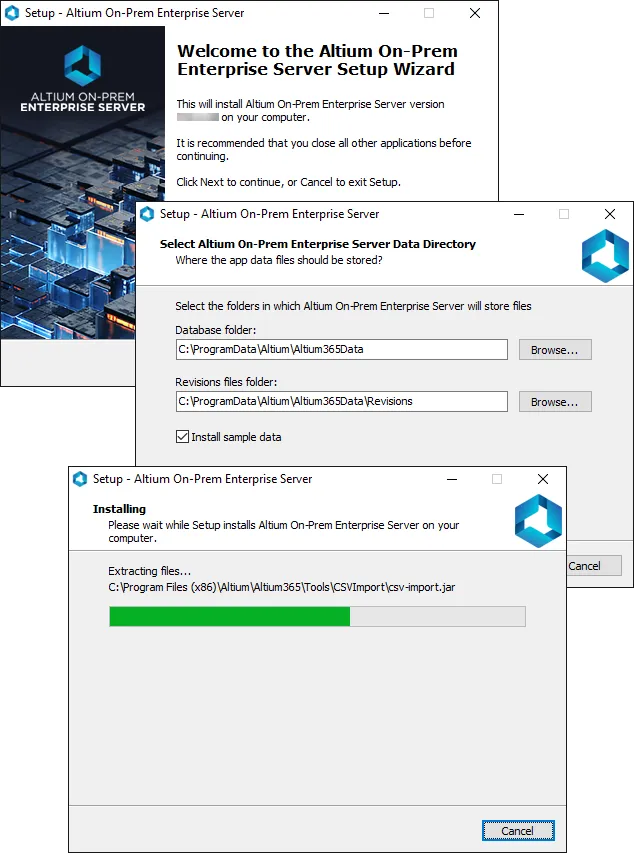
Streamlined installation, courtesy of the Altium On-Prem Enterprise Server Setup assistente.
Licenciamento do Altium On-Prem Enterprise Server
Related page: Licenciamento do Altium On-Prem Enterprise Server
O licenciamento do Altium On-Prem Enterprise Server consiste essencialmente nos dois componentes seguintes, que em conjunto constituem um sistema de licenciamento em dois níveis:
-
Server License (Altium Enterprise Server) – esta licença disponibiliza à organização as funcionalidades e os serviços da instalação do Altium On-Prem Enterprise Server.
-
Client Access License (Altium Enterprise Server CAL) – esta licença permite aos utilizadores de uma organização aceder e iniciar sessão no Altium On-Prem Enterprise Server dessa organização.
O licenciamento do Altium On-Prem Enterprise Server pode ser tratado através da cloud ou localmente através de ficheiros de licença (*.alf).
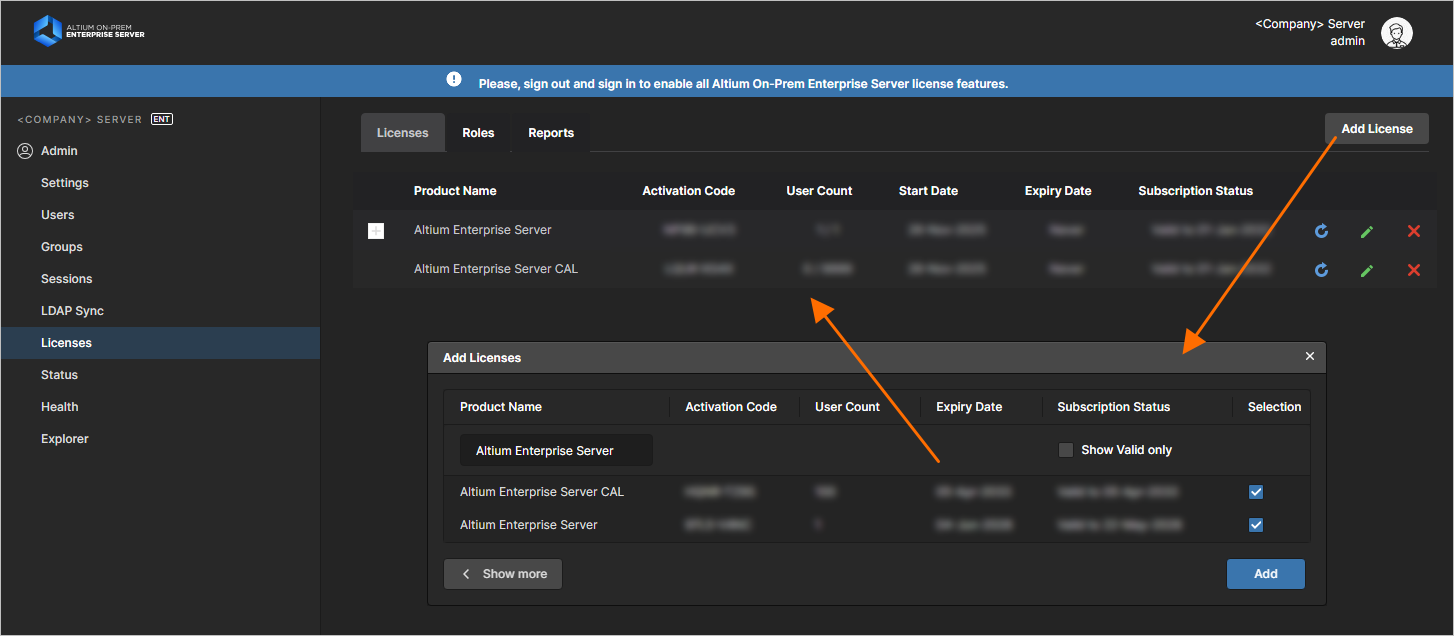
Obter a licença do seu Altium On-Prem Enterprise Server é muito simples, graças ao licenciamento self-service a partir das licenças disponíveis na sua conta.
Tanto as licenças de Servidor como as Client Access Licenses são licenças temporizadas. A subscrição tem de ser renovada para continuar a proporcionar acesso ao Altium On-Prem Enterprise Server aos utilizadores de uma organização, bem como para aceder a novas funcionalidades e capacidades desenvolvidas pela Altium como parte do Altium On-Prem Enterprise Server. Se esta renovação da subscrição expirar, será fornecida uma única licença de Servidor e CAL para aceder aos seus dados para fins de cópia de segurança e configuração.
Atualização para uma Versão Posterior
Quando pretender atualizar para uma versão posterior do Altium On-Prem Enterprise Server, o Altium On-Prem Enterprise Server Setup Wizard pode tratar disso automaticamente por si. Execute o instalador da versão posterior. A versão anterior será detetada e ser-lhe-á perguntado se pretende atualizar para a versão posterior – clique em Yes. Como parte do processo de instalação, o Installer criará uma cópia de segurança dos dados atuais do servidor, utilizando a ferramenta Backup & Restore tool. A pasta de cópia de segurança predefinida é \ProgramData\Altium\Altium365Data, mas pode ser alterada conforme necessário. Os dados de cópia de segurança são armazenados num ficheiro com o formato _Altium365<Version>_backup.zip.
-
Embora o instalador do Altium On-Prem Enterprise Server inclua a criação automática de cópia de segurança da sua instalação existente, é sempre boa ideia fazer você mesmo uma cópia de segurança dos seus dados antes da atualização – mantendo, por assim dizer, uma cópia redundante à parte. Isto proporciona segurança adicional caso surjam dificuldades técnicas imprevistas (consulte Backing up and Restoring Your Installation). Além disso, recomenda-se testar uma nova versão do Altium On-Prem Enterprise Server numa máquina diferente antes de atualizar a sua instância de produção. A utilização de Máquinas Virtuais pode ser inestimável a este respeito.
-
Além disso, certifique-se de que atualiza/renova o licenciamento do seu Altium On-Prem Enterprise Server. Na página Admin – Licenses da interface do browser do Enterprise Server, elimine as licenças existentes (Altium Enterprise Server e Altium Enterprise Server CAL) e, em seguida, adicione novas instâncias. Isto garantirá que dispõe do licenciamento mais recente, incorporando quaisquer alterações de funcionalidades relacionadas com licenciamento.
-
Antes de atualizar uma instalação do Altium On-Prem Enterprise Server, recomenda-se também repor o Private License Service mode do servidor para a definição predefinida No PLS.
-
Se as suas credenciais de início de sessão da base de dados Firebird tiverem sido alteradas relativamente às predefinidas (SYSDBA / masterkey), as entradas User e Password na secção [DataSource] do ficheiro LocalVault.ini têm de ser alteradas em conformidade para que a atualização seja bem-sucedida.
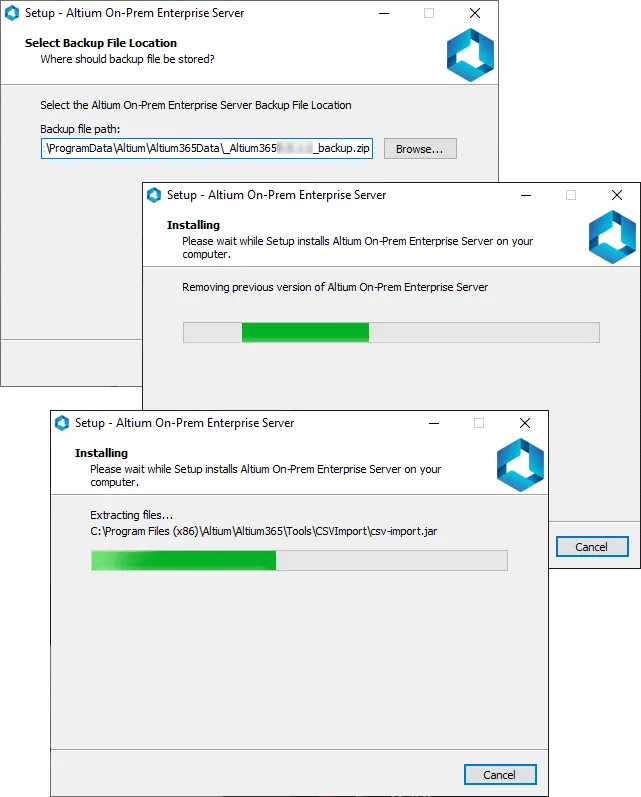
Ao atualizar para uma versão posterior do servidor, será criada uma cópia de segurança dos seus dados antes de o servidor antigo ser removido e o novo ser instalado.
Upgrading from an Altium Vault 3.0
A transição do seu atual Altium Vault 3.0 para o Altium On-Prem Enterprise Server é um caso de atualização, executando o instalador do Altium On-Prem Enterprise Server – tal como teria atualizado o seu Vault no passado. O Altium Vault 3.0 existente será detetado e ser-lhe-á perguntado se pretende atualizar para o Altium On-Prem Enterprise Server – clique em Yes. Como parte do processo de instalação, o Installer criará uma cópia de segurança dos dados existentes do vault, utilizando a ferramenta Backup & Restore tool. A pasta de cópia de segurança predefinida é \ProgramData\Altium\VaultServerData, mas pode ser alterada conforme necessário. Os dados de cópia de segurança são armazenados num ficheiro com o formato _VaultServer<Version>_backup.zip.
A atualização para Altium On-Prem Enterprise Server exige que o PAGE_SIZE existente da base de dados Firebird seja de 16 kb. Dependendo da versão do Altium Vault que tem atualmente instalada, este valor pode muito bem ser de 4 kb. O instalador tratará automaticamente desta atualização do tamanho da página, quando necessário.
Não é possível atualizar diretamente para Altium On-Prem Enterprise Server 7.0 a partir de Altium Vault 2.0. Pode primeiro atualizar a sua instalação do Altium Vault 2.0 para Altium On-Prem Enterprise Server 6.0 e depois atualizar para Altium On-Prem Enterprise Server 7.0.
Upgrading from Altium NEXUS Server or Altium Concord Pro
Ao migrar para o Altium On-Prem Enterprise Server a partir de Altium Concord Pro ou Altium NEXUS Server, a instalação do servidor existente pode ser atualizada diretamente para um Altium On-Prem Enterprise Server utilizando o seu instalador padrão.
Quando o instalador do Altium On-Prem Enterprise Server for executado, irá detetar a instalação existente e perguntar se pretende atualizar para o Enterprise Server. Após confirmação, fará uma cópia de segurança dos dados do servidor existente para a localização predefinida (a menos que especifique outra) e, em seguida, reaplicará esse conjunto de dados à nova instalação do Enterprise Server. Graças a este processo automatizado, os seus dados de projeto anteriores, perfis de utilizador e definições do servidor são todos transferidos para a nova instalação do Enterprise Server.
-
A instalação do Enterprise Server adotará as localizações e os caminhos da instalação do servidor anterior.
-
Terá de atualizar/renovar as licenças do Enterprise Server.
Tenha em atenção que a atualização para o Altium On-Prem Enterprise Server a partir de uma tecnologia de servidor Altium anterior só é possível se o servidor anterior utilizar Firebird como base de dados de backend. Não é possível atualizar para o Altium On-Prem Enterprise Server a partir de um servidor que utilize a base de dados Oracle®. Além disso, não é possível atualizar uma versão anterior do Altium On-Prem Enterprise Server que utilize a base de dados Oracle para o Altium On-Prem Enterprise Server versão 7. Pode migrar de Oracle SQL para Firebird com o apoio da nossa equipa técnica (contacte o seu Account Manager para mais informações).
Além disso, a atualização a partir de uma versão do Altium On-Prem Enterprise Server ou de uma tecnologia de servidor Altium anterior não é possível se a utilização de repositórios SVN estiver atualmente ativada nesse servidor. A definição de suporte a SVN tem de ser desativada antes de prosseguir com a atualização.
Para mais informações, consulte o artigo da Knowledge Base SVN Discontinuation with Altium On-Prem Enterprise Server 7.2.1 .
No entanto, de um modo geral, recomendamos vivamente a transição para a nossa plataforma Altium 365, que proporciona um ambiente seguro para os seus projetos de design e um vasto conjunto de capacidades de colaboração para equipas de design.
Desinstalação
A desinstalação do Altium On-Prem Enterprise Server é efetuada a partir da página padrão Programs and Features (acedida a partir do painel Control no Windows). Clique com o botão direito na entrada de Altium On-Prem Enterprise Server <VersionNumber> e utilize o comando Uninstall no menu de contexto. Surgirão, em sequência, alguns diálogos a perguntar:
-
Se pretende remover completamente o servidor – clique em Yes.
-
Se pretende eliminar todos os seus dados – clique em Yes.
-
Ser-lhe-á pedido que confirme isto uma segunda vez – clique em Yes.
Aparecerá um diálogo de confirmação final quando a desinstalação estiver concluída.
Para uma «desinstalação mais limpa», é também boa ideia desinstalar a instalação do seu software de base de dados Firebird.

 AI-localized