
Pedidos de componentes
O número de componentes de design disponíveis para um engenheiro ao capturar o seu próximo projeto pode variar entre algumas centenas dispersas por bibliotecas individuais de símbolos e modelos, até centenas de milhares, armazenados numa base de dados dedicada de peças da empresa. Mas, independentemente do número de componentes disponíveis, haverá sempre mais que não estão, e que precisam de ser criados e adicionados para reutilização.
Para uma pequena empresa de design, um engenheiro limitar-se-á a mudar de “chapéu” e tornar-se o Librarian – criando os componentes necessários que faltam nos seus recursos de design. No entanto, para uma organização maior que emprega um departamento de bibliotecas dedicado ao crescimento e manutenção dos componentes de design – acessíveis a todos os engenheiros e designers dessa organização – faz sentido submeter pedidos de novos componentes (em falta) a esse departamento. O Workspace do Enterprise Server oferece uma solução elegante para isto sob a forma da sua funcionalidade Part Requests.
Um engenheiro pode simplesmente submeter um pedido para que uma ou mais peças sejam criadas, e ser notificado quando esse pedido tiver sido concluído e o(s) componente(s) disponibilizado(s), ou quando o pedido for rejeitado (e porquê). O requisitante fornece o máximo de informação-chave possível para suportar o seu pedido (fabricante e número(s) de peça, descrição(ões), qualquer folha de dados relevante (PDF ou URL)). Podem até ser criados Stub Component Items, que o bibliotecário pode depois utilizar como base (e concluir).

Nomear Bibliotecários
Primeiro, terá de especificar que grupo (ou grupos) deve ser utilizado para constituir o grupo de Bibliotecários da sua organização. Em essência, está a configurar um conjunto de utilizadores do seu Workspace que pode ser atribuído a um pedido de peça. Isto é feito na página Admin – Settings – Vault – Legacy Part Requests – Librarians Group da interface do browser do Workspace.
 A página Librarians Role da área Admin – Settings fornece a interface para especificar que grupo(s) existente(s) deve(m) ser utilizado(s) como Bibliotecários para a funcionalidade Legacy Part Request.
Se instalou o seu Enterprise Server com dados de exemplo, então o grupo de exemplo Librarians já estará pré-preenchido no campo Librarian's Group – remova-o, se necessário. Comece a escrever o nome de um grupo existente no campo para fazer surgir uma lista de grupos correspondentes. Selecione o grupo pretendido dessa lista.
Normalmente, seria especificado um único grupo existente para utilização como grupo de Bibliotecários, mas podem ser escolhidos vários grupos para atribuição, especialmente se os bibliotecários da sua empresa estiverem distribuídos por mais de um grupo. Com o(s) grupo(s) necessário(s) atribuído(s), não se esqueça de clicar no botão  no canto superior direito da página.
Os membros do grupo nomeado serão o conjunto de Bibliotecários a quem podem ser atribuídos pedidos de peças e que podem trabalhar nesses pedidos.
 Os membros do grupo atribuído ao grupo de Bibliotecários serão os bibliotecários que podem tratar dos pedidos de peças.
Criar Pedidos de Peças
Os Pedidos de Peças podem ser criados e mantidos através da página Legacy Part Requests da interface do browser do Workspace.
Adicionar um Novo Pedido
Para adicionar um novo pedido de peça, clique no botão  no canto superior direito da página. A página mudará para apresentar o formulário de novo pedido de peça, como mostrado na imagem seguinte, e detalhado depois.
 Adicionar um novo pedido de peça através da interface do browser do Workspace.
Utilize os controlos da página para fornecer o máximo de informação possível:
- Manufacturer – este é um campo obrigatório para indicar ao bibliotecário quem efetivamente fabrica a peça.
-
Manufacturer Part Numbers – este é um campo obrigatório que indica ao bibliotecário o(s) número(s) de peça específico(s) das peças de que necessita que ele crie. Vários números de peça devem ser separados por uma vírgula (
,). - Request Id – é automaticamente gerado e atribuído um ID ao pedido, permitindo aos utilizadores acompanhar facilmente o progresso do pedido.
-
State – este campo é utilizado para especificar o estado do pedido. As opções são
Opened: New,Opened: In Progress,Closed: Completed,Closed: RejectedouClosed: Cancelled. - Required By Date – utilize este campo para especificar a data até à qual necessita que o(s) componente(s) esteja(m) pronto(s). Ao clicar dentro do campo, surgirá uma janela de calendário na qual pode especificar a data pretendida.
- Assign to – utilize este campo para especificar que bibliotecários podem ver e responder ao pedido. O campo pendente lista todos os utilizadores do Workspace que fazem parte do(s) grupo(s) de Bibliotecário(s) nomeado(s). Se for deixado em branco (não especificado), todos os bibliotecários verão o pedido, e qualquer membro poderá editá-lo para o atribuir a si próprio – nesse caso, os outros bibliotecários deixarão de ter acesso ao pedido.
- Component Type – este campo pode ser utilizado para especificar o tipo de componente pedido. A lista pendente incluirá todos os tipos atualmente definidos na página Data Management – Component Types page do diálogo Preferences no Altium Designer.
- Parameters – esta área pode ser utilizada para adicionar um conjunto de parâmetros específicos necessários para a(s) peça(s). Clique em Add e utilize os campos subsequentes para indicar um nome e um valor para o parâmetro. Se não forem especificados parâmetros, o bibliotecário recorrerá provavelmente à adição dos parâmetros presentes numa folha de dados relacionada dessa peça, de acordo com a política da organização.
- Description – este campo pode ser utilizado para fornecer uma descrição detalhada da peça (normalmente retirada da folha de dados do fabricante).
-
Attachments – esta área pode ser utilizada para anexar quaisquer ficheiros úteis relacionados com a peça solicitada, por exemplo, uma folha de dados em PDF, uma imagem ou um documento. Clique no botão Choose File para localizar o(s) ficheiro(s) através de uma caixa de diálogo padrão, ou arraste e largue o(s) ficheiro(s) na área indicada.
- Parts List – utilize esta área para especificar qualquer/quaisquer componente(s) existente(s) no Workspace que tenha criado como componentes stub temporários. Clique em Add e procure o componente pretendido em conformidade. O bibliotecário poderá então utilizar isso como base para satisfazer o pedido. Se não existir nenhuma peça stub, o bibliotecário criará um novo componente no Workspace, juntamente com os modelos de domínio necessários.
Assim que toda a informação estiver definida conforme necessário – e essencialmente Manufacturer e Manufacturer Part Numbers (que são obrigatórios) – clique no botão  no canto superior direito do formulário, para efetivar a criação do pedido.
Com o pedido guardado, serão apresentados todos os detalhes do pedido.
 O resultado de guardar o exemplo de novo Part Request.
O pedido guardado incluirá a seguinte informação adicional:
- Request Id – o título atribuído pelo sistema ao pedido, no formato PR-n (em que n é o identificador inteiro seguinte disponível).
- Comment – utilize este campo para comentar o pedido. Isto permite comunicação bidirecional entre o requisitante e o bibliotecário. Por exemplo, o requisitante pode alterar algo desde a submissão original e precisar de assinalá-lo ao bibliotecário que está a trabalhar na peça. Ou talvez o bibliotecário necessite de informação adicional, ou de confirmação sobre algum aspeto da peça. Depois de escrever o comentário, clique no botão Add Comment para o submeter. Qualquer comentário aparecerá na região History da página, e também no histórico ao visualizar o pedido de peça no painel Explorer no Altium Designer.
- History – um fluxo contínuo de eventos relacionados com este pedido.
Visualizar Pedidos de Peças
Em qualquer altura, um utilizador pode visualizar os pedidos de peças cuja iniciação foi da sua responsabilidade (Requisitante), ou pelos quais é responsável por trabalhar (Bibliotecário). Isto pode ser feito a partir da página Legacy Part Requests da interface do browser do Workspace.
 Lista resumida principal de Pedidos de Peças – aceda-lhe em qualquer altura clicando na entrada Legacy Part Requests na árvore de navegação.
Cada pedido de peça neste nível de resumo é listado em termos da seguinte informação fornecida:
- ID.
- Date – a data em que o pedido foi criado.
- Description.
- Manufacturer.
- Manufacturer Part Numbers.
- Created by – o autor original do pedido (o Requerente).
- Assignee – o Bibliotecário ao qual foi atribuída a tarefa de tratar do pedido de peça. Se estiver em branco, o pedido está disponível para todos os membros do grupo de Bibliotecários.
- State – o estado em que o pedido se encontra atualmente.
 – clique no controlo ou no nome da coluna.
Pode aceder à página detalhada de um pedido de peça clicando no respetivo ID.
 Aceder à página detalhada de um pedido de peça a partir da página principal Legacy Part Requests.
Editar um Pedido de Peça
Para editar um pedido de peça, aceda à respetiva página detalhada e, em seguida, clique no botão  no canto superior direito da página. Tenha também em atenção que está disponível um campo Comment . Este destina-se especificamente a adicionar algum texto explicativo relacionado com qualquer modificação ao pedido. Isto é separado da funcionalidade de Comentários disponível fora da edição do pedido.
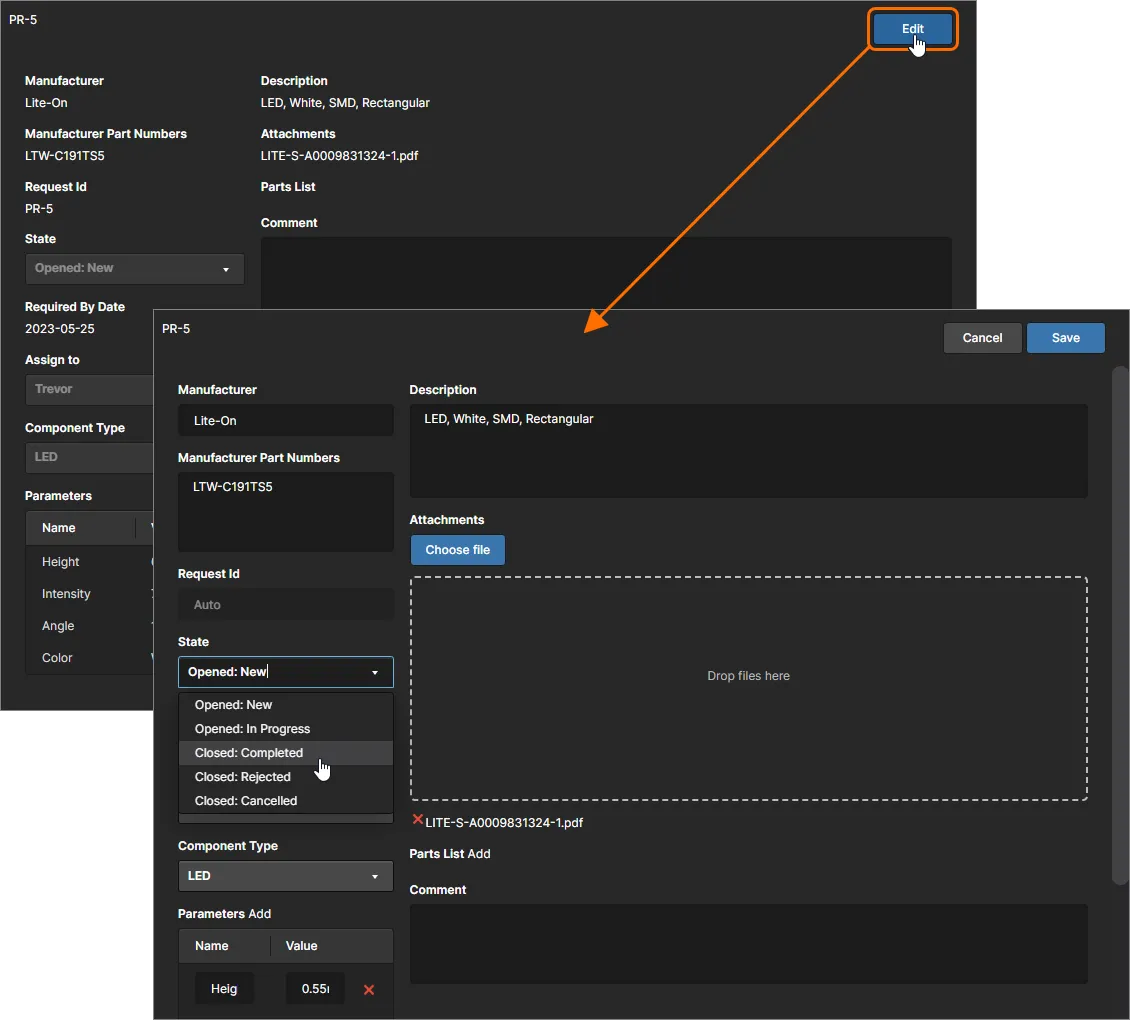 Aceder ao formulário com o qual editar um pedido de peça existente.
Efetue as alterações conforme necessário, incluindo uma alteração de Estado, se apropriado, e clique depois em para confirmar. Para sair sem efetuar alterações, clique em  .
.
Histórico e Notificações
Após a criação de um pedido de peça, o requerente e os membros aplicáveis do grupo de Bibliotecários podem ver a entrada do pedido e os respetivos dados cumulativos de History.
É adicionada uma nova entrada à cronologia de eventos do Histórico de um pedido quando o pedido tiver sido atualizado (editado) a partir da interface do navegador do Workspace ou através do Altium Designer. Também é adicionada uma entrada no Histórico quando é introduzido um Comentário a partir do modo de visualização (em vez do modo de edição). Esta funcionalidade de comentários bidirecionais (fora de uma edição) só é visível ao visualizar a página detalhada de um pedido na interface do navegador, ou quando visualizada no painel Explorer do Altium Designer.

Para além das entradas de eventos do Histórico, também serão recebidas notificações por email se a funcionalidade Email Notifications do Workspace estiver ativada. Isto é efetuado por um Administrador na página de Definições SMTP (Admin – Settings – Email Notifications) da interface do navegador do Workspace. Tenha em atenção que apenas os eventos de criação e atualização de pedidos de peça irão acionar uma notificação por email.
► Consulte Configurar Notificações por Email para obter informações detalhadas de configuração.
 As partes relevantes recebem notificações de criação de pedidos de peça e de quaisquer atualizações através de notificações por email, se esta funcionalidade estiver configurada e ativada.
Personalizar Estados
Depois de o pedido de uma nova peça ter sido submetido, existem vários estados em que esse pedido pode acabar por entrar. Por predefinição, são disponibilizados os seguintes estados:
-
Opened States – estados em que o pedido ainda está atualmente 'ativo':
-
New -
In Progress
-
-
Closed States – estados em que o pedido foi considerado resolvido e, por conseguinte, 'fechado':
-
Completed -
Rejected -
Cancelled
-
Para satisfazer os requisitos de diferentes organizações, os estados são personalizáveis. Pode:
- Editar os nomes dos estados predefinidos.
- Adicionar estados adicionais (com os nomes pretendidos).
- Alterar a ordem dos estados (como os estados irão aparecer no menu pendente State relevante ao criar/editar um pedido de peça).
Isto é configurado por um Administrador na página Custom States (Admin – Settings – Vault – Legacy Part Requests – Custom States) da interface do navegador do Workspace.
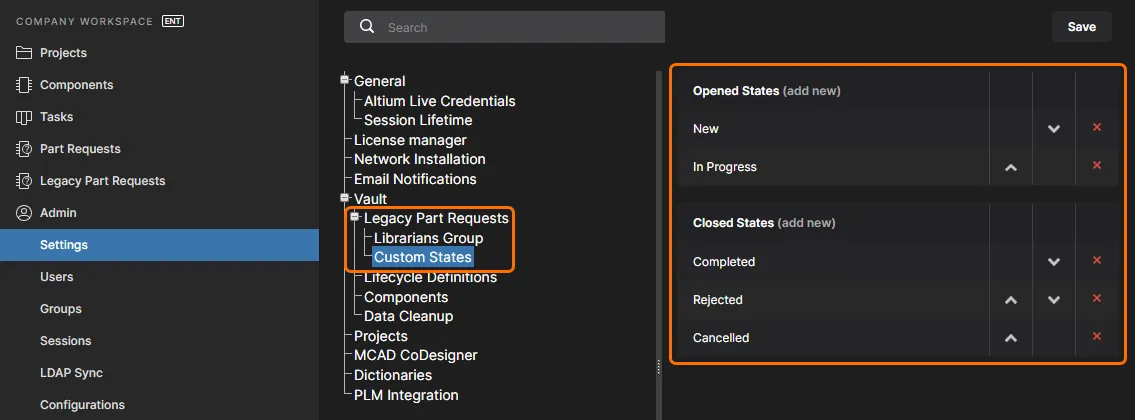 A página Custom States da área Admin – Settings fornece a interface para personalizar os estados utilizados na funcionalidade Legacy Part Request.
Efetue as alterações da seguinte forma:
- Para editar o nome de um estado existente, clique no respetivo nome. Surgirá a janela Custom State Name onde o poderá fazer.
- Para adicionar um novo estado, clique no controlo add new, associado ao tipo de estado (aberto ou fechado). Utilize a janela Custom State Name para dar ao estado a designação pretendida.
-
Para alterar a ordem dos estados, utilize os controlos Mover para Cima (
 ) e Mover para Baixo (
 ), conforme aplicável (e quando disponíveis).
-
Para remover um estado, clique no respetivo controlo Remove (
 ).
).
 Localizado por IA