O Enterprise Server Workspace pode ser ligado a uma ou mais instâncias de PLM, com suporte direto para Windchill®, Arena®, Oracle® Agile™, Aras Innovator® e Siemens Teamcenter® (com configuração adicional). A configuração da interface é realizada através da interface do navegador do Workspace, com a maioria das configurações definidas num ficheiro de configuração baseado em XML (carregado através do Workspace). Com a interface configurada e em funcionamento, são disponibilizadas funcionalidades e recursos ao trabalhar nas seguintes áreas distintas:
-
Biblioteca (componentes) – para a sincronização uni ou bidirecional dos seus componentes, parâmetros de componentes e escolhas de peças, entre o seu Workspace e a sua instância de PLM. A configuração permite-lhe especificar que parâmetros são geridos em que sistema. Além disso, os parâmetros do item permitem-lhe atualizar propriedades do lado do Workspace (configurável por campo), sem ter de libertar formalmente uma nova revisão desse Item de Componente. Está também disponível um fluxo de trabalho dedicado de Pedido de Peça, que suporta a criação automática de um Componente na sua instância de PLM, bem como a propagação dos números de peça PLM gerados para os componentes no Workspace.
-
Projeto (projetos) – está disponível um fluxo de trabalho dedicado de Criação de Projetos que suporta a criação automática de números de peça na sua instância de PLM, e depois a propagação destes como parâmetros do projeto no Altium Designer. Esses parâmetros podem ser usados em cadeias especiais (por exemplo, para anotações no contorno da folha). Tem a capacidade de publicar o seu projeto na sua instância de PLM, como parte da execução do Project Releaser no Altium Designer. A operação de publicação utiliza um modelo de publicação – definido como parte da configuração de integração da instância de PLM – para controlar a forma como os dados devem ser propagados para o PLM. E se estiver a publicar pela primeira vez e os números de peça (do lado do PLM) ainda não estiverem associados ao projeto, esses números de peça serão criados no PLM e associados ao projeto como parte dessa publicação inicial. Tem também a capacidade de definir entradas de componentes para componentes de biblioteca do Workspace na instância de PLM, como parte da operação de publicação (opcional, com base na configuração). E poderá sempre ver exatamente o que foi criado, como por exemplo números de peça na instância de PLM, como parte do histórico do fluxo de trabalho do processo (History separador).
Suporte PLM
O Enterprise Server Workspace disponibiliza suporte direto para os seguintes sistemas PLM:
-
PTC Windchill® PLM versão 12
-
Arena® PLM
-
Oracle® Agile™ PLM
-
Aras Innovator® versão 12.0 SP18
Additional Setup for Aras Innovator
Para obter integração PLM com Aras Innovator, o seu servidor Altium tem de ser registado na configuração de Aras Authentication, adicionando uma nova secção de nó ao seu registo de cliente. Depois de registado, é concedido um token OAuth único ao seu servidor ligado para autenticar o acesso.
As alterações necessárias à configuração do Aras Innovator são feitas editando o respetivo ficheiro de registo de cliente OAuth:
-
Na máquina anfitriã do Aras, abra o ficheiro
\OAuthServer\OAuth.config para edição.
-
Localize e copie a secção IOMApp – da linha
<clientRegistry id="IOMApp" enabled="true"> até à linha </clientRegistry>.
-
Cole a secção IOMApp copiada imediatamente a seguir para criar uma nova secção (duplicada).
-
Nesta nova secção de nó, mude o nome de
IOMApp para NEXUS – resultando em <clientRegistry id="NEXUS" enabled="true">. Veja o exemplo .
.
-
Guarde e depois reinicie a máquina Aras.
Em situações em que não é possível estabelecer ligação entre o Enterprise Server Workspace e um sistema empresarial da empresa, os dados de componentes exportados desse sistema podem ser importados para o Workspace utilizando a ferramenta de linha de comandos
CSV Import fornecida.
Ligar à Sua Instância de PLM
A ligação à sua instância de PLM é realizada a partir da página Admin – PLM Integration da interface do navegador do Workspace. Isto envolve o carregamento do ficheiro de configuração baseado em XML aplicável e do modelo de publicação, bem como a ativação/configuração da sincronização dos seus componentes PLM com os do Workspace.
Para criar uma nova instância de interface PLM, clique no botão

. Podem ser definidas tantas instâncias quantas forem necessárias, para ligar o seu Workspace a várias instâncias PLM diferentes. Por exemplo, os seus componentes podem residir numa instância de PLM, enquanto a saída gerada de projetos libertados reside noutra, ou talvez diferentes divisões utilizem instâncias diferentes (do mesmo sistema PLM ou de sistemas diferentes). Cada instância deve ter um nome único, um ficheiro de configuração e um ou mais modelos de publicação definidos. Para testar a ligação de uma instância definida, clique no botão

– veja
Validação da Ligação abaixo.
São fornecidos ficheiros de configuração de exemplo e modelos de publicação como parte da instalação – expanda as secções abaixo para mais informações:
Sample Configuration Files
Os ficheiros de configuração de exemplo são disponibilizados através da vista Add new instance – no separador Configuration, clique na ligação Download sample configuration para obter o ficheiro zip ConfigurationSamples.zip. Este zip contém ficheiros de configuração iniciais para os sistemas Windchill, Arena, Aras e Agile PLM:
-
dm-Windchill-config-basic.xml
-
dm-Arena-config-basic.xml
-
dm-Agile-config-basic.xml
-
dm-Aras-config-basic.xml
-
dm-Teamcenter-config-basic.xml (disponível quando a licença Teamcenter PLM Addon tiver sido adicionada ao Workspace.)
 São fornecidos ficheiros de configuração de exemplo para utilização como parte da instalação do Enterprise Server.
As configurações fornecidas incluem algumas secções representativas de entidade de componente (por exemplo; Capacitors e Diodes), em que cada uma delas inclui uma subsecção básica de mapeamento de atributos/parâmetros ToPLM e ToAltium. Adicione e edite um ficheiro de exemplo para o adequar à instância de PLM e aos requisitos da sua empresa, crie o seu próprio ficheiro ou utilize o Gerador de Configuração para criar um ficheiro de configuração base que corresponda ao seu modelo de dados do Workspace .
Os ficheiros de configuração de exemplo contêm comentários detalhados para o ajudar no que deve configurar e como o fazer.
Sample Publishing Templates
Os modelos de publicação de exemplo são disponibilizados através da vista Add new instance – clique no botão  no separador Publish Template e depois na ligação Download sample configuration na janela Publish Template para obter o ficheiro zip PublishTemplateSamples.zip. Este zip contém os seguintes ficheiros:
-
dm-Windchill-publish-template-basic.xml
-
dm-Arena-publish-template-basic.xml
-
dm-Agile-publish-template-basic.xml
-
dm-Aras-publish-template-basic.xml
-
dm-Teamcenter-publish-template-basic.xml (disponível quando a licença Teamcenter PLM Addon tiver sido adicionada ao Workspace.)
 São fornecidos modelos de publicação de exemplo para utilização como parte da instalação do Enterprise Server.
Modifique-os para se adequarem à instância de PLM e aos requisitos da sua empresa, ou crie os seus próprios.
Tenha em atenção que, nos ficheiros de exemplo de publicação, estão configuradas as seguintes áreas importantes:
-
Como tratar a criação e associação de componentes do lado do PLM durante um processo de publicação (a 'Estratégia BOM'). Estão disponíveis as seguintes opções:
-
LinkExistingOnly – associar componentes que já existam no PLM, mas não criar componentes que não existam.
-
CreateNewAndLink – associar componentes que já existam no PLM, e criar e associar os que não existam.
-
LinkIfAllExists – não criar componentes que não existam do lado do PLM, associando apenas se todos os componentes existirem no PLM.
Por predefinição, os ficheiros de exemplo especificam a opção LinkExistingOnly. Se nada for especificado, será utilizado CreatNewAndLink.
-
Conjuntos de regras que definem como e onde as saídas de libertação são publicadas no PLM:
-
Regras para processar dados do projeto (pai).
-
Regras para processar dados de origem.
-
Regras para processar dados de montagem.
-
Regras para processar dados de fabrico.
-
Podem ser definidos vários modelos de publicação para cada instância de PLM. Quando um modelo é selecionado como parte de um processo de publicação, será armazenado (associado) ao projeto para utilização futura.
-
Os ficheiros de exemplo de publicação contêm comentários detalhados para o ajudar no que deve configurar e como o fazer.
Ao adicionar uma nova entrada PLM a partir do botão , utilize o botão  para procurar e depois aplicar uma configuração PLM devidamente guardada/modificada.

Da mesma forma, um modelo de publicação compatível é adicionado através do botão no separador Publish Template. Na caixa de diálogo Publish Template seguinte, utilize o botão para procurar e selecionar o ficheiro de modelo correto.
 Adicione e configure a interface para o sistema PLM da sua empresa. Com uma ligação válida, poderá então publicar dados de libertação de projetos no sistema PLM (utilizando definições de processo definidas) de acordo com um modelo de publicação ativo para a instância, e também agendar a sincronização de componentes entre esse PLM e o Workspace.
Os ficheiros de configuração para instâncias Windchill, Agile e Arena PLM também suportam o fluxo de trabalho formalizado Change Order (ECO), que é ativado no ficheiro XML do Publishing Template e definido no ficheiro XML de Configuração na secção da entidade altiumType="ProjectChangeOrder" – ver exemplo .
.
Dependendo da instância PLM, as definições de configuração incluem o esquema para identificação da Change Order (numeração, localização, ID, etc.), atributos específicos da Change Order como Nome/Título, Descrição e Complexidade da Alteração (apenas Windchill), e definições de opção como a estratégia de criação da Change Order (nenhuma, nova ou reutilizar existente) e promoção do estado do Lifecycle (apenas Windchill e Agile). A Change Order definida é ativada durante a publicação pela declaração da sua referência publishId no Publishing Template associado – ver exemplo .
.
Depois de definidas nos ficheiros XML de Configuração e de Publishing Template do servidor, as Change Orders ficam disponíveis durante os fluxos de trabalho PLM de Criação de Projeto e de Processo de Publicação, iniciados a partir do Altium Designer ou através da interface do Enterprise Server. Será apresentado um formulário de Change Order associado durante o fluxo, onde são especificadas a configuração e as opções da Change Order.
► Para obter informações sobre como trabalhar com a funcionalidade PLM Change Order (ECO) para instâncias Windchill, Agile e Arena PLM, consulte as notas de comentário nos seus ficheiros de exemplo Configuration XML files e Publishing Template XML files, fornecidos com a instalação do Enterprise Server.
Em vez de utilizar os ficheiros de configuração fornecidos para criar uma nova instância de sistema empresarial, pode ser usado o gerador de configuração interno do Workspace para criar uma configuração adaptada que deriva a sua estrutura do modelo de dados do Workspace. O gerador solicita informações de ligação (tipo de PLM e URL) e depois interroga o Workspace quanto aos tipos de componentes registados (Capacitors, Diodes, etc.) e os respetivos Component Templates correspondentes, para construir um ficheiro de configuração base – clique na secção expansível seguinte para mais informações:
Configuration Generator
Está disponível uma funcionalidade de configuração adaptativa através da ligação Generate configuration na página Add new instance, aberta a partir do botão no Workspace.
No diálogo Generate Configuration, selecione o tipo de sistema empresarial ao qual se irá ligar – um dos tipos de PLM disponíveis (Windchill, Arena, etc.) – e depois o respetivo URL remoto. Selecione o botão  para criar um novo ficheiro
 dm-configuration.xml, que poderá depois ser guardado e adicionado à nova instância PLM a partir do botão .

O gerador cria a configuração para corresponder ao modelo de dados da instalação atual do Enterprise Server, pelo que, por exemplo, os Component Types registados no Workspace são adicionados como tipos de entidade no ficheiro de configuração (dm-configuration.xml). Cada secção de entidade tem secções ToPlm e ToAltium correspondentes e parâmetros mapeados obtidos a partir do component template correspondente (se disponível). Estão também incluídas secções de publicação de projeto para mapear os elementos do pacote de release para o sistema empresarial.
Todas as secções da configuração gerada incluem comentários TODO que destacam áreas a adicionar ou alterar para compatibilidade com a configuração do seu Workspace/PLM. Para mais informações sobre como editar o ficheiro de configuração para funcionar com a sua configuração Workspace/PLM, consulte os comentários explicativos incluídos nos ficheiros de configuração de exemplo fornecidos.
Um método de testar ou confirmar como os dados de componentes do PLM serão importados para o Workspace é utilizar a ferramenta CSV Import tool, que transfere dados de componentes de um ficheiro CSV delimitado por vírgulas para o Workspace sob o controlo do respetivo ficheiro de configuração XML. Tanto o ficheiro de configuração como o ficheiro CSV de origem podem ser editados conforme necessário para efeitos de teste.
Quando um ficheiro de configuração tiver sido editado e depois reenviado para a instância PLM, certifique-se de que testa (valida) a ligação para detetar quaisquer problemas que possam ter sido introduzidos – veja abaixo.
Validação da Ligação
O Workspace oferece uma verificação abrangente de validação da ligação à instância PLM, disponível a partir do botão na página Add/Edit Instance. Esta efetuará um conjunto de verificações de compatibilidade da configuração e comunicará imediatamente os resultados.
Quando o relatório de validação da ligação é executado, o Workspace analisa a configuração atual e as definições do publishing template quanto à compatibilidade com o Workspace e com os dados do sistema empresarial de destino. Problemas de configuração, como erros de caminho, definições de tipo de componente e parâmetros sem correspondência, definições inválidas de Lifecycle ou Revision, são detetados e comunicados na seguinte caixa de diálogo Configuration Validation Report.

Se forem comunicados erros de configuração – resultando num estado global ERROR (Status) – estes terão de ser corrigidos antes de a nova instância poder ser criada. Um estado WARNING, que indica problemas como tipos de componentes do Workspace que não estão incluídos na configuração, ou atributos especificados que não estão disponíveis no lado do sistema empresarial, permite que a instância configurada seja guardada e utilizada.
Os erros e avisos comunicados podem depois ser corrigidos nos ficheiros de configuração/publicação aplicados e/ou através de alterações nas definições do Workspace ou do sistema empresarial. Certifique-se de que clica no botão  assim que a sua instância estiver definida com sucesso. Essa instância aparecerá na listagem atual de instâncias ligadas, de volta à página principal PLM Integration da interface.
Quando um ficheiro de configuração tiver sido editado e depois reenviado para a nova instância, utilize novamente o botão
para detetar quaisquer problemas que possam ter sido introduzidos.
Sincronização de Componentes
A sincronização de componentes entre o Workspace e a instância do sistema empresarial ligada – ou, mais especificamente, dos seus dados paramétricos – baseia-se no fluxo de trabalho do LibSync processo. O LibSync processo é predefinido no Workspace e não está acessível (nem é editável) a partir da página Admin - Processes do Workspace. No entanto, como processo baseado em workflow, os resultados da sua ação de sincronização podem ser visualizados e quaisquer erros tratados.
A utilização do processo de sincronização envolve o seguinte:
-
Configurar a sincronização para cada tipo de componente, o que na prática é:
-
Determinar a direção da sincronização (para o Workspace ou para o PLM).
-
Determinar quais os tipos de componentes envolvidos e onde devem ser criados novos componentes.
-
Configurar o mapeamento ou os atributos dos parâmetros.
-
Configurar o mapeamento de dados de Part Choices, se aplicável.
-
Executar a sincronização.
Os dois primeiros grupos de itens acima são tratados no ficheiro de configuração utilizado para a instância do sistema empresarial ligada (como um PLM). A própria sincronização pode ser executada a pedido, a partir da página PLM Integration da interface do Workspace, e/ou pode ser agendada – sincronização automatizada em intervalos periódicos, definida ao configurar a ligação à instância PLM.
Configurar a Sincronização
No ficheiro de configuração, a conectividade com a instância do sistema empresarial é definida entre as tags Instance como um tipo de Driver especificado e um URL de destino. Quando o Configuration Generator foi utilizado para criar o ficheiro de configuração, as referências de Driver e URL incluídas são as introduzidas na caixa de diálogo Generate Configuration durante o processo de geração.
<Instance>
    <Driver>[Tipo de Driver]</Driver>
    <Url>[URL da API PLM]</Url>
</Instance>
-
Quando o driver Arena® PLM é especificado no ficheiro de configuração, fica disponível uma entrada adicional para acomodar os Arena workspaces que estão disponíveis para uma conta de utilizador Arena. O atributo de referência ID opcional de vários dígitos é adicionado à secção
Instance entre as tags context, conforme mostrado no exemplo abaixo.
-
<Instance>
    <Driver>Arena</Driver>
    <Url>https://api.arenasolutions.com/v1/</Url>
    <Context>12345678</Context>
    <!-- Se um ID de workspace não for definido, a instância PLM funcionará com o workspace predefinido da Arena para essa conta. -->
    <!-- O servidor comunicará um erro se outra sessão de sincronização PLM estiver a tentar utilizar um segundo workspace da conta de utilizador Arena. -->
</Instance>
-
Quando o sistema ligado é o PTC Windchill PLM, poderá ser necessário adicionar uma linha de configuração para ativar as unidades de medida para leituras de Value.
Na secção Schema seguinte do ficheiro de configuração, define uma secção de mapeamento de sincronização para cada tipo de peça dedicado. No Workspace, este é o componente do tipo altiumType – o seu valor é uma das opções dos parâmetros de tipo que podem ser vistas na página Data Management - Component Types page da caixa de diálogo Preferences no Altium Designer. No lado do PLM, é criada uma peça do tipo plmType, conforme determinado pelo seu valor no espaço PLM.
A secção é declarada como um Entity no ficheiro, cujo exemplo poderá ser, para condensadores:
<Entity altiumType="Capacitor" plmType="Capacitor">
  .
  .
</Entity>
O valor plmType pode variar, dependendo da instância PLM específica que estiver a utilizar.
No Entity, são utilizadas duas secções para controlar e configurar a sincronização do Workspace para a instância PLM, e da instância PLM para o Workspace – permitindo sincronização unidirecional ou bidirecional. Utilize as secções seguintes, em conjunto com os comentários disponíveis nos ficheiros de configuração de exemplo, para saber mais. Em última análise, o que fica definido no ficheiro de configuração irá variar consoante as suas necessidades específicas e também os atributos (PLM) que tenham sido definidos na instância do sistema empresarial ligada.
ToPlm
Esta secção é utilizada para controlar e configurar a sincronização do Workspace para a instância PLM na forma:
<ToPlm sync="true">
  .
  .
</ToPlm>
Para desativar a sincronização nesta direção, defina sync="false".
Dentro da secção ToPlm, são definidas as seguintes secções:
-
Como são criados novos componentes na instância PLM – entre o conjunto de tags <CreateInfo> e </CreateInfo>. Um exemplo poderá ser escolher um esquema de nomenclatura de itens definido no sistema empresarial de destino e especificar um prefixo para a numeração dos itens:
<CreateInfo>
    <Numbering name="Electrical">
        <Fields>
            <Field name="Code" value="120"/>
        </Fields>
    </Numbering>
</CreateInfo>
-
Filtragem para limitar que componentes no Workspace são sincronizados com o PLM – entre o conjunto de tags <SourceCriteria> e </SourceCriteria>. A propagação dos dados de origem pode ser restringida através de combinações de lógica booleana de atributos de parâmetros, em que vários conjuntos de atributos podem ser resolvidos para um resultado de filtragem específico através da aplicação básica das cláusulas lógicas AND, OR e NOT.
Esta capacidade é extremamente útil se tiver, por exemplo, 6000 condensadores no seu Workspace, mas só quiser sincronizar uma pasta específica de 85 condensadores cerâmicos. Neste caso, basta especificar o caminho dessa pasta dentro do conjunto de tags SourceCriteria e, opcionalmente, quaisquer outros atributos de parâmetros necessários para restrições ainda mais apertadas nos dados de origem – por exemplo, o tipo de encapsulamento 0603. A relação entre critérios agrupados é um operador lógico AND implícito, pelo que o exemplo abaixo irá sincronizar os condensadores cerâmicos em encapsulamento 0603 do Workspace para o PLM.
<SourceCriteria>
    <Folder>Components/Capacitors/Ceramic</Folder>
    <common:Attribute>
        <common:Key>Case/Package</common:Key>
        <common:Value>0603</common:Value>
    </common:Attribute>
</SourceCriteria>
Também estão disponíveis conjuntos de tags dedicados para lógica OR (<Or>…</Or>) e conjuntos de tags de exclusão com lógica NOT (<Not>…</Not>), que podem ser adicionados dentro da secção do nó SourceCriteria. Com estas opções, a lógica OR aplica-se aos conjuntos de atributos de parâmetros adicionados dentro das tags <Or></Or>, e a lógica NOT ao conjunto de atributos de parâmetros dentro das tags <Not>…</Not>. Um exemplo disto poderá ser um requisito adicional para um estado de Lifecycle de Approved ou Released, mas com a exclusão (NOT) de itens com um valor do parâmetro Classification de SpecialOrder. A filtragem lógica completa neste caso seria:
<SourceCriteria>
    <Folder>Components/Capacitors/Ceramic</Folder>
    <common:Attribute>
        <common:Key>Case/Package</common:Key>
        <common:Value>0603</common:Value>
    </common:Attribute>
    <Or>
        <common:Attribute>
            <common:Key>Lifecycle</common:Key>
            <common:Value>Released</common:Value>
        </common:Attribute>
        <common:Attribute>
            <common:Key>Lifecycle</common:Key>
            <common:Value>Approved</common:Value>
        </common:Attribute>
    </Or>
    <Not>
        <common:Attribute>
            <common:Key>Classification</common:Key>
            <common:Value>SpecialOrder</common:Value>
        </common:Attribute>
    </Not>
</SourceCriteria>
-
Uma lista de atributos (parâmetros) que devem ser transmitidos para os componentes do Workspace para o PLM – entre o conjunto de tags <Attributes> e </Attributes>. Um exemplo disto é:
<Attributes>

<!-- O Nome/Comentário do Altium Server será transmitido para o campo Name do PLM 'tal como está' -->
<common:Attribute>
	<common:Key>name</common:Key>
	<common:Value>${parameter.Name}</common:Value>
</common:Attribute>

<!-- O número gerado no lado do PLM será propagado para o Altium Server -->
<!-- como parâmetro PlmPartNumber (nota: pode ser utilizado qualquer nome de parâmetro) -->
<common:Attribute attributeType="item" primaryKeyOrdinal="1">
	<common:Key>number</common:Key>
	<common:Value>${parameter.PlmPartNumber}</common:Value>
</common:Attribute>

<!-- A descrição do componente no Altium Server irá para o campo Description do PLM. O valor será prefixado com 'Extended' -->
<!-- Description no lado do Altium Server é um parâmetro de nível de revisão -->
<common:Attribute attributeType="revision">
	<common:Key>description</common:Key>
	<common:Value>Extended ${parameter.Description}</common:Value>
</common:Attribute>

<!-- Este atributo não será enviado para o componente PLM como parte da sincronização da biblioteca -->
<!-- Está a ser utilizado para transmitir valores durante a publicação do projeto com BOM -->
<common:Attribute>
    <common:Key>refDes</common:Key>
    <common:Value>${parameter.LogicalDesignator}</common:Value>
</common:Attribute>

<!-- O campo RoHS no PLM será definido como 'YES' -->
<common:Attribute>
	<common:Key>RoHS</common:Key>
	<common:Value>YES</common:Value>
</common:Attribute>

</Attributes>
-
O número de peça que é criado no lado do PLM (PlmPartNumber) é a chave primária para associar os componentes em qualquer um dos lados, e será propagado de volta para o componente da biblioteca do Workspace.
-
Parâmetros como os designadores de referência do componente (
refDes) aplicam-se apenas quando é publicado um projeto com um documento BOM, uma vez que o parâmetro designador não está envolvido na sincronização de componentes.
-
Tenha em atenção que existe a noção de parâmetros Item (attributeType="item"). Estes parâmetros, como o parâmetro PlmPartNumber acima, são adicionados ao Item de Componente principal no Workspace e ficam disponíveis para as respetivas revisões. Não provocam a criação de uma nova revisão de um Item de Componente se o respetivo valor for alterado. Isto contrasta com os parâmetros Revision (attributeType="revision"). Estes parâmetros, como o parâmetro Description acima, provocam a criação de uma nova revisão de um Item de Componente se o respetivo valor for alterado.
ToAltium
Esta secção é utilizada para controlar e configurar a sincronização da instância PLM para o Workspace na forma:
<ToAltium sync="true" mode="createAndUpdate">
  .
  .
</ToAltium>
A instrução opcional
mode determina como os dados dos componentes são sincronizados do sistema empresarial para o Workspace. O modo predefinido (
createAndUpdate) permite que novos componentes sejam criados no Workspace e também que componentes existentes no Workspace sejam atualizados, enquanto o modo alternativo
updateExisting permite apenas a atualização de componentes já existentes no Workspace.
Para desativar a sincronização nesta direção, defina sync="false".
Dentro da secção ToAltium, são definidas as seguintes secções:
-
Como e onde são criados novos componentes no Workspace – entre o conjunto de tags <CreateInfo> e </CreateInfo>.
<CreateInfo>
    <!-- <ComponentTemplate>TODO component template Revision ID</ComponentTemplate> -->
    <RevisionNamingScheme>1-Level Revision Scheme</RevisionNamingScheme>
    <LifecycleDefinition>Component Lifecycle</LifecycleDefinition>
    <Folder>Components/Inbox/Capacitors</Folder>
</CreateInfo>
Quando é criada uma entrada de componente no Workspace, será utilizado o Component Template associado à pasta de destino do Workspace (Components/Inbox/Capacitors no exemplo acima), caso tenha sido especificado. Isto também definirá o Item Naming Scheme utilizado para um componente criado, sobrepondo-se ao que tenha sido especificado na pasta de destino do Workspace – inversamente, se a pasta não definir nem um template nem um naming scheme, a sincronização falhará.
Note também que, nas configurações de exemplo, são definidos um revision naming scheme predefinido (1-Level Revision Scheme) e uma lifecycle definition (Component Lifecycle) para serem utilizados – estes são substituídos se um component template estiver associado à pasta de destino do Workspace.
Uma pasta de destino de componentes especificada no ficheiro de configuração sobrepõe-se à definição Default Folder num Component Template.
Se for adicionada na configuração uma referência específica a component template (por exemplo; CMPT-00001), esse template será utilizado em vez de um template associado à pasta de destino do Workspace. As respetivas definições sobrepor-se-ão a quaisquer definições de parâmetros no ficheiro de configuração (como a lifecycle definition, etc.), com exceção de uma Folder de destino definida.
<CreateInfo>
    <!-- A specified Template overrules other CreateInfo settings, except the target Folder -->
    <ComponentTemplate>CMPT-00001</ComponentTemplate>
    <RevisionNamingScheme>1-Level Revision Scheme</RevisionNamingScheme>
    <LifecycleDefinition>Component Lifecycle</LifecycleDefinition>
    <!-- A specified target Folder overrules that defined in an applied Template -->
    <Folder>Components/Inbox/Capacitors</Folder>
</CreateInfo>
Note que o template especificado se aplicará apenas a componentes de biblioteca do Workspace recém-criados. Esta abordagem é particularmente útil para gerir a importação/sincronização de parâmetros de componentes proprietários de um sistema externo para o Workspace. Neste caso, pode ser aplicado um Component Template personalizado para interpretar os dados de parâmetros recebidos, definir valores predefinidos adequados, especificar tipos de dados de unidade e também especificar a Lifecycle Definition e o Revision Naming scheme para os componentes de biblioteca do Workspace recém-criados.
Se um parâmetro for especificado com um tipo de atributo item (dinâmico) no ficheiro de configuração e esse parâmetro existir no Component Template aplicado, o valor do parâmetro do componente não será atualizado durante a sincronização do componente. Para que esse parâmetro se comporte de forma “dinâmica” durante a sincronização do componente (em que uma atualização do Value não provoca uma nova revisão), a referência do parâmetro terá de ser removida do Component Template aplicado.
-
Filtragem dos dados obtidos a partir da instância do sistema empresarial (PLM) – entre o conjunto de tags <SourceCriteria> e </SourceCriteria>. Uma instrução de filtro pode restringir os dados de componentes recebidos do PLM àqueles criados por um autor específico (como ilustrado na configuração de exemplo fornecida), ou a itens de componente que tenham um determinado atributo Value (Business Unit = Engineering_RD, como mostrado abaixo).
<SourceCriteria>
    <ns2:Attribute>
        <ns2:Key>Business Unit</ns2:Key>
        <ns2:Value>Engineering_RD</ns2:Value>
    </ns2:Attribute>
</SourceCriteria>
-
Uma lista de atributos (parâmetros) que devem ser passados para os componentes do PLM para o Workspace – entre o conjunto de tags <Attributes> e </Attributes>. Um exemplo disto é:
<Attributes>

<!-- Name field from PLM will be passed to name/comment field in Altium Server -->
<common:Attribute attributeType="revision">
	<common:Key>name</common:Key>
	<common:Value>${attribute.name}</common:Value>
</common:Attribute>

<!-- Description field from PLM will be passed to Description field in Altium Server on revision level -->
<!-- Revision level attributes will cause new revision to be created in case parameter value is changed -->
<common:Attribute attributeType="revision">
	<common:Key>Description</common:Key>
	<common:Value>${attribute.description}</common:Value>
</common:Attribute>

<!-- Number field from PLM will be passed to PlmPartNumber field in Altium Server on revision level  -->
<!-- Note: any attribute name can be used -->
<common:Attribute attributeType="revision" primaryKeyOrdinal="1">
	<common:Key>PlmPartNumber</common:Key>
	<common:Value>${attribute.Number}</common:Value>
</common:Attribute>

<common:Attribute attributeType="item">
	<common:Key>DynamicCONTS</common:Key>
	<common:Value>Will not cause revision update if changed ${attribute.LastModified}</common:Value>
</common:Attribute>

</Attributes>
Note que o número de peça no lado do PLM (PlmPartNumber) é a chave primária para associar os componentes em ambos os lados, e é propagado de volta para o componente de biblioteca do Workspace.
Repare também que existe o conceito de parâmetros “dinâmicos” (attributeType="item"). Estes parâmetros, como o parâmetro DynamicCONTS acima, são parâmetros ao nível de Item. São adicionados ao Component Item principal no Workspace e ficam disponíveis para as suas revisões. Não provocam a criação de uma nova revisão de um Component Item se o respetivo valor for alterado. Isto contrasta com os parâmetros “fortes” (attributeType="revision"). Estes parâmetros, como o parâmetro Description acima, são parâmetros ao nível de revisão. Provocam a criação de uma nova revisão de um Component Item se o respetivo valor for alterado.
A secção para definir o mapeamento de dados de Part Choices encontra-se no final do ficheiro de configuração de exemplo (ou de um ficheiro de configuração gerado).
PartChoices
Juntamente com as declarações de Entity no esquema de configuração, existe uma secção adicional para definir o mapeamento de dados de Part Choice de componentes entre o sistema empresarial (PLM) e o Workspace. A secção permite o mapeamento específico de parâmetros de atributos de Part Choices para a maioria dos sistemas PLM suportados, e relações de dados de Approved Manufacturing List (AML) para os sistemas PLM Aras, Windchill e Arena. Trata-se de uma definição bidirecional exclusiva – ou seja, para uma direção ou para a outra, mas não para ambas em simultâneo – que especifica os atributos de fabricante e número de peça do componente usados para a propagação dos dados de Part Choices.
Quando a sincronização de Part Choices está ativada no ficheiro de configuração (sync="true"), o Value dos atributos especificados é transferido para o sistema de destino. A direção dessa propagação de dados é determinada pela expressão 'To', em que ToAltium especifica que os dados paramétricos do componente PLM são aplicados ao componente de biblioteca do Workspace criado/atualizado, e ToPlm fará com que os dados de Part Choices associados ao componente de biblioteca do Workspace sejam transferidos para o lado do PLM. A configuração ativada aplica-se a todas as entidades de componente definidas, pelo que os dados de Part Choice serão transferidos para o destino especificado sempre que for encontrado um conjunto de dados de componente.
Um exemplo de entrada para um mapeamento de Part Choices ToAltium num ficheiro de configuração – em que os atributos do sistema PLM são MFR1 (Manufacturer Name) e MPN1 (Manufacturer Part Number) – poderia ser:
<PartChoices>
    <ToAltium sync="true">
    <MfrMappings>
        <MfrMapping>
            <MfrName>MFR1</MfrName>
            <MfrPartNumber>MPN1</MfrPartNumber>
        </MfrMapping>
    </MfrMappings>
    </ToAltium>
</PartChoices>
A sincronização de dados de Part Choice também suporta múltiplas entradas de dados de part choice. Estes atributos adicionais têm de ser especificados no mapeamento do ficheiro de configuração como outro par de definições de atributos, por exemplo: MFR2 e MPN2 como mostrado abaixo:
<MfrMappings>
    <MfrMapping>
        <MfrName>MFR1</MfrName>
        <MfrPartNumber>MPN1</MfrPartNumber>
    </MfrMapping>
    <MfrMapping>
        <MfrName>MFR2</MfrName>
        <MfrPartNumber>MPN2</MfrPartNumber>
    </MfrMapping>
</MfrMappings>
Os sistemas empresariais que têm funcionalidade nativa/incorporada de escolha de peça do fabricante, como Manufacturer Parts no Windchill e Vendor Parts no Arena, não requerem parâmetros mapeados no ficheiro de configuração. Neste caso, a aceitação dos dados de Part Choice é simplesmente ativada na secção de configuração relacionada.
<PartChoices>
    <ToAltium sync="true"/>
</PartChoices>
Ou quando a direção da transferência de dados é para o sistema empresarial:
<PartChoices>
    <ToPlm sync="true"/>
</PartChoices>
-
Quando os dados de Part Choice são importados para um item de componente de biblioteca do Workspace, não irão duplicar nem substituir uma Part Choice existente que tenha sido introduzida manualmente; caso contrário, serão adicionados como uma nova Part Choice adicional para esse componente – que será atualizada por execuções de sincronização subsequentes.
-
As Part Choices podem ser ativadas (
sync="true") para sincronização em qualquer direção, conforme determinado por uma instrução de configuração ToPlm ou ToAltium. Embora esta organização suporte a troca bidirecional de dados de Part Choice, note que as direções são mutuamente exclusivas – será gerado um erro se as secções ToPlm e ToAltium <PartChoices> estiverem ambas incluídas e ativadas em simultâneo (definidas como "true").
PTC Windchill PartsLink Support
O sistema PLM PTC Windchill disponibiliza um módulo opcional PartsLink que permite que as peças sejam classified em grupos. As Classificações de Peças especificadas no Windchill também podem incluir pares Atributo/Valor associados para fornecer uma definição adicional dentro dessa Classificação. O sistema PartsLink permite direcionar tipos específicos de componentes de forma fácil e rápida e é suportado pela integração PLM do Workspace para sincronização bidirecional e acesso de leitura/escrita.
Numa instância de configuração do Workspace para o Windchill, é criada uma Classificação PartsLink no Windchill ao especificar um atributo de associação na secção ToPLM, no formato mostrado no exemplo abaixo:
<common:Attribute>
	<common:Key>Classification</common:Key>
	<common:Value>102-Capacitor</common:Value>
</common:Attribute>
No caso acima, o par Chave/Valor define uma Classificação com o nome 102-Capacitor. Esta pode ter um Atributo de classificação associado criado no Windchill através da especificação de um parâmetro de nome e valor (neste caso, Capacitance) – note que podem ser aplicados vários Atributos a uma única Classificação:
<common:Attribute>
	<common:ClassificationName>102-Capacitor</common:ClassificationName>
	<common:Key>Capacitance</common:Key>
	<common:Value>${parameter.Value}</common:Value>
</common:Attribute>
Na secção de sincronização ToAltium da configuração, os dados provenientes do Windchill podem ser filtrados para uma Classificação de peça pretendida dentro do conjunto de etiquetas <SourceCritera>, especificando o seu ClassificationName.
<SourceCriteria>
	<ClassificationName>102-Capacitor</ClassificationName>
</SourceCriteria>
Para obter todas as peças que cumpram um valor de Atributo de Classificação correspondente (por exemplo, todos os condensadores de 10uF), a secção <SourceCriteria> deverá incluir definições de atributos de configuração que definam uma ClassificationName e a respetiva chave e valor do Atributo de classificação associados.
<SourceCriteria>
	<common:Attribute>
		<common:ClassificationName>102-Capacitor</common:ClassificationName>
		<common:Key>Capacitance</common:Key>
		<common:Value>10uF</common:Value>
	</common:Attribute>
</SourceCriteria>
Para extrair um valor específico de Atributo de Classificação do Windchill, obtenha o parâmetro Value a partir do nome de Atributo específico associado a um ClassificationName.
<common:Attribute attributeType="revision">
	<common:ClassificationName>102-Capacitor</common:ClassificationName>
	<common:Key>Value</common:Key>
	<common:Value>${attribute.Capacitance}</common:Value>
</common:Attribute>
No próprio Windchill, uma Classificação PartsLink é definida através da criação de uma binding attribute que pode ser aplicada a um tipo de peça. Um Atributo de Classificação de peça é depois adicionado a uma classe de Classificação definida.

As entradas de componentes no Windchill irão incorporar a respetiva Classificação definida e quaisquer parâmetros de Atributo de Classificação especificados, que por sua vez ficam disponíveis para o processo de sincronização de componentes PLM do Workspace.

Quando uma entrada de componente é sincronizada do Windchill para o Workspace e a interação PartsLink tiver sido especificada na configuração PLM do Workspace, os Atributos de Configuração do Windchill para essa peça serão propagados para o Altium Designer.

PTC Windchill SSO Support
A capacidade de utilizar autorização Single Sign On (SSO) ao ligar a um sistema PLM Windchill também está disponível e é configurada através da interface do Workspace. Isto fornece um método de autorização de ligação simplificado e seguro ao executar processos PLM do Workspace, como Criação de Projeto e Publicar em PLM. Na prática, esta organização permite que o acesso ao Windchill seja concedido através da norma de delegação OAuth, por meio de um serviço de fornecedor de identidade como o PingFederate.
O acesso à configuração de SSO está disponível no separador OAuth na página PLM Management do Workspace (Admin - PLM Integration), onde podem ser adicionadas várias instâncias de fornecedor OAuth.
 Utilize o separador OAuth na página PLM Management para aceder à configuração do fornecedor OAuth.
A configuração da autorização do fornecedor OAuth é concluída com base em dados disponíveis no seu fornecedor de identidade configurado. Introduza nos campos da página a informação exigida pelo Workspace – IDs, tokens, URLs, etc. – e depois guarde a configuração concluída.
 A informação necessária para configurar uma nova instância OAuth SSO é obtida a partir da configuração existente do fornecedor OAuth.
Para concluir a configuração, ative a nova instância do fornecedor OAuth no ficheiro de configuração XML do Windchill – consulte os comentários no ficheiro de configuração de exemplo do Windchill para mais informações.
<Instance>
  <Driver>Windchill</Driver>
  <Url>https://MyWindchill.company.com</Url>
  <OAuthProvider>Windchill-PingFederate</OAuthProvider>
</Instance>
A primeira vez que utilizar a nova configuração durante um processo do Workspace, como Publicar em PLM, o fornecedor OAuth que indicou será aberto para autorizar a ligação. Depois de esta validação estar concluída, as publicações PLM subsequentes não irão requerer este passo.
-
Os Parameters, Attributes e Values incluídos num ficheiro de configuração são sensíveis a maiúsculas e minúsculas.
-
Para além da inclusão comum de uma chave primária de sincronização (como
PlmPartNumber), não é recomendado incluir os mesmos atributos/parâmetros de componente nas secções ToAltium e ToPlm de um ficheiro de configuração. A sincronização bidirecional ocorre por essa ordem (primeiro de PLM para Altium), pelo que os dados PLM irão sempre prevalecer nesta situação.
-
Consulte os ficheiros de configuração e publicação de exemplo para obter informações sobre como configurar a integração com o seu sistema empresarial.
O Enterprise Server suporta a atualização de itens Arena PLM existentes ao trabalhar com os processos Altium Project Releaser e Component Sync. Isto permite que novos dados de projeto e componentes libertados no lado do Altium sejam enviados para revisões de trabalho de itens de peça BOM da Arena (dados de PCBA, FAB e Component).
Com a libertação de um projeto Altium para o Arena PLM – utilizando o processo Project Release with Publish to PLM – a revisão BOM do Projeto Arena anteriormente libertada será atualizada, bem como as atualizações adicionais de peças filhas associadas a esse elemento pai. Neste caso, o registo PLM incluirá um aviso indicando que uma revisão de trabalho foi atualizada e que foram adicionadas revisões efetivas à BOM correspondente no Arena.
Executar sincronização de componentes
A sincronização de componentes (biblioteca) pode ser executada como um processo manual ou temporizado, a partir do botão Sync action de uma entrada de instância PLM na página PLM Integration do Workspace ou como um ciclo automatizado especificado na configuração da instância, respetivamente. Clique no controlo  associado à instância PLM que pretende sincronizar. O processo de sincronização irá avançar através do fluxo de trabalho
 LibSync, de acordo com as definições definidas no ficheiro de configuração associado.
O controlo muda para  . Se pretender parar o processo de sincronização, clique neste controlo. Será apresentada uma janela de confirmação, onde pode clicar em
  para cancelar a sincronização – todos os componentes já sincronizados manter-se-ão assim, mas não ocorrerá mais nenhuma sincronização para além desse ponto.
 Sincronização de componentes em curso entre o Workspace e a instância PLM indicada.
A sincronização irá envolver only apenas os componentes que tenham sido modificados desde a última execução da sincronização (ou seja, cujo carimbo temporal seja posterior à data da última sincronização) e que cumpram os critérios de sincronização no ficheiro de configuração. Isto é referido como Incremental Synchronization.
Quando a sincronização de componentes é executada, o processo LibSync percorre o seu Workflow predefinido até estar concluído ou encontrar um erro. Atualize o navegador (F5) para mostrar o estado atual do processo de sincronização. Para monitorizar ou rever o processo LibSync, selecione o separador Synchronization status e escolha a opção de listagem Closed – se um processo ainda estiver em execução, será apresentado na listagem Active. O botão  , disponível para Administradores, pode ser utilizado para descarregar um registo detalhado de todas as atividades de sincronização listadas em formato de ficheiro CSV delimitado por vírgulas (
Synchronisation status.csv).
Os sub-separadores da vista fornecem a seguinte informação:
-
Diagram – um gráfico que representa o fluxo de trabalho do processo, com a posição do passo atual realçada (Concluído ou o estado de erro/falha).
-
Data – um resumo informativo da ação do processo, incluindo o sucesso ou insucesso dos seus passos e uma ligação para o relatório de processo registado – ver abaixo.
-
History – um registo temporal dos principais eventos de sincronização do Workspace, listados por sequência.
Os resultados do processo LibSync também estão disponíveis na página Process Management (Admin » Processes), no separador Browser.

Os detalhes do evento LibSync selecionado, apresentados no subt separador Data, incluem uma ligação para o ficheiro de registo do sistema (PLM [date-number].log) do evento.

Se um processo LibSync falhar, é criada uma tarefa Handle errors com os dados de erro associados, incluindo informação resumida e o diagrama do processo. As tarefas de ação atuais estão disponíveis na página Tasks Management, acedida a partir da opção Tasks no menu principal.
Sincronização Agendada
Também tem a possibilidade de agendar a sincronização automática. Para o fazer, edite a instância de PLM (na página principal PLM Integration, clique no respetivo nome ou no controlo associado), selecione o separador Component Synchronisation e ative a opção Synchronize PLM Components with server on schedule. Utilize os controlos Synchronize every para configurar o agendamento da sincronização automática conforme necessário. O sistema é muito flexível e permite-lhe:
-
Configurar a sincronização agendada a cada 15/30/45/60/75/90 minutos.
-
Configurar a sincronização agendada a cada x horas.
-
Configurar a sincronização diária agendada, a executar a uma hora definida.
O agendamento que definir será refletido na página principal PLM Integration, na coluna Sync scheduled.
 Configurar um agendamento de sincronização.
Para configurar a sincronização agendada, tem de fornecer credenciais de utilizador válidas (para o seu sistema PLM). As credenciais já deverão ter sido registadas durante a configuração da instância de PLM, mas, caso contrário, clique no botão
e introduza o seu
User name e a sua
Password na janela
PLM Credentials seguinte. Sem credenciais válidas, a sincronização agendada permanecerá no estado OFF. A sincronização a pedido também não será possível.
Também pode executar o processo de sincronização a pedido. Clique no botão  e escolha o modo de sincronização de que necessita:
-
Incremental – neste modo, only os componentes que tenham sido modificados desde a última execução da sincronização (ou seja, cujo carimbo temporal seja posterior à data da última sincronização), e que cumpram os critérios de sincronização no ficheiro de configuração, serão incluídos na sincronização, sendo as alterações propagadas em conformidade. Este é o modo predefinido e é o mesmo modo executado ao clicar no controlo de uma instância de PLM na página principal PLM Integration.
-
Full – este modo força uma sincronização completa. Todos os componentes que cumpram os critérios de sincronização no ficheiro de configuração serão incluídos na sincronização, sendo as alterações propagadas em conformidade.
Fluxos de Trabalho do Processo
As seguintes definições de processo (e respetivos fluxos de trabalho subjacentes) estão disponíveis através do Workspace, em suporte da integração PLM:
Estas definições de processo não podem ser ativadas nem utilizadas tal como estão. Por isso, cada uma delas funciona mais como um "modelo" – edite-a de acordo com os requisitos da sua empresa, atribua-lhe um nome e guarde-a como uma nova definição de processo, que depois can pode ativar e utilizar, juntamente com todas as outras definições no respetivo tema de processo.
-
Part Requests tema de processo:
-
Part Request with PLM Part Create – suporta a criação automática de um Component na sua instância de PLM, e depois a propagação do número de peça gerado de volta para o componente no Workspace. O diagrama do fluxo de trabalho é apresentado abaixo.

Uma observação importante é que, ao modificar esta definição de exemplo para criar a sua própria, tem de especificar a instância de PLM na qual as peças serão criadas. Selecione a entidade Create Part in PLM no diagrama do fluxo de trabalho e escolha a instância de PLM no menu suspenso associado ao campo PLM Instance. Este menu lista todas as instâncias de PLM atualmente definidas (conforme definido na página PLM Integration da interface).

► Consulte Creating and Managing Processes para obter mais informações sobre como trabalhar com fluxos de trabalho de processos.
-
Project Activities tema de processo:
-
Publish to PLM (User selects) – publicação dos resultados de projetos do Workspace libertados para a instância de PLM integrada, onde o utilizador pode selecionar exatamente quais os resultados a publicar. O diagrama do fluxo de trabalho é apresentado abaixo.

-
Project Releaser with Publish – publicação na instância de PLM integrada como etapa adicional do Project Releaser. O diagrama do fluxo de trabalho é apresentado abaixo.

-
Project Creations tema de processo:
-
Project with initialise in PLM – suporta a criação automática de números de peça na sua instância de PLM, e depois a propagação destes como Parâmetros do projeto de design do Workspace. O diagrama do fluxo de trabalho é apresentado abaixo.

Aceder a Processos Relacionados com PLM
As secções seguintes destacam onde aceder aos processos relacionados com PLM ativados. E, uma vez que os exemplos não podem ser utilizados diretamente tal como são fornecidos, foram criados os seguintes a partir deles para fins ilustrativos:
-
PR with PLM Part Create – criado a partir da definição de processo de exemplo: Part Request with PLM Part Create.
-
Publish to Company PLM – Choose Data – criado a partir da definição de processo de exemplo: Publish to PLM (User selects).
-
Project Releaser with Publish to Company PLM – criado a partir da definição de processo de exemplo: Project Releaser with Publish.
-
Create Project with PLM Initialise – criado a partir da definição de processo de exemplo: Project with Initialise in PLM.
Note que os Administradores do Workspace podem iniciar uma nova instância de qualquer definição de processo ativada – diretamente a partir do separador correspondente do tema de processo, na área
Processes da interface do Workspace – clicando no controlo

.
Pedidos de Peças
Aceda a partir do Altium Designer no painel Explorer, após efetuar uma pesquisa, no painel Details da janela Manufacturer Part Search, ou através da ligação na parte inferior da lista de componentes no painel Components.

A partir da interface do Workspace, a definição de processo ativada pode ser acedida na página Part Requests, clicando no botão  no canto superior direito da página.

Part Request Example
O exemplo seguinte mostra brevemente a criação de uma nova peça no Workspace, seguida da criação automática de uma peça correspondente na instância de PLM. O número de peça gerado é depois propagado da instância de PLM de volta para o componente no Workspace, como parâmetro do Item – o que significa que não é necessário libertar uma nova revisão do componente da biblioteca do Workspace. Para este exemplo, a definição de processo utilizada é PR with PLM Part Create – derivada da definição de exemplo Part Request with PLM Part Create.
A informação aqui fornecida será semelhante para os diferentes sistemas PLM suportados. O que irá variar será o ficheiro de configuração, que poderá alterar para se adaptar às necessidades da sua empresa, e também o facto de ter ou não modificado o fluxo de trabalho da definição de processo usada para criar a peça.
-
Inicie o processo Part Request e preencha o formulário seguinte – detalhando o pedido inicial – conforme necessário. Na imagem abaixo, o pedido está a ser submetido através da página Part Requests da interface do Workspace, e está a ser pedida uma única peça.

-
O novo pedido de peça será apresentado como um processo ativo na página Part Requests, com o seu estado atual refletido na entrada principal e também no diagrama do respetivo fluxo de trabalho subjacente.

-
Assim que o utilizador necessário tiver assumido (ou lhe tiver sido atribuída) a tarefa de tratar do pedido, acabará por criar a(s) peça(s) solicitada(s). Cada componente criado (e/ou escolhido) para satisfazer o pedido é adicionado ao campo Components da tarefa. Os componentes adicionados serão automaticamente criados no PLM. Na imagem abaixo, foi criado e adicionado um único componente – CMP-007-00038. Certifique-se de que o campo Next step está definido como Completed e clique no botão
 .
.

Poderá ser-lhe pedido que forneça credenciais de início de sessão para o sistema PLM especificado no fluxo de trabalho do processo Part Request.

-
O fluxo de trabalho do processo continuará, sendo o componente especificado criado na instância de PLM. Assim que o processo tiver sido concluído, poderá ver o número de peça PLM gerado no separador Data dos processos. Certifique-se de que altera o filtro (canto superior esquerdo) para visualizar processos Closed.

Os administradores podem utilizar o botão
para transferir um registo detalhado de todos os Part Requests listados, em formato CSV delimitado por vírgulas.
-
De volta ao Altium Designer, navegue até ao componente criado no painel Explorer e mude para a vista do separador Preview . Na região dos parâmetros, repare que foi adicionado um parâmetro adicional – PlmPartNumber – cujo valor é o número da peça correspondente criada no PLM.

Note que o parâmetro foi adicionado ao componente, mas a respetiva revisão mantém-se igual – não houve nova libertação do componente. Isto deve-se ao facto de o parâmetro ser um parâmetro ao nível do Item – adicionado ao próprio Component Item e disponível em todas as suas revisões.
Atividades do Projeto
Os dados de design do projeto libertados do Altium Designer para o Workspace do Enterprise Server podem ser propagados para o PLM de forma controlada com os processos Publish to PLM do Workspace. Os processos do Workspace definem a interface e a metodologia para a atividade de publicação, e o XML Publishing Template especificado define a forma como os dados dos ficheiros são propagados para o sistema PLM de destino.
Publishing Folder Support for Windchill PLM
Ao configurar um processo Publish to PLM para Windchill® PLM, também pode especificar (e criar) uma pasta Windchill de destino para os documentos publicados a partir do Workspace.
Os parâmetros relacionados com a pasta do Windchill são definidos no ficheiro XML do Modelo de Publicação que é aplicado à entrada de integração do Windchill PLM no Workspace. Os nós de definição de pasta estão no formato de etiqueta <pt:Folder>xxx</pt:Folder> – em que pt é o espaço de nomes atual e xxx é o caminho completo da pasta – e são colocados como uma regra de publicação dentro da secção FileDistribution para cada tipo de documento (como, por exemplo, uma saída de PCB.zip Fabrication).
Um exemplo da hierarquia da estrutura XML de Publicação seria:
<pt:EntityRule id="FAB">
  <pt:FileDistributions>
    <pt:FileDistribution archiveName="PCB.zip">
      <pt:Folder>PRODUCT/Projects/${project.name}/FAB data</pt:Folder>
A última linha da entrada especificaria (ou criaria) uma pasta de destino de publicação para a saída de PCB.zip Fabrication com a estrutura de pastas do Windchill (em que o nome do projeto é MyProject):
PRODUCT
  Projects
    MyProject
      FAB data
Note que o caminho da pasta definido no ficheiro XML de Publicação é absoluto (e não relativo), e pode incluir outras propriedades do projeto, como o Nome do projeto (${project.name}) e o Número de Montagem (${project.PLM_ASSEMBLY_NUMBER}).
Note também que a capacidade de create criar uma pasta de destino é suportada para os serviços Windchill REST API 1.3 e superiores. Para versões REST mais antigas, o caminho da pasta de destino especificado tem de existir, mas não pode ser criado.
Consulte
Publishing to a PLM para obter informação mais detalhada sobre o processo de publicação.
Processo de Publicação Padrão
No lado do design, o processo padrão de publicação para PLM pode ser acedido a partir do Altium Designer através do submenu Project » Project Activities para o projeto ativo.

Os processos relacionados com o projeto também estão acessíveis a partir do submenu de contexto
Project Activities, acedido clicando com o botão direito na entrada do projeto de design no painel
Projects panel.
A partir da interface do Workspace, as definições de processo ativas podem ser acedidas na vista Project Management clicando no botão  .
.

Publicação com o Project Releaser
O processo de publicação para uma instância PLM como parte do Project Releaser pode ser acedido a partir do Altium Designer através do submenu Project » Project Releaser para o projeto ativo.

Os processos relacionados com release também estão acessíveis a partir do submenu de contexto
Project Releaser, acedido clicando com o botão direito na entrada do projeto de design no painel
Projects panel.
O Project Releaser irá aparecer, com uma fase adicional – 7: Publish to PLM. Além disso, está disponível um comando no menu associado ao botão  – Prepare & Release & Publish to PLM – caso pretenda executar o Project Releaser sem parar para rever os dados gerados e o relatório de execução.

Defining the Stage Name
Se estiver a utilizar a definição de processo de exemplo – Project Releaser with Publish – para criar a sua própria definição, o nome da fase apresentado no lado do Altium Designer é, por predefinição, Publish to PLM. O comando composto no menu pendente do botão Project Releaser também incorpora este nome: Prepare & Release & Publish to PLM.
No entanto, tem a possibilidade de alterar a forma como isto (e a descrição de ajuda associada à fase) é apresentado aos utilizadores. Os campos para o fazer estão disponíveis no fluxo de trabalho subjacente do processo, quando o elemento Start (do tipo Start Release) é selecionado. Estes campos são:
-
Action name – o nome da ação pós-libertação do projeto, que é o nome da fase apresentada como fase 7 no Project Releaser. É obrigatória uma entrada para este campo se existirem tarefas definidas no fluxo de trabalho do processo. Este nome também será utilizado para o comando de menu, no formato Prepare & Release & <Action name>.
-
Action description – descrição da ação pós-libertação do projeto, que é apresentada ao utilizador no Project Releaser como dica da ferramenta para a entrada da fase 7.
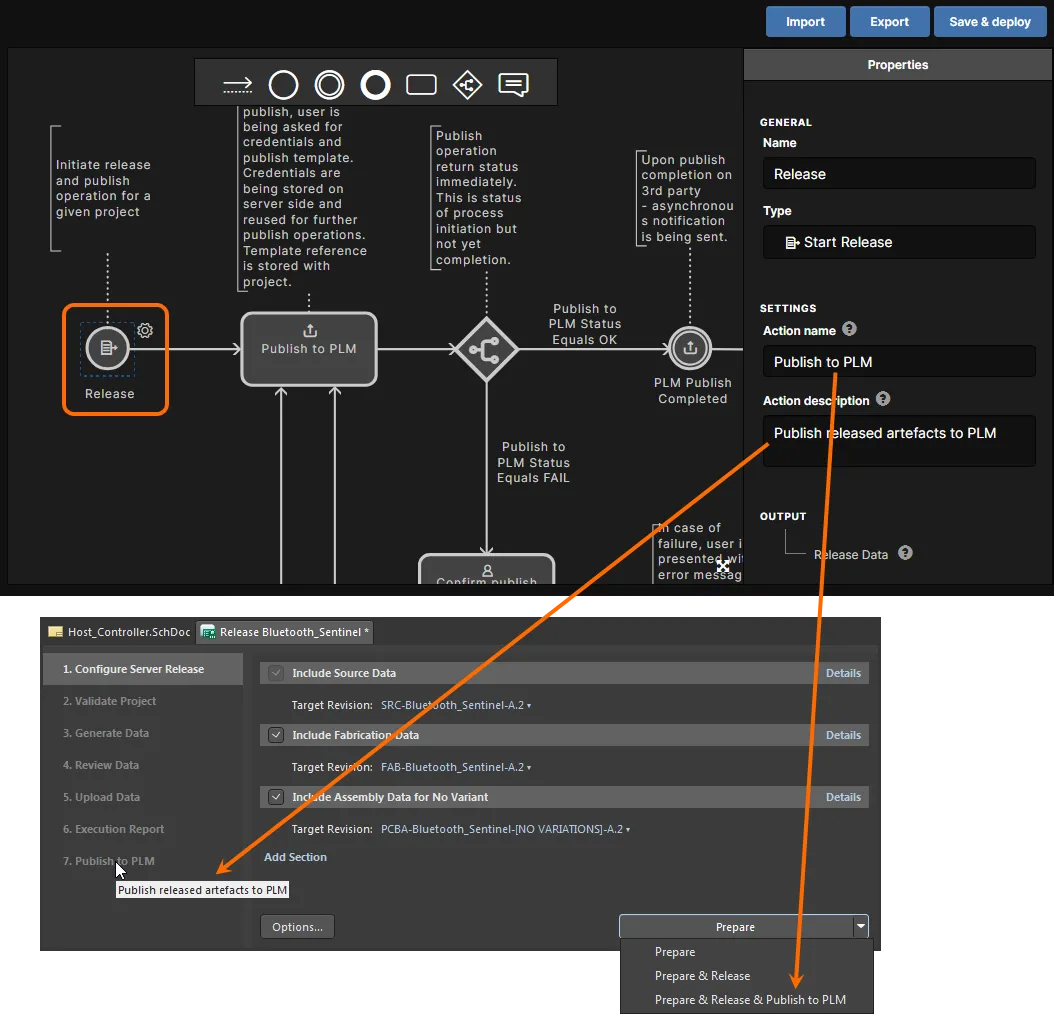 Definições predefinidas para o elemento Start num fluxo de trabalho baseado na definição de processo de exemplo Project Releaser with Publish, e a apresentação no Project Releaser.
A imagem seguinte mostra estes campos alterados no fluxo de trabalho subjacente, e o impacto resultante nas entradas no Project Releaser.
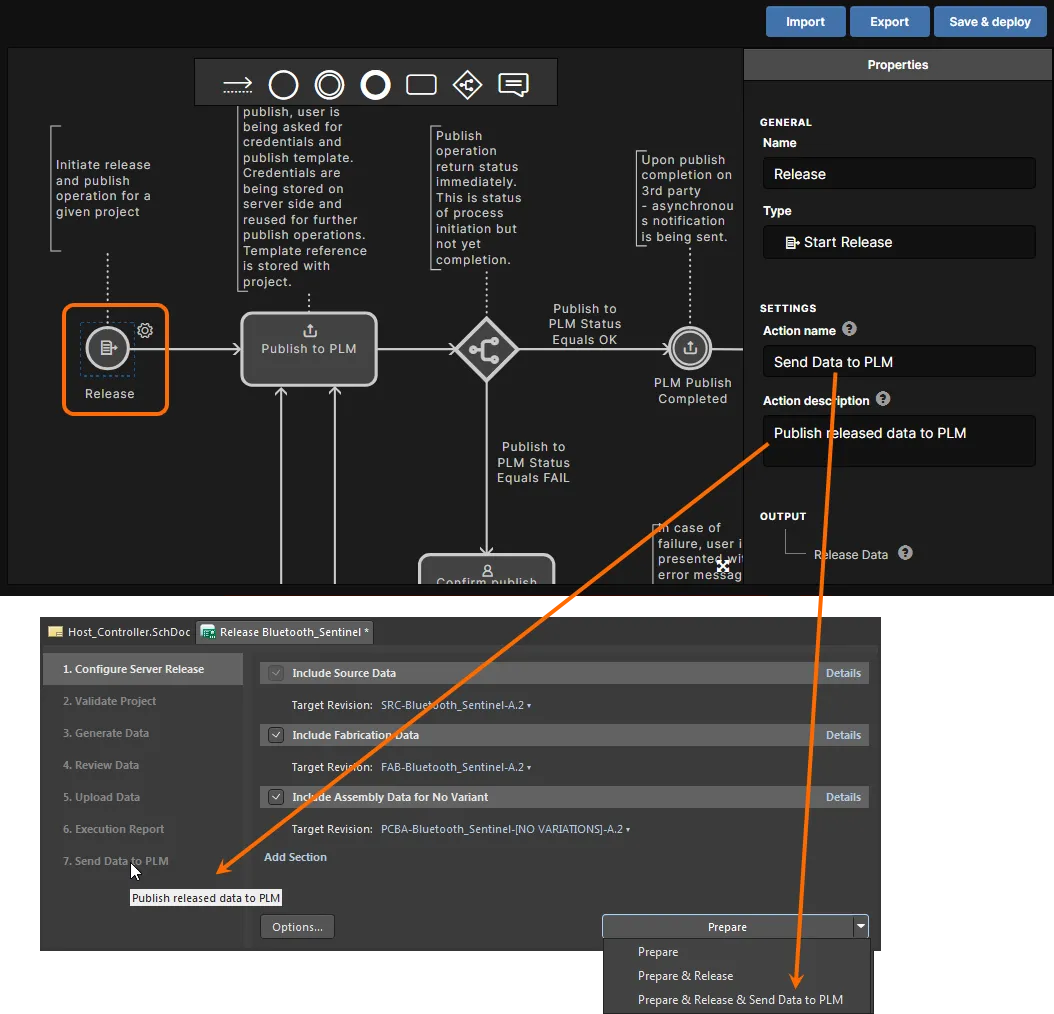 Definições alteradas para o elemento Start quando utilizado num fluxo de trabalho para publicar para PLM através do Project Releaser.
Se executar o Project Releaser com o comando padrão Prepare , depois de rever e libertar os dados, o botão  será apresentado na fase Execution Report. Clique nele para continuar o fluxo de trabalho subjacente do processo, para publicar no PLM. Irá aparecer a caixa de diálogo Login Credentials. Introduza o Username e a Password da sua instância PLM, e selecione o Modelo PLM que pretende utilizar (que aparece no formato <PLMInstance>:<PublishingTemplate>).
Se optar por utilizar o comando
Prepare & Release & Publish to PLM, acabará por lhe ser apresentada diretamente a caixa de diálogo
Login Credentials. O
Project Releaser não irá parar na fase
Execution Report, e não será apresentado qualquer botão
.
Note que as credenciais de início de sessão da sua instância PLM só são necessárias na primeira vez que publica para essa instância. Estas serão depois armazenadas com o Workspace. Depois disso, qualquer publicação desse projeto para essa mesma instância PLM irá avançar diretamente, de acordo com o fluxo de trabalho definido e o modelo de publicação escolhido.

Clique no separador Diagram para ver o fluxo de trabalho subjacente do processo.

Clique no botão  para prosseguir com o processo de publicação, de acordo com esse fluxo de trabalho.
Se estiver a publicar pela primeira vez e os números de peça (no lado do PLM) ainda não estiverem associados ao projeto no Workspace, esses números de peça serão criados no PLM e associados ao projeto como parte dessa publicação inicial. Também tem a possibilidade de definir entradas de componentes para componentes de biblioteca do Workspace na instância PLM, como parte da operação de publicação – para obter uma BOM de componentes dentro do PLM (opcional, com base no modelo de publicação definido e utilizado ao publicar o projeto para a instância PLM).
Verifique o estado do processo de publicação para PLM através da interface do Workspace selecionando a vista Activities dentro da vista detalhada desse projeto -- quando o projeto tiver sido aberto a partir da vista Projects. Selecione a opção de vista Opened para ver o estado enquanto o processo está em execução, e a opção de atividades Closed para aceder às informações de estado quando o processo estiver concluído.

Pode ver exatamente o que foi criado, como por exemplo números de peça na instância PLM, no separador Data do fluxo de trabalho do processo.
Criações de Projeto
No lado do design, o acesso é feito a partir do Altium Designer através do submenu principal File » New » Project in <Workspace>.

A partir da interface do Workspace, a definição de processo ativada pode ser acedida na vista Projects clicando no botão  .
.

E também ao Clonar um projeto, acedido a partir do botão de menu  na vista Projects.

O fluxo de trabalho do processo irá avançar, com uma caixa de diálogo que lhe permite definir o projeto, em termos do seu nome, descrição, tipo e qualquer Item de Modelo de Projeto que deva ser utilizado na sua criação. Depois de clicar em Start, irá aparecer a caixa de diálogo Login Credentials. Introduza o Username e a Password da sua instância PLM, e selecione o Modelo PLM que pretende utilizar (que aparece no formato <PLMInstance>:<PublishingTemplate>). Depois clique em Submit para prosseguir com o fluxo de trabalho.
Os números de peça relevantes serão criados automaticamente para o projeto na sua instância PLM, e depois propagados de volta para o Workspace como parâmetros do projeto no Workspace. Estes parâmetros estarão disponíveis para utilização como cadeias especiais – acesso a partir do painel
Properties com uma cadeia de texto colocada selecionada no editor de design. Os parâmetros do Workspace definidos para o projeto também podem ser vistos no separador
Parameters tab da caixa de diálogo
Project Options (
Project » Project Options).
Project Creation Example
O exemplo seguinte mostra brevemente a criação de um novo projeto, com inicialização no PLM. O processo é invocado a partir do Altium Designer utilizando a definição Create Project with PLM Initialise – derivada da definição de exemplo Project with Initialise in PLM.
A informação aqui fornecida será semelhante para os diferentes sistemas PLM suportados. O que irá variar será o ficheiro de configuração e os modelos de publicação que poderá alterar para se adequarem às necessidades da sua empresa, a forma como o PLM de destino está configurado e também se tiver modificado o fluxo de trabalho para a definição de processo utilizada para criar o projeto.
-
Depois de iniciar o processo (File » New » Project in <Workspace> » Create Project with PLM Initialise) aparece uma caixa de diálogo (com o nome da definição do processo) com a qual é possível definir o projeto. Para este exemplo, vamos simplesmente chamar ao projeto Example_Project_with_PLM_Init, dar-lhe uma descrição e deixar todos os outros campos – incluindo os do separador Advanced – inalterados.
-
Com o projeto definido, clique no botão
 . Aparece a caixa de diálogo Login Credentials. Como se trata de um novo projeto, tem de fornecer as suas credenciais de início de sessão PLM e indicar a instância PLM e o modelo de publicação associado a utilizar. O exemplo aqui utiliza um ficheiro de Configuração e o respetivo Modelo de Publicação (conforme solicitado) para um Arena PLM.

Com as credenciais fornecidas e a instância PLM e o modelo de publicação escolhidos, clique no botão  .
.
-
O processo avançará até à conclusão (partindo do princípio de que não ocorrem erros), como pode ser visto no painel Tasklist panel, na listagem fechada Activities – verifique a opção Show closed no menu do botão
 associado. Selecione a entrada Activity para obter mais informações sobre o processo concluído e o respetivo conjunto de dados.
Tenha em atenção que o separador Data fornece dados relevantes, incluindo os números de peça criados para as várias entidades do projeto. Os números de peça do PLM correspondem aos Itens criados no PLM que serão preenchidos com dados de libertação quando o projeto for publicado no PLM — por exemplo, quando é executado um processo de Project Releaser with Publish (para o PLM).

O processo concluído e as respetivas informações relacionadas também podem ser vistos na interface do Workspace, selecionando a vista Activities a partir da vista detalhada desse projeto — quando o projeto tiver sido aberto a partir da vista Projects. Selecione a opção de atividades Closed (no canto superior direito) para aceder às informações de estado do processo concluído.

-
No Altium Designer, o novo projeto é visível no painel Projects, agendado para confirmação no repositório de design Versioned Storage baseado em Git no Workspace – clique com o botão direito na entrada do projeto e utilize o comando Save to server para o fazer. Depois, pode adicionar documentos de origem e continuar o trabalho de design. Quando chegar o momento de publicar, o projeto já estará ligado às peças relevantes na instância de PLM.

A partir do separador Parameters da caixa de diálogo Project Options, ou na listagem Parameters do projeto no painel Explorer, pode ver os números de peça atribuídos na instância de PLM que dizem respeito às entidades relevantes do projeto que podem ser libertadas/publicadas.

A forma como os nomes dos parâmetros de PLM se relacionam com os pacotes de libertação do projeto é especificada no ficheiro de configuração do PLM, que por sua vez é determinado pelos atributos de nome e numeração exigidos pelo sistema PLM.

Quando coloca uma cadeia de texto no esquema, os parâmetros de PLM associados ao projeto estarão disponíveis como cadeias especiais:


 AI-localized