
Настройка интеграции с Teamcenter PLM
Краткий обзор
- Ознакомьтесь с необходимыми лицензиями, совместимой версией EDA Gateway и требуемыми функциями Teamcenter.
- Узнайте, как настроить клиент EDA, параметры библиотеки Teamcenter и сопоставление атрибутов компонентов, а при необходимости — сопоставление классификаций.
- Изучите порядок подготовки и запуска гибридного агента, проверки подключения к рабочему пространству и выполнения пробной синхронизации компонентов.
Поскольку Siemens Teamcenter® PLM представляет собой локальное серверное PLM-решение, для его интеграции с рабочим пространством Altium 365 необходимо использовать Hybrid Agent от Altium. Служба Hybrid Agent устанавливается в той же сети, что и сервер Teamcenter (например, в локальной сети вашей компании), и обеспечивает защищенную передачу данных между Teamcenter и вашим рабочим пространством Altium 365. Настройте интеграцию Hybrid Agent после завершения настройки Teamcenter EDA Gateway, описанной ниже.
► Подробнее см. в разделе Интеграция с PLM через Hybrid Agent.
Помимо установки Hybrid Agent, интеграция Siemens Teamcenter® PLM требует предварительной дополнительной настройки, которая не выполняется автоматически экземпляром конфигурации Teamcenter в рабочем пространстве. По сути, предусмотрены два уровня настройки в зависимости от требуемых функций интеграции. Первый уровень обеспечивает синхронизацию компонентов и является обязательным условием для второго уровня, который обеспечивает PLM-процессы публикации и инициализации проектов. Тем не менее рекомендуется выполнить настройку обоих уровней.
Синхронизация компонентов с Teamcenter
Чтобы включить синхронизацию библиотечных компонентов, необходимо установить программное обеспечение Siemens Teamcenter® EDA (Electronic Design Automation — автоматизация проектирования электроники) Gateway на компьютер, на котором размещено программное обеспечение Hybrid Agent. Для удобства в этом документе он называется компьютером Agent/EDA. В этом руководстве также предполагается, что программное обеспечение Hybrid Agent и сервер Teamcenter установлены на разных компьютерах. Мы рекомендуем такой подход, чтобы разделить эти две установки, хотя их можно разместить и на одном компьютере.
Установка и настройка Teamcenter EDA
Вся процедура установки и настройки EDA Gateway подробно описана в документации EDA Integration для соответствующей версии, доступной в Центре поддержки Siemens. Строго следуйте этой документации. Приведенные здесь инструкции описывают только отличия от документации Siemens либо уточняют особенности настройки на стороне Altium, указанные в документации Siemens в качестве требований.
Выберите версию EDA Gateway, которая поддерживает вашу версию сервера Teamcenter. Информацию о совместимости можно найти в соответствующих файлах TcEDA<version>_README.pdf EDA Gateway, доступных в центре загрузок, либо загрузив файл данных EDA Integration Compatibility из центра поддержки Siemens (пример расположения). Затем для выполнения настройки обратитесь к разделу Installing and Configuring EDA Gateway for (Non-Mentor) ECAD Applications for part library management документации Установка и настройка EDA Gateway для ECAD-приложений (не от Mentor) (пример ссылки приведен для EDA версии 5.1):

В рамках установки и настройки интерфейса Workspace/Teamcenter необходимо также установить следующие компоненты Teamcenter (и при необходимости получить лицензии и выполнить другие требуемые действия) — см. Настройка EDA Gateway для ECAD-приложений:
- Extensions » Mechatronics Process Management » EDA Server Support
- Extensions » Mechatronics Process Management » EMPS-Foundation
- Extensions » Mechatronics Process Management » ECAD Library Management
- Extensions » Mechatronics Process Management » EDA for Business Modeler IDE
- Extensions » Supplier Relationship Management » Vendor Management
- Base Install » Active Workspace » Server Extensions » EDA Server Support for Active Workspace
- Base Install » Active Workspace » Client » Electronic Design Automation for Active Workspace
Кроме того, выполните инструкции раздела Установка и настройка Common Integration Services, чтобы обеспечить поддержку публикации проектов.
Затем выполните указанные шаги и установите EDA Gateway на компьютер Agent/EDA.
Настройка EDA Gateway для управления библиотекой компонентов
Как и выше, для этого раздела следует обратиться к теме Installing and Configuring EDA Gateway for (Non-Mentor) ECAD Applications for part library management в документации Установка и настройка EDA Gateway для ECAD-приложений (не от Mentor) (пример ссылки приведен для EDA версии 5.1).
Возвращайтесь к этим инструкциям при переходе к определенным главам документации Teamcenter. В разделах ниже приведены названия этих глав.
Глава: 'Configure the EDA client for part library management
На этом шаге вам будет предложено подготовить library gateway configuration file — вместо этого используйте вариант, предоставленный Altium. Его можно загрузить в составе пакета файлов конфигурации через браузерный интерфейс рабочего пространства Altium 365: откройте Admin » PLM Integration, с помощью кнопки Add Configuration откройте представление Add New Instance, выберите Teamcenter EDA в раскрывающемся меню Driver, а затем нажмите ссылку Download Teamcenter EDA client definition files, связанную с полем URL, — см. пример.
В загруженном ZIP-файле находятся два XML-файла: altiumLibrary_edadef.xml и altiumPcb_edadef.xml. Скопируйте или переместите эти файлы в каталог, указанный системной переменной среды: %TCEDAECAD_ROOT%.
Setting the User name — В качестве имени пользователя EDA Client User необходимо указать имя пользователя, от имени которого будут запускаться программы Hybrid Agent и Teamcenter EDA. Для этого задайте для свойства User= в файле %USERPROFILE%\Teamcenter\EDA\TCEDAClient.properties имя пользователя Teamcenter, которое будет использоваться для синхронизации компонентов. Если оно не указано, при попытке использования Hybrid Agent возникнут ошибка тайм-аута и ошибка идентификатора/пароля. Обратите внимание, что имя пользователя, указанное в интерфейсе рабочего пространства, будет проигнорировано: вместо него будет использоваться имя из файла свойств. После этого изменения перезагрузите систему.
Running the Hybrid Agent as a Windows service — Если вы планируете запускать Hybrid Agent таким способом (то есть не в терминале), то соответствующим пользователем Windows, скорее всего, будет System , если не настроено иное, а его файл TCEDAClient.properties находится в %SystemRoot%\System32\config\systemprofile\Teamcenter\EDA\TCEDAClient.properties. См. Hybrid Agent как служба Windows.
Когда позднее вы запустите Проверку подключения в конфигурации PLM, проверьте файл журнала TC EDA с уровнем INFO, чтобы убедиться, что приведенные выше изменения вступили в силу (см. пример).
Глава: 'Setting up Teamcenter server for part library management'
Откройте Teamcenter Rich Client от имени пользователя infodba или другого пользователя с правами администратора.
► См. информацию о Teamcenter Rich Client.
На снимках экрана ниже показаны шаги, описанные в разделе Создание внешних приложений для вашего ECAD-инструмента в Teamcenter. В нашем случае мы добавим altiumLibrary,15 в параметр EDALIB_External_Applications:

Нажмите команду  , чтобы добавить новое значение, затем Save и закройте параметр. Выйдите из системы, а затем снова войдите в Teamcenter Rich client.
- Откройте приложение Organization.
-
Перейдите в раздел External Applications и добавьте приложение
altiumLibrary, как показано ниже:

- Выберите Create.
Глава: 'Mapping ECAD part attributes to Teamcenter attributes'
В командной строке Teamcenter запустите утилиту export_attr_mappings, чтобы вывести сопоставление в файл, например:
export_attr_mappings.exe -file=mappings.txt -u=infodba -p=infodba
Измените файл mappings.txt в соответствии с вашими требованиями, чтобы сопоставить фактические атрибуты Teamcenter с атрибутами компонентов. Пример рабочего сопоставления, добавленного в экспортированный файл mappings.txt:
{ Item type="EDAComPart"
    Cost : Item.GRM(IMAN_master_form).object_desc /description="Cost"
    Tolerance : ItemRevision.GRM(IMAN_master_form).object_desc /description="Tolerance"}
После завершения сопоставления импортируйте его обратно в Teamcenter:
import_attr_mappings.exe -file=mappings.txt -u=infodba -p=infodba
Для устранения проблем с сопоставлением атрибутов можно включить подробное журналирование, добавив строку rootLogger.level= DEBUG in the C:\Program Files\Siemens\TeamcenterEDA2\eda\log4j2.properties file.
Журналы работы Teamcenter EDA находятся в C:\Windows\TEMP\eis_eda_log.log.
Глава: 'Creating classification mapping for ECAD parts with Teamcenter classes' (необязательно)
Настройка сопоставления классификации необязательна и может не использоваться или не требоваться в вашей установке Teamcenter PLM. Обратите внимание: для использования атрибутов классификации их необходимо включить в конфигурацию/файл сопоставления атрибутов при выполнении действий из предыдущего раздела 'Mapping ECAD part attributes to Teamcenter attributes'.
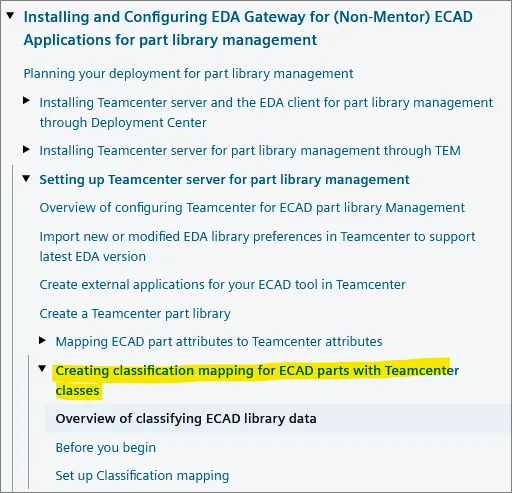
Перед началом этого этапа настройки убедитесь, что функция классификации включена. Затем следуйте инструкциям по настройке сопоставления классификации.
Убедитесь, что в _eda2tc.csv столбцы расположены в порядке category,classId and _tc2eda.csv столбцы расположены в порядке classId,category. При необходимости поменяйте имена файлов местами.
Для использования атрибутов классификации их необходимо включить в сопоставление атрибутов. Пример сопоставления атрибутов классификации:
"SMT attribute" : ItemRevision.ICS(-60262) /description="SMT"
Здесь номер -60262 можно найти с помощью инструмента Classification Admin в Teamcenter.

Настройка Hybrid Agent
Для синхронизации с рабочим пространством Altium 365 необходимо создать библиотеку с помощью команды eda_cli.bat (расположенной в каталоге %TCEDAECAD_ROOT% на компьютере с Agent/EDA), а также убедиться, что созданные файлы доступны Hybrid Agent:
edacli.bat -configureLibrary -application altiumLibrary -status %userprofile%\status.xml
Кроме того, задайте в переменных среды JAVA_HOME или TCEDA_JAVA_HOME путь к JDK, используемому Teamcenter EDA (edacli.bat). Дополнительные сведения о настройке среды Java для Teamcenter EDA см. в документации Teamcenter EDA.
На этом этапе можно установить Hybrid Agent на компьютер с Agent/EDA, как описано на странице Интеграция с PLM через Hybrid Agent. Для запуска Hybrid Agent используйте файл agent-tceda.bat вместо agent.bat.
 ).
Дополнительные сведения о синхронизации библиотечных компонентов:
-
Synchronization of Released/Unreleased Teamcenter parts – По умолчанию из Teamcenter в Altium синхронизируются только компоненты с отметкой
release_status_list.name = ‘TCM Released’. Это можно изменить в конструкторе запросов Teamcenter, изменив запрос, с помощью которого Teamcenter выбирает компоненты (см. пример).
Имя запроса хранится в настройке EDALIB_Sync_FindNewParts. Запрос по умолчанию — __EDALIB_find_newparts , он показан ниже.

Последнее условие можно удалить, чтобы синхронизировать компоненты, для которых еще не установлена отметка «TCM Release».
► Дополнительные сведения см. в соответствующей документации Siemens Teamcenter.
- Multisite synchronization – Teamcenter также можно использовать в качестве источника информации о компонентах для нескольких площадок (одна из которых — рабочее пространство Altium 365). Обратите внимание, что для этого требуется специальная настройка, описанная в документации.
- Unit-of-measure parameter synchronization – Интеграция рабочего пространства с Teamcenter поддерживает сопоставление параметров с учетом единиц измерения с помощью дополнительных столбцов данных Data Type и SiPrefix в таблице сопоставления параметров компонентов пользовательского интерфейса. Используйте раскрывающиеся меню записи, чтобы выбрать подходящий тип данных (см. варианты) и приставку единицы измерения (см. варианты).

-
Destination folder for parts – Целевую папку для компонентов, синхронизируемых из Altium в Teamcenter, можно задать для каждой площадки или пользователя с помощью настройки EDALIB_SaveAsFolderDefault Teamcenter.
-
Current Part Synchronization limitations:
- Номера компонентов PLM создаются только на стороне рабочего пространства Altium.
-
В файле конфигурации нельзя указать папку назначения для компонентов — для этого существует глобальная настройка на стороне Teamcenter. Настройка папки назначения в файле конфигурации PLM XML (
dm-config.xml) будет проигнорирована без предупреждения. Для всех типов компонентов целевая папка определяется настройкой Teamcenter на уровне пользователя или параметром EDALIB_SaveAsFolderDefault на уровне площадки. - Встроенные варианты выбора компонентов (список утвержденных производителей/поставщиков, AML/AVL) не поддерживаются. Как и прежде, поддерживаются только варианты выбора компонентов на основе параметров компонентов.
Публикация проектов с помощью Teamcenter EDA
Публикация проектов из Altium в Teamcenter возможна только через Altium Designer. Чтобы включить публикацию проектов, необходимо установить Teamcenter EDA (Electronic Design Automation) Gateway на компьютер, на котором установлен Altium Designer. Также потребуется доступ к настройкам рабочего пространства Altium 365 и сервера Teamcenter.
Процедура установки и настройки EDA Gateway подробно описана в документации EDA Integration для соответствующей версии, доступной в центре поддержки Siemens. Точно следуйте этой документации. Приведенные здесь инструкции описывают только отличия от документации Siemens или уточняют настройки на стороне Altium, указанные в документации Siemens в качестве требований.
Выберите версию EDA Gateway, которая поддерживает вашу версию сервера Teamcenter. Информацию о совместимости можно найти в соответствующих файлах TcEDA<version>_README.pdf Gateway, доступных в центре загрузок. Затем обратитесь к документации Установка и настройка EDA Gateway для ECAD-приложений (не Mentor) (в качестве примера приведена ссылка для EDA версии 5.1), к разделу Installing and Configuring EDA Gateway for (Non-Mentor) ECAD Applications for design management, и выполните описанные в нем действия по настройке:

Папку назначения для проектов можно задать с помощью параметров на уровне площадки/пользователя: EDA_SaveAsFolderDefault.
Setting the User name – Необходимо задать имя пользователя клиента EDA, указав в свойстве User= файла %USERPROFILE%\Teamcenter\EDA\TCEDAClient.properties имя пользователя Altium Designer, который будет выполнять публикацию проектов.
Настройка Business Modeler IDE (BMIDE) для производных наборов данных
После создания конфигурации производных данных (см. ссылки в файле altiumPcb_edadef.xml ) можно указать имя этой конфигурации в параметре EDA_DerivedDataConfigDefault.
- В BMIDE откройте папку Extensions.
- В папке Extensions щелкните правой кнопкой мыши EDA Derived Data и выберите New EDA Derived Data. Откроется мастер New EDA Derived Data.
- В диалоговом окне EDA Derived Data введите данные и нажмите Next.
- Для производного набора данных печатной платы добавьте новую запись в раздел «Configure datasets».

Путь: $TEMP\Altium\TcEda\Project\pcb\*.*
- Для производного набора данных схемы добавьте новую запись в раздел «Configure datasets».

Путь: $TEMP\Altium\TcEda\Project\schematic\*.*
- Еще один производный набор данных для наборов данных вариантов:

Путь: $TEMP\Altium\TcEda\Project\$VARIANT\pcb\*.*
- Чтобы сохранить изменения в модели данных, выберите File » Save Data Model или нажмите кнопку Save Data Model на главной панели инструментов.
- Разверните изменения на тестовом сервере. Выберите Deploy Template в строке меню или выберите проект, а затем нажмите кнопку Deploy Template на главной панели инструментов.
- В Rich Client настройте параметр EDA_DerivedDataConfigDefault так, чтобы он указывал на только что созданную конфигурацию производных данных EDA.
- Выберите Edit » Options, нажмите ссылку Search в нижней части диалогового окна Options, найдите параметр EDA_DerivedDataConfigDefault и измените его значение на новую конфигурацию.
Дополнительная информация о публикации проекта
Current Project Publishing Limitations:
- Siemens EDA Gateway не поддерживает ссылки на конкретные ревизии компонентов («Precise BOM»).
- ECO в настоящее время не поддерживается.
 Локализовано с помощью ИИ


