
Интеграция гибридного агента
Краткий обзор
- Ознакомьтесь с требованиями к лицензированию, Java и сети для Hybrid Agent.
- Узнайте, как создать API-ключ, запустить агент и настроить подключение к PLM-системе в рабочем пространстве.
- Получите рекомендации по запуску агента в качестве службы Windows и его настройке для использования нового API-ключа.
Гибридная интеграция применяется, когда компания, использующая Altium 365, хочет интегрировать свое рабочее пространство с PLM-системой, развернутой локально во внутренней сети компании и не имеющей общедоступного IP-адреса, то есть недоступной из интернета.
Для этого во внутренней сети компании запускается небольшая программа под названием Hybrid Agent. Эта программа взаимодействует с Altium 365, передавая данные между рабочим пространством Altium 365 и PLM-системой внутри закрытой сети. Связь с Hybrid Agent осуществляется по протоколу HTTPS, при этом открывать сетевые порты для входящего трафика из интернета не требуется. Стандартный порт HTTPS 443 необходим только для исходящего трафика.
Настройка гибридной интеграции

Скачайте архив агента ( ) и распакуйте его содержимое в удобную папку. Архив содержит Java-приложение (
hybrid-agent.jar), которое необходимо запустить на компьютере во внутренней сети компании, имеющем доступ к локальной PLM-системе и Altium 365.
Этот компьютер not обязательно должен быть доступен из интернета, но должен иметь возможность подключения к среде Altium 365, используемой вашей компанией.

После размещения приложения Hybrid Agent:
-
Создайте ключ API на странице Hybrid Agent рабочего пространства Altium 365 (
 ).
-
Создайте переменную среды
HYBRID_AGENT_API_KEY, указав ключ API в качестве ее значения. -
Запустите
agent.batс помощью приведенной ниже команды, указав в качестве аргумента параметра URL адрес вашего рабочего пространства Altium 365:
agent.bat https://acme.365.altium.com
Во время работы Hybrid Agent создает файл журнала в папке hybrid-agent\logs приложения.
В рабочей среде настоятельно рекомендуется запускать Hybrid Agent как службу Windows, а не непосредственно в терминале, хотя последний вариант можно использовать для тестирования.
Пример запуска Hybrid Agent в качестве службы Windows с помощью диспетчера служб NSSM:
-
Выполните команду:
nssm install HybridAgent. -
В диалоговом окне NSSM (на вкладке Application) введите путь к файлу
agent.batв поле Path и URL-адрес вашего рабочего пространства в поле Arguments, затем нажмите Install service.-
Поведение службы при запуске можно настроить с помощью параметра Startup type на вкладке Details диалогового окна NSSM. При необходимости выполните
nssm edit HybridAgent, чтобы внести такие изменения. -
Вместо создания стандартных переменных среды
PATHиJAVA_HOMEдля Java их можно добавить на вкладке Environment NSSM. В этом случае переменные будут действовать только во время работы службыHybridAgent. -
Аналогично, переменную
HYBRID_AGENT_API_KEYтакже можно перенести в настройки среды NSSM, чтобы она действовала во время работы службы.
-
Поведение службы при запуске можно настроить с помощью параметра Startup type на вкладке Details диалогового окна NSSM. При необходимости выполните
-
Запустите службу
HybridAgentс помощью средства управления Windows Services или команды NSSM:nssm start HybridAgent. Это не требуется после перезагрузки компьютера, если для службы настроен автоматический запуск. -
Убедитесь, что служба
HybridAgentзапущена, с помощью средства управления Windows Services или команды NSSM:nssm status HybridAgent.
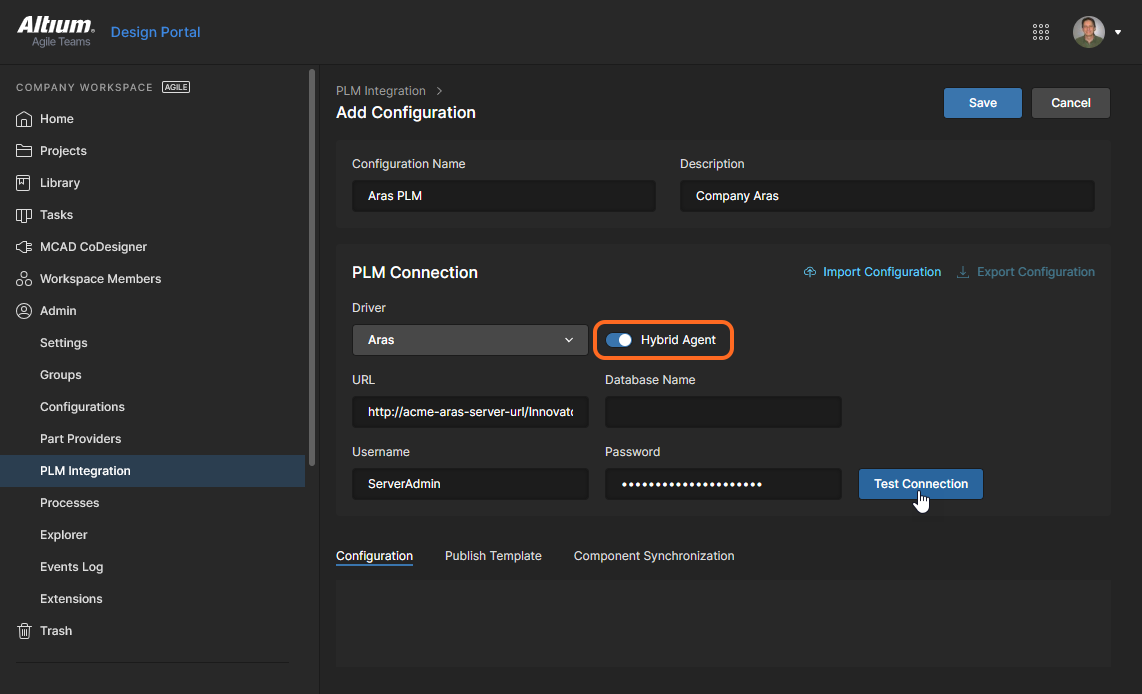
После подключения Hybrid Agent к вашему рабочему пространству Altium 365 (обновите окно браузера, чтобы проверить его состояние) можно перейти к настройке интеграции с PLM в рабочем пространстве Altium 365. На странице Add Configuration включите параметр подключения Hybrid Agent и введите в поле URL URL-адрес вашей локальной PLM-системы, по которому она доступна внутри закрытой сети.

 Локализовано с помощью ИИ