
Интеграция с PLM с использованием XML-файлов
Краткий обзор
- Узнайте, как адаптировать примеры XML-файлов или сформировать базовую конфигурацию на основе модели данных вашего рабочего пространства.
- Разберитесь, как шаблоны публикации управляют созданием и связыванием компонентов, а также составом выходных данных выпуска, передаваемых в PLM.
- Узнайте, как проверка подключения выявляет ошибки конфигурации и предупреждения до начала использования интеграции.
Подключение к вашему экземпляру PLM
Подключение к вашему экземпляру PLM выполняется на странице Admin – PLM Integration браузерного интерфейса рабочего пространства. Для этого необходимо загрузить соответствующий XML-файл конфигурации и шаблон публикации, а также включить и настроить синхронизацию компонентов PLM с компонентами в рабочем пространстве.
Примеры файлов конфигурации и шаблонов публикации входят в комплект установки. Разверните разделы ниже, чтобы узнать подробности:
Примеры файлов конфигурации
Примеры файлов конфигурации доступны в представлении Add new instance: на вкладке Configuration нажмите ссылку Download sample configuration, чтобы скачать ZIP-архив ConfigurationSamples.zip. Этот архив содержит исходные файлы конфигурации для PLM-систем Windchill, Arena, Aras и Agile:
- dm-Windchill-config-basic.xml
- dm-Arena-config-basic.xml
- dm-Agile-config-basic.xml
-
dm-Aras-config-basic.xml
 Примеры файлов конфигурации предназначены для использования в экземпляре рабочего пространства.
Предоставляемые конфигурации включают несколько типовых разделов сущностей компонентов (например, Capacitors и Diodes), каждый из которых содержит базовые подразделы сопоставления атрибутов и параметров ToPLM и ToAltium. Дополните и отредактируйте пример файла в соответствии с экземпляром PLM вашей компании и ее требованиями, создайте собственный файл или воспользуйтесь генератором конфигурации, чтобы создать базовый файл конфигурации, соответствующий модели данных вашего рабочего пространства.
Примеры шаблонов публикации
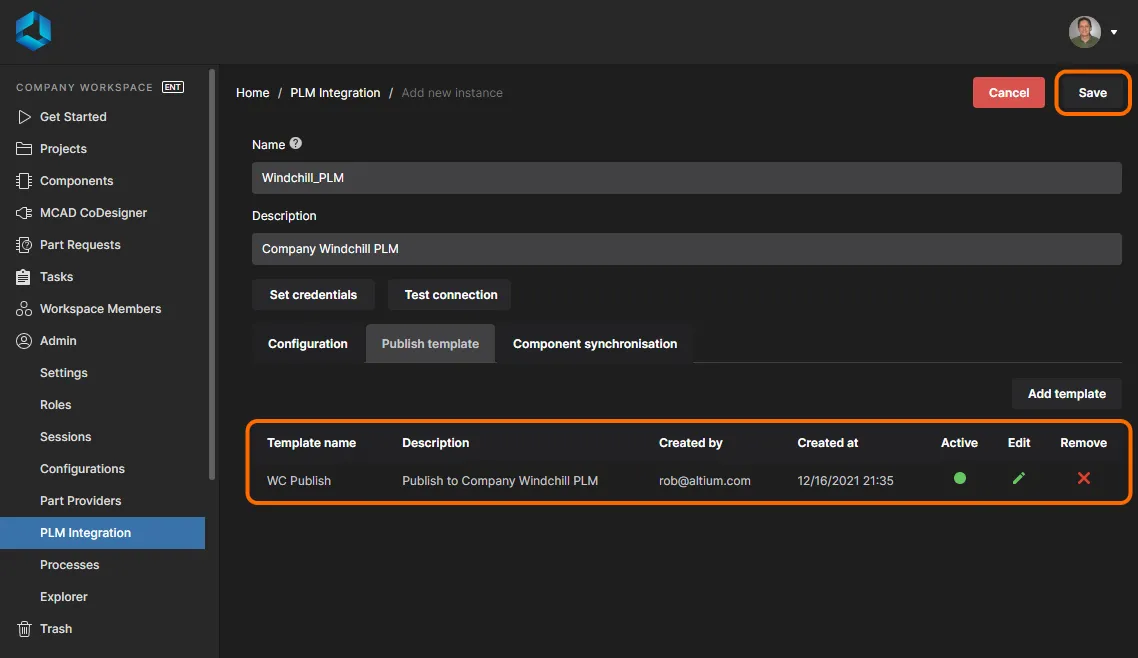
Примеры шаблонов публикации доступны в представлении Add new instance: нажмите кнопку  на вкладке Publish Template, а затем ссылку Download sample configuration в окне Publish Template, чтобы скачать ZIP-архив PublishTemplateSamples.zip. Этот архив содержит следующие файлы:
- dm-Windchill-publish-template-basic.xml
- dm-Arena-publish-template-basic.xml
- dm-Agile-publish-template-basic.xml
-
dm-Aras-publish-template-basic.xml
 Примеры шаблонов публикации предназначены для использования в экземпляре рабочего пространства.
Измените их в соответствии с экземпляром PLM вашей компании и ее требованиями или создайте собственные.
Обратите внимание, что в примерах файлов публикации настроены следующие важные аспекты:
-
Порядок создания и связывания компонентов на стороне PLM в процессе публикации («Стратегия BOM»). Доступны следующие варианты:
- LinkExistingOnly — связывать компоненты, уже существующие в PLM, но не создавать отсутствующие.
- CreateNewAndLink — связывать компоненты, уже существующие в PLM, а отсутствующие создавать и связывать.
- LinkIfAllExists — не создавать компоненты, отсутствующие на стороне PLM; выполнять связывание только в том случае, если все компоненты существуют в PLM.
-
Наборы правил, определяющие, как и куда в PLM публикуются выходные данные выпуска:
- Правила обработки данных (родительского) проекта.
- Правила обработки исходных данных.
- Правила обработки данных для сборки.
- Правила обработки данных для изготовления.
При добавлении новой записи PLM с помощью кнопки  используйте кнопку
 , чтобы найти и применить соответствующую сохраненную или измененную конфигурацию PLM.

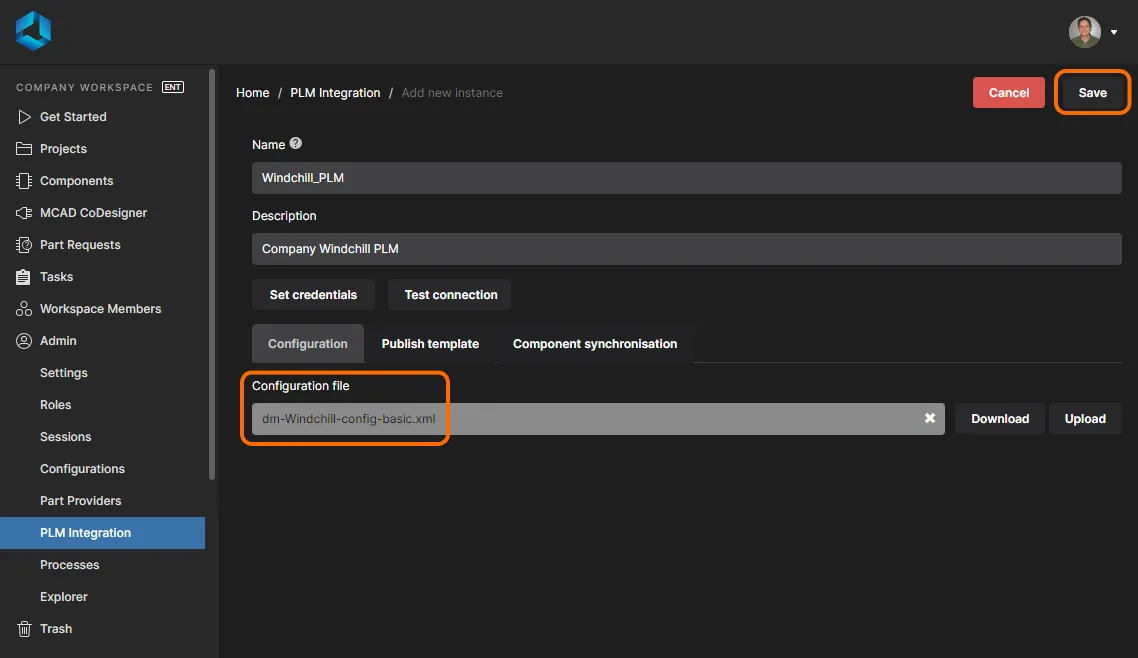
Аналогичным образом совместимый шаблон публикации добавляется с помощью кнопки на вкладке Publish Template. В открывшемся диалоговом окне Publish Template используйте кнопку , чтобы найти и выбрать нужный файл шаблона.

Рабочий процесс извещения об изменении (ECO)
Файлы настройки для экземпляров PLM Windchill, Agile и Arena также поддерживают формализованный рабочий процесс Change Order (ECO), который включается в XML-файле шаблона публикации и определяется в XML-файле конфигурации в разделе сущности altiumType="ProjectChangeOrder" — см. пример.

В зависимости от экземпляра PLM определения конфигурации включают схему идентификации извещения об изменении (нумерация, расположение, идентификатор и т. д.), определенные атрибуты извещения, такие как имя/заголовок, описание и сложность изменения (только для Windchill), а также настройки, например стратегию создания извещения об изменении (не создавать, создать новое или использовать существующее) и перевод Lifecycle в следующий статус (только для Windchill и Agile). Заданное извещение об изменении активируется при публикации путем объявления ссылки на него publishId в соответствующем шаблоне публикации — см. пример.

После определения в XML-файлах конфигурации и шаблона публикации сервера извещения об изменении становятся доступны в рабочих процессах PLM Создание проекта и Процесс публикации, запускаемых из Altium Designer или через интерфейс Enterprise Workspace. В ходе процесса отображается соответствующая форма извещения об изменении, в которой задаются его настройки и параметры.
► Сведения о работе с функцией извещений об изменении (ECO) для экземпляров PLM Windchill, Agile и Arena см. в комментариях к соответствующим примерам XML-файлов конфигурации и XML-файлов шаблонов публикации, доступным для скачивания из Enterprise Workspace.
Вместо создания нового экземпляра корпоративной системы с использованием поставляемых файлов конфигурации можно воспользоваться встроенным генератором конфигурации Workspace. Он позволяет создать адаптированную конфигурацию, структура которой основана на модели данных Workspace. Генератор запрашивает сведения о подключении (тип и URL-адрес PLM), затем анализирует данные Workspace, определяя зарегистрированные типы компонентов (конденсаторы, диоды и т. д.) и соответствующие им шаблоны компонентов, и на их основе формирует базовый файл конфигурации. Для получения дополнительной информации разверните следующий раздел:
Генератор конфигурации
Функция создания адаптированной конфигурации доступна по ссылке Создать конфигурацию на странице Add new instance, которая открывается с помощью кнопки в Workspace.
В диалоговом окне Generate Configuration выберите тип подключаемой корпоративной системы — один из доступных типов PLM (Windchill, Arena и т. д.), — а затем укажите ее удаленный URL-адрес. Нажмите кнопку  , чтобы создать новый файл
dm-configuration.xml, который затем можно сохранить и добавить в новый экземпляр PLM с помощью кнопки .

Генератор создает конфигурацию в соответствии с моделью данных текущего экземпляра Workspace. Например, типы компонентов, зарегистрированные в Workspace, добавляются в файл конфигурации как типы сущностей (dm-configuration.xml). Каждый раздел сущности содержит соответствующие разделы ToPlm и ToAltium, а также сопоставленные параметры из соответствующего шаблона компонента (при его наличии). Также добавляются разделы публикации проектов, позволяющие сопоставить элементы пакета выпуска с корпоративной системой.
Все разделы созданной конфигурации содержат комментарии TODO, указывающие, что необходимо добавить или изменить для совместимости с вашей конфигурацией Workspace/PLM. Дополнительные сведения о редактировании файла конфигурации для работы с вашей средой Workspace/PLM приведены в поясняющих комментариях в поставляемых примерах файлов конфигурации.
Поддержка сторонних PLM-систем
Workspace в Altium 365 предоставляет дополнительную поддержку конфигураций для PLM-систем, не поддерживаемых изначально, разработанных сторонними поставщиками. Эта поддержка обеспечивается с помощью Generic Connector от Altium, для которого требуется лицензия Altium 365 PLM Generic Connector Addon.
При добавлении экземпляра PLM в Workspace для такой системы в конфигурацию этого экземпляра PLM загружаются предварительно настроенные XML-файлы, предоставленные сторонним поставщиком, как описано выше.
Проверка подключения
Workspace предоставляет комплексную проверку подключения к экземпляру PLM, доступную по кнопке  на странице Add/Edit Instance. Она выполняет ряд проверок совместимости конфигурации и сразу выводит результаты.
При запуске проверки подключения Workspace анализирует текущую конфигурацию и настройки шаблона публикации на совместимость как с экземпляром Workspace, так и с данными целевой корпоративной системы. Проблемы конфигурации, такие как ошибки путей, несоответствия в определениях типов компонентов и параметрах, некорректные настройки жизненного цикла или ревизий, выявляются и отображаются в следующем диалоговом окне Configuration Validation Report.

Если обнаружены ошибки конфигурации, приводящие к общему статусу ERROR (Status), их необходимо устранить, прежде чем можно будет создать новый экземпляр. Статус WARNING, указывающий, например, на типы компонентов Workspace, не включенные в конфигурацию, или на заданные атрибуты, отсутствующие в корпоративной системе, позволяет сохранить и использовать настроенный экземпляр.
Обнаруженные ошибки и предупреждения можно устранить в используемых файлах конфигурации/публикации и/или путем изменения настроек Workspace либо корпоративной системы. После успешной настройки экземпляра обязательно нажмите кнопку  . Этот экземпляр появится в текущем списке подключенных экземпляров на главной странице PLM Integration интерфейса.
Синхронизация компонентов
Синхронизация компонентов между Workspace в Altium 365 и подключенным экземпляром корпоративной системы — точнее, синхронизация их параметрических данных — основана на LibSync рабочем процессе. Процесс LibSync предопределен в Workspace и недоступен для просмотра или редактирования на странице Admin - Processes. Однако, поскольку он основан на рабочем процессе, можно просматривать результаты синхронизации и обрабатывать возникающие ошибки.
Использование процесса синхронизации включает следующие действия:
-
Настройка синхронизации для каждого типа компонентов, которая на практике включает:
- Определение направления синхронизации (в Workspace или в PLM).
- Определение участвующих типов компонентов и места создания новых компонентов.
- Настройка сопоставления атрибутов параметров.
- Настройка сопоставления данных вариантов выбора компонентов (Part Choices), если применимо.
- Выполнение синхронизации.
Первые две группы действий настраиваются в файле конфигурации, используемом для подключенного экземпляра корпоративной системы (например, PLM). Саму синхронизацию можно выполнять по запросу со страницы PLM Integration интерфейса Workspace и/или по расписанию — автоматически, через заданные интервалы времени, определенные при настройке подключения к экземпляру PLM.
Настройка синхронизации
В файле конфигурации подключение к экземпляру корпоративной системы задается между тегами Instance с указанием типа драйвера и целевого URL-адреса. Если файл конфигурации был создан с помощью генератора конфигурации, указанные в нем драйвер и URL-адрес соответствуют значениям, введенным в диалоговом окне Generate Configuration при создании.
<Instance>
    <Driver>[Driver Type]</Driver>
    <Url>[PLM API URL]</Url>
</Instance>
В следующем разделе Schema файла конфигурации задается раздел сопоставления для синхронизации каждого отдельного типа деталей. На стороне Workspace это компонент типа altiumType; его значение — один из вариантов параметра типа, которые можно увидеть на странице «Управление данными — Типы компонентов» диалогового окна Preferences в Altium Designer. На стороне PLM создается деталь типа plmType, определяемого его значением в среде PLM.
В файле этот раздел объявляется как Entity ; например, для конденсаторов:
<Entity altiumType="Capacitor" plmType="Capacitor">
  .
  .
</Entity>
В Entity используются два раздела для управления и настройки синхронизации из Workspace в экземпляр PLM и из экземпляра PLM в Workspace, что позволяет выполнять одно- или двунаправленную синхронизацию. Дополнительные сведения приведены в следующих разделах и в комментариях к примерам файлов конфигурации. Конкретное содержимое файла конфигурации зависит от ваших потребностей, а также от атрибутов (PLM), определённых в подключённом экземпляре корпоративной системы.
ToPlm
Этот раздел используется для управления и настройки синхронизации из Workspace в экземпляр PLM в следующем виде:
<ToPlm sync="true">
  .
  .
</ToPlm>
В разделе ToPlm определены следующие подразделы:
- Способ создания новых компонентов в экземпляре PLM — между тегами <CreateInfo> и </CreateInfo>. Например, можно выбрать схему именования элементов, определённую в целевой корпоративной системе, и указать префикс нумерации элементов:
<CreateInfo>
    <Numbering name="Electrical">
        <Fields>
            <Field name="Code" value="120"/>
        </Fields>
    </Numbering>
</CreateInfo>
-
Фильтрация для ограничения набора компонентов Workspace, синхронизируемых с PLM, — между тегами <SourceCriteria> и </SourceCriteria>. Передачу исходных данных можно ограничить с помощью булевых комбинаций атрибутов параметров: несколько наборов атрибутов позволяют получить определённый результат фильтрации посредством базовых логических операторов AND, OR и NOT. Дополнительные сведения см. в соответствующих примечаниях
SourceCriteriaв примерах XML-файлов конфигурации.
Эта возможность особенно полезна, если, например, в Workspace имеется 6000 конденсаторов, но синхронизировать нужно только определённую папку с 85 керамическими конденсаторами. В таком случае достаточно указать путь к этой папке в наборе тегов SourceCriteria (<Folder>Components/Capacitors/Ceramic</Folder>) и, при необходимости, другие атрибуты параметров для более строгого ограничения исходных данных — например, тип корпуса 0603. Между сгруппированными критериями подразумевается логический оператор AND, поэтому в приведённом ниже примере из Workspace в PLM будут синхронизированы керамические конденсаторы в корпусе 0603.
<SourceCriteria>
    <Folder>Components/Capacitors/Ceramic</Folder>
    <common:Attribute>
        <common:Key>Case/Package</common:Key>
        <common:Value>0603</common:Value>
    </common:Attribute>
</SourceCriteria>
Также доступны специальные наборы тегов для логического оператора OR (<Or>…</Or>) и исключения по оператору NOT (<Not>…</Not>), которые можно добавить в узел SourceCriteria. При использовании этих возможностей логика OR применяется к наборам атрибутов параметров, добавленным внутри тегов <Or></Or>, а логика NOT — к набору атрибутов параметров внутри тегов <Not>…</Not>. Например, можно дополнительно потребовать, чтобы состояние жизненного цикла имело значение Approved или Released, но исключить (NOT) элементы, у которых параметр Classification имеет значение SpecialOrder. Полное логическое условие фильтрации в этом случае будет следующим:
<SourceCriteria>
    <Folder>Components/Capacitors/Ceramic</Folder>
    <common:Attribute>
        <common:Key>Case/Package</common:Key>
        <common:Value>0603</common:Value>
    </common:Attribute>
    <Or>
        <common:Attribute>
            <common:Key>Lifecycle</common:Key>
            <common:Value>Released</common:Value>
        </common:Attribute>
        <common:Attribute>
            <common:Key>Lifecycle</common:Key>
            <common:Value>Approved</common:Value>
        </common:Attribute>
    </Or>
    <Not>
        <common:Attribute>
            <common:Key>Classification</common:Key>
            <common:Value>SpecialOrder</common:Value>
        </common:Attribute>
    </Not>
</SourceCriteria>
- Список атрибутов (параметров), которые должны передаваться для компонентов из Workspace в PLM, — между тегами <Attributes> и </Attributes>. Пример:
<Attributes>

<!-- Name/Comment from Workspace will be passed to PLM field Name 'as is' -->
<common:Attribute>
	<common:Key>name</common:Key>
	<common:Value>${parameter.Name}</common:Value>
</common:Attribute>

<!-- Number generated on PLM side will be propagated to workspace -->
<!-- as PlmPartNumber parameter (note: any parameter name can be used)-->
<common:Attribute attributeType="item" primaryKeyOrdinal="1">
	<common:Key>number</common:Key>
	<common:Value>${parameter.PlmPartNumber}</common:Value>
</common:Attribute>

<!-- Workspace component description will go to PLM field Description. Value will be prefixed with 'Extended' -->
<!-- Description on Workspace side is a revision level parameter -->
<common:Attribute attributeType="revision">
	<common:Key>description</common:Key>
	<common:Value>Extended ${parameter.Description}</common:Value>
</common:Attribute>

<!-- This attribute will not be pushed to PLM component as part of library synchronization -->
<!-- It is being used to pass values during project publish with BOM -->
<common:Attribute>
    <common:Key>refDes</common:Key>
    <common:Value>${parameter.LogicalDesignator}</common:Value>
</common:Attribute>

<!-- RoHS field in PLM will be set to 'YES' -->
<common:Attribute>
	<common:Key>RoHS</common:Key>
	<common:Value>YES</common:Value>
</common:Attribute>

</Attributes>
ToAltium
Этот раздел используется для управления и настройки синхронизации из экземпляра PLM в Workspace в следующем виде:
<ToAltium sync="true" mode="createAndUpdate">
  .
  .
</ToAltium>
Необязательная инструкция
mode определяет способ синхронизации данных компонентов из корпоративной системы в Workspace. Режим по умолчанию (createAndUpdate) позволяет создавать новые компоненты в Workspace и обновлять существующие, тогда как альтернативный режим updateExisting позволяет только обновлять существующие компоненты Workspace.
В разделе ToAltium определены следующие подразделы:
- Способ и место создания новых компонентов в Workspace — между тегами <CreateInfo> и </CreateInfo>.
<CreateInfo>
    <!-- <ComponentTemplate>TODO component template Revision ID</ComponentTemplate> -->
    <RevisionNamingScheme>1-Level Revision Scheme</RevisionNamingScheme>
    <LifecycleDefinition>Component Lifecycle</LifecycleDefinition>
    <Folder>Components/Inbox/Capacitors</Folder>
</CreateInfo>
При создании записи компонента в Workspace используется шаблон компонента, связанный с целевой папкой Workspace (Components/Inbox/Capacitors в примере выше), если такой шаблон задан. Он также определяет схему именования элементов для создаваемого компонента, переопределяя схему, указанную в целевой папке Workspace. Если же для папки не заданы ни шаблон, ни схема именования, синхронизация завершится с ошибкой.
Также обратите внимание: в примерах конфигурации заданы используемые по умолчанию схема именования ревизий (1-Level Revision Scheme) и определение жизненного цикла (Component Lifecycle). Если с целевой папкой Workspace связан шаблон компонента, его настройки имеют приоритет над этими значениями.
Если в конфигурацию добавлена ссылка на конкретный шаблон компонента (например, CMPT-00001), он будет использоваться вместо шаблона, связанного с целевой папкой Workspace. Его настройки переопределяют все настройки параметров в файле конфигурации (например, определение жизненного цикла и т. д.), за исключением заданной целевой папки.
<CreateInfo>
    <!-- A specified Template overrules other CreateInfo settings, except the target Folder -->
    <ComponentTemplate>CMPT-00001</ComponentTemplate>
    <RevisionNamingScheme>1-Level Revision Scheme</RevisionNamingScheme>
    <LifecycleDefinition>Component Lifecycle</LifecycleDefinition>
    <!-- A specified target Folder overrules that defined in an applied Template -->
    <Folder>Components/Inbox/Capacitors</Folder>
</CreateInfo>
Обратите внимание: указанный шаблон применяется только к вновь создаваемым компонентам Workspace. Такой подход особенно полезен для управления импортом и синхронизацией специфичных параметров компонентов из внешней системы в Workspace. В этом случае можно применить специально настроенный шаблон компонента для интерпретации входящих данных параметров, задания подходящих значений по умолчанию, указания типов данных с единицами измерения, а также определения жизненного цикла и схемы именования ревизий для вновь создаваемых компонентов Workspace.
- Фильтрация данных, получаемых из экземпляра корпоративной системы (PLM), — между тегами <SourceCriteria> и </SourceCriteria>. Условие фильтрации может ограничивать получаемые из PLM данные компонентов только теми компонентами, которые созданы определённым автором (как показано в предоставленном примере конфигурации), либо элементами компонентов с определённым значением атрибута (Business Unit = Engineering_RD), как показано ниже.
<SourceCriteria>
    <ns2:Attribute>
        <ns2:Key>Business Unit</ns2:Key>
        <ns2:Value>Engineering_RD</ns2:Value>
    </ns2:Attribute>
</SourceCriteria>
- Список атрибутов (параметров), которые должны передаваться для компонентов из PLM в Workspace, — между тегами <Attributes> и </Attributes>. Пример:
<Attributes>

<!-- Name field from PLM will be passed to name/comment field in Workspace-->
<common:Attribute attributeType="revision">
	<common:Key>name</common:Key>
	<common:Value>${attribute.name}</common:Value>
</common:Attribute>

<!-- Description field from PLM will be passed to Description field in Workspace on revision level -->
<!-- Revision level attributes will cause new revision to be created in case parameter value is changed -->
<common:Attribute attributeType="revision">
	<common:Key>Description</common:Key>
	<common:Value>${attribute.description}</common:Value>
</common:Attribute>

<!-- Number field from PLM will be passed to PlmPartNumber field in Workspace on revision level  -->
<!-- Note: any attribute name can be used -->
<common:Attribute attributeType="revision" primaryKeyOrdinal="1">
	<common:Key>PlmPartNumber</common:Key>
	<common:Value>${attribute.Number}</common:Value>
</common:Attribute>

<common:Attribute attributeType="item">
	<common:Key>DynamicCONTS</common:Key>
	<common:Value>Will not cause revision update if changed ${attribute.LastModified}</common:Value>
</common:Attribute>

</Attributes>
Раздел определения сопоставления данных вариантов компонентов находится в конце примера файла конфигурации или сгенерированного файла конфигурации.
Варианты компонентов
Помимо объявлений сущностей, схема конфигурации содержит дополнительный раздел для определения сопоставления данных вариантов компонентов между корпоративной системой (PLM) и Workspace. Этот раздел позволяет задать сопоставление параметров атрибутов вариантов компонентов для большинства поддерживаемых PLM-систем, а также связи данных списка утвержденных производителей (AML) для PLM-систем Aras, Windchill и Arena. Это определение допускает передачу данных в любом из двух направлений, но не в обоих одновременно, и задает атрибуты производителя и номера детали, используемые для передачи данных вариантов компонентов.
Если синхронизация вариантов компонентов включена в файле конфигурации (sync="true"), значения указанных атрибутов передаются в целевую систему. Направление передачи данных определяется выражением «To»: ToAltium указывает, что параметрические данные компонента PLM применяются к создаваемому или обновляемому компоненту Workspace, а ToPlm задает передачу данных вариантов компонентов, связанных с компонентом Workspace, в PLM. Включенная настройка применяется ко всем определенным сущностям компонентов, поэтому данные вариантов компонентов будут передаваться в указанную целевую систему при обработке каждого набора данных компонента.
Пример записи сопоставления вариантов компонентов ToAltium в файле конфигурации, где атрибутами PLM-системы являются MFR1 (название производителя) и MPN1 (номер детали производителя), может выглядеть следующим образом:
<PartChoices>
    <ToAltium sync="true">
    <MfrMappings>
        <MfrMapping>
            <MfrName>MFR1</MfrName>
            <MfrPartNumber>MPN1</MfrPartNumber>
        </MfrMapping>
    </MfrMappings>
    </ToAltium>
</PartChoices>
Синхронизация данных вариантов компонентов также поддерживает несколько записей вариантов компонентов. Эти дополнительные атрибуты необходимо указать в сопоставлении файла конфигурации в виде еще одной пары определений атрибутов, например MFR2 и MPN2, как показано ниже:
<MfrMappings>
    <MfrMapping>
        <MfrName>MFR1</MfrName>
        <MfrPartNumber>MPN1</MfrPartNumber>
    </MfrMapping>
    <MfrMapping>
        <MfrName>MFR2</MfrName>
        <MfrPartNumber>MPN2</MfrPartNumber>
    </MfrMapping>
</MfrMappings>
Корпоративные системы со встроенными функциями выбора деталей производителей, такими как Manufacturer Parts в Windchill и Vendor Parts в Arena, не требуют сопоставления параметров в файле конфигурации. В этом случае достаточно включить прием данных вариантов компонентов в соответствующем разделе конфигурации.
<PartChoices>
    <ToAltium sync="true"/>
</PartChoices>
Или, если поддерживается передача данных в корпоративную систему:
<PartChoices>
    <ToPlm sync="true"/>
</PartChoices>
Поддержка PTC Windchill PartsLink
В PLM-системе PTC Windchill предусмотрен дополнительный модуль PartsLink, который позволяет classified детали по группам. Классификации деталей, заданные в Windchill, также могут включать связанные пары «атрибут/значение» для более подробного описания в рамках классификации. Система PartsLink позволяет легко и быстро выбирать определенные типы компонентов и поддерживается интеграцией Workspace с PLM для двунаправленной синхронизации и доступа на чтение и запись.
В экземпляре конфигурации Workspace для Windchill классификация PartsLink создается в Windchill путем задания атрибута привязки в разделе ToPLM в формате, показанном в примере ниже:
<common:Attribute>
	<common:Key>Classification</common:Key>
	<common:Value>102-Capacitor</common:Value>
</common:Attribute>
В приведенном выше случае пара «ключ/значение» определяет классификацию с именем 102-Capacitor. Для нее можно создать в Windchill связанный атрибут классификации, указав имя и параметр значения (здесь — Capacitance). Обратите внимание, что к одной классификации можно применить несколько атрибутов:
<common:Attribute>
	<common:ClassificationName>102-Capacitor</common:ClassificationName>
	<common:Key>Capacitance</common:Key>
	<common:Value>${parameter.Value}</common:Value>
</common:Attribute>
В разделе синхронизации ToAltium файла конфигурации данные, получаемые из Windchill, можно отфильтровать по нужной классификации деталей в наборе тегов <SourceCritera>, указав ее ClassificationName.
<SourceCriteria>
	<ClassificationName>102-Capacitor</ClassificationName>
</SourceCriteria>
Чтобы получить все детали, соответствующие определенному значению атрибута классификации (например, все конденсаторы емкостью 10 мкФ), в раздел <SourceCriteria> необходимо включить настройки атрибутов конфигурации, определяющие ClassificationName, а также ключ и значение связанного атрибута классификации.
<SourceCriteria>
	<common:Attribute>
		<common:ClassificationName>102-Capacitor</common:ClassificationName>
		<common:Key>Capacitance</common:Key>
		<common:Value>10uF</common:Value>
	</common:Attribute>
</SourceCriteria>
Чтобы извлечь определенное значение атрибута классификации из Windchill, получите параметр Value из конкретного имени атрибута, связанного с ClassificationName.
<common:Attribute attributeType="revision">
	<common:ClassificationName>102-Capacitor</common:ClassificationName>
	<common:Key>Value</common:Key>
	<common:Value>${attribute.Capacitance}</common:Value>
</common:Attribute>
В самой системе Windchill классификация PartsLink определяется путем создания binding attribute, который можно применить к типу детали. Затем к определенному классу классификации добавляется атрибут классификации детали.

Записи компонентов в Windchill содержат заданную для них классификацию и все указанные параметры атрибутов классификации, которые, в свою очередь, доступны процессу синхронизации компонентов Workspace с PLM.

Когда запись компонента синхронизируется из Windchill в Workspace и в конфигурации PLM Workspace задано взаимодействие с PartsLink, атрибуты конфигурации Windchill для этой детали передаются компоненту на стороне Altium.

Выполнение синхронизации компонентов
Синхронизация компонентов (библиотек) может выполняться вручную или по расписанию: соответственно, с помощью кнопки Sync action в записи экземпляра PLM на странице PLM Integration Workspace либо в виде автоматического цикла, заданного в настройках экземпляра. Нажмите  элемент управления, связанный с экземпляром PLM, с которым требуется выполнить синхронизацию. Процесс синхронизации будет выполняться по рабочему процессу
LibSync в соответствии с настройками, заданными в связанном файле конфигурации.
Элемент управления изменится на  . Чтобы остановить синхронизацию, нажмите этот элемент управления. Появится окно подтверждения, в котором можно нажать
 для отмены синхронизации. Все уже синхронизированные компоненты останутся синхронизированными, но дальнейшая синхронизация выполняться не будет.
 Выполняется синхронизация компонентов между рабочим пространством Workspace и указанным экземпляром PLM.
При запуске синхронизации компонентов процесс LibSync проходит по заранее заданному рабочему процессу до завершения или возникновения ошибки. Обновите страницу браузера (F5), чтобы увидеть текущее состояние синхронизации. Для отслеживания или просмотра процесса LibSync откройте вкладку Synchronization status и выберите вариант списка Closed. Если процесс еще выполняется, он будет отображаться в списке Active. Кнопка  , доступная администраторам, позволяет скачать подробный журнал всех перечисленных операций синхронизации в формате CSV с разделителями-запятыми (
Synchronisation status.csv).
На вложенных вкладках представления доступна следующая информация:
-
Diagram — графическая схема рабочего процесса с выделенным текущим этапом (завершение или состояние ошибки/сбоя).
-
Data — сводная информация о выполнении процесса, включая успешное или неудачное выполнение его этапов и ссылку на отчет о процессе в журнале — см. ниже.
-
History — хронологический журнал основных событий синхронизации Workspace.
Результаты процесса LibSync также доступны на странице Process Management (Admin » Processes) на вкладке Browser.

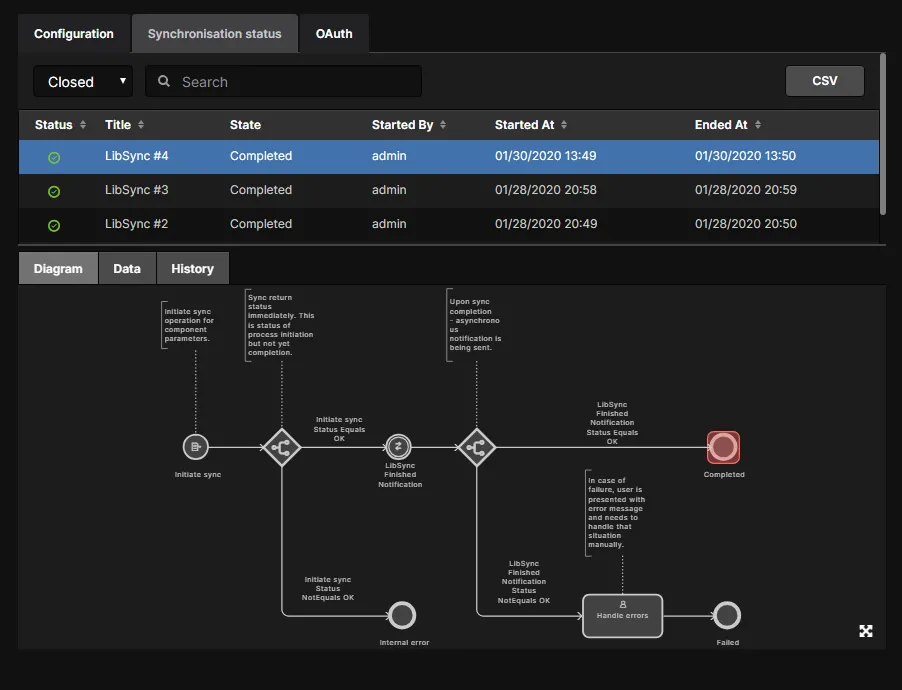
Сведения о выбранном событии LibSync, отображаемые на вложенной вкладке Data, содержат ссылку на файл системного журнала (PLM [дата-номер].log) для этого события.

Синхронизация по расписанию
Вы также можете настроить автоматическую синхронизацию по расписанию. Для этого откройте настройки экземпляра PLM (на главной странице PLM Integration нажмите его имя или соответствующий элемент управления), выберите вкладку Component Synchronisation и включите параметр Synchronize PLM Components with server on schedule. С помощью элементов управления Synchronize every настройте нужное расписание автоматической синхронизации. Гибкие возможности системы позволяют:
- Настроить синхронизацию каждые 15/30/45/60/75/90 минут.
- Настроить синхронизацию каждые x часов.
- Настроить ежедневную синхронизацию в указанное время.
Заданное расписание будет отображаться на главной странице PLM Integration в столбце Sync scheduled.
 Настройка расписания синхронизации.
 и введите User name и Password в открывшемся окне PLM Credentials. Без действительных учетных данных синхронизация по расписанию останется в состоянии OFF. Синхронизация по запросу также будет недоступна.
Вы также можете запускать синхронизацию по запросу. Нажмите кнопку  и выберите нужный режим:
-
Incremental — в этом режиме в синхронизацию включаются only те компоненты, которые были изменены с момента последней синхронизации (то есть их временная метка позднее даты последней синхронизации) и соответствуют критериям синхронизации в файле конфигурации. Соответствующие изменения передаются при синхронизации. Этот режим используется по умолчанию и также запускается при нажатии элемента управления для экземпляра PLM на главной странице PLM Integration.
- Full — этот режим принудительно запускает полную синхронизацию. В нее включаются все компоненты, соответствующие критериям синхронизации в файле конфигурации, с передачей соответствующих изменений.
Рабочие процессы
Для поддержки интеграции с PLM в Workspace доступны следующие определения процессов и лежащие в их основе рабочие процессы:
-
Part Requests — категория процессов:
- Part Request with PLM Part Create — автоматическое создание компонента в экземпляре PLM с последующей передачей сформированного номера компонента обратно в компонент Workspace. Схема рабочего процесса приведена ниже.

Обратите внимание: при изменении этого примера определения для создания собственного необходимо указать экземпляр PLM, в котором будут создаваться компоненты. Выберите объект Create Part in PLM на схеме рабочего процесса и укажите экземпляр PLM в раскрывающемся меню поля PLM Instance. В этом меню перечислены все настроенные экземпляры PLM, заданные на странице PLM Integration интерфейса.

► Подробнее о работе с рабочими процессами см. в разделе Создание процессов и управление ими.
- Project Activities — категория процессов:
- Publish to PLM (User selects) — публикация выпущенных выходных данных управляемого проекта в интегрированном экземпляре PLM с возможностью выбора конкретных выходных данных для публикации. Схема рабочего процесса приведена ниже.

- Project Releaser with Publish — публикация в интегрированном экземпляре PLM в качестве дополнительного этапа работы Project Releaser. Схема рабочего процесса приведена ниже.

-
Project Creations — категория процессов:
- Project with initialise in PLM — автоматическое создание номеров компонентов в экземпляре PLM с последующей передачей этих номеров в параметры проекта Workspace. Схема рабочего процесса приведена ниже.

Доступ к процессам, связанным с PLM
В следующих разделах показано, где можно получить доступ к активированным процессам, связанным с PLM. Поскольку примеры нельзя использовать в исходном виде, для иллюстрации на их основе были созданы следующие процессы:
- PR with PLM Part Create — создан на основе примера определения процесса: Part Request with PLM Part Create.
- Publish to Company PLM – Choose Data — создан на основе примера определения процесса: Publish to PLM (User selects).
- Project Releaser with Publish to Company PLM — создан на основе примера определения процесса: Project Releaser with Publish.
- Create Project with PLM Initialise — создан на основе примера определения процесса: Project with Initialise in PLM.
 .
Запросы на компоненты
Доступ из Altium Designer возможен через панель Explorer, после выполнения поиска — из области Details на панели Manufacturer Part Search или по ссылке в нижней части списка компонентов на панели Components.

В интерфейсе Workspace доступ к активированному определению процесса можно получить на странице Part Requests, нажав кнопку  в правом верхнем углу страницы.

Пример запроса на создание компонента
В следующем примере кратко показано создание нового компонента в Workspace с последующим автоматическим созданием соответствующего компонента в системе PLM. Затем сформированный номер компонента передается из системы PLM обратно компоненту в Workspace в виде параметра элемента (Item). Это означает, что выпускать новую ревизию компонента Workspace не требуется. В этом примере используется определение процесса Part Request with PLM Part Create, созданное на основе примера определения Part Request with PLM Part Create.
- Запустите процесс Part Request и заполните открывшуюся форму, указав необходимые сведения о первоначальном запросе. На изображении ниже запрос отправляется со страницы Part Requests интерфейса Workspace и касается одного компонента.

- Новый запрос на создание компонента появится на странице Part Requests как активный процесс. Его текущее состояние будет отображаться как в основной записи, так и на схеме соответствующего рабочего процесса.

-
После того как нужный пользователь возьмет задачу по обработке запроса в работу (или она будет ему назначена), он создаст запрошенные компоненты. Каждый компонент, созданный и/или выбранный для выполнения запроса, добавляется в поле Components задачи. Добавленные компоненты будут автоматически созданы в PLM. На изображении ниже создан и добавлен один компонент — CMP-007-00004. Убедитесь, что в поле Next step установлено значение Completed, и нажмите кнопку
 .

Может потребоваться ввести учетные данные для входа в систему PLM, указанную в рабочем процессе Part Request.

- Выполнение рабочего процесса продолжится, и указанный компонент будет создан в системе PLM. После завершения процесса сформированный номер компонента PLM можно увидеть на вкладке Data процесса. Обязательно переключите фильтр в левом верхнем углу на отображение процессов Closed.

- Вернитесь в Altium Designer, найдите созданный компонент на панели Explorer и перейдите на его вкладку Preview . Обратите внимание, что в области параметров появился дополнительный параметр — PlmPartNumber, значение которого соответствует номеру созданного компонента в PLM.

Обратите внимание: параметр добавлен к компоненту, но его ревизия осталась прежней — повторный выпуск компонента не выполнялся. Это связано с тем, что параметр задан на уровне элемента (Item): он добавлен непосредственно к элементу компонента (Component Item) и доступен во всех его ревизиях.
Действия с проектом
Данные проекта, выпущенные из Altium Designer в Workspace, можно контролируемым образом передавать в PLM с помощью процессов Workspace Publish to PLM. Процессы Workspace определяют интерфейс и порядок публикации, а указанный XML-шаблон публикации определяет, как данные файлов передаются в целевую систему PLM.
Поддержка папок публикации для Windchill PLM
При настройке процесса Publish to PLM для Windchill® PLM можно также указать (и создать) целевую папку Windchill для документов, публикуемых из Workspace.
Соответствующие параметры папки Windchill задаются в XML-файле шаблона публикации, применяемом к записи интеграции с Windchill PLM в Workspace. Узлы определения папки имеют формат тега <pt:Folder>xxx</pt:Folder>, где pt — текущее пространство имен, а xxx — полный путь к папке. Они размещаются в качестве правила публикации в разделе FileDistribution для каждого типа документа (например, для выходных данных изготовления PCB.zip).
Пример иерархии структуры XML-файла публикации:
<pt:EntityRule id="FAB">
  <pt:FileDistributions>
    <pt:FileDistribution archiveName="PCB.zip">
      <pt:Folder>PRODUCT/Projects/${project.name}/FAB data</pt:Folder>
Последняя строка задает (или создает) целевую папку публикации для выходных данных изготовления PCB.zip со следующей структурой папок Windchill (где имя проекта — MyProject):
PRODUCT
  Projects
    MyProject
      FAB data
Обратите внимание: путь к папке, заданный в XML-файле публикации, является абсолютным, а не относительным и может включать другие свойства проекта, такие как имя проекта (${project.name}) и номер сборки (${project.PLM_ASSEMBLY_NUMBER}).
Стандартный процесс публикации
На стороне проектирования стандартный процесс публикации в PLM доступен в Altium Designer из подменю Project » Project Activities активного проекта.

В интерфейсе Workspace доступ к активным определениям процессов можно получить в представлении Project Management, нажав кнопку  .

Публикация с помощью Project Releaser
Процесс публикации в систему PLM в рамках работы Project Releaser можно запустить в Altium Designer из подменю Project » Project Releaser активного проекта.

Откроется Project Releaser с дополнительным этапом — 7: Publish to PLM. Кроме того, в меню кнопки  доступна команда Prepare & Release & Publish to PLM, позволяющая запустить Project Releaser без остановки для проверки сформированных данных и отчета о выполнении.

Задание имени этапа
Если для создания собственного определения вы используете пример определения процесса Project Releaser with Publish, то по умолчанию на стороне клиента проектирования отображается имя этапа Publish to PLM. Составная команда в раскрывающемся меню кнопки Project Releaser также включает это имя: Prepare & Release & Publish to PLM.
Однако вы можете изменить то, как это действие (и связанная с этапом всплывающая подсказка с описанием) отображается пользователям. Соответствующие поля доступны в базовом рабочем процессе, когда выбран элемент Start (типа Start Release). Это следующие поля:
- Action name — название действия, выполняемого после выпуска проекта; оно отображается как название этапа 7 в Project Releaser. Это поле обязательно для заполнения, если в рабочем процессе определены задачи. Это название также будет использоваться для команды меню в формате Prepare & Release & <Action name>.
- Action description — описание действия, выполняемого после выпуска проекта; оно отображается пользователю в Project Releaser в виде всплывающей подсказки для этапа 7.
 Настройки по умолчанию для элемента Start в рабочем процессе на основе примера определения процесса Project Releaser with Publish и их отображение в Project Releaser.
На следующем изображении показаны изменения этих полей в базовом рабочем процессе и их влияние на соответствующие записи в Project Releaser.
 Измененные настройки элемента Start при его использовании в рабочем процессе для публикации в PLM через Project Releaser.
Если запустить Project Releaser стандартной командой Prepare , то после проверки и выпуска данных на этапе Execution Report появится кнопка  . Нажмите ее, чтобы продолжить выполнение базового рабочего процесса и опубликовать данные в PLM. Откроется диалоговое окно Login Credentials. Введите Username и Password для вашего экземпляра PLM и выберите нужный шаблон PLM (он отображается в формате <PLMInstance>:<PublishingTemplate>).

Перейдите на вкладку Diagram , чтобы просмотреть базовый рабочий процесс.

Нажмите кнопку  , чтобы продолжить публикацию в соответствии с этим рабочим процессом.
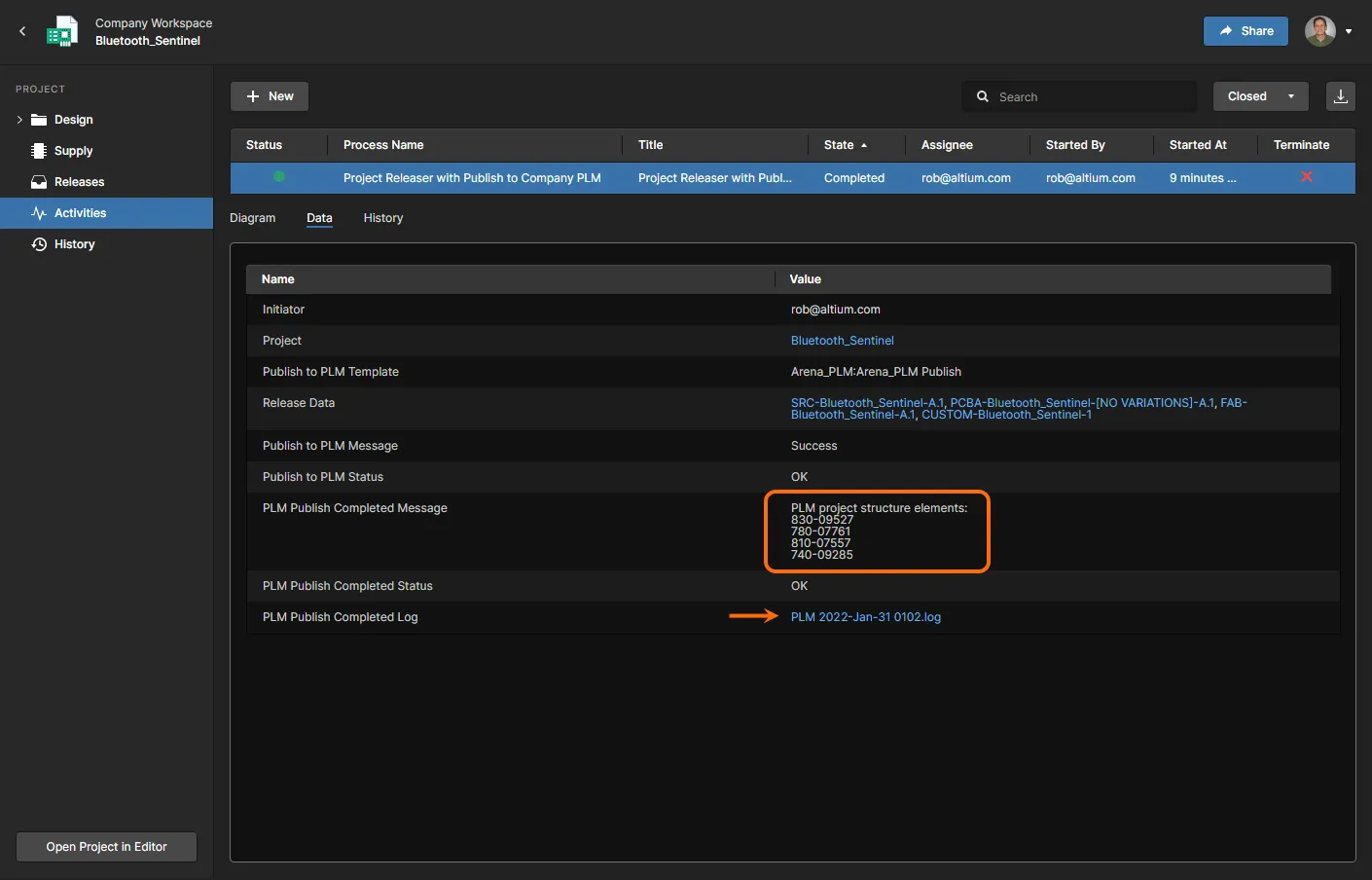
Проверить состояние процесса публикации в PLM можно через интерфейс рабочего пространства, выбрав представление Activities в подробном представлении проекта, открытого из представления Projects. Выберите вариант отображения Opened, чтобы просмотреть состояние выполняющегося процесса, или вариант Closed для действий, чтобы получить сведения о состоянии после завершения процесса.

Создание проектов
На стороне проектирования доступ осуществляется из главного подменю File » New » Project in <workspace> в Altium Designer.

В интерфейсе рабочего пространства активированное определение процесса доступно в представлении Projects по нажатию кнопки  .

Оно также доступно при клонировании проекта через кнопку меню  в представлении Projects.

В ходе выполнения рабочего процесса откроется диалоговое окно, в котором можно задать имя, описание и тип проекта, а также элемент шаблона проекта, который следует использовать при его создании. После нажатия Start откроется диалоговое окно Login Credentials. Введите Username и Password для вашего экземпляра PLM и выберите нужный шаблон PLM (он отображается в формате <PLMInstance>:<PublishingTemplate>). Затем нажмите Submit , чтобы продолжить выполнение рабочего процесса.
Пример создания проекта
В следующем примере кратко показано создание нового проекта с инициализацией в PLM. Процесс запускается из Altium Designer с использованием определения Create Project with PLM Initialise, созданного на основе примера определения Project with Initialise in PLM.
- После запуска процесса (File » New » Project in <workspace> » Create Project with PLM Initialise) открывается диалоговое окно (с именем, соответствующим определению процесса), в котором можно задать параметры проекта. В этом примере мы просто назовем проект Example_Project_with_PLM_Init, добавим описание и оставим все остальные поля, в том числе на вкладке Advanced , без изменений.
-
Задав параметры проекта, нажмите кнопку
 . Откроется диалоговое окно Login Credentials. Поскольку это новый проект, необходимо указать учетные данные для входа в PLM, а также выбрать экземпляр PLM и соответствующий шаблон публикации. В этом примере используются файл конфигурации и соответствующий шаблон публикации (согласно запросу) для Arena PLM.

Указав учетные данные и выбрав экземпляр PLM и шаблон публикации, нажмите кнопку  .
-
Процесс будет выполнен до конца (если не возникнет ошибок), что можно увидеть на панели Tasklist в списке закрытых Activities — выберите пункт Show closed в меню соответствующей кнопки
 . Выберите запись действия, чтобы получить дополнительные сведения о завершенном процессе и его наборе данных.

Завершенный процесс и связанные с ним сведения также можно просмотреть в интерфейсе рабочего пространства, выбрав представление Activities в подробном представлении проекта, открытого из представления Projects. Выберите вариант Closed для действий (вверху справа), чтобы получить сведения о состоянии завершенного процесса.

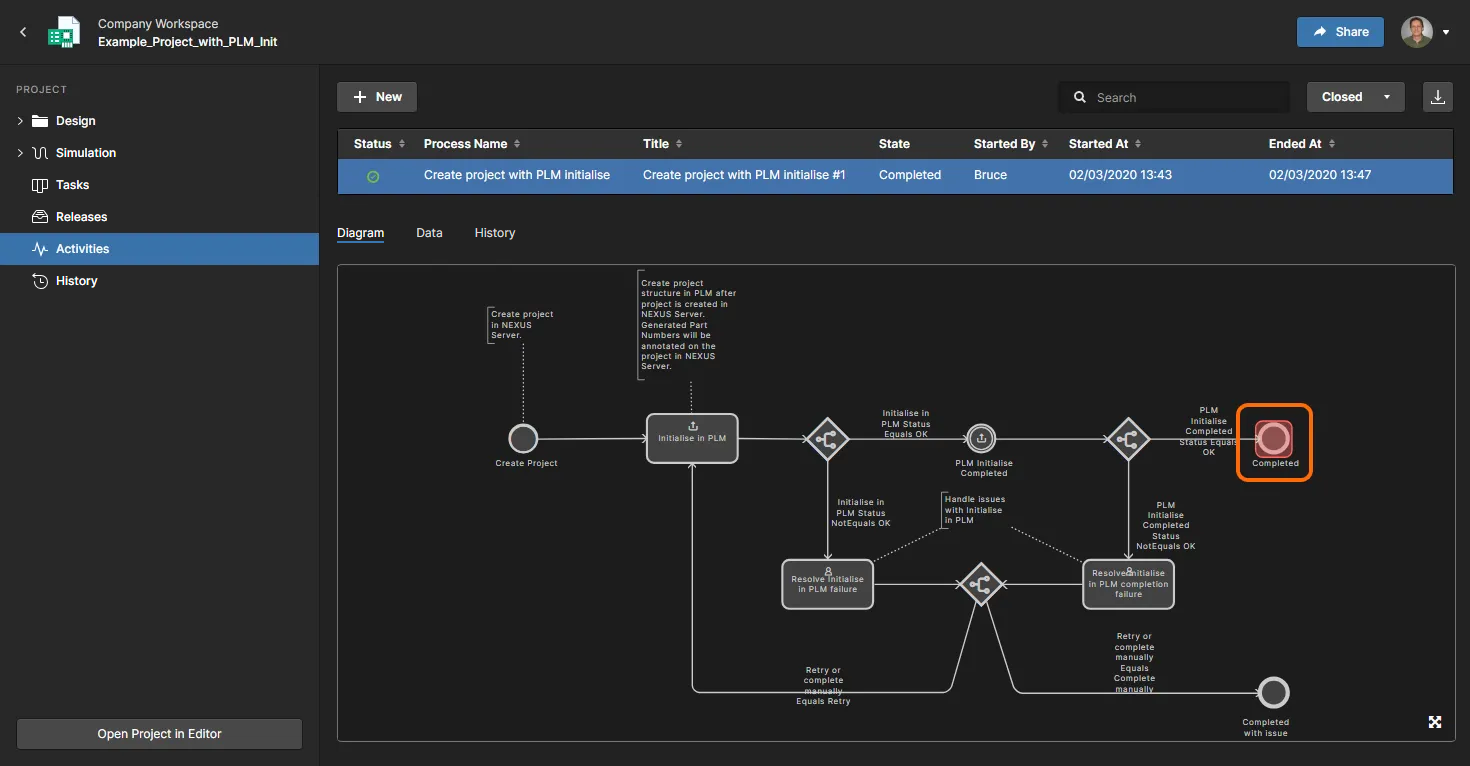
-
В Altium Designer новый проект отображается на панели Projects и готов к фиксации в репозитории проектов Versioned Storage на базе Git в рабочем пространстве. Для этого щелкните правой кнопкой мыши запись проекта и выберите команду Save to server. Затем можно добавить исходные документы и приступить к проектированию. К моменту публикации проект уже будет связан с соответствующими позициями в экземпляре PLM.

На вкладке Server Parameters диалогового окна Project Options или в списке параметров проекта на панели Explorer можно просмотреть номера позиций, назначенные в экземпляре PLM и связанные с соответствующими сущностями проекта, доступными для выпуска или публикации.

Соответствие имен параметров PLM пакетам выпуска проекта задается в файле конфигурации PLM и определяется атрибутами именования и нумерации, требуемыми системой PLM.

При размещении текстовой строки на схеме параметры PLM, связанные с проектом, будут доступны в виде специальных строк:

 Локализовано с помощью ИИ