Управление заказами Altimade
Краткий обзор
- Узнайте, как изменить количество плат, сравнить условия ценовых предложений и выбрать приоритеты доставки перед размещением заказа.
- Узнайте, где просматривать статус и сведения о заказе в Altium Designer и рабочем пространстве Altium 365.
- Узнайте, как просматривать несколько заказов и фильтровать их по статусу.
Страница Altimade в вашем рабочем пространстве Altium 365 — это единый центр для оформления и управления автоматизированным изготовлением проекта, разработанного в Altium Designer. Система заказа и доставки Altimade основана на концепции тесной интеграции проектирования with производства вместо использования отдельных изолированных процессов. Взаимодействуя с производственной платформой партнера, она позволяет запускать изготовление аппаратуры «одним щелчком».
После завершения первоначальной настройки изготовления и проверок проекта на панели Manufacturing в Altium Designer заключительное действие Review and Checkout открывает страницу Altimade Order Management проекта в подключенном рабочем пространстве Altium 365.
► Этапы подготовки заказа в Altium Designer описаны на странице Заказ одним щелчком с помощью Altimade.
 Процесс изготовления проекта с помощью Altimade запускается кнопкой Review and Checkout на панели Manufacturing в Altium Designer.
Завершение оформления и размещение заказа
Затем можно завершить оформление заказа Altimade: добавить необходимые сведения о доставке и оплате, при необходимости изменить количество изделий и срок поставки, а также проверить ценовое предложение:
- Quantity — используйте меню Boards Quantity, чтобы ввести или увеличить количество плат в сборе, которые необходимо изготовить в рамках текущего заказа. Варианты цен в зависимости от объема заказа (в разделе Lead Time and Pricing) будут автоматически обновляться.
- Shipping — воспользуйтесь ссылкой Add Shipping Information, чтобы указать контактные данные и адрес доставки, если эти поля еще не заполнены.
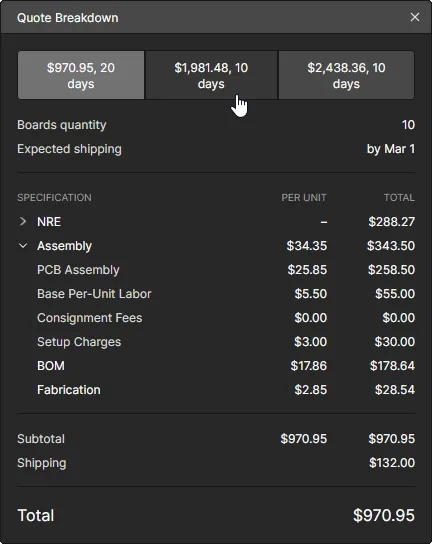
- Quote details — выберите пункт Quote Breakdown, чтобы просмотреть подробный расчет стоимости всего заказа и сравнить составляющие стоимости для разных приоритетов поставки. Показать пример.
- Pricing — выберите один из вариантов в виде плиток в разделе Lead Time and Pricing, чтобы задать приоритет поставки с учетом соотношения стоимости и срока изготовления.
- Payment — введите реквизиты банковской карты и местонахождение, чтобы завершить оформление.
Убедившись в правильности сведений о заказе Altimade, нажмите кнопку  , чтобы запустить процесс размещения заказа. После этого на странице Altimade будет отображаться статус заказа. Выберите пункт Order Details, чтобы получить актуальные сведения о самом заказе (показать пример).
 Когда все сведения о заказе на странице Altimade заполнены, кнопка Place Order запускает этапы автоматизированного процесса изготовления.
Статус заказа
Ход выполнения заказа Altimade отображается как на панели Manufacturing в Altium Designer, так и на странице средства просмотра проектов рабочего пространства Altimade. В Altium Designer повторно откройте проект, чтобы увидеть текущий статус заказа на панели Manufacturing. В рабочем пространстве повторно откройте проект, а затем перейдите на страницу Altimade в представлении проекта, чтобы увидеть текущий статус заказа.
 Размещенные заказы на изготовление доступны для просмотра на странице Altimade представления проекта.
Если размещено несколько заказов — например, для последующих ревизий проекта или для изготовления более крупной партии, — список заказов Altimade будет содержать несколько записей (как показано выше). По мере прохождения производственного процесса статусы заказов будут меняться (In Progress, Completed и т. д.). Используйте фильтры в верхней части страницы Altimade, чтобы отображать в списке только заказы с определенным статусом.
Выберите запись заказа на странице Altimade рабочего пространства или на панели Manufacturing в Altium Designer, чтобы получить актуальные сведения о заказе и просмотреть его подробности (Order Details).
 Чтобы просмотреть сведения о заказе, выберите соответствующую запись на странице Altiumade представления проекта.
 Локализовано с помощью ИИ