
Сводная спецификация (BOM)
Краткий обзор
- Узнайте, как выбирать источники спецификаций, задавать размеры партий и учитывать обновления из источников, работа над которыми еще продолжается.
- Разберитесь, как сравнивать и объединять эквивалентные компоненты, сохраняя ссылки на исходные спецификации.
- Узнайте, как корректировать дополнительное количество компонентов, чтобы воспользоваться скидками поставщиков за объем и учесть производственные потребности.
Режим BOM Portal Consolidated BOM позволяет создать ориентированный на закупки документ BOM на основе нескольких инженерных спецификаций, объединив потребности в компонентах для выпуска готового изделия, которое обычно состоит из нескольких печатных плат, модулей или функциональных узлов. Он избавляет от необходимости объединять несколько спецификаций с помощью электронных таблиц или других ручных средств, позволяя при этом рассчитывать количество компонентов с учетом выгодных ценовых порогов поставщиков, оптимизировать выбор эквивалентных компонентов и формировать заказы на закупку или запросы коммерческих предложений (RFQ).
В сводной BOM компоненты из всех включенных спецификаций автоматически сопоставляются, их количества суммируются, одинаковые позиции объединяются и отображаются в общем списке заказа. Вы также можете вручную увеличить заказываемое количество компонента, чтобы воспользоваться ценовой скидкой поставщика, и объединить допустимые эквиваленты в одну строку сводной BOM.
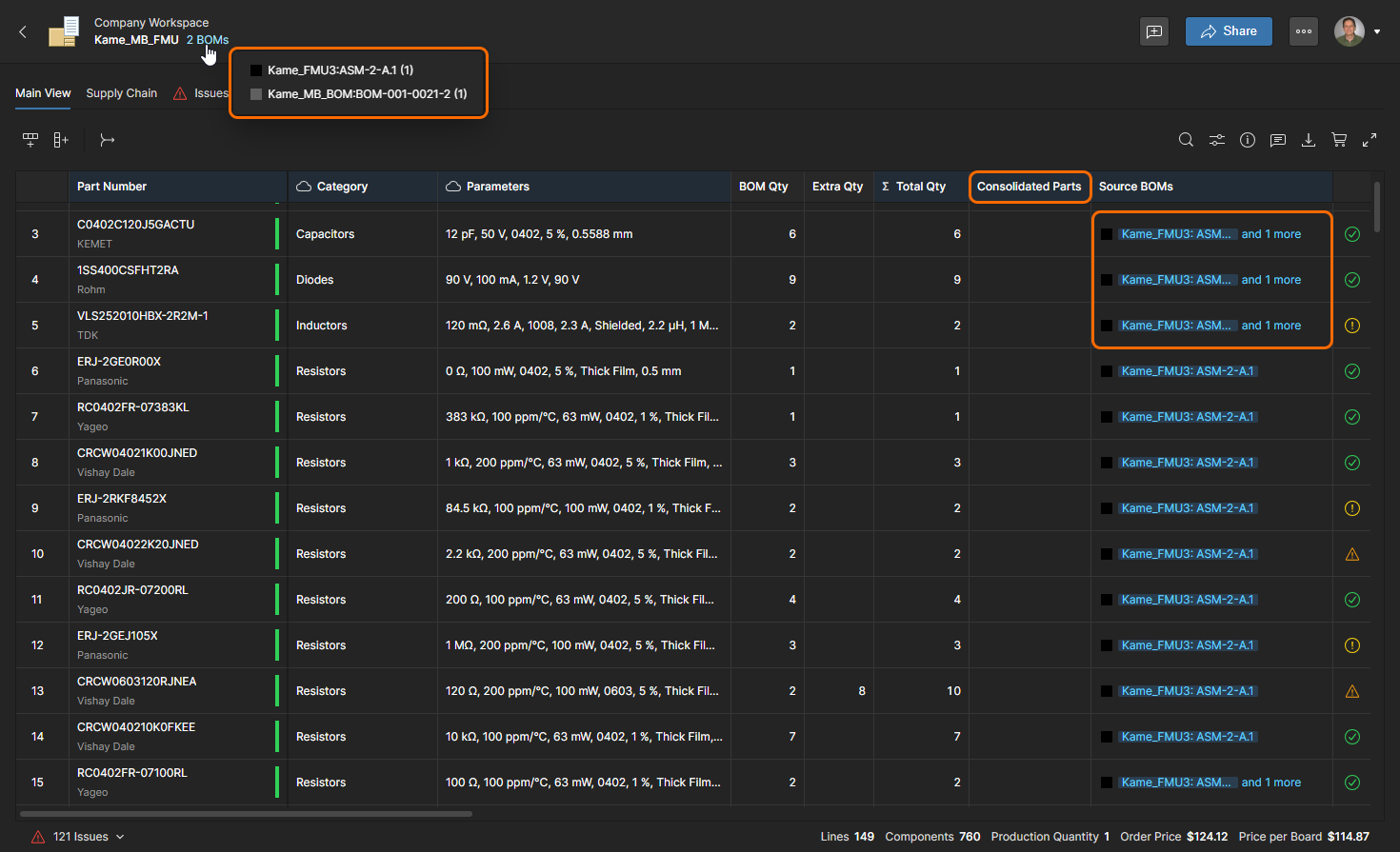 Ориентированный на закупки формат сводной BOM включает несколько выпусков BOM и позволяет объединять эквивалентные компоненты и изменять закупаемые количества.
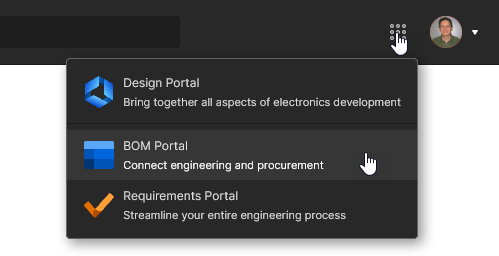
Используйте команду Create Consolidated BOM в меню кнопки  на странице Projects, чтобы настроить новый документ сводной BOM в диалоговом окне Create Consolidated BOM. Для создания сводной BOM можно добавить несколько спецификаций из существующих управляемых BOM и/или проектов, а также указать количества для включенных BOM или всей сводной BOM. Добавляемые данные могут представлять собой текущее состояние BOM или проекта — снимок данных WIP — либо данные из существующих выпусков BOM или проектов.
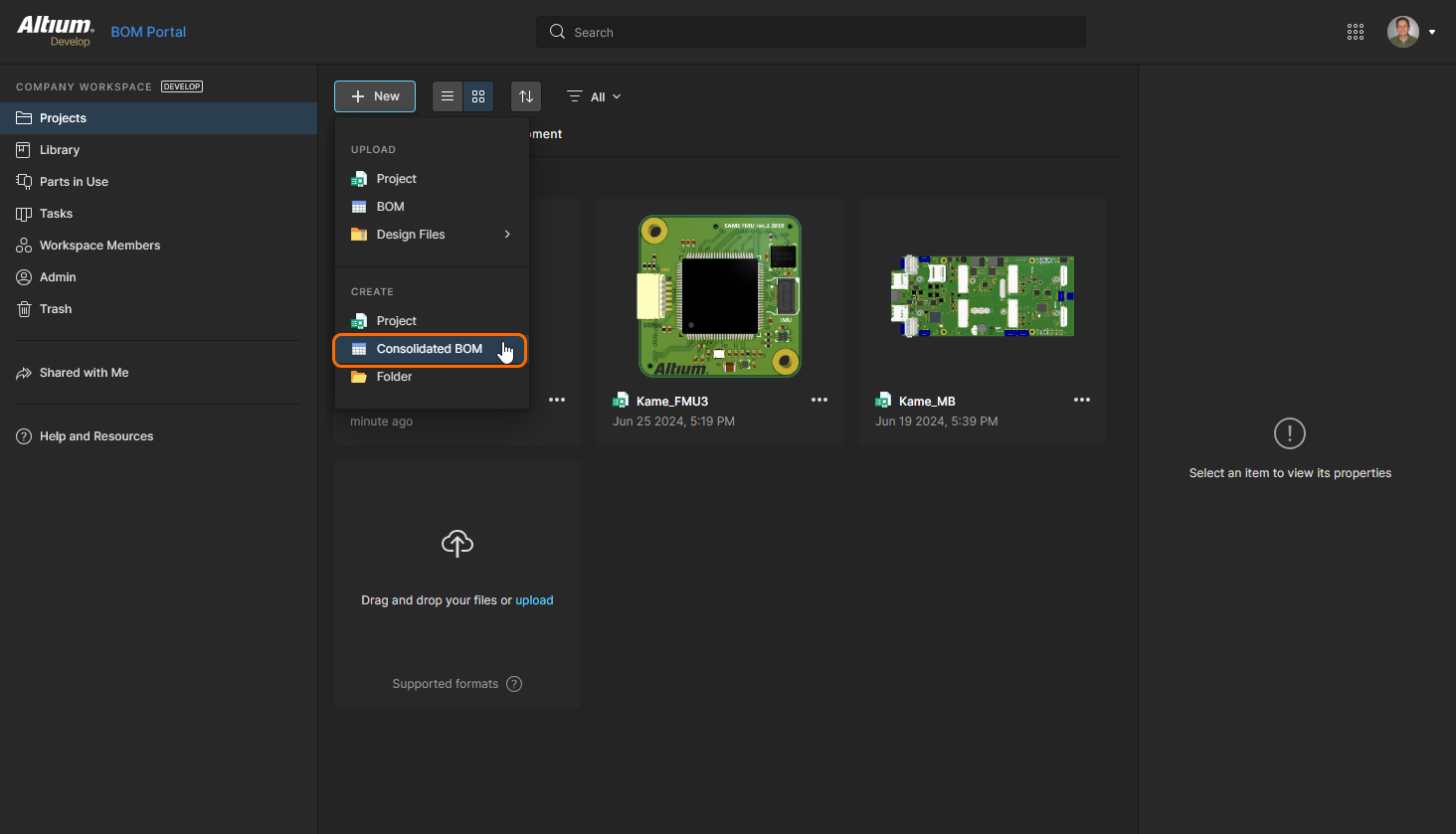
Чтобы создать новый документ сводной BOM, выберите команду Create Consolidated BOM в раскрывающемся меню на странице Projects рабочего пространства.
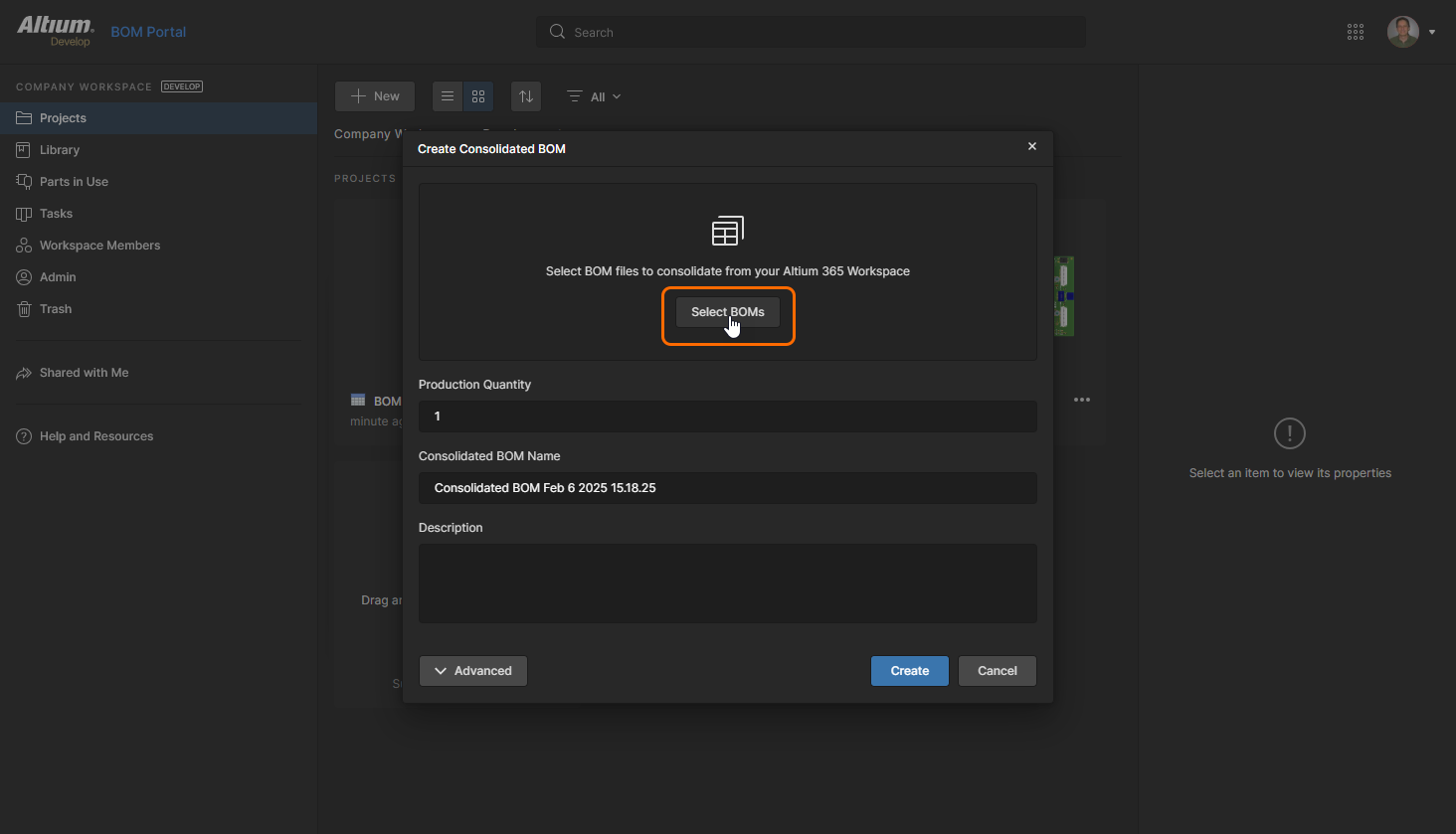
В открывшемся диалоговом окне Create Consolidated BOM нажмите кнопку  , чтобы начать выбор включаемых источников данных BOM.
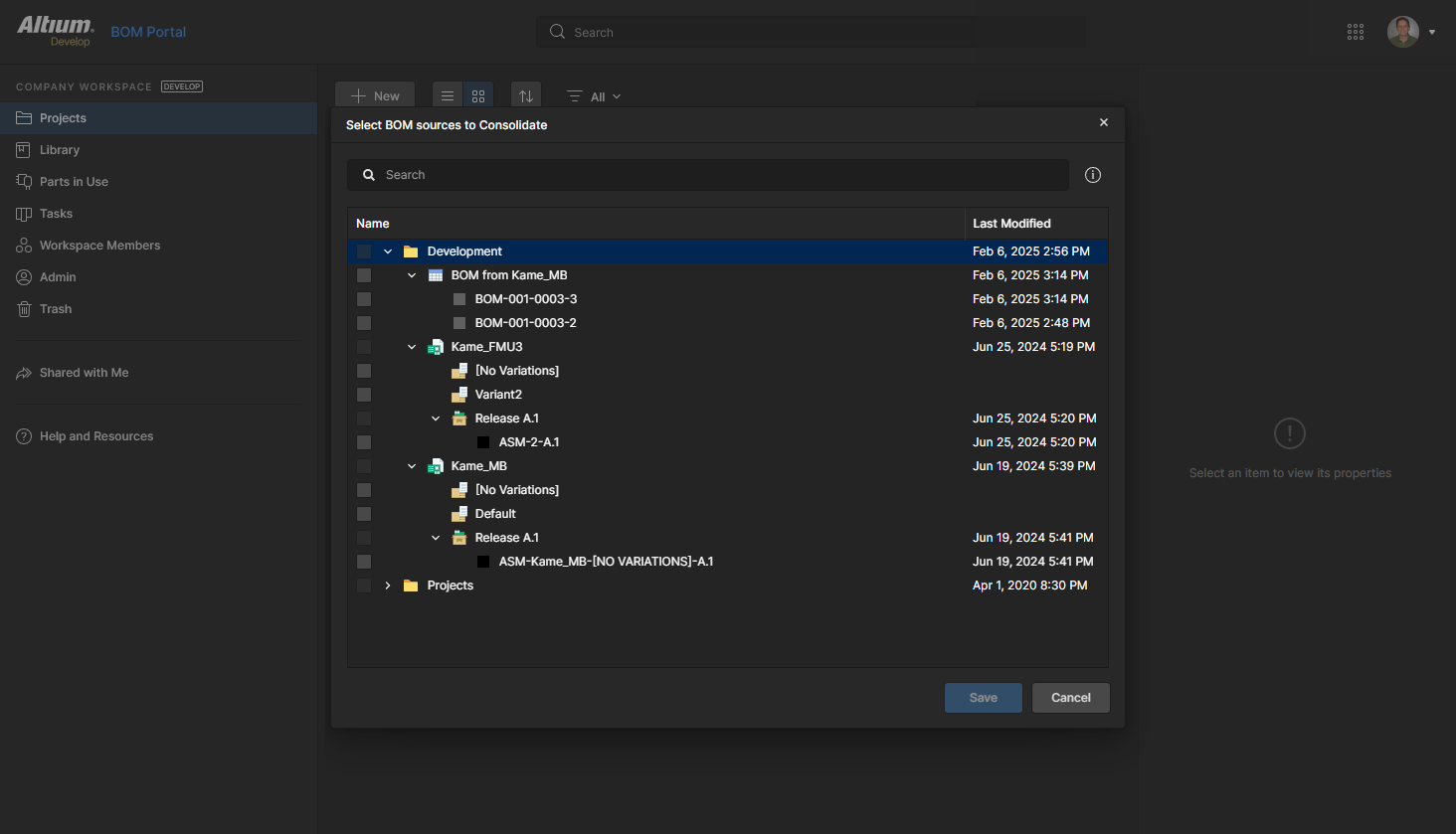
Разверните иерархию доступных проектов и управляемых BOM в окне Select BOM sources to Consolidate, чтобы найти нужные источники данных BOM. Откройте панель Properties ( ) для просмотра информации о выбранном элементе — проект, BOM или выпуск можно открыть, щелкнув его имя.
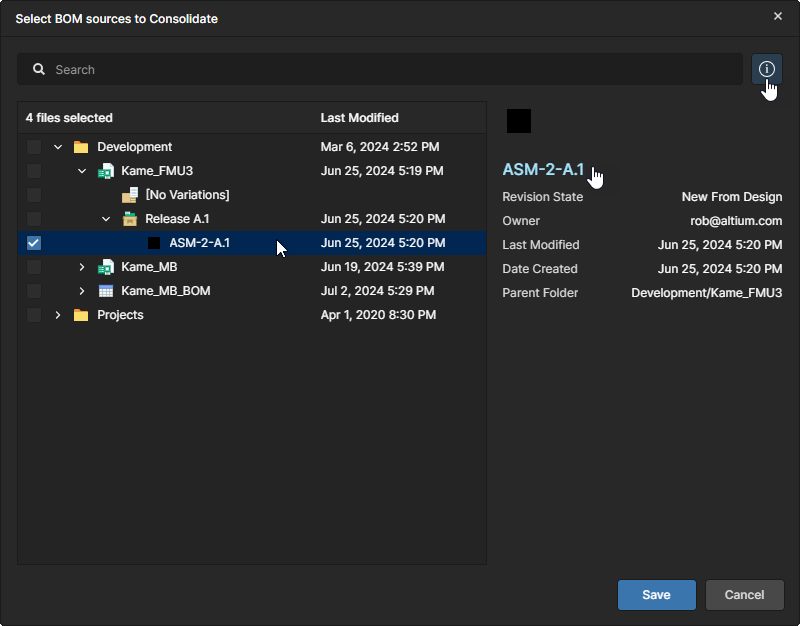
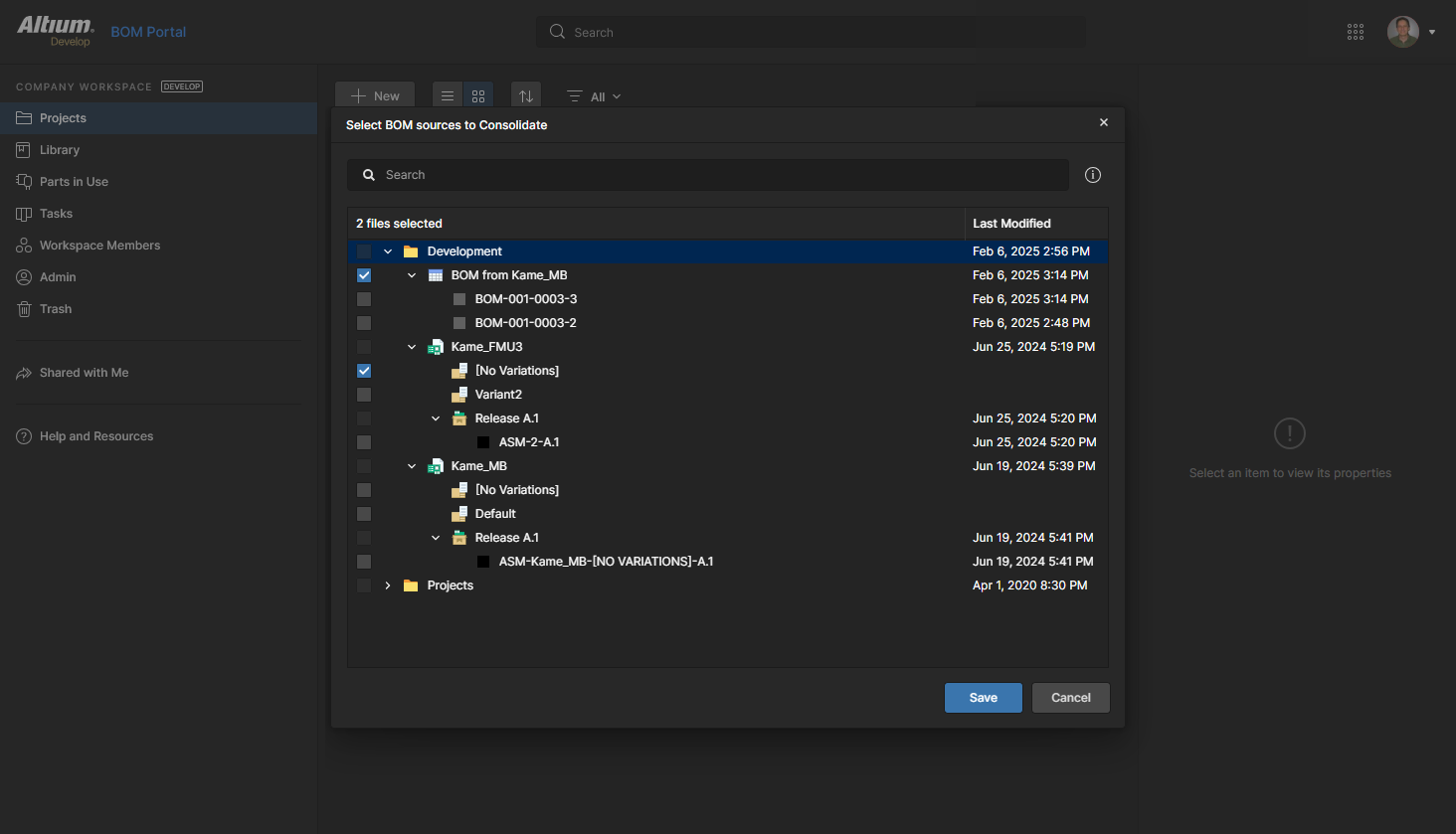
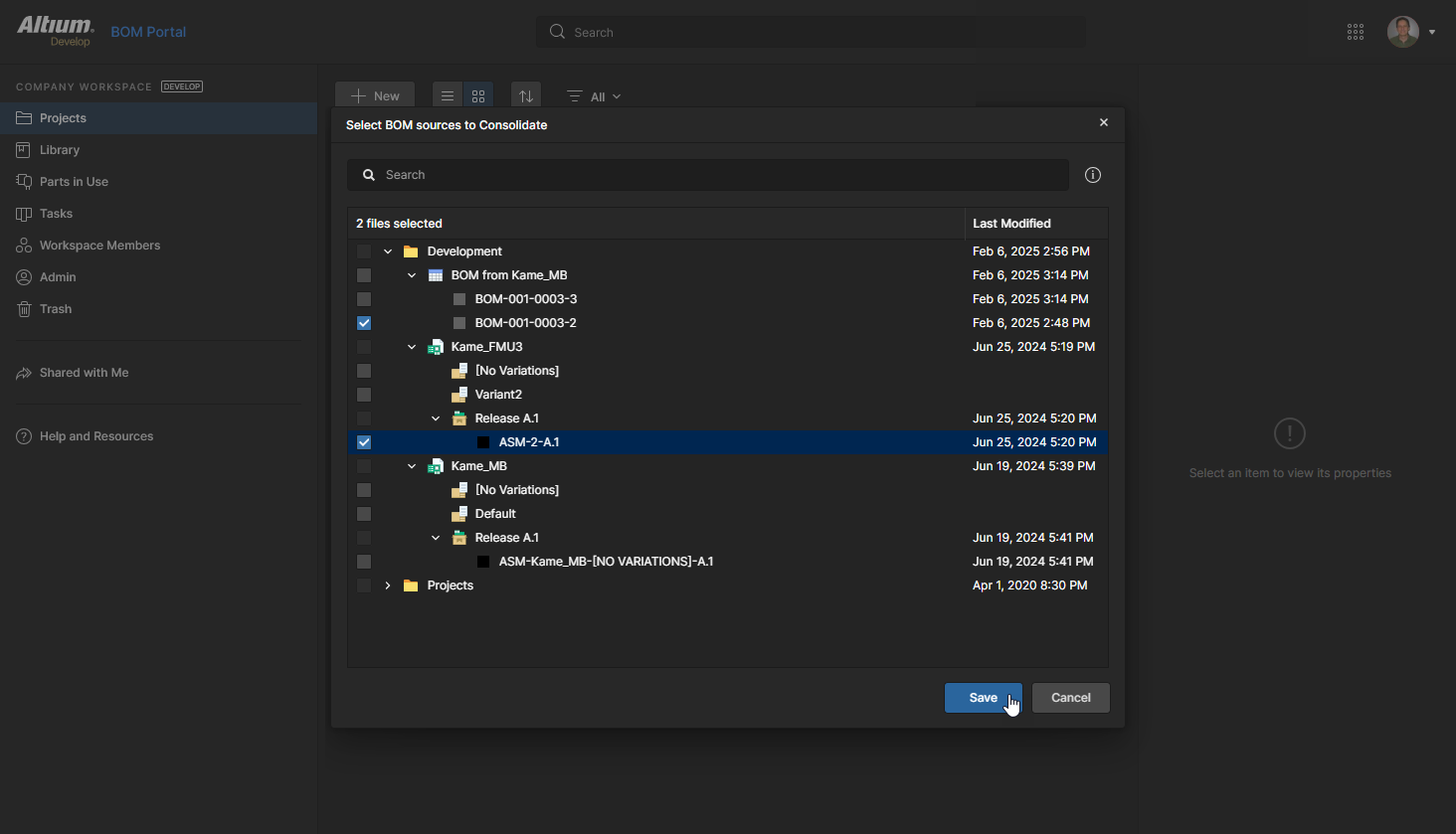
Для наполнения сводной BOM также можно выбрать доступные выпуски. Здесь выбраны выпуски управляемой BOM и проекта. Нажмите  , чтобы подтвердить выбор источников данных.
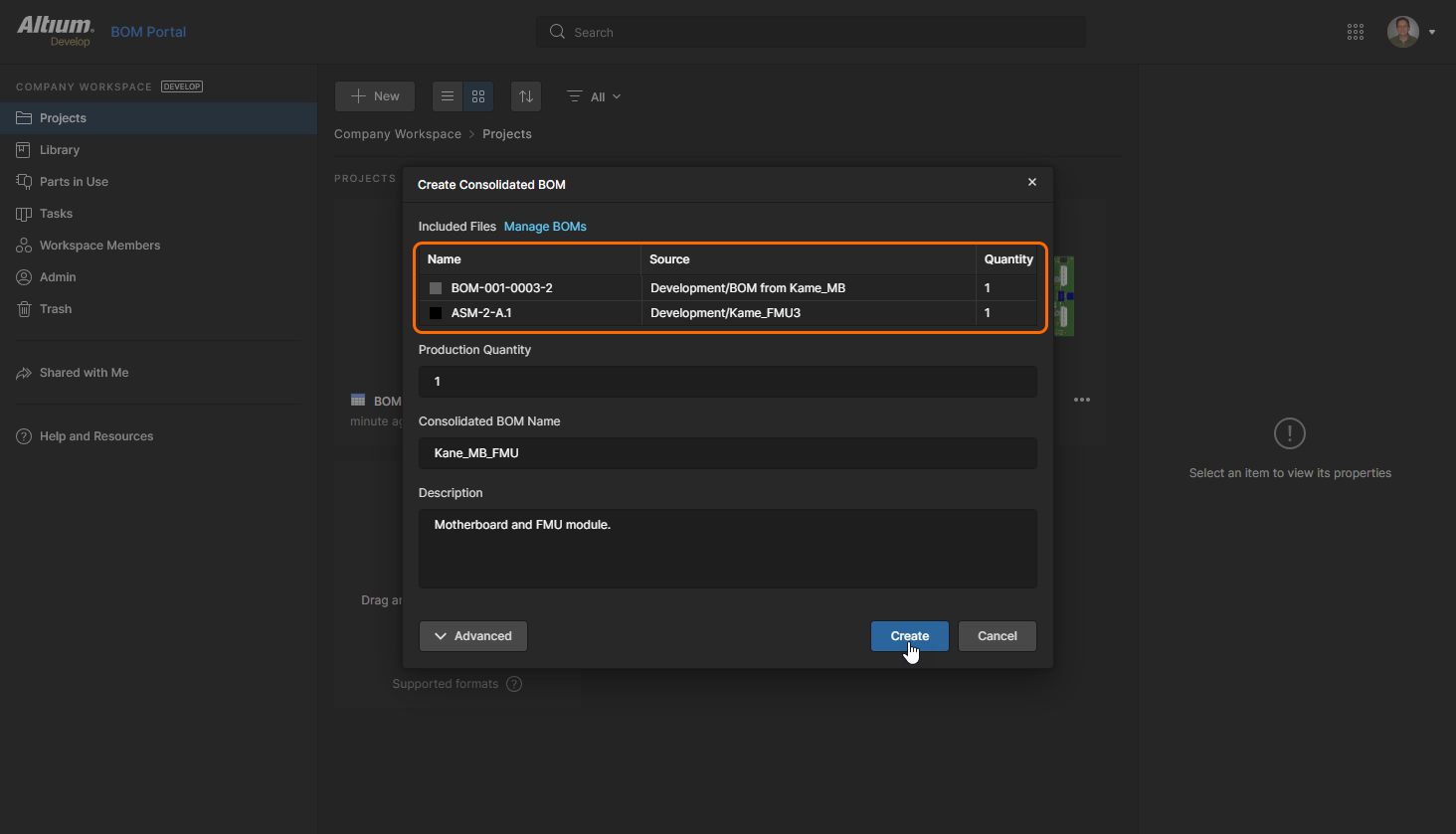
Вернувшись в окно Create Consolidated BOM, вы можете просмотреть список включенных BOM, задать множитель количества компонентов исходных BOM (Batch Size), изменить предложенное Consolidated BOM Name и при необходимости добавить Description. Нажмите  , чтобы завершить процесс.
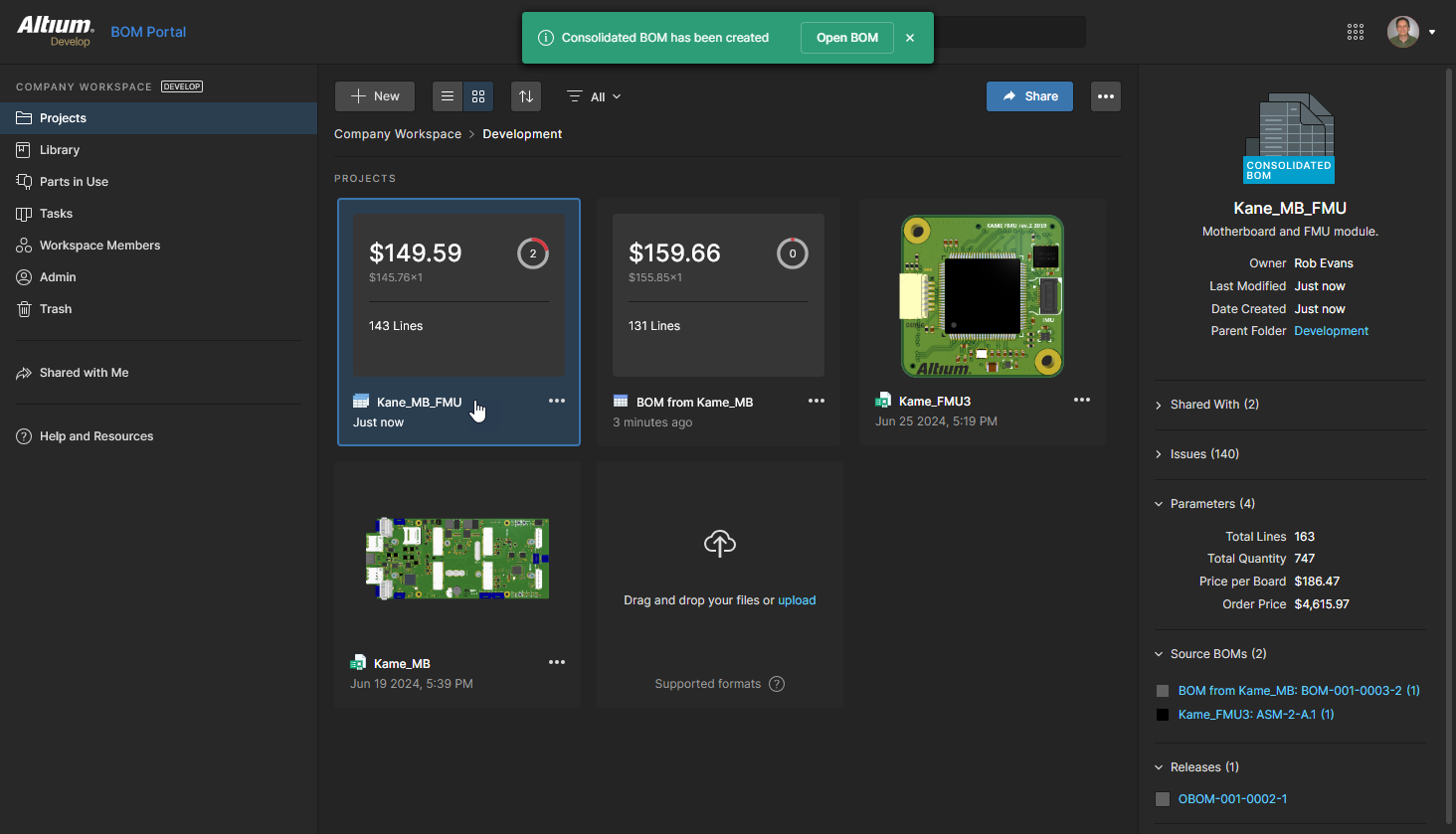
Сводная BOM поддерживает большинство функций и возможностей управляемой BOM в BOM Portal. В частности:
-
Добавление и удаление отдельных позиций BOM с помощью функций «Добавить строку» (
 ) и «Удалить строку» (
 ) — см. раздел Функции списка в документации BOM Portal.
-
Доступ к подробным сведениям о позиции BOM через панель Info (
 ) — см. раздел Информационная панель в документации BOM Portal.
-
Добавление к строкам BOM комментариев с назначением ответственных с панели Comments and Task (
 ) — см. раздел Комментарии в документации BOM Portal.
Сводная BOM также имеет ряд важных отличий от управляемой BOM, обусловленных ее ориентацией на закупки:
-
Артикулы производителя недоступны для редактирования, поскольку они заданы в исходной управляемой BOM или проекте.
-
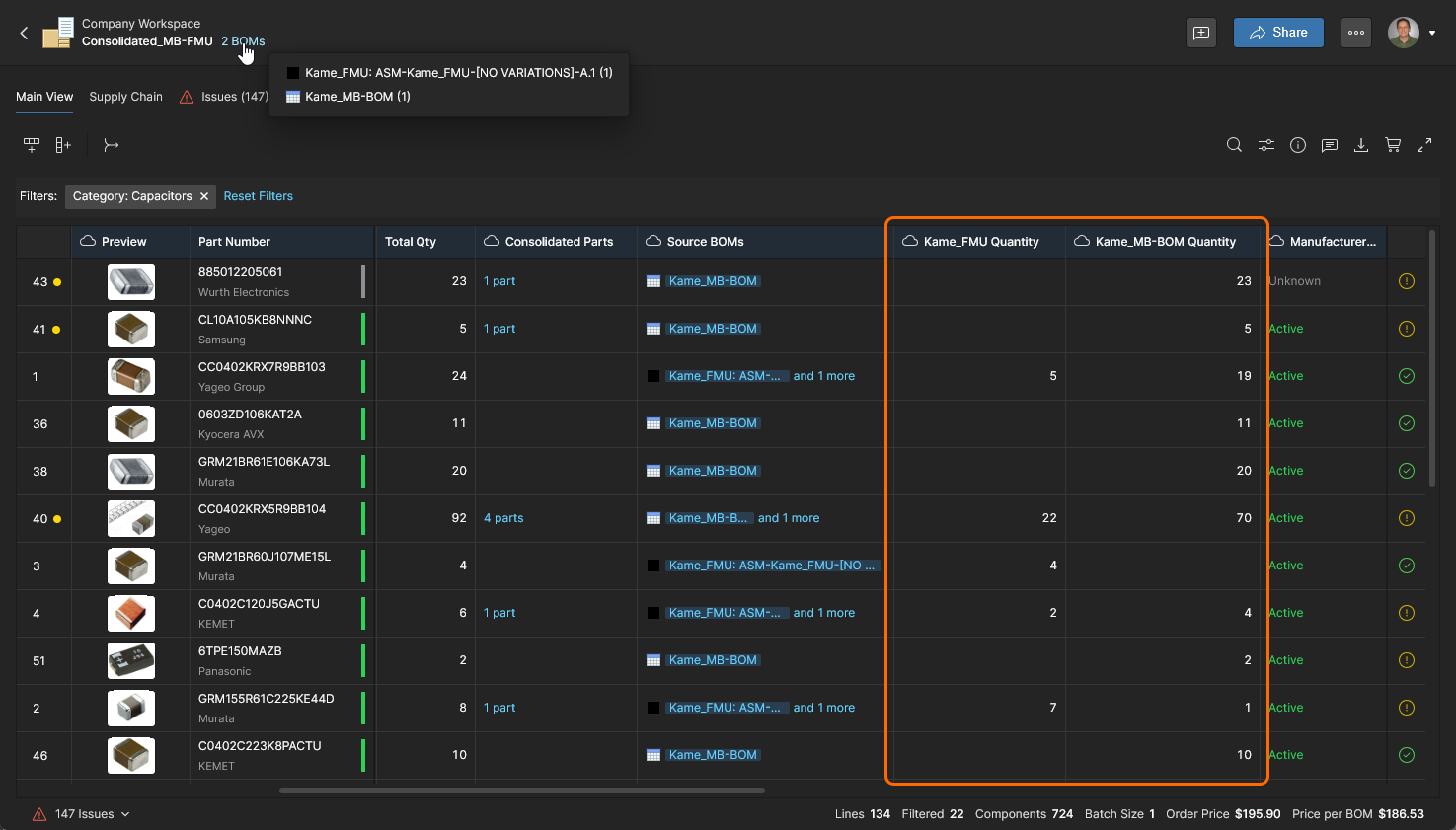
Добавлен специальный столбец Source BOMs, содержащий ссылки на исходные BOM выбранного компонента и соответствующие позиционные обозначения.
-
Добавлен специальный столбец Consolidated Parts, в котором указаны отдельные позиции компонентов, объединенные в одну строку BOM.
-
Добавлен специальный столбец Category, позволяющий упорядочивать позиции компонентов по
Typeдля объединения эквивалентных компонентов, как описано ниже. -
Доступны специальные столбцы <SourceName>Quantity, в которых отображается количество компонентов из каждого источника данных BOM, включенного в сводную BOM.
-
Столбцы Extra Qty и Total Qty включаются автоматически, позволяя изменять заказываемые количества для получения более выгодных условий закупки. Обратите внимание, что эти столбцы также доступны в управляемых BOM.
-
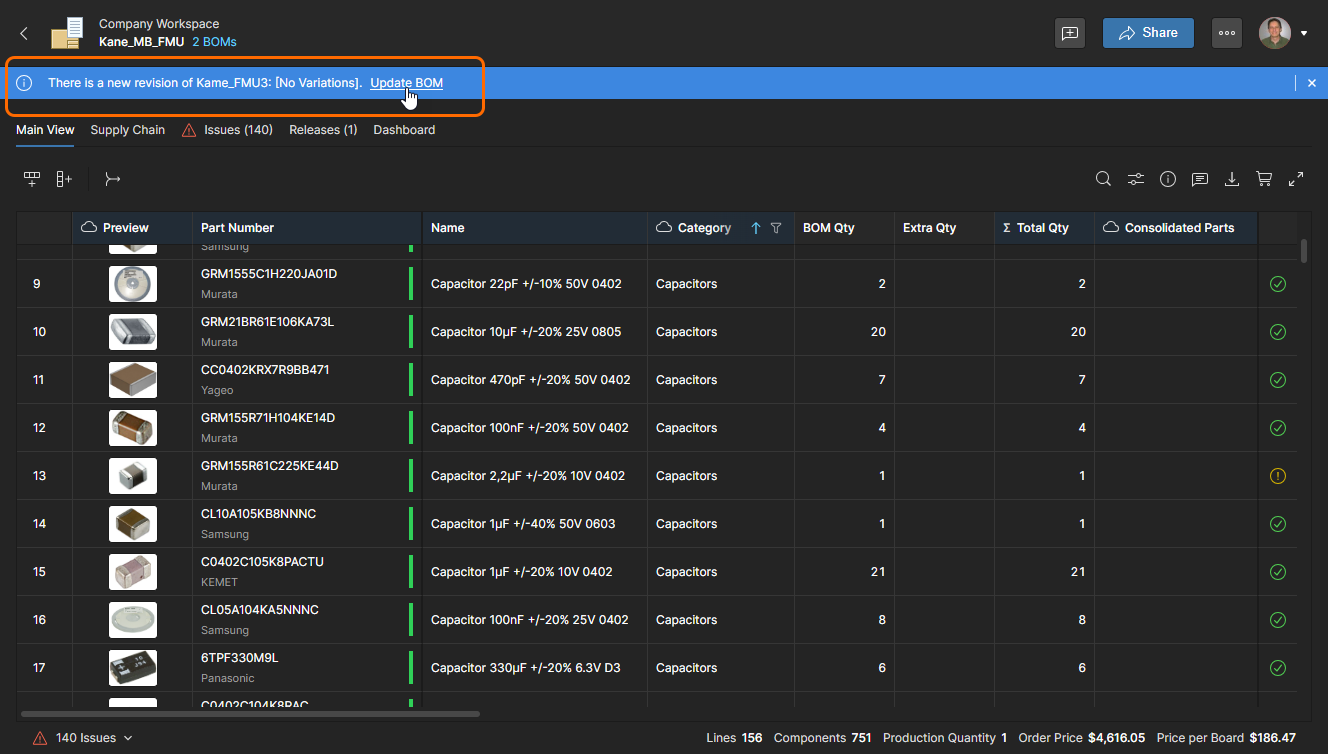
Открытая сводная BOM автоматически определяет обновление любого включенного источника BOM WIP (в отличие от статического выпуска), то есть появление новой ревизии. Выберите Update BOM, чтобы внести изменения в сводную BOM.
Источники BOM и компоненты
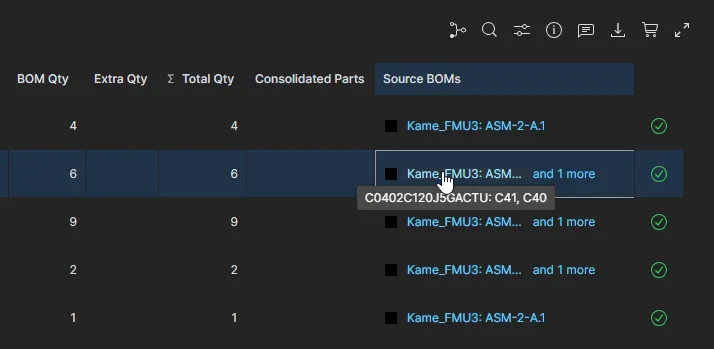
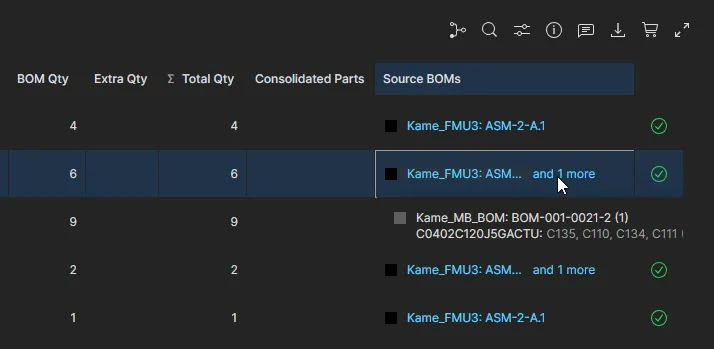
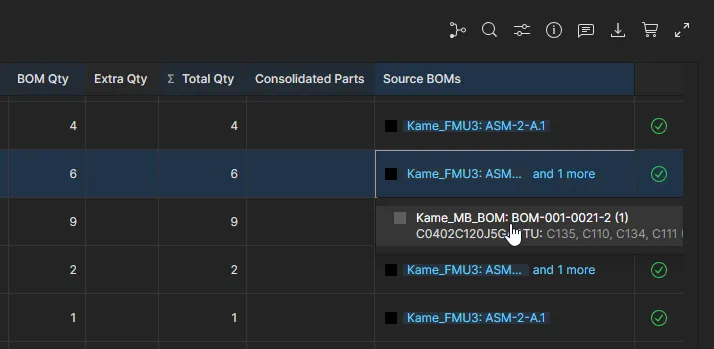
Данные столбца Source BOMs в каждой строке сводной BOM содержат ссылки на соответствующий компонент в одной или нескольких исходных BOM, которыми могут быть управляемые BOM, проекты или их выпуски. Ячейка содержит сведения об исходном компоненте и ссылку на саму исходную BOM, проект или выпуск.
Объединение компонентов
Хотя сводная BOM автоматически объединяет одинаковые компоненты из исходных BOM в одну строку с соответствующим суммарным количеством, в ней могут оставаться другие эквивалентные позиции, которые также можно объединить, например функционально одинаковые компоненты разных производителей. Для этого в сводной BOM предусмотрена функция Manual Parts Consolidation.
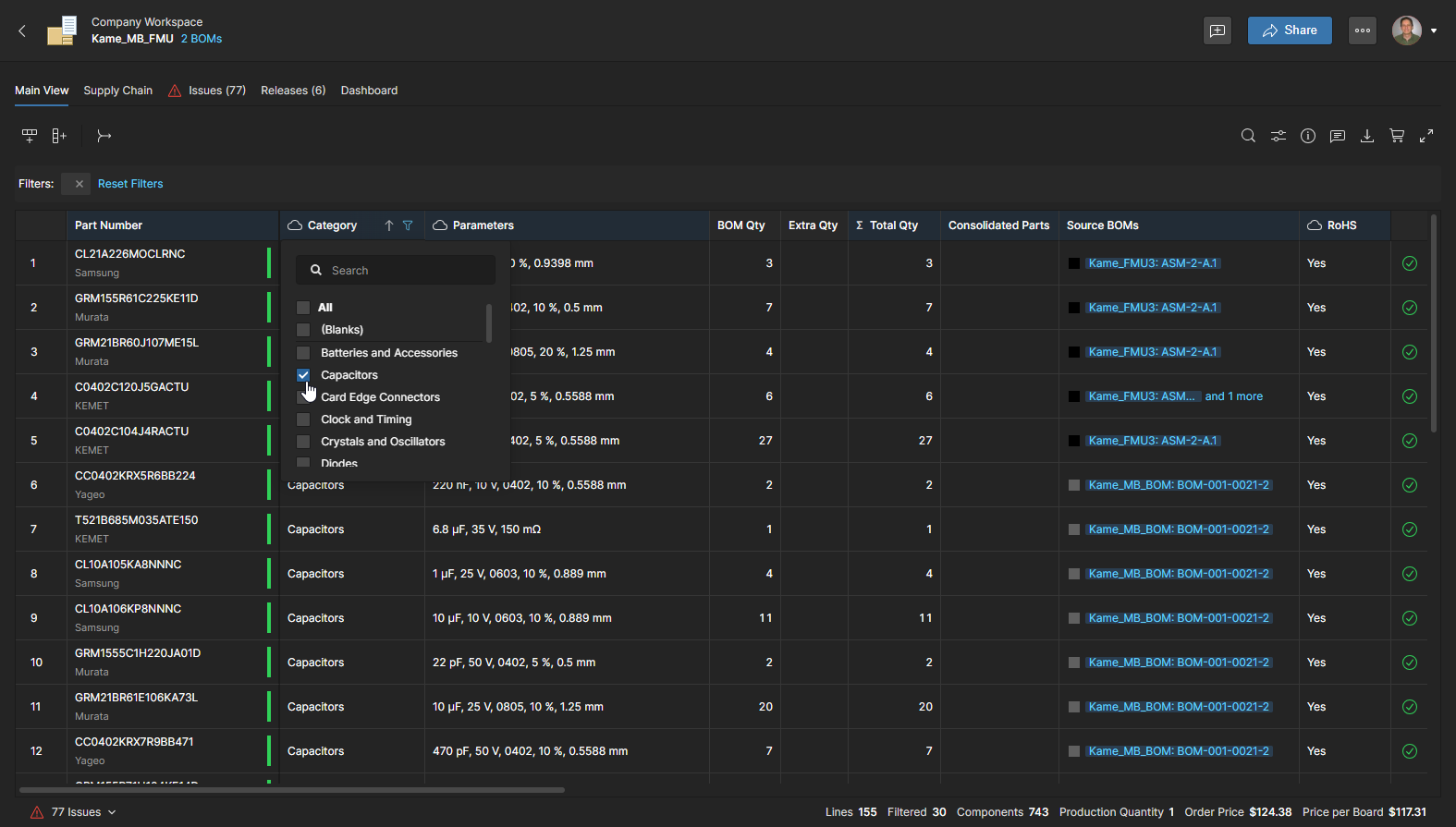
Функция объединения компонентов и связанные с ней данные столбцов позволяют объединять предположительно эквивалентные позиции компонентов в одну строку BOM с пересчитанным параметром Quantity. Процесс объединения компонентов, запускаемый кнопкой  , также создает сводную запись со сведениями о компонентах в ячейке столбца Consolidated Parts. Для ускорения этого процесса можно использовать столбец Category сводной BOM: настроить в нем фильтр по определенному типу компонентов, например конденсаторам, а затем изменить порядок сортировки столбца Parameters, чтобы упростить сравнение однотипных позиций.
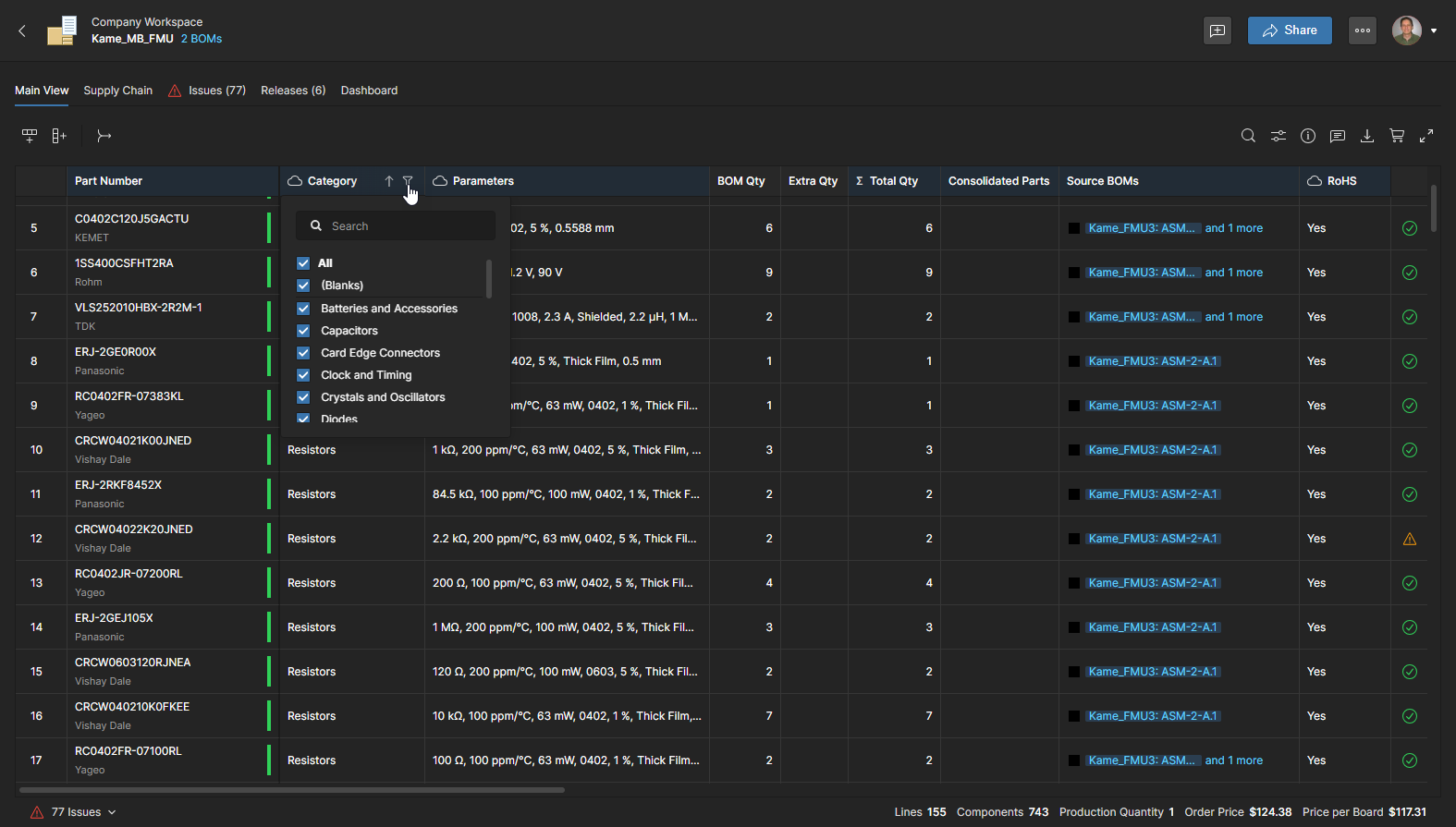
Самый простой способ найти позиции BOM, подходящие для объединения, — сначала отфильтровать список BOM по определенному типу компонента, выбрав опцию Filter ( ) в заголовке столбца Category.
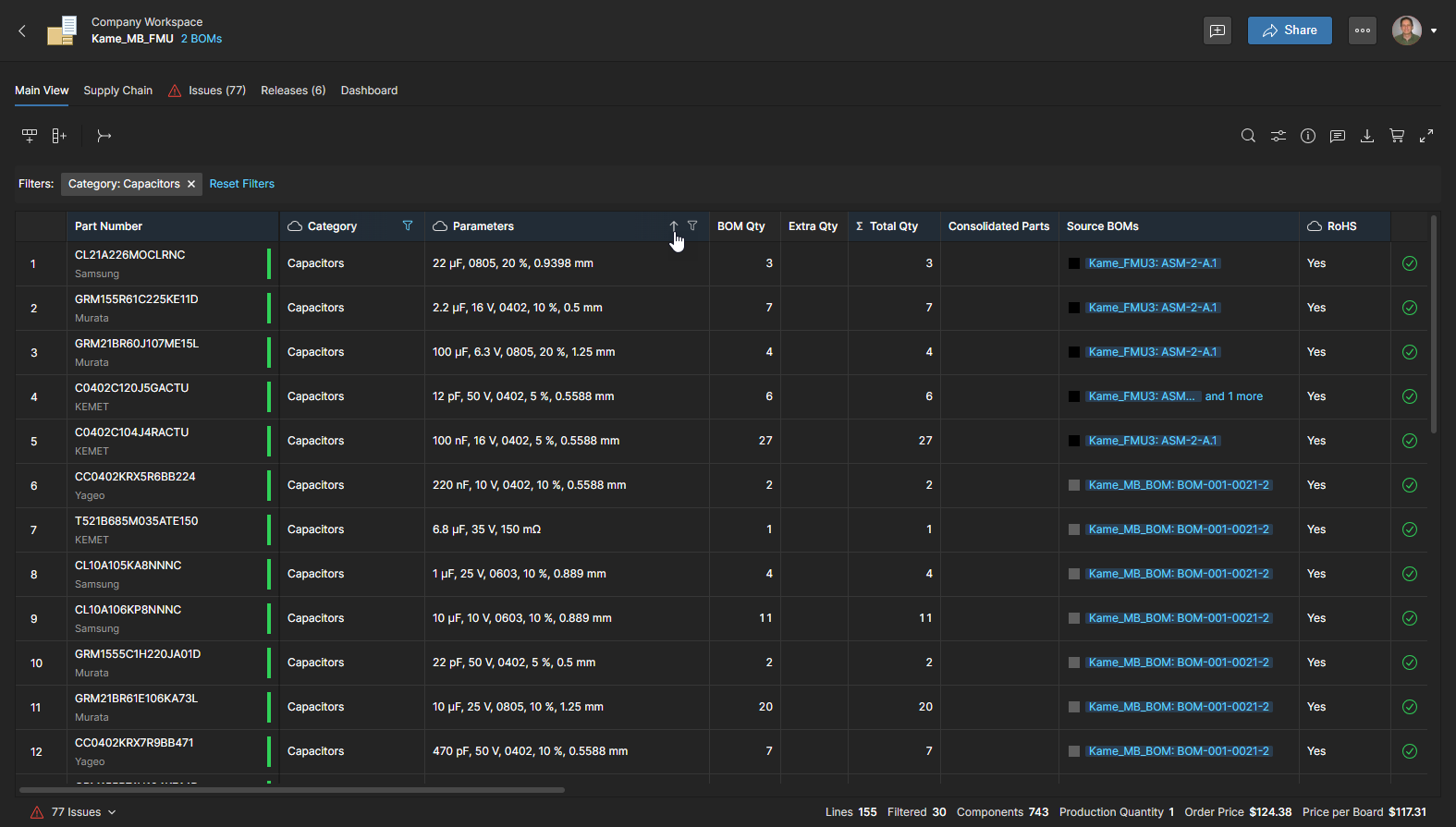
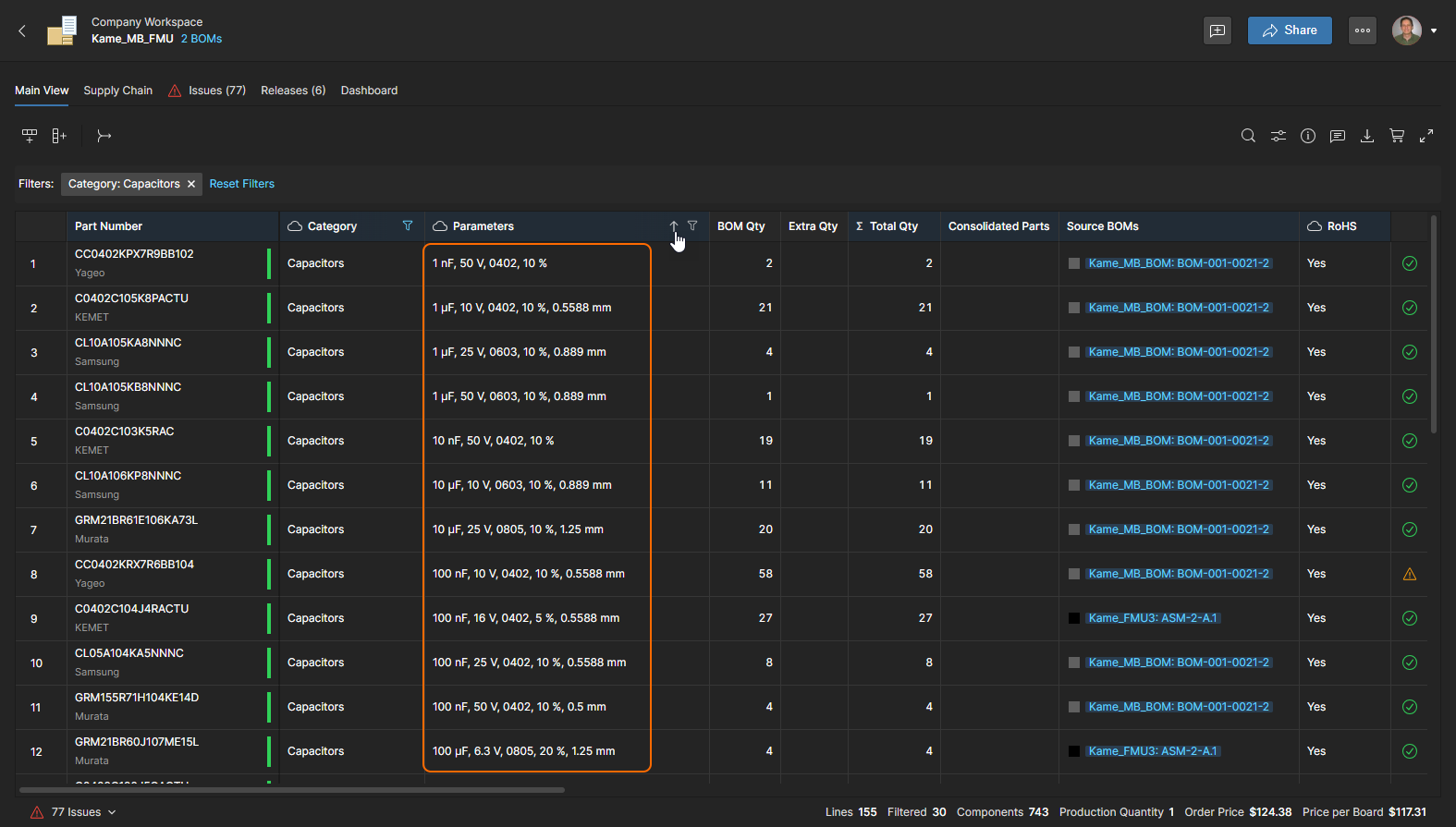
Нажимайте значок стрелки в заголовке (
 ), чтобы переключаться между сортировкой по возрастанию, по убыванию и без сортировки (в последнем случае стрелка белая, а не синяя).
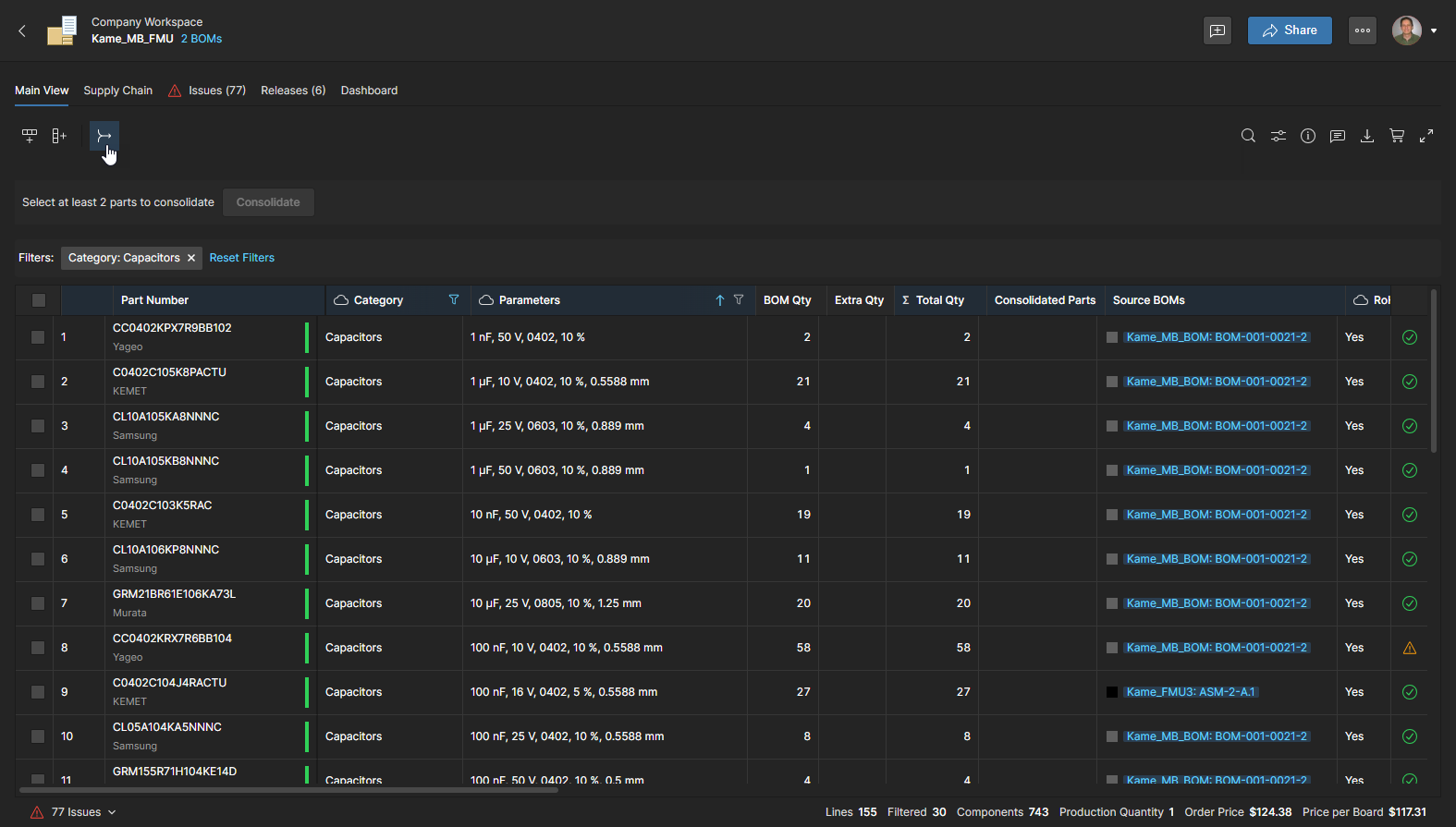
Чтобы начать объединение строк BOM в одну, нажмите кнопку Manual Consolidation Mode () — в начале каждой строки BOM появится столбец с флажками.
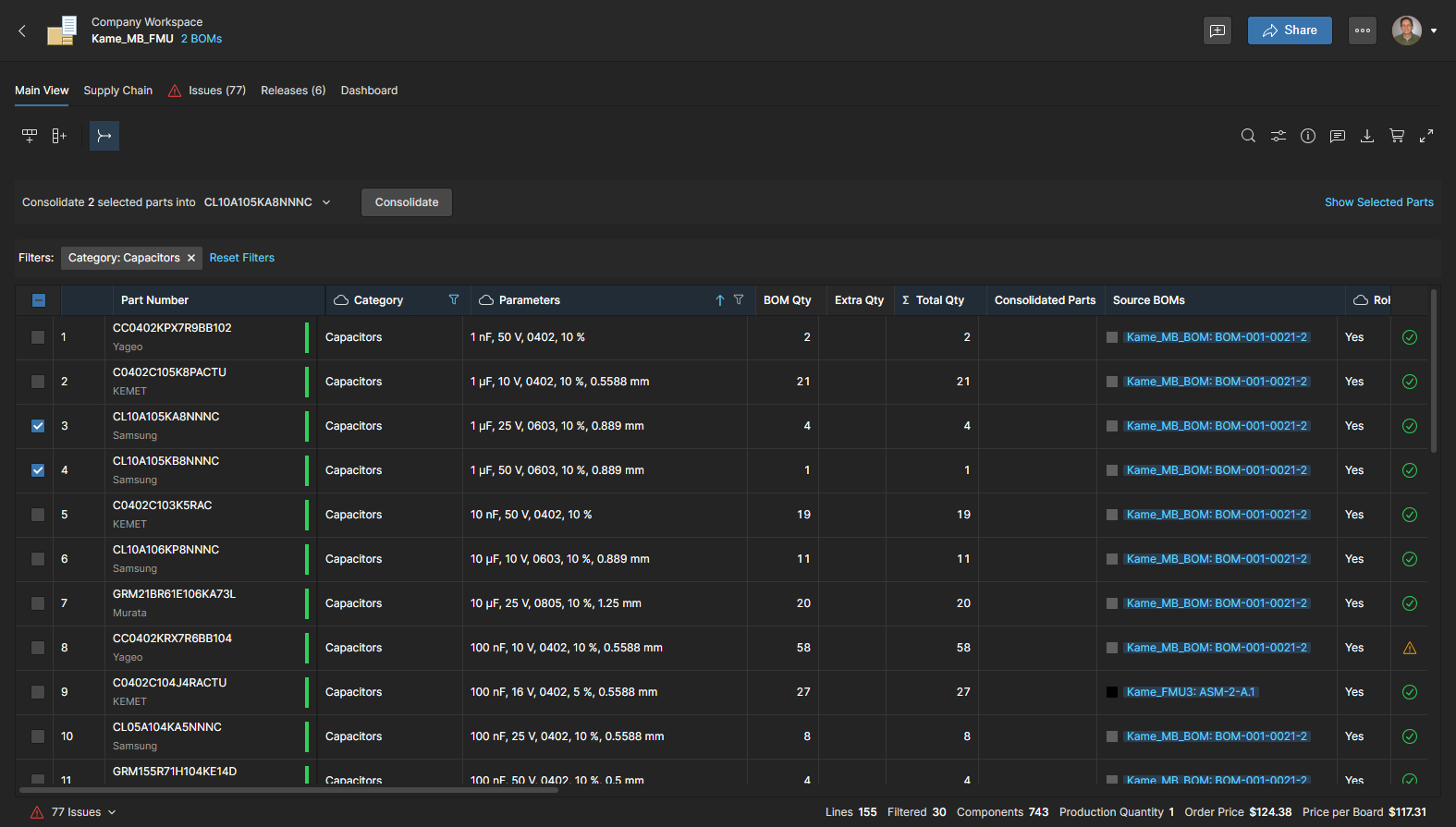
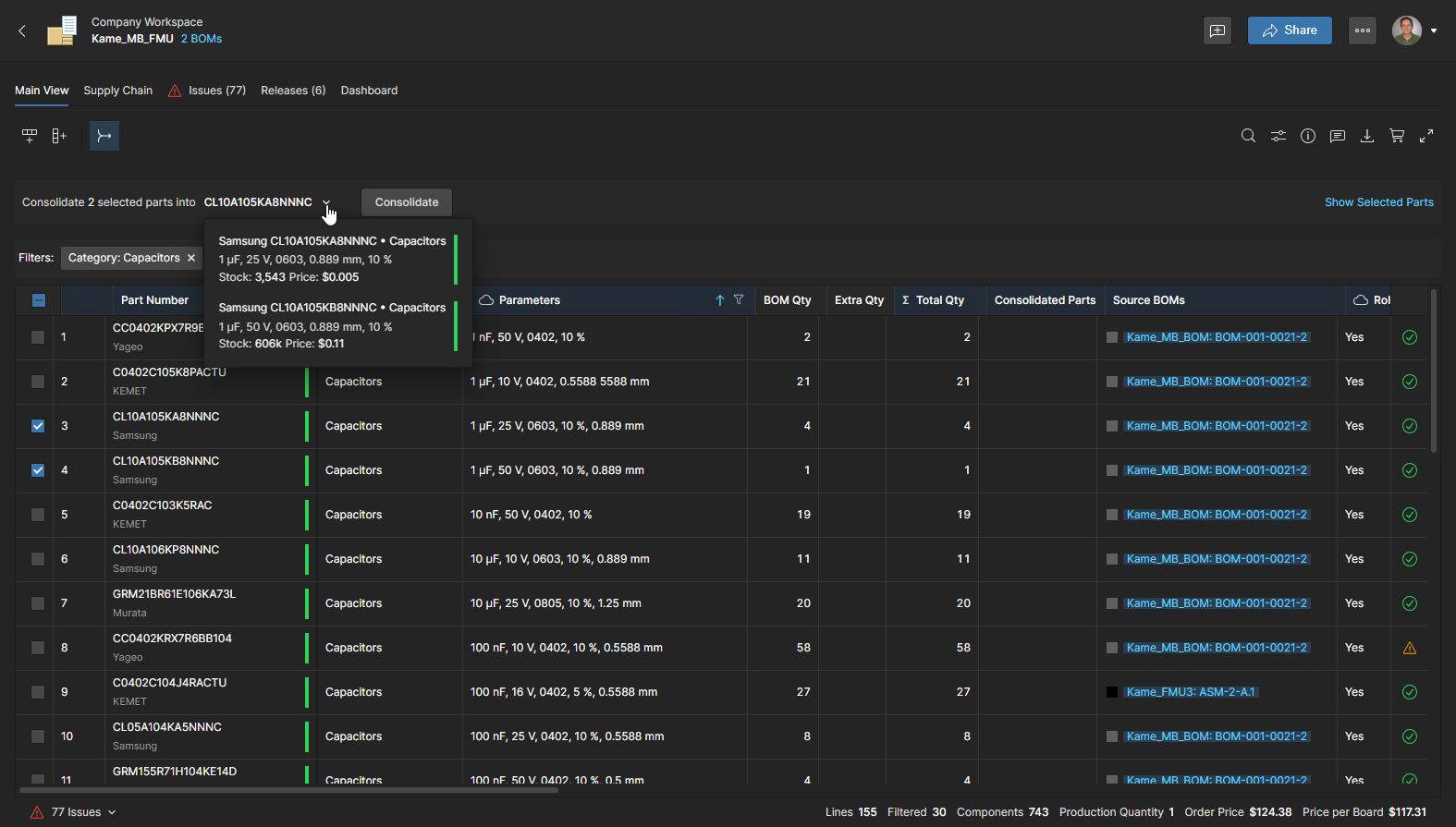
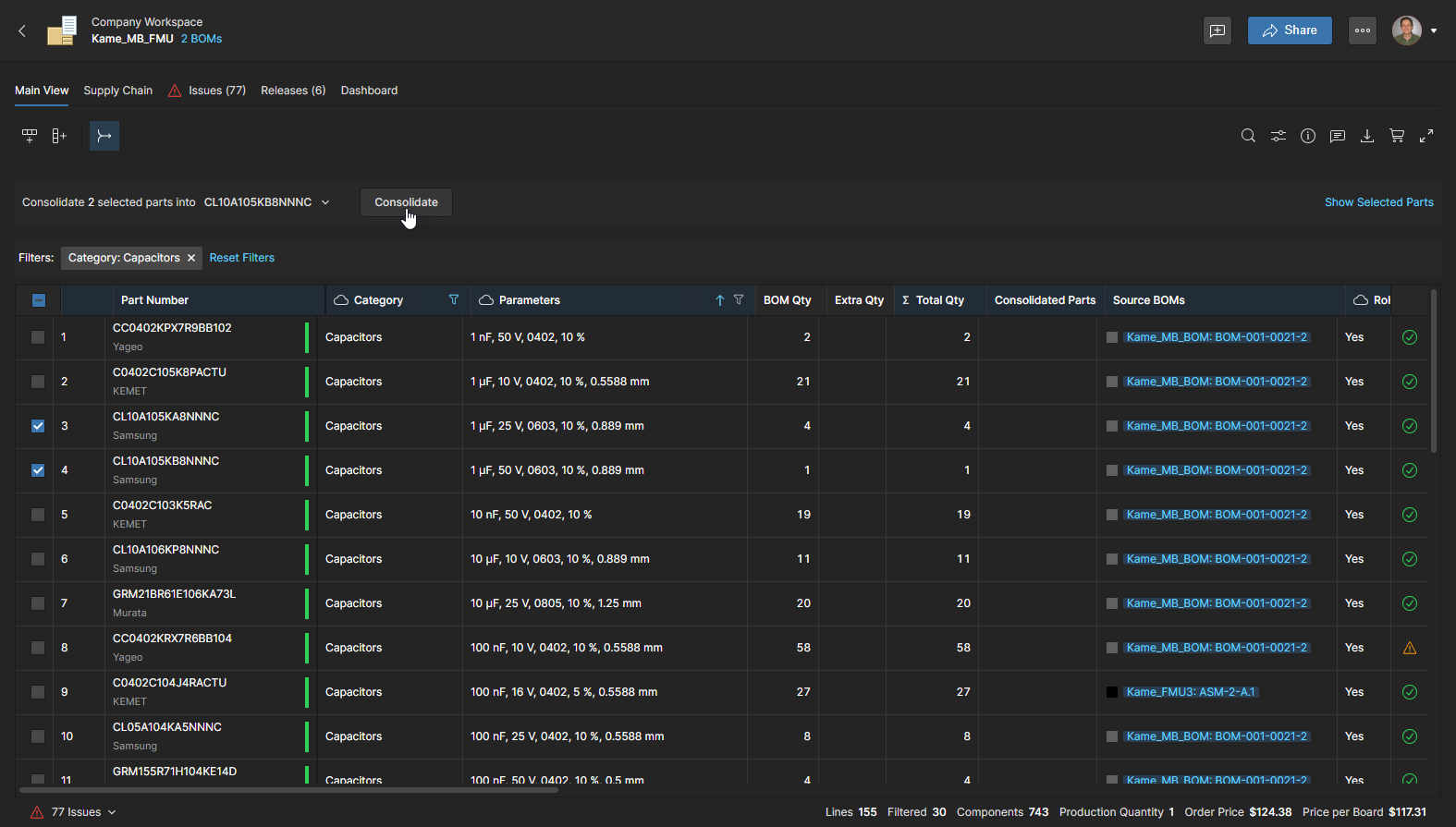
Нажмите кнопку  , чтобы подтвердить операцию и создать новую единую строку BOM.
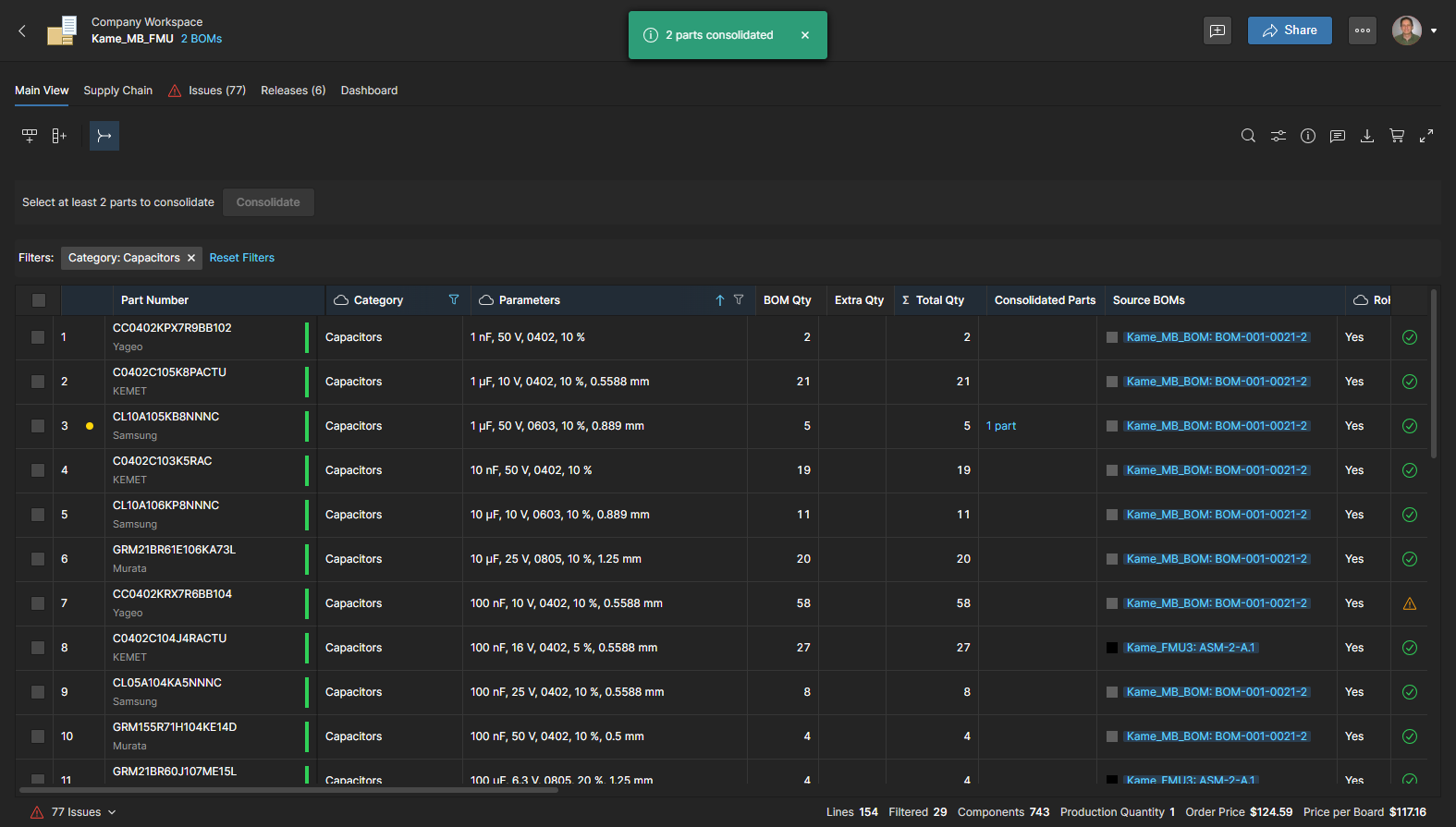
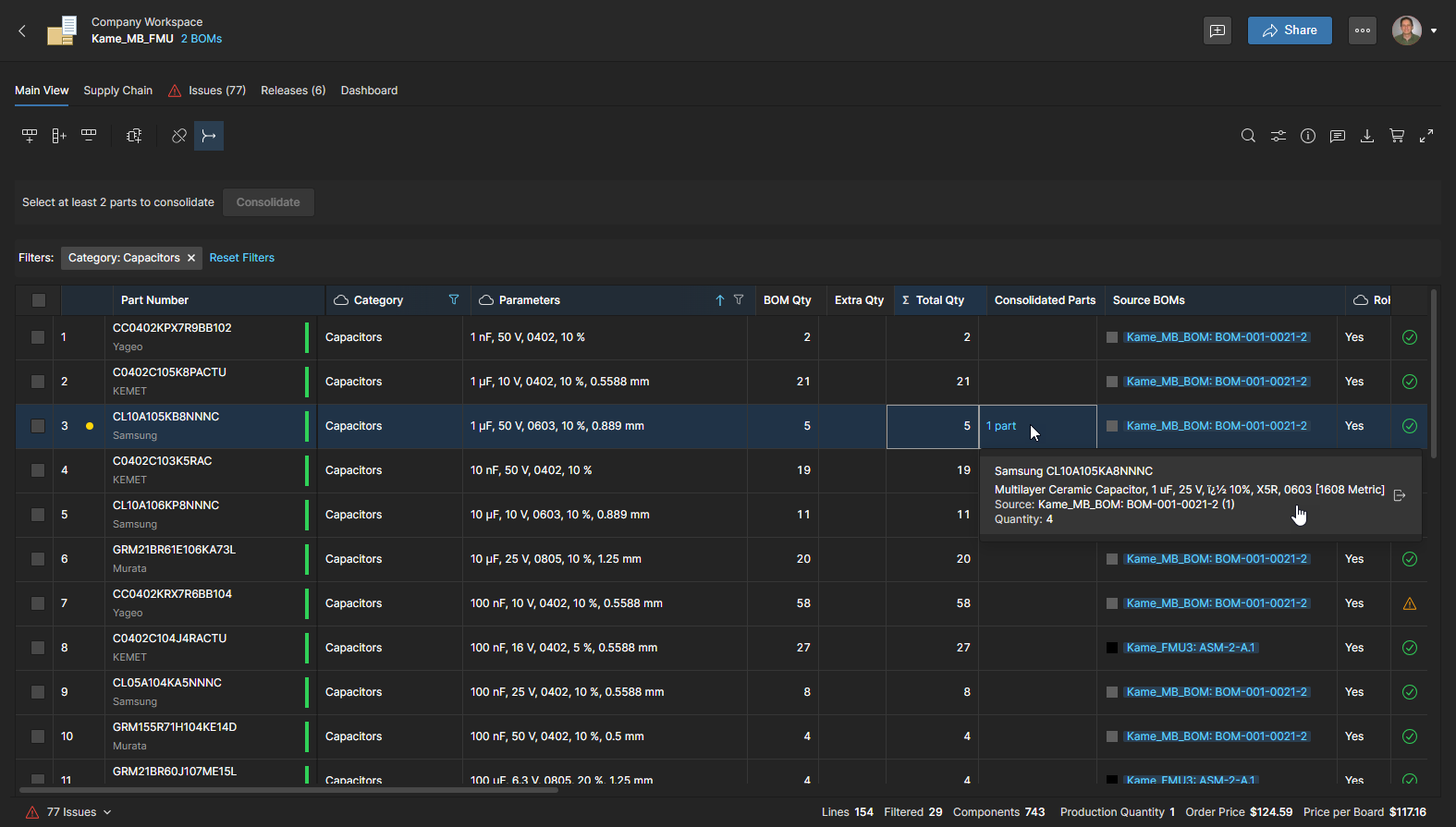
Выберите запись в ячейке Consolidated Parts, чтобы просмотреть список компонентов, объединенных в новую строку BOM, — в этом примере это один дополнительный компонент. Нажмите на компонент, чтобы открыть его исходную BOM в новой вкладке браузера, или воспользуйтесь значком  , чтобы отменить его объединение (см. ниже).
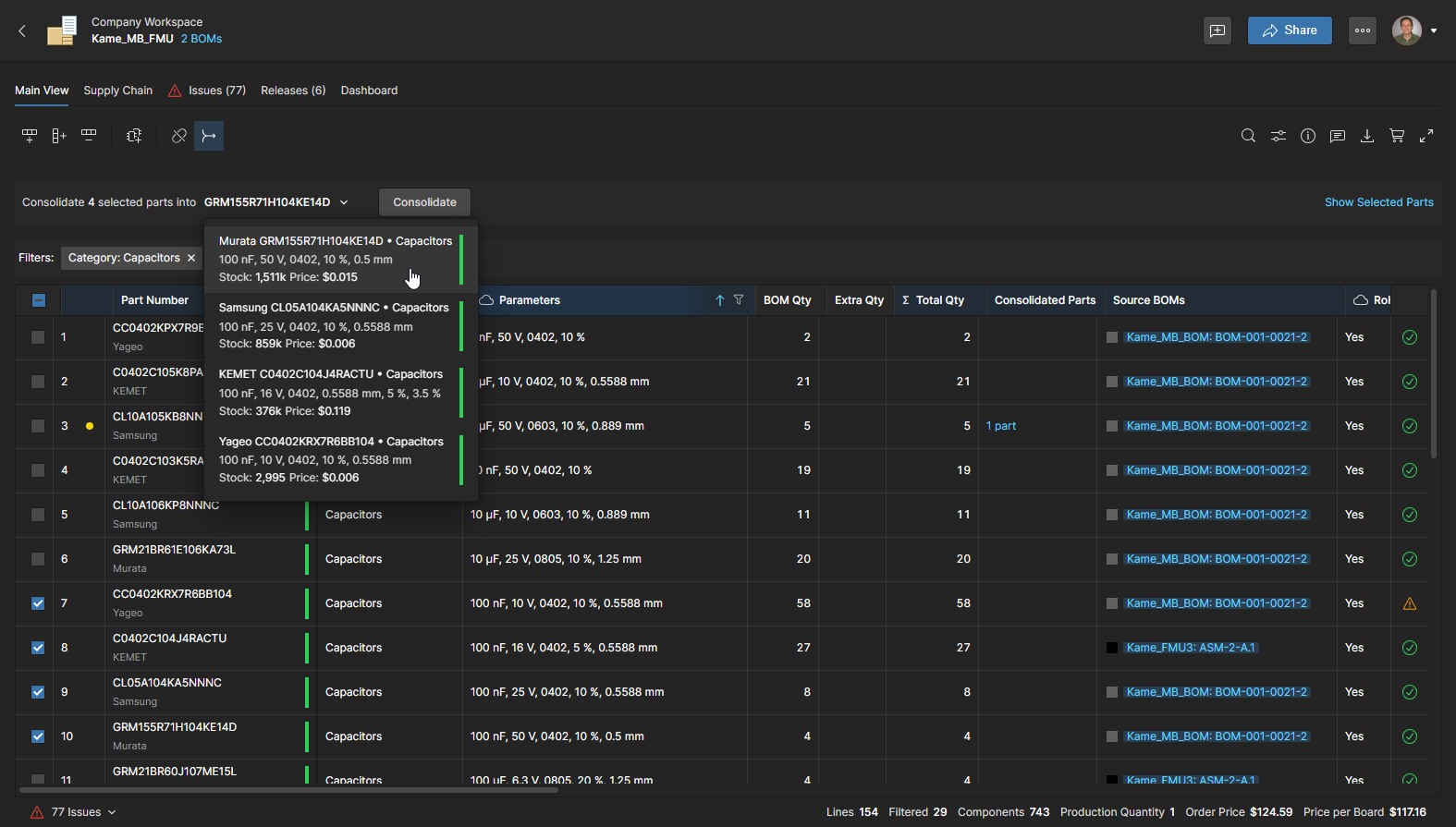
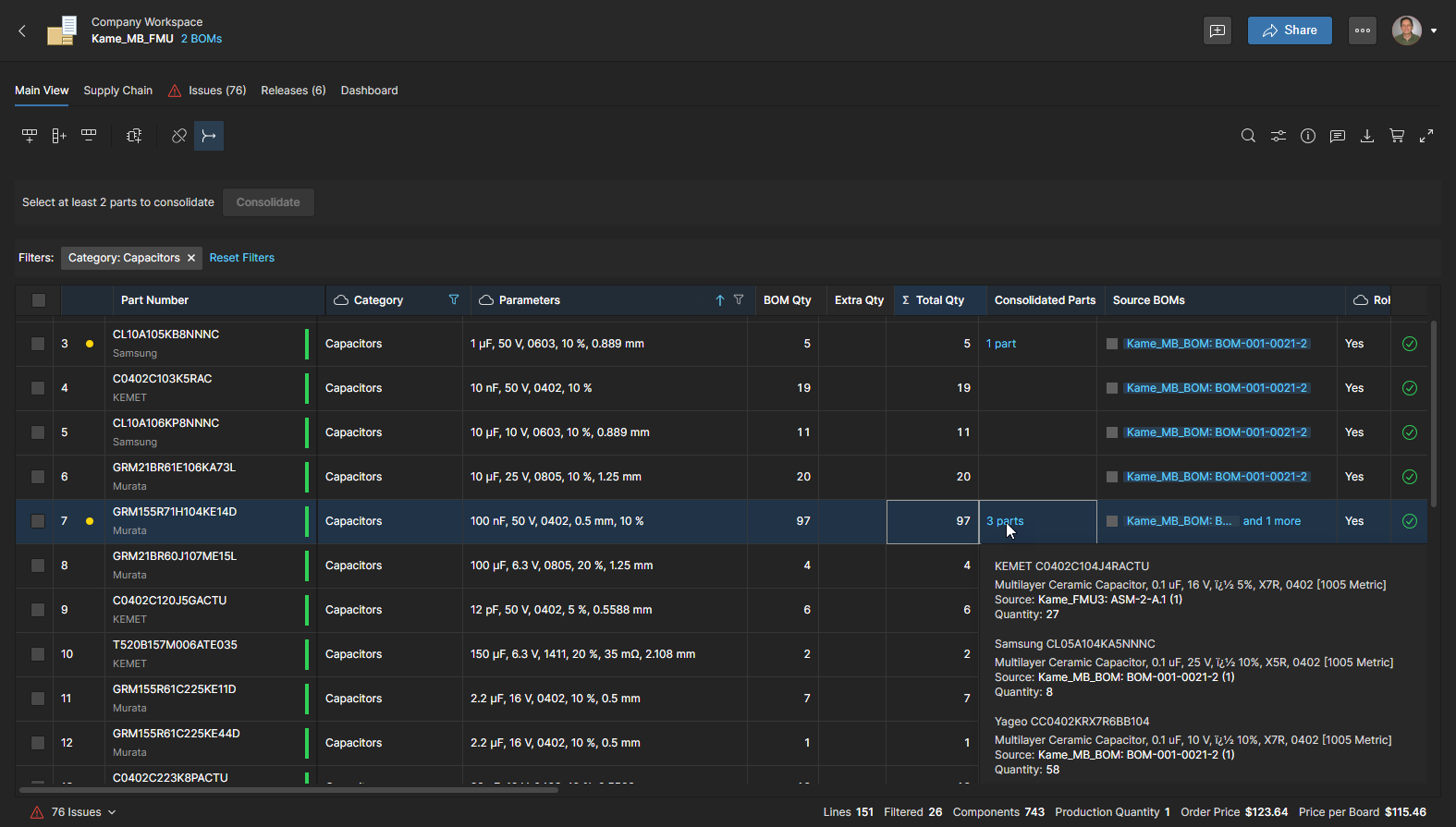
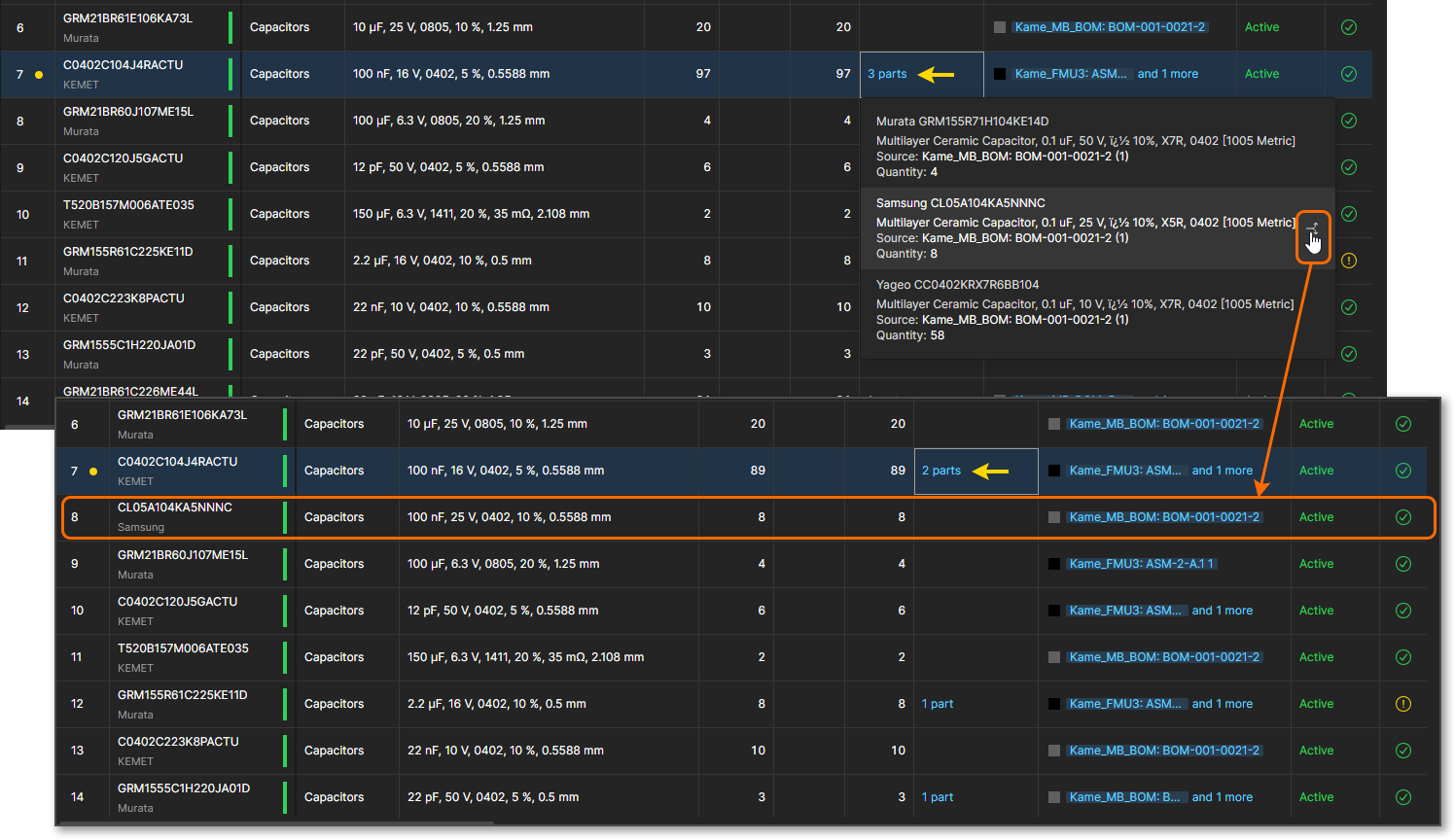
Количество объединенных компонентов отображается в столбце Consolidated Parts, где также перечислены остальные компоненты, включенные в единую строку. Нажмите на компонент в списке, чтобы открыть его исходную BOM в новой вкладке браузера, или воспользуйтесь значком , чтобы отменить его объединение (см. ниже).
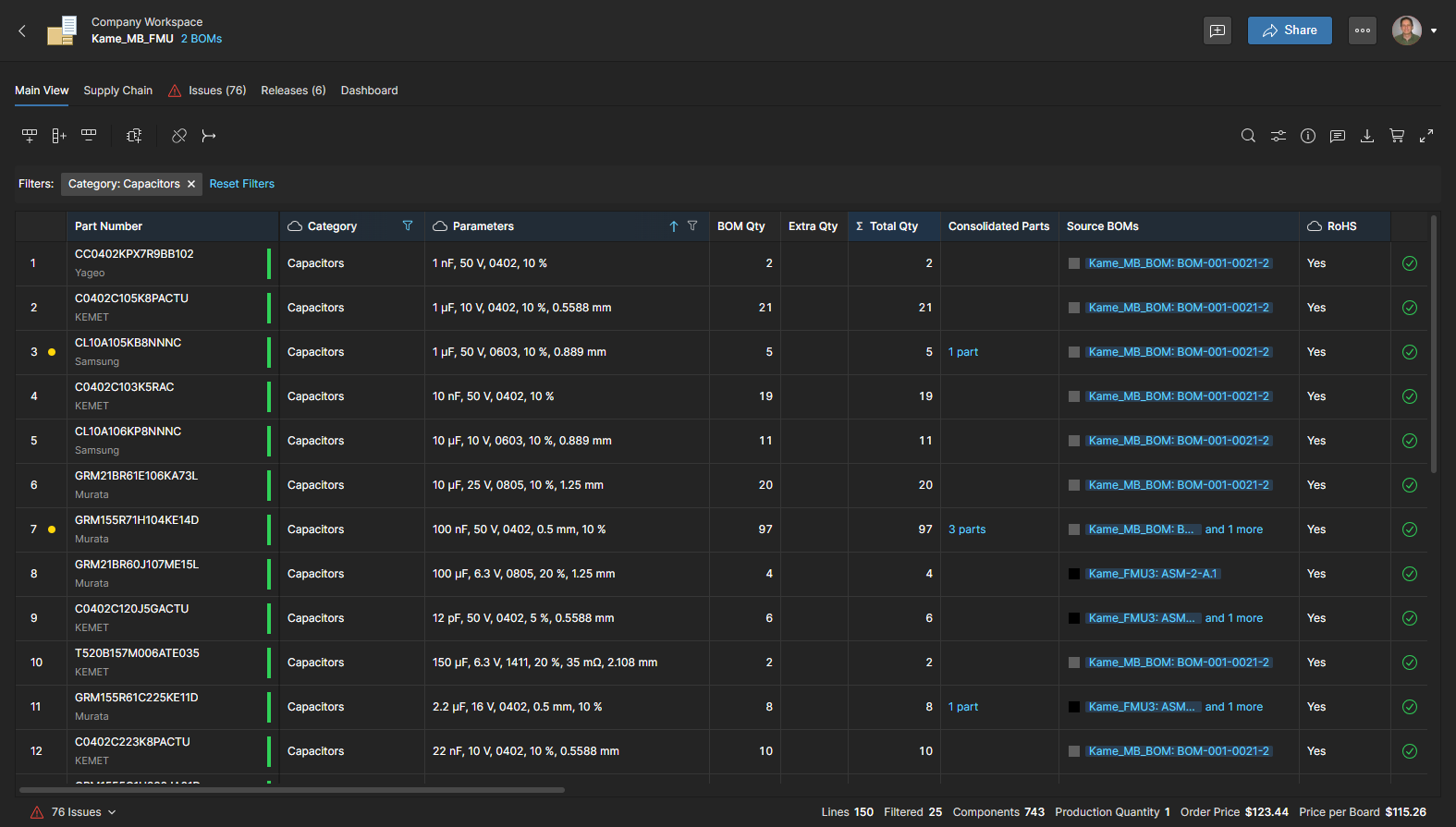
После объединения всех подходящих компонентов выбранной категории можно нажать кнопку , чтобы выйти из режима объединения, или изменить фильтр категорий BOM для работы с другим типом компонентов. Обратите внимание на опцию Reset Filters в верхней части списка BOM.
Компонент, включенный в объединенную позицию, можно вернуть в отдельную строку BOM с помощью значка в соответствующей записи Consolidated Part. При этом компонент исключается из объединения и вновь становится отдельной позицией BOM.
Управление количеством компонентов
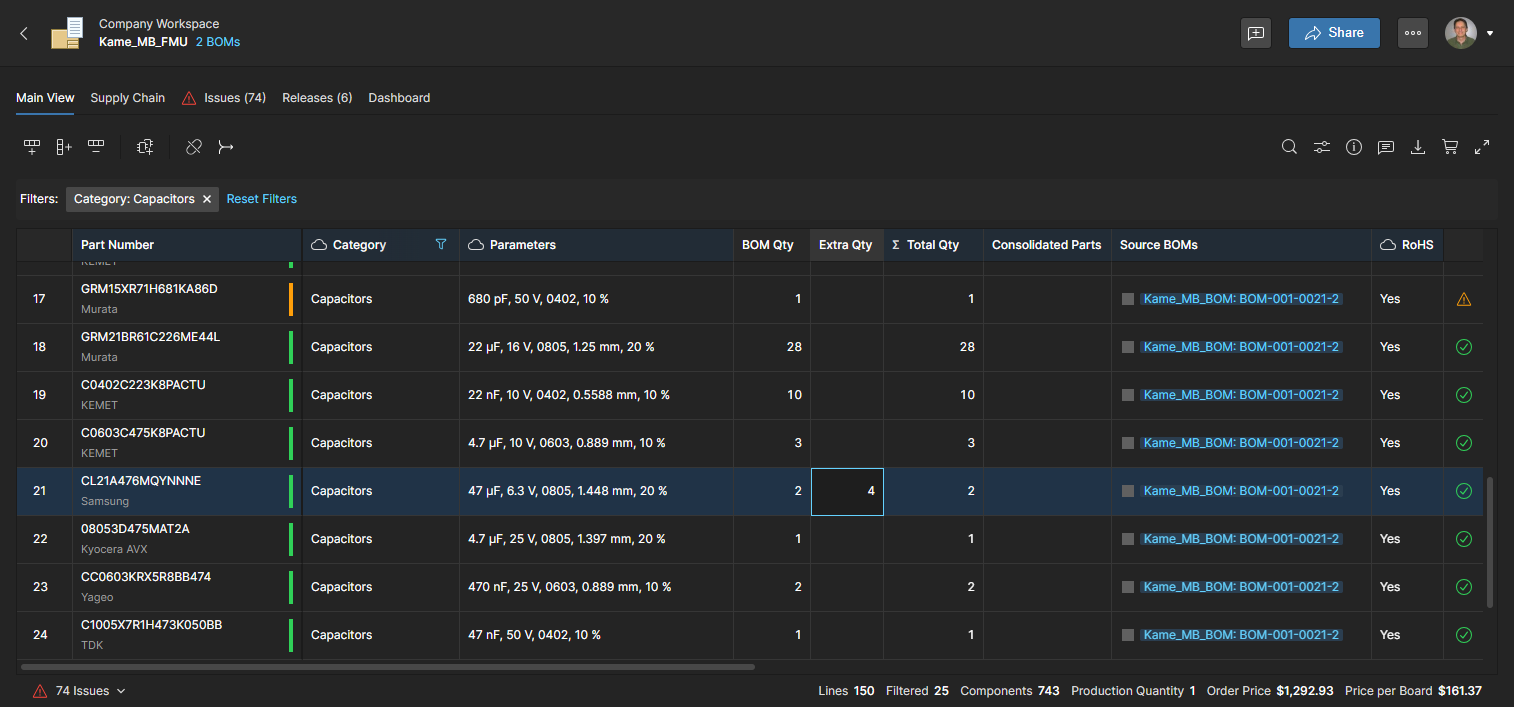
Документы Consolidated BOM и Managed BOM содержат столбец Extra Qty, позволяющий увеличить количество заказываемых компонентов. Управление количеством заказа позволяет использовать ценовые скидки поставщиков при достижении определенного объема, учитывать ожидаемые потери компонентов, планировать дальнейшее производство и решать другие задачи закупок.
Ввод значения в столбец Extra Qty пропорционально увеличивает итоговое значение в столбце Total Qty (BOM Qty + Extra Qty) и, как следствие, по возможности приводит к автоматическому пересчету Order List и пересмотру вариантов поставки компонентов.
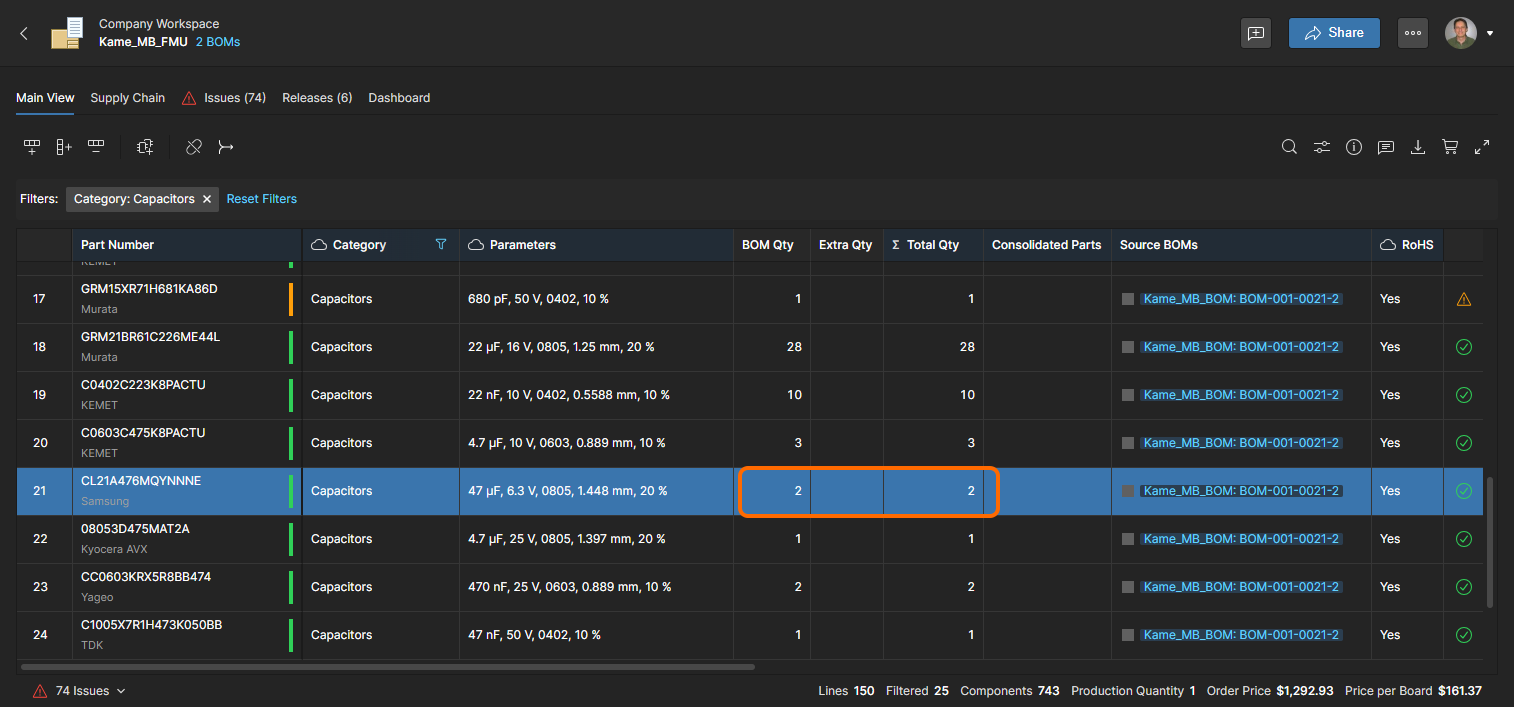
В результате формируется заказ поставщику на 2 компонента (Supplier Order Quantity) по цене за единицу и указывается закупочная стоимость каждого компонента (Unit Price). 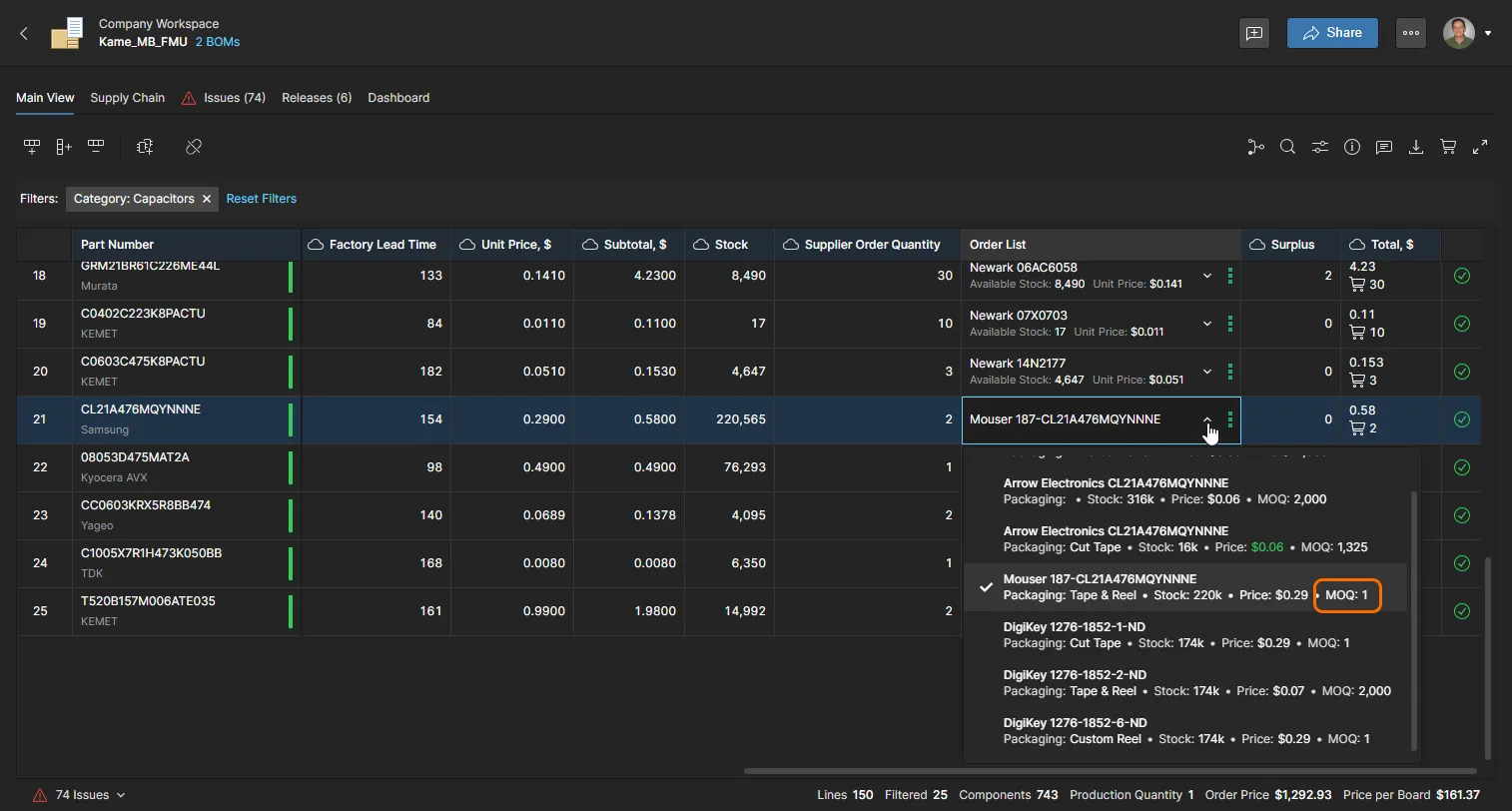
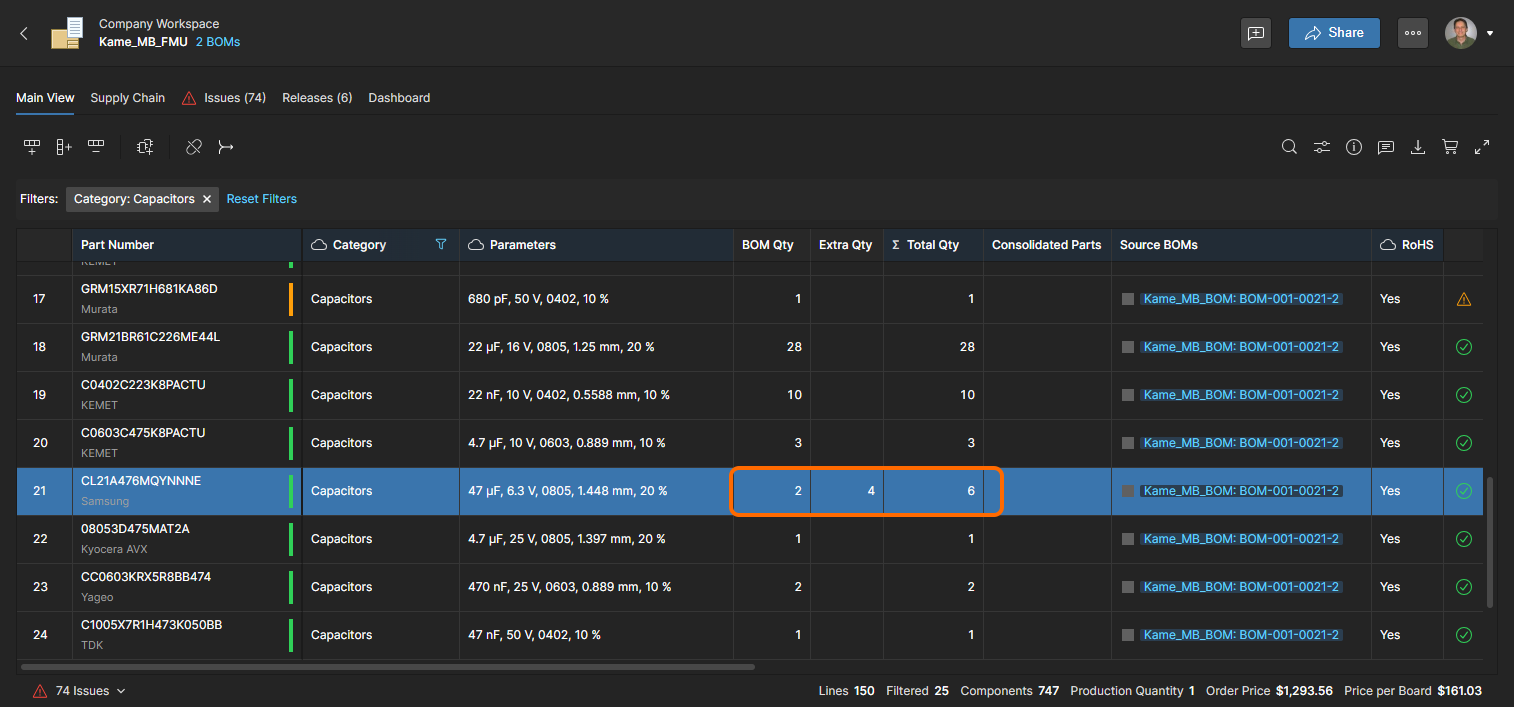
 ).
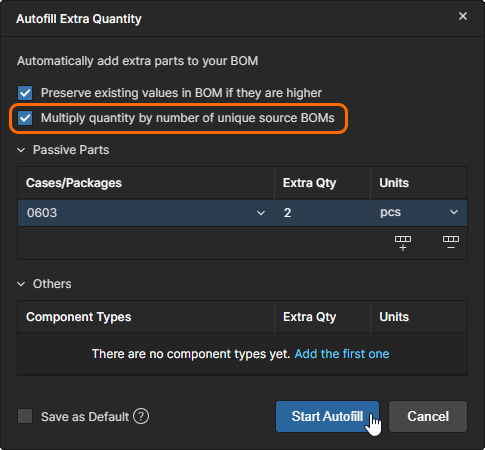
Настройки Consolidated BOM
В окне настроек BOM для Consolidated BOM доступны дополнительные параметры, позволяющие добавлять другие исходные BOM и увеличивать количество экземпляров отдельных исходных BOM. В обоих случаях Consolidated BOM автоматически объединяет одинаковые компоненты и соответствующим образом корректирует их количество.
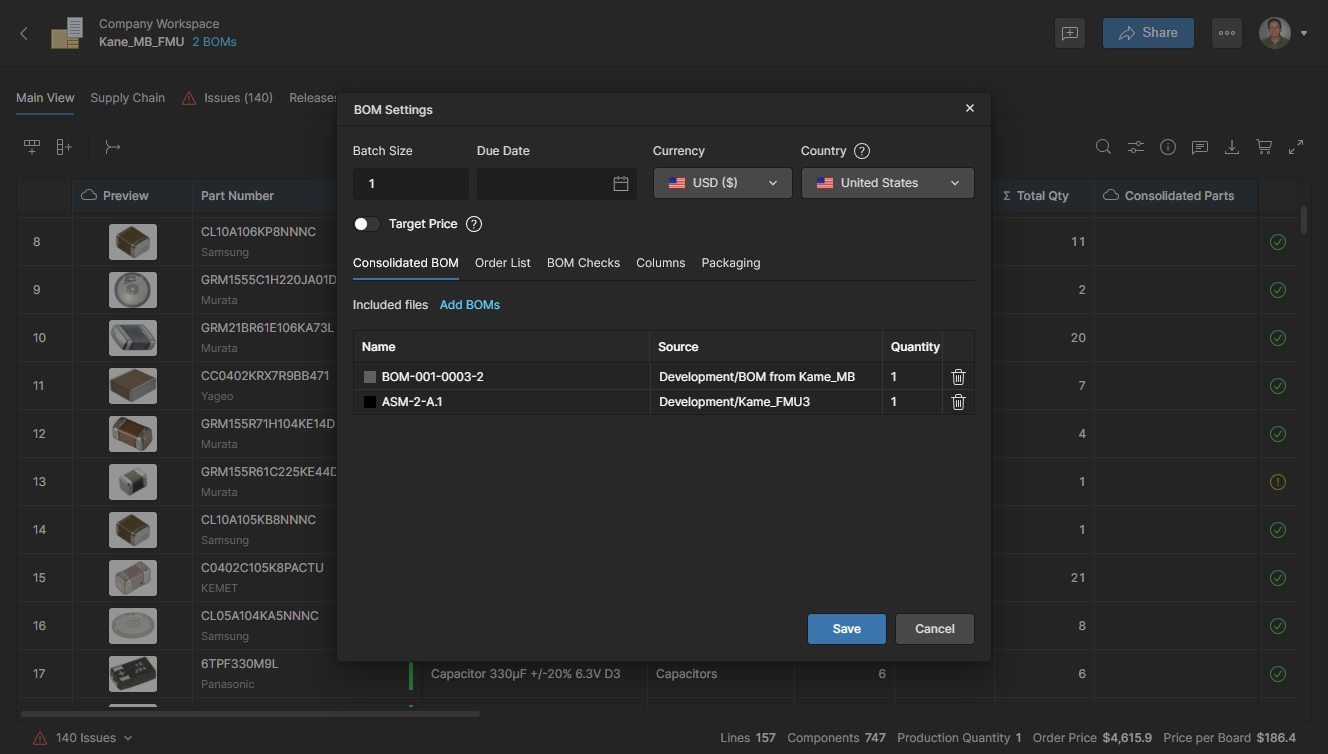
Чтобы добавить или удалить экземпляры исходных BOM либо изменить их количество, выберите вкладку Consolidated BOM в окне BOM Settings, открываемом из верхнего меню  . Для удаления записи исходной BOM используйте значок
 .
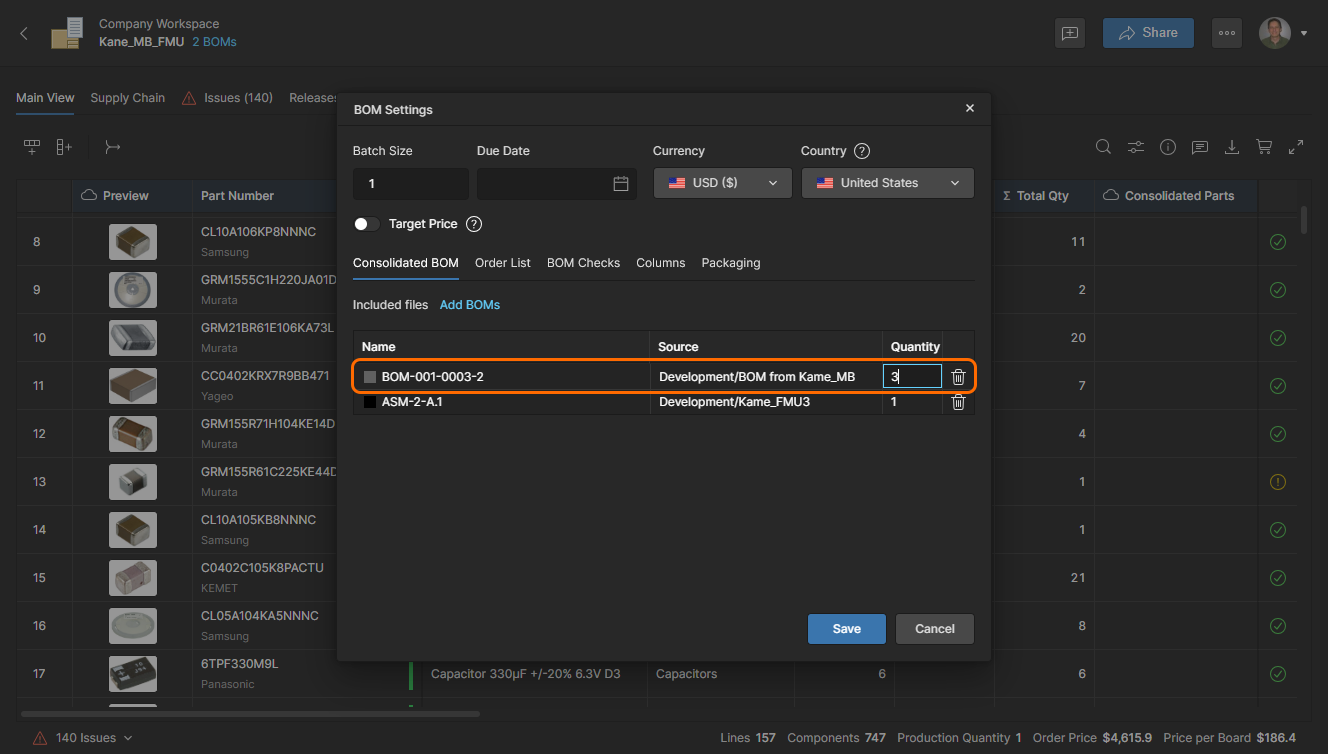
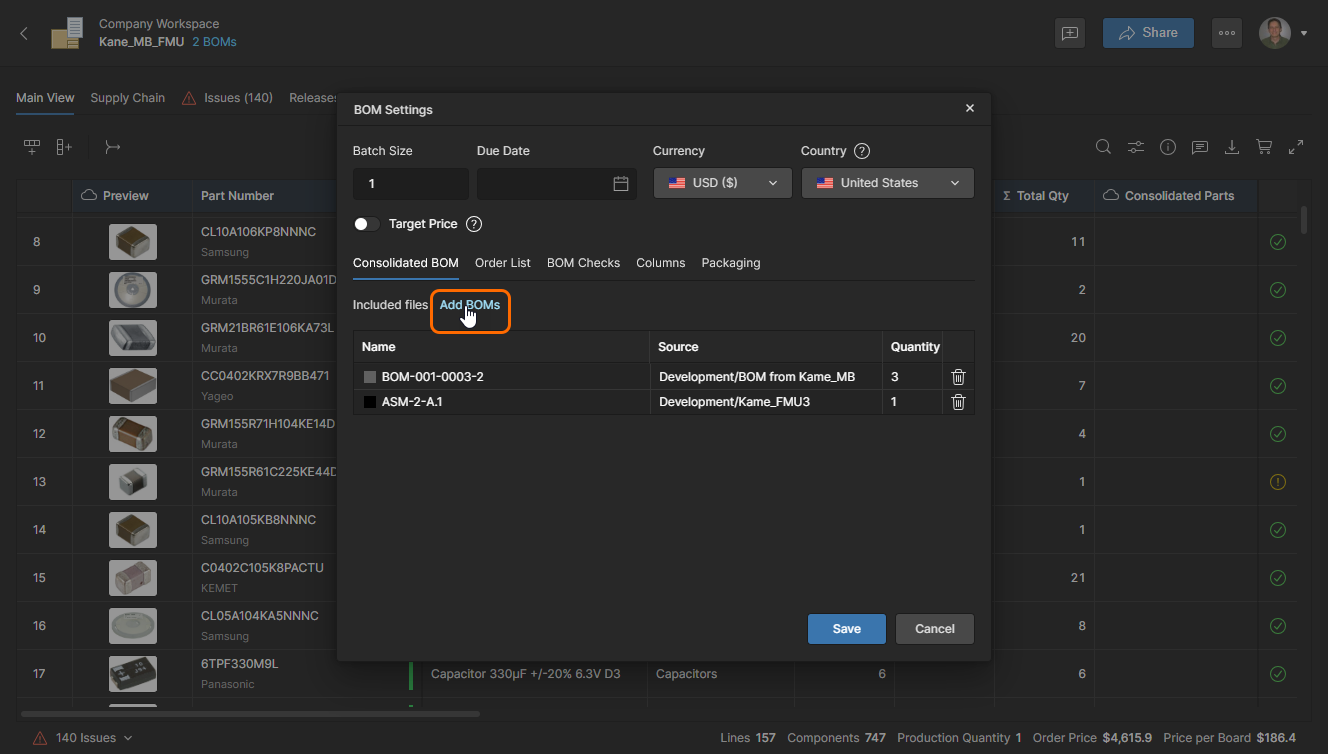
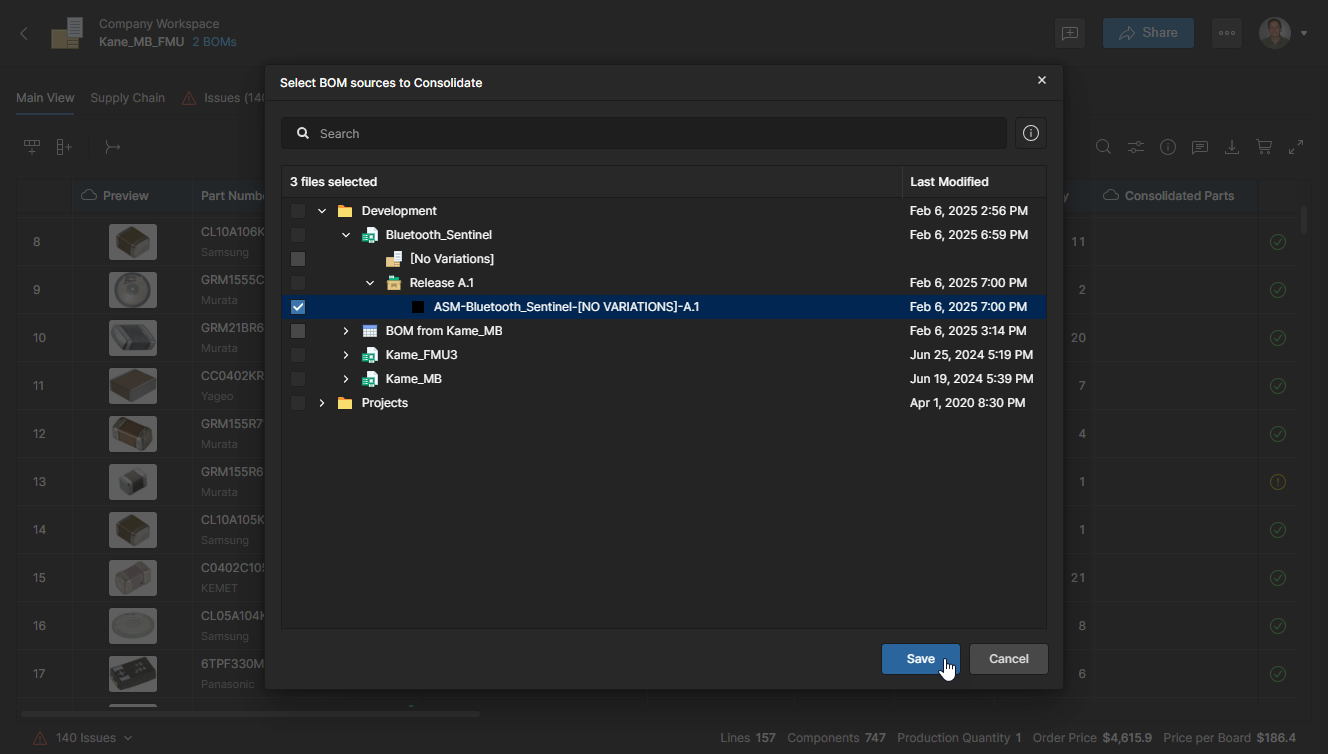
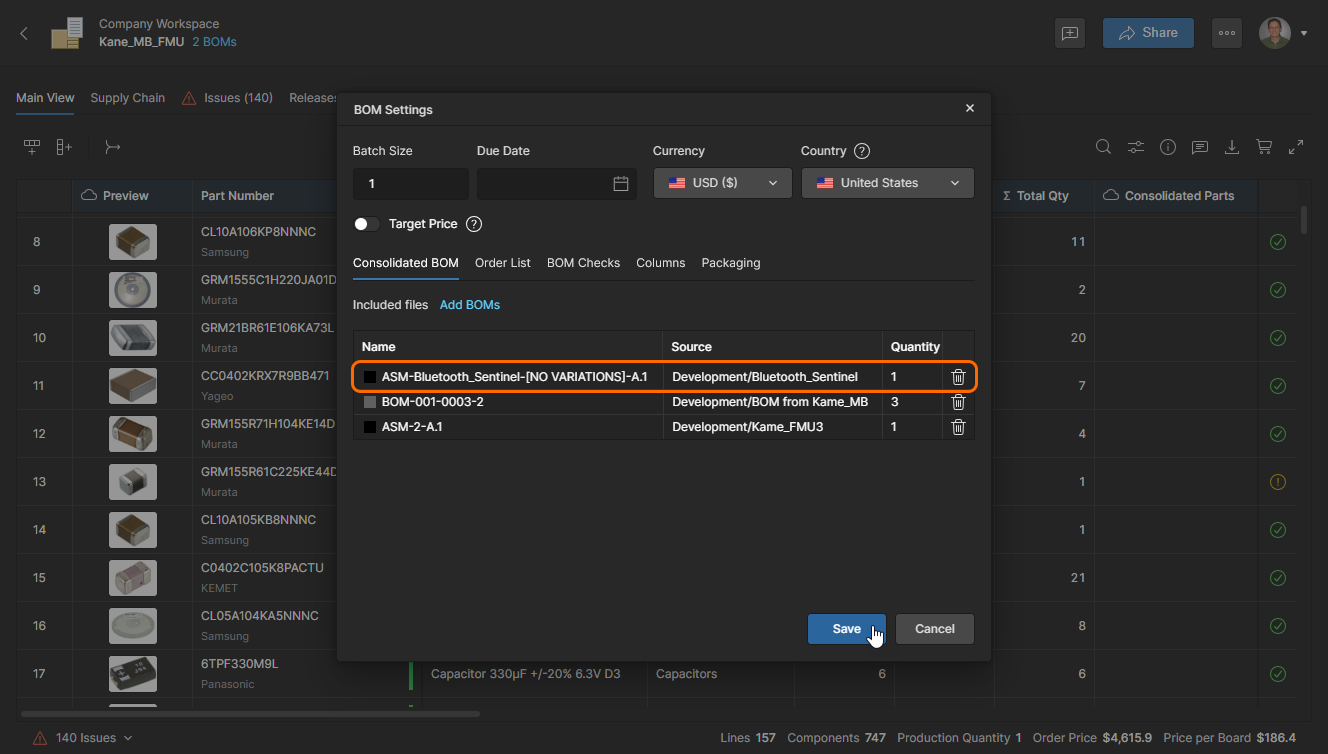
Добавленные исходные данные BOM и измененные количества отобразятся в списке исходных BOM. Нажмите , чтобы подтвердить изменения. Дополнительные сведения о доступных параметрах настройки BOM см. выше в разделе Настройки BOM.
 Локализовано с помощью ИИ