Выявление и исправление ошибок в спецификации (BOM)

Краткий обзор

Узнайте, как BOM Portal выявляет проблемы в спецификации и помогает их устранять — от некорректных номеров деталей и повторяющихся позиционных обозначений до компонентов с низкими складскими запасами и несоответствием нормативным требованиям. В этой статье рассматриваются проверка ошибок и предупреждений, поиск подходящих компонентов для замены, а также настройка отображения и игнорирования проблем. Читайте дальше, чтобы контролировать состояние спецификации и уверенно устранять возникающие проблемы.

- Выявляйте и фильтруйте ошибки и предупреждения с помощью значков состояния и вкладки «Проблемы».
- Находите компоненты для замены с помощью функций «Рекомендации», «Варианты компонентов» и расширенного параметрического поиска.
- Настраивайте проверки состояния спецификации, управляйте игнорируемыми проблемами и определяйте компоненты производителей по импортированным данным параметров.
Узнайте больше с ИИ:

BOM Portal автоматически анализирует документ управляемой спецификации, выявляя проблемы в строках спецификации на основе их логической структуры, а также данных производителей и поставщиков компонентов. К таким проблемам относятся недействительные артикулы, устаревшие компоненты или компоненты с низкими складскими запасами, компоненты, не соответствующие нормативным требованиям, и многое другое.

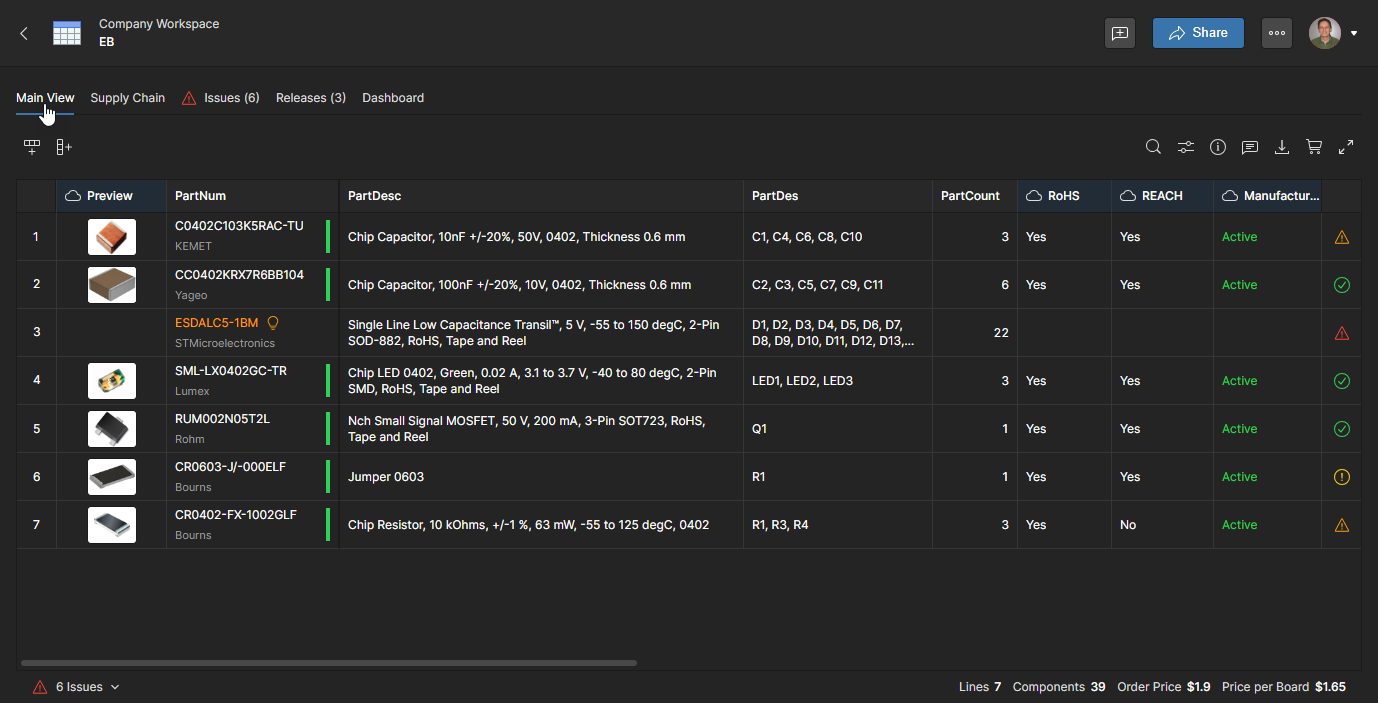
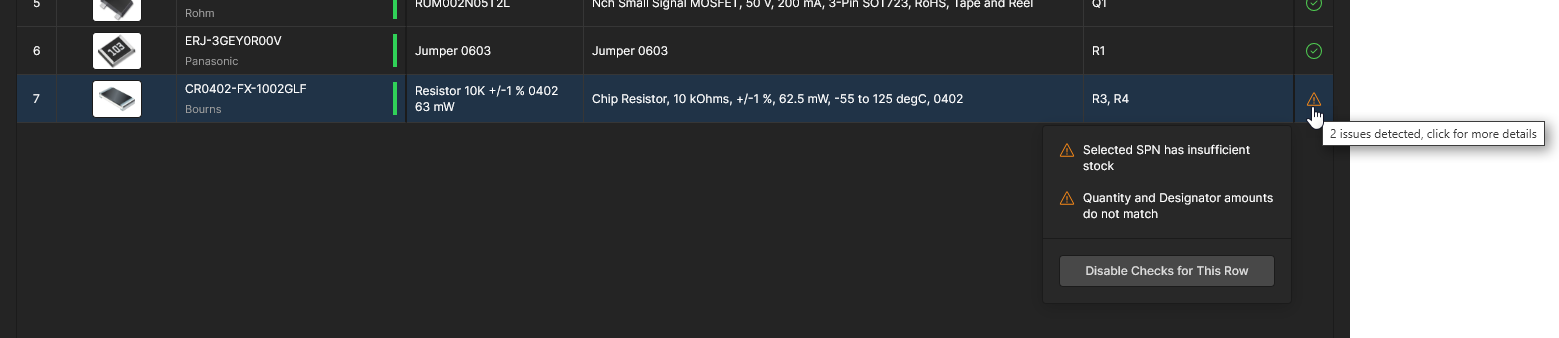
Ошибки и предупреждения для строк спецификации обозначаются значками в крайнем правом столбце списка. Наведите указатель на значок, чтобы увидеть сводку проблем, или нажмите на него для просмотра подробной информации (). Значок , как и следует ожидать, указывает на отсутствие проблем в строке спецификации. Устранить проблемы можно непосредственно в соответствующей строке или на вкладке Issues, где представлены ссылки на строки с обнаруженными ошибками и предупреждениями.
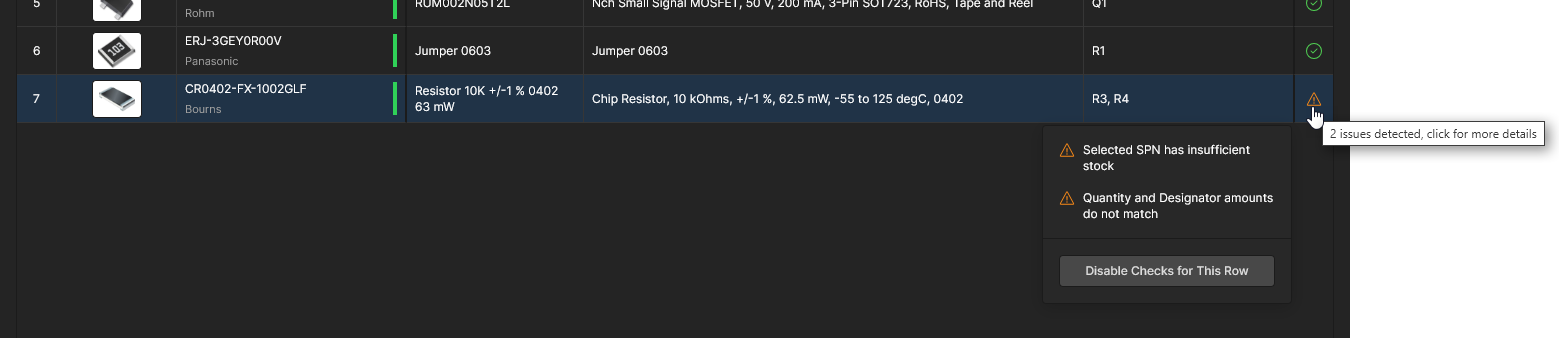
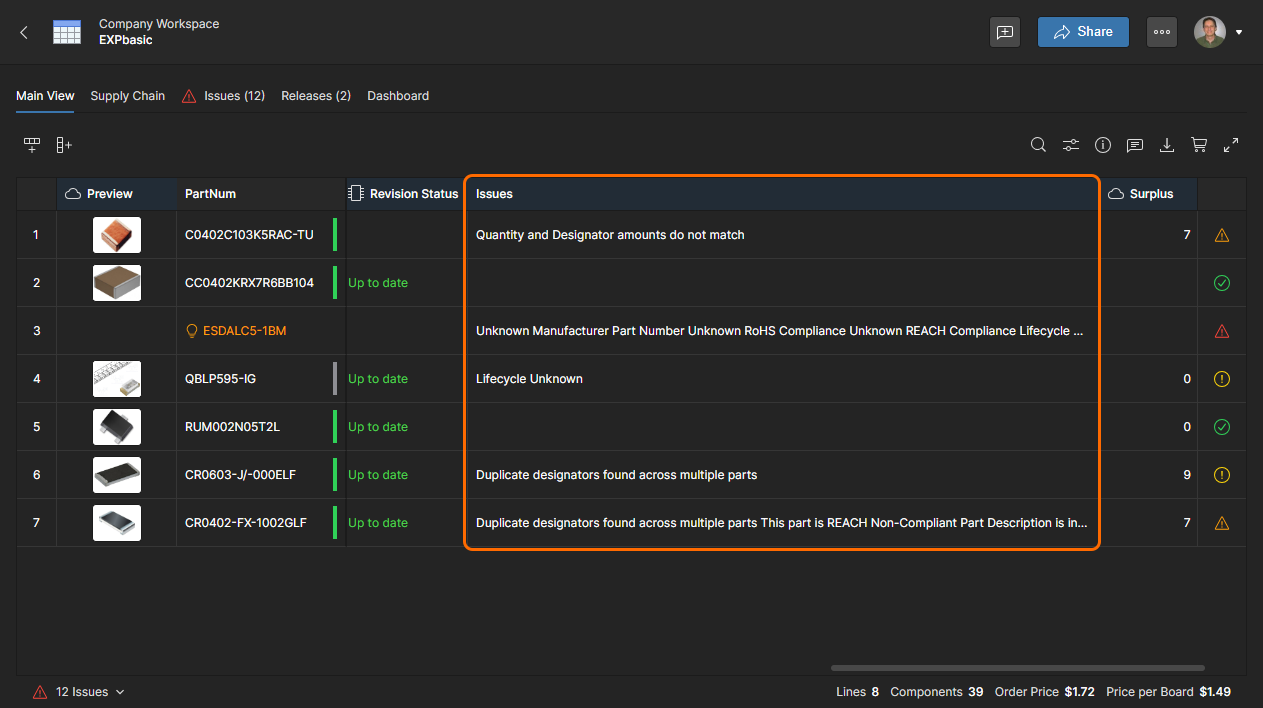
Все проблемы в строке обозначаются соответствующим значком состояния справа.

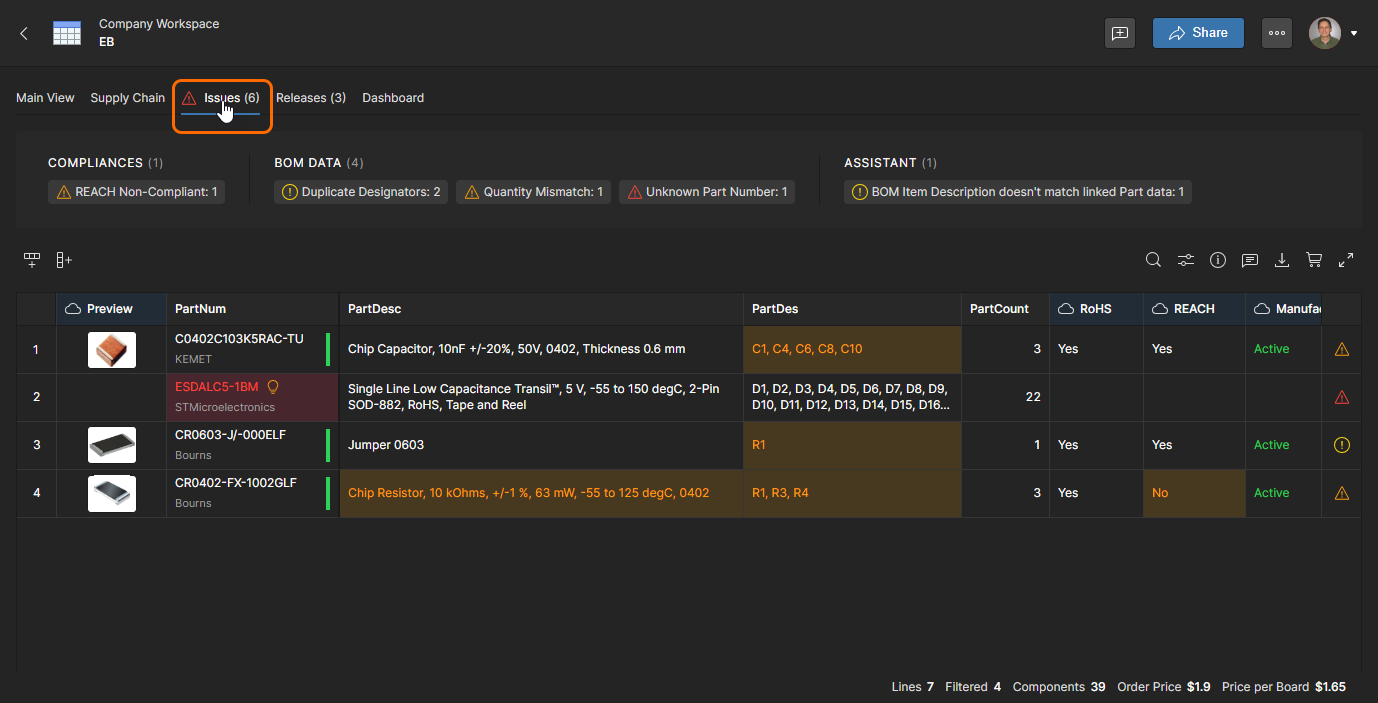
Переключитесь в представление Issues, чтобы открыть отдельный список строк с проблемами, требующими устранения. Строки в нем выделены цветом.

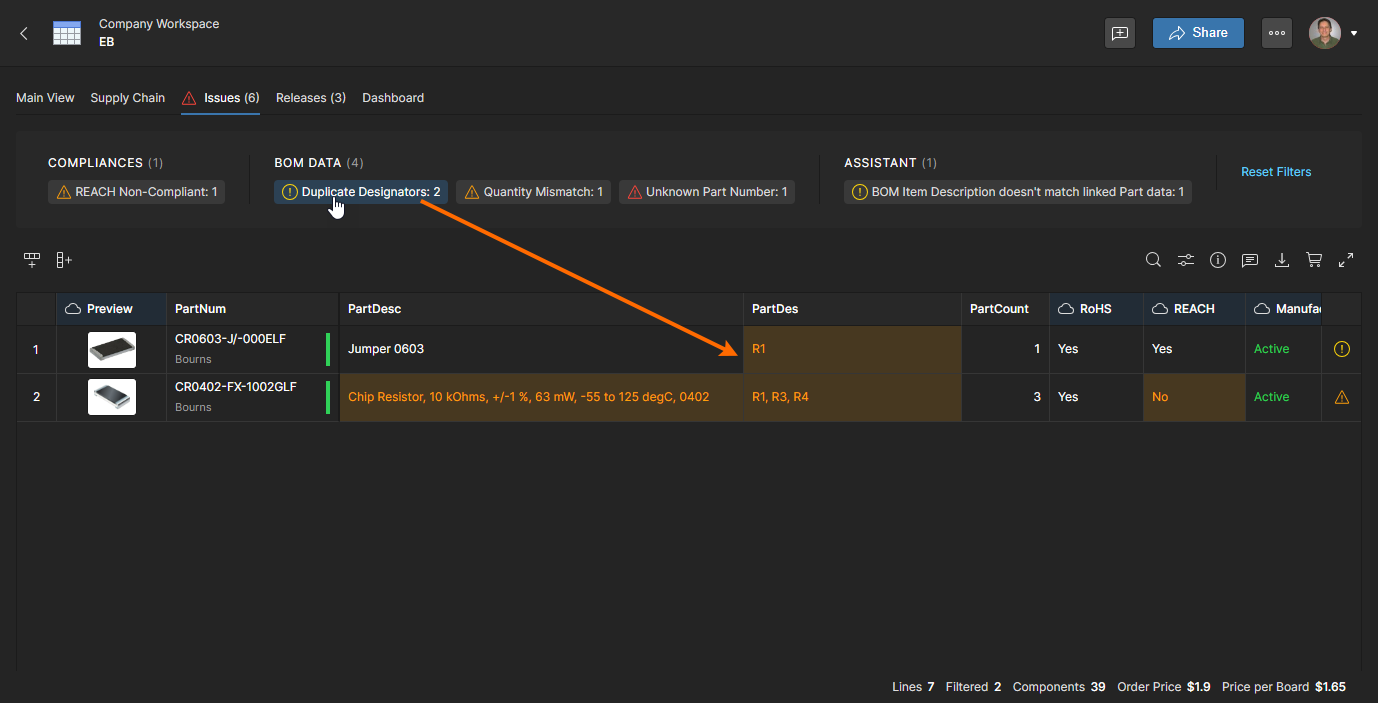
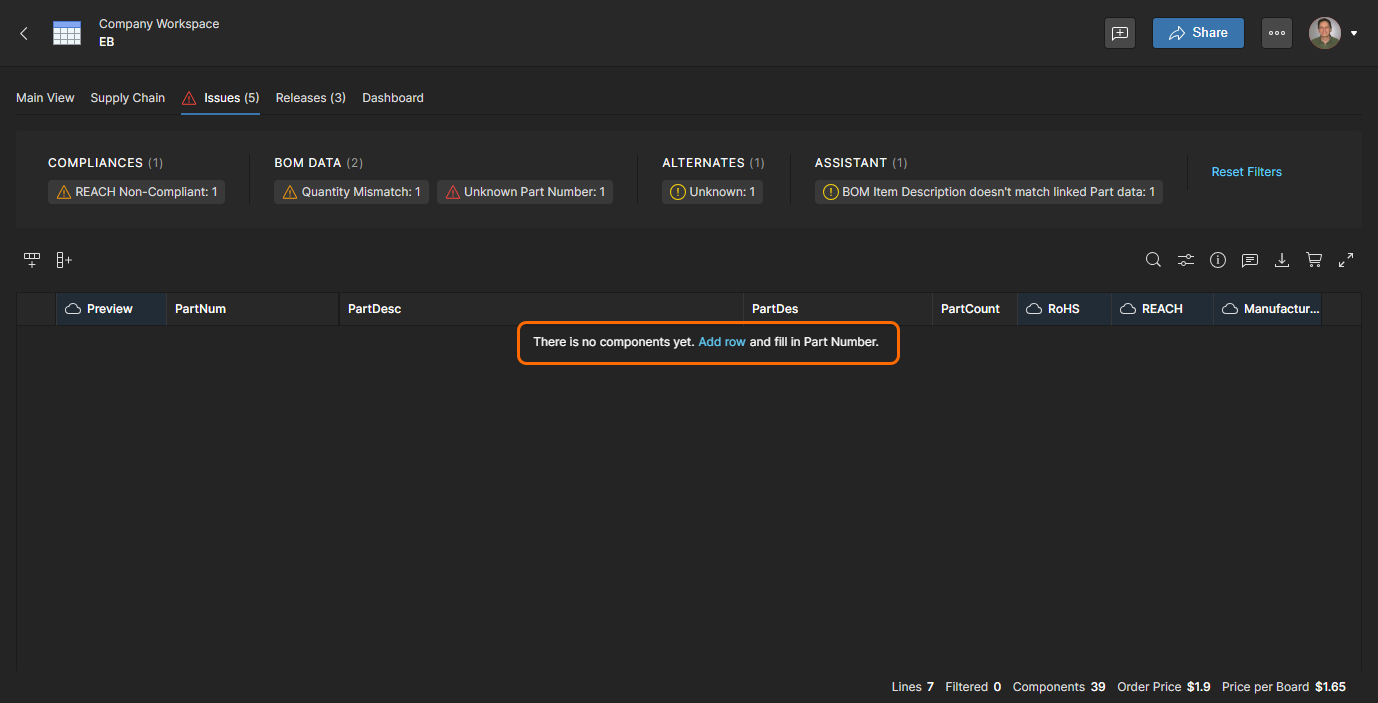
Список проблем можно отфильтровать по определенному типу ошибок или предупреждений, выбрав тип проблемы в верхнем списке. Можно выбрать несколько типов.

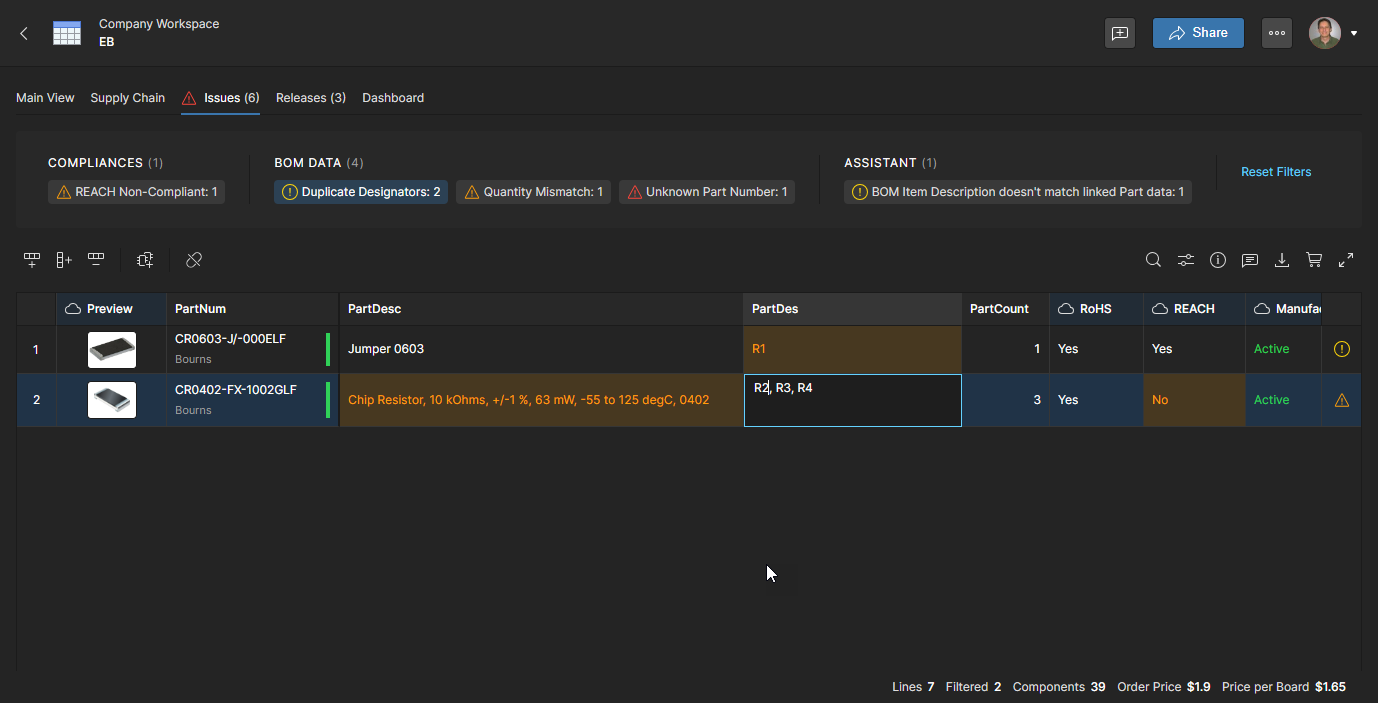
Устраните обнаруженную проблему. В этом примере — измените позиционное обозначение, вызвавшее дублирование. Нажмите Enter, чтобы подтвердить изменение.

Запись об ошибке автоматически удаляется из списка Issues, поскольку ошибка устранена.

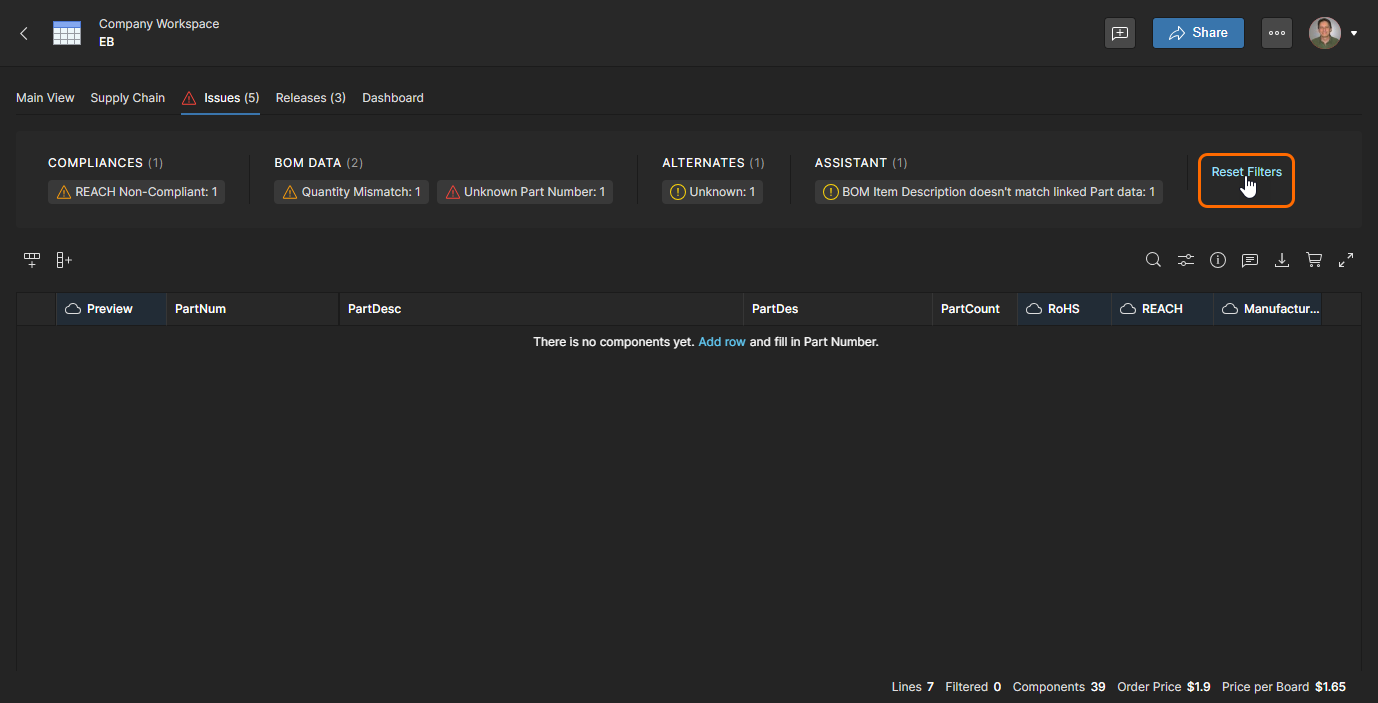
Используйте параметр Reset Filters, чтобы вернуться к списку оставшихся проблем в строках спецификации.


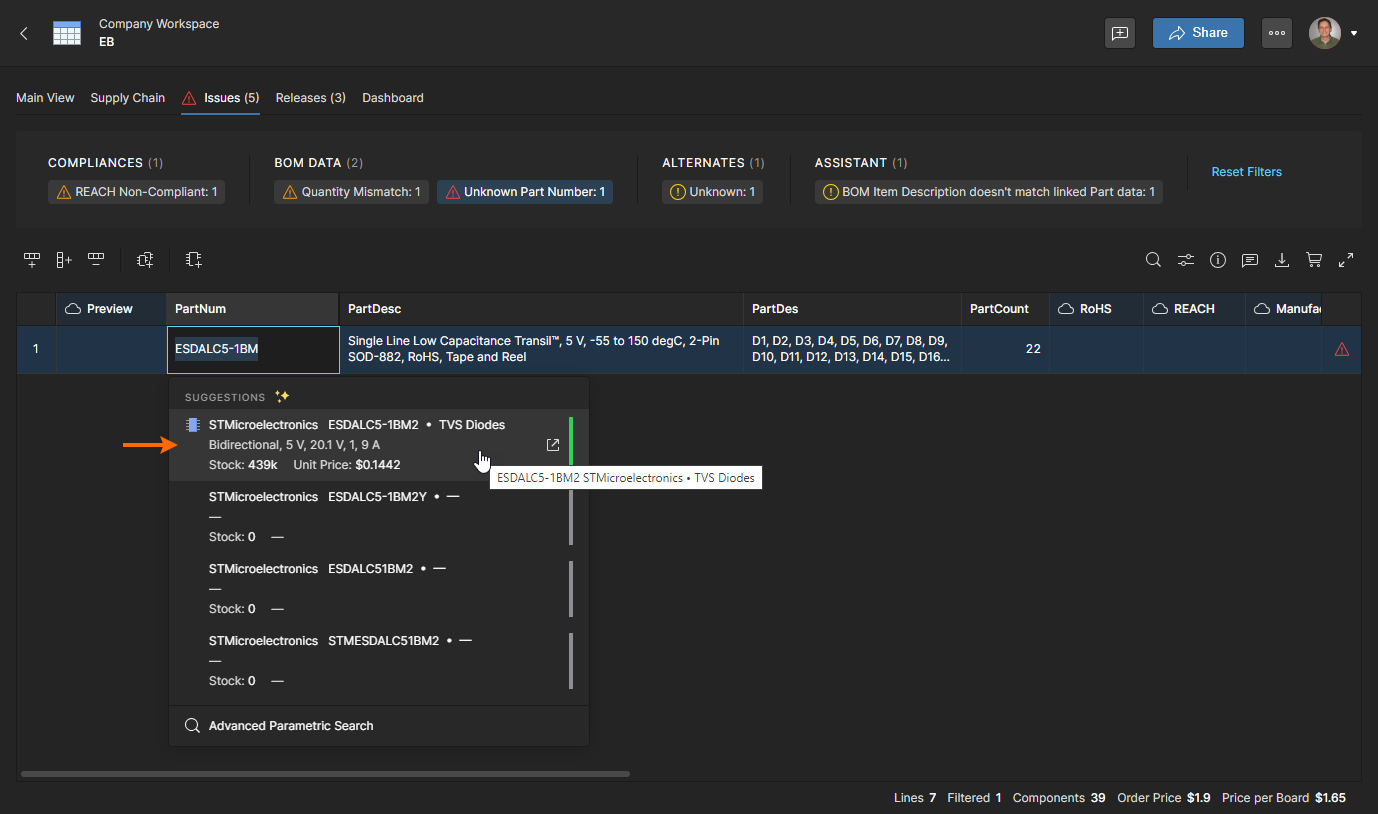
Артикул производителя в строке спецификации может быть неполным, либо сам компонент может больше не числиться доступным, что приводит к ошибке Unknown Part Number. Для ее устранения необходимо указать другой, действительный артикул.
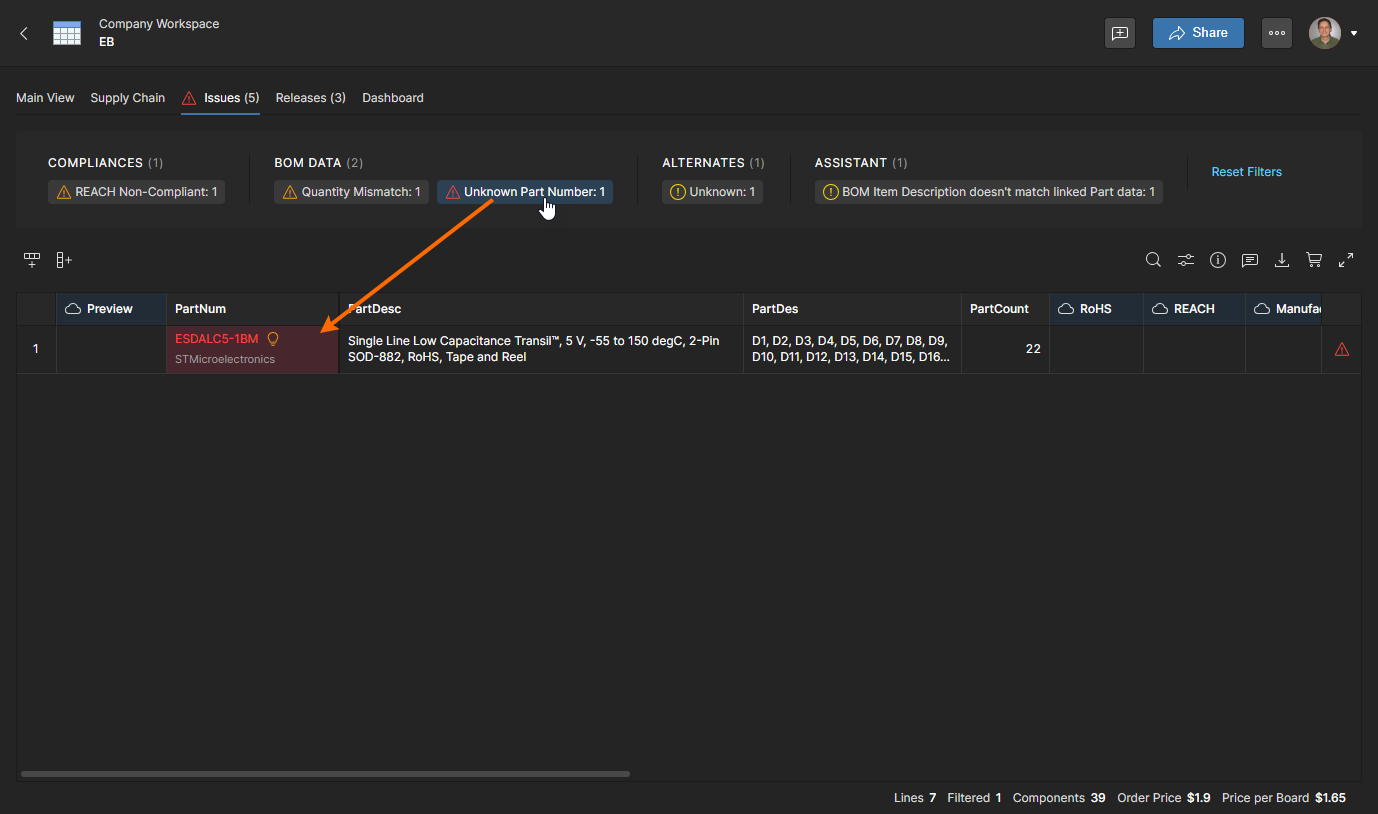
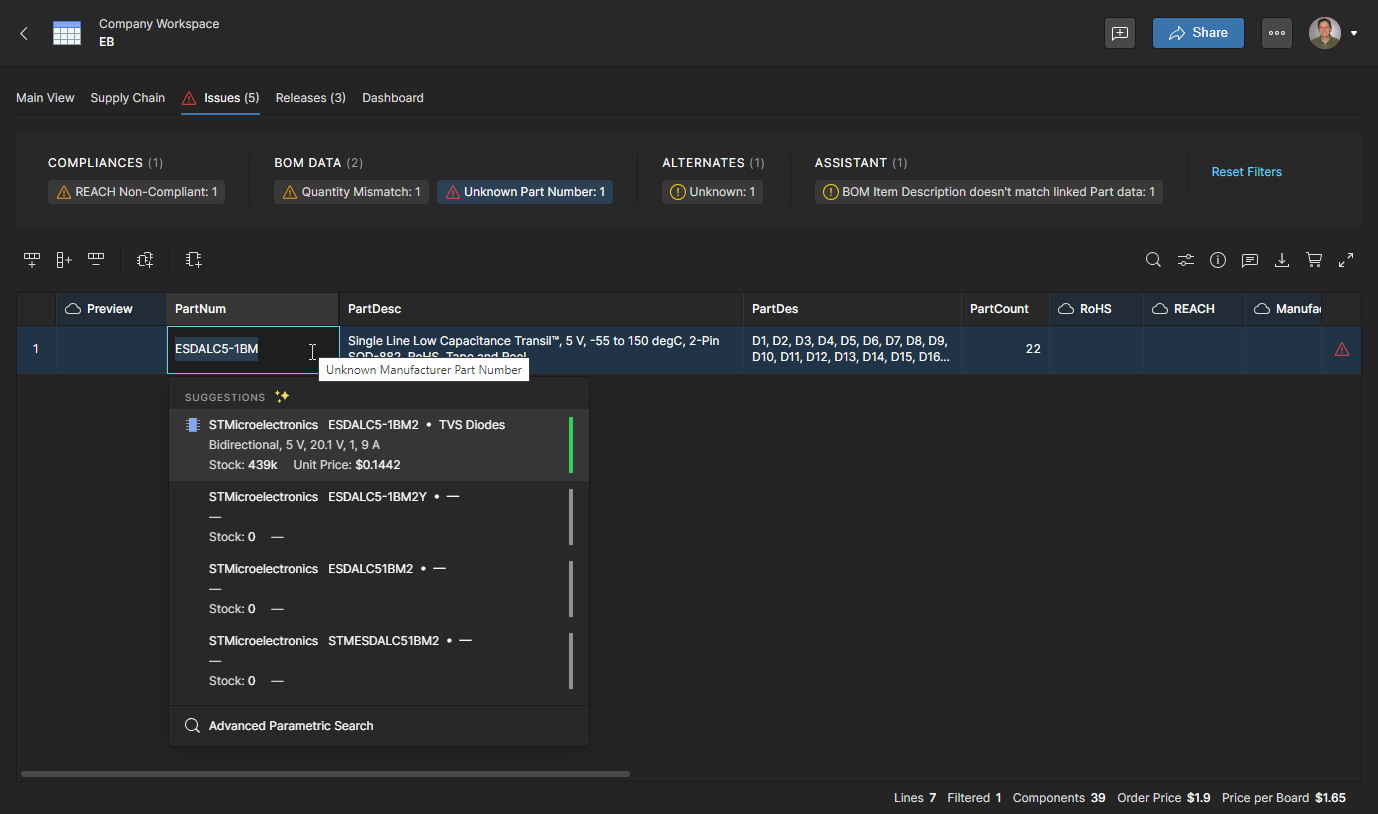
Запись с ошибкой Unknown Part Number в строке спецификации, выделенная красным, может быть неполной или неприменимой.

Дважды щелкните запись артикула, чтобы открыть варианты замены. Обратите внимание: во всплывающей подсказке указано, что артикул неполный.

Выберите артикул для замены, указав соответствующую запись в списке Suggestions.

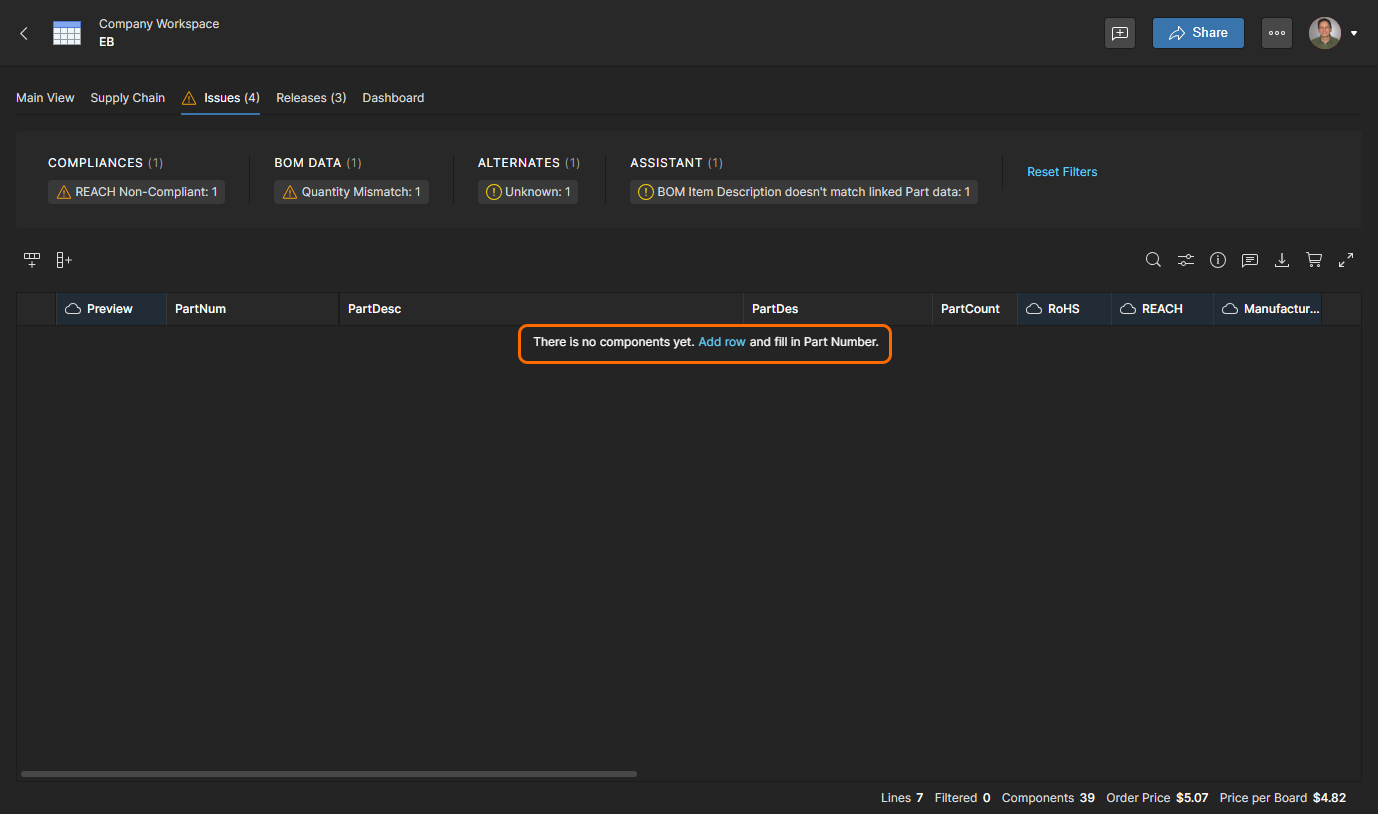
Устраненная ошибка удаляется из представления Issues.


Другие проблемы спецификации, например несоответствие компонентов производителя нормативным требованиям, требуют выбора подходящего компонента для замены.
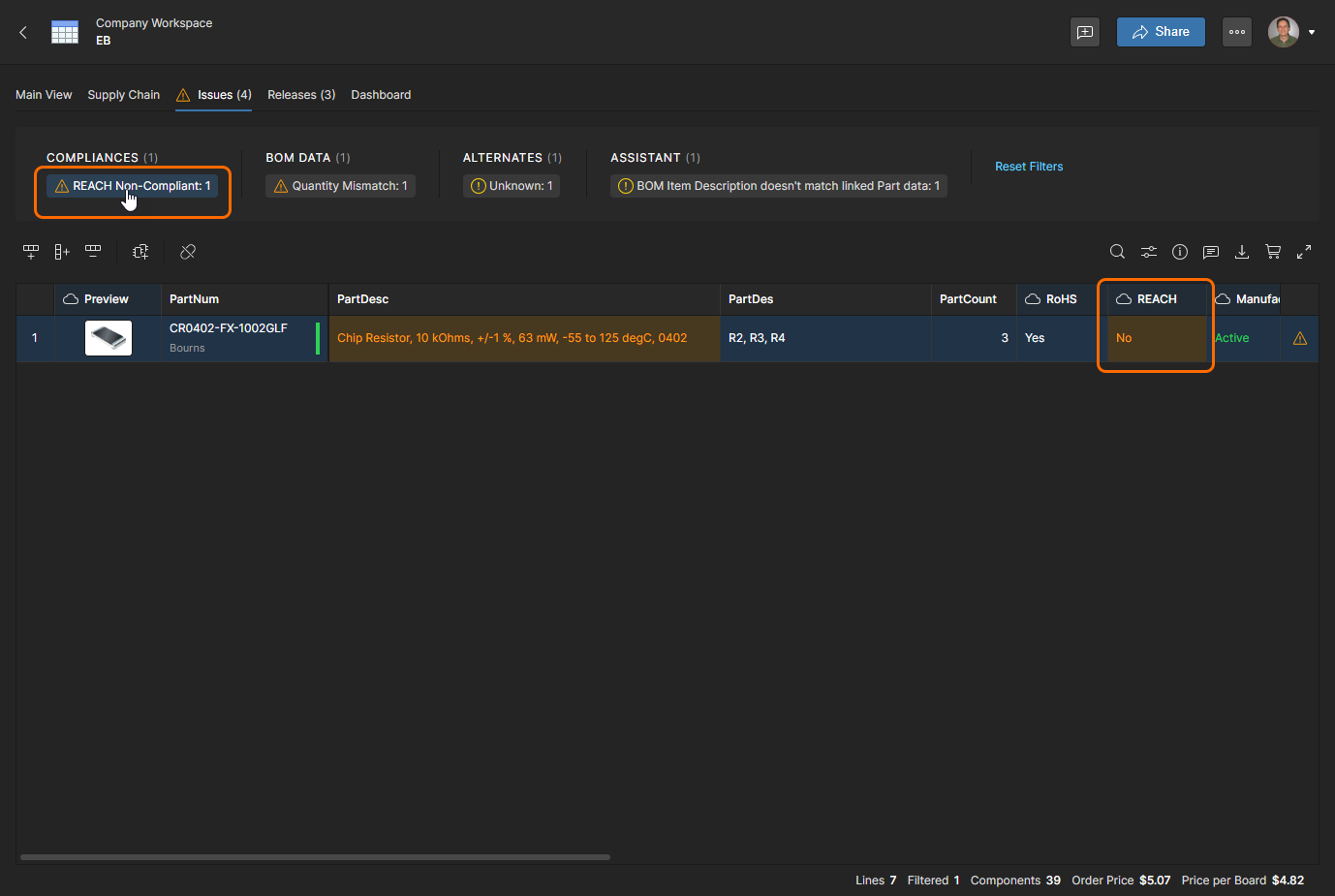
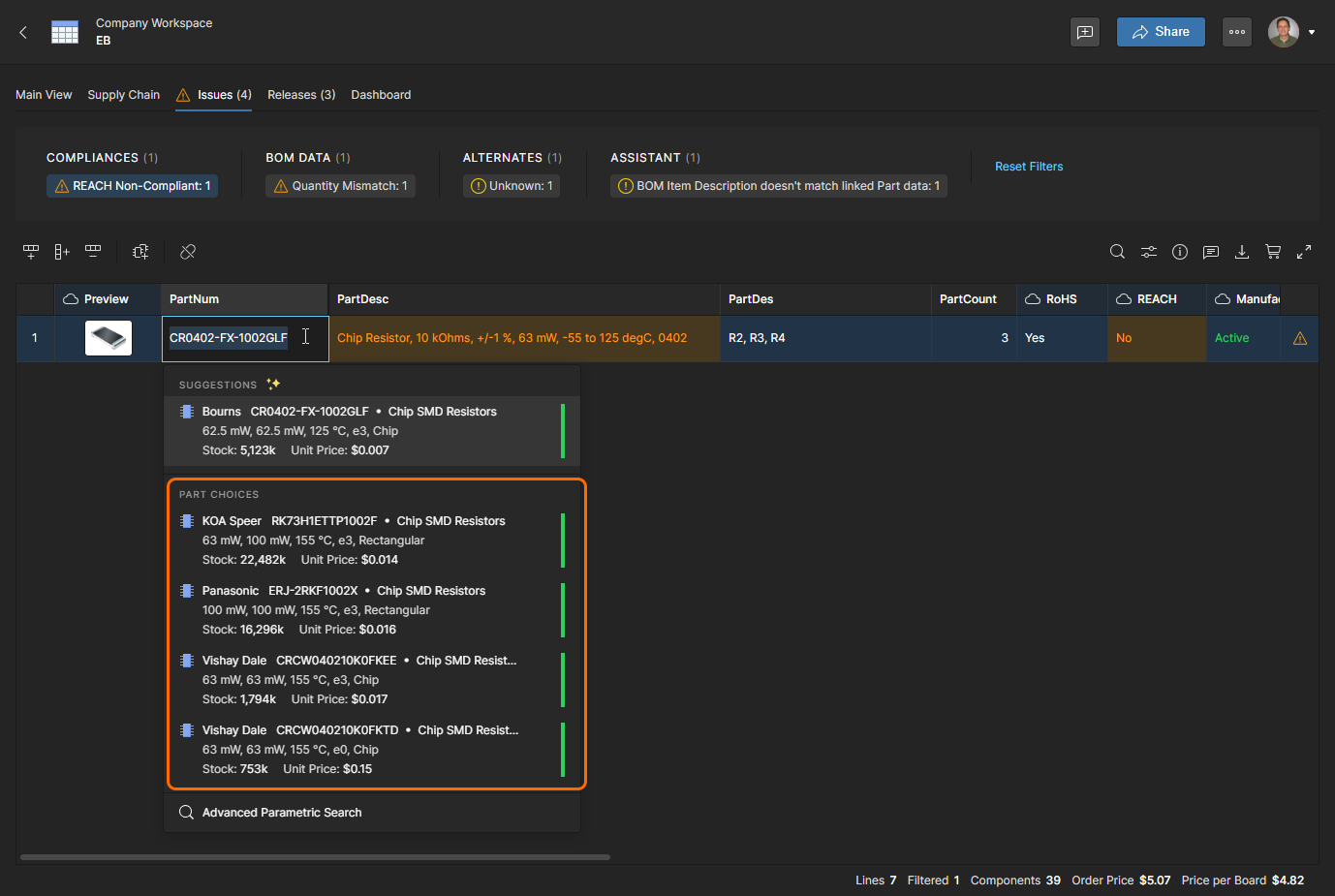
В данном случае обнаружен компонент, не соответствующий требованиям REACH. Для устранения проблемы необходимо выбрать другой компонент, соответствующий требуемым стандартам.

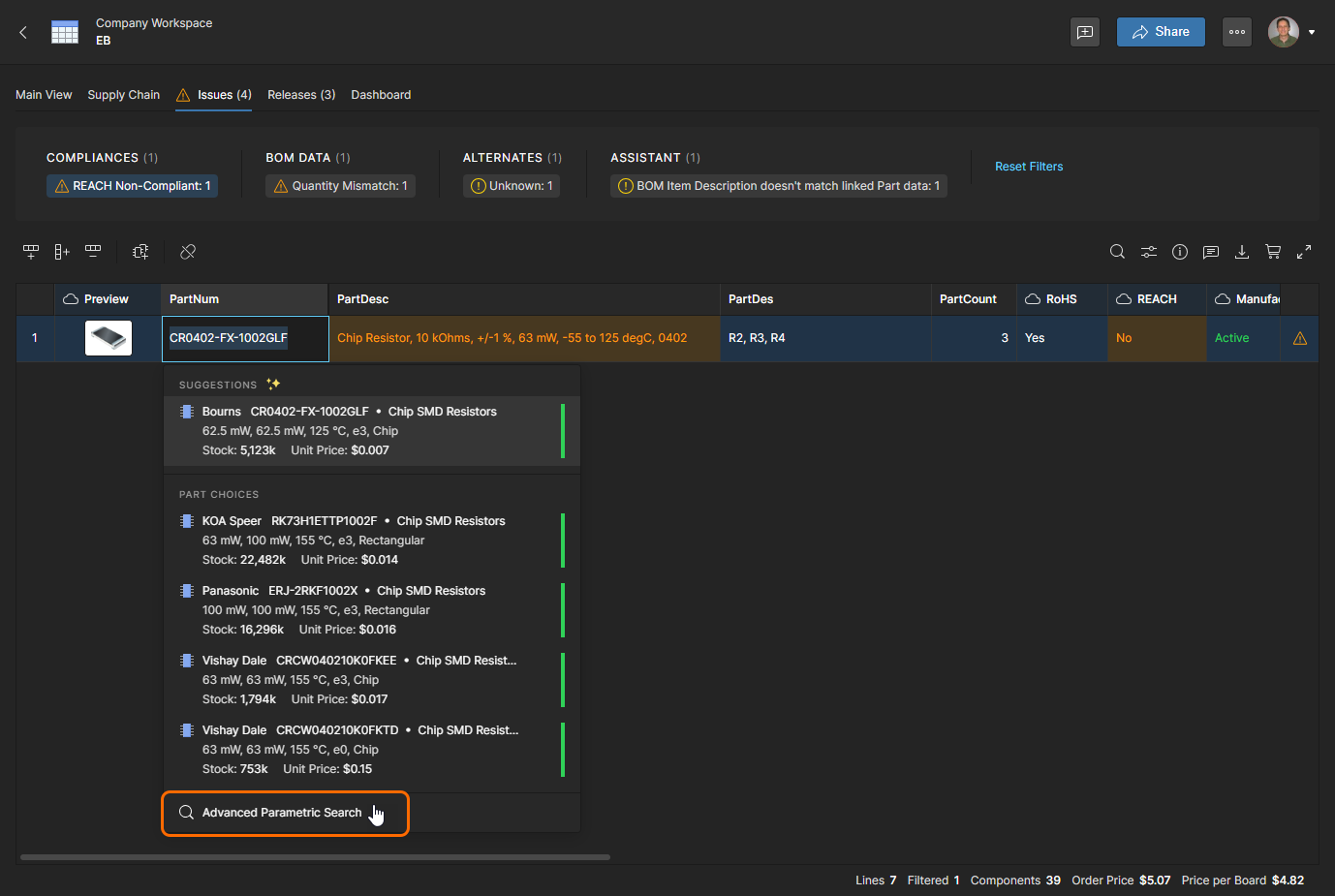
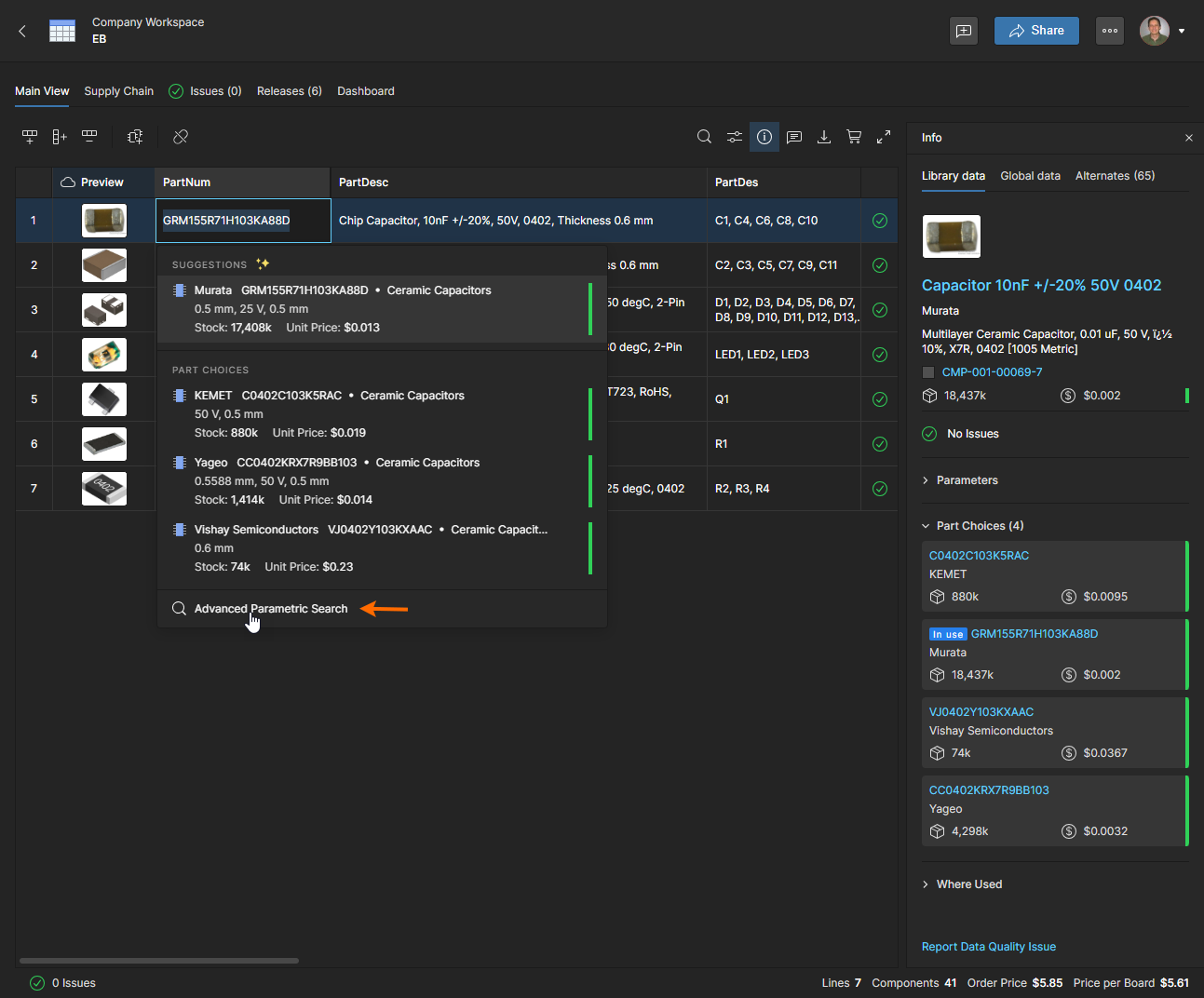
Дважды щелкните запись Part Number компонента, чтобы открыть список вариантов артикулов (Suggestions), из которых можно выбрать замену. В этом примере существующий компонент связан с библиотечным компонентом, поэтому для выбора доступны его Part Choices. См. ниже информацию о выборе вариантов компонентов.

Если Part Choices недоступны, откройте Advanced Parametric Search, чтобы найти подходящий компонент производителя для замены, который также будет соответствовать нормативным требованиям.

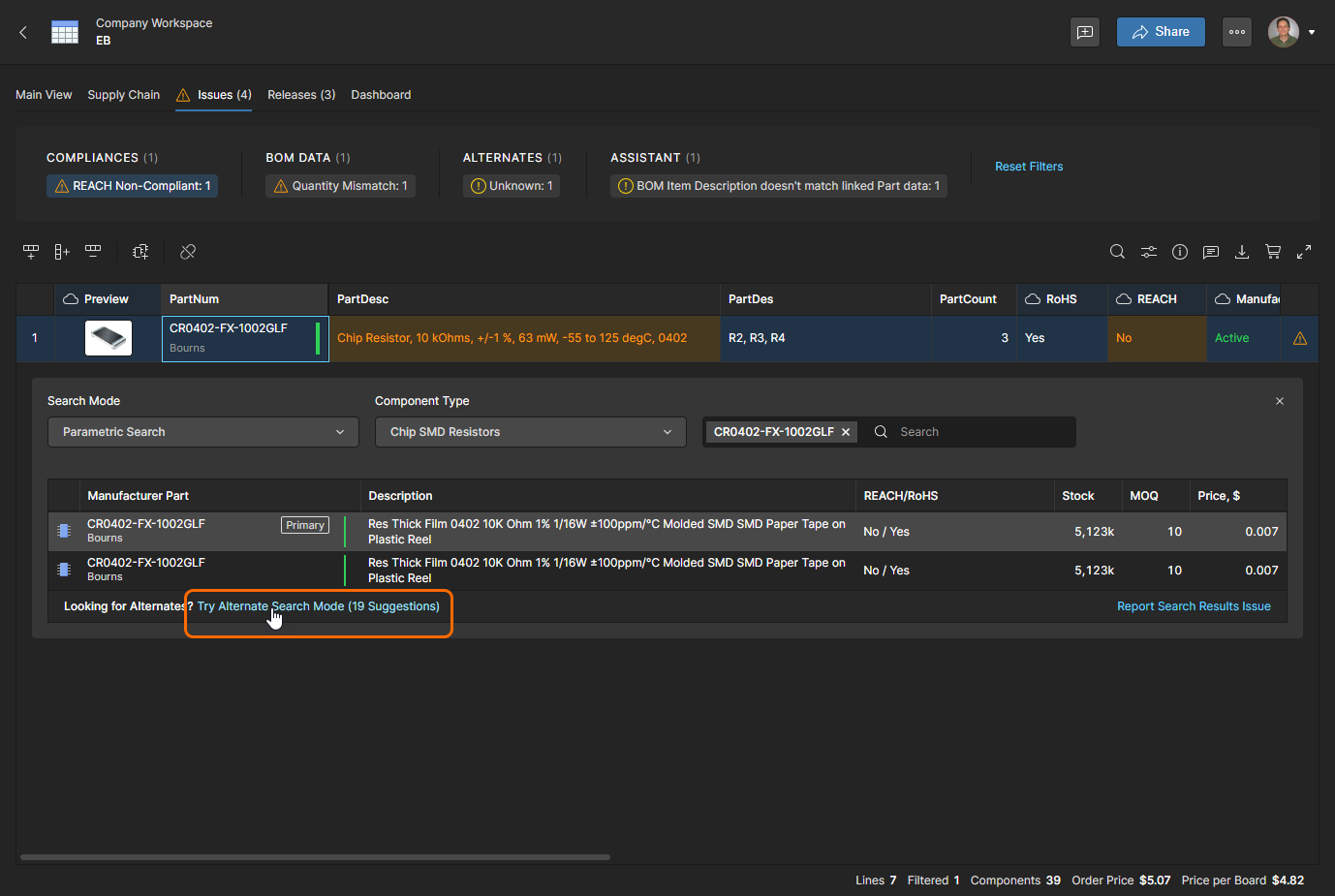
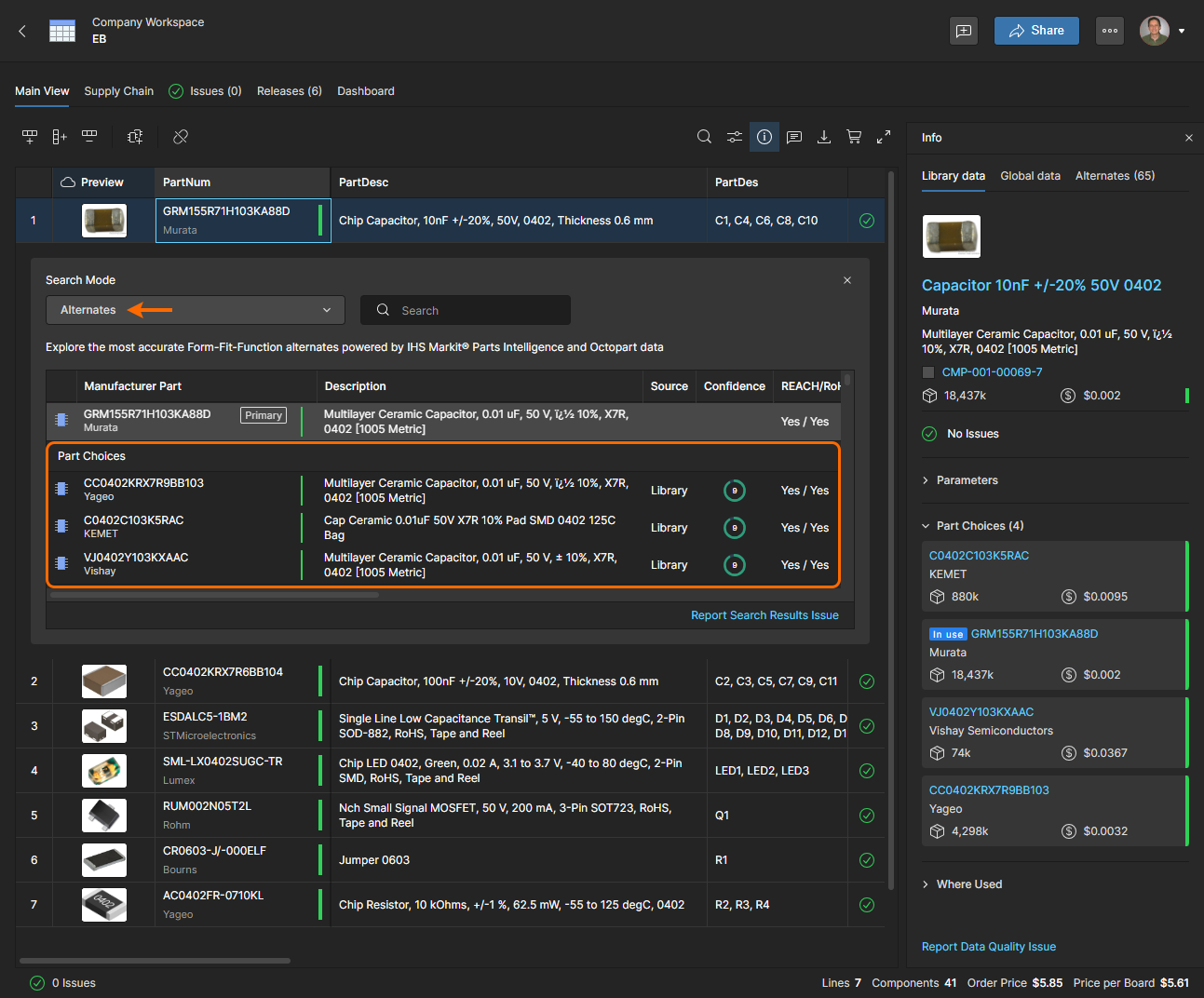
Используйте Parametric Search, чтобы найти другой компонент производителя по существующему артикулу или по заданному вами набору параметров (см. ниже). В этом примере система также определила ряд альтернативных компонентов (19), которые можно использовать (Try Alternate Search Mode). Обратите внимание: список альтернативных компонентов можно открыть напрямую, выбрав режим поиска Alternates.

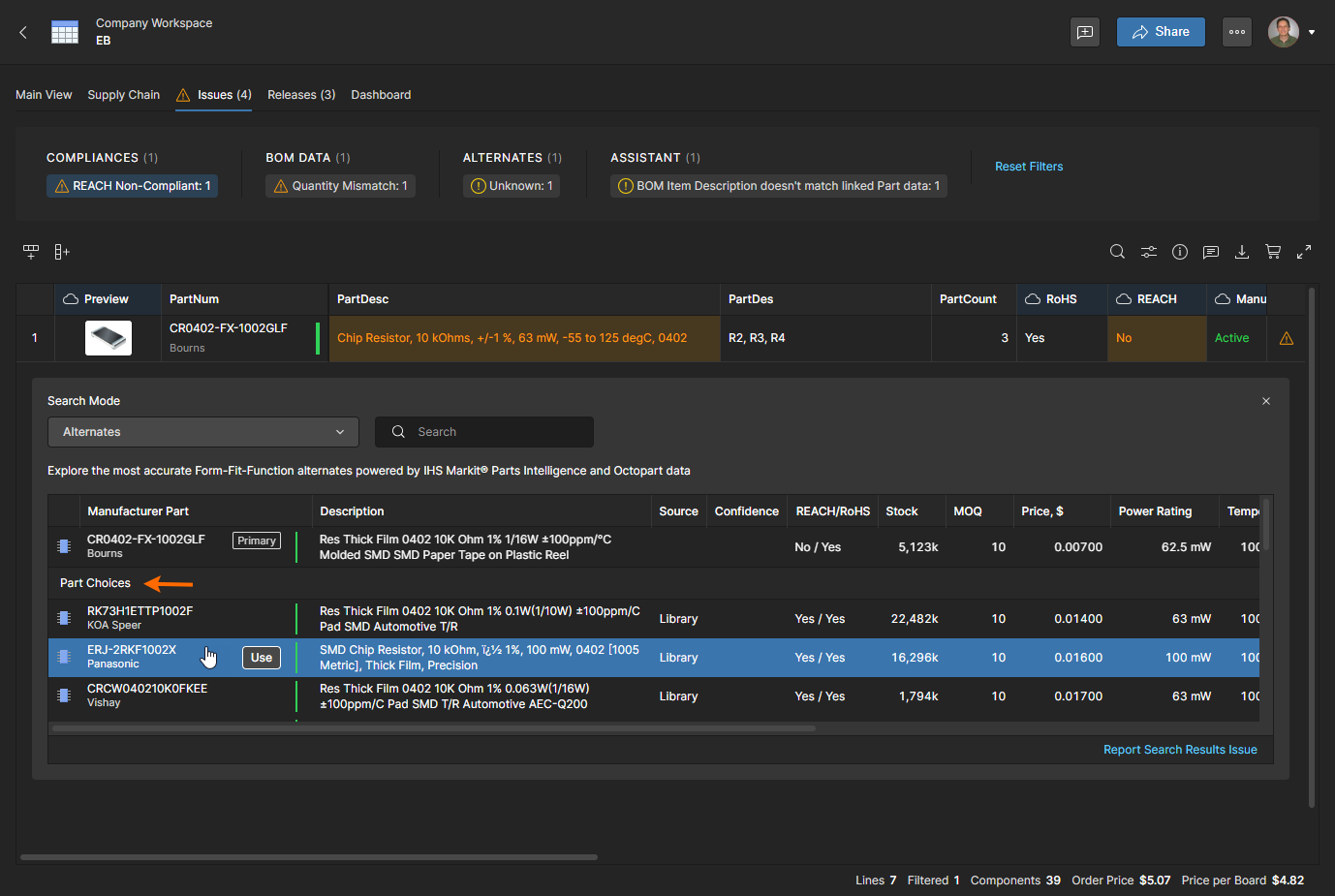
В списке Alternates также можно выбрать замену из Part Choices библиотечного компонента. Этот список отображается только в том случае, если существующий компонент является управляемым (библиотечным).

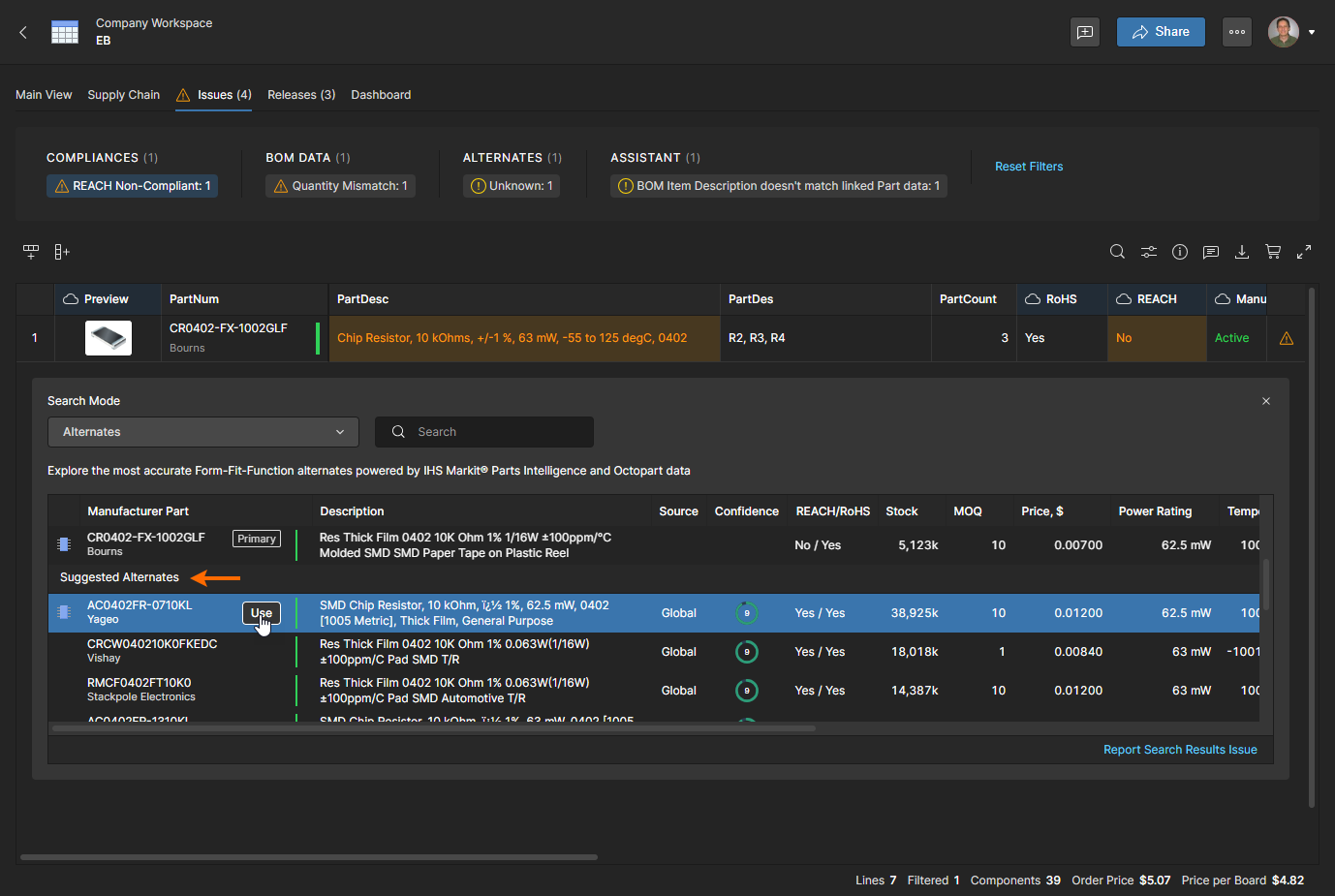
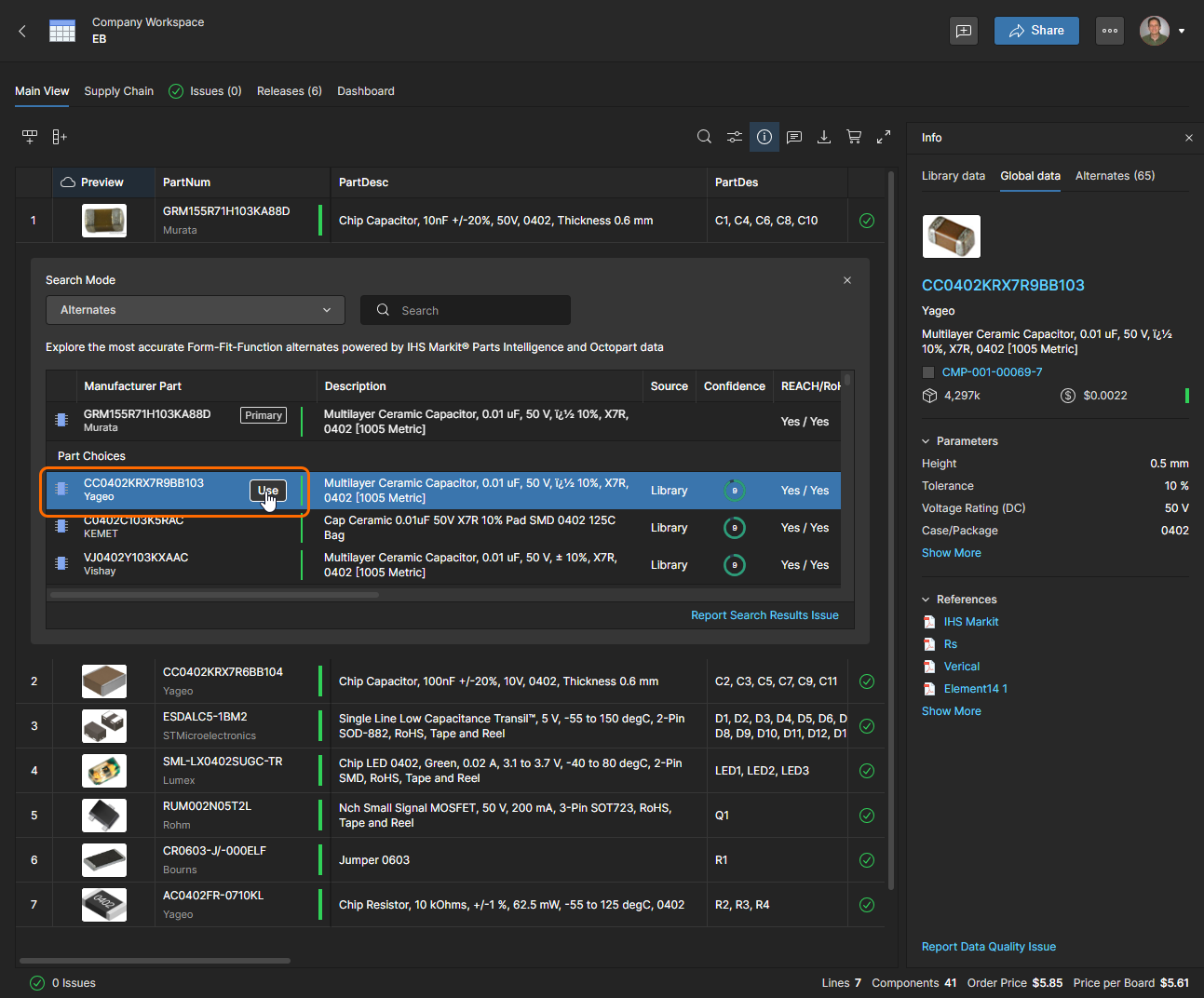
В разделе Suggested Alternates список также содержит ряд соответствующих требованиям компонентов производителей, доступных для выбора. Обратите внимание: для них указан рейтинг Confidence, предоставляемый информационными ресурсами Altium по компонентам, и список отсортирован по этому рейтингу. Эти сведения также доступны на информационной панели (). Нажмите кнопку , чтобы подтвердить выбранный компонент для замены.
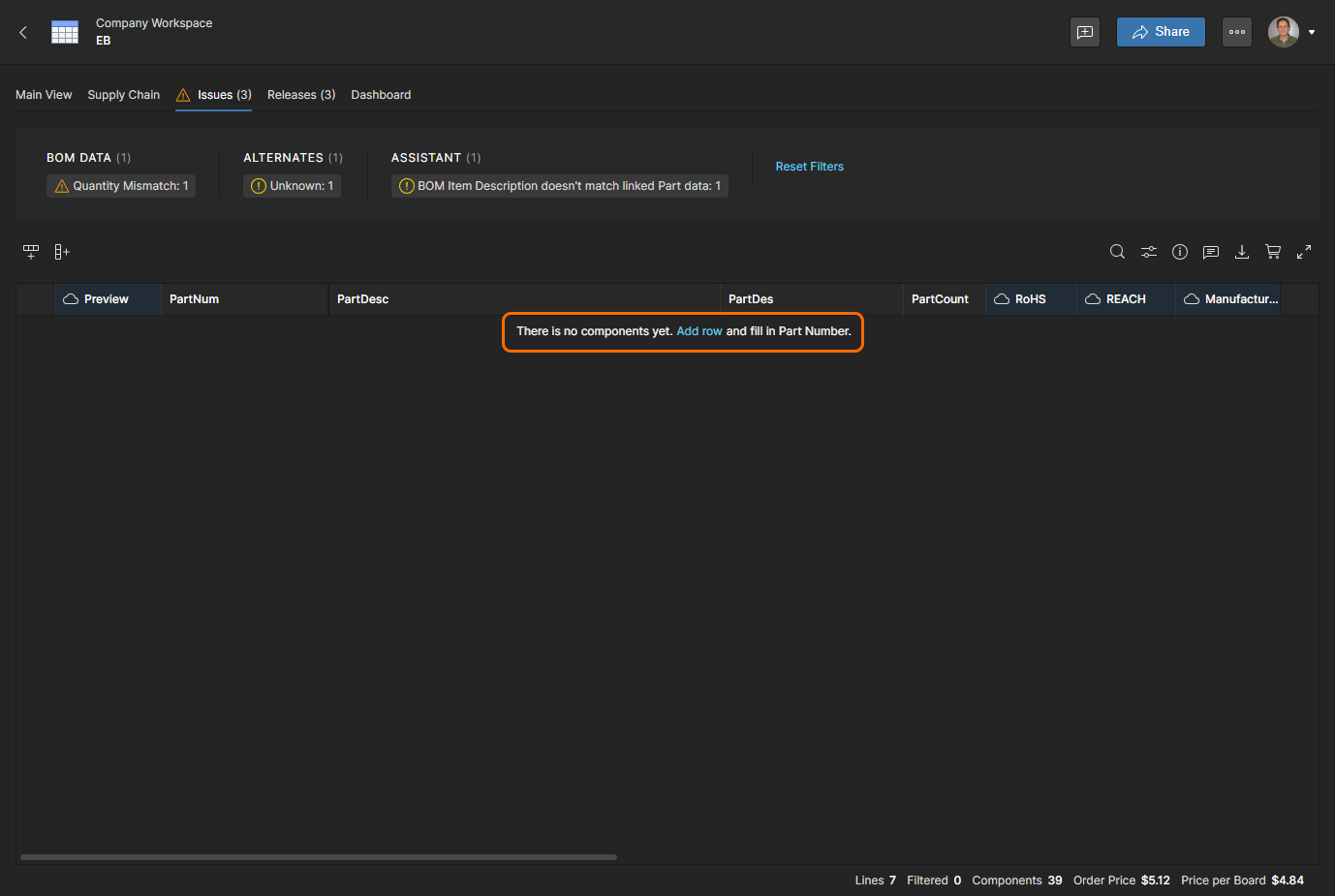
Устраненная проблема удаляется из представления Issues.


Регистрация проблем и управление ими

BOM Portal позволяет задать типы проверок состояния спецификации и способ отображения выявленных проблем, а также указать, следует ли игнорировать определенную проблему в отдельной спецификации:

  • BOM health checks – Используйте параметр Проверки спецификации в окне BOM Settings, чтобы указать, следует ли отображать проблемы как Fatal Error, Error, Warning или игнорировать их (No Report). Глобальные настройки, применяемые ко всем новым документам спецификаций, доступны в разделе Настройка приложения BOM Portal, который открывается со страницы Admin – Settings рабочего пространства.

  • Individual BOM lines – Щелкните строку спецификации правой кнопкой мыши (или нажмите ее значок состояния проблемы ) и выберите Disable Checks for This Row, чтобы отключить проверки состояния спецификации для этой строки. Значок состояния изменится на No Report, и все проблемы будут игнорироваться. Это действует только для текущей спецификации.
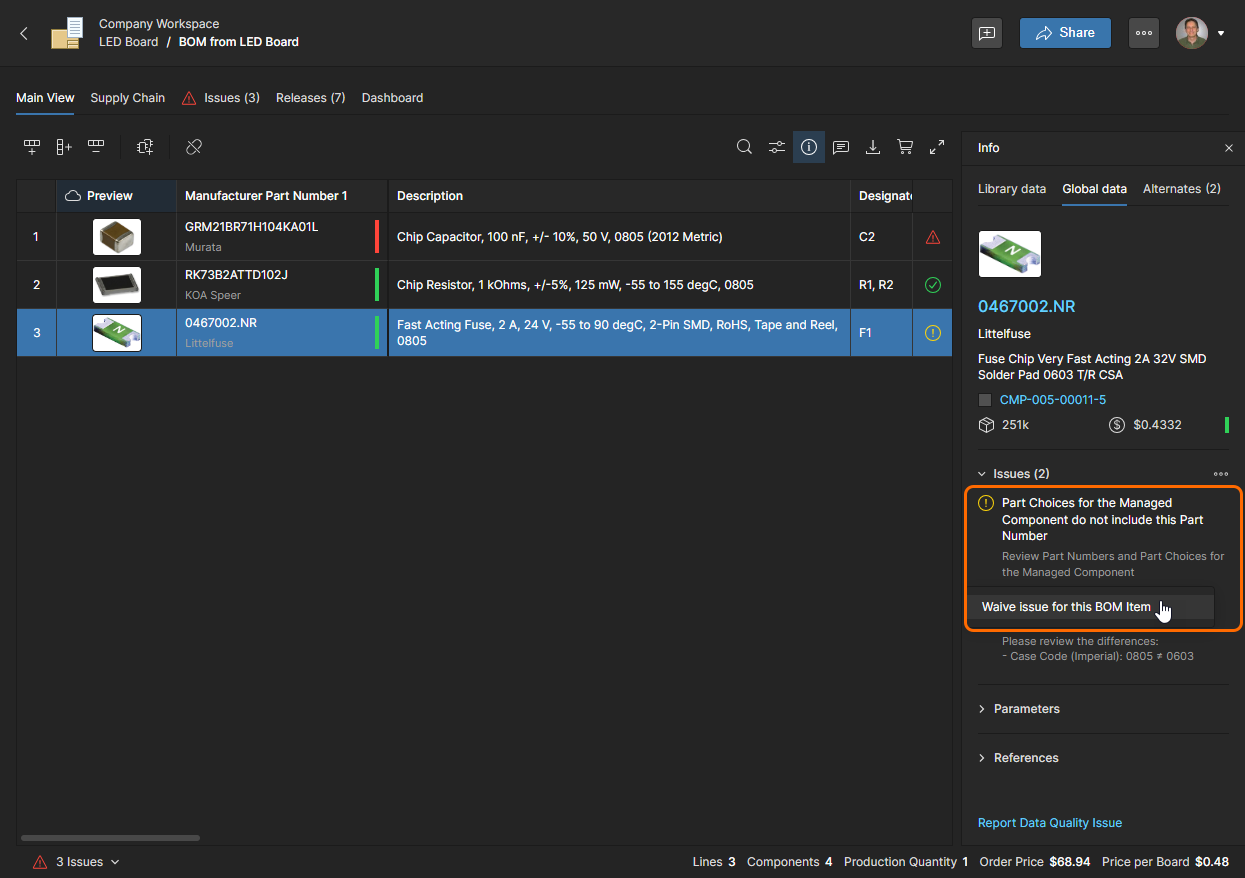
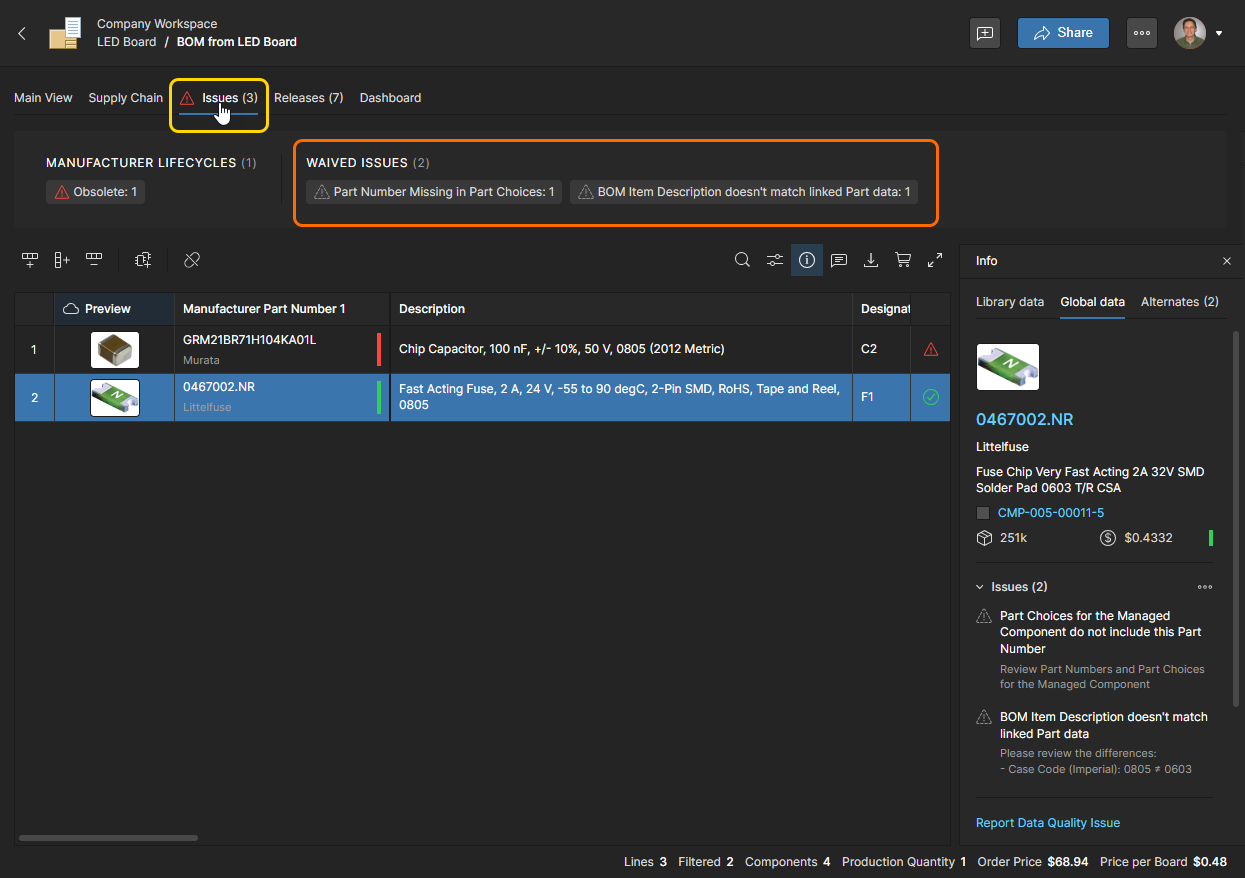
  • Individual Issues – Выберите проблему строки спецификации на информационной панели, а затем Waive issue for this BOM item, чтобы игнорировать эту проблему для всех записей. Игнорируемые проблемы обозначаются значком и группируются на вкладке Issues спецификации в разделе «ИГНОРИРУЕМЫЕ ПРОБЛЕМЫ».
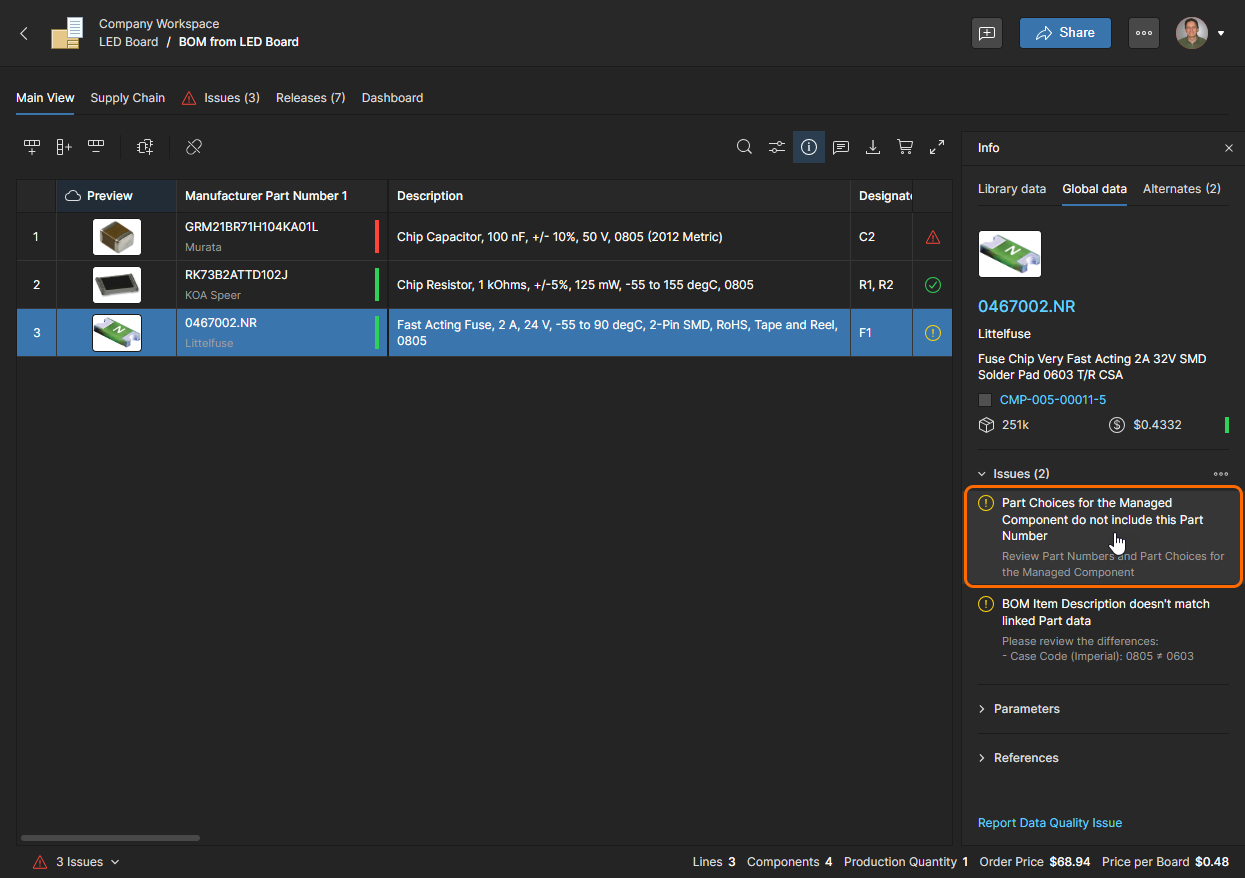
    Чтобы игнорировать определенную проблему в строке спецификации, нажмите на ее запись…

    …а затем выберите Waive Issue for this BOM item во всплывающем меню.

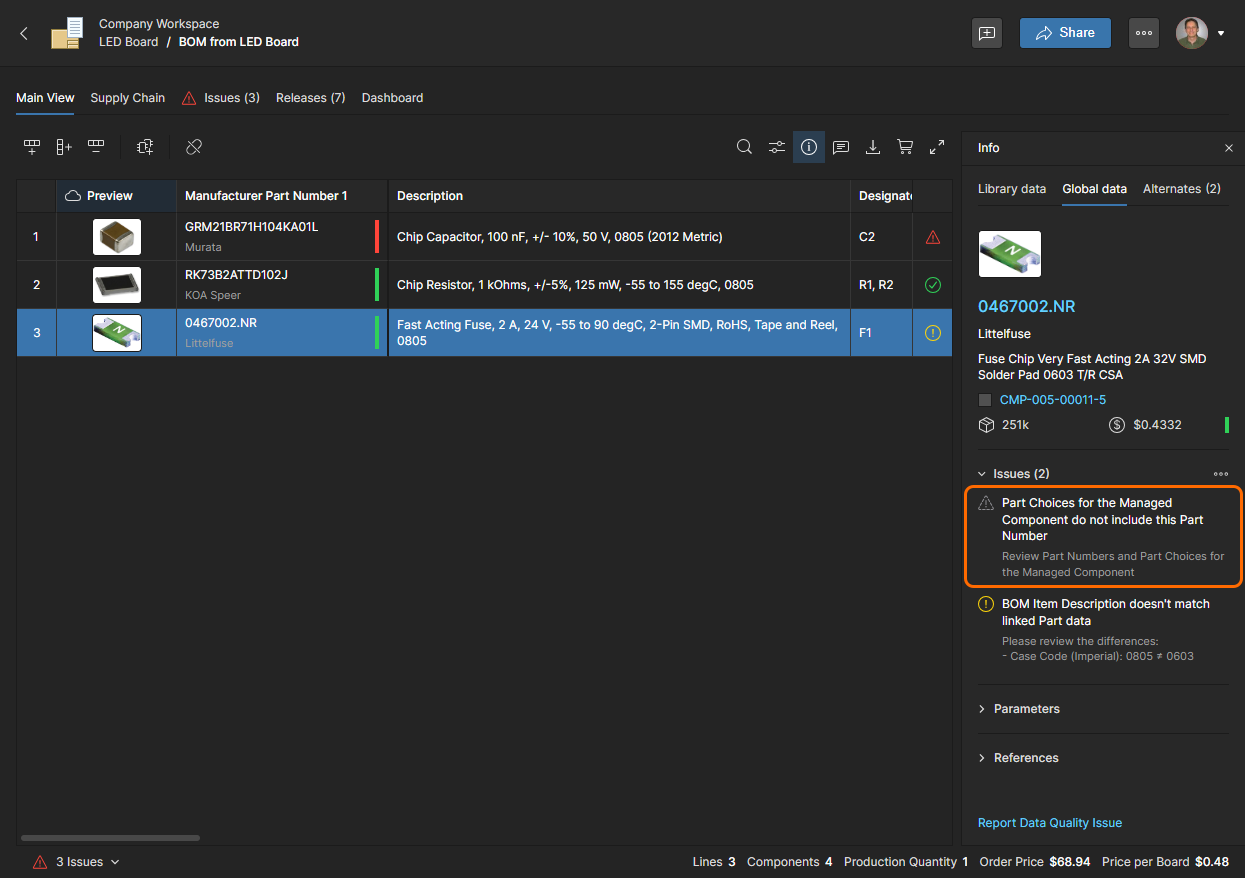
    Игнорируемая проблема больше не считается ошибкой или предупреждением для этого компонента спецификации, на что указывает соответствующий значок .
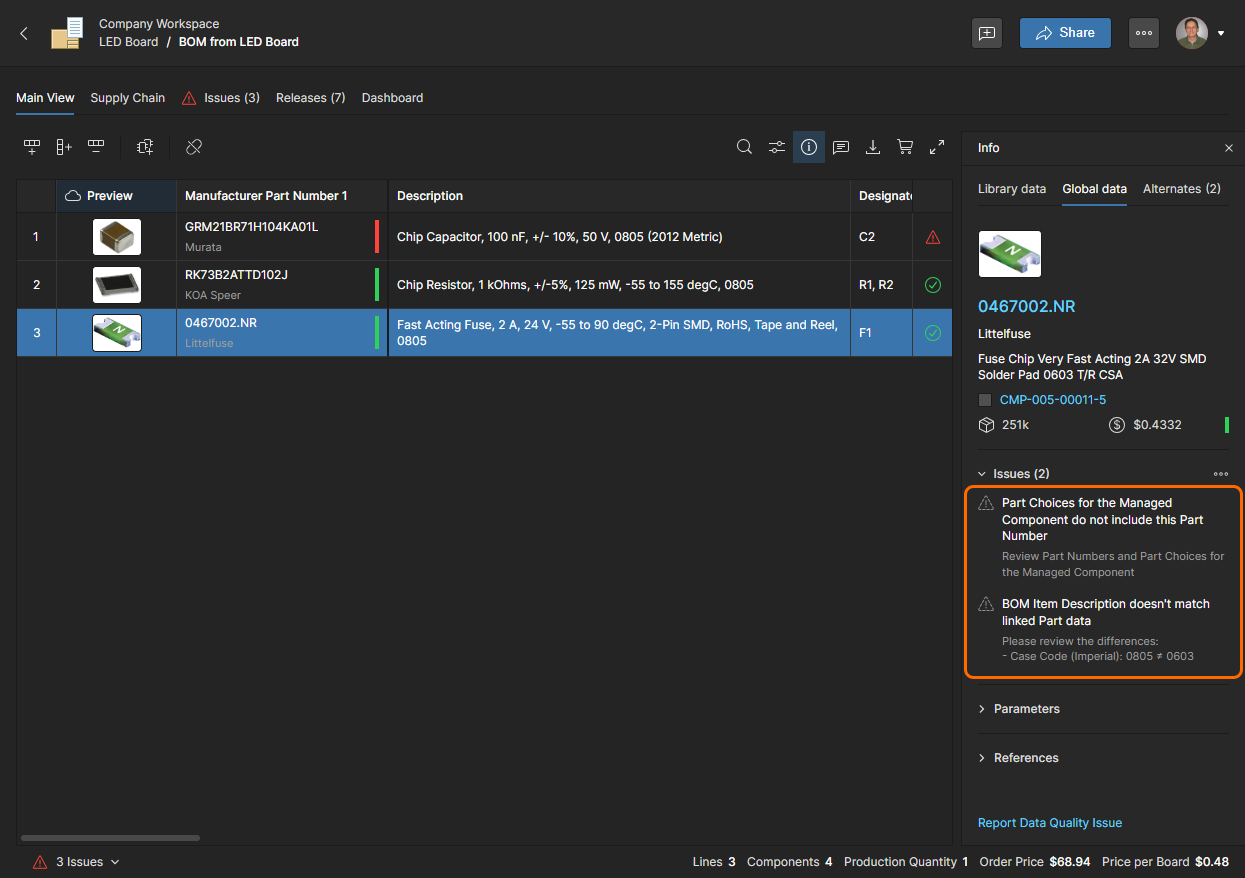
    Можно игнорировать любое количество отдельных проблем. Чтобы отменить игнорирование проблемы, нажмите на нее еще раз и выберите Unwaive issue for this BOM item.

    Несмотря на игнорирование, такие проблемы отображаются на вкладке Issues (и вкладке Dashboard) в разделе «Игнорируемые».


Параметрический поиск

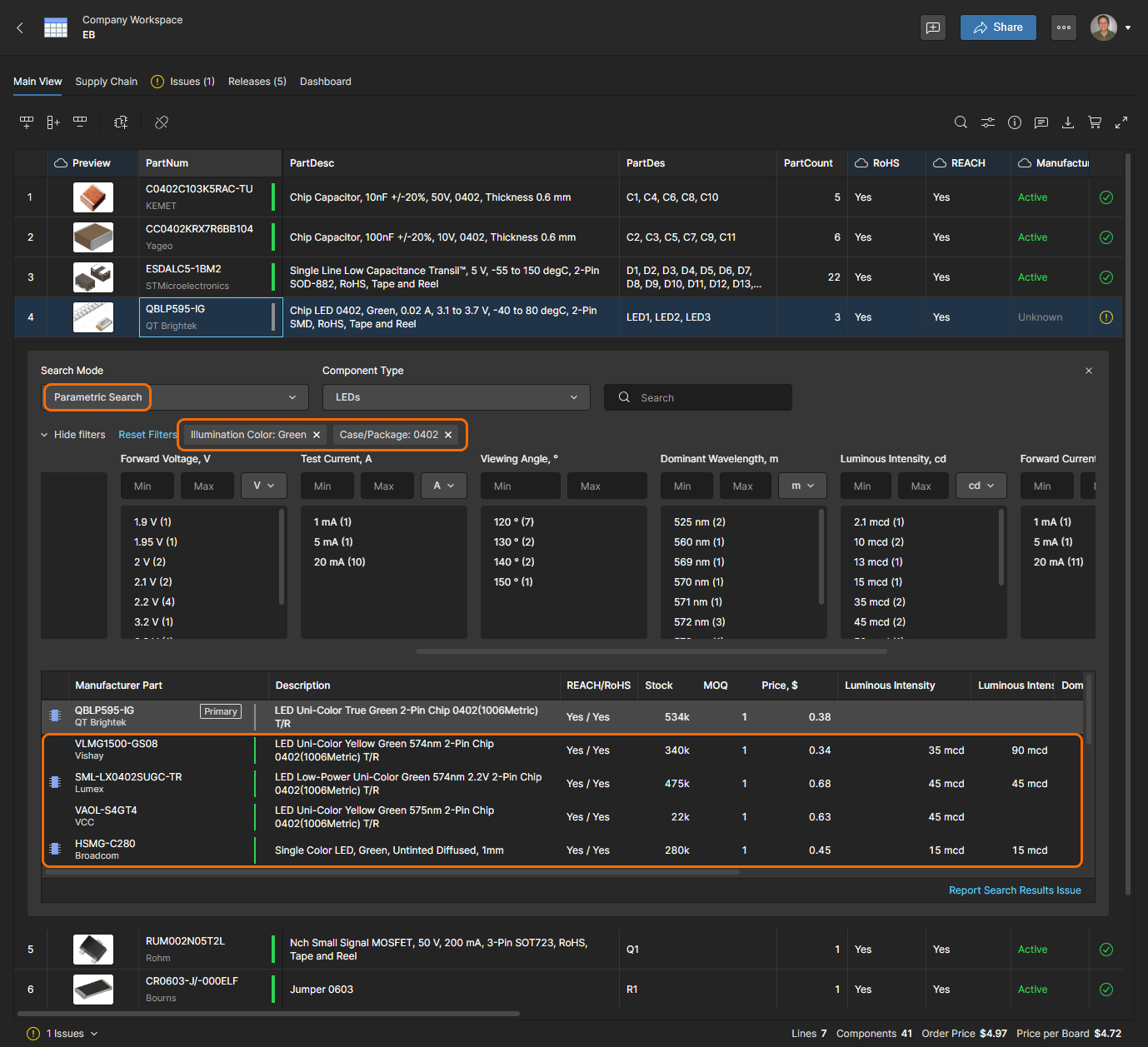
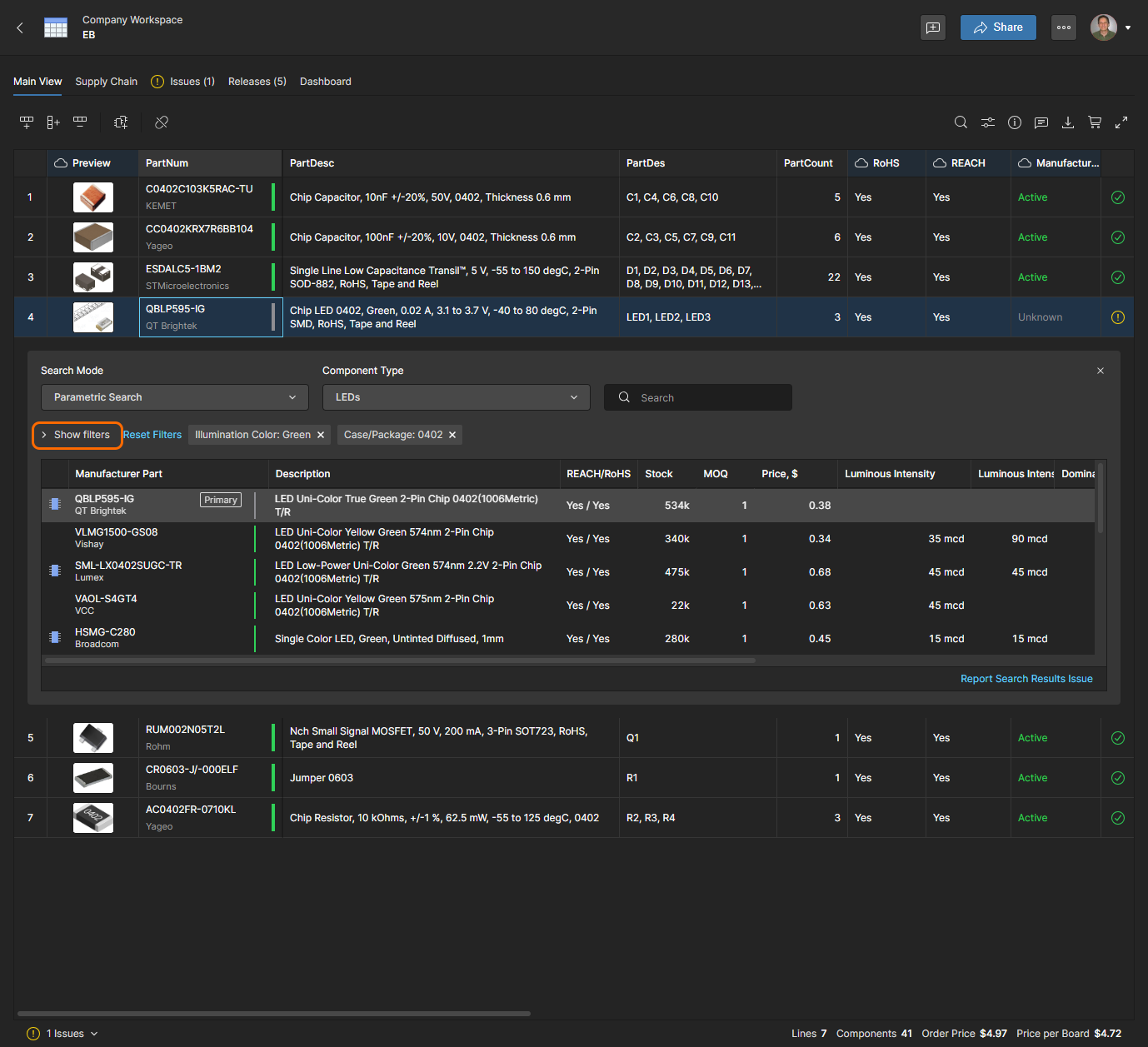
При выборе другого компонента производителя для строки спецификации используйте расширенную функцию параметрического поиска, чтобы найти компонент с определенными параметрами, а также в случаях, когда ни один из автоматически предложенных системой компонентов или альтернативных вариантов не подходит. Эта функция доступна в Advanced Search при выборе режима Parametric Search.
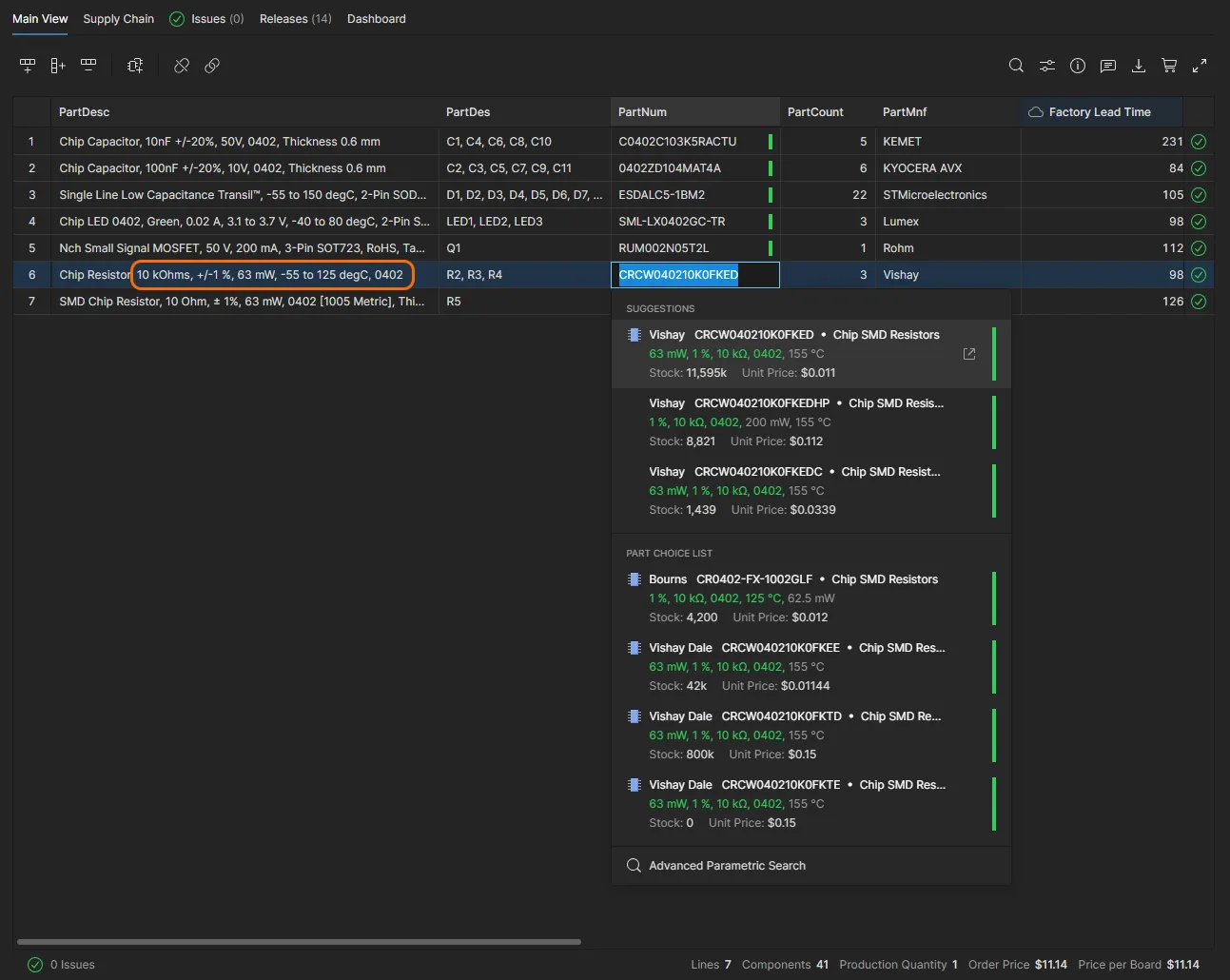
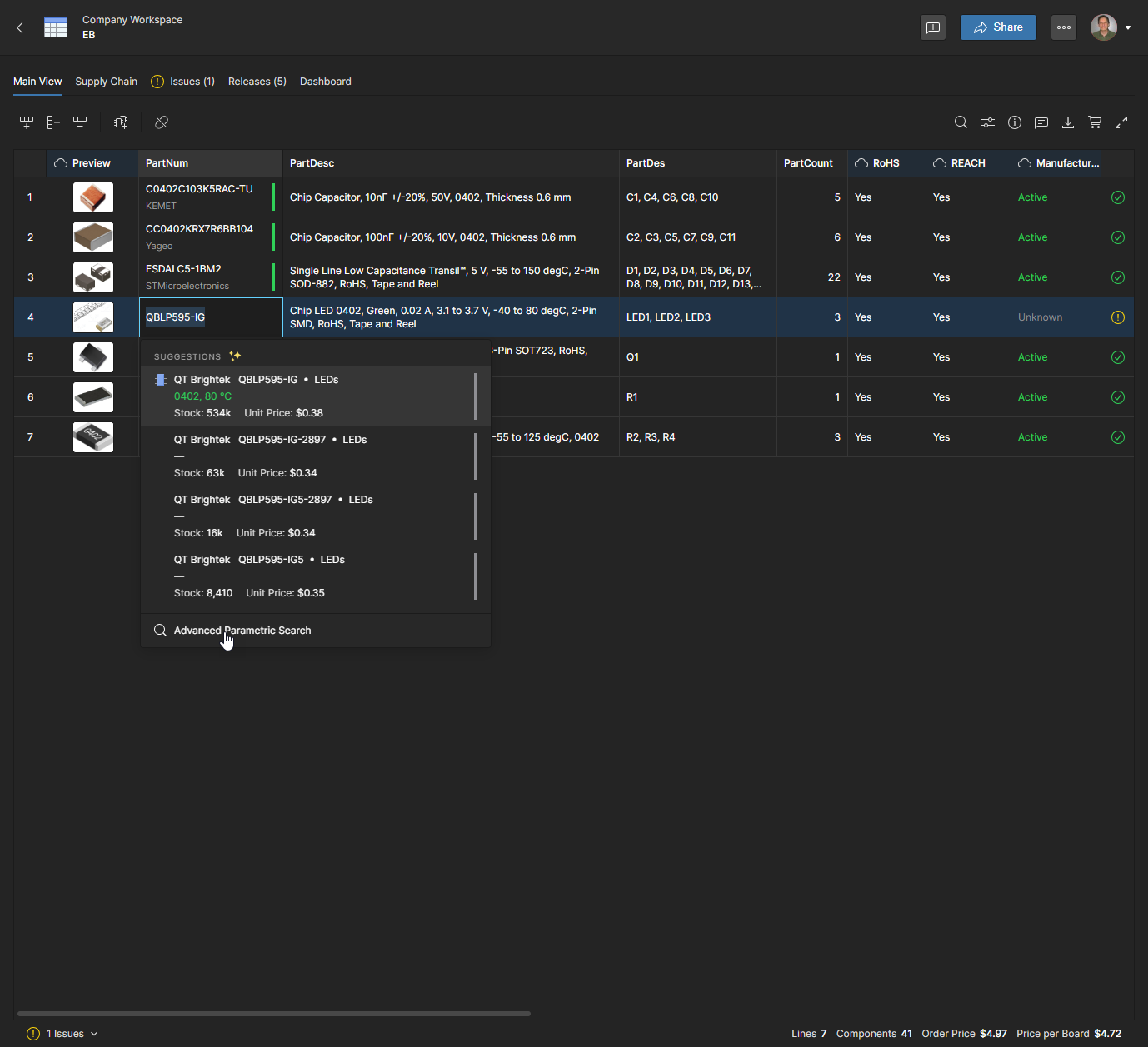
Обратите внимание: двойной щелчок по артикулу производителя в строке также открывает доступ к Suggestions для замены компонента и, при наличии, к вариантам выбора компонентов. Предложения поступают от Altium Parts Provider и основаны на параметрических данных, извлеченных из строки спецификации. Параметры, совпадающие у предложенных компонентов и вариантов выбора компонентов, выделяются зеленым. Посмотреть пример изображения

Дважды щелкните компонент Part Number, чтобы открыть функцию Advanced Search. В данном случае компонент обновляется из-за неизвестного Manufacturer Lifecycle.


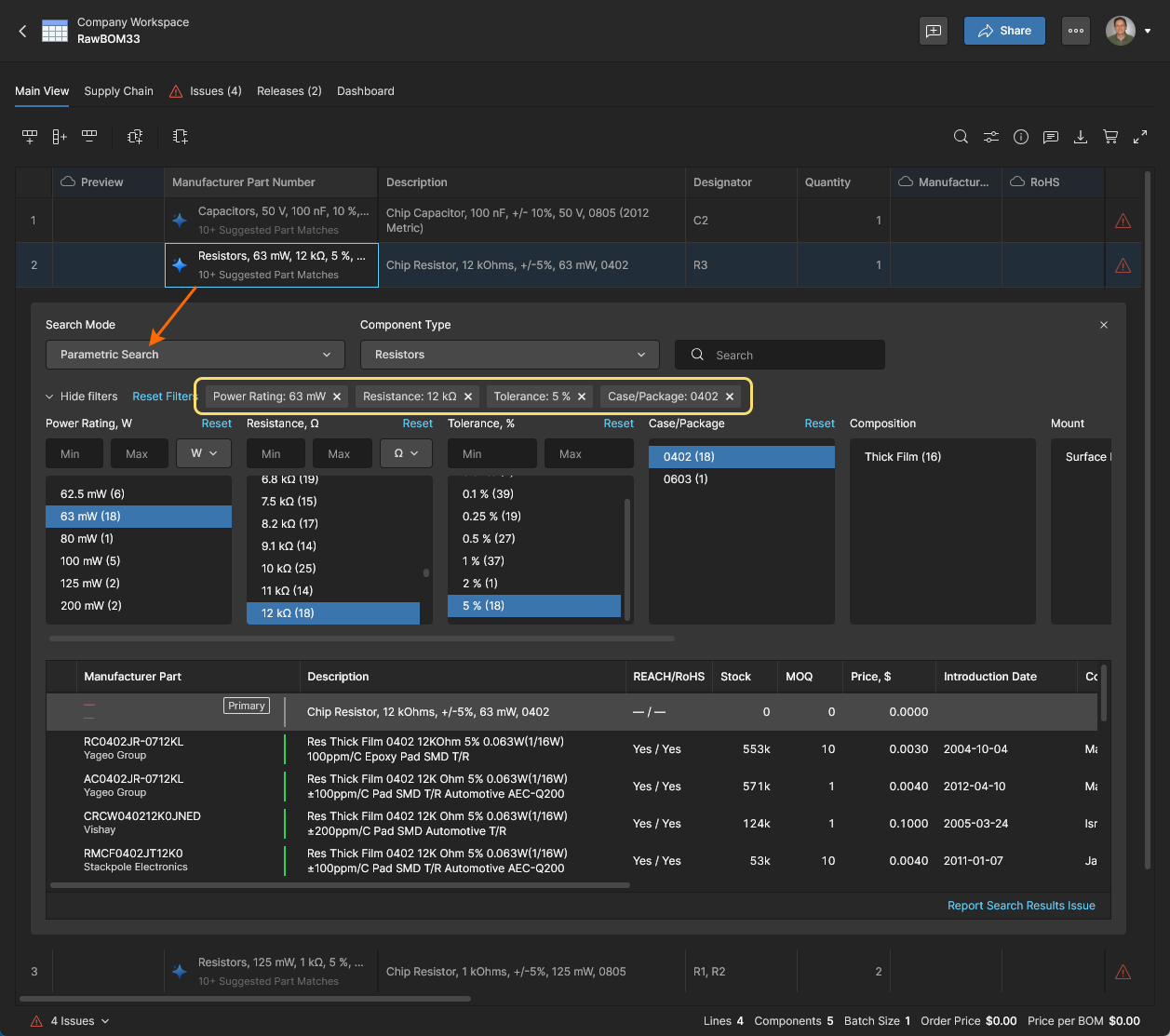
Убедитесь, что выбраны режим Parametric Search и нужные параметры Component Type, а все предварительно заполненные поля поиска очищены. Выберите нужные параметры компонента в списках типов параметров (количество выводов, посадочное место корпуса и т. д.) — в каждом списке можно выбрать несколько значений. В нижней области появится список утвержденных компонентов, соответствующих критериям поиска.

Чтобы упростить панель поиска и уменьшить ее размер, можно скрыть раздел фильтров. Также обратите внимание: на панели Информация (для ее включения нажмите значок ) отображаются дополнительные сведения о компоненте, выбранном в списке результатов поиска.
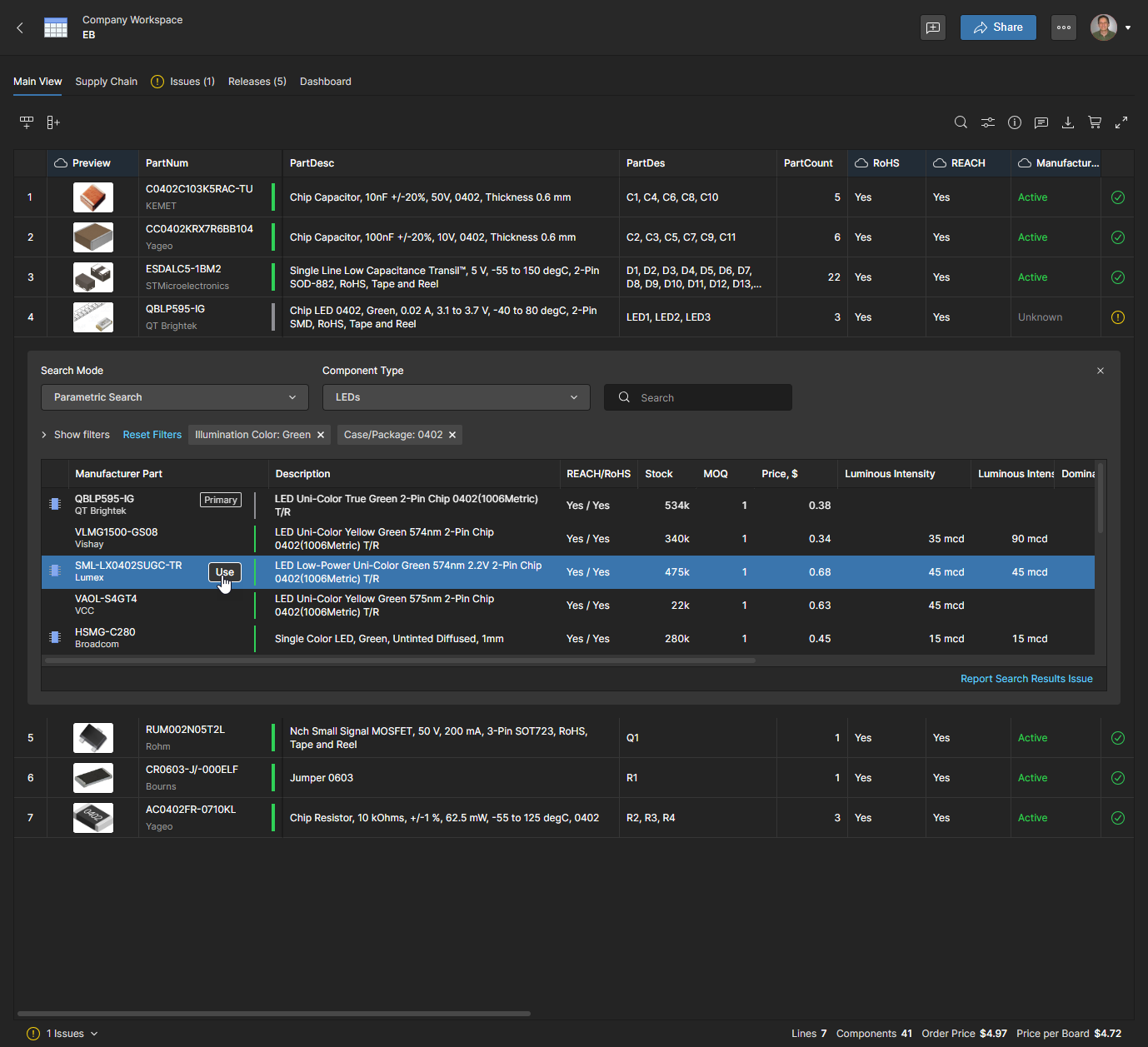
Каждая запись в списке содержит наиболее выгодное ценовое предложение для минимального объема заказа от одного из включенных поставщиков, а также суммарный остаток компонента на складах всех включенных поставщиков. Выберите подходящий компонент для замены и нажмите кнопку , чтобы подтвердить выбор. Обратите внимание: запись Manufacturer Part со значком указывает, что в Workspace доступен компонент, для которого этот компонент производителя указан в качестве варианта компонента.
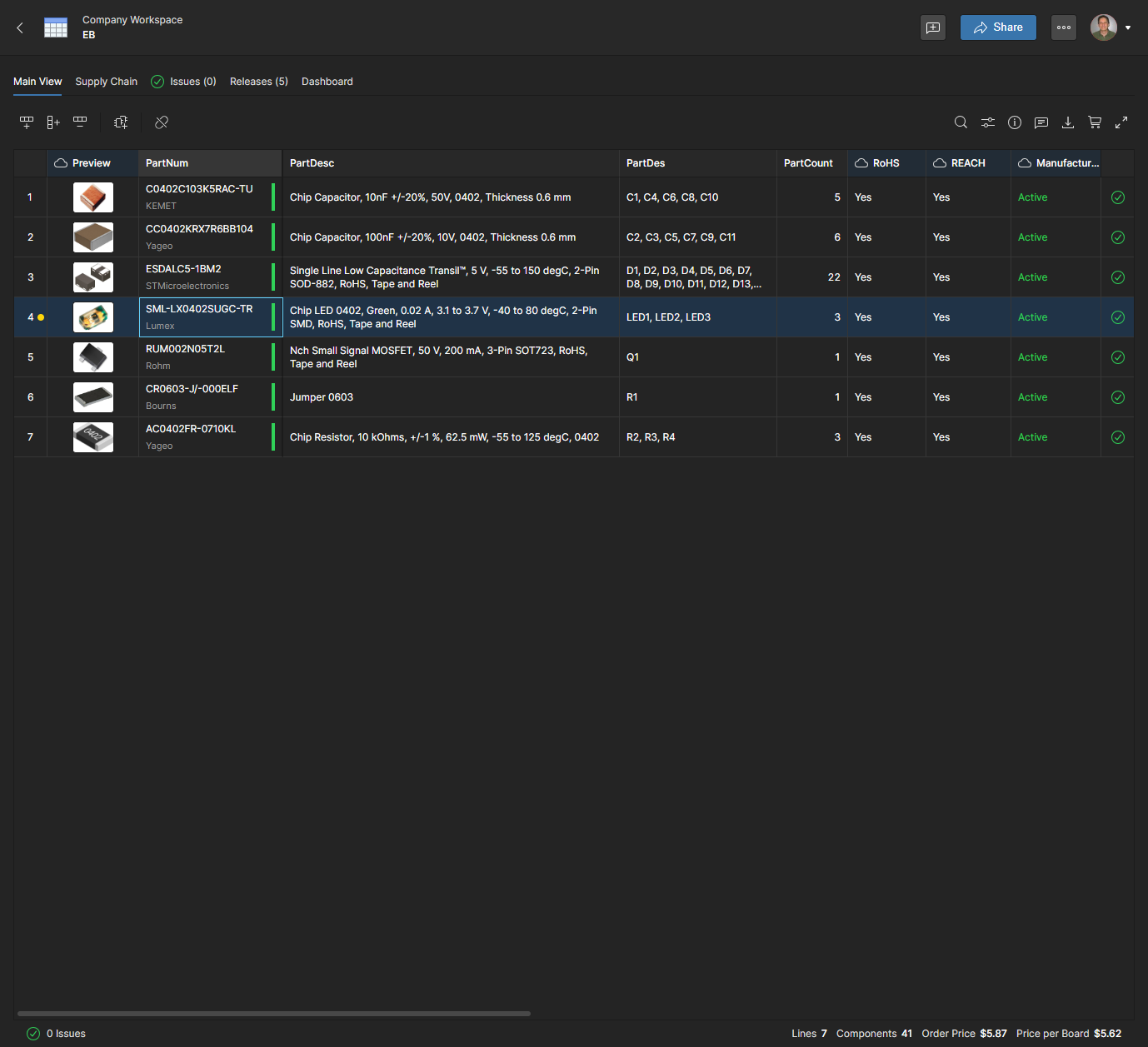
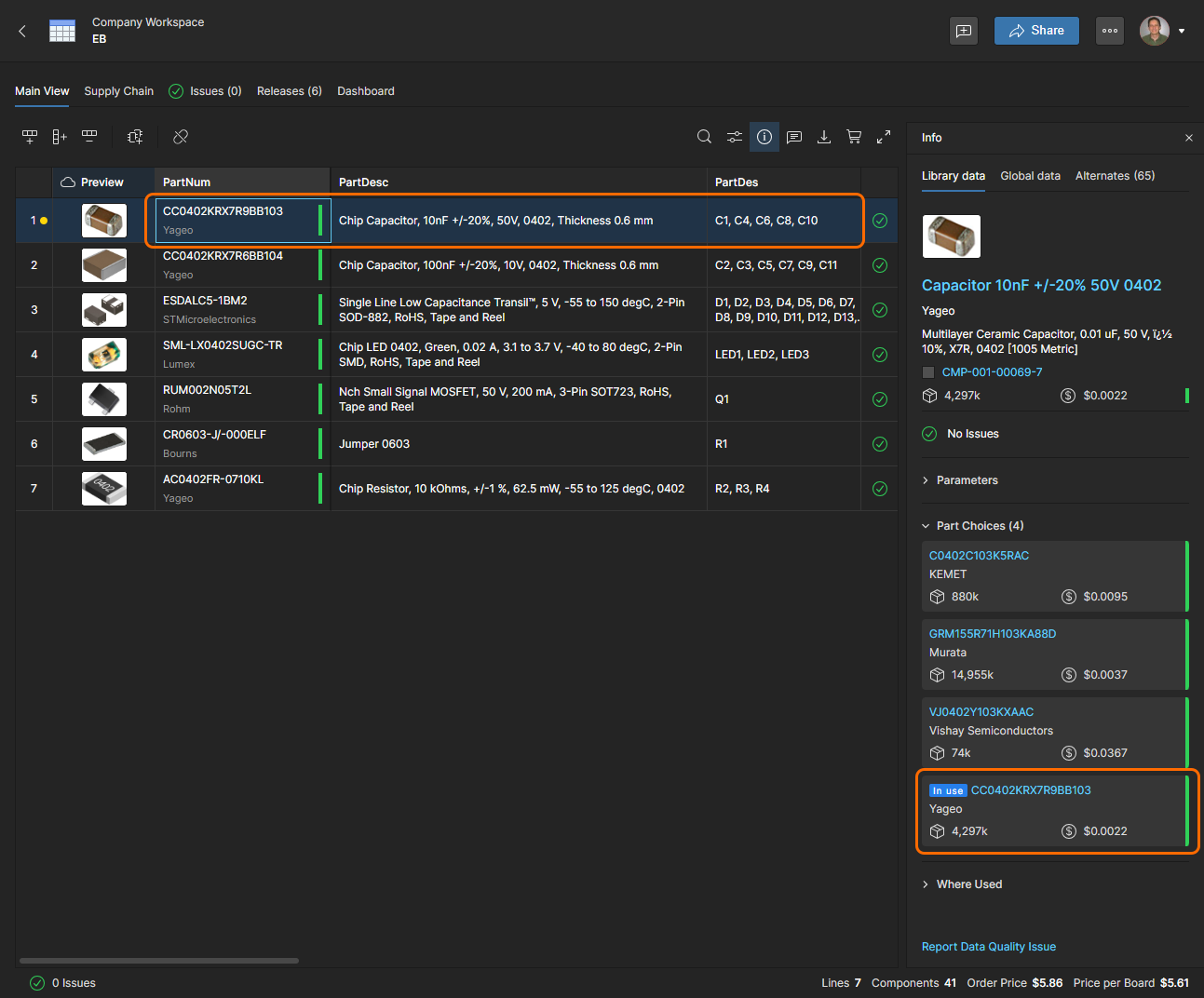
В строке BOM будет указан новый номер компонента, после чего обновятся запись Order List и ее текущие закупочные данные Supply Chain. Желтый значок в виде точки в строке указывает, что Manufacturer Part Number (или Description) были изменены с момента последнего выпуска — нажмите этот значок, чтобы просмотреть изменение данных (Посмотреть пример изображения).

 

Определение компонентов производителя

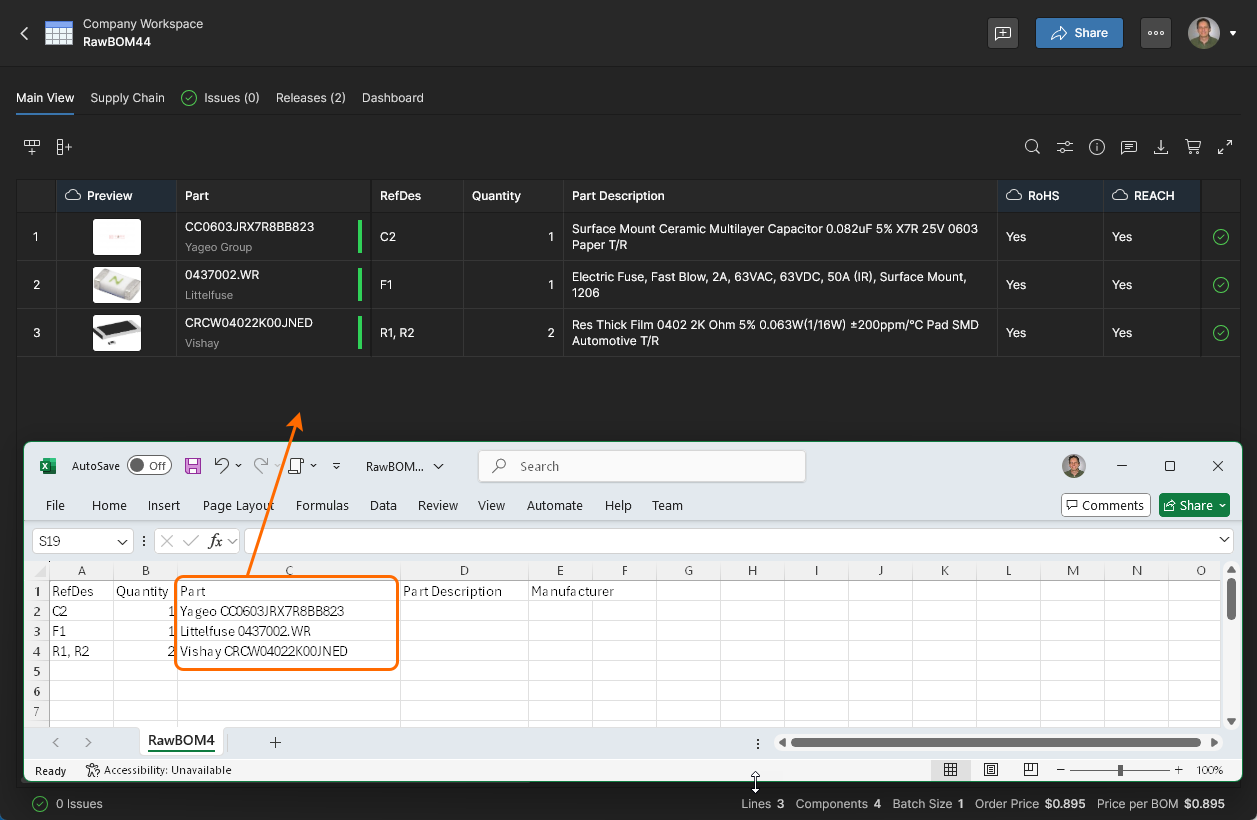
Если загруженный файл BOM содержит сведения, идентифицирующие компонент по параметрам, а не основные данные Manufacturer Part Number (MPN), BOM Portal попытается определить набор доступных для выбора Suggestions () на основе содержащихся в файле параметрических данных. Такие импортированные файлы обычно содержат и другие основные данные, например Designator (RefDes) и Quantity. Типичные примеры файлов BOM в таком формате:

  • MPN is blank, and Description data is included. BOM Portal предложит подходящие компоненты производителей на основе ключевых параметров в импортированном тексте Description. При выборе компонента из раскрывающегося списка предложений соответствующий MPN будет принят, а данные строки BOM — заполнены автоматически.

  • MPN is parameter-based, and Description is not included. BOM Portal предложит подходящие компоненты производителей на основе импортированных данных параметра MPN. При выборе компонента из раскрывающегося списка предложений соответствующий MPN будет принят, а данные строки BOM — заполнены автоматически.

При использовании функции Advanced Search в описанных выше случаях система автоматически использует определенные параметры в качестве поисковых запросов.

  • MPN includes part number and manufacturer name, Description is not included. BOM Portal автоматически обработает импортированные данные MPN/MFR и заполнит строки BOM.

Если в импортированном файле BOM отсутствует столбец Manufacturer, эти сведения не будут включены в данные BOM Portal. Чтобы включить их, необходимо добавить столбец Manufacturer и повторно сопоставить поля BOM, чтобы система распознала данные этого столбца. Для этого используйте команду Remap в меню .

Если компонент производителя в строке BOM связан с существующим компонентом Workspace (см. раздел «Интеграция компонентов» ниже), его варианты компонентов становятся доступны для выбора. Они отображаются в виде списка Part Choices при выборе номера компонента, а также в режиме Alternates функции Advanced Search. В последнем случае также отображаются оценки достоверности, сведения о соответствии требованиям и информация о поставщиках.
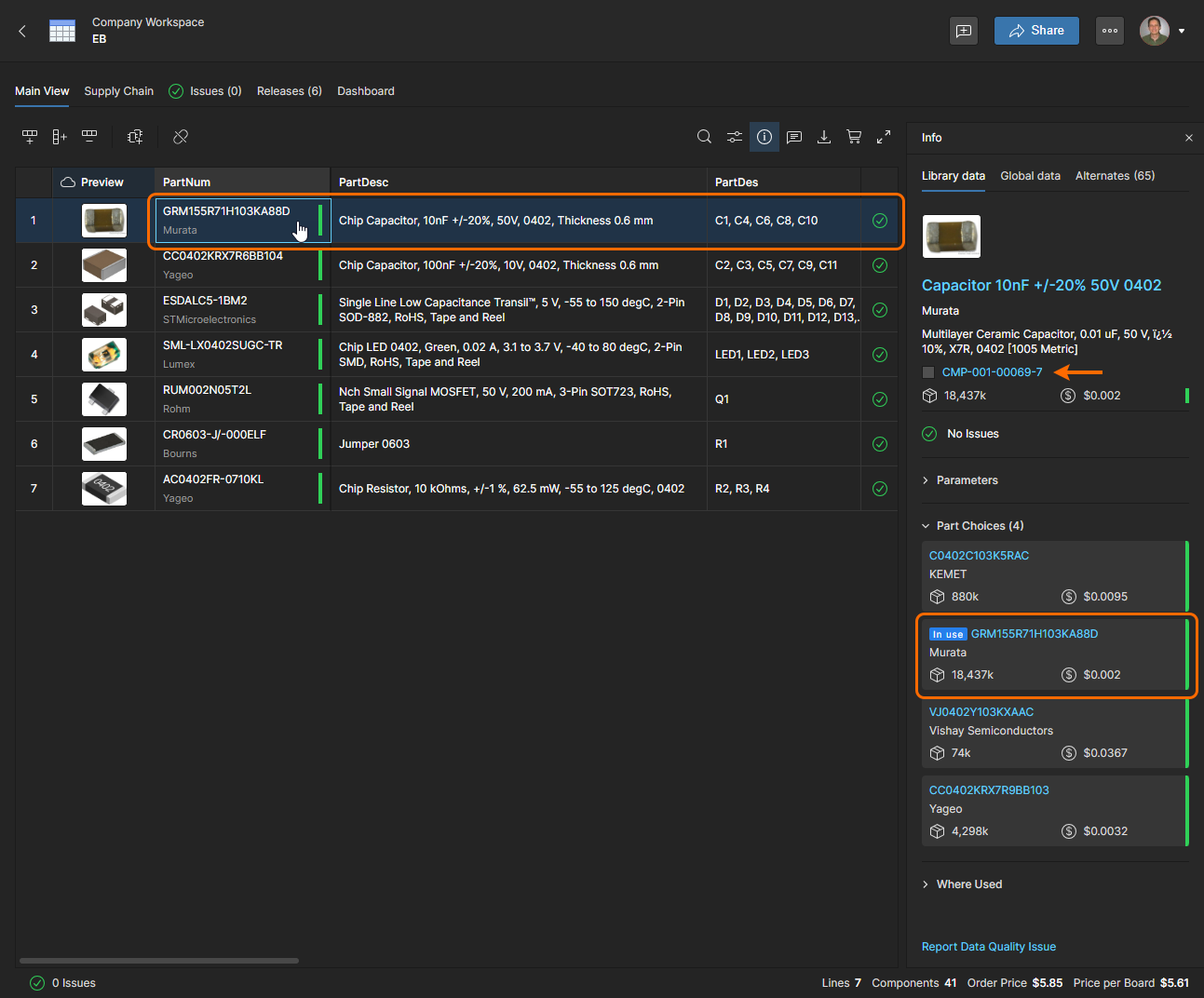
Запись в строке BOM связывается с компонентом Workspace, если ее Manufacturer Part Number совпадает с соответствующим значением варианта компонента, о чем свидетельствует значок на панели Info
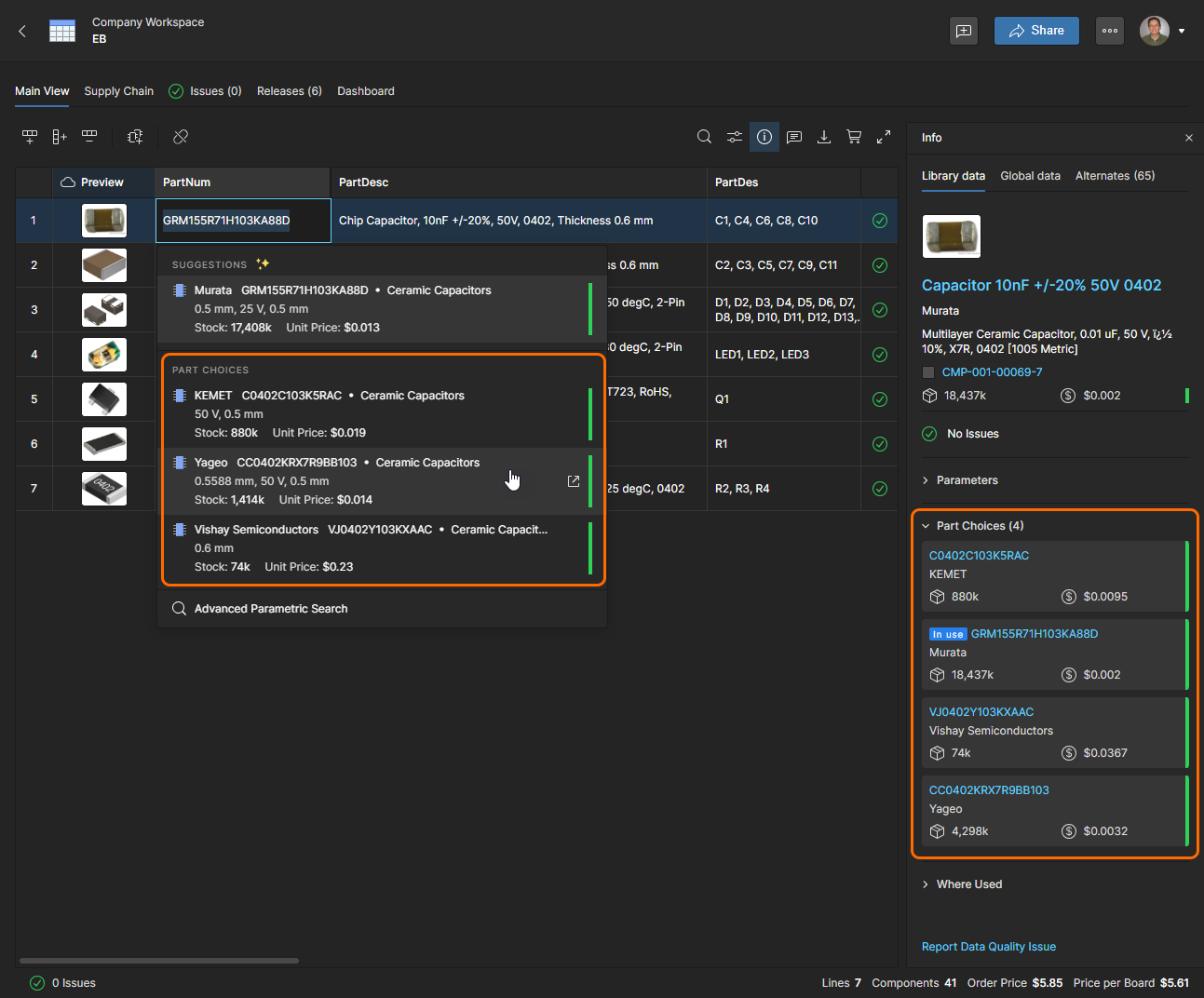
Чтобы сразу задать другой вариант компонента для позиции BOM, выберите ее номер компонента, а затем альтернативный компонент из списка Part Choice в раскрывающемся меню.

Каждая запись (включая Suggestions) содержит краткие сведения о компоненте и его складском остатке для оптимального предложения поставщика. Для получения дополнительных сведений о доступных вариантах компонентов откройте Advanced Search и выберите режим Alternates.

В режиме Alternates также доступны Part Choice List компонента Workspace, но с дополнительными сведениями (включая оценку достоверности), которые помогут выбрать из списка подходящий и доступный компонент производителя.

Выберите из списка подходящий альтернативный вариант компонента для текущей позиции BOM. Запись выбранного компонента содержит наиболее выгодное ценовое предложение для минимального объема заказа от одного из включенных поставщиков, а также суммарный остаток компонента на складах всех включенных поставщиков.

Поля Manufacturer и Manufacturer Part Number в строке BOM обновятся в соответствии с выбранным вариантом компонента. Этот выбор также будет отражен в записи компонента на панели Info ().
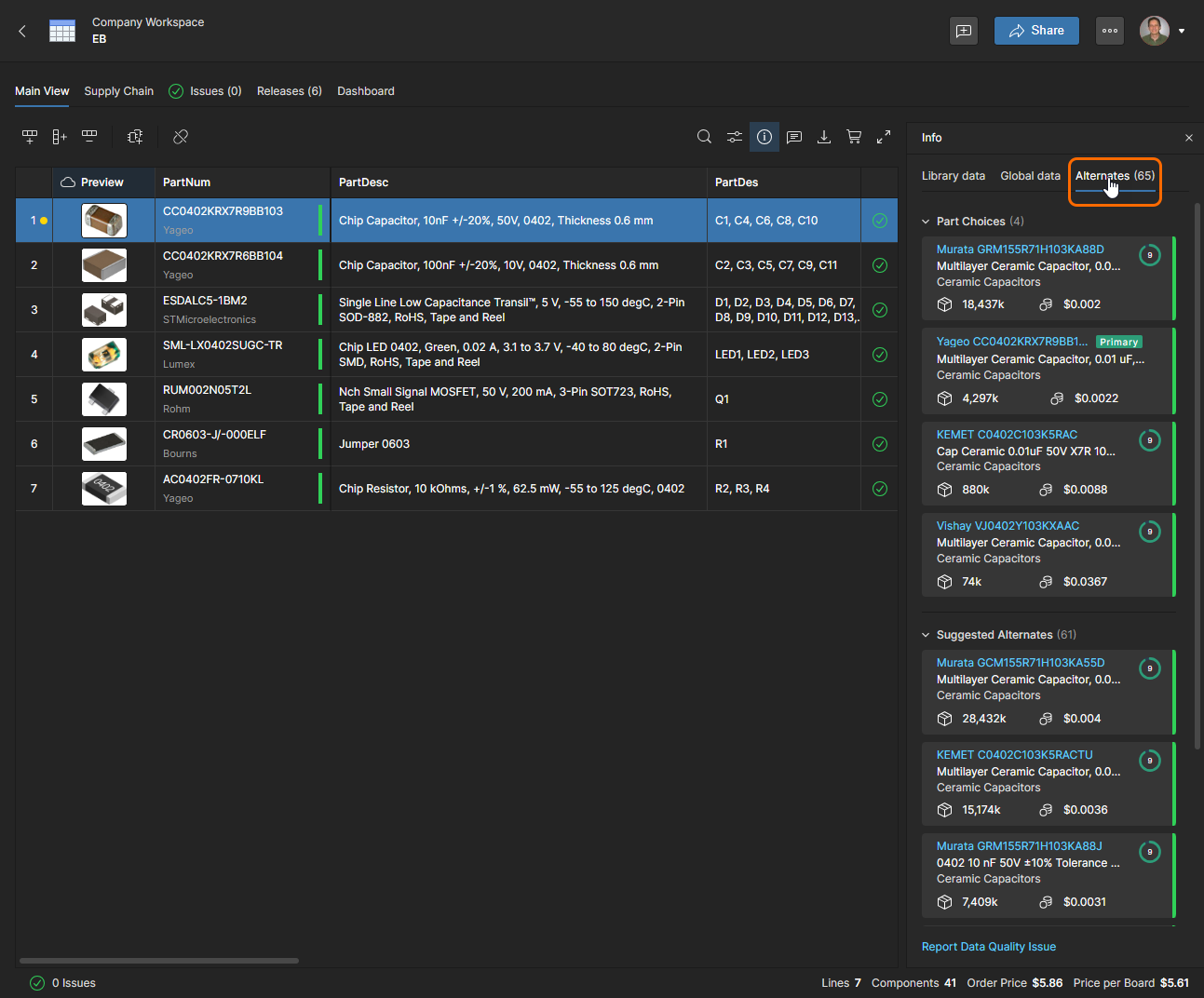
Обратите внимание: на вкладке Alternates панели Info также представлен список Part Choices с оценками достоверности и указанием текущего выбора (). Подробности см. в разделе Панель «Информация».

 
  • Варианты компонентов, связанные с компонентом Workspace, можно редактировать в его записи на странице Components. Дополнительные сведения см. в разделе Просмотр и редактирование вариантов компонентов.

  • На странице Используемые компоненты можно просмотреть подробный список компонентов, на которые ссылаются все управляемые BOM в Workspace. Обратите внимание: эта функция недоступна с BOM Editor.

AI-LocalizedЛокализовано с помощью ИИ
Если вы обнаружили проблему, выделите текст/изображение и нажмитеCtrl + Enter, чтобы отправить нам свой отзыв.
Contents
Доступность функций

Доступные вам функции зависят от того, какое решение Altium вы используете: Altium Develop, Altium Agile Teams, Altium Agile Enterprise или Altium Designer (при активной подписке).

Если вы не видите описанную функцию в используемом вами программном обеспечении, свяжитесь с отделом продаж Altium, чтобы узнать больше.

Contents