
Интеграция компонентов рабочего пространства
Краткий обзор
- Узнайте, как артикулы производителей и настроенные внутренние артикулы определяют привязку компонентов.
- Узнайте, где просматривать сведения о компонентах и проекты, в которых они используются (Where Used), а также как обновлять связи до последних ревизий компонентов.
- Изучите, как создавать компоненты рабочего пространства на основе позиций спецификации: какие данные включаются и почему условные графические обозначения и посадочные места необходимо добавлять отдельно.
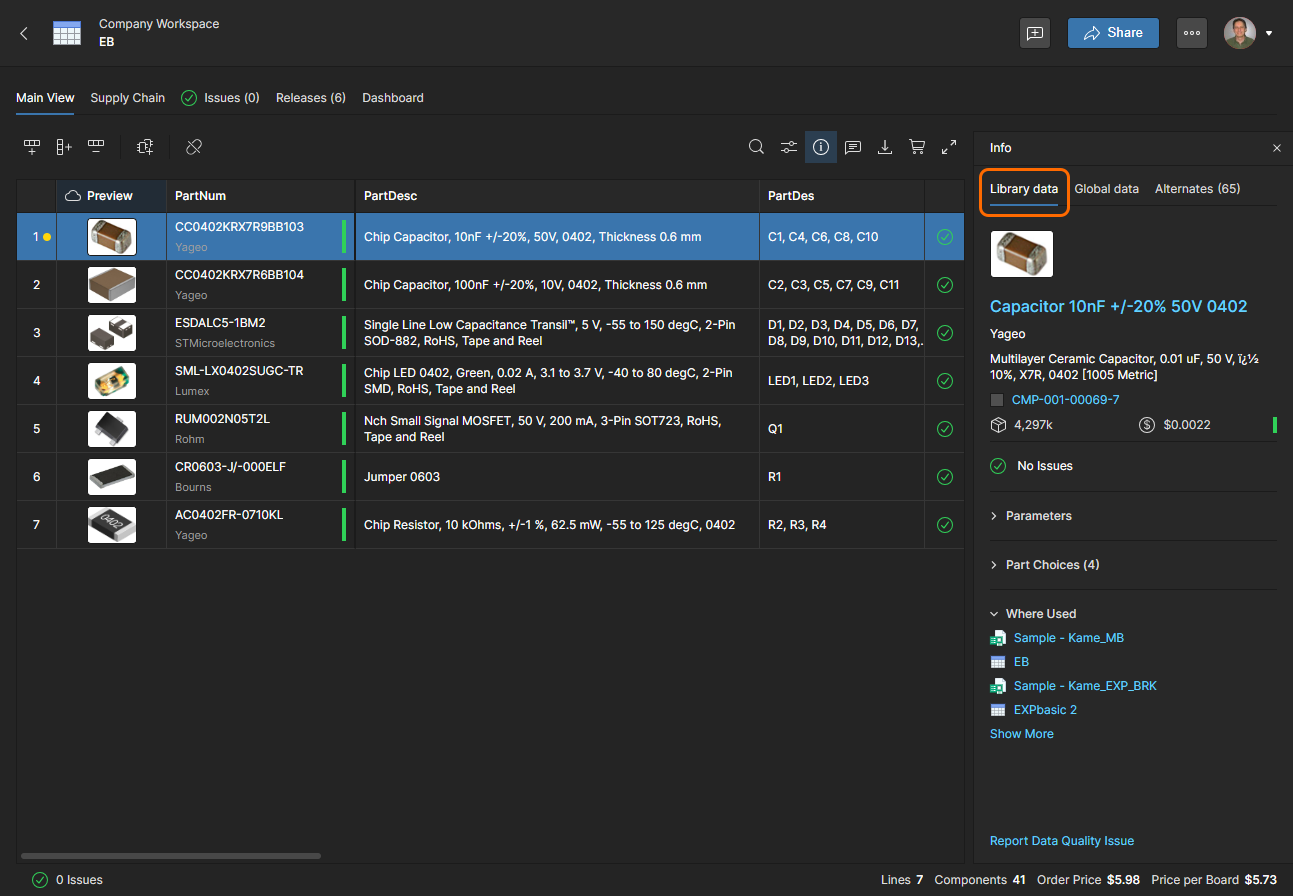
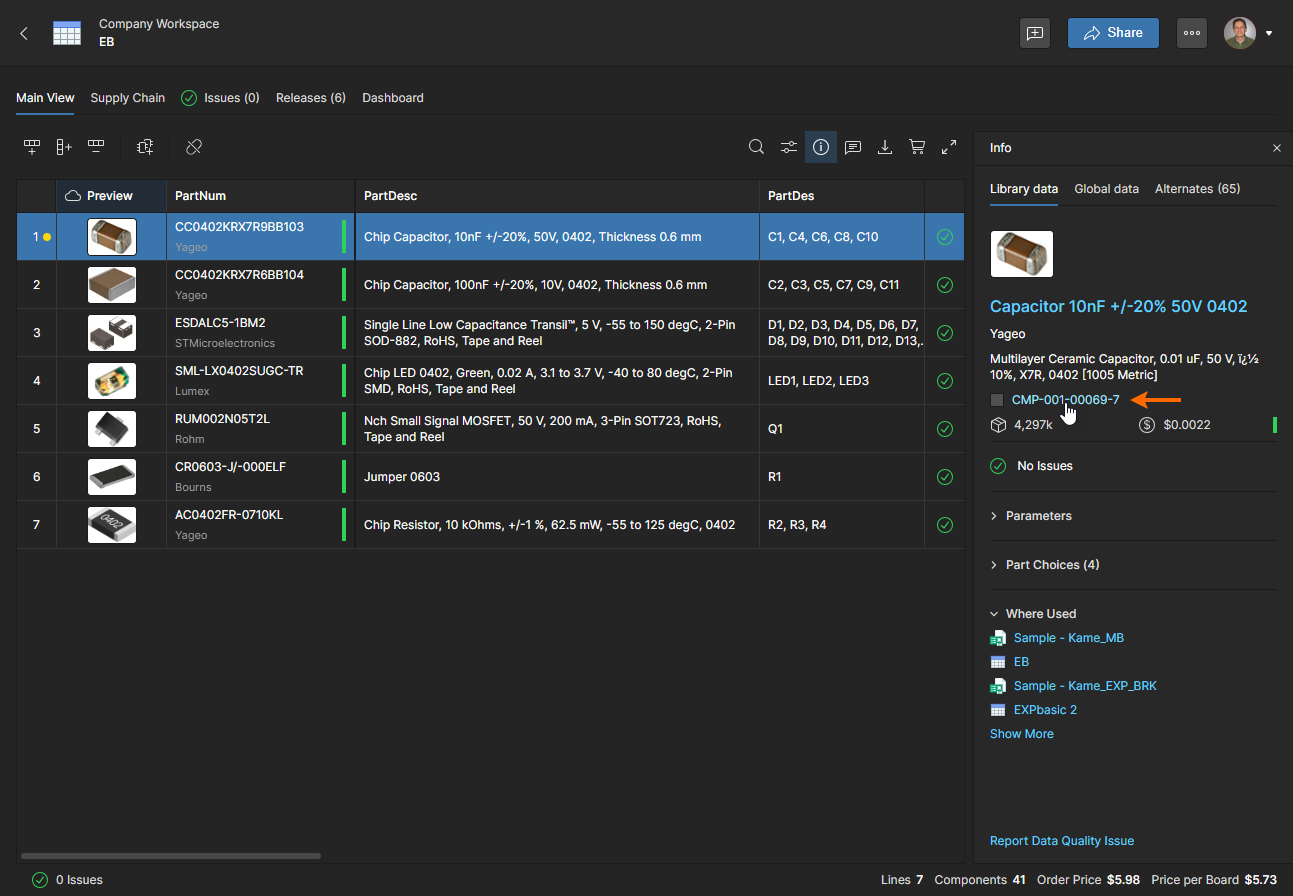
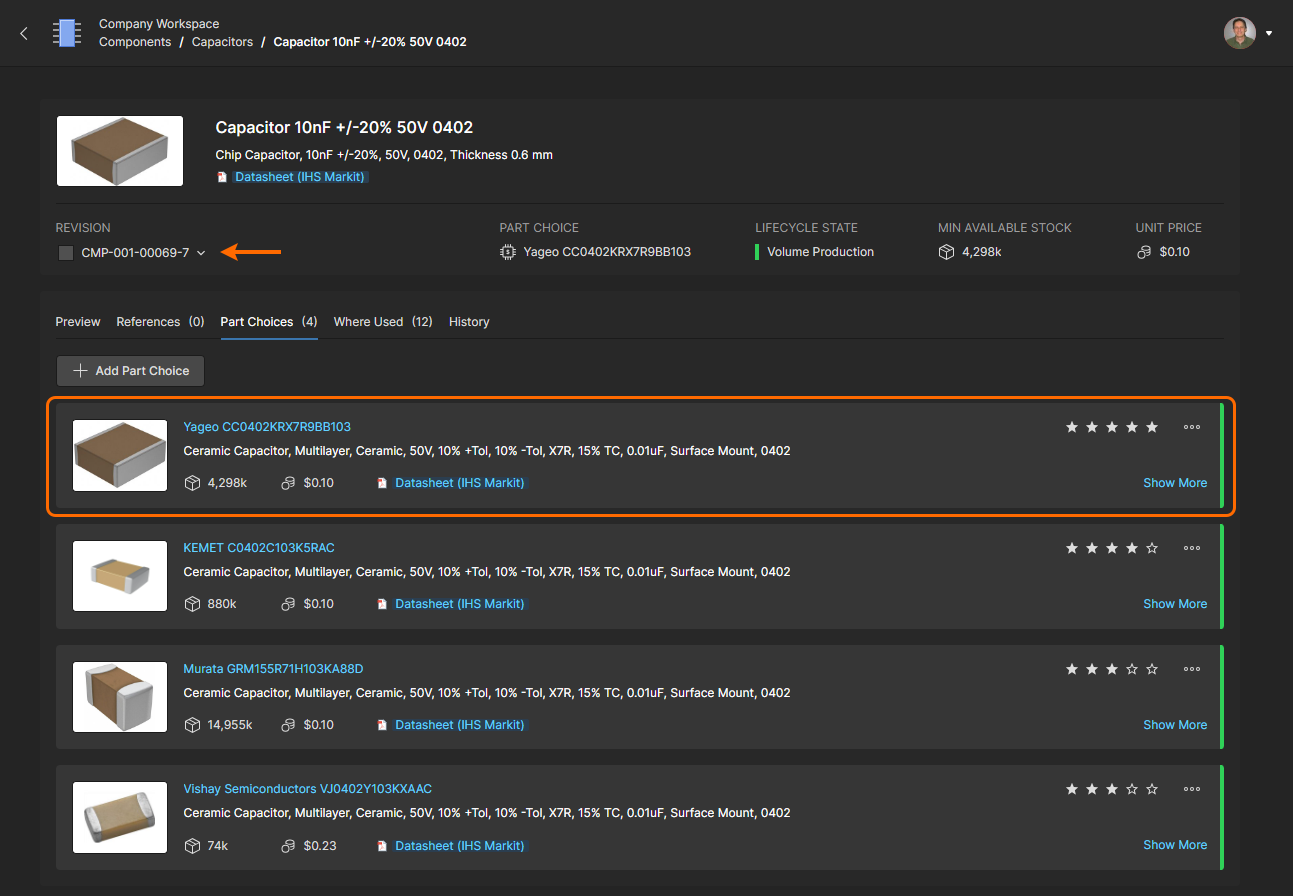
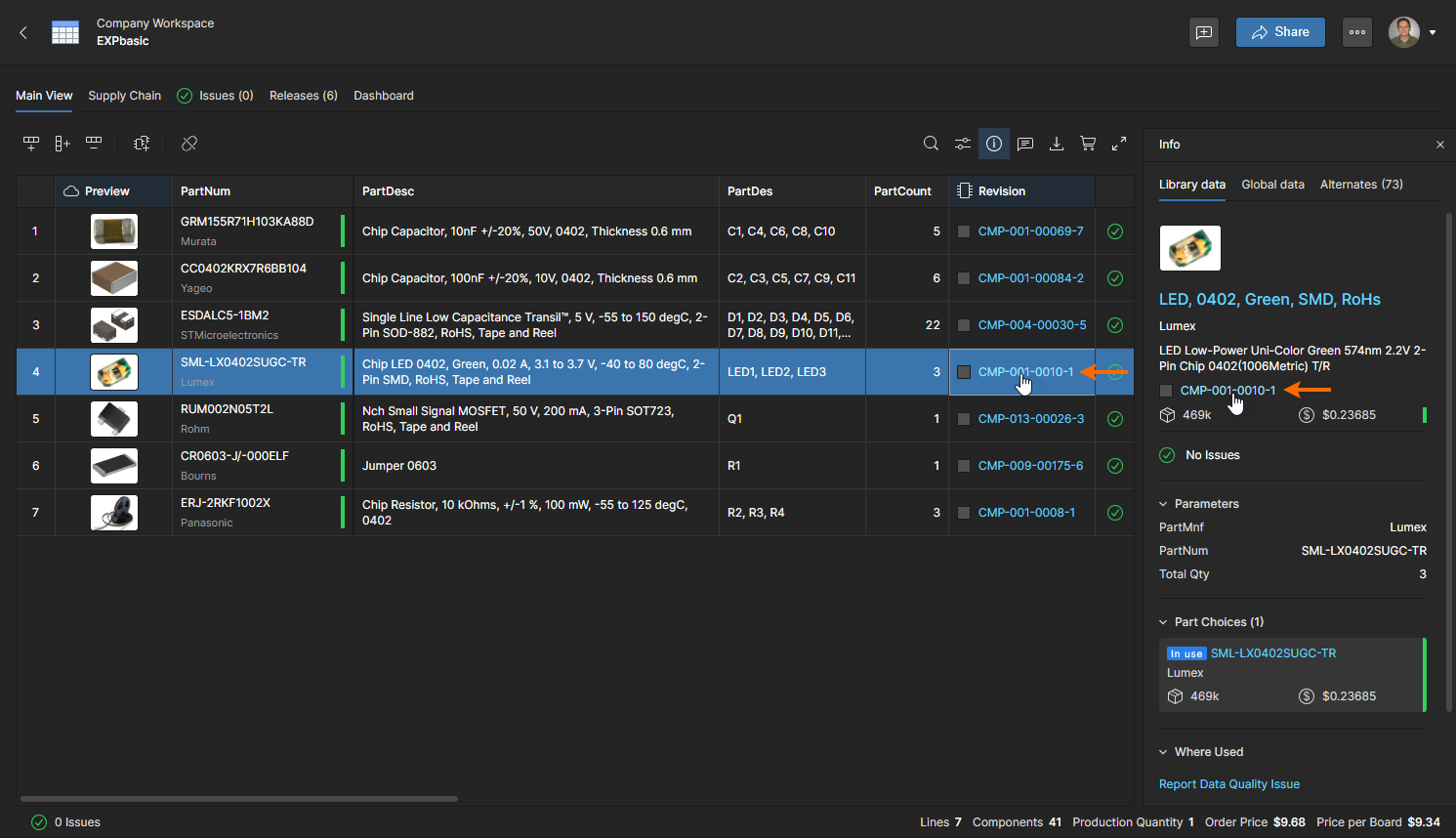
BOM Portal автоматически создаёт связь между позицией BOM и компонентом рабочего пространства, если для последнего Manufacturer Part Number указан как допустимая запись варианта компонента. В этом случае на панели информации появляется дополнительная вкладка Library Data со сведениями о компоненте рабочего пространства (параметрами, вариантами компонента и т. д.). Также отображается раздел Where Used со списком проектов рабочего пространства, в которых используется выбранный компонент. Нажмите на запись в списке, чтобы открыть проект в веб-просмотрщике.
 , чтобы удалить существующую связь между позицией BOM и соответствующим компонентом рабочего пространства. Значок изменится на значок восстановления связи
 )
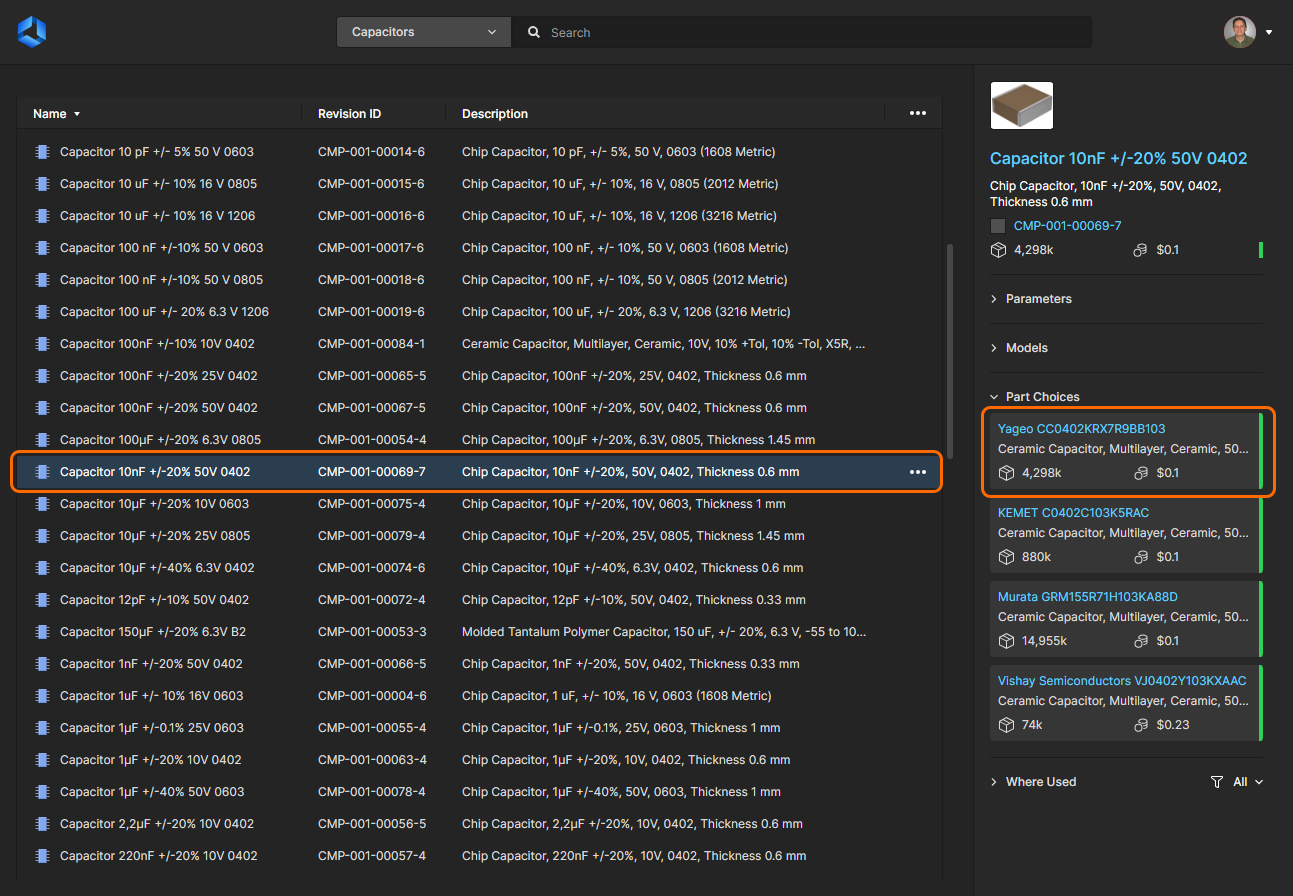
 рядом с записью в результатах поиска означает, что у существующего компонента рабочего пространства эта деталь производителя указана в качестве варианта компонента. При использовании такой детали будет установлена связь с BOM, если это применимо.
Устаревшая ревизия компонента
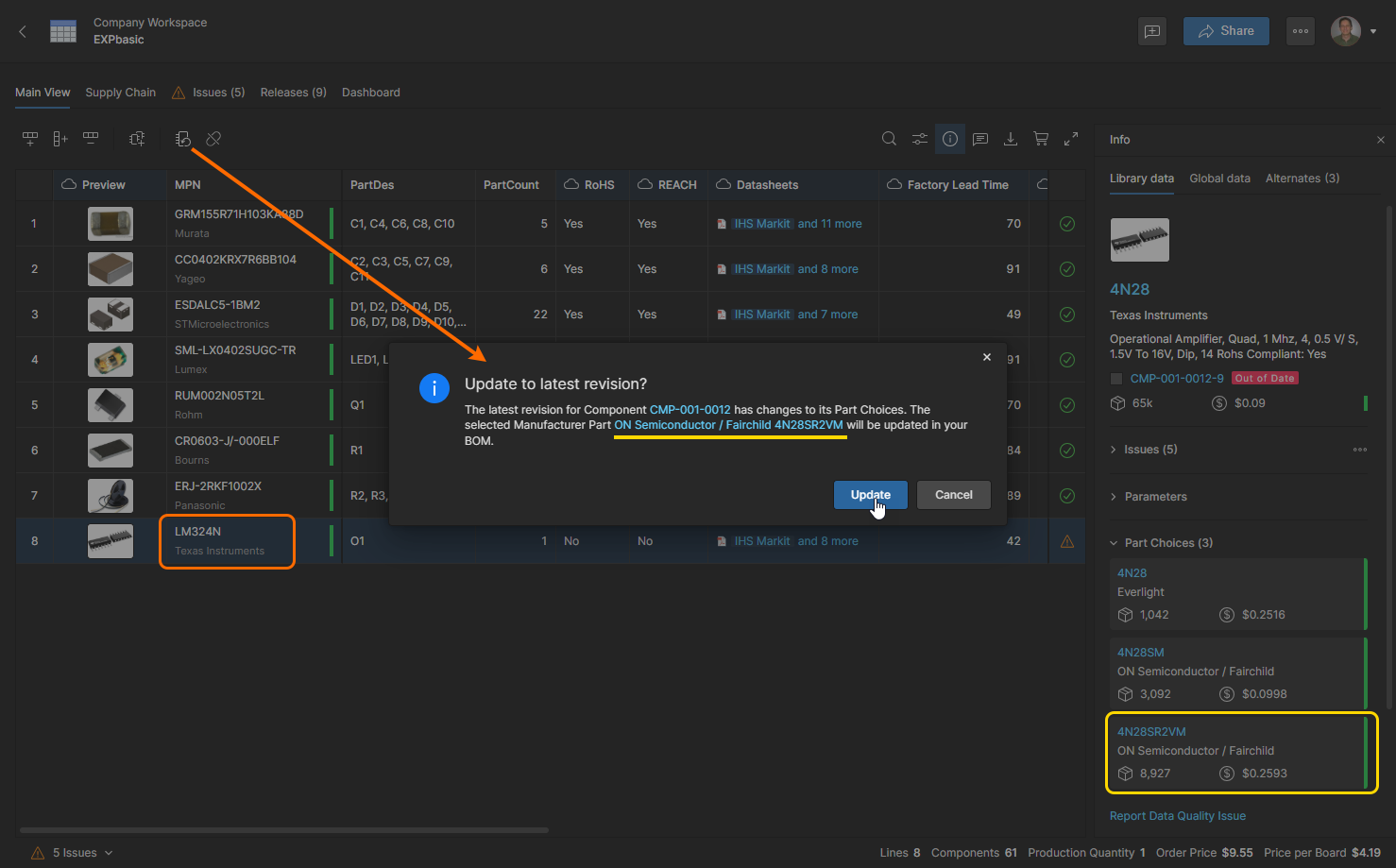
Позиция BOM помечается как Out of Date, если связанный компонент рабочего пространства был обновлён после установления связи с BOM. Чтобы устранить эту проблему, обновите связь до последней ревизии компонента рабочего пространства: выберите строку BOM и нажмите кнопку  .
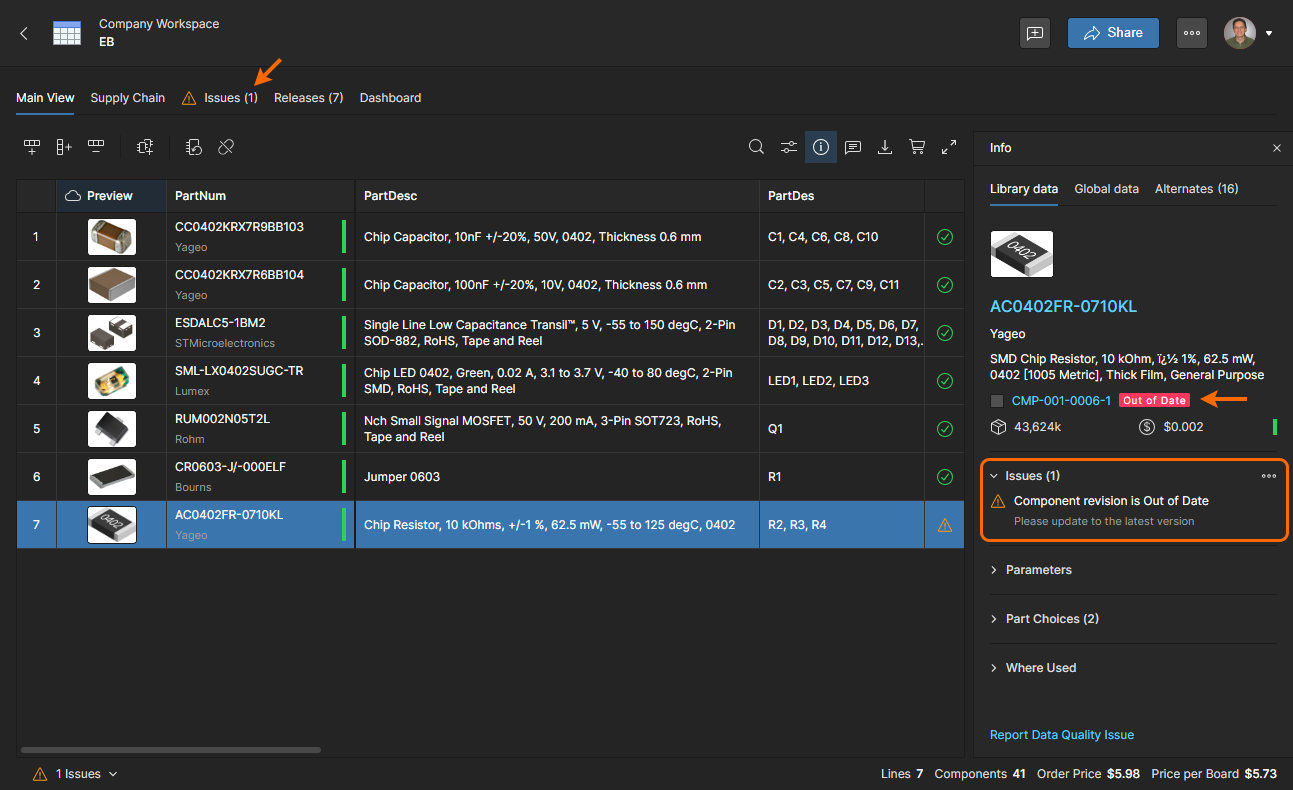
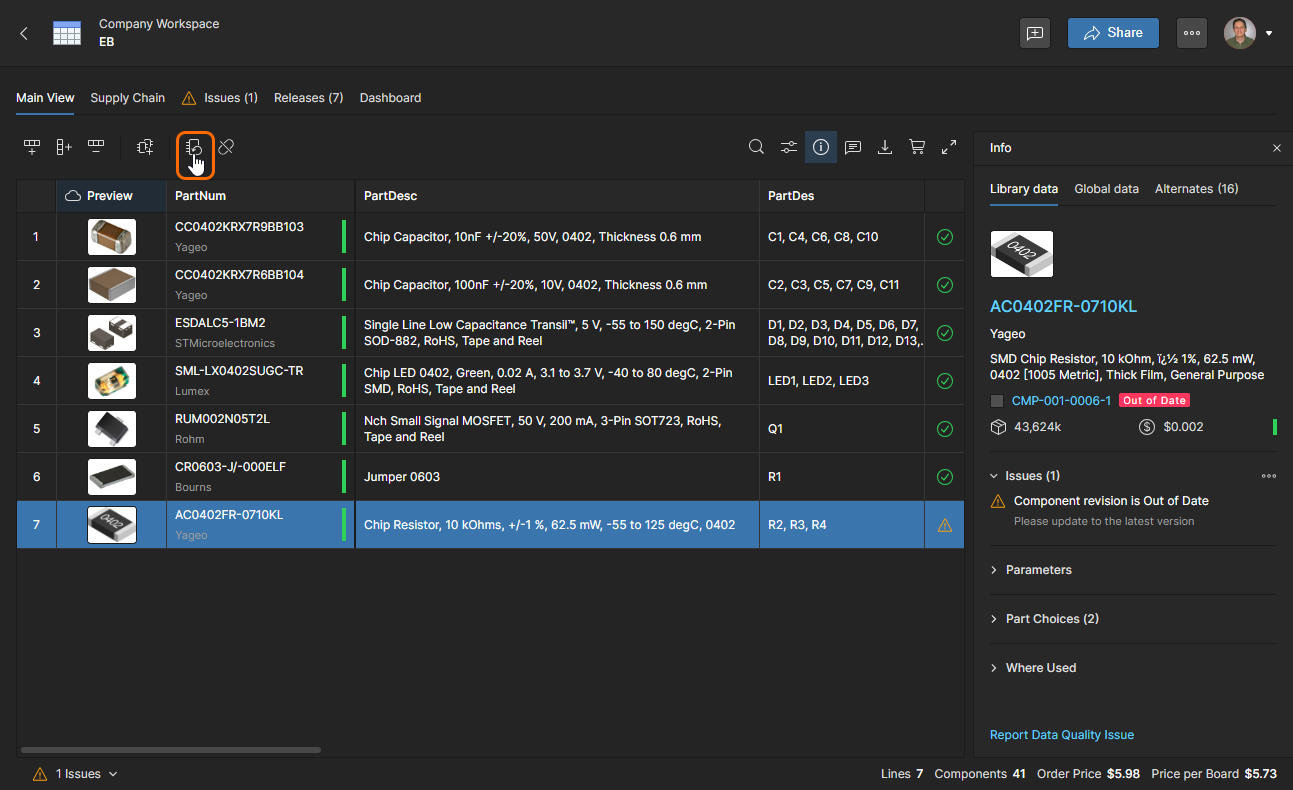
Чтобы устранить проблему Out of Date, выберите соответствующую строку BOM и нажмите кнопку Update Component Revision () для обновления связи с компонентом.
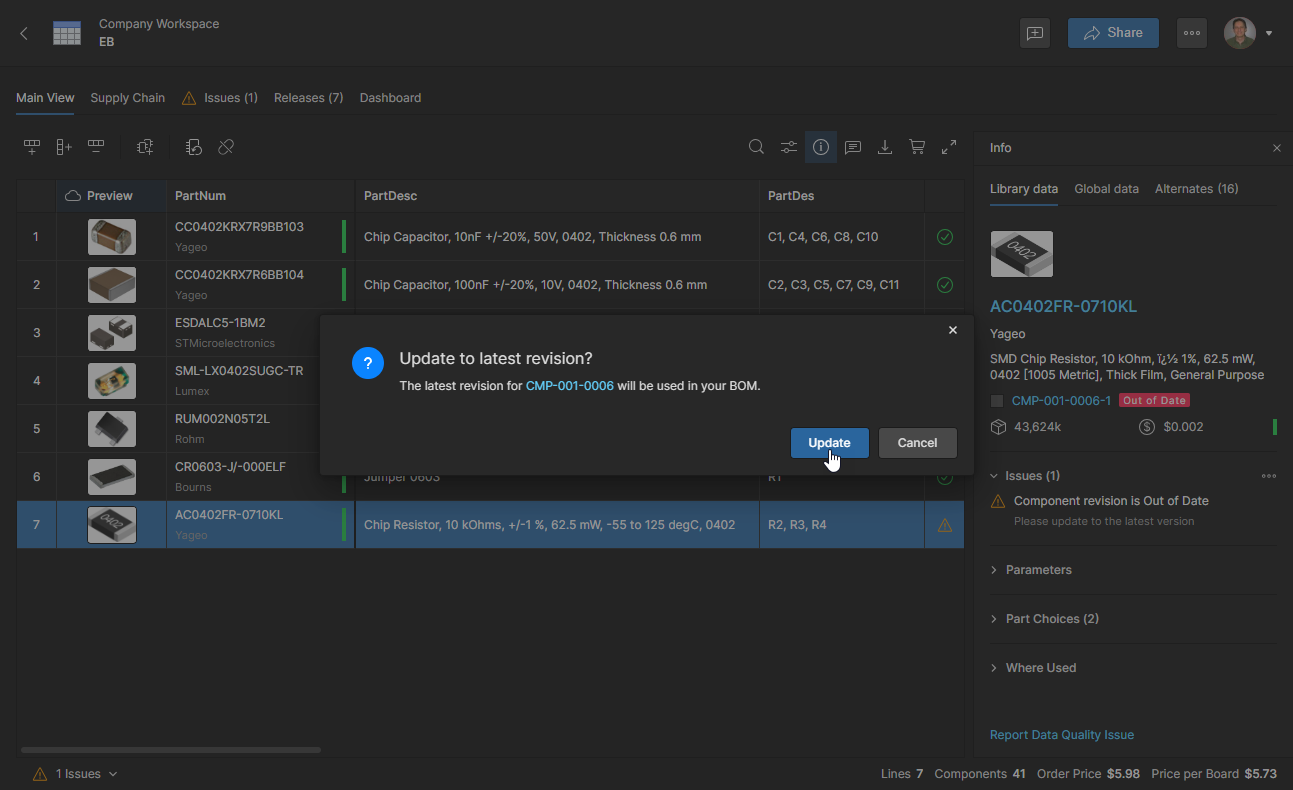
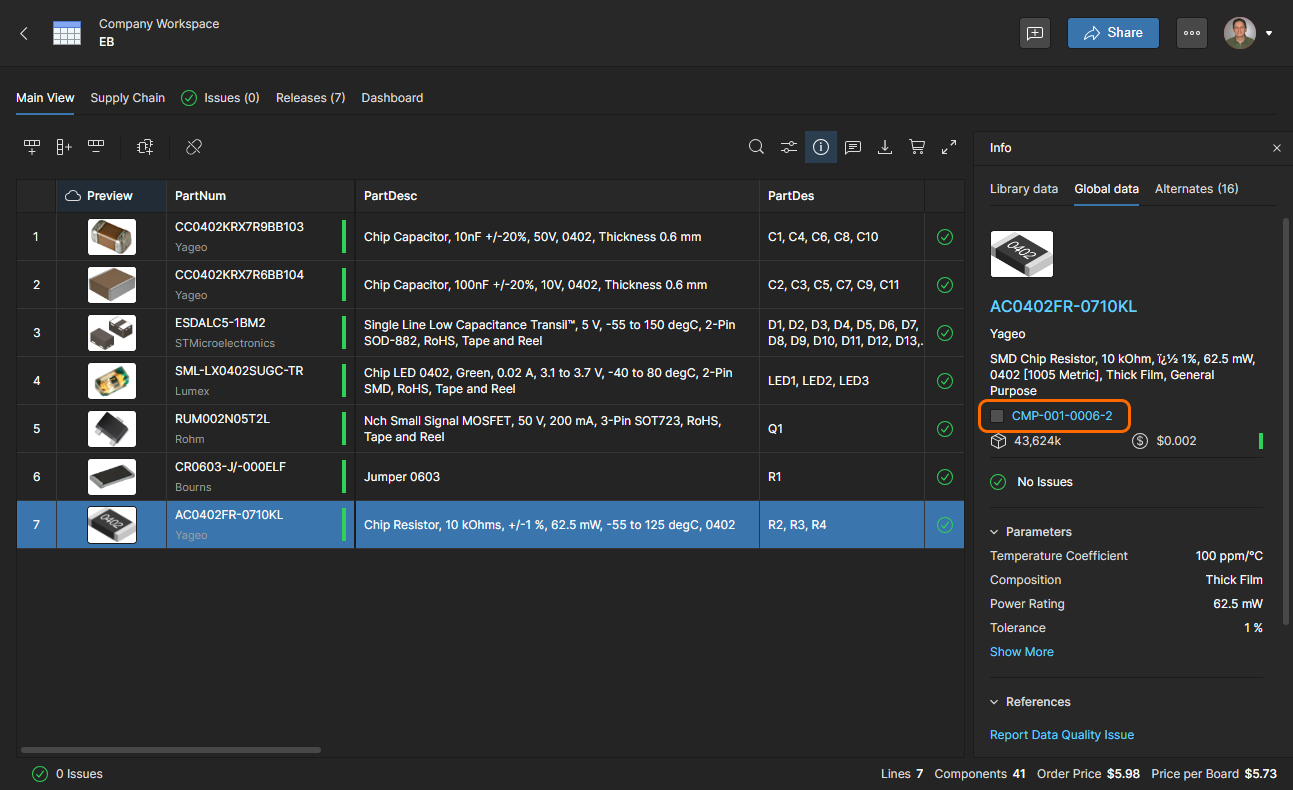
Если вариант компонента, используемый позицией BOM, больше недоступен в новой ревизии компонента, он будет заменён наиболее подходящим вариантом из доступных в новой ревизии. Автоматический выбор выполняется с учётом приоритета, стадии жизненного цикла у производителя, цены за единицу и доступности.
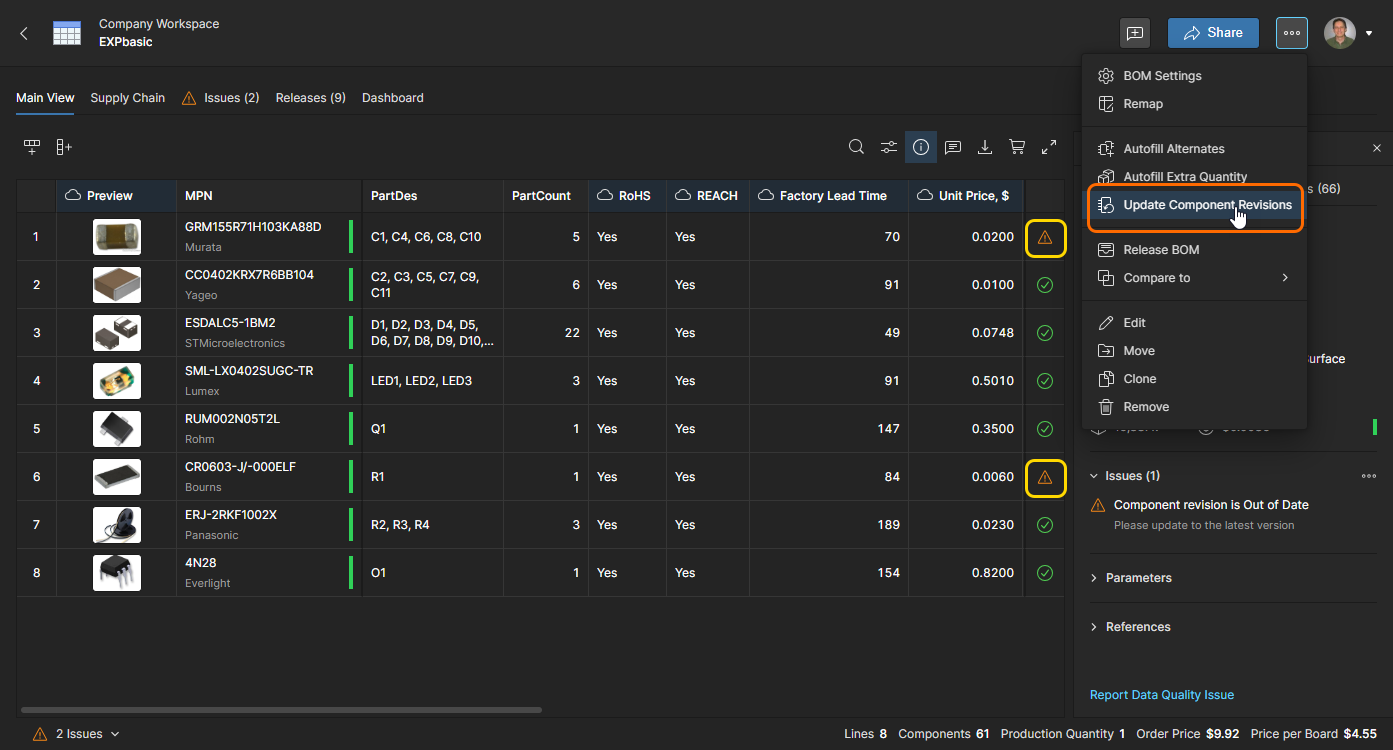
Используйте команду Update Component Revisions, чтобы за одно действие обновить все компоненты BOM с проблемой Out of Date.
Связывание по внутреннему номеру детали
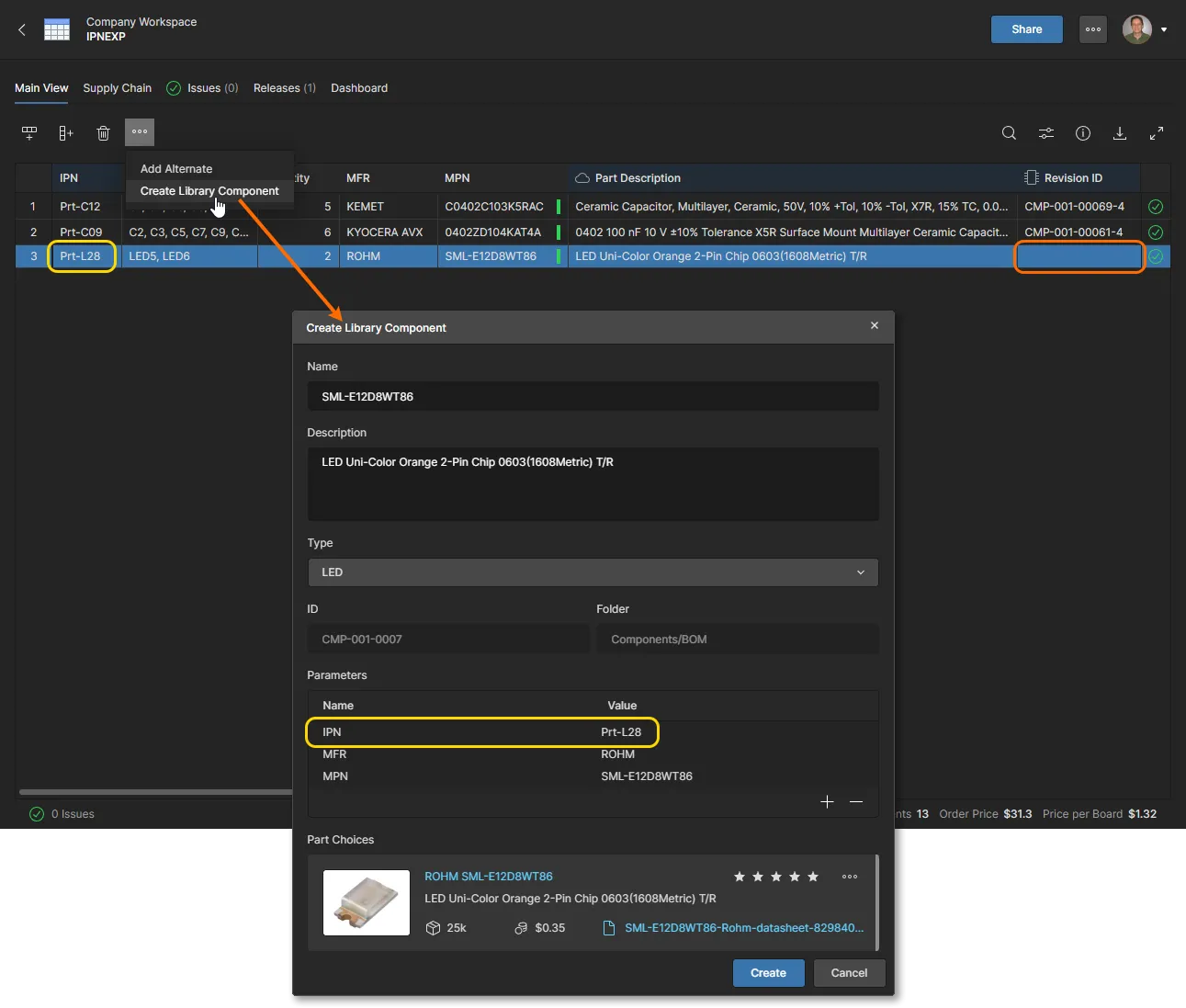
Как описано выше, связь между позицией BOM и подходящим компонентом рабочего пространства устанавливается при совпадении Manufacturer Part Number позиции BOM с записью варианта компонента, относящейся к компоненту. Самим параметром связи служит идентификатор элемента, например CMP-001-0002 на изображении ниже. Управляемая BOM также может содержать специальные параметры внутреннего номера детали для идентификации деталей компании, например в соответствии с требованиями внутренних систем PLM или ERP организации. В этом случае администратор может настроить рабочее пространство на использование любого доступного параметра детали, например IPN, в качестве основного ключа синхронизации. Дополнительные сведения см. на странице Admin-Settings-Components.
Если в рабочем пространстве в качестве основного параметра синхронизации настроен параметр, отличный от стандартного Item ID, для управляемой BOM можно настроить сопоставление с этим параметром для связывания позиций BOM с компонентами. Для этого с помощью опции Remap ( ) выберите нужный столбец параметра в качестве внутреннего номера детали.
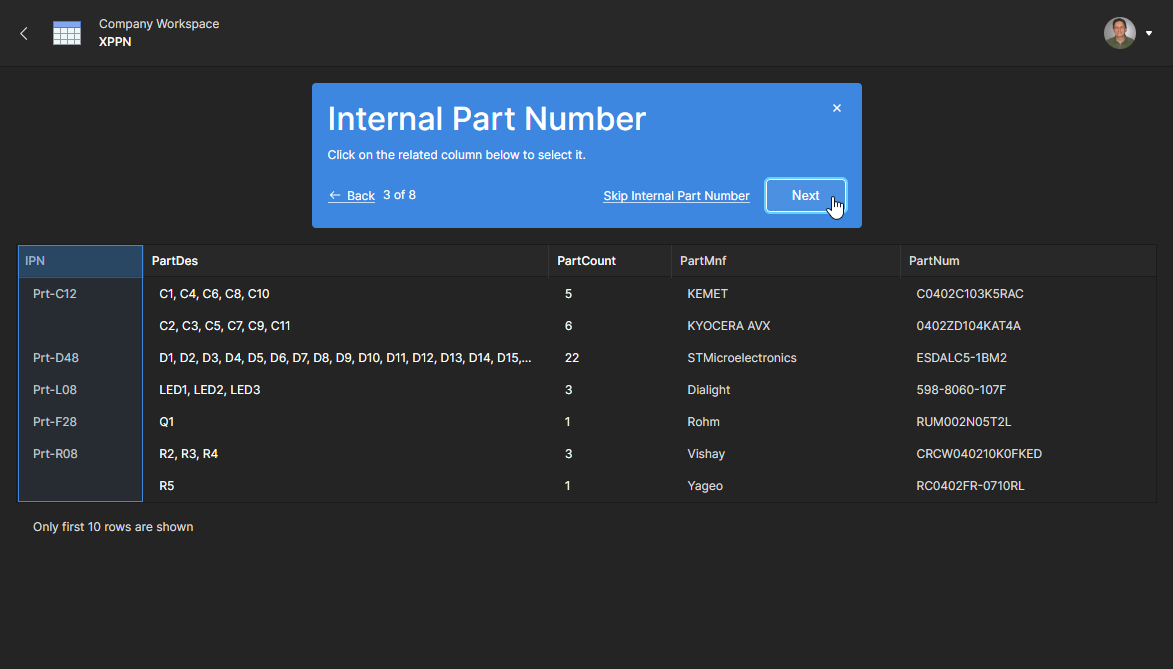 После этого система будет связывать позиции BOM с компонентами рабочего пространства по указанному параметру внутреннего номера детали.
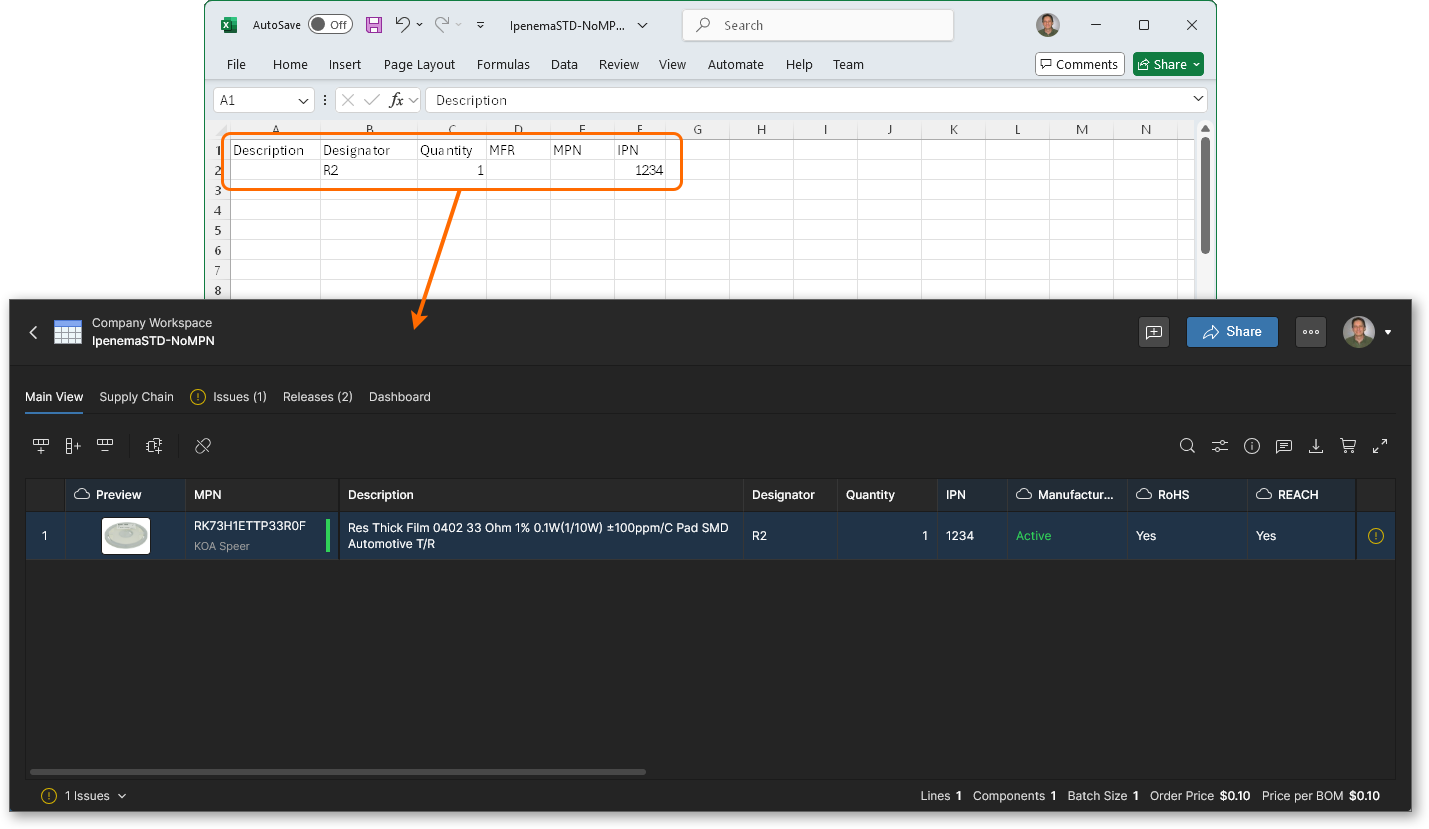
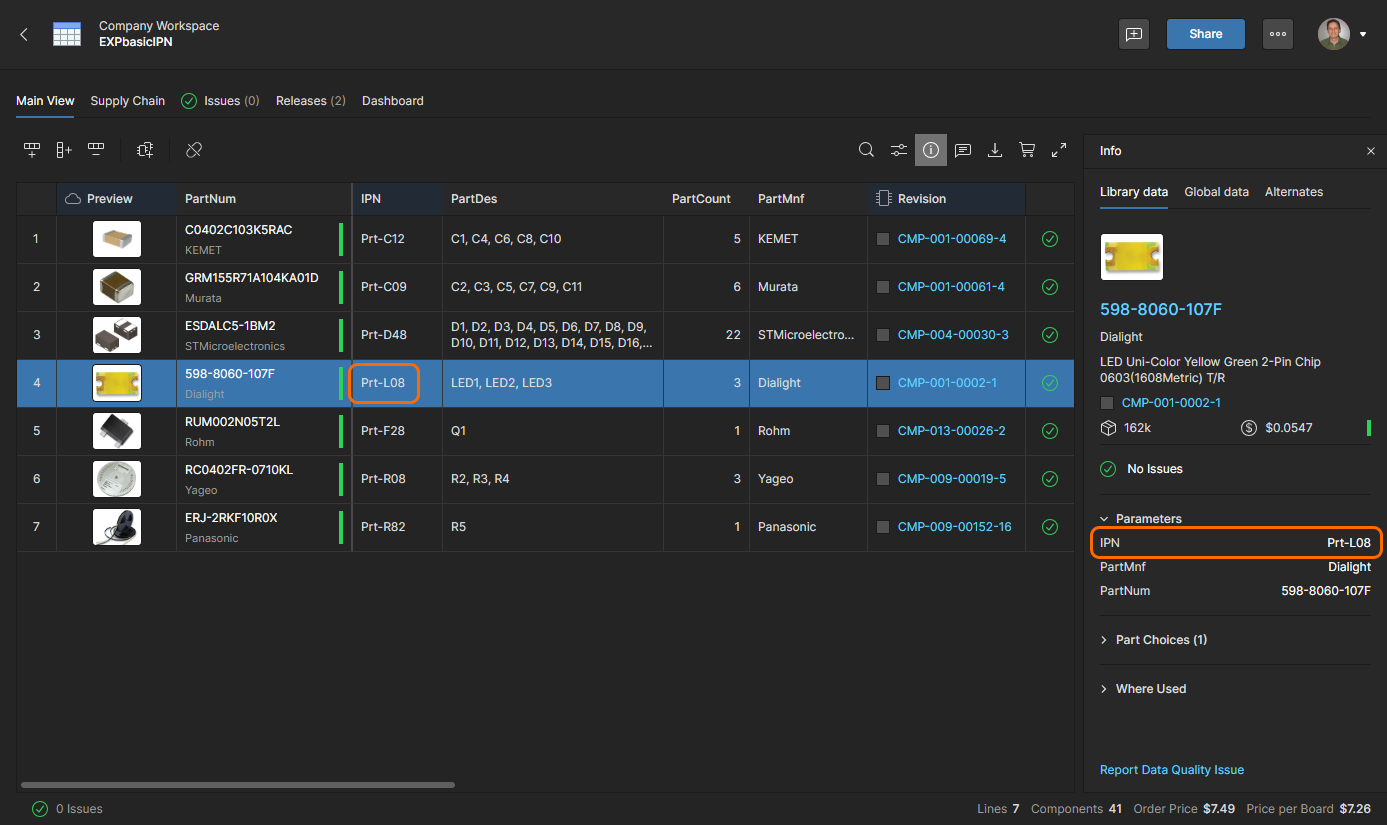 Если BOM содержит внутренние номера деталей (параметры IPN), они становятся основным ключом для связи с компонентом рабочего пространства.
Обычно BOM Portal всегда пытается связать позицию BOM с компонентом рабочего пространства по совпадению номера детали производителя (MPN) в строке BOM с записью варианта компонента рабочего пространства. 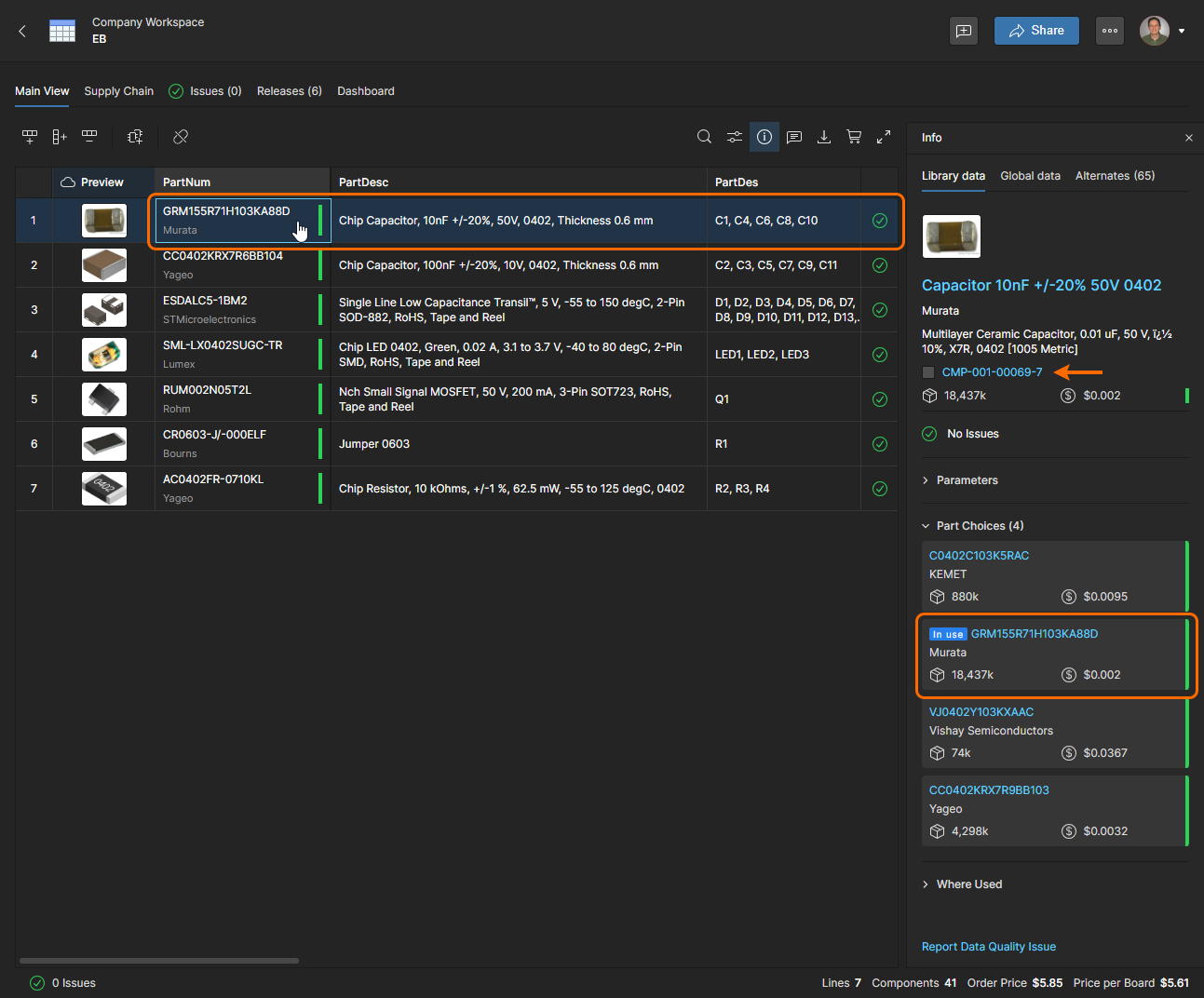 Этот порядок изменяется, если у позиции BOM и компонента рабочего пространства совпадают параметры внутреннего номера детали (как описано выше): в таком случае основным ключом становится этот параметр, а не соответствие MPN варианту компонента (см. изображение выше).
 .
Обратите внимание на следующие условия:
-
Если у компонента рабочего пространства или позиции BOM отсутствует настроенный параметр внутреннего номера детали либо его значение пусто, система устанавливает обычную связь MPN с вариантом компонента на основе системного параметра
Item ID. -
Если значения внутреннего номера детали у соответствующего компонента рабочего пространства и позиции BOM не совпадают и другое точное совпадение не найдено, связь между компонентом и позицией BOM не устанавливается.
-
Если компонент рабочего пространства и позиция BOM успешно связаны по совпадающим параметрам внутреннего номера детали, но
MPNпозиции BOM не совпадает ни с одним из вариантов компонента, формируется соответствующее предупреждение: «Варианты управляемого компонента не включают этот номер детали».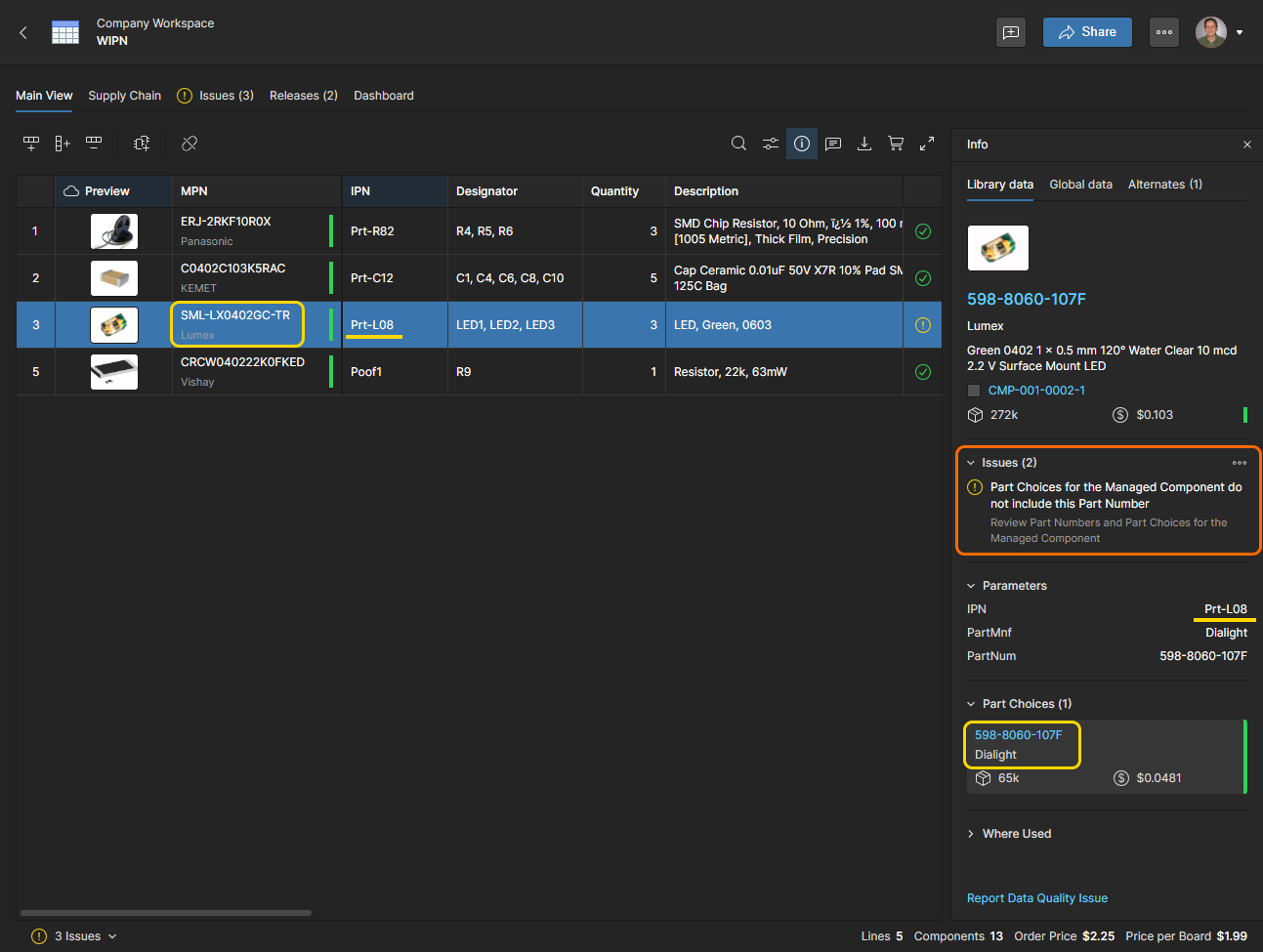
Создание компонента из BOM
Компоненты рабочего пространства можно создавать на основе строки спецификации (BOM), используя указанный Manufacturer Part Number. Это относится к позициям компонентов BOM, которые еще не связаны с существующим компонентом рабочего пространства через варианты выбора компонентов (Part Choices), и на практике позволяет создавать библиотечные компоненты рабочего пространства для всех позиций деталей производителей в импортированной BOM.
Чтобы добавить новый компонент рабочего пространства на основе выбранной строки BOM, нажмите кнопку  , отредактируйте сведения о новом компоненте в окне Create Component, а затем подтвердите изменения. Полученный библиотечный компонент рабочего пространства создается на основе данных из информационных ресурсов Altium о компонентах, помещается в папку
Components/BOM/<Component Type> и отображается на странице Components в назначенной ему категории типа.
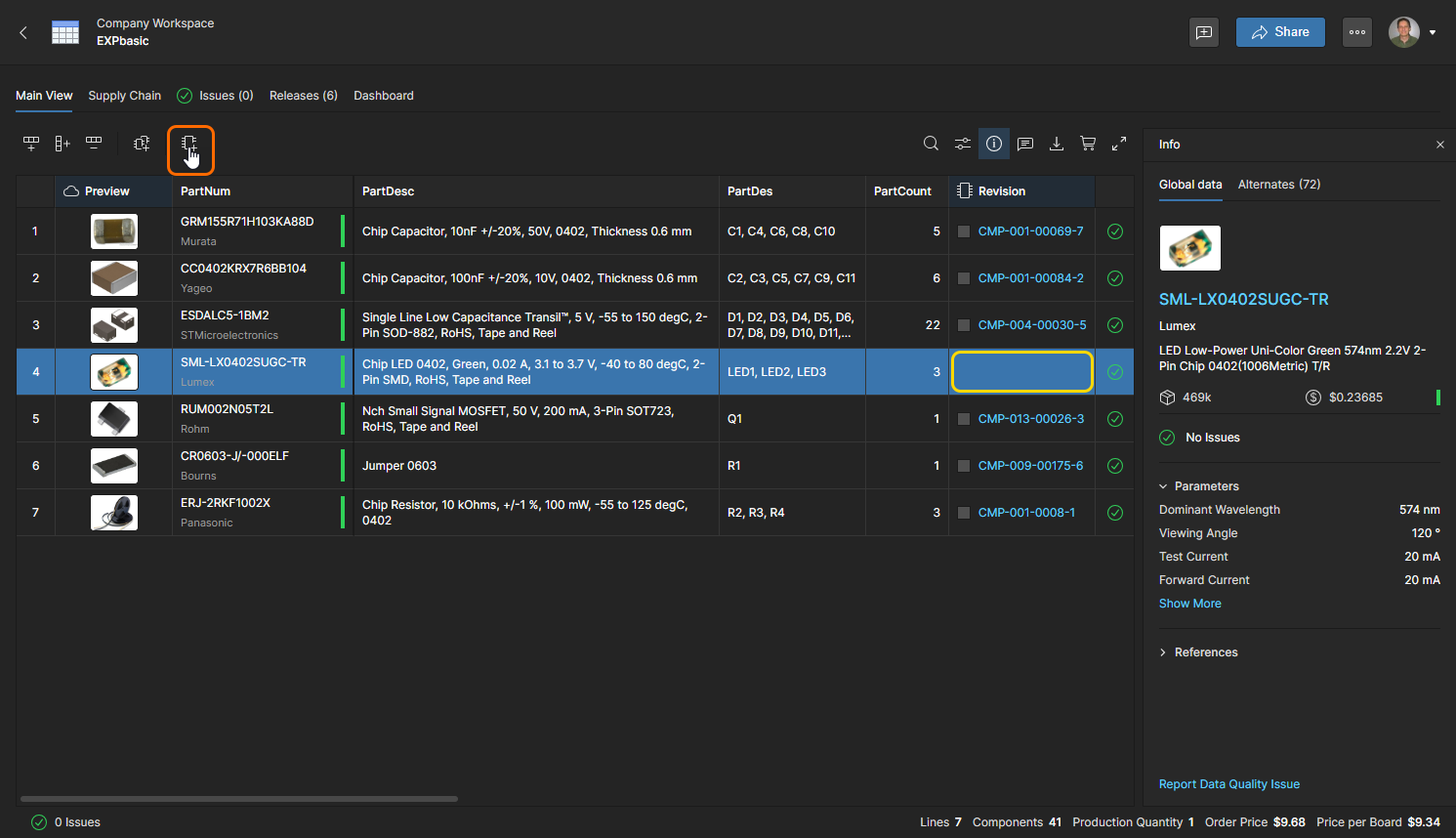
Используйте опцию кнопки , чтобы создать и добавить в рабочее пространство новый компонент на основе ссылки на деталь производителя в выбранной строке BOM. Обратите внимание, что деталь из BOM в данный момент не связана с существующим библиотечным компонентом рабочего пространства.
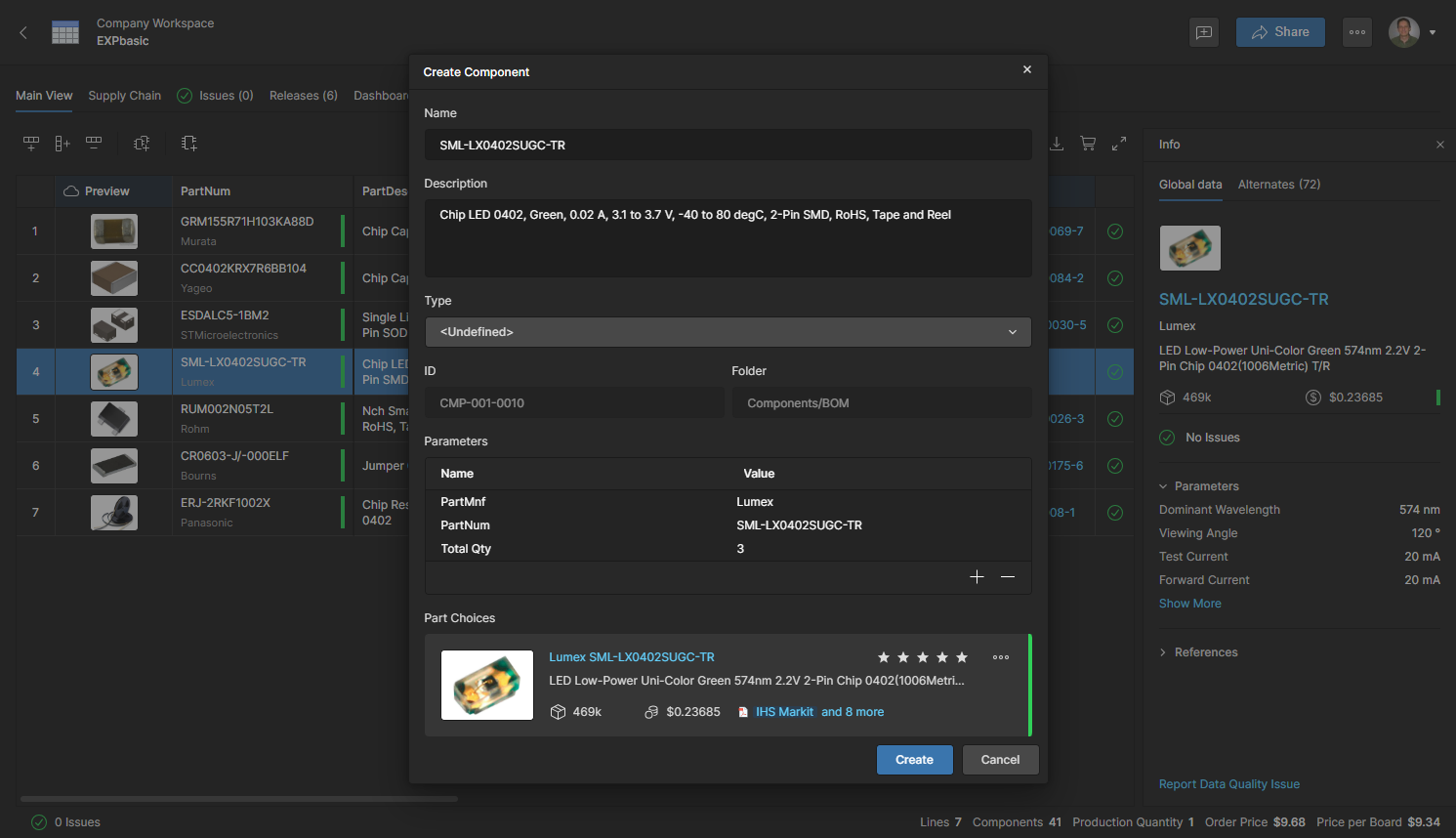
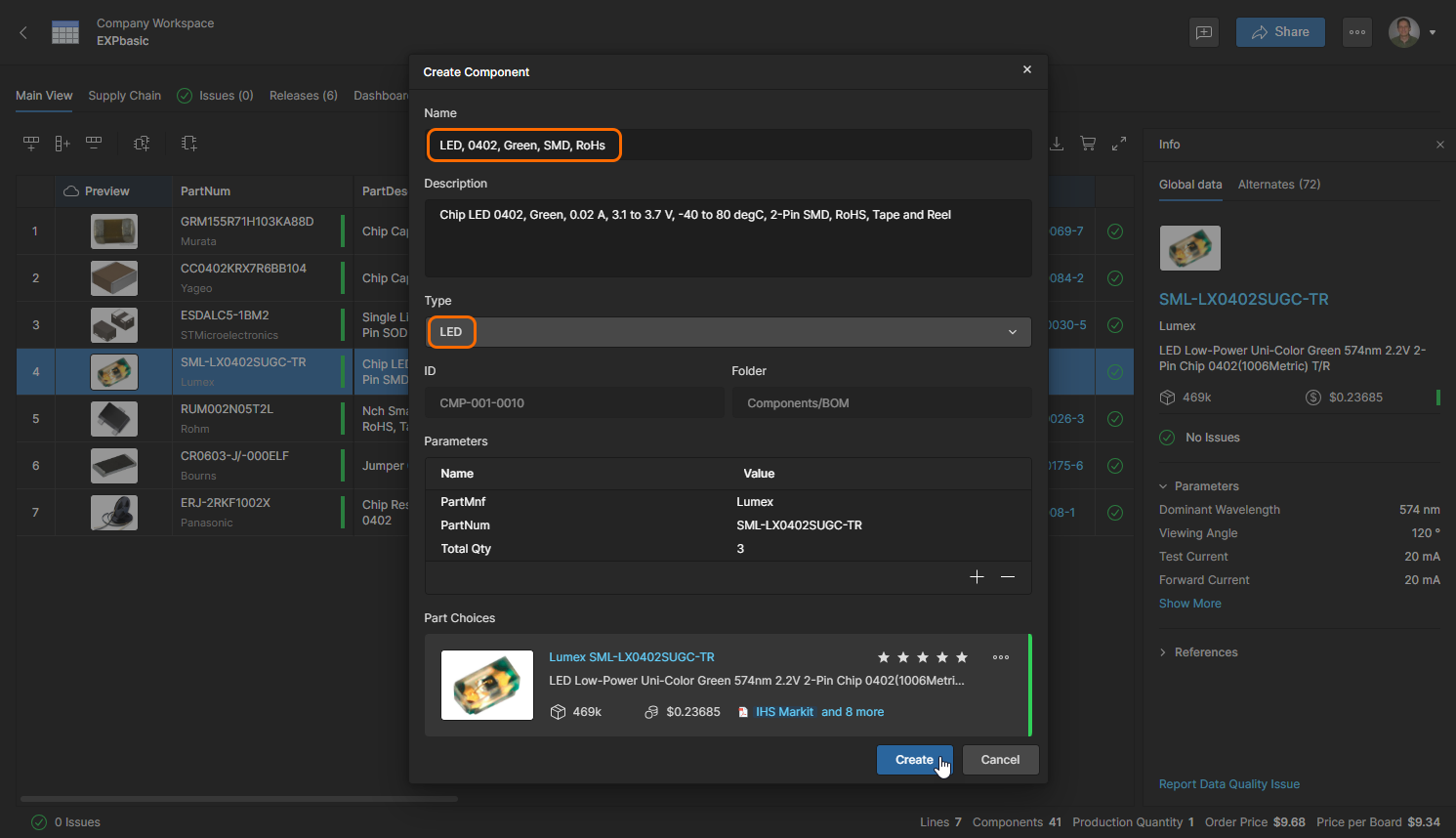
Измените Name, чтобы отличать новый компонент от варианта выбора компонента (Part Choice) и номера детали (Part Number), и выберите подходящий тип компонента в раскрывающемся меню Type. Также можно обновить Description, добавить или удалить Parameters компонента и управлять Part Choices (добавлять, удалять и т. д.). Нажмите  , чтобы подтвердить изменения и создать новый компонент.
 Локализовано с помощью ИИ