
Создание и управление процессами
Высокий уровень доступа к программному обеспечению Altium позволяет расширить функциональность Altium Designer и связанного с ним Altium 365 Workspace для формирования среды совместного проектирования корпоративного уровня, частью которой является поддержка основанных на процессах рабочих процессов, которые направляют проектировщиков через типичные, повседневные процессы проектирования, такие как:
-
Запрос новых деталей
-
Выполнение действий по рассмотрению
-
Создание новых проектов.
Каждый рабочий процесс, используемый для реализации определенного процесса проектирования, создается как часть Process Definition. Поэтому его можно назвать основным рабочим процессом этого процесса или просто Process Workflow. Процессы и их рабочие процессы создаются и управляются через интерфейс браузера рабочего пространства - администратором этого рабочего пространства.
Рабочая область включает в себя ряд предопределенных процессов, некоторые из которых готовы к немедленному использованию (активированы), а другие служат образцами шаблонов для ваших собственных определений процессов - последние могут быть отредактированы, пересохранены под другим именем и затем активированы для использования. Для этого в рабочую область включен мощный Process Workflow Editor, позволяющий создавать процессы с рабочими процессами, которые могут быть как простыми, так и сложными, в соответствии с требованиями вашей компании.
Доступ к процессам
Все управление процессами осуществляется со страницы рабочей области Processes (Admin – Processes).
 Доступ к странице Processes интерфейса браузера Workspace - центр управления процессами и связанными с ними рабочими процессами.
Интерфейс Processes представлен следующими четырьмя вкладками:
-
Browser - Сводный список всех процессов (активных или закрытых). Централизованная "приборная панель процессов", если хотите.
-
Part Requests - Предоставление специальной области для управления процессами, связанными с темой запроса деталей.
-
Project Activities - Предоставление специальной области для управления процессами, связанными с темой работы с проектами, такими как рецензирование и публикация в PLM-системе.
-
Project Creations - предоставление выделенной области для управления процессами, связанными с темой создания новых конструкторских проектов.
В следующих разделах мы рассмотрим эти различные вкладки более подробно.
Вкладка "Браузер
Используйте эту вкладку для централизованного просмотра всех активных или закрытых процессов во всех темах процессов. По умолчанию на вкладке отображаются все Active (запущенные) процессы. Переключиться на просмотр всех процессов Closed (например, завершенных, отклоненных или завершенных) можно с помощью выпадающего поля над списком.

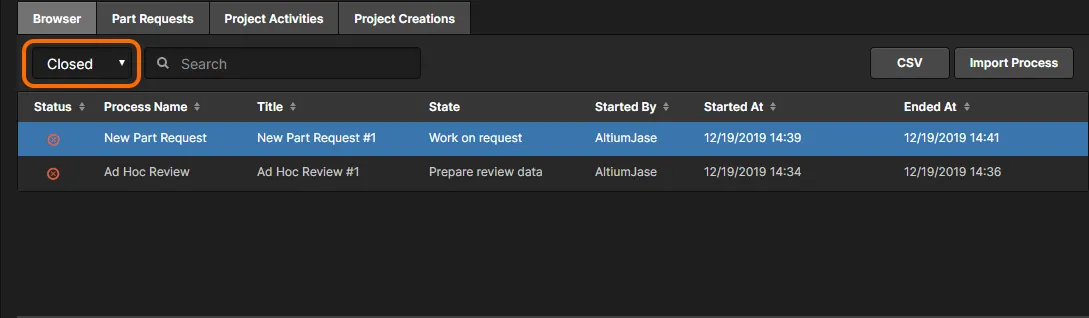
Для каждой записи представлена следующая информация (если применимо):
-
Status - состояние процесса. Это может быть одно из следующих значений:
-
 Active - процесс в настоящее время активен, и связанный с ним рабочий процесс идет полным ходом.
-
 On hold - процесс в настоящее время активен, но ожидает исходных данных, например, распределения получателей, прежде чем его рабочий процесс сможет продвинуться.
-
 Closed - процесс закрыт, например, либо успешно завершен, либо отклонен.
-
 Terminated - процесс закрыт и был завершен непосредственно администратором рабочей области.
-
-
Process Name - имя определения процесса.
-
Title - Это поле используется для различения нескольких экземпляров одного и того же процесса. Название - это имя процесса с суффиксом экземпляра (#1, #2 и т. д.).
-
State - это состояние, достигнутое в данный момент в рамках связанного с процессом рабочего процесса.
-
Assignee (Только для активного процесса) - это пользователь, которому сейчас нужно выполнить задачу, чтобы перевести процесс из текущего состояния рабочего процесса.
-
Started By - пользователь, инициировавший процесс.
-
Started At - дата и время, когда процесс был запущен.
-
Ended At (Только для закрытых процессов) - дата и время, когда процесс был закрыт.
Для активного процесса также имеется элемент управления Terminate ( ). Щелкните его, чтобы принудительно завершить процесс. Процесс переместится в список процессов Closed.


Нажмите на запись процесса, чтобы просмотреть диаграмму его основного рабочего процесса (на вкладке Diagram под списком), показывающую, что должно произойти, чтобы процесс был завершен, и где этот процесс находится на своем пути, с точки зрения того, кто сейчас должен выполнить задачу, чтобы продвинуть процесс.

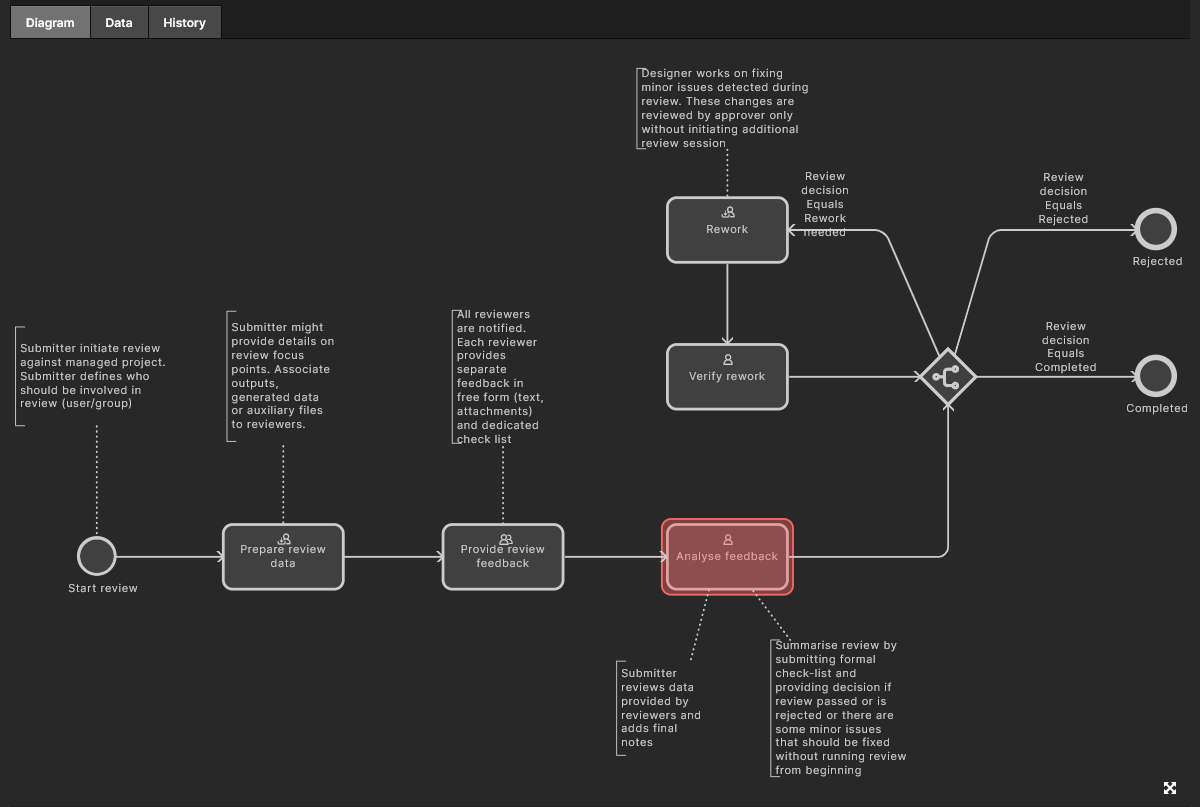
 Просмотр основного рабочего процесса для выбранного процесса на его вкладке Diagram. Каждый рабочий процесс построен в виде диаграммы, что позволяет сразу же увидеть, на каком месте в рабочем процессе находится процесс и кто сейчас выполняет следующую задачу, чтобы продолжить выполнение этого процесса.
Также доступны следующие дополнительные вкладки:
-
Data - отображение всех необходимых данных для процесса. Например, для процесса рецензирования это может включать проект и его набор данных, тип рецензии, людей, участвующих в рецензировании, и любые дополнительные вложения. Для процесса запроса детали сюда можно включить прилагаемые листы данных, параметрические данные и любые предварительные компоненты.
- History - показывает историю действий, предпринятых в ходе рабочего процесса.
 Используйте вкладки Data и History, чтобы просмотреть более подробную информацию о процессе и историю его действий в ходе рабочего процесса, соответственно.
Вкладки Запросы на детали/Деятельность проекта/Создание проекта
Используйте эти вкладки, объединяющие процессы в определенные темы, для просмотра, создания и управления рабочими процессами, которые будут использоваться при запросе новой детали, выполнении рецензий или публикации в PLM-системе, а также при создании новых дизайн-проектов, соответственно.
По умолчанию в верхней области вкладки представлены все Latest версии определенных процессов в рамках темы. Переключиться на просмотр процессов, определенных на сайте All (т. е. всех версий), можно с помощью выпадающего поля над списком.
 Пример просмотра последних версий определенных процессов для определенной темы (в данном случае темы Project Activities ).
Для каждой записи представлена следующая информация:
- Process Name : version - имя определения процесса и его версия. Чтобы всегда просматривать/работать с последней версией, убедитесь, что в раскрывающемся поле версии над списком установлено значение Latest.
- Instances (active / all) - количество экземпляров этой версии определения процесса, которые активны в данный момент, а также общее количество запущенных экземпляров.
- Created By - пользователь, создавший эту версию определения процесса.
- Created At - дата и время, когда была создана (сохранена и развернута) эта версия определения процесса.
-
Active - показывает, является ли данная версия определения процесса активной () и поэтому может быть использована, или она была приостановлена (
 ), или является образцом (шаблоном) определения (
 ) и поэтому не может быть использована. Только активные определения процессов будут отображаться в соответствующей области графического интерфейса Altium Designer для использования проектировщиками. Нажмите на значок, чтобы переключить активное состояние, если это необходимо.
-
Actions - обеспечивает доступ к меню действий (
 ) для каждой записи, которое включает следующие опции:
-
Start - В качестве администратора вы можете запустить новый экземпляр данной версии определения процесса, щелкнув опцию Start. Это доступно только в том случае, если определение процесса было активировано. Если процесс был приостановлен или это образец (шаблон) определения, опция неактивна.
-
Edit - Выберите пункт меню Edit , чтобы изменить базовый рабочий процесс для определения процесса. Диаграмма рабочего процесса для этой версии определения процесса будет представлена на странице Process Workflow Editor в качестве отправной точки для работы. Любой администратор может изменить любое пользовательское определение процесса, независимо от того, кто первоначально создал это определение, сохранить и развернуть его как следующую версию. Для определений процессов по умолчанию, поставляемых Altium, вы можете создать новое определение процесса на основе редактирования одного из них (по сути, форк), но не можете изменить само определение по умолчанию. Дополнительные сведения о редактировании определения процесса см. в разделе Редактирование существующего определения процесса.
-
Assign - выберите опцию Assign, чтобы ограничить доступ членов рабочей области к этому процессу, который по умолчанию доступен всем пользователям. В следующем окне Assign Access to This Workflow начните вводить текст в поле Members/Roles, чтобы получить доступ и выбрать из доступных имен пользователей или групп ролей, а затем нажмите
 , чтобы подтвердить настройку. После этого доступ к процессу будет иметь только администратор и указанные члены или группы.
-
Remove - щелкните пункт меню Remove, чтобы удалить эту версию определения процесса. Обратите внимание, что некоторые определения процессов по умолчанию, поставляемые Altium, не могут быть удалены (и поэтому не имеют такого контроля). Если хотя бы один экземпляр определения процесса был запущен, независимо от того, активен он еще или нет, определение не может быть удалено (пункт меню Remove недоступен).
-
Щелкните запись определения процесса, чтобы просмотреть диаграмму его рабочего процесса на вкладке Diagram под списком. Если в настоящее время существует активный экземпляр процесса, то в представлении будет показано, на каком этапе находится процесс, с точки зрения того, кто сейчас должен выполнить задачу, чтобы продвинуть процесс.
 Просмотр основного рабочего процесса для выбранного процесса на его вкладке Diagram.
Определения процессов по умолчанию
Altium предоставляет ряд определений процессов - по трем темам процессов - как часть экземпляра Workspace. Некоторые из них активированы для использования из коробки, и их можно использовать как есть, в то время как другие являются образцами - их нельзя активировать и использовать напрямую. Все они могут быть использованы в качестве отправной точки для создания собственных определений процессов. Используйте следующие сворачиваемые разделы для доступа к информации о представленных определениях процессов.
Altium-supplied Part Request Process Definitions
-
New Part Request - активируется по умолчанию, является съемным, схема рабочего процесса для которого показана ниже.

- New Part Request Assign - образец определения, является съемным, и схема рабочего процесса для него показана ниже.

- New Part Request Multiple Tasks - образец определения, является съемным, и схема рабочего процесса для него показана ниже.

-
New Part Request with Lifecycle Change- определение образца, является съемным, и схема рабочего процесса для него показана ниже. После создания требуемой детали она автоматически переходит в состояниеPrototypeсостояние жизненного цикла.

-
Part Request with PLM Part Create - образец определения, поддерживающий автоматическое создание компонента в вашем экземпляре PLM, а затем распространение сгенерированного номера детали обратно на компонент в Altium Designer. Он является съемным, а схема рабочего процесса показана ниже.

Altium-supplied Project Activity Process Definitions
-
Design Review- активированный по умолчанию, является съемным, и схема рабочего процесса для него показана ниже. См. раздел Обзоры проектирования и Создание пользовательского обзора проектирования.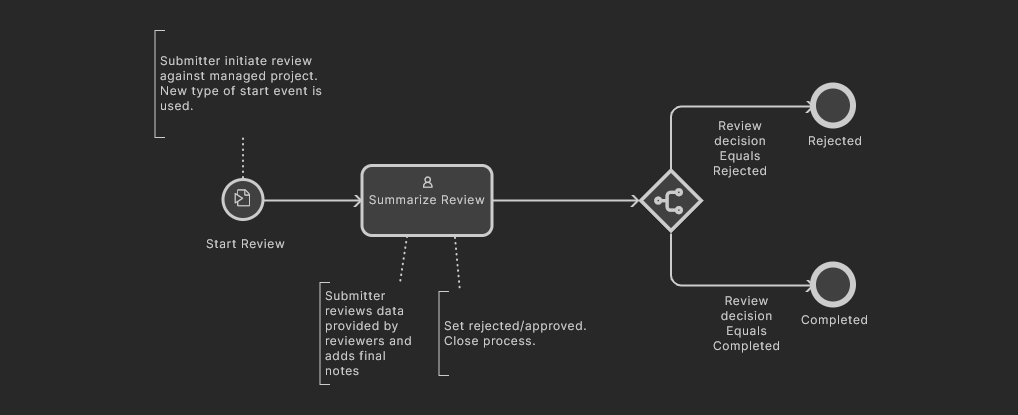
-
Ad Hoc Review - активируется по умолчанию, является съемным, и схема рабочего процесса для него показана ниже.
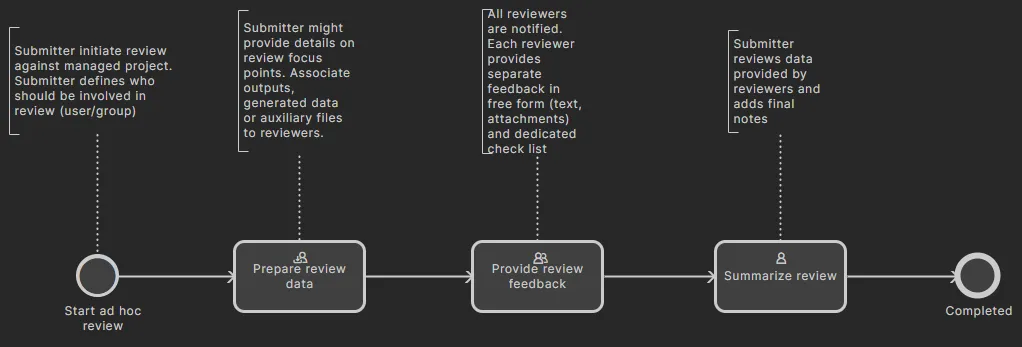
- Handoff Review - активированный по умолчанию, является съемным, схема рабочего процесса которого показана ниже.

- Milestone Review - активируется по умолчанию, не снимается, и схема рабочего процесса для него показана ниже.

- Project Releaser with Publish - образец определения, предоставляющий возможность публикации в интегрированный экземпляр PLM в качестве дополнительного этапа Project Releaser. Он является съемным, а схема рабочего процесса показана ниже.

- Publish to PLM (User selects) - образец определения, обеспечивающий публикацию выпущенных результатов проекта в интегрированный экземпляр PLM, но с возможностью выбора пользователем, какие именно результаты будут опубликованы. Он является съемным, а схема рабочего процесса показана ниже.

Altium-supplied Project Creation Process Definitions
- Project - образец определения, является съемным, и диаграмма рабочего процесса для него показана ниже.

- Project (with parameters) - образец определения, является съемным, и схема рабочего процесса для него показана ниже.

-
Request Project Creation- образец определения, является съемным, и схема рабочего процесса для него показана ниже. Назначенный пользователь должен одобрить создание проекта, прежде чем он будет запущен.

-
Project with initialise in PLM - определение образца, поддерживающее автоматическое создание номеров деталей в вашем экземпляре PLM, а затем их распространение в качестве
serverParametersпроекта. Он является съемным, а схема рабочего процесса показана ниже.

Добавление нового определения процесса
Related page: Определение рабочего процесса
Новые процессы можно создавать с помощью специального редактора Process Workflow Editor. Чтобы перейти к редактору, сделайте активной вкладку темы, в которой вы хотите создать новый процесс, а затем нажмите кнопку  в правом верхнем углу страницы.
 Доступ к Process Workflow Editor. Убедившись, что нужная тема процесса стала активной перед доступом, новое определение процесса будет установлено на нужный тип темы.
Дайте новому определению процесса значимое имя, затем постройте рабочий процесс графически и определите необходимые аспекты каждого элемента в этом потоке. Для пользовательских задач используется User Form Editor для создания требуемой формы, которая будет представлена пользователю, чтобы принять его данные, когда он получит задачу в соответствующей точке рабочего процесса.
 Мощный Process Workflow Editor обеспечивает гибкость при построении процессов с рабочими процессами, которые могут быть как простыми, так и сложными, в соответствии с требованиями вашей компании.
После того как процесс определен, нажмите кнопку  , чтобы добавить его в список доступных процессов для данной темы процесса. Новое определение процесса будет активировано и готово к использованию.
Редактирование существующего определения процесса
Любой администратор может изменить любое пользовательское определение процесса, независимо от того, кто первоначально создал это определение, сохранить и развернуть его в качестве следующей версии. Для этого выберите опцию Edit в меню определения процесса. Диаграмма рабочего процесса для этой версии определения процесса будет представлена на странице Process Workflow Editor в качестве отправной точки для работы.
 Пример редактирования существующего определения процесса - доступ к сайту Process Workflow Editor, с помощью которого можно выполнить необходимые изменения.
Внесите необходимые изменения в диаграмму рабочего процесса, включая любые изменения форм, связанных с задачами пользователей, а затем нажмите кнопку , чтобы сохранить определение в качестве следующей версии. В приведенном здесь примере исходное определение процесса Company Pre-release Review : 1 (версия 1) изменено и сохранено, чтобы стать Company Pre-release Review : 2 (версия 2).
 Внеся изменения, сохраните и разверните как следующую версию этого определения процесса.
Используя левое верхнее раскрывающееся поле и установив запись на All, вы можете увидеть все версии существующих определений процесса. На изображении ниже вы можете увидеть обе версии определения процесса Company Pre-release Review.
 Показ всех версий примера определения процесса Company Pre-release Review. Обратите внимание, что активировать и использовать можно только последнюю версию (версия 2).
Импорт/экспорт определения процесса
Определения процессов можно экспортировать и импортировать, что позволяет быстро повторно использовать их во всех экземплярах Workspace. Это экономит время в тех случаях, когда базовый рабочий процесс может быть особенно сложным, и многократное повторение его заново стало бы непосильной задачей.
Чтобы импортировать:
- Перейдите на вкладку темы (Part Requests, Project Activities, Project Creations), соответствующую определению процесса, которое вы хотите импортировать.
-
Нажмите кнопку , чтобы создать новое определение процесса, и перейдите на вкладку Process Workflow Editor.
-
Нажмите кнопку
 . В появившемся диалоговом окне Open перейдите к требуемому файлу Workflow (*.aaw) и откройте его. Содержимое файла полностью перезапишет все, что в данный момент определено для определения процесса (имя, диаграмма и т. д.).
Для экспорта:
-
Выберите опцию Edit в меню
записи процесса, чтобы перейти в режим редактирования нужной версии определения процесса, которую вы хотите экспортировать.
-
В окне Process Workflow Editor нажмите кнопку
 . Определение процесса будет экспортировано в файл Workflow (
.aaw ) в папку загрузок по умолчанию, определенную для вашего браузера. -
Нажмите на запись Processes в левом навигационном дереве интерфейса рабочей области, чтобы выйти из Process Workflow Editor без внесения изменений в определение процесса.
Доступ дизайнера к рабочим процессам
Related pages: Выполнение обзоров, публикация в PLM, запрос новой детали
После того как необходимый набор определений процессов для каждой доступной темы процесса будет создан в соответствии с требованиями вашей компании, активированные определения будут доступны для использования всеми пользователями, как только они войдут в рабочую область. В следующих разделах приводится обзор того, как проектировщик может получить доступ к этим активным процессам и запустить их в Altium Designer или рабочей области Altium 365.
Запросы на детали
Related pages: Запросы на детали, запрос новой управляемой детали
В Altium Designer активированные определения процессов, которые являются частью темы Workspace Processes Part Requests, доступны на панели Components, панели Manufacturer Part Search и панели Explorer.
В интерфейсе рабочей области активированные определения процессов, являющиеся частью темы Part Requests, доступны на странице Part Requests по кнопке  . Активированные рабочие процессы Part Request выполняются на странице "Задачи рабочей области".


Деятельность проекта
Related pages: Выполнение обзоров, публикация в PLM.
Активированные определения процессов, являющиеся частью темы Project Activities, можно получить в различных местах, как описано ниже.
Обзор деятельности и стандартная публикация PLM
В Altium Designer активированные определения процессов рецензирования и публикации, которые являются частью темы Project Activities, можно получить из контекстного меню правой кнопки мыши Project Activities на панели Projects или из главного меню Project » Project Activities.
Дополнительные сведения см. в разделе Выполнение обзоров и публикация в PLM.
В интерфейсе Workspace доступ к активированным определениям процессов рецензирования и публикации, которые являются частью темы Project Activities, можно получить на странице Projects интерфейса. Выберите нужный проект, а затем нужную деятельность из меню  .
.
 Доступ к активированным определениям Project Activities (обзоры и стандартная публикация PLM) для управляемого проекта в области Projects интерфейса Workspace.
PLM-публикация через релизер проекта
В Altium Designer процесс публикации в экземпляр PLM в рамках Project Releaser можно открыть из подменю Project » Project Releaser для активного проекта или щелкнув правой кнопкой мыши на записи проекта в панели Projects и выбрав процесс из пункта контекстного меню Project Releaser.
Дополнительные сведения см. в разделе Освобождение проекта с помощью публикации.
Просмотр проекта через представление дизайн-проекта
Тип процесса Design Review определяет параметры и поведение проектных обзоров, которые создаются и управляются через страницу Design Reviews в представлении проекта. Используйте кнопку  на странице Design Reviews, чтобы вызвать новый экземпляр или выбрать один из имеющихся.
Дополнительные сведениясм. в разделе Обзоры дизайна.
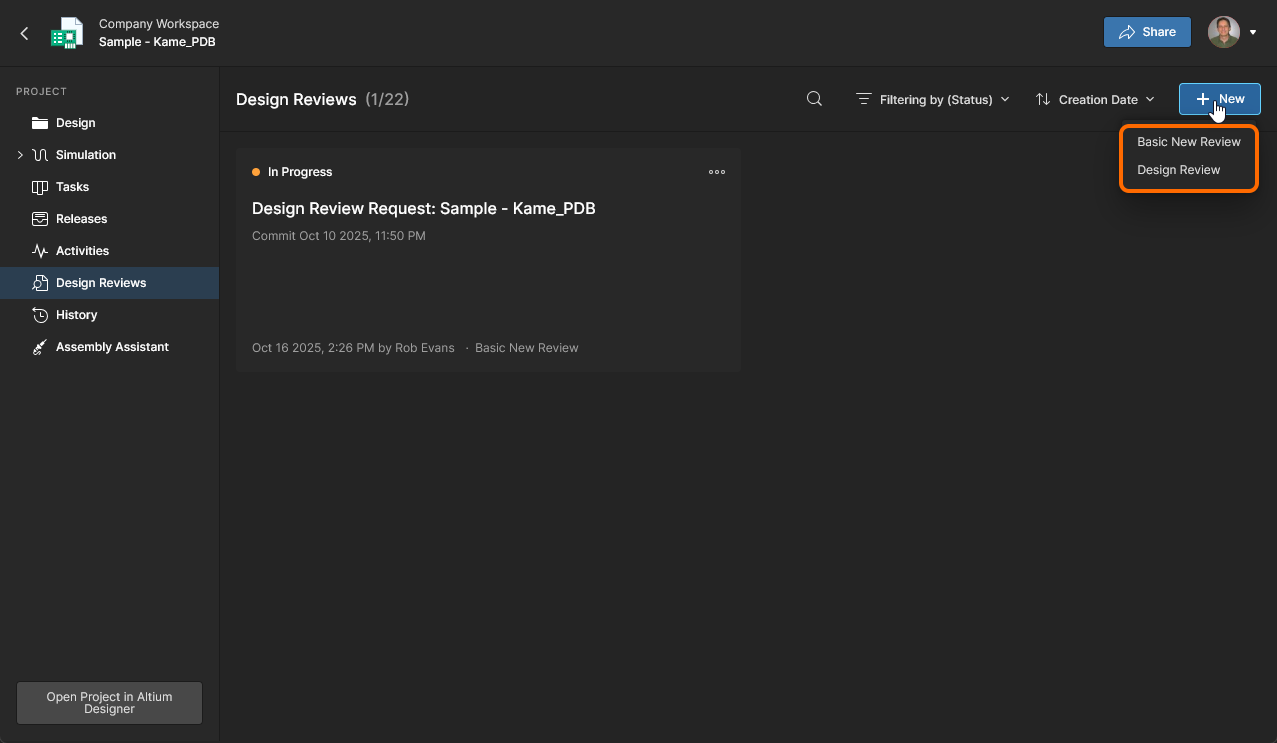 Доступ к доступным определениям Design Review Project Activities (как поставляемым, так и пользовательским) в подробном представлении проекта Workspace.
Создание проекта
В Altium Designer доступ к активированным определениям процессов, которые являются частью темы Project Creations, можно получить в трех местах:
-
Из главного File » New » Project in
> подменю. -
Из контекстного подменю Convert to Managed Project, доступ к которому можно получить, щелкнув правой кнопкой мыши на записи для проекта, не относящегося к рабочему пространству, на панели Projects.
-
Из контекстного подменю Make a copy of the managed project, доступного при щелчке правой кнопкой мыши на записи проекта рабочей области на панели проектов.
-
Из контекстного подменю Clone, доступного при щелчке правой кнопкой мыши на записи проекта в диалоговом окне Open Project, когда выбрано расположение Workspace.
В интерфейсе рабочей области доступ к активированным определениям процессов, которые являются частью темы Project Creations, можно получить в следующих местах:
-
На главной странице интерфейса Projects, нажав кнопку
 кнопку.

 Доступ к активированным определениям Project Creations из главной Projects области интерфейса Workspace.
-
На странице Projects интерфейса, когда необходимо клонировать определенный проект. Выберите нужный проект, затем нажмите кнопку
 для доступа к процессам в меню.
 Доступ к активированным определениям процессов создания проектов при желании клонировать управляемый проект в области Projects интерфейса Workspace.
 Локализовано с помощью ИИ
