
Просмотр элементов

Altium Essentials: Workspace Folder Structure
This content is part of the official Altium Professional Training Program. For full courses, materials and certification, visit Altium Training.
Перемещаться по содержимому в Workspace можно несколькими способами:
- Щелкните по папке, содержимое которой вы хотите просмотреть, в области Server Folders панели Explorer.
- Используйте адресную строку в верхней части панели. Адресная строка отражает текущую просматриваемую папку, а также иерархический путь к этой папке.
-
Используйте функцию поиска Workspace. Введите ключевое слово на основе комментария или описания, затем нажмите Enter или щелкните значок лупы. Будет выполнено сканирование всего Workspace, а результаты поиска будут перечислены в виде соответствующих Items.
Содержимое выбранной папки будет показано в области Items панели.
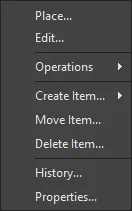
Commands for the Items Region
-
Place – используется для размещения экземпляра текущей выбранной ревизии Item там, где такое размещение поддерживается, например, размещение компонента или управляемого листа на активном листе схемы. Символ компонента или символ управляемого листа появится «плавающим» на курсоре и будет готов к размещению.
-
Edit – используется для открытия item, например компонента, управляемого листа или шаблона, в соответствующем редакторе. После редактирования он сохраняется обратно в Workspace как новая ревизия item.
-
Upload – используется для загрузки составного объекта в Item, например документа схемы в Managed Schematic Sheet или файла OutJob в Output Job Template, через диалог Create New Revision dialog.
-
Operations – используется для доступа к подменю команд, включая:
-
Add to Content Cart – используется для добавления текущего выбранного Item(ов) в вашу Content Cart с помощью диалога Content Cart dialog.
-
Download – используется для скачивания текущего выбранного Item и сохранения его в другое место с помощью диалога Browse for Folder dialog.
-
Change state – используется для открытия диалога Batch State Change dialog, чтобы изменить состояние текущей выбранной ревизии Item.
-
Make a copy – используется для копирования текущей выбранной ревизии Item. Скопированный Item открывается для редактирования в соответствующем редакторе, например в Component Editor при клонировании компонента.
-
Change component type – используется для доступа к диалогу Choose component type dialog, где параметр
ComponentTypeвыбранного компонента может быть установлен на другой тип. -
Export Grid – используется для открытия диалога Select columns for data export, чтобы указать данные столбцов для экспорта. Экспортируемый CSV-файл, разделенный точкой с запятой, будет включать данные для всех items в текущем представлении списка (grid).
-
-
Create Item – используется для добавления нового элемента контента того типа, который соответствует текущей папке (Components, Templates, Managed Schematic Sheets и т. д.), после чего он будет открыт в соответствующем редакторе. Чтобы создать item другого типа, выберите подопцию Other Item Type, затем выберите альтернативный тип из меню Content Type диалога Create New Item dialog.
-
Move Item – используется для доступа к диалогу Move Item dialog, чтобы определить новое размещение Items.
-
Delete Item – используется для удаления Item.
-
History – используется для доступа к детальному представлению текущего выбранного Item, открываемому как новая вкладка в программе. Item View предоставляет очень подробный обзор истории ревизий и жизненного цикла (Lifecycle) конкретного Item, а также показывает все элементы, из которых состоит этот Item. Представление также включает временную шкалу (Timeline). Используйте Timeline, чтобы посмотреть точное время и дату любого изменения, выполненного на уровне ревизии или состояния жизненного цикла (Lifecycle State) этого Item, а также кто внес изменение.
-
Properties – используется для доступа к диалогу View Item Properties dialog, в котором можно просмотреть свойства текущего выбранного Item. Если для этого Item еще не было выпущено ни одной ревизии, свойства можно изменять.
-
Navigate To <item> – из столбца Item ID используется для открытия предпросмотра выбранного item в панели Explorer panel.
Для каждой ревизии Item в Workspace панель Explorer позволяет просматривать различные аспекты этой ревизии, где это применимо. Это выполняется с помощью одного или нескольких представлений (views) для этой ревизии, используя вкладки в нижней части панели.
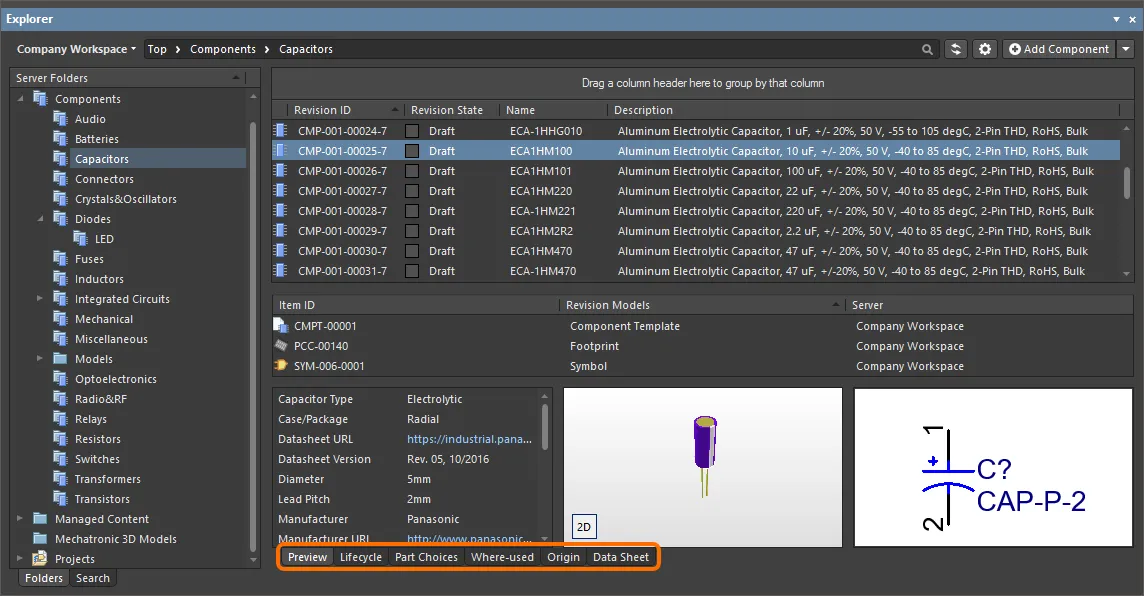
Представление уровня по умолчанию — Preview. Щелкните дополнительные вкладки, чтобы просмотреть больше информации (доступные вкладки зависят от типа Item, который выбран в данный момент):
-
Preview – просмотр составного представления выбранного Item, включающего графические представления документов и моделей, данные параметров, связанные подэлементы и т. д. Представление автоматически настраивается для разных типов Items и в зависимости от того, выбран ли режим Classic или interpreted view (см. выше) для Components и Projects.
-
Lifecycle – исследование уровней ревизий Item и изменения состояния Lifecycle. Жизненный цикл (Lifecycle) может продвигаться по состояниям, назначенным типу item — например, по состояниям жизненного цикла компонента (
Draft,Prototypeи т. д.) для компонента. -
Children – просмотр подэлементов Item, например сгенерированных производственных документов (Gerber, NC Drill и т. д.) в пакете Fabrication (
FAB-<project name>) выпущенного проекта или документа схемы и компонентов, используемых в Managed Schematic Sheet. -
Part Choices – просмотр или добавление Part Choices (позиции деталей производителя с связанными данными поставщиков), назначенных компоненту.
-
Where-used – просмотр того, где выбранная ревизия Item используется другим элементом Workspace, например проектом, который использует текущий выбранный компонент.
-
Origin – просмотр источника происхождения Item, например компонента, полученного из облачных ресурсов Altium. По возможности отображаются полные сведения об исходном item.
-
Data Sheet – просмотр или добавление файловых datasheets, хранящихся вместе с выбранным компонентом.
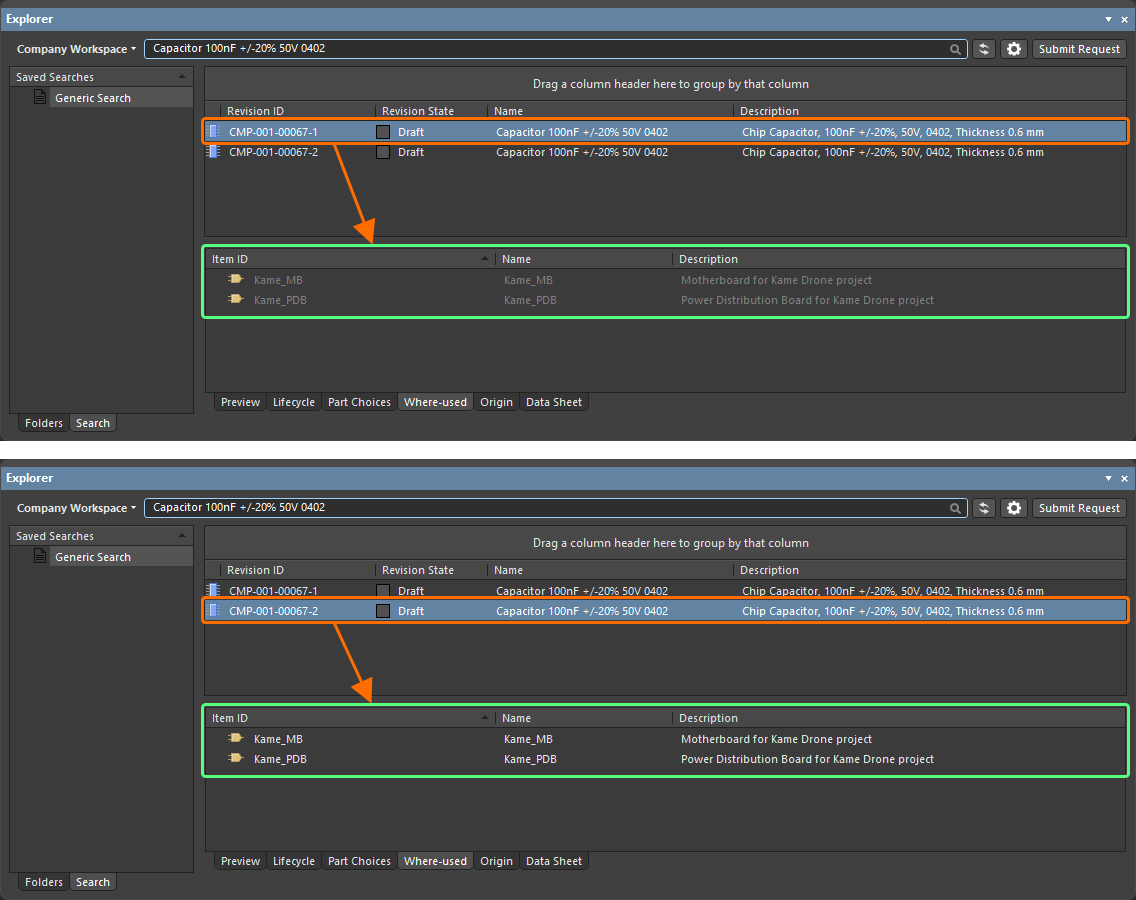
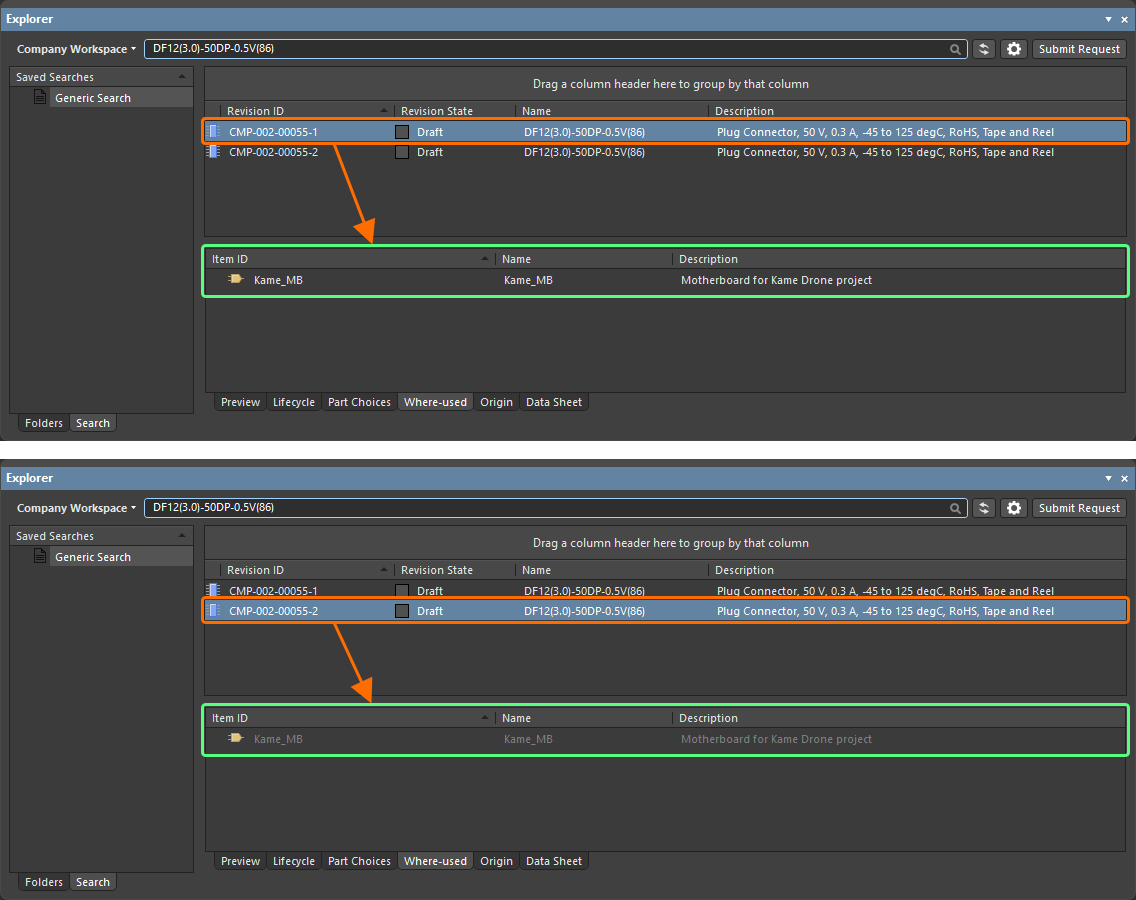
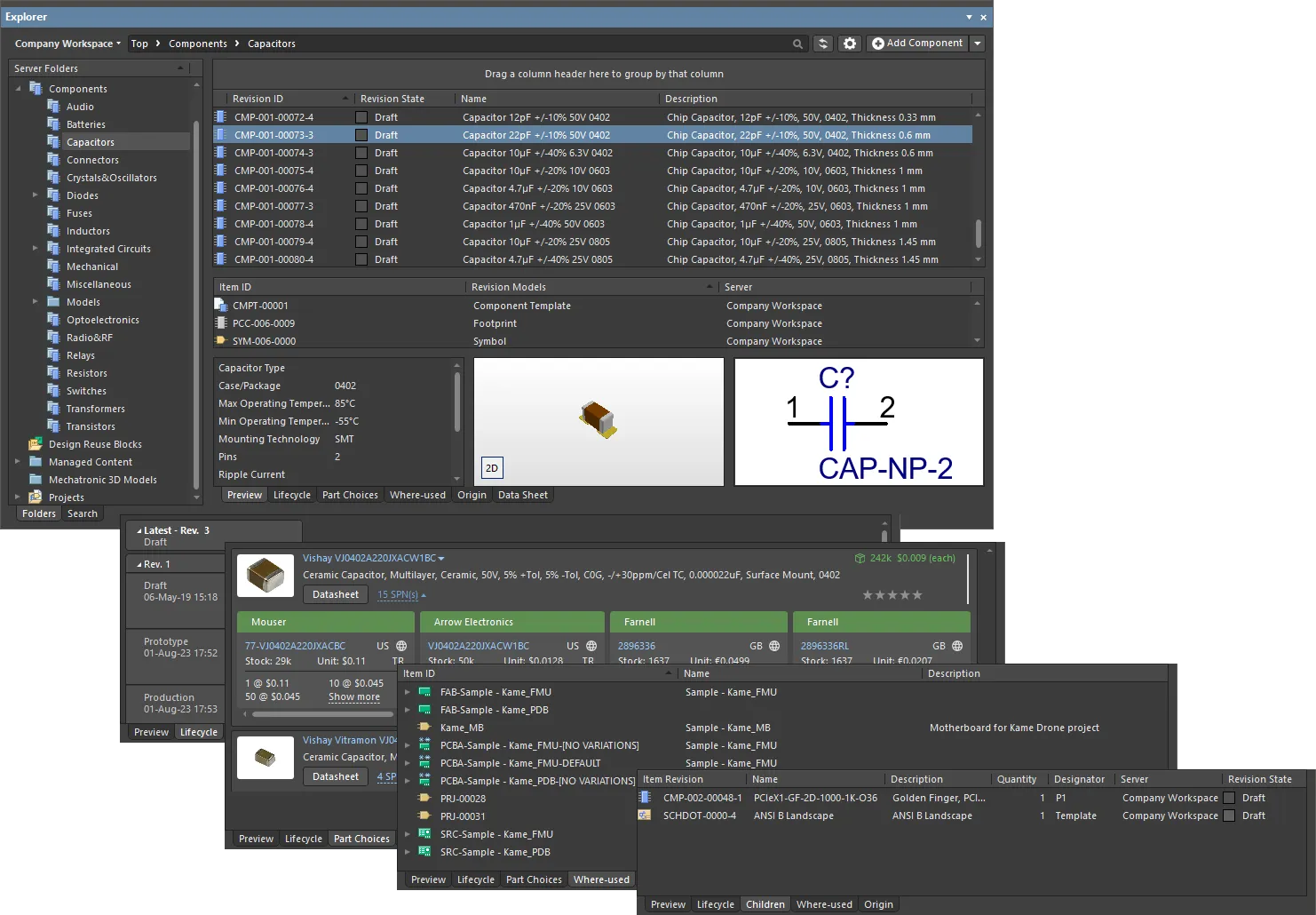
Просматривайте различные аспекты ревизии Item, используя связанные с ней представления.
Кликабельные URL-адреса
Дополнительно повышая удобство использования Workspaces, панель Explorer поддерживает кликабельные URL-адреса. Эта функциональность доступна в различных релевантных областях, включая:
- Щелчок по параметру компонента, значение которого является URL, с открытием целевой страницы во внешнем веб-браузере.
- Щелчок по URL в данных цепочки поставок для компонента открывает целевую страницу во внешнем веб-браузере.
- Щелчок по документу в области Released Documents — на вкладке представления аспектов Preview для ревизии элемента PCB Fabrication Data Item, PCB Assembly Data Item или PCB Project Design Item — чтобы открыть этот документ.
Clickable Component Parameter URLs
Для выпущенного компонента в Workspace вкладка представления аспектов Preview содержит область с параметрами этого компонента. Для параметра, значение которого является URL — например, ссылка на даташит, спецификацию корпуса или сайт производителя — щёлкните по URL, чтобы открыть его во внешнем веб-браузере.
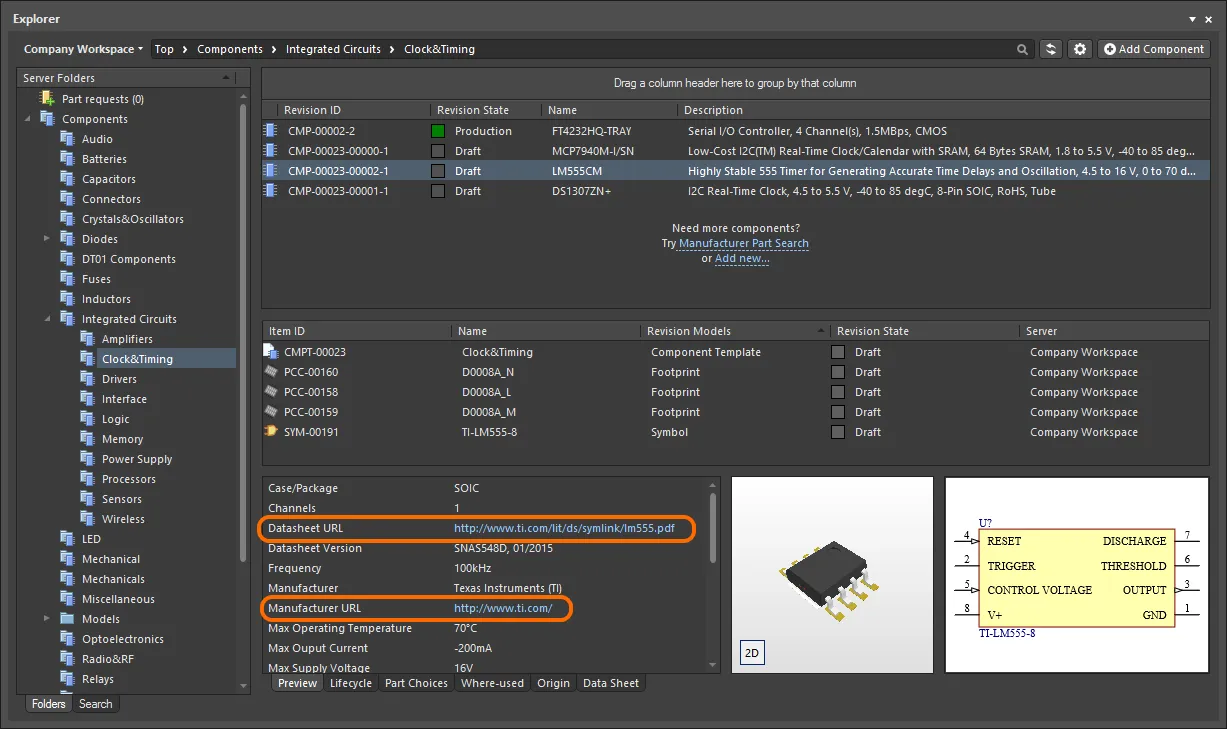
Пример кликабельных URL в параметрах на вкладке представления аспектов Preview для Component Item на панели Explorer.
Clickable Supply Chain URLs
Для каждого выпущенного компонента в Workspace могут быть определены данные цепочки поставок в виде Part Choices. Они отображаются на вкладке представления аспектов Part Choices. Фактическая «интеллектуальная» информация по цепочке поставок берётся из локального Part Catalog Workspace и соответствующего Part Source — либо из агрегированной базы данных компонентов Altium Parts Provider (которая, в свою очередь, подключается к включённым поставщикам и собирает от них данные по компонентам), либо из подключённой локальной базы данных компонентов (Part Source, настроенный как Custom Database Parts Provider, и при поддержке вашим конкретным типом Workspace). Кликабельные URL, связанные с каждым вариантом выбора (part choice), включают:
- Manufacturer Name и Manufacturer Part Number — кликабельная ссылка на сайт производителя, предоставляющая подробную информацию по данной позиции производителя.
- Номер детали у поставщика (в плитке SPN) — кликабельная ссылка на эту позицию на сайте поставщика.
Щёлкните по URL, чтобы открыть его во внешнем браузере.

Пример кликабельных URL, связанных с определённым Part Choice для компонента в Workspace.
Clickable Released Document URLs
После выпуска (release) проекта разработки платы — либо изготовленной «голой» платы (PCB Fabrication Data Item), либо собранной платы (PCB Assembly Data Item) — вы можете открыть любой документ этого проекта. Сначала убедитесь, что вы просматриваете папку нужного проекта в режиме Classic View (нажмите кнопку  в правом верхнем углу панели Explorer и выберите команду Classic View в контекстном меню). Перейдите к соответствующей ревизии элемента (Item Revision) и переключитесь на вкладку представления аспектов Preview этой ревизии. Затем в области Released Documents наведите курсор на сгенерированный выходной документ — курсор изменится на «руку», как у URL. Щёлкните по одному из таких URL, чтобы открыть документ. Документы, являющиеся «родными» для Altium Designer, будут открыты непосредственно для просмотра в Altium Designer. Документы не из Altium Designer, такие как выходные PDF-файлы или BOM в формате Excel, будут открыты напрямую в соответствующем приложении (если оно установлено).
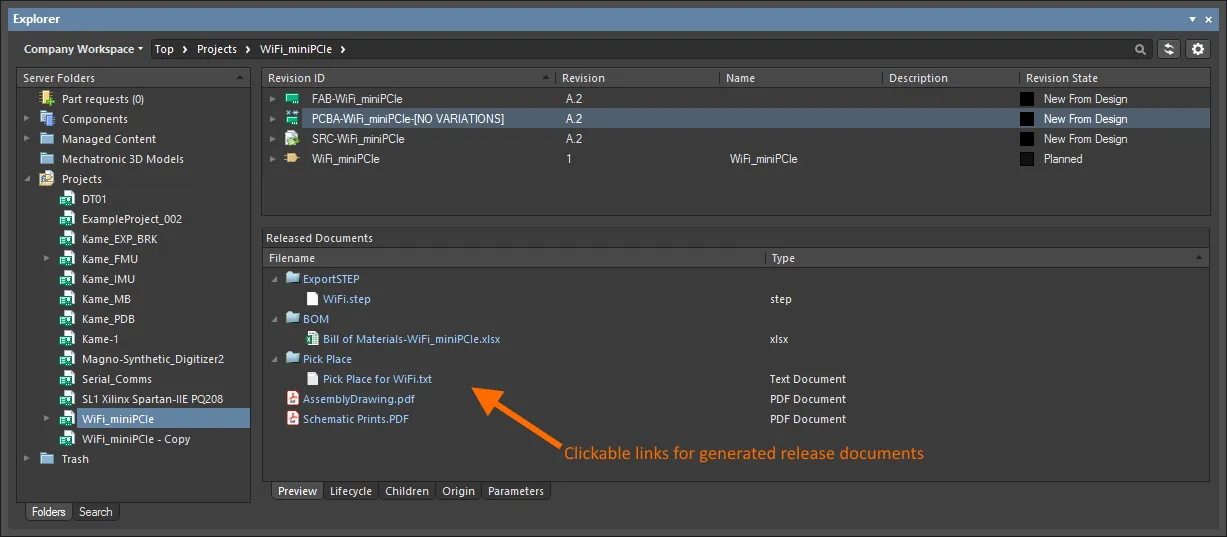
Щёлкните, чтобы открыть выпущенный документ. Типы документов, которые не являются «родными» для Altium Designer, будут открыты в соответствующих приложениях (если доступны).
Просмотр ревизий
Вы можете настроить, какие ревизии отображаются на панели, щёлкнув по значку  , чтобы открыть выпадающий список вариантов отображения ревизий.
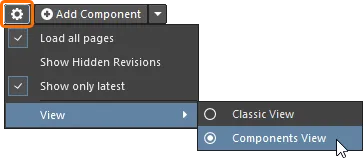
- Load all pages — выберите, чтобы загрузить все ревизии.
- Show Hidden Revisions — выберите, чтобы показать любые скрытые ревизии.
- Show only latest — выберите, чтобы показывать только последние ревизии.
- View — выберите, хотите ли вы просматривать элементы в режиме Classic View или в интерпретированном виде (Components View/Project View).
Загрузка содержимого папок
Когда вы щёлкаете по любой папке в области структуры Server Folders панели Explorer, изначально (где это применимо) загружается только часть содержимого этой папки. Это значительно уменьшает время первоначальной загрузки папки. По мере прокрутки до конца первоначально загруженного содержимого будет подгружаться следующая часть.
 в верхней части панели и используйте опцию Load all pages в связанном меню, чтобы переключиться с порционной загрузки содержимого папки (опция выключена) на полную загрузку содержимого папки (опция включена).
Показ скрытых ревизий
Related page: Определение Lifecycle Definitions для Workspace — управление видимостью и применимостью ревизий элементов
Если Item Revision переходит в состояние жизненного цикла, у которого атрибут Visible in Vault panels отключён, то по умолчанию эта ревизия не будет отображаться на панели Explorer. А если это последняя ревизия элемента, то вся запись этого элемента фактически будет скрыта из вида. Это состояние видимости — заданное на уровне состояния — можно глобально переопределить для всех элементов.
Чтобы отобразить все ревизии элементов, которые в данный момент не видны, нажмите элемент управления в правом верхнем углу области Items панели и включите опцию Show Hidden Revisions в связанном меню.
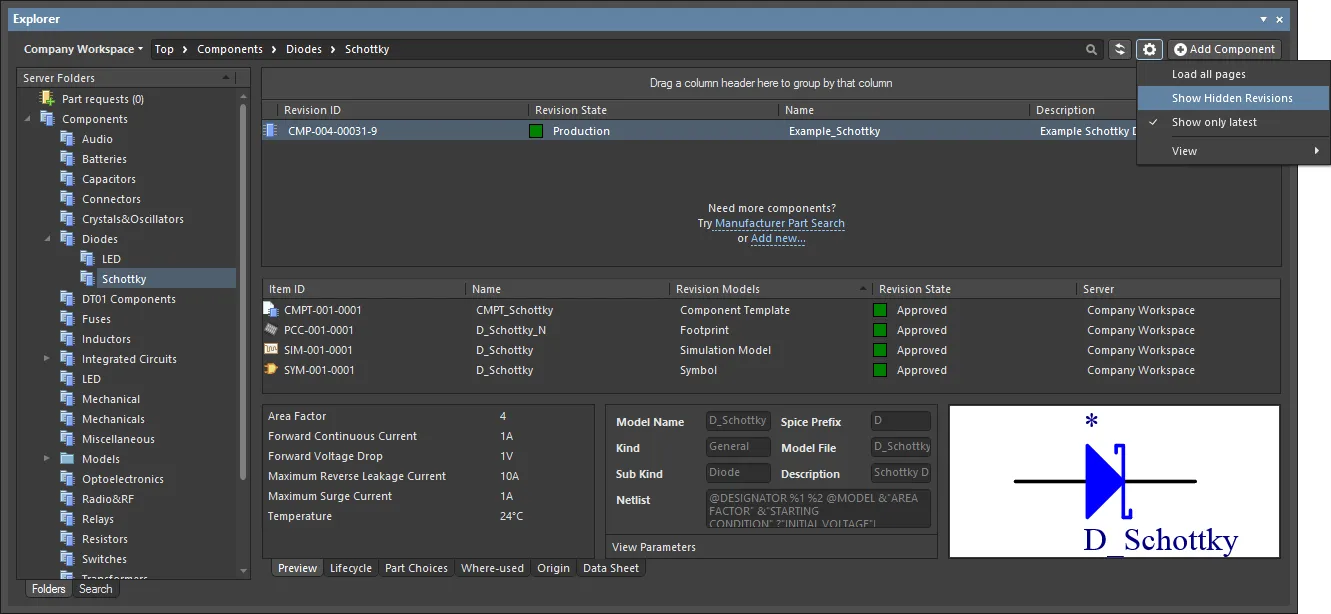
Отображение скрытых ревизий элементов при просмотре содержимого на панели Explorer. Наведите курсор на изображение, чтобы увидеть результат.
Показ только последних ревизий элементов
Со временем содержимое вашего Workspace может изменяться по мере развития, и каждое изменение приводит к новой ревизии, чтобы учесть модифицированные данные. При просмотре элементов обычно требуется только последняя ревизия. Все остальные предыдущие ревизии, как правило, становятся «шумом», загромождая поле зрения разработчика. Чтобы уменьшить это, панель Explorer по умолчанию показывает только последние ревизии элементов.
Чтобы отображать все ревизии элементов на панели Explorer, нажмите элемент управления в правом верхнем углу области Items панели и отключите опцию Show only latest в связанном меню.
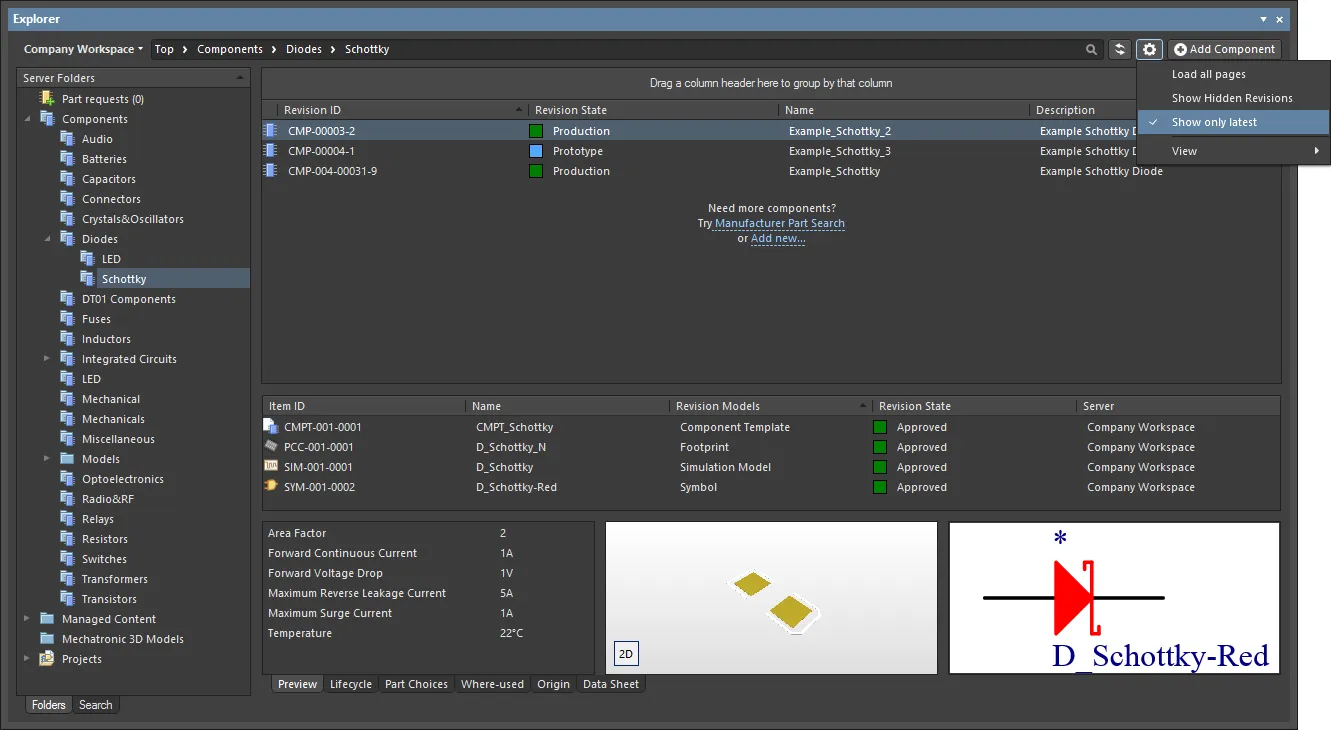
По умолчанию панель Explorer показывает только последние ревизии элементов. Наведите курсор на изображение, чтобы увидеть пример с отключённой командой.
Интерпретированные представления
Панель также предлагает два специальных интерпретированных представления, применимых к Components и Projects. Представление автоматически переключится на этот стиль при выборе Component или Project, если только опция отображения панели не была изменена на режим Classic View.
Параметры Classic или интерпретированного вида (Component View / Project View) доступны в меню вида, когда выбран один из специальных типов элементов.
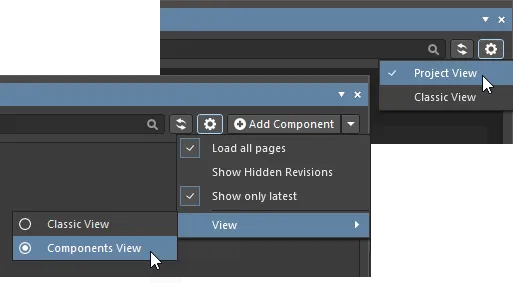
- Classic View — выберите, чтобы показывать только элементы и их ревизии.
- Components View — выберите, чтобы показывать ревизии и интерпретированные данные компонента. См. Component View для получения дополнительной информации.
- Project View — выберите, чтобы показывать структурированную графическую версию проекта, включающую доступ к данным Project Release и параметрам проекта. См. Project View для получения дополнительной информации.
Сравнение ревизий элементов
Используя возможности встроенной технологии сравнения файлов в нативном формате Altium Designer, Workspace поддерживает визуальное сравнение двух ревизий — одного и того же или разных элементов — для ряда поддерживаемых типов содержимого прямо из панели Explorer. Можно сравнивать ревизии элементов следующих типов содержимого:
- Component Item
- Symbol Item
- Footprint Item
- Managed Schematic Sheet Item
- Schematic Template Item
- PCB Fabrication Data Item
- PCB Assembly Data Item
- PCB Project Design Item
На панели Explorer перейдите в нужную папку, выберите две ревизии элементов (Item-Revisions), которые вы хотите сравнить, затем щёлкните правой кнопкой мыши и выберите Operations » Compare в контекстном меню.
Comparing Two Component Item Revisions
При сравнении двух ревизий Component Item после щелчка по Compare происходит следующая последовательность событий:
- Сравниваются ревизии ссылочных Footprint Item.
- Сравниваются ревизии ссылочных Symbol Item.
- Сравниваются параметрические данные двух ревизий Component Item.
Результаты сравнения отображаются в диалоговом окне Compare component revisions.
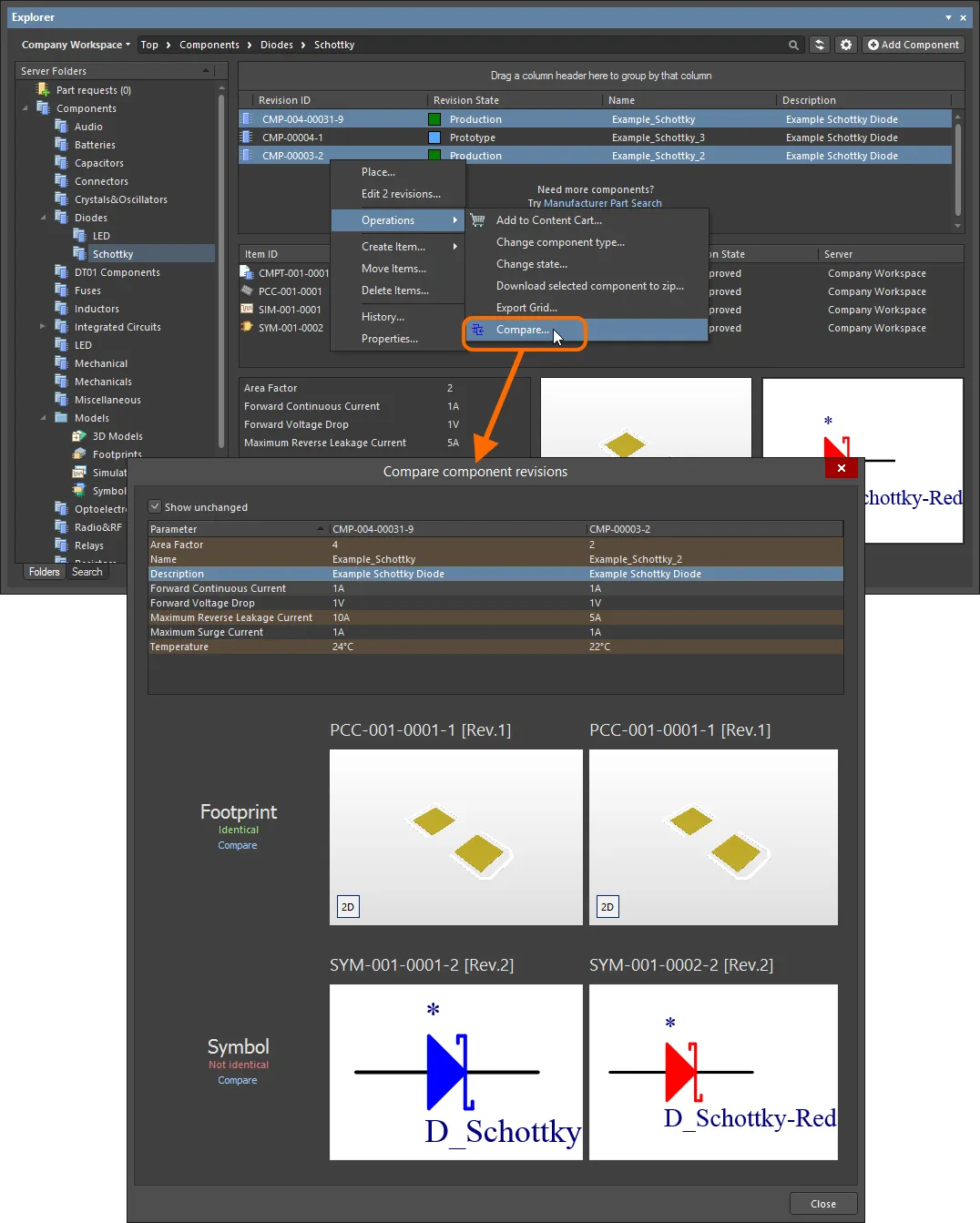
Пример сравнения двух ревизий компонента.
Диалог разделен на три отдельные секции, в которых показаны результаты сравнения параметрических данных, посадочных мест и символов. Если значения параметров не совпадают, они будут подсвечены красноватым фоном. Для посадочных мест и символов текст будет указывать, что они либо Identical, либо Not identical.
Comparing Two Symbol Item Revisions
При сравнении двух ревизий Symbol Items после щелчка Compare выполняется графическое сравнение, и любые обнаруженные различия будут перечислены на панели Differences panel. Документы SchLib для двух ревизий открываются в рабочей области проектирования — отображая их рядом друг с другом в окне редактора проекта, вы можете просматривать различия графически. Щелчок по папке верхнего уровня для обнаруженного различия одновременно подсветит это различие в обоих документах.
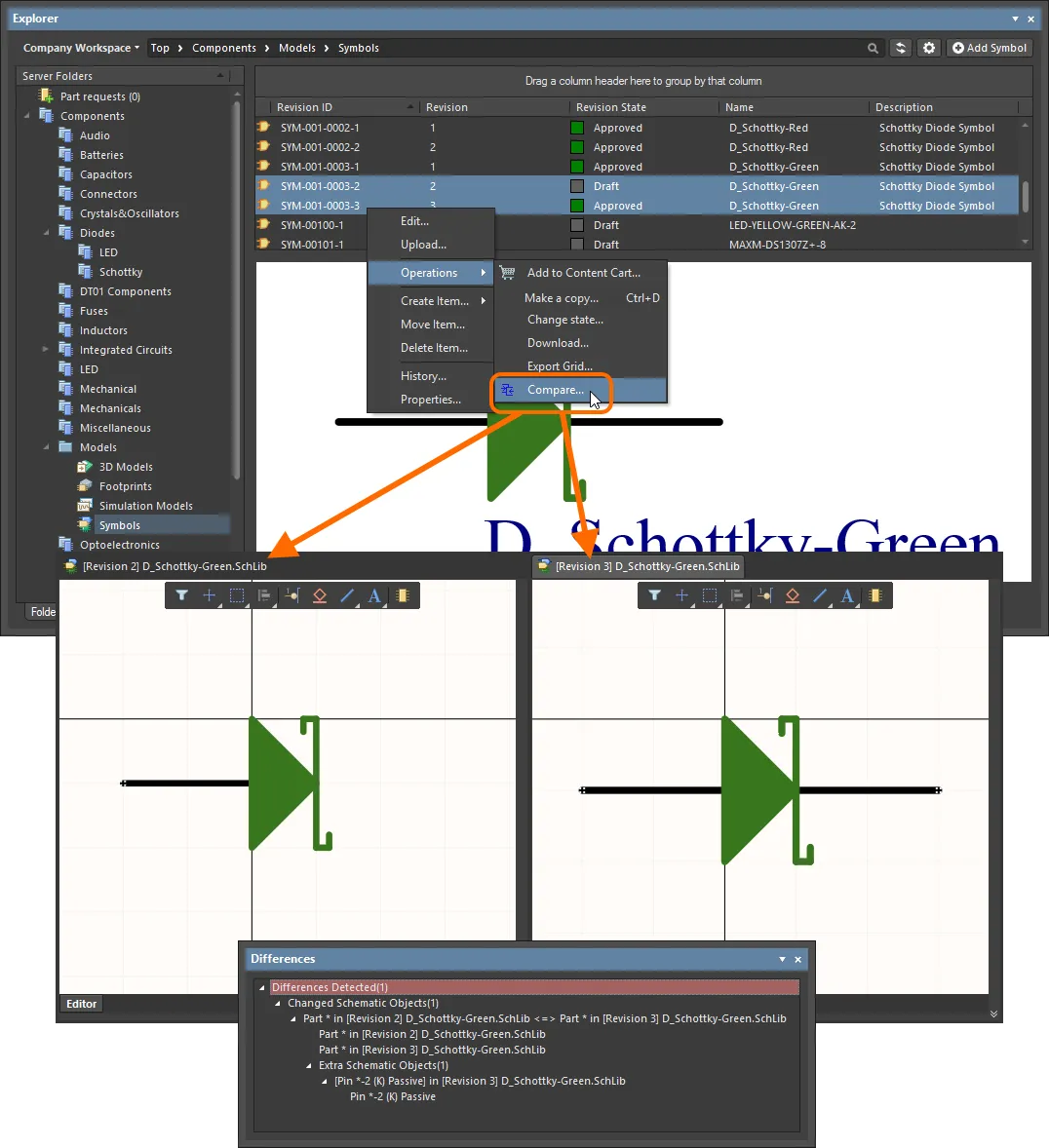
Пример сравнения двух ревизий символа.
Comparing Two Footprint Item Revisions
При сравнении двух ревизий Footprint Items после щелчка Compare выполняется графическое сравнение, а обнаруженные различия перечисляются в диалоге Compare Components.
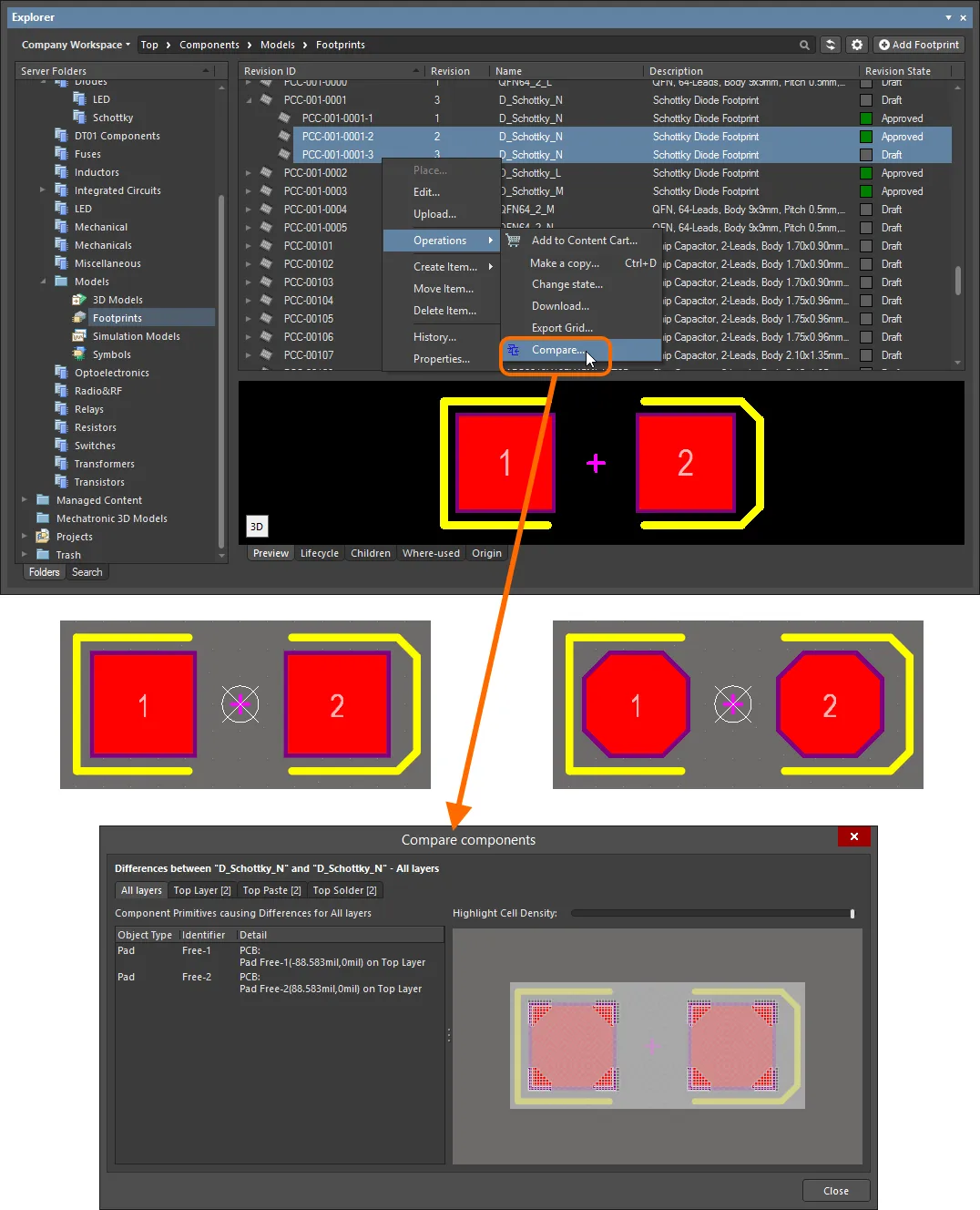
Пример сравнения двух ревизий посадочного места. Исходные библиотеки не открываются в рабочей области проектирования — здесь включены предварительные просмотры посадочных мест, чтобы показать реально существующие различия.
Посадочное место разбивается на квадратные ячейки, и каждая ячейка анализируется на наличие различий. Ячейки, в которых есть различия, показываются в полном цвете, при этом различия подсвечиваются. Вкладки слоев показывают, сколько примитивных объектов имеет различия для каждого сравниваемого слоя, а щелчок по вкладке позволяет более детально просматривать различия.
Comparing Two Managed Schematic Sheet Item Revisions
При сравнении двух ревизий Managed Schematic Sheet Items после щелчка Compare выполняется графическое сравнение, а обнаруженные различия перечисляются на панели Differences. Документы SchDoc для двух ревизий открываются в рабочей области проектирования — отображая их рядом друг с другом в окне редактора проекта, вы можете просматривать различия графически. Щелчок по папке верхнего уровня для обнаруженного различия одновременно подсветит это различие в обоих документах.
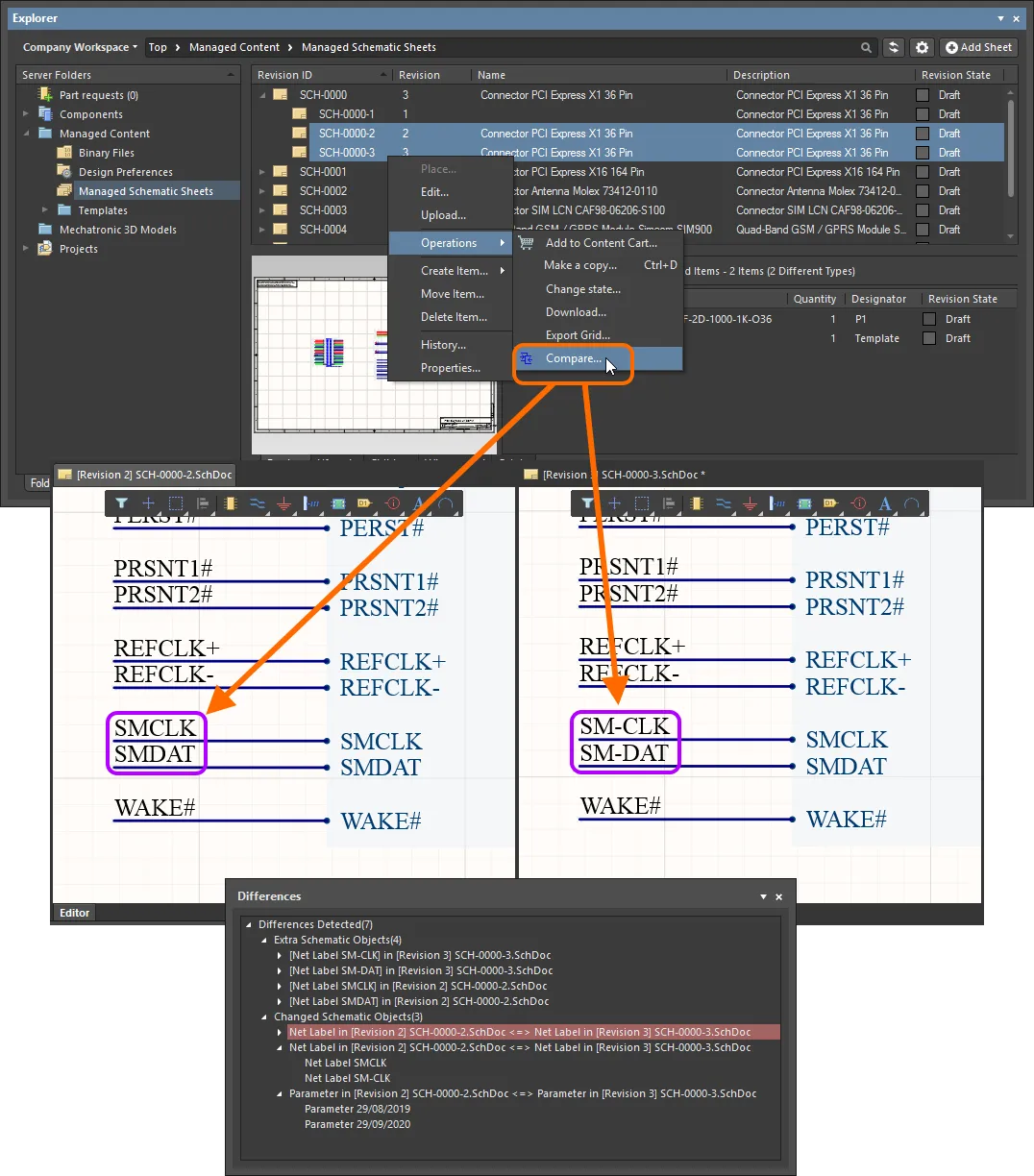
Пример сравнения двух ревизий элемента Managed Schematic Sheet Item.
Comparing Two Schematic Template Item Revisions
При сравнении двух ревизий Schematic Template Items после щелчка Compare выполняется графическое сравнение, а обнаруженные различия перечисляются на панели Differences. Документы SchDot для двух ревизий открываются в рабочей области проектирования — отображая их рядом друг с другом в окне редактора проекта, вы можете просматривать различия графически. Щелчок по папке верхнего уровня для обнаруженного различия одновременно подсветит это различие в обоих документах.
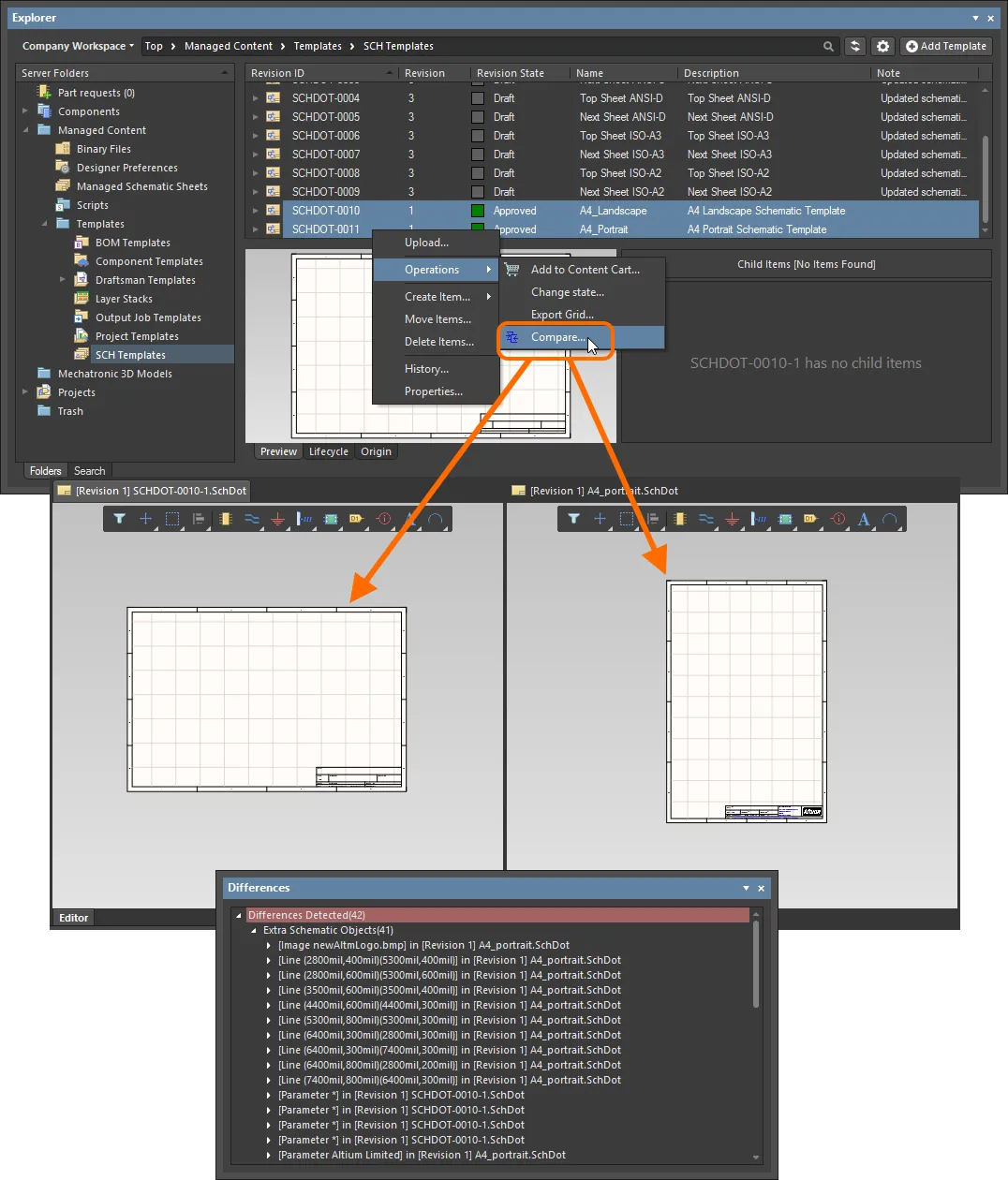
Пример сравнения ревизий двух разных элементов Schematic Template Items.
Comparing Released Board Content
При сравнении двух ревизий элемента PCB Fabrication Data Item, PCB Assembly Data Item или PCB Project Design Item результаты сравнения будут представлены в диалоге Compare Project Revisions. Это будет простое сравнение структуры сгенерированных файлов и проверка файлов внутри этой структуры. Для отображения файлов, которые изменились или не изменились, а также тех, которые были добавлены или удалены, используются параметры с цветовой индикацией. Включайте/отключайте их, чтобы переключать отображение этих записей.
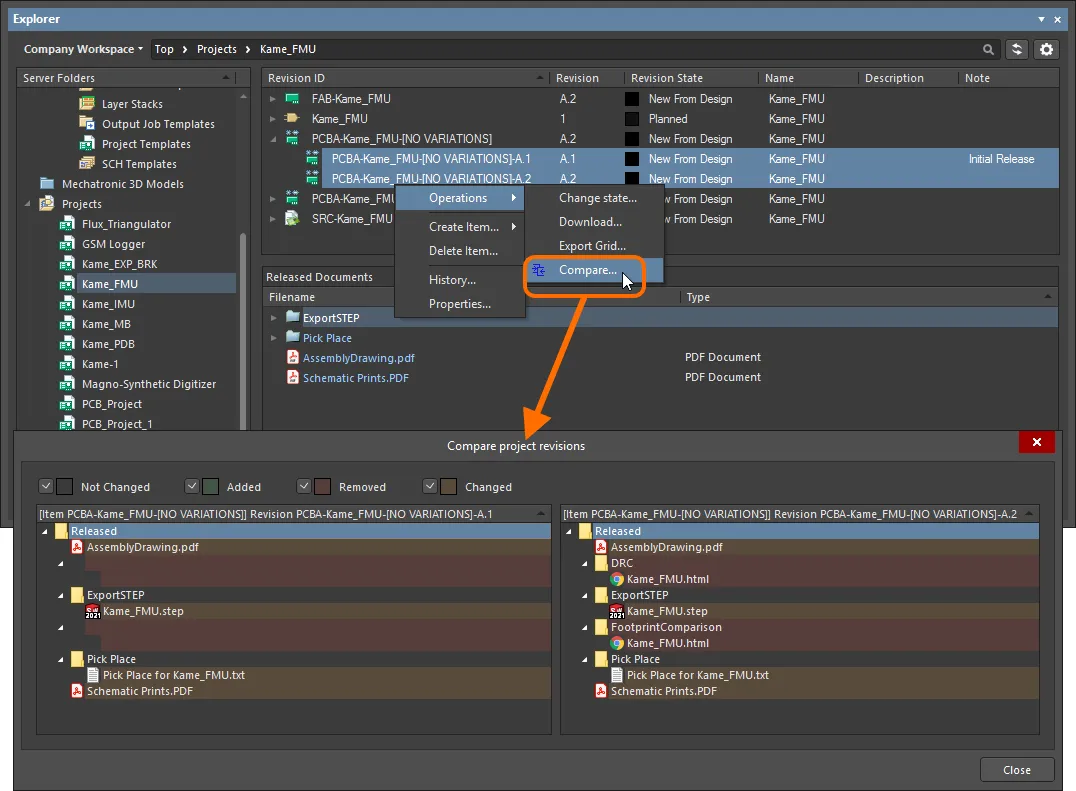
Пример сравнения двух ревизий элемента PCB Assembly Data Item.
Экспорт данных таблицы
Панель Explorer поддерживает экспорт данных из табличных представлений в файл формата csv или xls. Примеры, где доступна эта функциональность:
- Таблица Component Items (в представлениях Classic и Component).
- Таблица Items.
- Таблица связанных моделей на вкладке представления аспекта Preview (для выбранного Component Item).
- Таблица результатов поиска.
- Таблица Item на вкладке представления аспекта Where-used.
- Таблица Item на вкладке представления аспекта Children.
Щелкните правой кнопкой мыши внутри таблицы и выберите команду Operations » Export Grid в контекстном меню. Появится диалог Select columns for data export. Включите/отключите нужные данные для экспорта, используя флажки в списке столбцов или нажимая кнопки Select All / Deselect All. Диалог содержит все возможные столбцы для данной таблицы; те, которые в данный момент отображаются на панели, по умолчанию включены для экспорта. После щелчка OK появится стандартный диалог Windows Save As. Используйте его, чтобы указать, где и под каким именем следует сохранить экспортируемый файл. В поле Save as type выберите формат файла — Comma-Separated Values Files (*.csv) или Excel Files (*.xls).
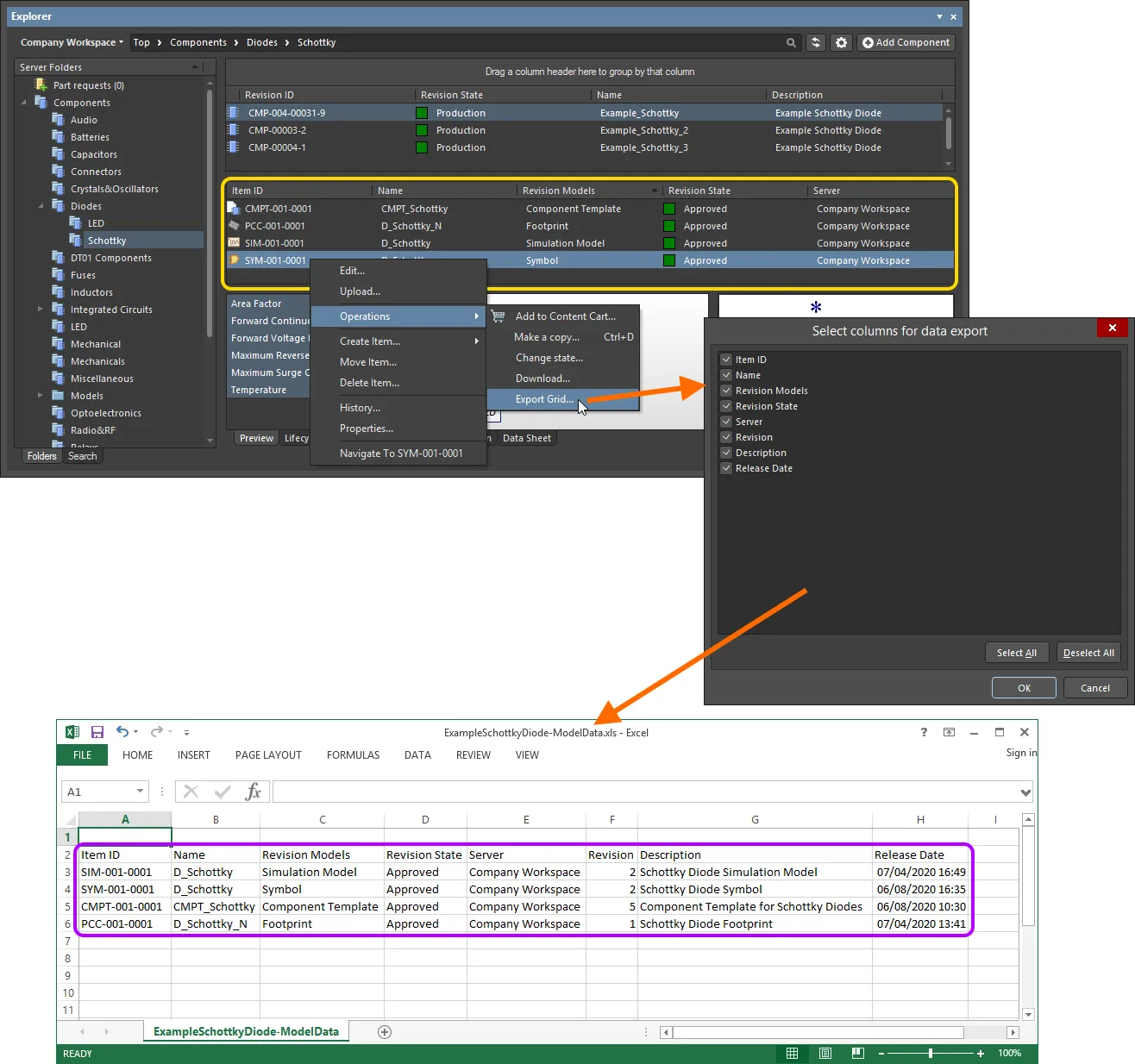
Пример экспорта данных — связанных моделей для выбранной ревизии Component Item — в файл формата Excel.
Project View
Интерпретируемое представление Project View на панели отображает выбранный проект в процессно-ориентированном виде, обеспечивая прямой доступ к соответствующим данным проекта и его релизам.
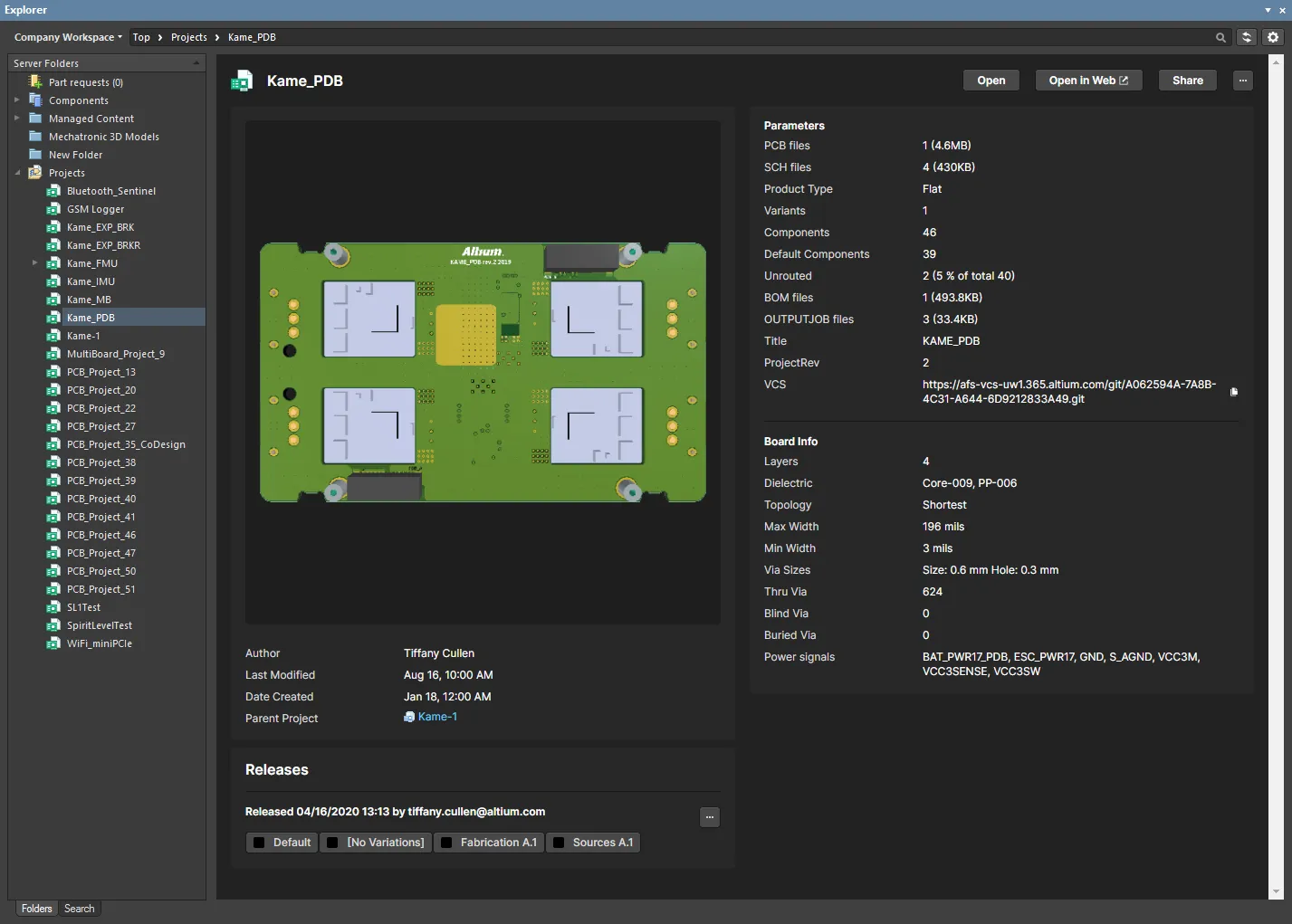
Project View покажет предварительный просмотр проекта, основные описания, параметры и релизы.
Область Releases отобразит подборку Project Release(s), связанных с выбранным проектом, включая сводку по каждому релизу и входящим в него пакетам. Нажмите кнопку  в этой области, чтобы открыть диалог Batch state change dialog, который можно использовать для изменения состояния жизненного цикла нескольких элементов, относящихся к одному и тому же релизу, за один пакетный процесс.
Элементы управления в правом верхнем углу представления проекта включают:
- Open – используется для открытия целевого проекта в Altium Designer.
- Open in Web – используется для открытия проекта в браузерном интерфейсе Workspace.
- Share – используется для открытия диалога Share dialog, который поддерживает возможность делиться вашими проектами с другими людьми по всему миру прямо из программного обеспечения.
-
– нажмите кнопку, чтобы получить доступ к следующим командам:
-
Make a copy – используется для открытия диалога Create Project Copy, предназначенного для копирования проекта, который затем сохраняется в подключенном Workspace. По умолчанию используется исходное имя проекта с суффиксом
' - Copy'. - History – используется для открытия представления History view проекта, доступного со страницы детального CAD-ориентированного управления этим проектом.
- Delete – используйте это, чтобы удалить проект, его папку и все содержимое проекта. Перед завершением удаления будет запрошено подтверждение.
-
Make a copy – используется для открытия диалога Create Project Copy, предназначенного для копирования проекта, который затем сохраняется в подключенном Workspace. По умолчанию используется исходное имя проекта с суффиксом
 Локализовано с помощью ИИ