
Запросы на создание компонентов (устаревшая функция)
Краткий обзор
- Узнайте, как включить классические запросы на создание компонентов и назначить группу специалистов по ведению библиотек, ответственную за их обработку.
- Разберитесь, какую информацию следует включать в запрос: от обязательных сведений о производителе до необязательных параметров, вложений и существующих компонентов-заготовок.
- Узнайте, как просматривать, редактировать и отслеживать запросы с помощью состояний, комментариев, истории изменений и уведомлений по электронной почте.
Организации, в которых есть выделенный администратор библиотеки компонентов, могут формализовать процесс добавления новых компонентов в библиотеку по мере необходимости с помощью функций Part Requests рабочего пространства.
Запросы на создание компонентов доступны в виде расширенного рабочего процесса или базового документоориентированного механизма и позволяют пользователям (обычно инженерам) собирать и отправлять сведения о необходимом компоненте указанному Librarian или Librarians Group. Затем администратор библиотеки создает запрошенный компонент и завершает запрос либо отклоняет/отменяет его.
Из двух подходов к запросам на создание компонентов — расширенного и базового — в этом документе рассматривается более простой метод Legacy Part Requests.
Настройка устаревшего механизма запросов на создание компонентов
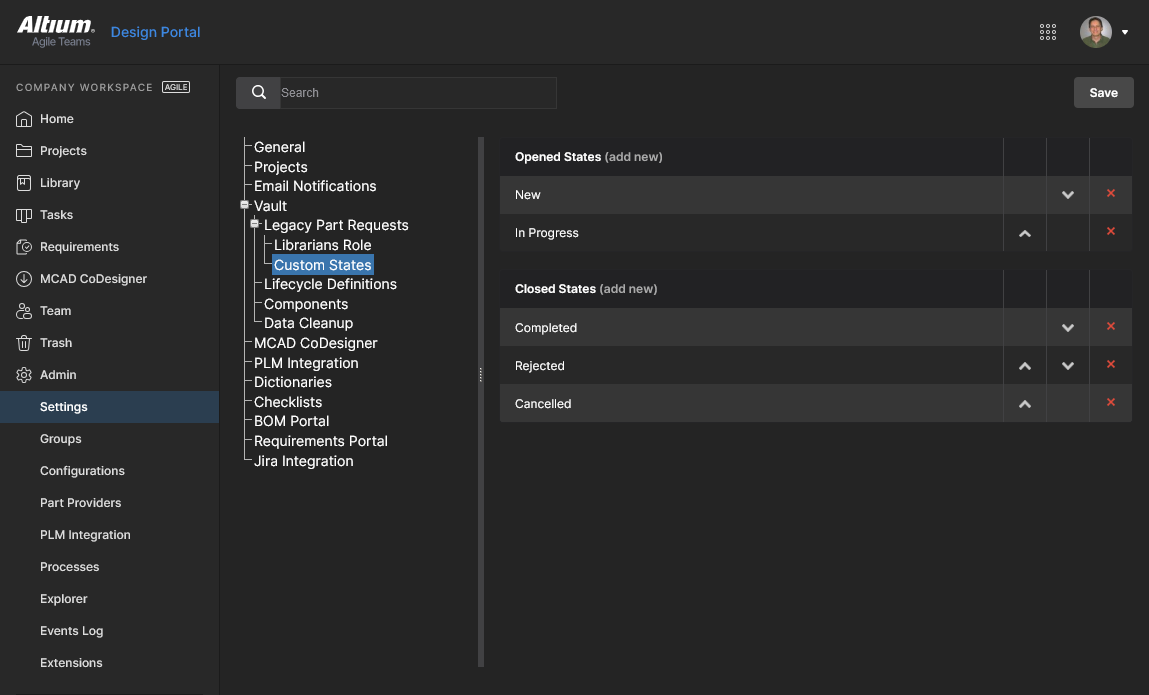
Устаревший механизм запросов на создание компонентов по умолчанию недоступен и включается на странице Admin – Settings рабочего пространства. На этой странице также можно указать администраторов библиотеки, которые будут получать и обрабатывать запросы, и настроить состояния выполнения запросов (In Progress, Completed и т. д.).
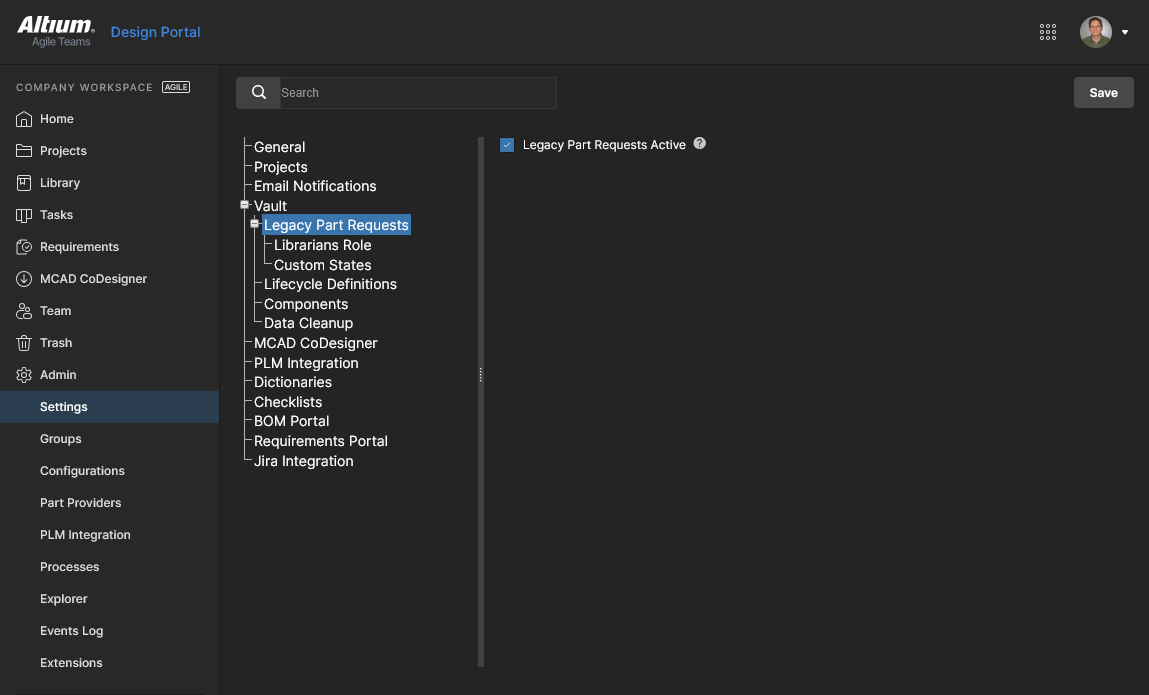
Сначала установите флажок Legacy Part Requests Active на странице Admin – Settings. Для подтверждения выберите  , а затем обновите страницу браузера, чтобы функция появилась в разделе Library основного дерева навигации.
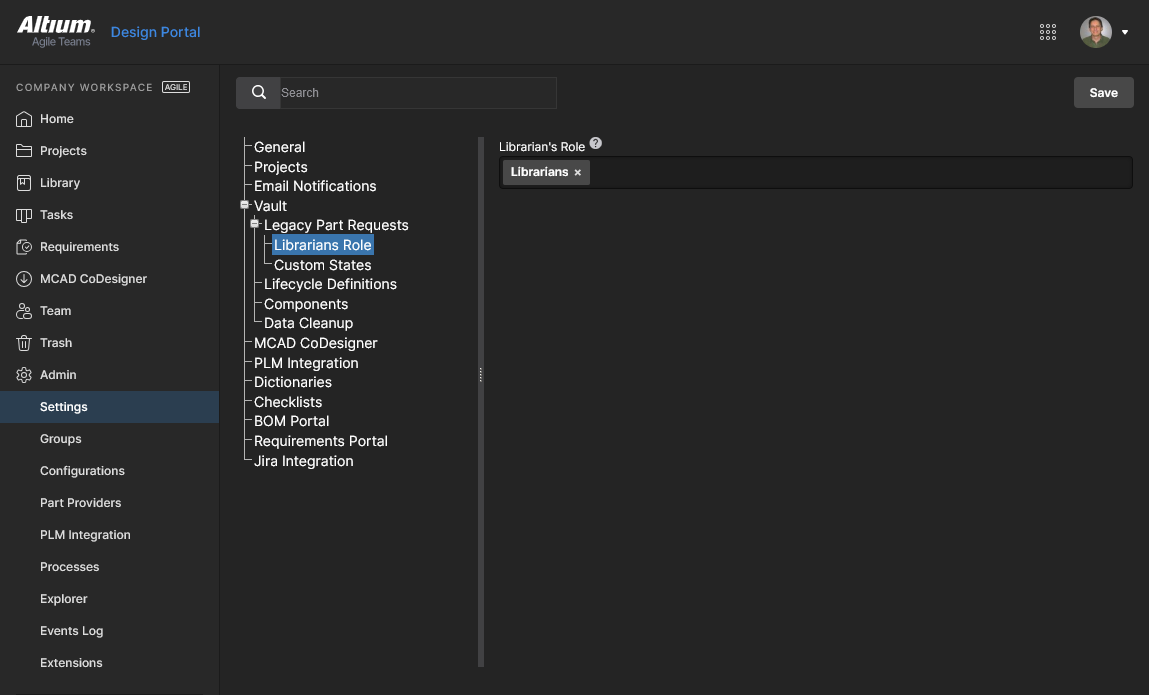
Откройте текущую настройку Librarians Role на странице Admin – Settings. По умолчанию выбрана группа Librarians, но ее можно заменить любой доступной группой. Для подтверждения выберите . Дополнительные сведения см. на странице «Управление участниками рабочего пространства».
Создание запросов на компоненты
Создавать запросы на компоненты и управлять ими можно на странице Library – Legacy Part Requests браузерного интерфейса рабочего пространства.
Добавление нового запроса
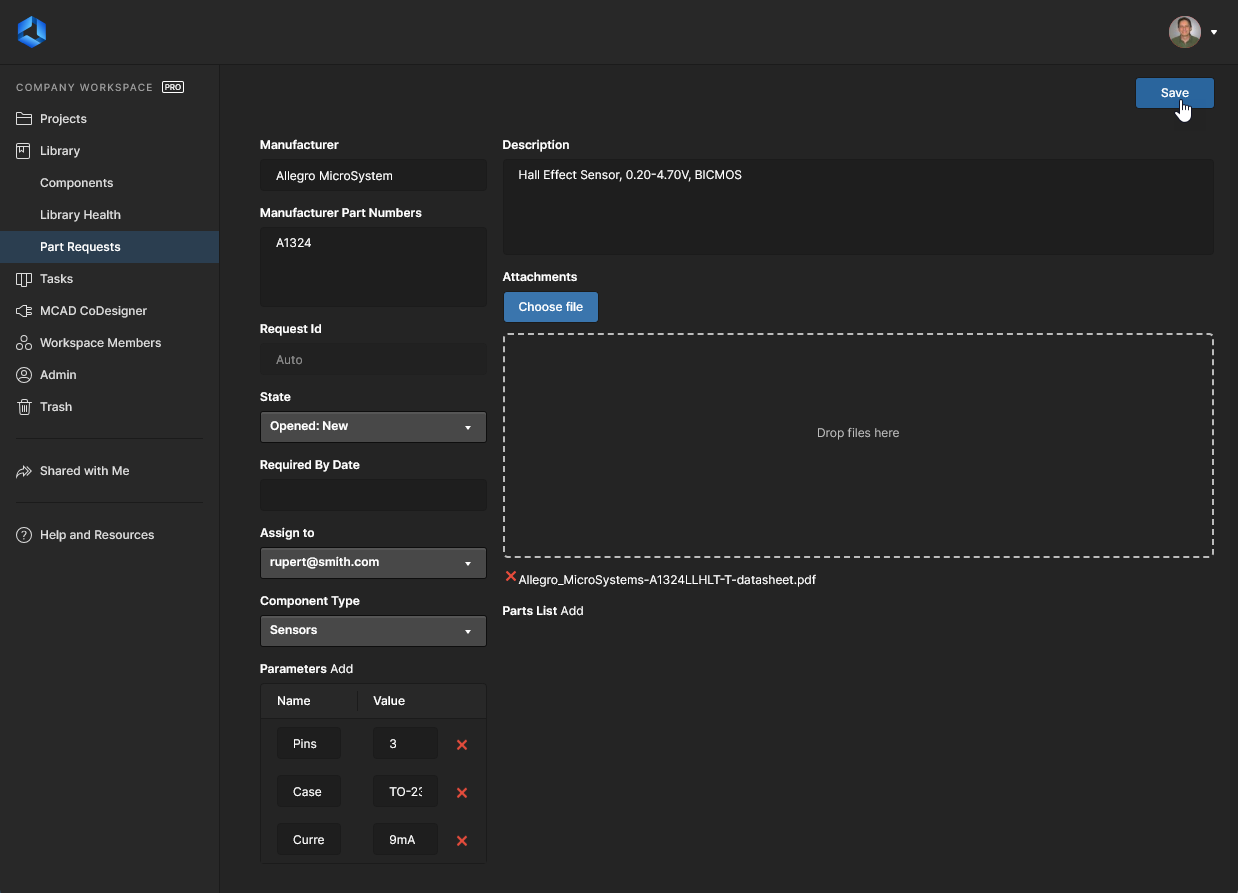
Чтобы добавить новый запрос на создание компонента, нажмите кнопку  в правом верхнем углу страницы. Откроется форма нового запроса, показанная на следующем изображении и подробно описанная далее.
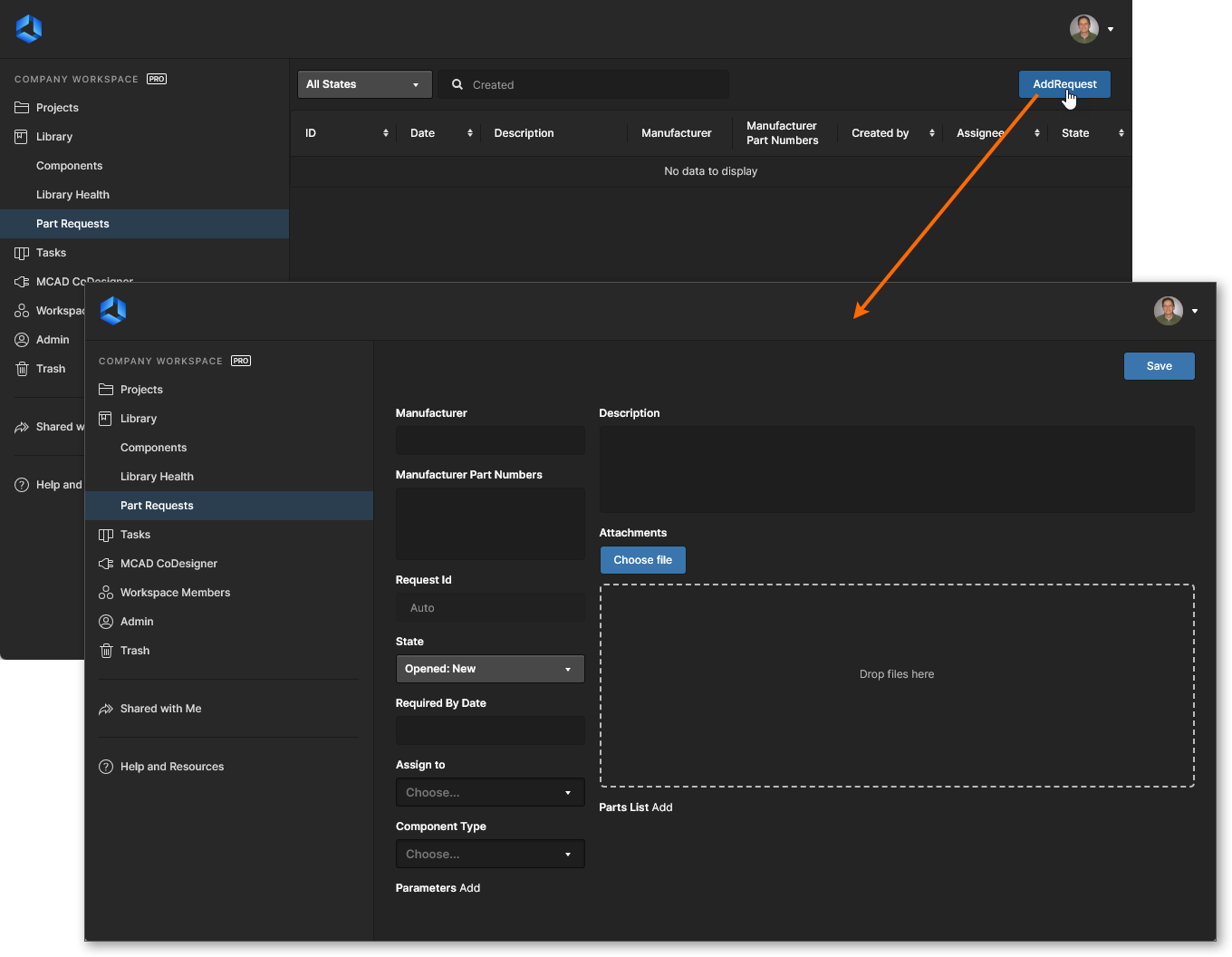 Добавление нового запроса на создание компонента на странице Library – Legacy Part Requests браузерного интерфейса рабочего пространства.
С помощью элементов управления на странице укажите как можно больше информации:
-
Manufacturer — обязательное поле, в котором необходимо указать администратору библиотеки производителя компонента.
-
Manufacturer Part Numbers — обязательное поле, в котором необходимо указать администратору библиотеки конкретные артикулы компонентов, которые требуется создать. Несколько артикулов следует разделять запятой (,).
- Request Id — идентификатор автоматически создается и присваивается запросу, позволяя пользователям легко отслеживать ход его выполнения.
-
State — это поле используется для указания состояния запроса. Доступные варианты:
Opened: New,Opened: In Progress,Closed: Completed,Closed: RejectedилиClosed: Cancelled.
- Required By Date — в этом поле укажите дату, к которой компоненты должны быть готовы. При щелчке в поле откроется календарь, в котором можно выбрать нужную дату.
- Assign to — в этом поле отображается администратор библиотеки, который сейчас работает над запросом. В раскрывающемся списке перечислены все пользователи рабочего пространства, входящие в назначенные группы администраторов библиотеки.
-
Component Type — в этом поле можно указать тип запрашиваемого компонента. Раскрывающийся список содержит все типы, определенные на странице Data Management – Component Types диалогового окна Preferences.
-
Parameters — в этой области можно добавить набор конкретных параметров, необходимых для компонентов. Нажмите Add и в появившихся полях укажите имя и значение параметра. Если параметры не заданы, администратор библиотеки, скорее всего, добавит параметры из технического описания компонента в соответствии с правилами организации.
-
Description — в этом поле можно указать подробное описание компонента (обычно из технического описания производителя).
-
Attachments — в этой области можно прикрепить любые полезные файлы, относящиеся к запрашиваемому компоненту, например техническое описание в формате PDF, изображение или документ. Нажмите кнопку
 , чтобы выбрать файлы в стандартном диалоговом окне, или перетащите файлы в указанную область.
-
Parts List — в этой области укажите существующие элементы компонентов в рабочем пространстве, которые вы создали в качестве временных заготовок. Нажмите Add и найдите нужный элемент. Затем администратор библиотеки сможет использовать его для выполнения запроса. Если заготовки компонента нет, администратор библиотеки просто создаст в рабочем пространстве новый элемент компонента вместе с необходимыми элементами моделей соответствующих предметных областей.
После указания всей необходимой информации — прежде всего обязательных полей Manufacturer и Manufacturer Part Numbers — нажмите кнопку  в правом верхнем углу формы, чтобы создать запрос. После сохранения запроса отобразятся все сведения о нем.
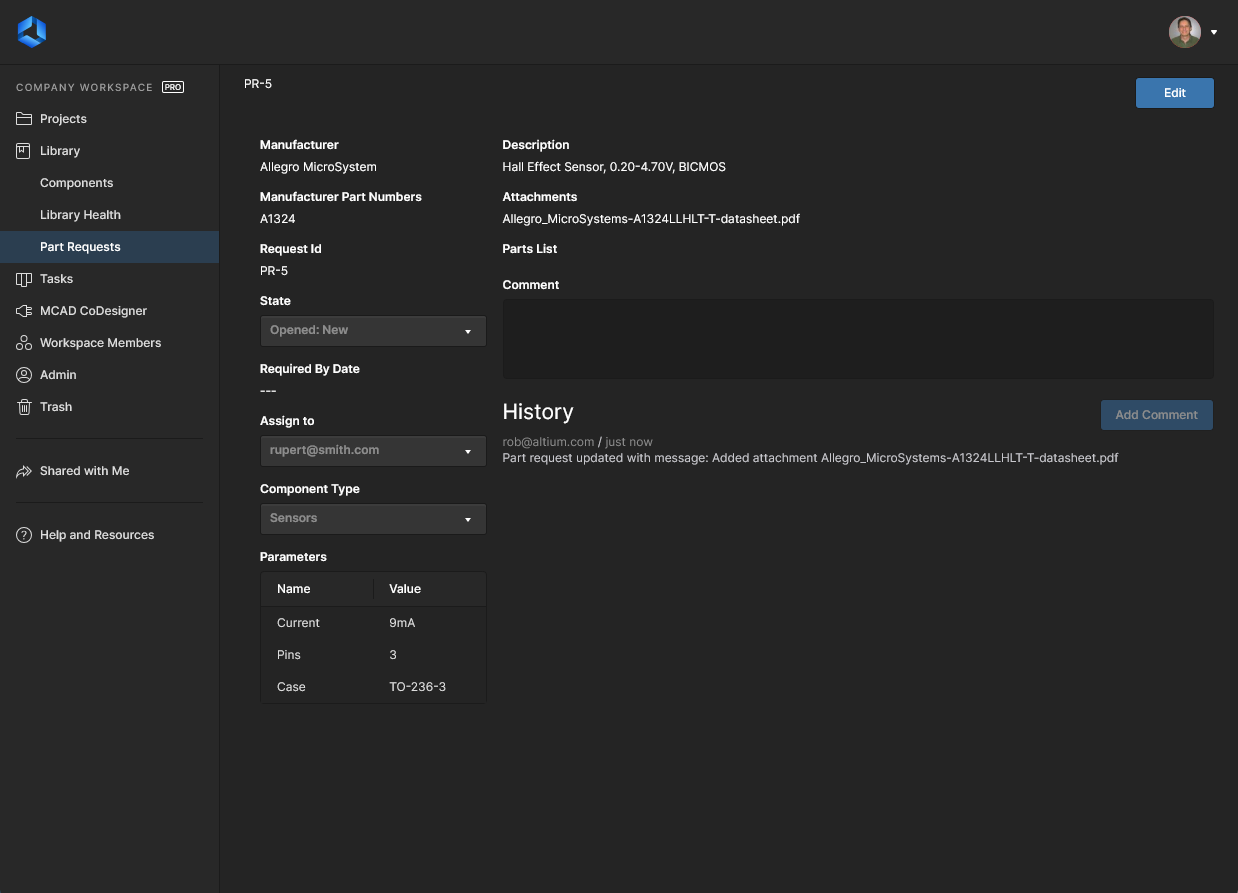
Сохраненный запрос на создание компонента с полными сведениями о добавленном компоненте. Для внесения изменений используйте кнопку  .
Обратите внимание: помимо сведений, указанных при создании запроса на компонент, отображается следующая информация:
-
Request Id — заголовок запроса, назначенный системой, в формате PR-n (где n — следующий доступный целочисленный идентификатор).
-
Comment — используйте это поле, чтобы оставить комментарий к запросу. Это позволяет организовать двустороннее общение между инициатором запроса и библиотекарем. Например, после первоначальной отправки инициатор может внести изменения, о которых нужно сообщить библиотекарю, работающему над компонентом. В свою очередь, библиотекарю могут потребоваться дополнительные сведения или подтверждение каких-либо характеристик компонента. Написав комментарий, нажмите кнопку
 , чтобы отправить его. Все комментарии отображаются в области History страницы, а также в ленте событий при просмотре запроса на компонент в Altium Designer на панели Explorer .
-
History — лента событий, связанных с этим запросом.
Просмотр запросов на компоненты
Пользователь может в любой момент просмотреть запросы на компоненты, которые он создал (как инициатор запроса) или над которыми он работает (как библиотекарь). Для этого откройте страницу Library – Legacy Part Requests веб-интерфейса рабочего пространства.
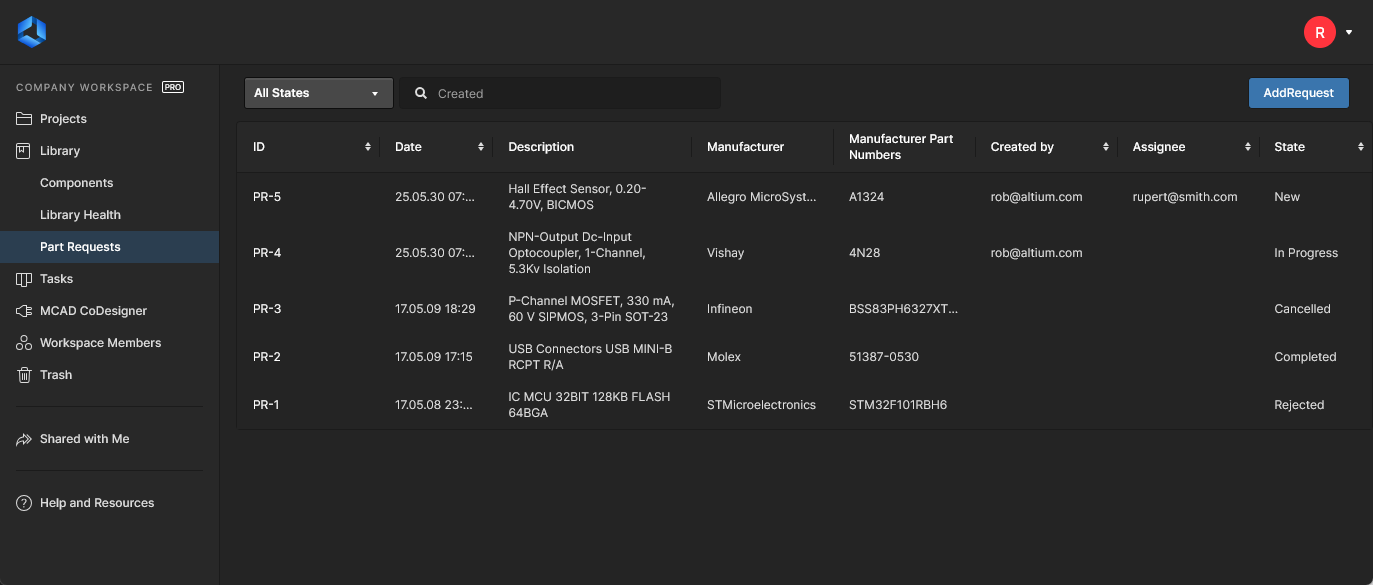 Общий список запросов на компоненты — его можно открыть в любой момент, выбрав пункт Part Requests в дереве навигации.
Для каждого запроса на компонент в общем списке отображаются следующие сведения:
-
ID — порядковый идентификатор, автоматически присвоенный системой.
-
Date — дата создания запроса.
-
Description — дополнительные сведения, указанные при создании или редактировании запроса.
-
Manufacturer — один из основных идентификаторов компонента в запросе.
-
Manufacturer Part Numbers — другой основной идентификатор компонента в запросе.
-
Created by — автор запроса (инициатор запроса).
-
Assignee — библиотекарь, который в данный момент работает над запросом на компонент.
-
State — текущее состояние запроса, указанное при его создании или редактировании.
 — нажмите этот элемент или название столбца.
Чтобы открыть страницу с подробными сведениями о запросе на компонент, нажмите его идентификатор.
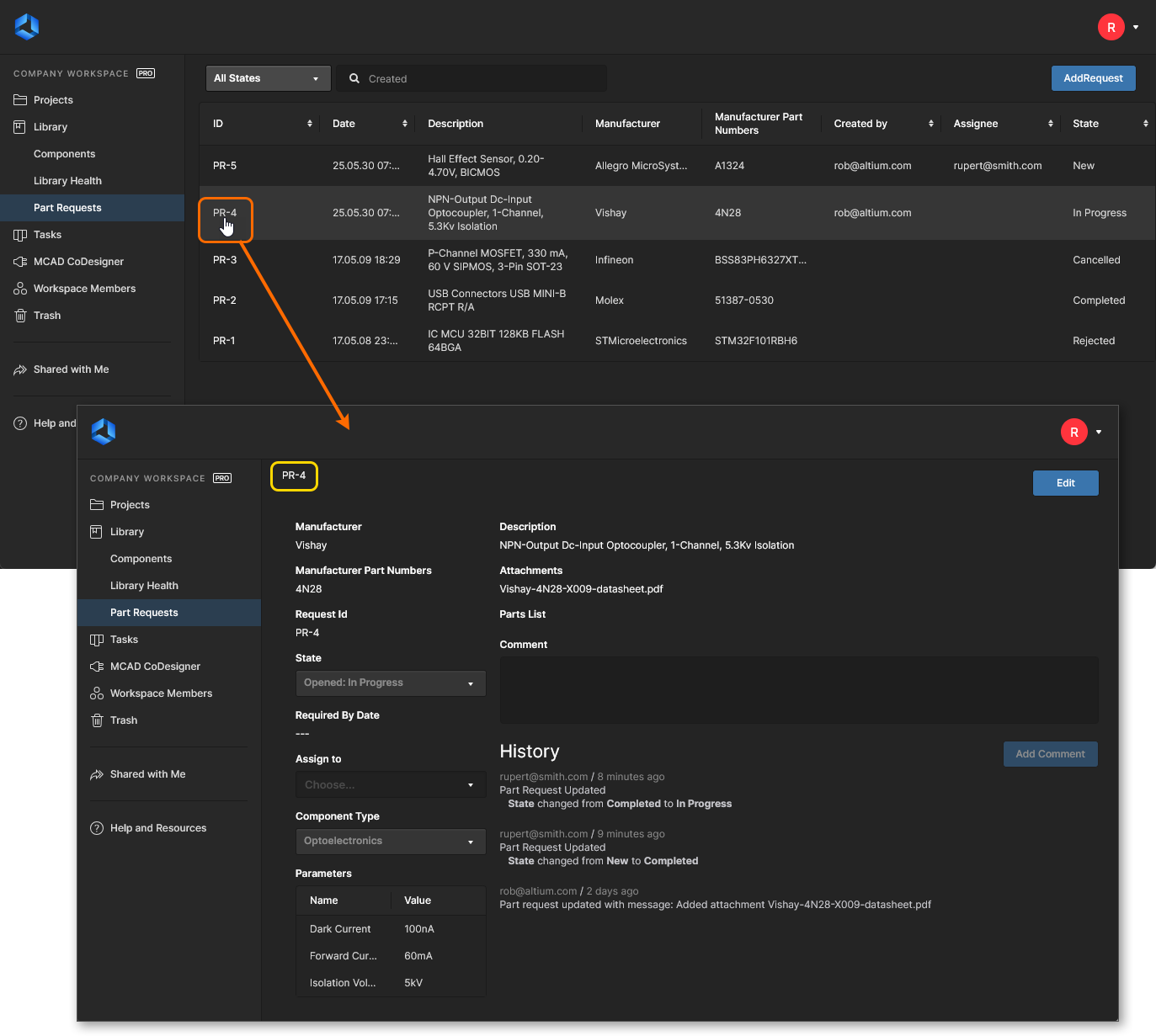 Открытие страницы с подробными сведениями о запросе на компонент с основной страницы Part Requests.
Редактирование запроса на компонент
Чтобы отредактировать запрос на компонент, откройте страницу с подробными сведениями о нем и нажмите кнопку  в правом верхнем углу страницы. Обратите внимание на поле Comment . Оно предназначено для добавления пояснений к изменениям, внесенным в запрос. Это поле не связано с функцией комментирования, доступной вне режима редактирования запроса.
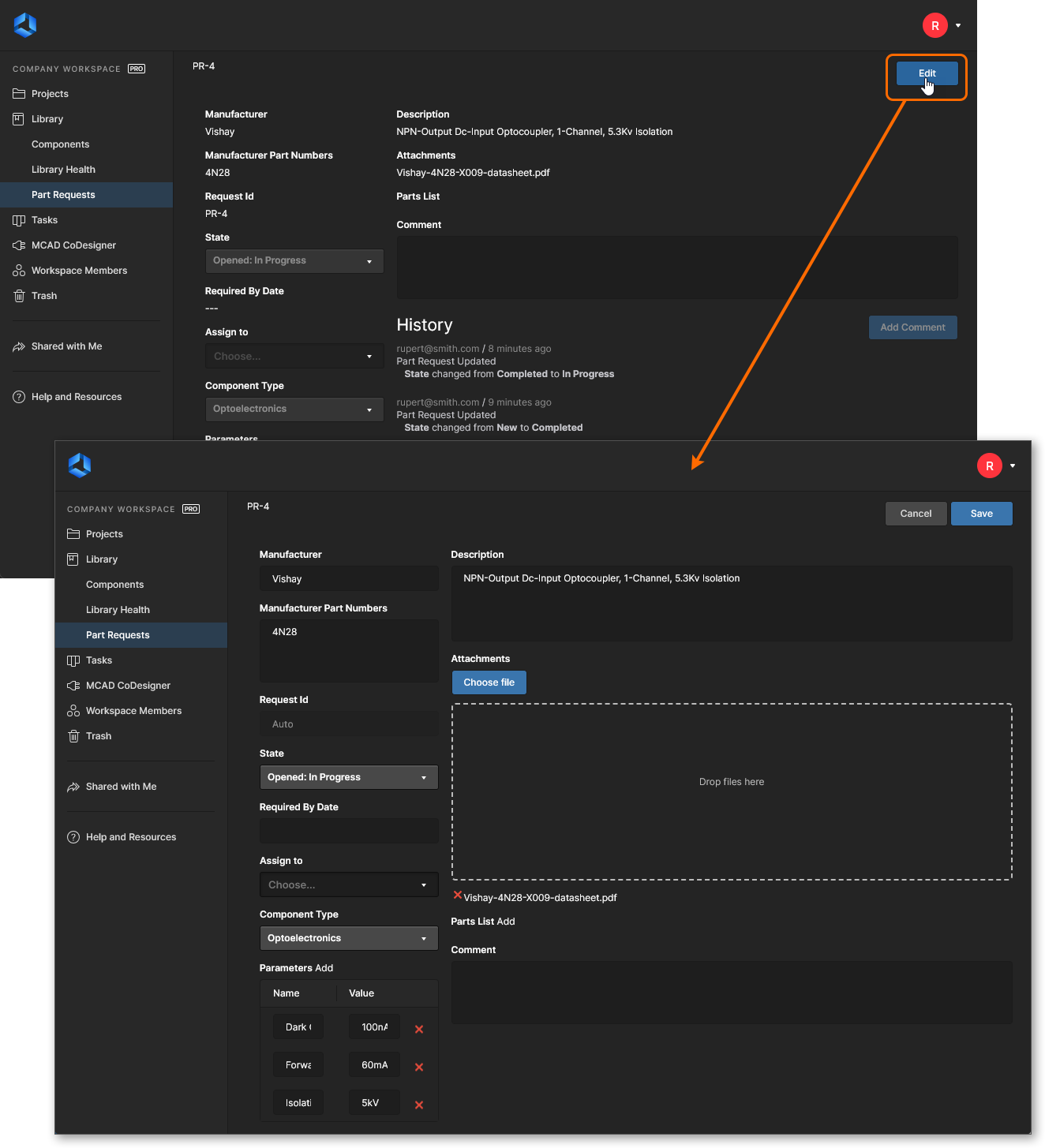 Открытие формы редактирования существующего запроса на компонент.
Внесите необходимые изменения и нажмите  . Чтобы выйти без сохранения изменений, нажмите
 .
Уведомления
При создании запроса на компонент его инициатор, участники группы библиотекарей и администраторы рабочего пространства получают уведомления по электронной почте, если включена соответствующая функция. Ее включает администратор на странице Admin – Settings – Email Notifications веб-интерфейса рабочего пространства.
Настройка состояний
После отправки запроса на новый компонент он может переходить в различные состояния. По умолчанию предусмотрены следующие состояния:
-
Opened States — состояния, в которых запрос все еще активен:
- New
- In Progress
-
Closed States — состояния, в которых запрос считается выполненным и, следовательно, закрытым:
- Completed
- Rejected
- Cancelled
Состояния можно настраивать в соответствии с требованиями организации. Вы можете:
- Редактировать названия состояний по умолчанию.
- Добавлять новые состояния с нужными названиями.
- Изменять порядок состояний (порядок их отображения в раскрывающемся списке State при создании или редактировании запроса на компонент).
Эту настройку выполняет администратор на странице Admin – Settings – Vault – Legacy Part Requests – Custom States веб-интерфейса рабочего пространства.
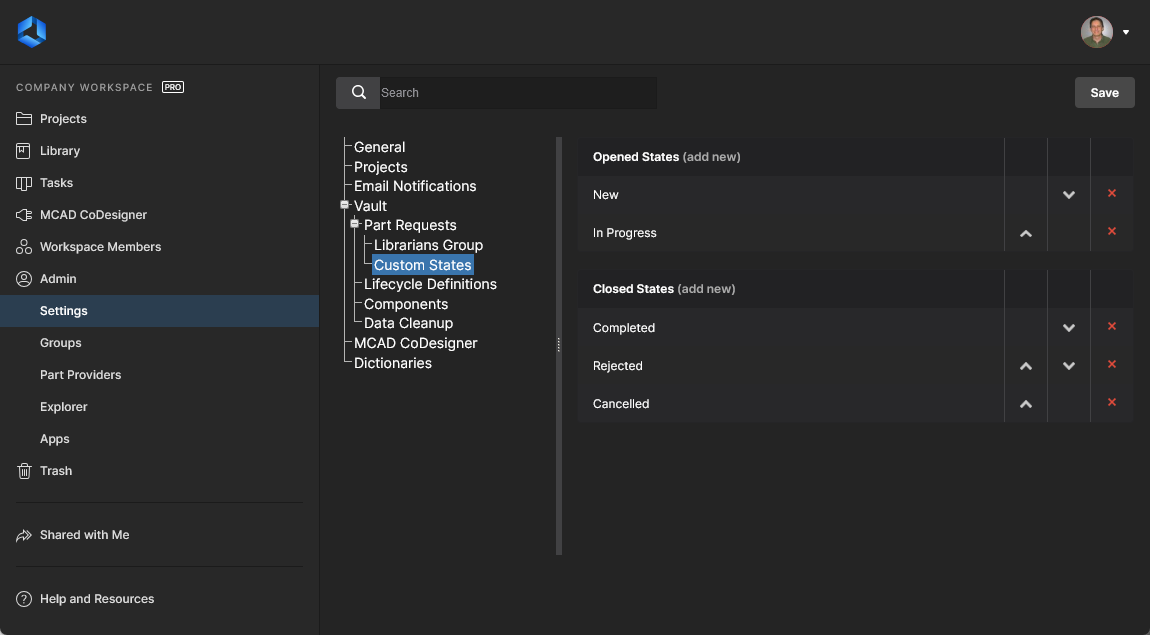 На странице Custom States раздела Admin – Settings доступен интерфейс настройки состояний, используемых в функции запросов на компоненты.
Вносите изменения следующим образом:
- Чтобы изменить название существующего состояния, нажмите его название. Откроется окно Custom State Name, в котором можно внести изменения.
- Чтобы добавить новое состояние, нажмите элемент управления add new для соответствующего типа состояния (открытое или закрытое). В окне Custom State Name укажите нужное название состояния.
-
Чтобы изменить порядок состояний, используйте элементы управления «Переместить вверх» (
 ) и «Переместить вниз» (
 ), если они доступны.
-
Чтобы удалить состояние, нажмите соответствующий ему элемент управления Remove (
 ).
 Локализовано с помощью ИИ