
Запросы на создание компонентов
Краткий обзор
- Узнайте, какие сведения следует указывать при подаче запроса на создание компонента: от артикулов производителя до сопроводительной технической документации.
- Разберитесь, как запросы проходят этапы назначения, выполнения, отклонения или запроса дополнительной информации.
- Изучите сведения о задачах, историю действий, диаграммы рабочих процессов и фильтры для отслеживания запросов и управления ими.
Вероятную необходимость создания новых библиотечных (управляемых) компонентов с помощью редактора компонентов Altium Designer можно решить в неформальном порядке или путем подачи формализованного Part Request. В простейшем случае инженер-разработчик может самостоятельно создать необходимые библиотечные компоненты. На более высоком уровне, когда созданием компонентов занимается выделенный специалист по библиотекам, инженеры-разработчики могут запрашивать создание нового библиотечного компонента. Этот формализованный подход к запросам на создание компонентов, управляемый подключенным рабочим пространством Altium, доступен на двух уровнях:
-
Legacy Part Requests – подход на основе документов рабочего пространства, при котором поданный запрос содержит сведения о требуемом компоненте. Документ включает интерактивные элементы, доступные группе пользователей Librarians, участники которой выполняют запрос и управляют им.
Подробные сведения см. на странице Устаревший механизм запросов на создание компонентов.
-
Part Requests – расширенный, строго формализованный подход на основе специального рабочего процесса в рабочем пространстве. После отправки сведений запроса процесс проходит ряд этапов в соответствии с рабочим процессом и действиями пользователей. Доступ к запросам на создание компонентов на основе процессов, их продвижение и выполнение осуществляются через задачи рабочего пространства. Дополнительные сведения см. ниже.
Запросы на создание компонентов на основе процессов
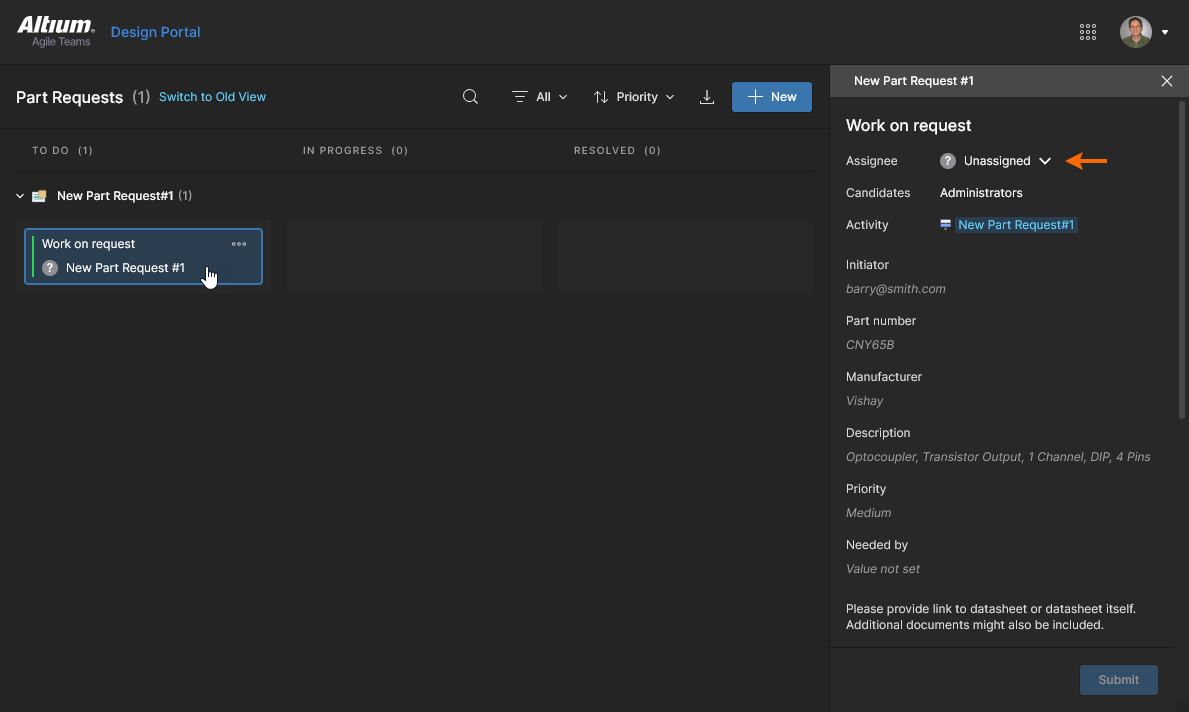
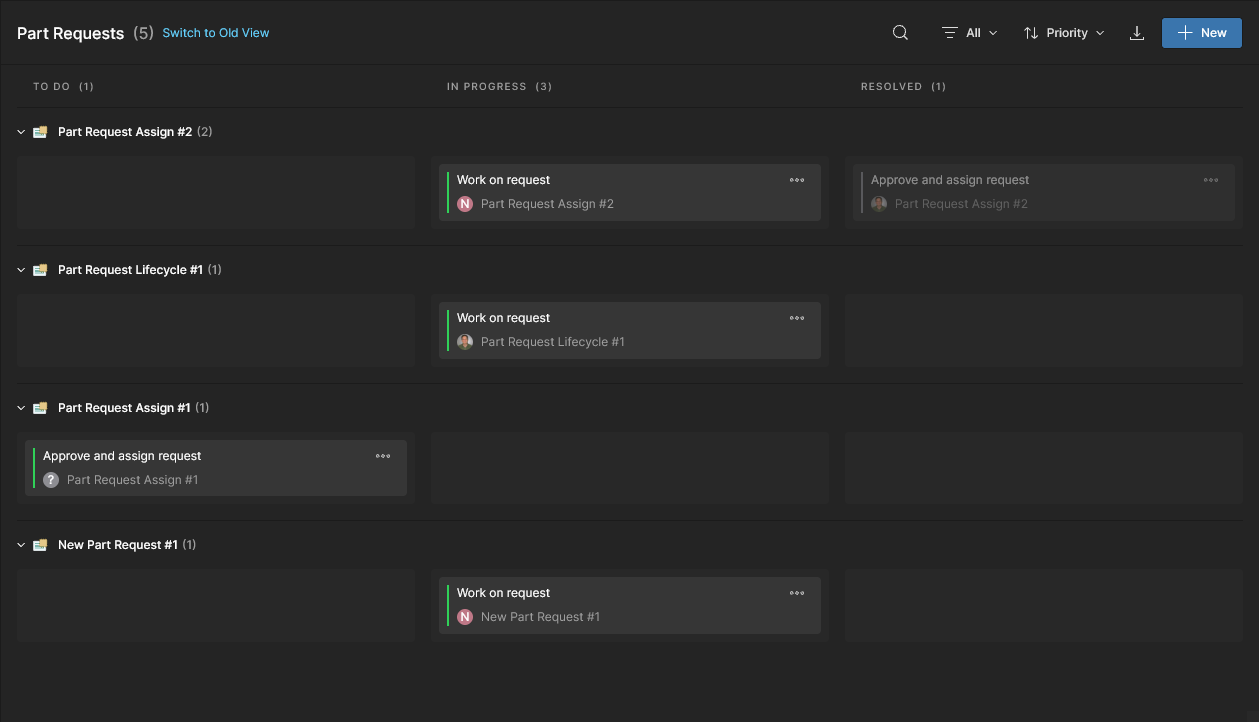
Страница Part Requests рабочего пространства Altium предназначена для доступа к поданным запросам на создание компонентов на основе процессов и управления ими. Представление Part Requests, открываемое выбором Library – Part Requests в основном дереве навигации, по умолчанию предоставляет интерфейс, ориентированный на рабочие процессы. С помощью команды Switch to New View вверху можно переключиться на новое представление, ориентированное на задачи. Рекомендуется использовать последнее, поскольку оно предоставляет непосредственный доступ только к задачам по запросам на создание компонентов. Это избавляет от необходимости искать и обрабатывать такие задачи в основном представлении задач рабочего пространства.
Как и в других представлениях задач (глобальном и проектном), подробные сведения можно изучить на панели сведений и действий справа, а назначенный исполнитель может последовательно выполнить задачу и завершить ее. Альтернативное (старое) представление, ориентированное на рабочие процессы, предоставляет сопоставимый объем сведений с точки зрения процесса (на вкладках Diagram, Data и History) и включает графическое отображение рабочего процесса и его текущего состояния — см. ниже.
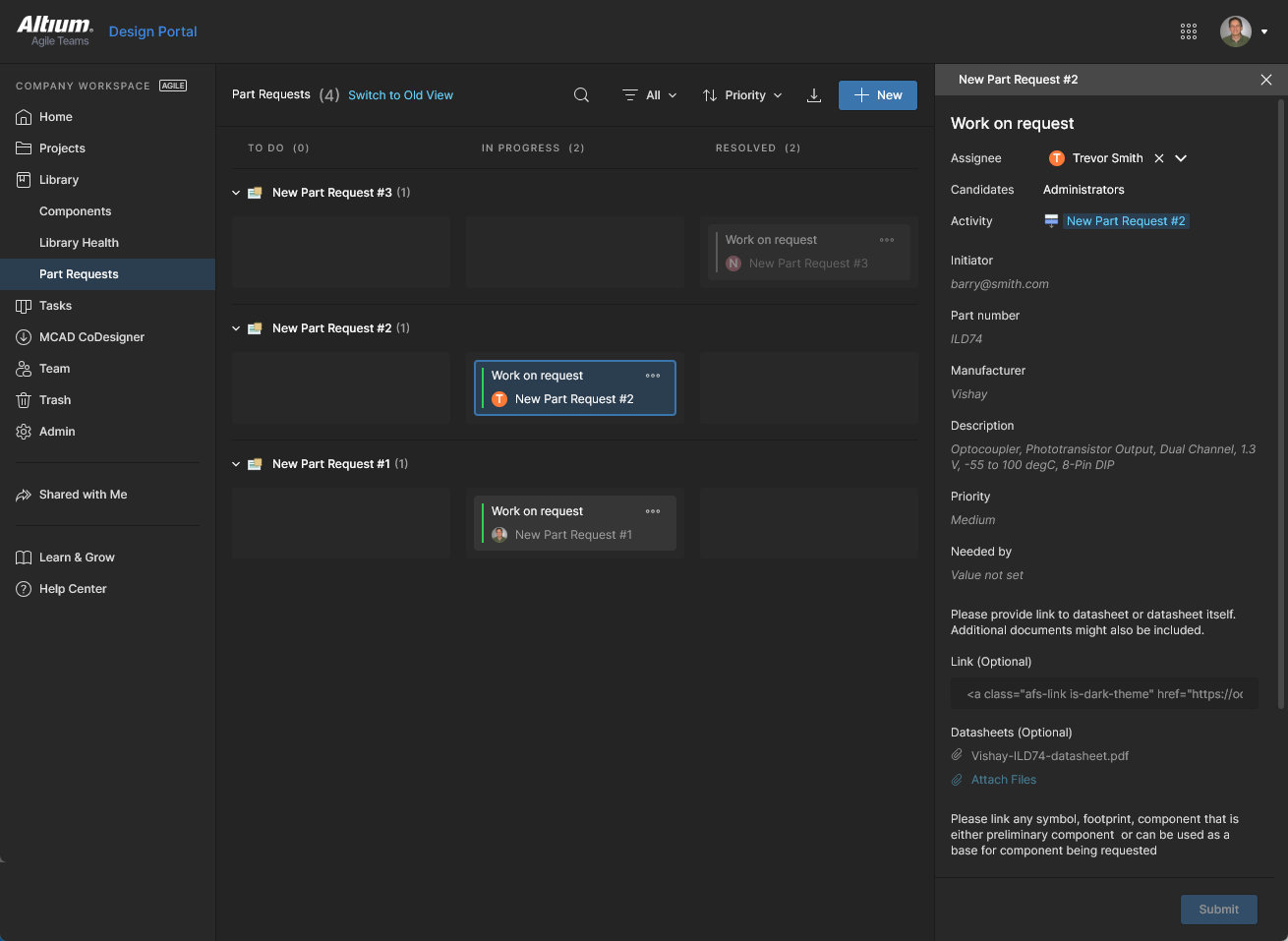
Представление страницы Part Requests, ориентированное на задачи, включает все запросы на создание компонентов рабочего пространства. Доступ к сведениям и управлению предоставляется через панель сведений. Новый процесс запроса на создание компонента можно запустить кнопкой  , а список в таблице — ограничить с помощью фильтров Assignee и/или Status (
 ). Выберите оба параметра фильтра,
ToDo и InProgress, чтобы скрыть задачи Resolved. См. раздел Фильтрация задач ниже.
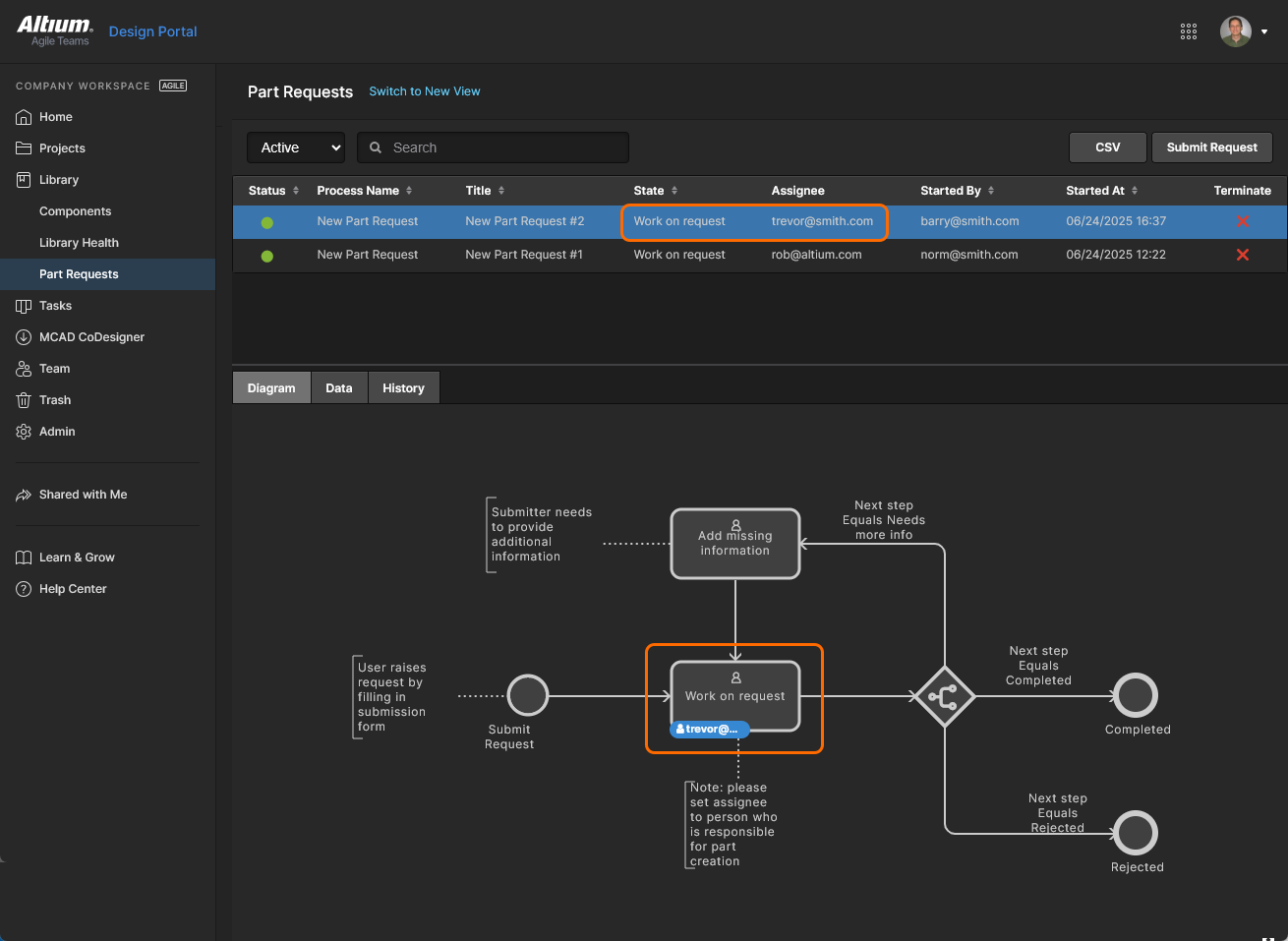
Представление страницы Part Requests, ориентированное на рабочие процессы, включает схему текущего состояния процесса и дополнительные сведения на вкладках данных и истории. Новый процесс запроса на создание компонента можно запустить кнопкой  , а неактивные процессы запросов (со статусом Completed или Terminated) можно отобразить в списке, переключив расположенный вверху элемент управления Active в режим Closed.
 )
 вверху, доступная только администраторам рабочего пространства, позволяет скачать подробный список отображаемых в данный момент процессов выпуска компонентов в файле формата CSV. В аналогичном представлении рабочих процессов CSV-файл со сводными данными скачивается кнопкой
 .
Отправка запроса на создание компонента
Запустите новый процесс Part Request с помощью кнопки вверху, которая открывает окно Part Request, или через связанное с ней раскрывающееся меню, если включено несколько процессов запросов на создание компонентов. Запросы доступны всем участникам рабочего пространства (пользователям), если процесс не назначен определенным участникам или группам. Дополнительные сведения см. в описании параметра назначения процесса. Пользователь, запускающий запрос на создание компонента, назначается в процессе как Initiator.
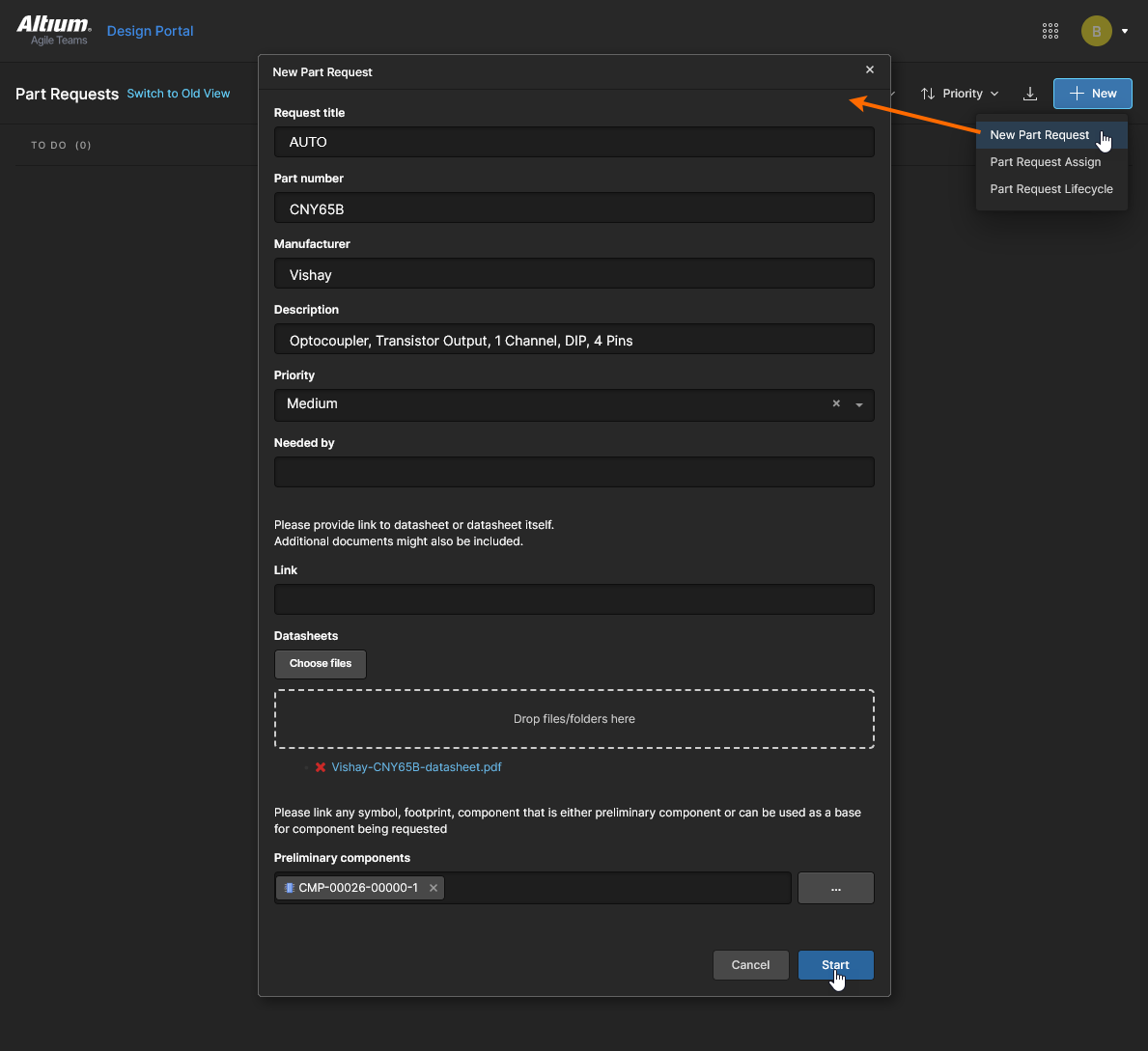
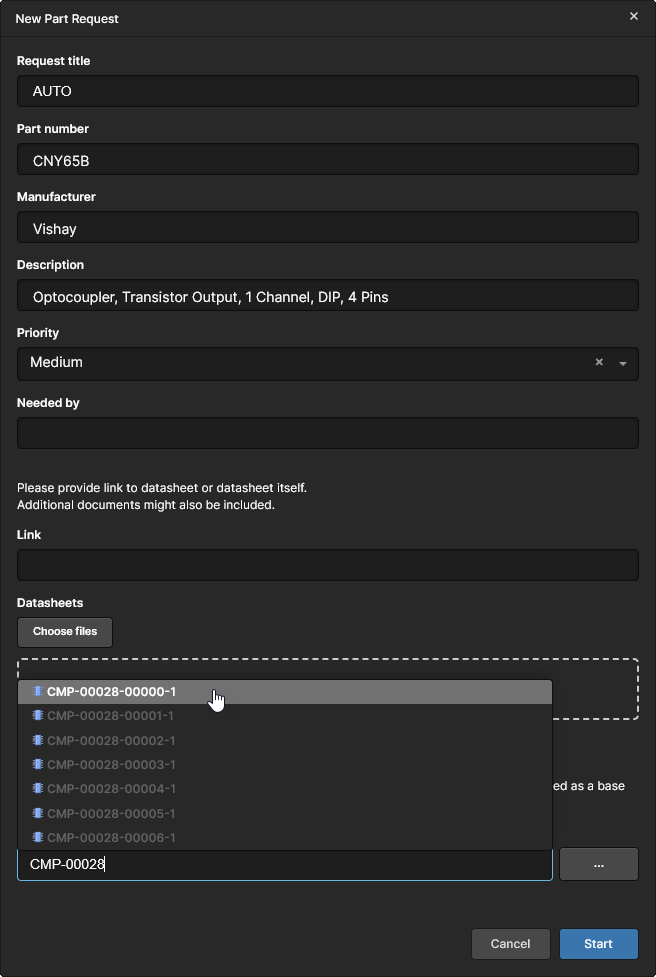
Следующее окно Part Request, название которого соответствует выбранному процессу, содержит набор информационных полей для указания характеристик и, при необходимости, параметров запрашиваемого компонента. Хотя обязательны только несколько первых полей, более полная информация поможет создать компонент, максимально точно соответствующий требованиям. По завершении выберите  , чтобы отправить запрос.
Приведенный здесь пример относится к процессу по умолчанию New Part Request. В других процессах запросов на создание компонентов полей может быть больше или меньше:
-
Request title – Название, используемое для идентификации запроса на создание компонента и плитки его задачи. Его можно ввести вручную или оставить значение по умолчанию
AUTO, при котором заголовок формируется в формате<process name> #<incrementing number>, например: Part Request Lifecycle #9. -
Part number – Артикул производителя (или несколько артикулов) конкретного запрашиваемого компонента. Несколько артикулов необходимо разделять запятой (,). Это поле обязательно для заполнения.
-
Manufacturer – Название производителя запрашиваемого компонента. Это поле обязательно для заполнения.
-
Description – Текстовое описание запрашиваемого компонента, обычно содержащее значения ключевых параметров.
-
Priority – Параметр, указывающий срочность запроса на создание компонента (
Low/Medium/High). -
Needed by – Поле для уточнения требований запроса, в котором указывается конкретная дата, к которой необходим компонент. Щелкните в поле, чтобы открыть всплывающий календарь выбора даты.
-
Link – URL-ссылки на дополнительные связанные данные и/или документы.
-
Datasheets – Соответствующие документы, например сохраненные технические описания. Найдите и выберите документы с помощью кнопки
 или перетащите их в указанную область.
-
Preliminary components – Существующие данные или модели компонентов, которые можно использовать как основу или изменить для создания требуемого компонента. Нажмите кнопку
 , чтобы найти и выбрать подходящую ревизию элемента (установив соответствующий флажок) в окне Vault Explorer.
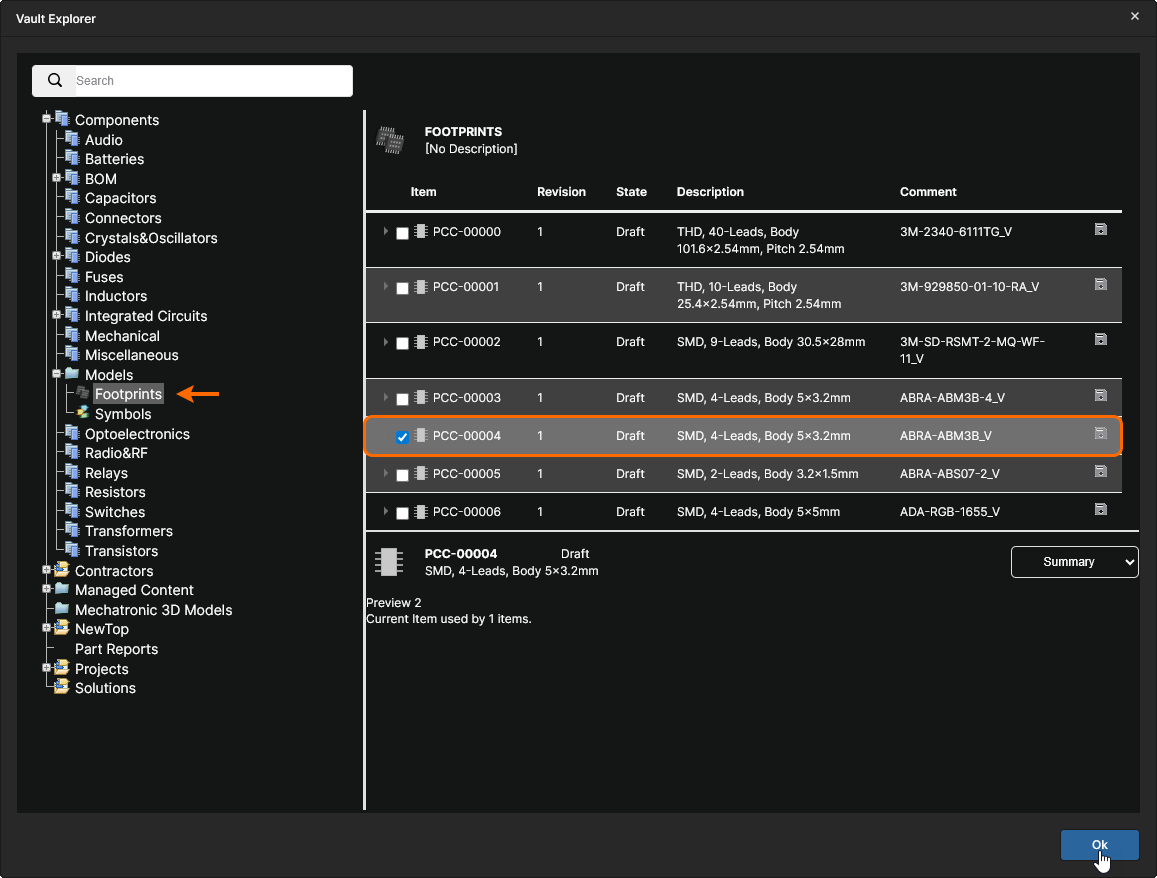 Обратите внимание: эта возможность доступна только администраторам, поскольку доступ к представлению Explorer требует прав администратора. Также можно начать вводить название, а затем выбрать компонент из списка.
Назначение запроса на создание компонента
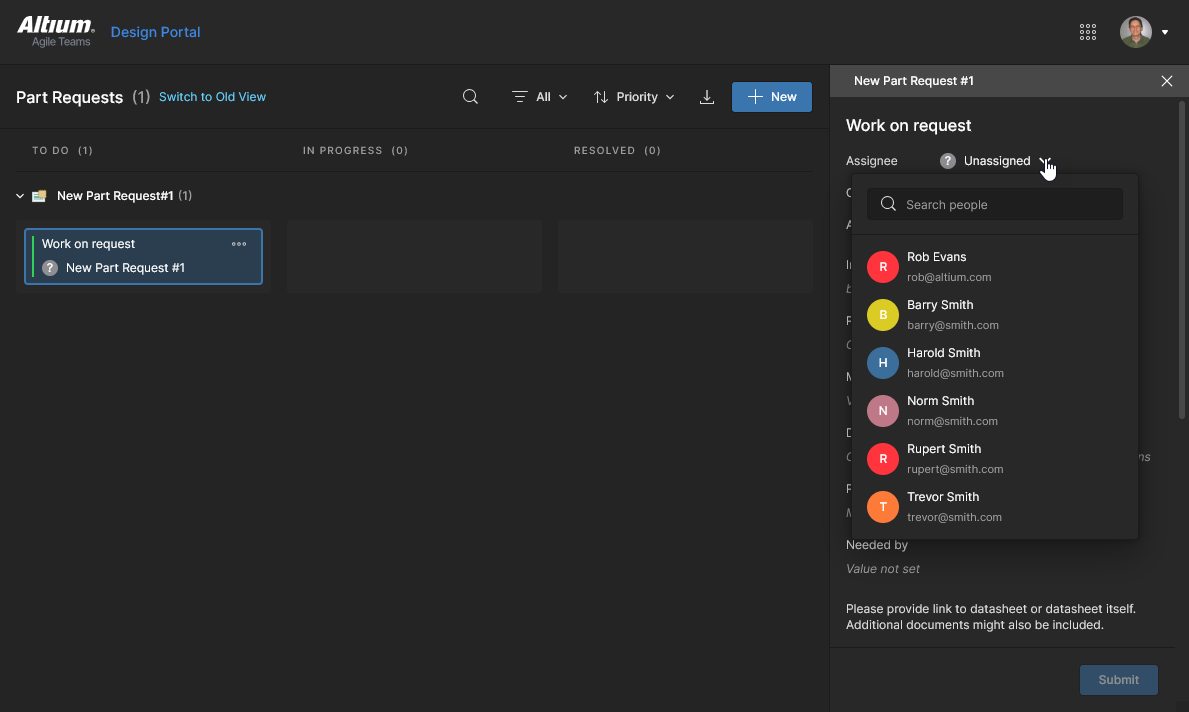
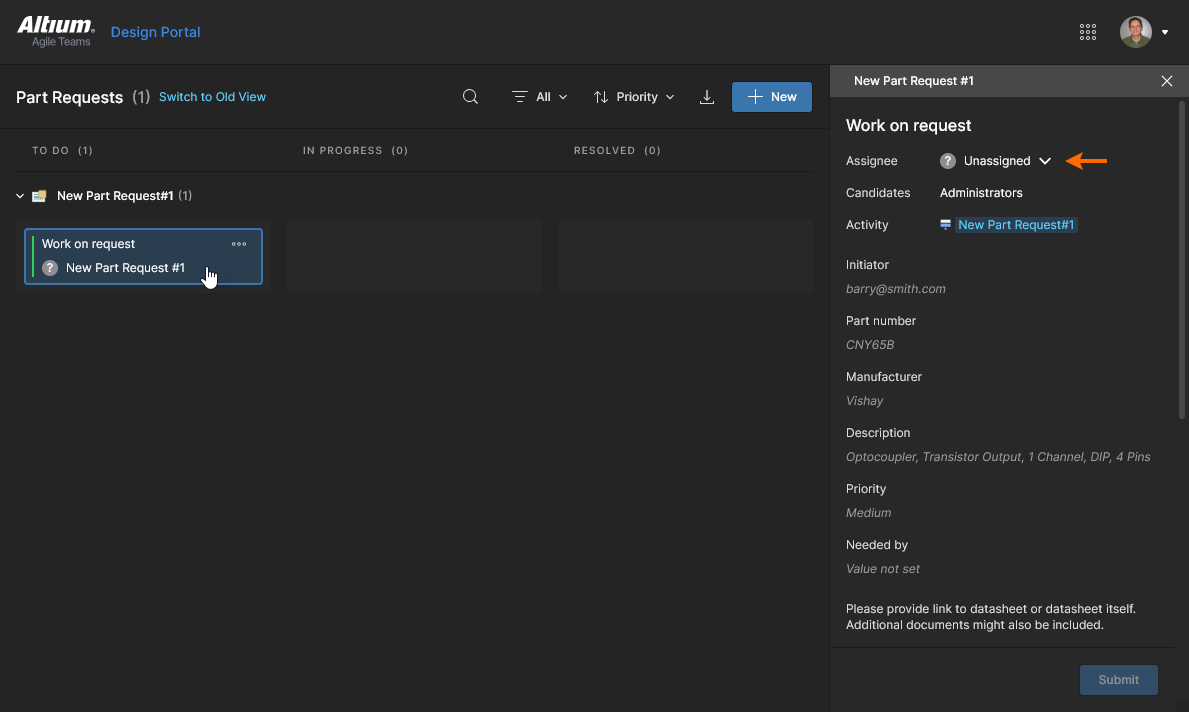
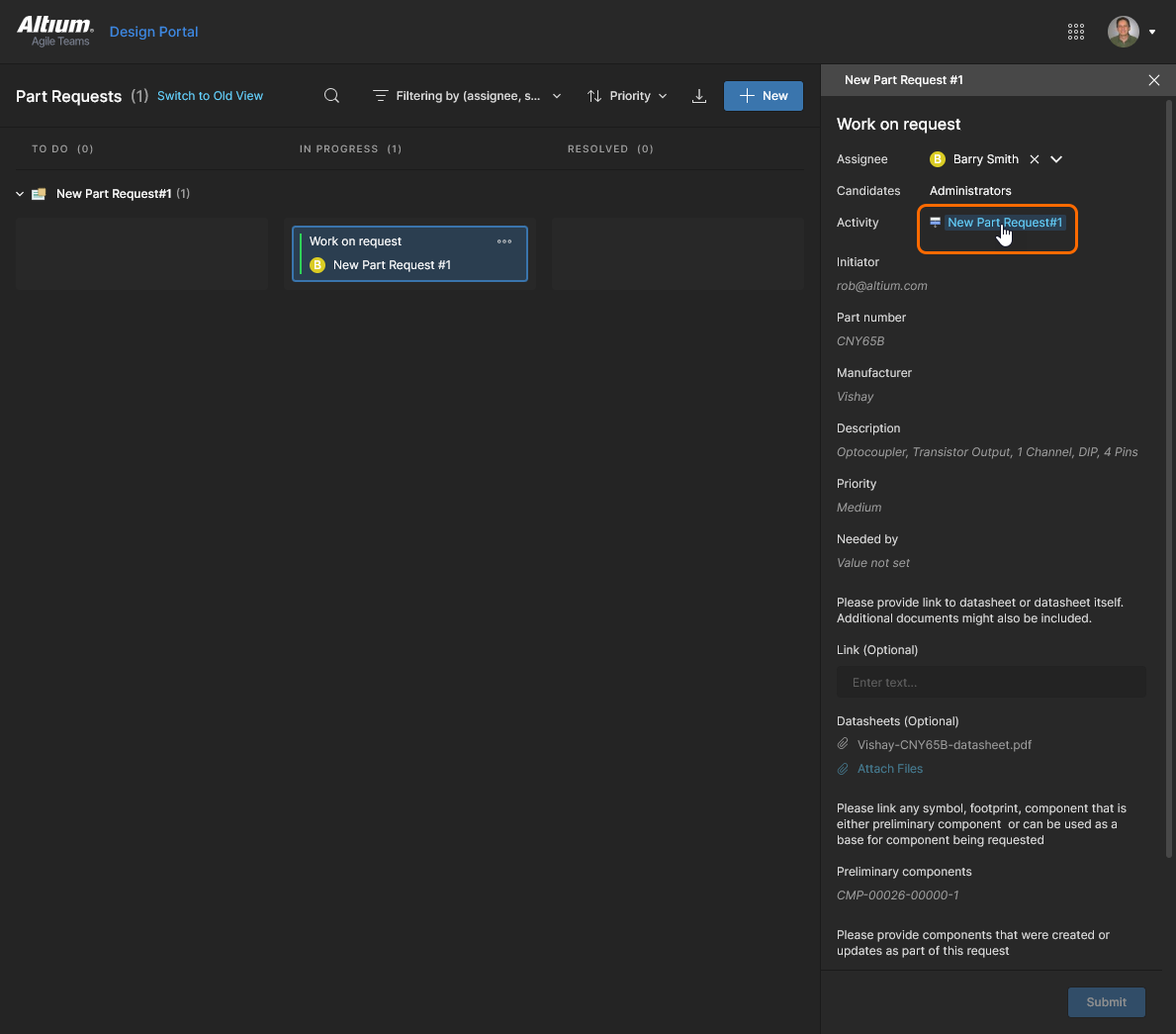
После отправки запроса на создание компонента пользователем Initiator создается соответствующая задача для выполнения следующего обязательного этапа — назначения процесса участнику команды (Assignee), например специалисту по библиотекам компонентов вашей организации. Сведения о задаче и элементы управления доступны на панели Tasks справа.
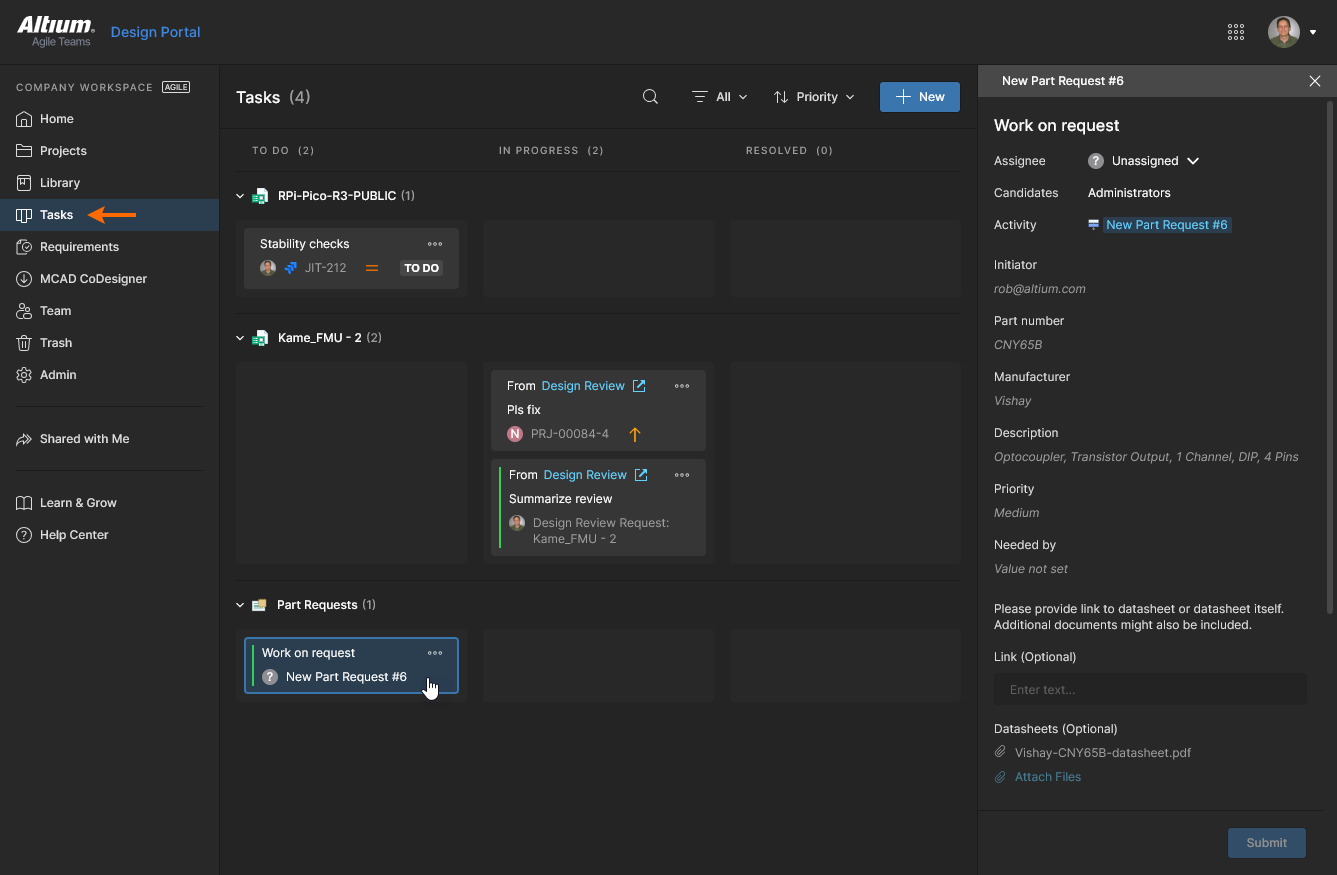
Задачу назначения со статусом To Do может выполнить один из указанных в процессе Candidates. В процессе New Part Request, используемом по умолчанию, это группа администраторов, однако в самом процессе можно указать любую группу или отдельного пользователя. Если в активном процессе запроса на компонент указан отдельный пользователь, задача будет назначена ему автоматически — этап назначения будет пропущен, и задача перейдет в состояние In Progress.
Дополнительную информацию см. в разделе Назначение задач рабочего процесса.
Завершение запроса на компонент
Процесс запроса на компонент, находящийся теперь в состоянии In Progress, доступен для завершения пользователю Assignee. Другие пользователи могут просматривать сведения о запросе, но выполнять действия с задачей может только назначенный Assignee.
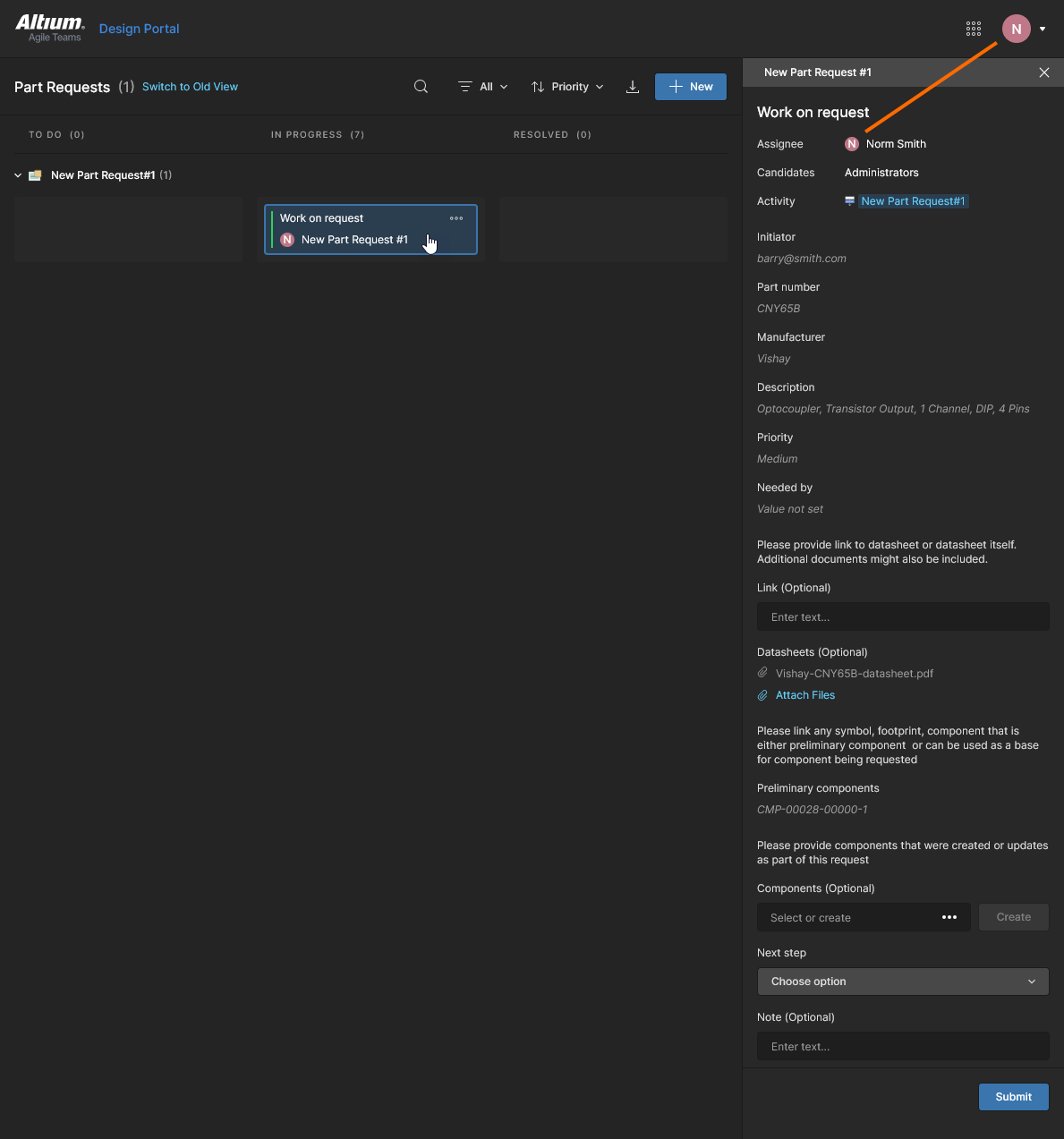
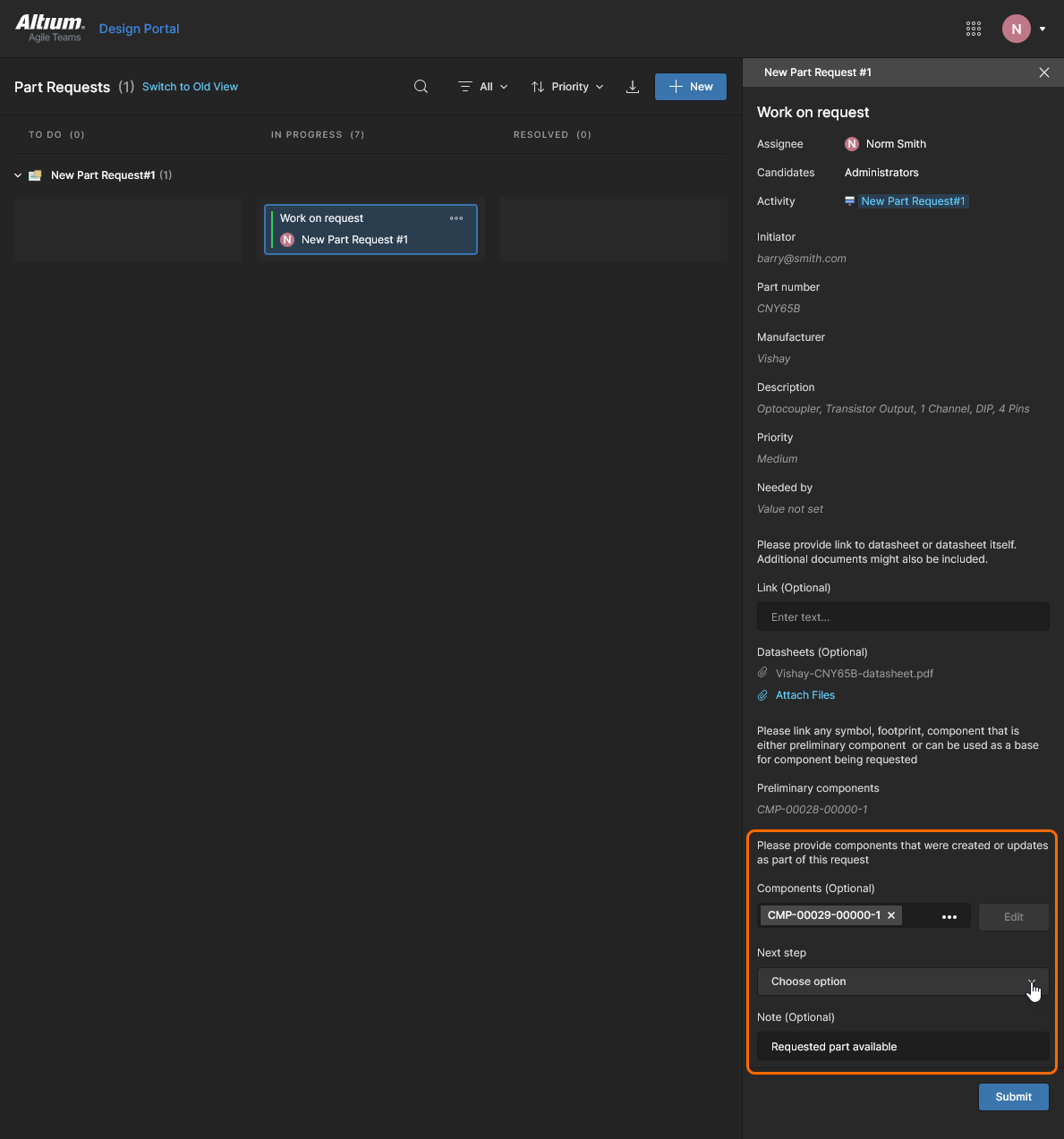
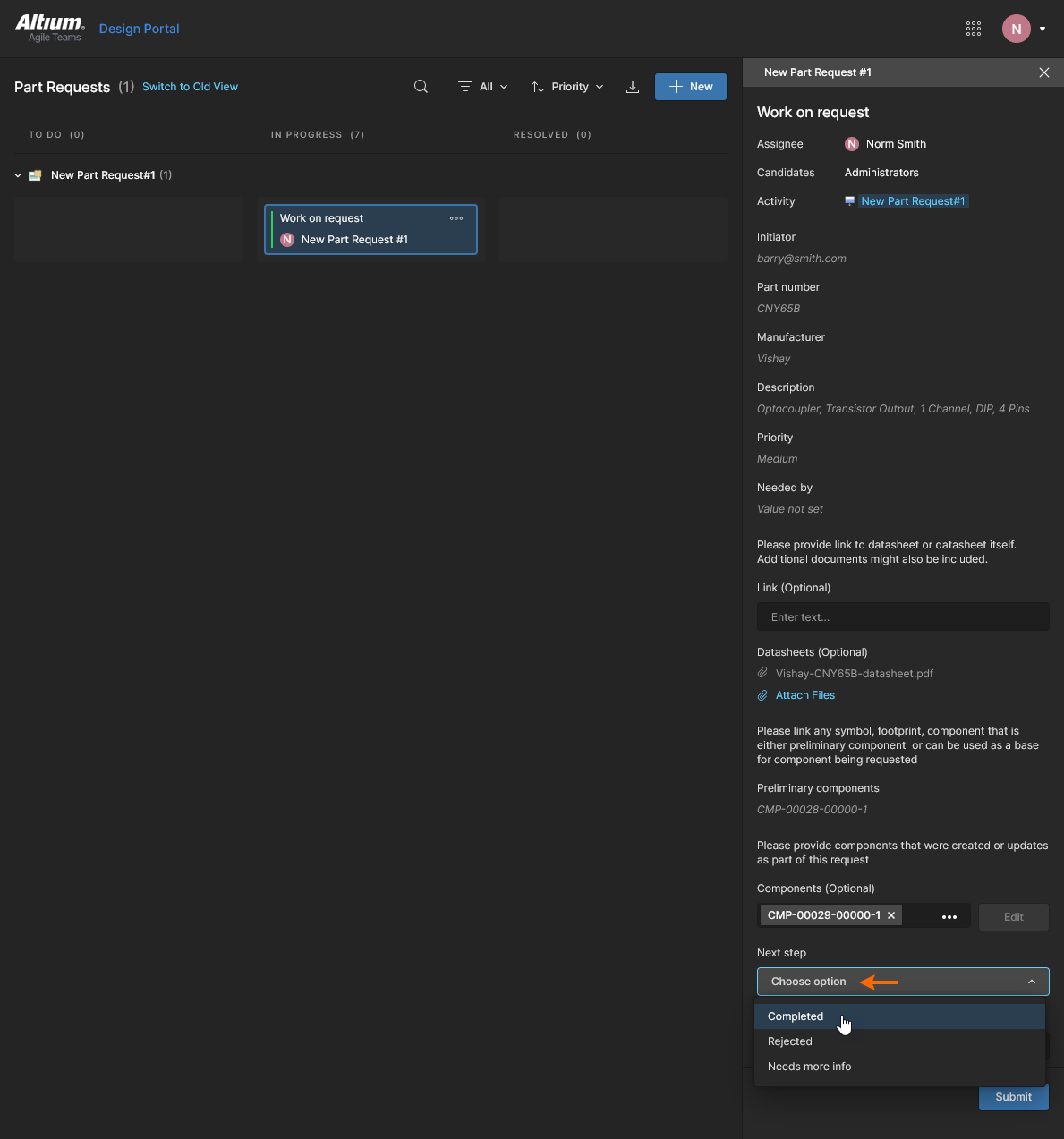
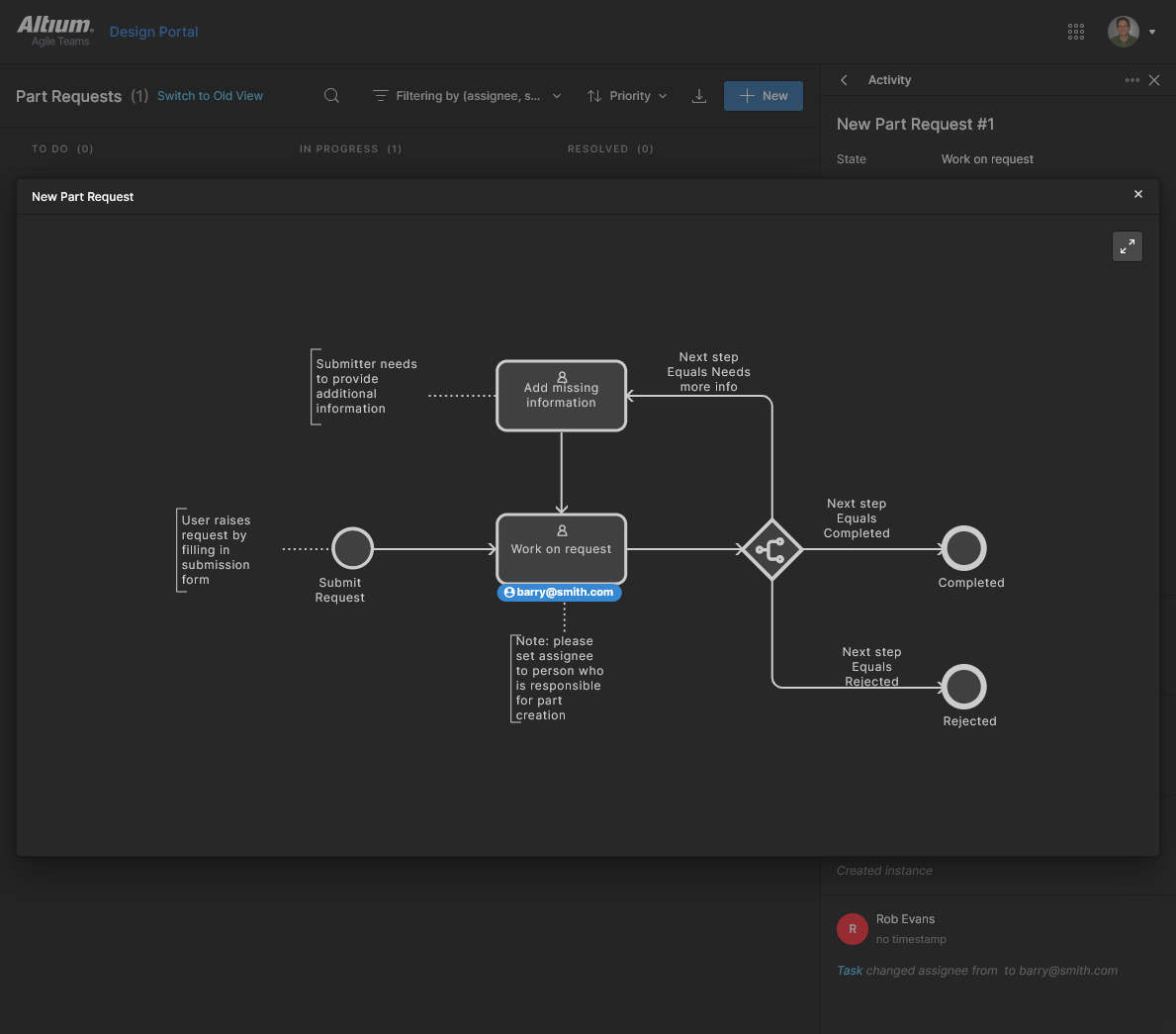
Для завершения (разрешения) процесса запроса на компонент обязательно указать только параметр меню Next step. Выбранный вариант — Completed, Rejected или Needs more info — определяет, как будет помечена разрешенная задача (в разделе Next step). 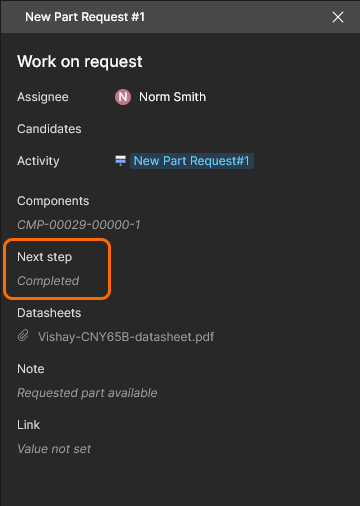
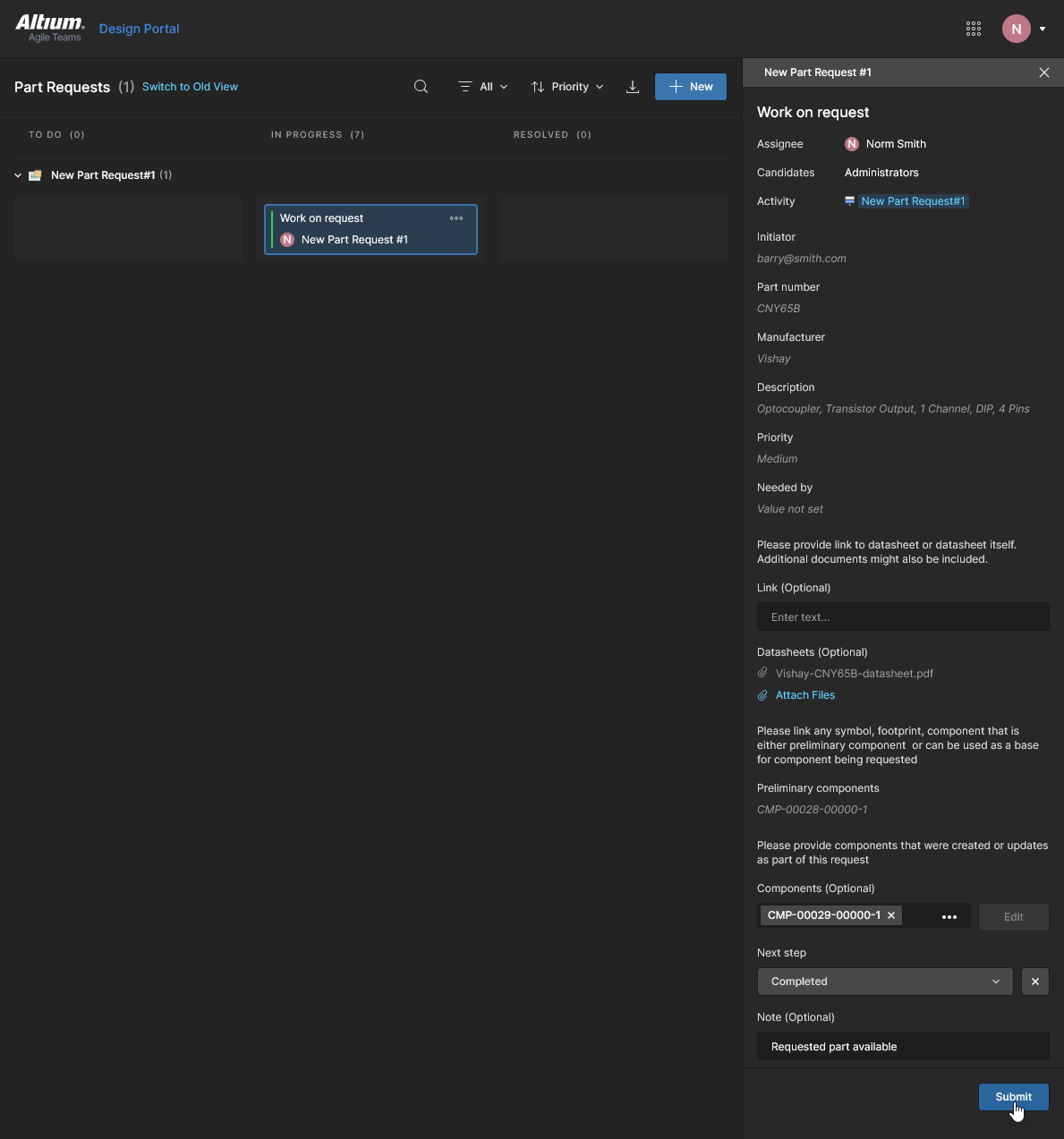
Выберите  , чтобы перевести задачу в состояние
Resolved. Разрешенная задача доступна только для чтения, и просматривать ее могут все участники команды. 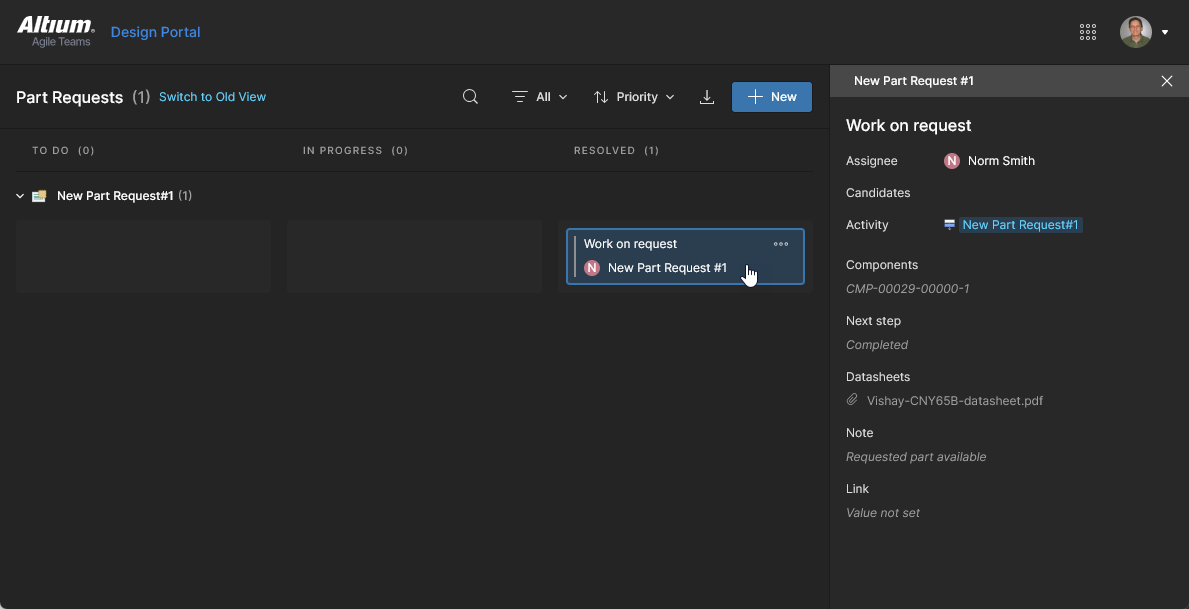
История действий по задачам
Представление Activity панели Tasks, доступное для всех задач рабочего пространства, содержит дополнительную информацию о ходе выполнения текущей задачи. В нее входят ссылки на источники данных и последовательность действий пользователей, таких как изменение состояния задачи, назначение пользователей и отправка данных. Это позволяет получить полезные сведения об активных задачах и, в особенности, о разрешенных.
Дополнительную информацию см. в разделе Панель сведений о задаче.
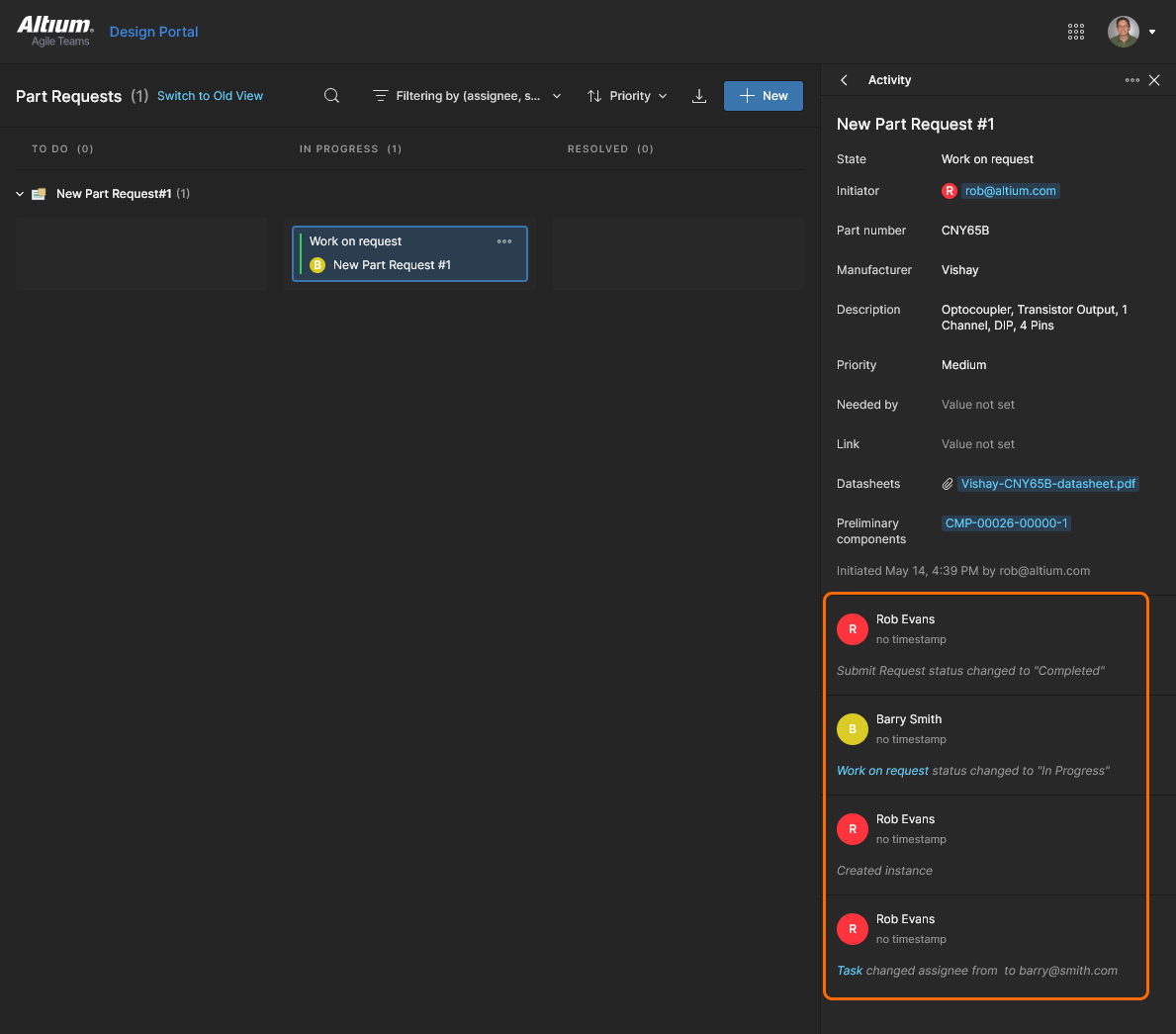
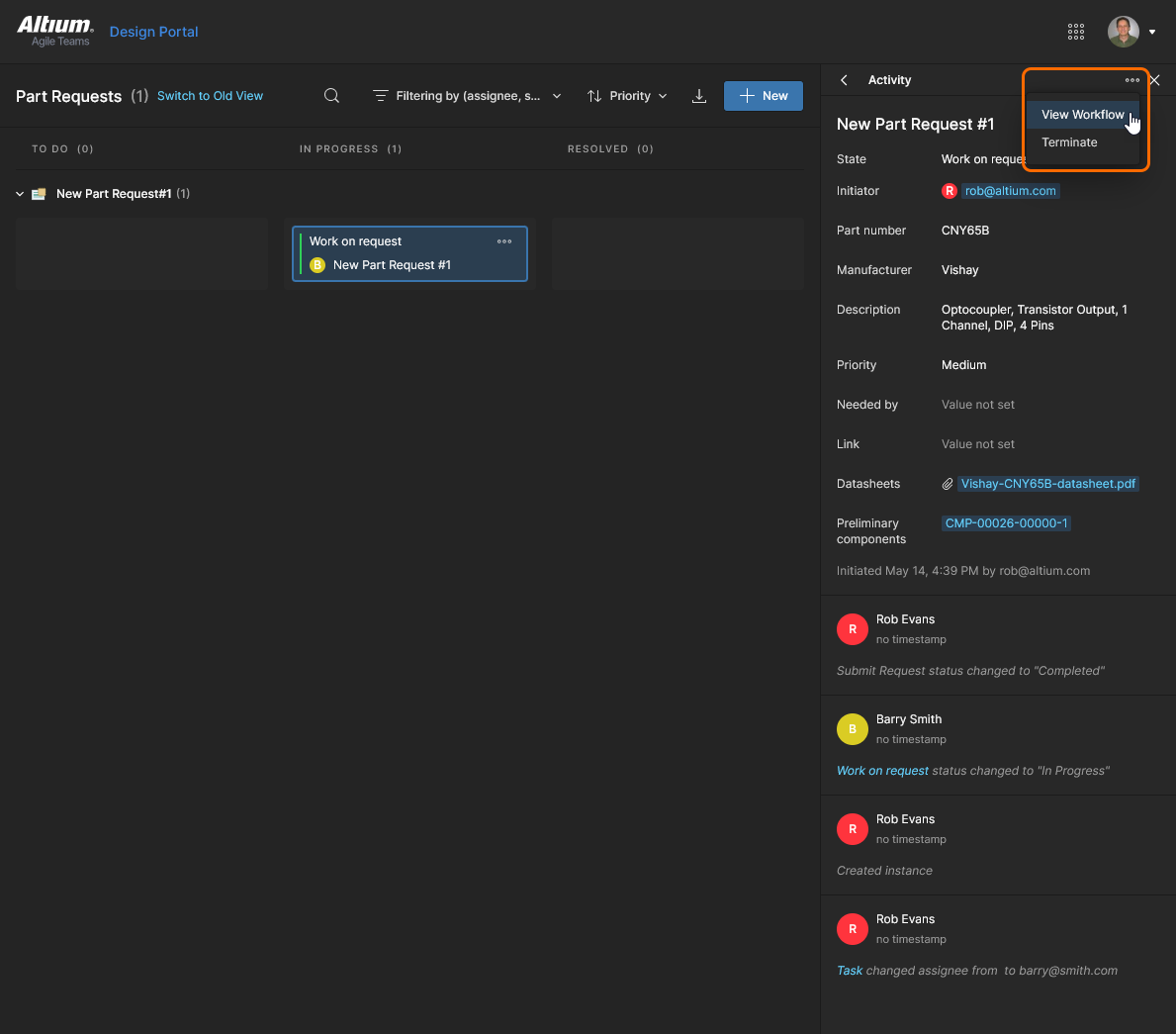
Наглядную схему рабочего процесса задачи можно открыть с помощью пункта View Workflow в меню  .
Фильтрация задач
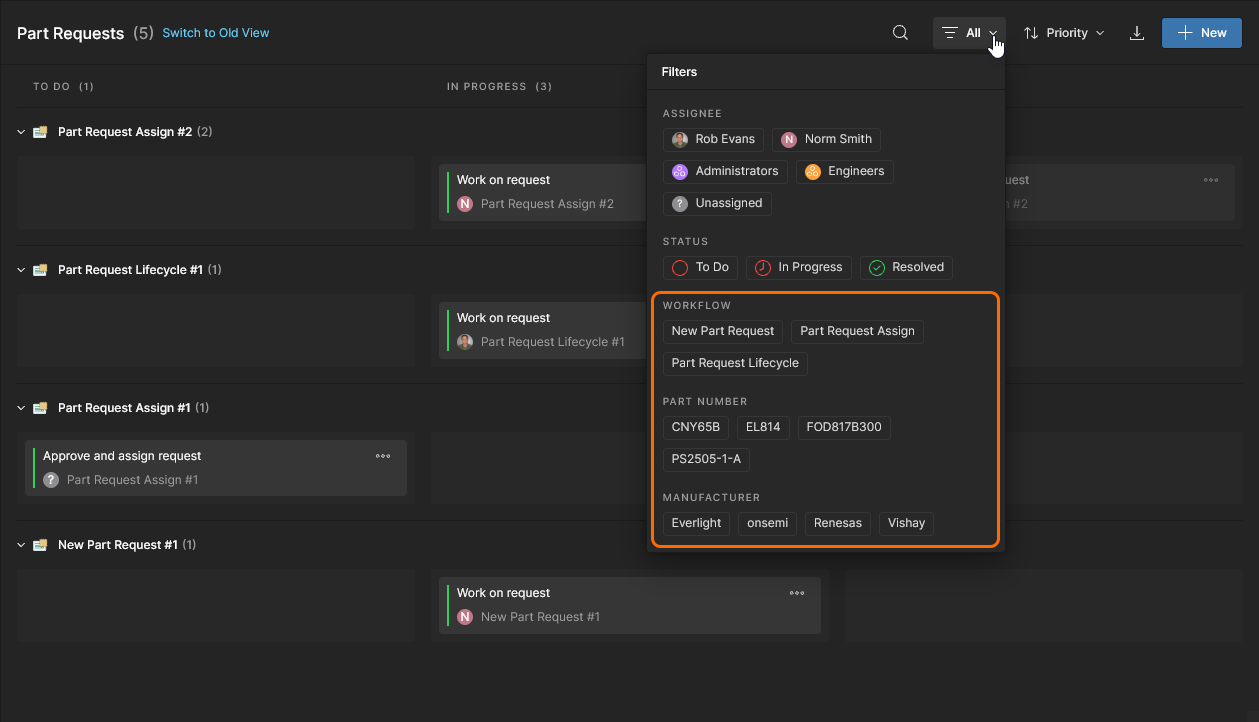
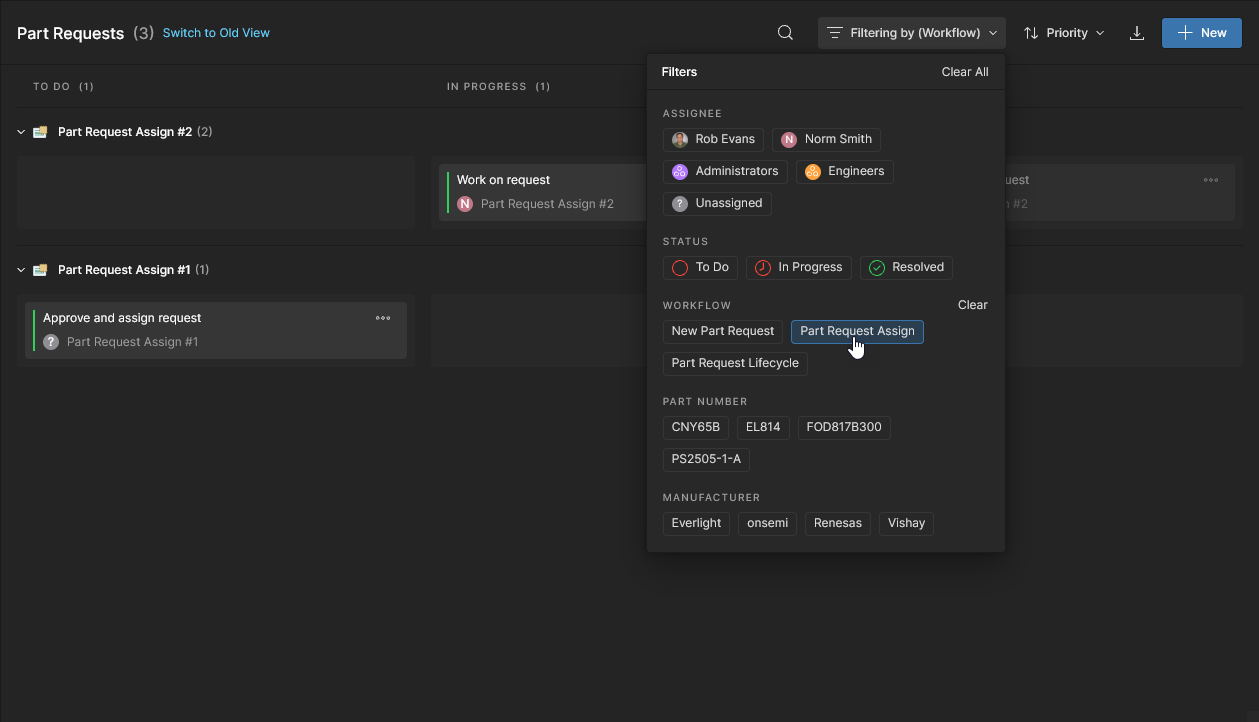
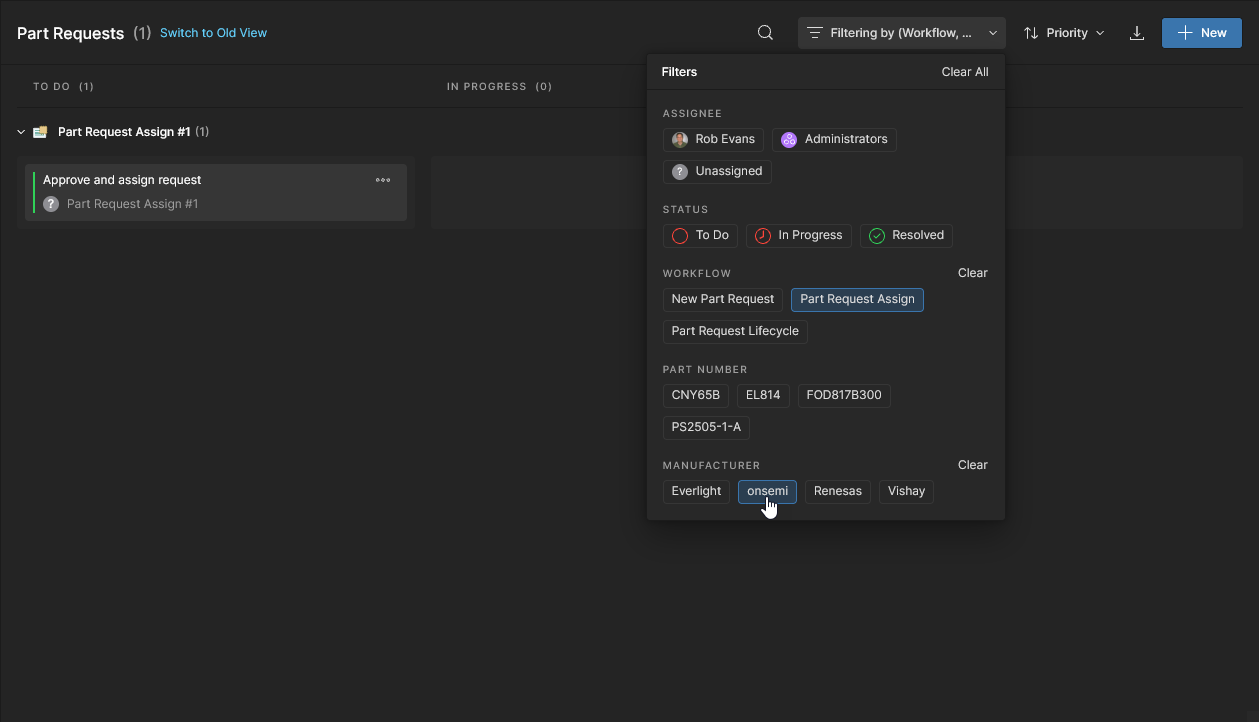
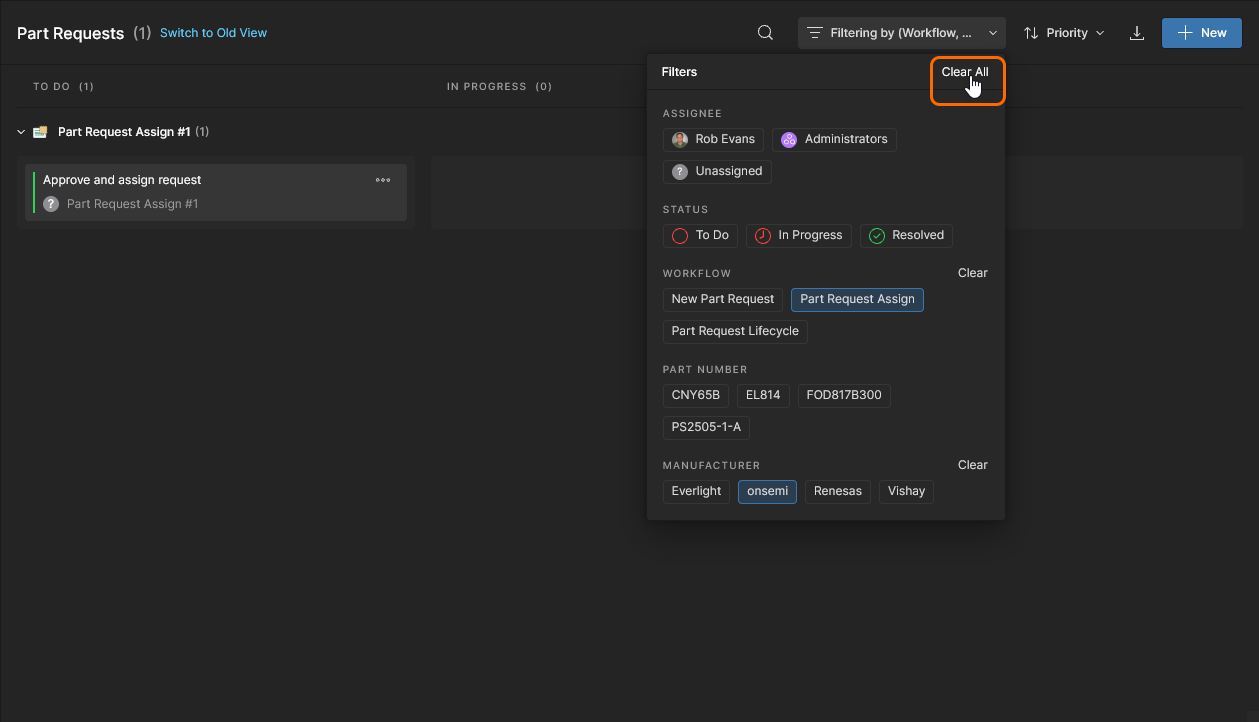
Как и в других представлениях рабочего пространства, на странице Parts Request доступен набор фильтров, позволяющих фильтровать задачи по дополнительным параметрам. Параметры, относящиеся к запросам на компоненты, — Workflow, Part Number и Manufacturer — содержат доступные для выбора значения, полученные из всех имеющихся задач запросов на компоненты. Это позволяет оставить в списке только те задачи, которые соответствуют указанным значениям параметров и типу рабочего процесса.
Дополнительную информацию о фильтрации задач см. в разделе Возможности представления задач.
 Локализовано с помощью ИИ