
Управление конфигурациями среды
Краткий обзор
- Узнайте, как создавать, сохранять, редактировать и удалять конфигурации среды.
- Разберитесь, как назначение конфигураций группам и разрешения на совместный доступ к элементам влияют на доступ к данным конфигурации.
- Изучите возможности управления ревизиями шаблонов, применения настроек проектирования и обязательного использования заданий формирования выходных данных при выпуске проекта.
Организация может централизованно управлять рабочей средой своих проектировщиков, определяя и настраивая Environment Configurations. Они позволяют ограничить среду Altium Designer каждого пользователя только утвержденными в компании элементами проектирования, включая шаблоны схем, файлы конфигурации выходных заданий, шаблоны спецификаций BOM, стеки слоев, шаблоны проектов, шаблоны Draftsman и настройки проектирования.
Конфигурации среды создаются и настраиваются в Team Configuration Center через браузерный интерфейс. Администратор может создать одну или несколько конфигураций среды в зависимости от потребностей организации.
Доступ к Team Configuration Center
Доступ к интерфейсу Team Configuration Center осуществляется через браузерный интерфейс рабочего пространства. После входа перейдите на страницу Admin – Configurations с помощью дерева навигации слева. Обратите внимание: эта страница доступна только при входе в рабочее пространство с правами администратора (если вы являетесь участником группы Administrators).
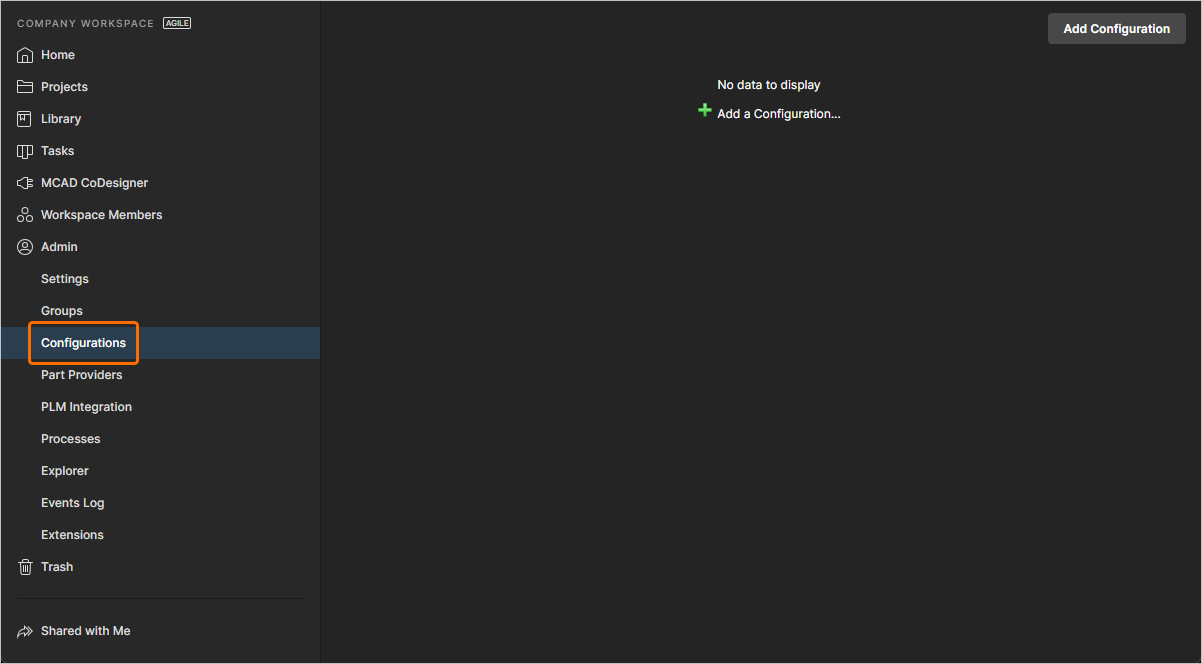
Создавайте и настраивайте конфигурации среды в Team Configuration Center, доступном через браузерный интерфейс рабочего пространства.
Создание конфигурации среды
Чтобы создать новую конфигурацию среды, нажмите кнопку  в правом верхнем углу страницы. Откроется страница Configuration details с заготовкой конфигурации, готовой к настройке.
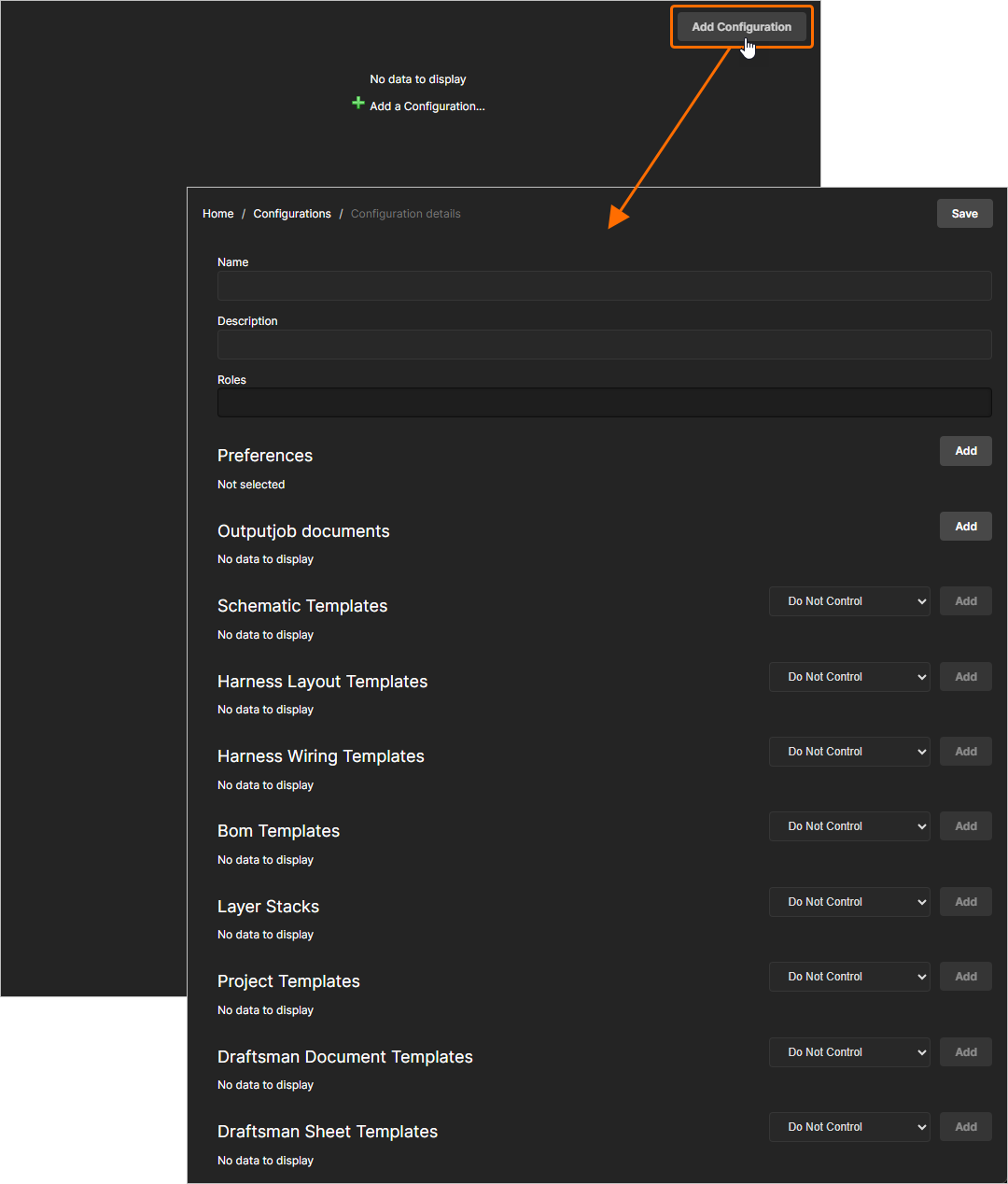
Добавление новой конфигурации. После нажатия кнопки Add Configuration появится заготовка конфигурации, готовая к настройке.
Хотя конфигурация среды уже создана, она еще не сохранена. Чтобы сохранить конфигурацию, нажмите кнопку  в правом верхнем углу страницы. Перед сохранением достаточно указать только имя — остальные параметры можно задать позже. Это позволяет создавать заготовки конфигураций и возвращаться к их настройке в дальнейшем. Данные конфигурации хранятся в базе данных рабочего пространства.
Нажмите Configurations в навигационной цепочке, чтобы вернуться на сводную страницу со списком сохраненных конфигураций (не обязательно уже настроенных). Нажмите значок  или имя конфигурации, чтобы снова открыть страницу Configuration details и продолжить настройку конфигурации либо внести в нее изменения.
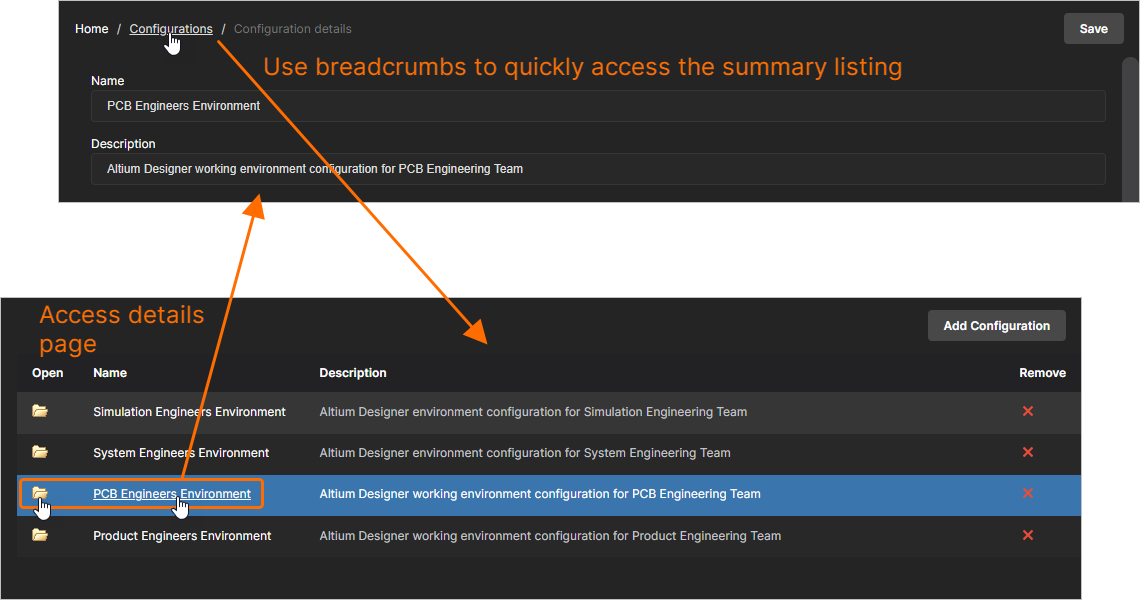
Используйте навигационную цепочку для возврата на сводную страницу существующих конфигураций. Нажмите имя конфигурации или соответствующий значок папки, чтобы вернуться к представлению Configuration details.
Настройка конфигурации среды
Настройка конфигурации среды включает следующие основные параметры:
- Name — содержательное имя, которое может отражать, для каких сотрудников предназначена эта рабочая среда.
- Description — содержательное описание.
- Roles — указание тех, к кому применяется конфигурация среды. Роли представляют собой группы участников рабочего пространства, которые определяются и хранятся в его службе идентификации. Это те же группы, которые создаются и используются в рабочем пространстве для управления правами доступа.
- Configuration Data — ограничения конфигурации на используемые элементы: ревизии поддерживаемых элементов данных, которые разрешено использовать участнику рабочего пространства, на которого распространяется конфигурация.
Роли
Чтобы назначить конфигурации роль, щелкните поле Roles и начните вводить ее имя — появится список подходящих групп ролей. Выберите нужную группу из списка. Можно назначить несколько групп. Чтобы удалить группу, нажмите крестик справа от ее имени.
Доступ к элементам данных
Чтобы использовать ревизию элемента данных, указанную в конфигурации среды, пользователи из назначенной группы должны иметь возможность «видеть» эту ревизию. Если доступ к ревизии элемента не предоставлен явно, она видна только создавшему ее пользователю — ее Owner — и всем участникам группы Administrators. Это позволяет управлять тем, какие элементы данных конфигурации среды доступны при ее использовании разными группами. Служба конфигурации отмечает все элементы данных, недоступные одной или нескольким назначенным группам, записью Не видно для ролей: <GroupName> в поле описания элемента данных.
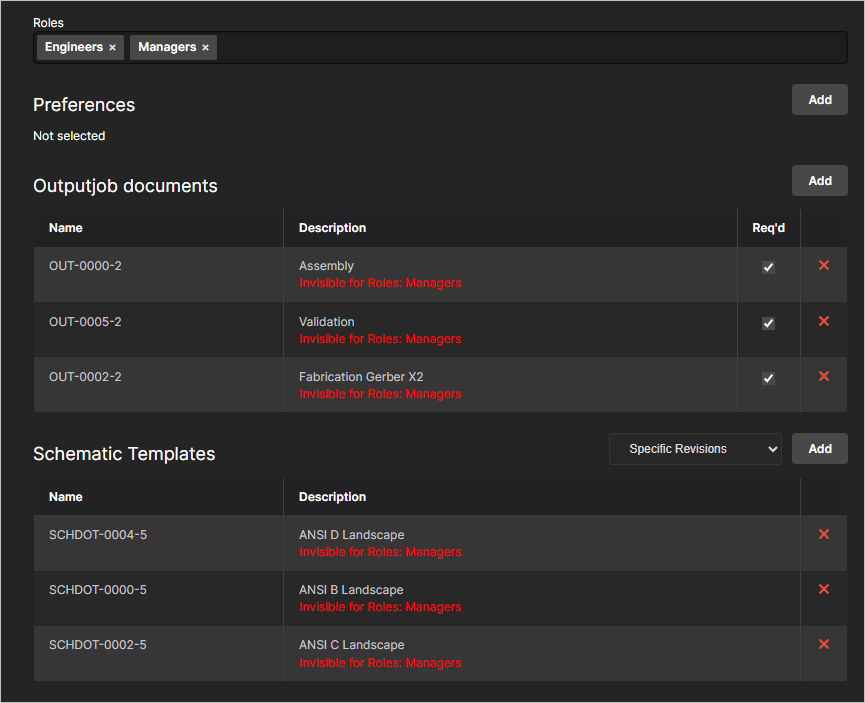
Служба конфигурации уведомляет обо всех элементах данных, которые не видны назначенной группе ролей. В этом случае пользователи группы Engineers видят указанные элементы данных, поскольку этой группе предоставлен доступ к соответствующим ревизиям. Группе Managers доступ к этим ревизиям не предоставлен.
Данные конфигурации
Прежде чем задавать данные конфигурации среды, убедитесь, что соответствующие элементы данных созданы, выпущены, зафиксированы или загружены в рабочее пространство и доступны в нем. Для получения дополнительной информации перейдите по одной из ссылок ниже:
Процедура выбора элементов данных конфигурации из рабочего пространства организации, которые будут использовать пользователи данной конфигурации среды, одинакова для всех поддерживаемых типов данных. В каждом случае нужная ревизия элемента данных указывается в окне Explorer, которое открывается нажатием кнопки  справа от соответствующего раздела.
В левой области окна Explorer, отображающей дерево папок рабочего пространства, найдите и выберите папку с нужным элементом. После выбора в правой верхней области появится список элементов этой папки и их ревизий. Выберите нужную ревизию (установите соответствующий флажок) и нажмите OK. Можно выбрать несколько ревизий для одновременного добавления (за исключением настроек).
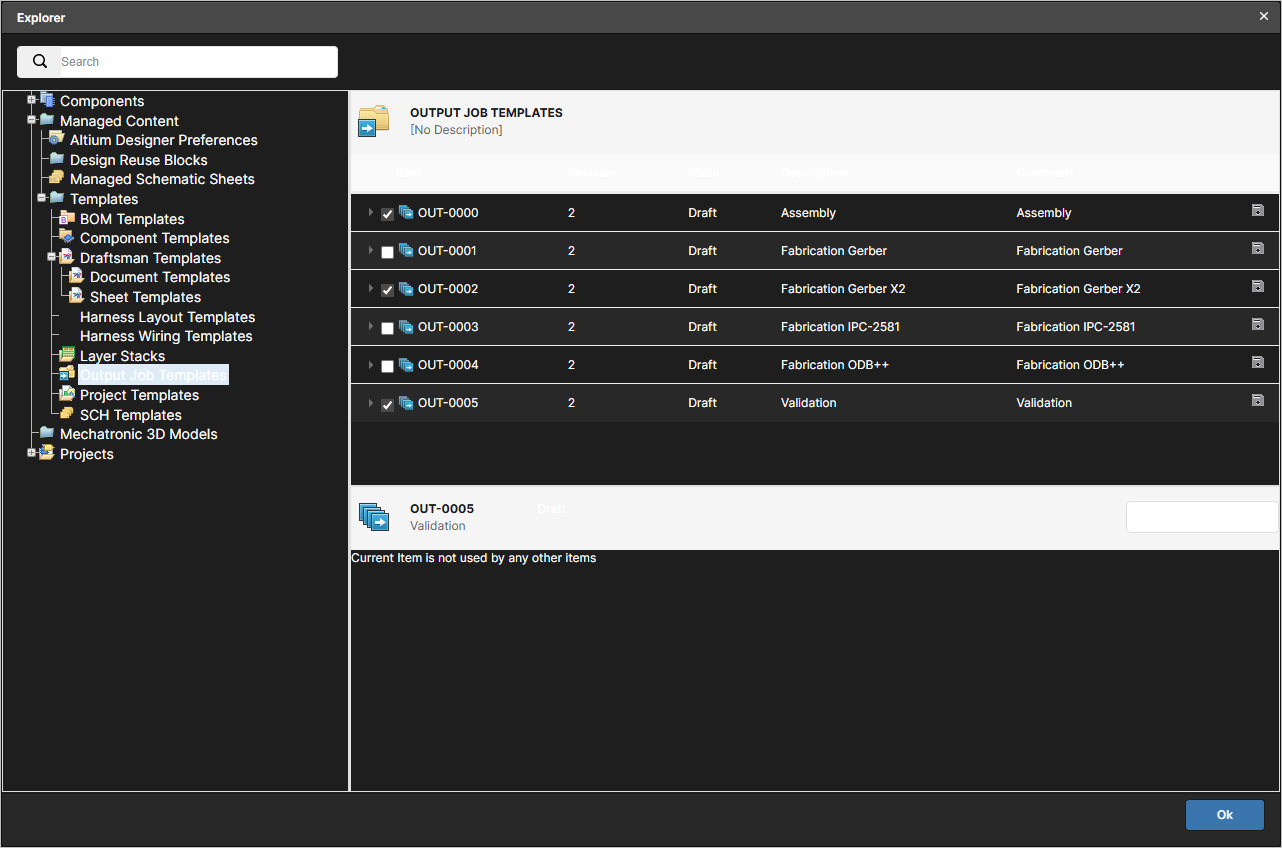
Пример поиска ревизий элементов выходных заданий для использования в конфигурации среды.
Для некоторых типов элементов данных при определении конфигурации доступны дополнительные возможности:
-
После назначения конфигурации ревизии элемента настроек Altium Designer появляется дополнительная область, в которой можно просмотреть содержимое этой ревизии (то, что будет контролироваться, по крайней мере изначально). Чтобы открыть эту область, нажмите элемент управления Show details info, затем нажмите на папку, чтобы раскрыть ее содержимое.
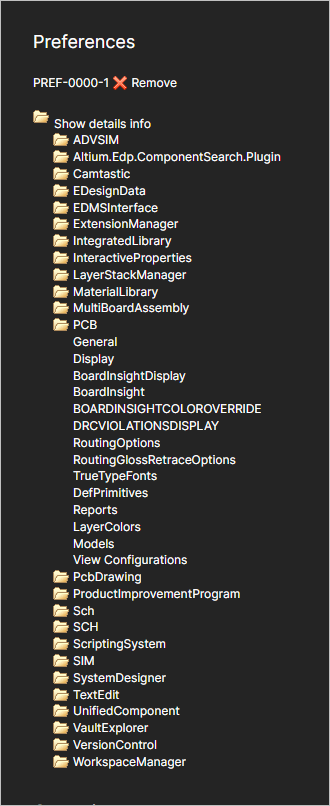
-
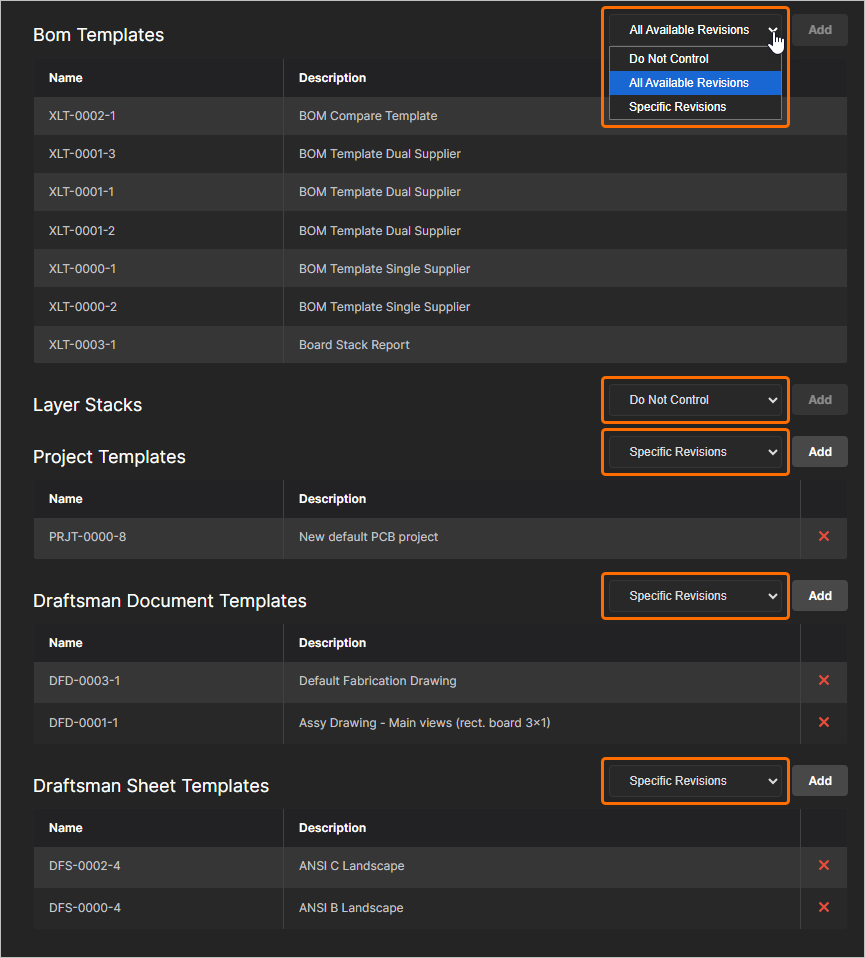
Для шаблонов схем, шаблонов компоновки жгута, шаблонов соединений жгута, шаблонов спецификаций, стеков слоев, шаблонов проектов, шаблонов документов Draftsman и шаблонов листов Draftsman можно выбрать способ контроля этих элементов данных или полностью отказаться от контроля. Выберите один из следующих вариантов:
-
Do Not Control— выберите этот вариант, чтобы не контролировать использование этой категории данных. Пользователь сможет использовать локальные файловые шаблоны. -
All Available Revisions— выберите этот вариант, чтобы сразу добавить в конфигурацию все доступные ревизии всех выпущенных элементов соответствующего типа. -
Specific Revisions— выберите этот вариант, чтобы использовать в конфигурации только определенные ревизии выпущенных элементов соответствующего типа. Нажмите кнопку, чтобы открыть окно Explorer, в котором можно найти и добавить нужные ревизии.
-
-
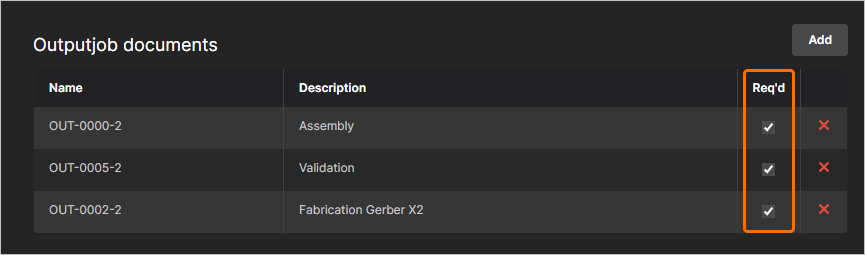
Документы Outputjob можно пометить как обязательные, включив параметр Req'd для выбранной ревизии элемента. Проще говоря, если OutJob, заданный в составе конфигурации среды, помечен как обязательный, выпуск будет невозможен, пока этот OutJob не будет добавлен и включен для формирования соответствующего набора данных при выпуске проекта.
Завершив определение конфигурации, нажмите кнопку  .
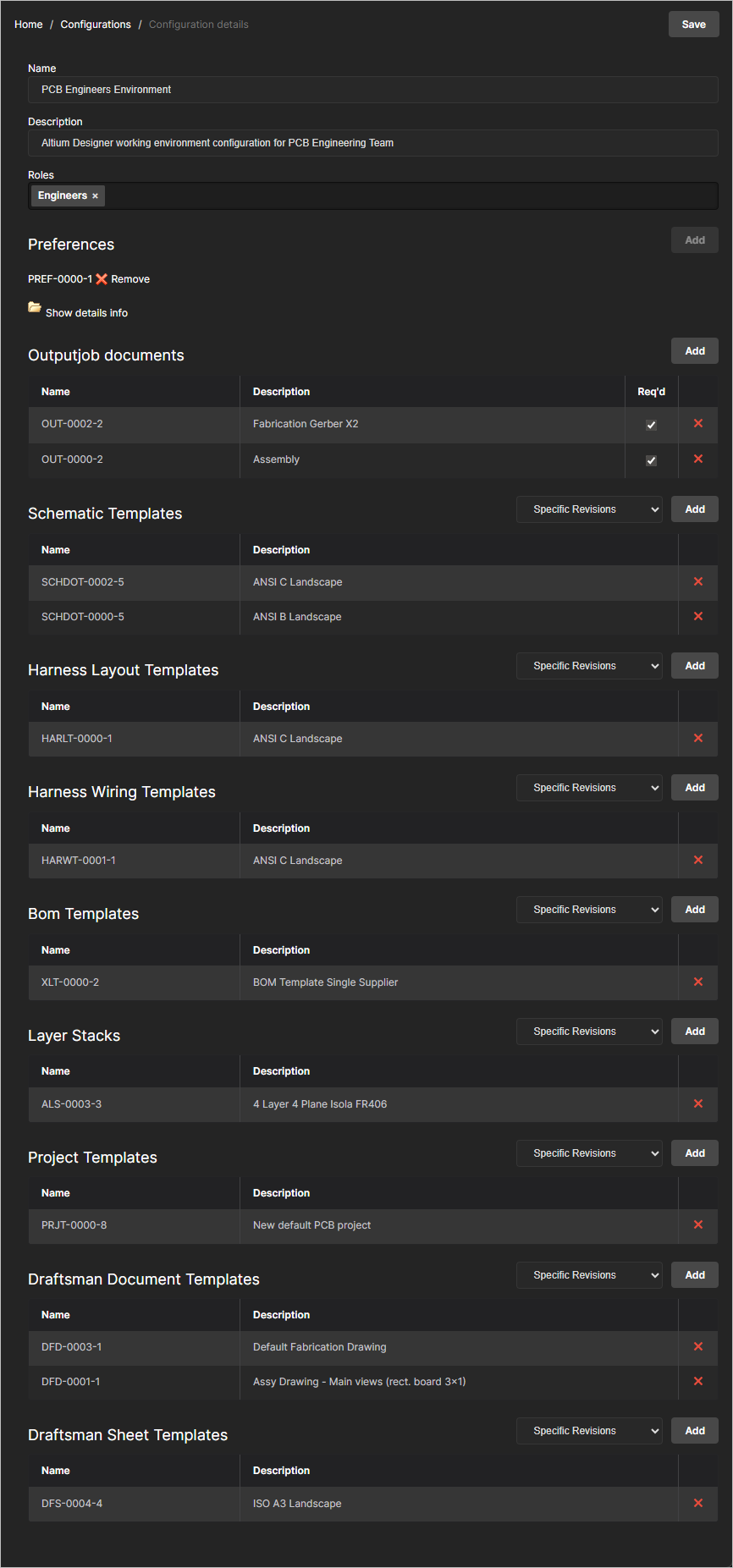
Пример заданной конфигурации среды.
 ).
Удаление конфигурации среды
Чтобы удалить конфигурацию среды из Team Configuration Center (и из базы данных рабочего пространства), нажмите элемент управления Remove ( ) в крайней правой части строки этой конфигурации среды на странице сводных сведений Configurations. В появившемся окне подтверждения нажмите кнопку
 .
 Локализовано с помощью ИИ