
Интеграция с PLM
Краткий обзор
- Ознакомьтесь с поддерживаемыми PLM-системами и их требованиями к подключению, лицензированию и дополнительной настройке.
- Узнайте, как настраивать направления синхронизации, сопоставлять параметры компонентов и управлять данными о вариантах выбора компонентов (Part Choices).
- Изучите, как рабочие процессы запроса на создание компонента (Part Request), создания проекта (Project Creation) и публикации проекта обмениваются данными с вашей PLM-системой.
Комплексное решение для проектирования на базе Altium Designer и рабочего пространства Altium 365 предлагает настраиваемую интеграцию с PLM с поддержкой Windchill®, Arena®, Oracle® Agile™, Aras Innovator®, Siemens Teamcenter® (с дополнительной настройкой) и Duro PLM. Настройка интеграции с PLM выполняется через браузерный интерфейс рабочего пространства Altium 365, который позволяет с помощью средств автоматизации легко настроить подключение, сопоставить данные параметров и задать направление синхронизации данных. После настройки интерфейса функции интеграции с PLM становятся доступны при работе в следующих областях:
-
Library (компоненты) — одно- или двунаправленная синхронизация компонентов, их параметров и вариантов выбора деталей между рабочим пространством Altium 365 и вашим экземпляром PLM. Настройки позволяют указать, какая система является основной для каждого параметра. Кроме того, параметры элементов позволяют обновлять свойства на стороне рабочего пространства (с настройкой для каждого поля) без формального выпуска новой ревизии элемента компонента. Также доступен специальный рабочий процесс запроса компонента, который поддерживает автоматическое создание компонента в вашем экземпляре PLM и передачу сгенерированных в PLM номеров деталей обратно компонентам на стороне рабочего пространства.
-
Design (проекты) — доступен специальный рабочий процесс создания проектов, который также поддерживает автоматическое создание номеров деталей в вашем экземпляре PLM и последующую передачу этих параметров обратно в проект. Такие параметры можно использовать в специальных строках (например, для надписей в рамке листа). Вы можете публиковать проект в своем экземпляре PLM в рамках запуска Project Releaser в Altium Designer. Операция публикации использует шаблон публикации, заданный в конфигурации интеграции с экземпляром PLM, для управления передачей данных в PLM. Если публикация выполняется впервые и номера деталей на стороне PLM еще не связаны с проектом, эти номера будут созданы в PLM и связаны с проектом в ходе первоначальной публикации. Также при публикации можно создавать записи компонентов в экземпляре PLM (необязательно, в зависимости от конфигурации). При этом вы всегда сможете увидеть, что именно было создано, например номера деталей в экземпляре PLM, в истории рабочего процесса (вкладка History).
Поддержка PLM
Рабочее пространство Altium 365 поддерживает следующие PLM-системы:
-
PTC Windchill® PLM версий 12, 13 и PTC Windchill+ (SaaS-версия Windchill).
-
Arena® PLM.
-
Oracle® Agile™ PLM.
-
Aras Innovator® Release 30.
Дополнительная настройка Aras Innovator
Для интеграции с Aras Innovator сервер вашего рабочего пространства Altium необходимо зарегистрировать в настройках аутентификации Aras, добавив новый раздел узла в реестр клиентов. После регистрации подключенному рабочему пространству выдается уникальный токен OAuth для аутентификации доступа.
Необходимые изменения в конфигурации Aras Innovator вносятся путем редактирования файла реестра клиентов OAuth:
-
На хост-компьютере Aras откройте файл
\OAuthServer\OAuth.configдля редактирования. -
Найдите и скопируйте раздел IOMApp — от строки
<clientRegistry id="IOMApp" enabled="true">до строки</clientRegistry>. -
Вставьте скопированный раздел IOMApp сразу после исходного, чтобы создать новый раздел (дубликат).
-
В новом разделе узла переименуйте
IOMAppвNEXUS, чтобы получилось<clientRegistry id="NEXUS" enabled="true">( ).
-
Сохраните изменения и перезагрузите компьютер Aras.
-
-
Siemens Teamcenter® с дополнительной настройкой интеграции.
-
Duro PLM, реализованная как сторонний экземпляр PLM, — см. раздел «Поддержка сторонних PLM-систем» ниже.
Выбор интерфейса настройки PLM
Подключить рабочее пространство Altium 365 к поддерживаемой PLM-системе можно через расширенный полуавтоматический пользовательский интерфейс, подробно описанный ниже, либо вручную, редактируя XML-файлы конфигурации PLM. Во втором случае требуется знание структур данных целевой PLM-системы и формата XML, тогда как обновленная система, представленная ниже, автоматически получает необходимые данные из PLM и рабочего пространства Altium для заполнения пунктов меню интерфейса.
Вы можете переключить рабочее пространство на прежний интерфейс PLM, основанный на ручном редактировании XML-файлов, сняв флажок Enable new PLM Configuration page на странице Admin – Settings – PLM Integration интерфейса рабочего пространства. Обязательно сохраните изменение, затем выйдите из системы и войдите снова.

Подключение к вашему экземпляру PLM
Конфигурации PLM создаются и управляются на странице Admin – PLM Integration браузерного интерфейса рабочего пространства.
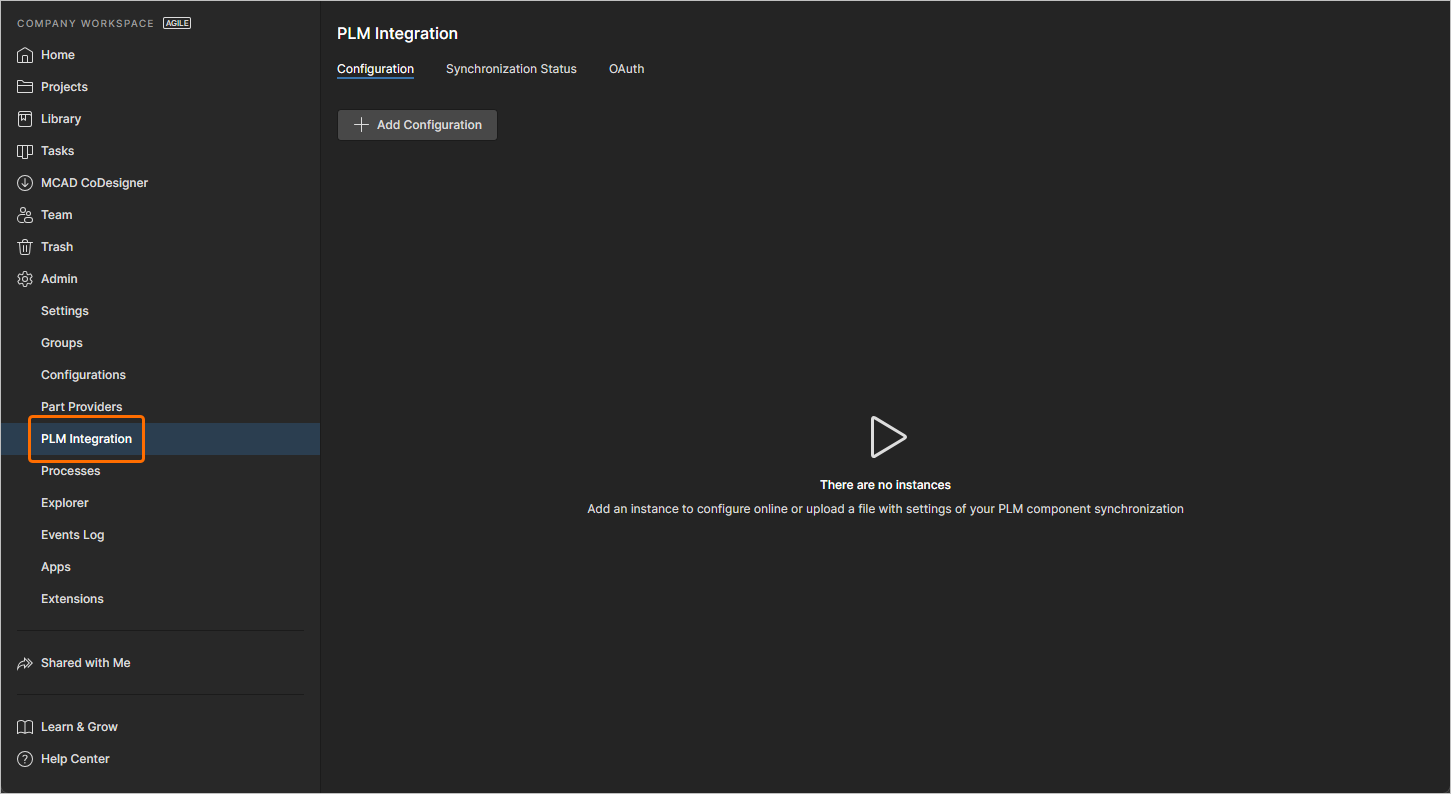
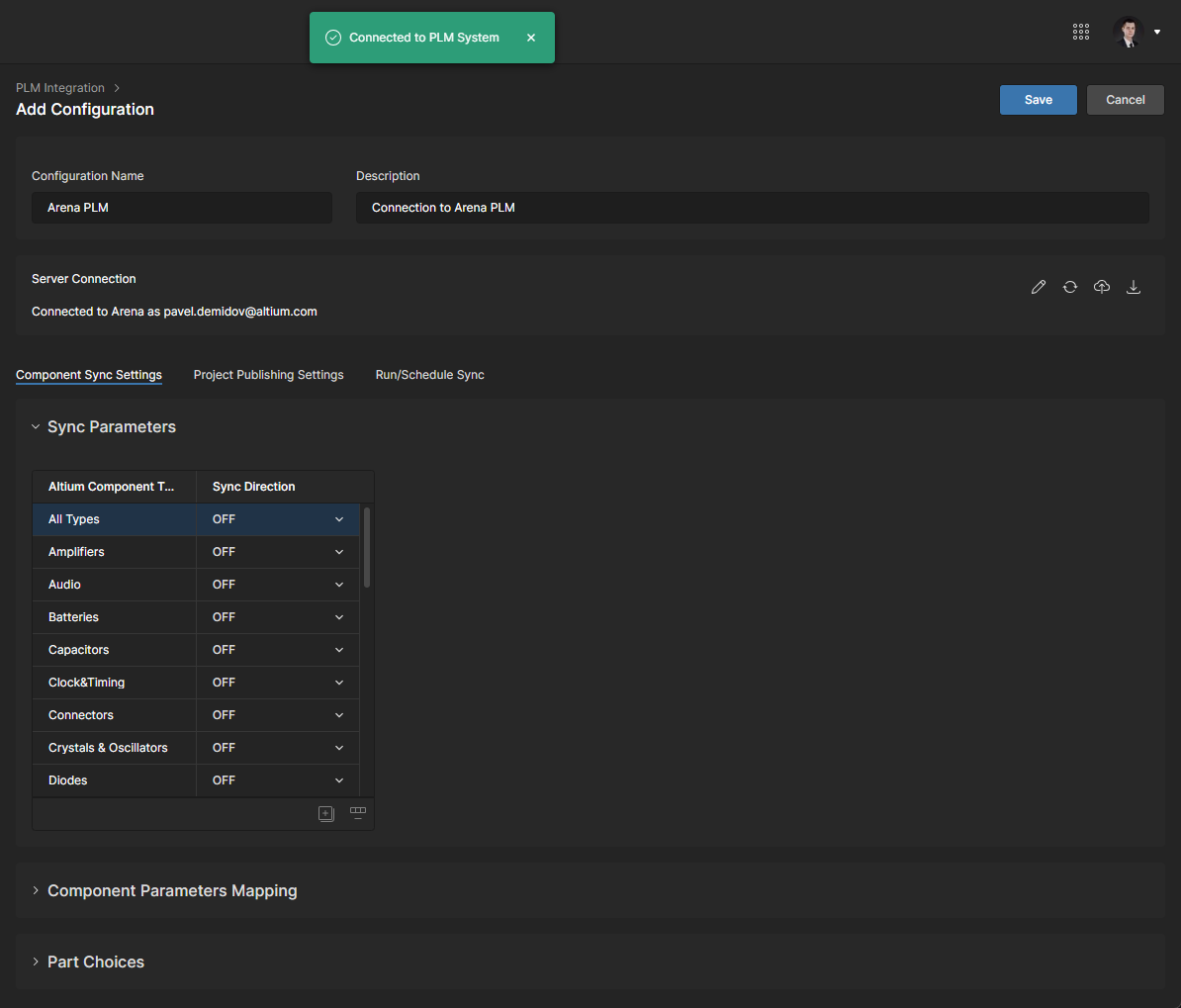
После успешного подключения к PLM-системе интерфейс настройки предоставит набор параметров интеграции на основе данных, полученных как из рабочего пространства, так и из подключенной PLM-системы.
Нажмите кнопку  , чтобы начать подключение, и выполните действия, показанные в слайд-шоу ниже.
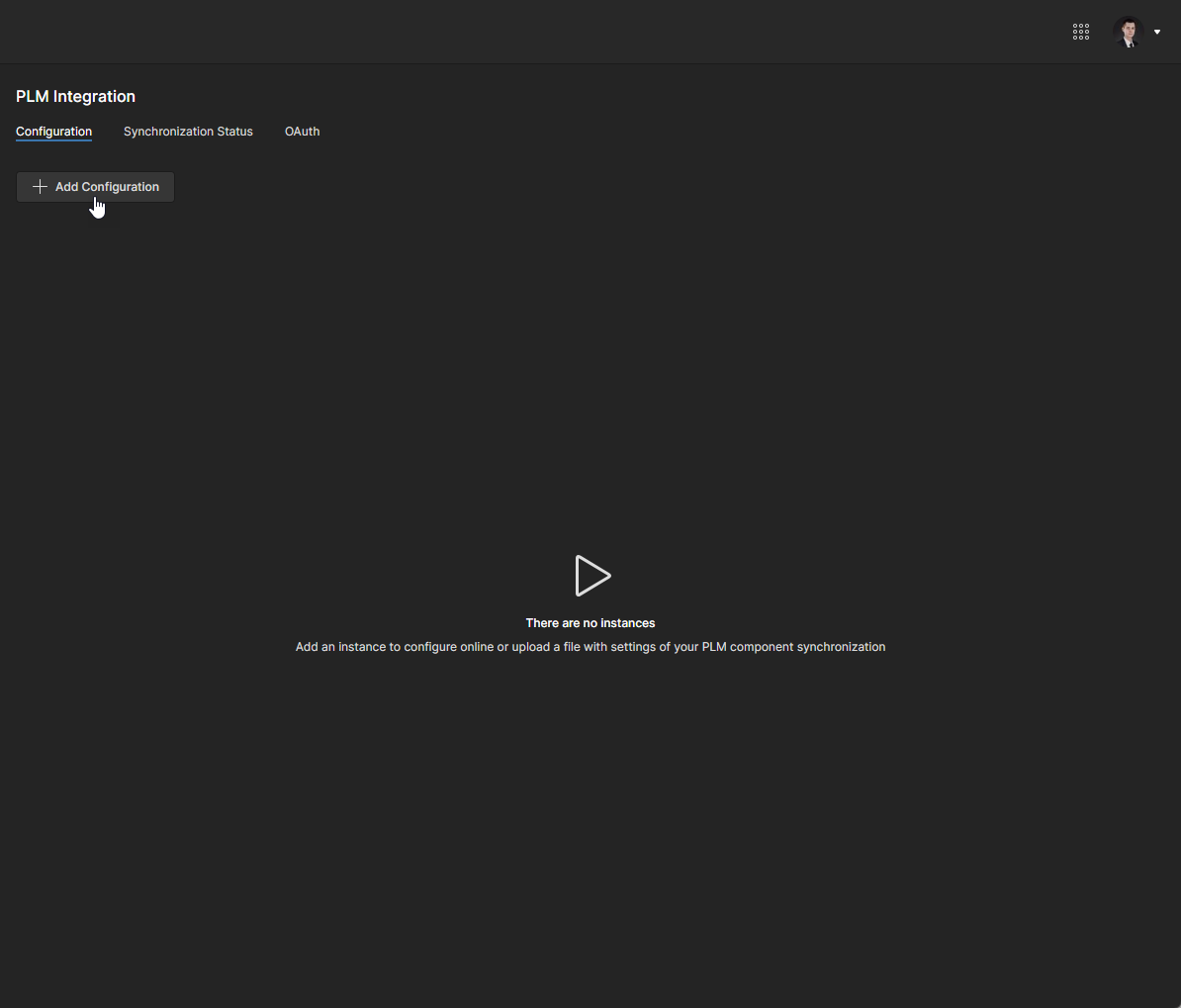
Нажмите , чтобы открыть страницу Add Configuration и создать новый или добавить еще один экземпляр конфигурации PLM.
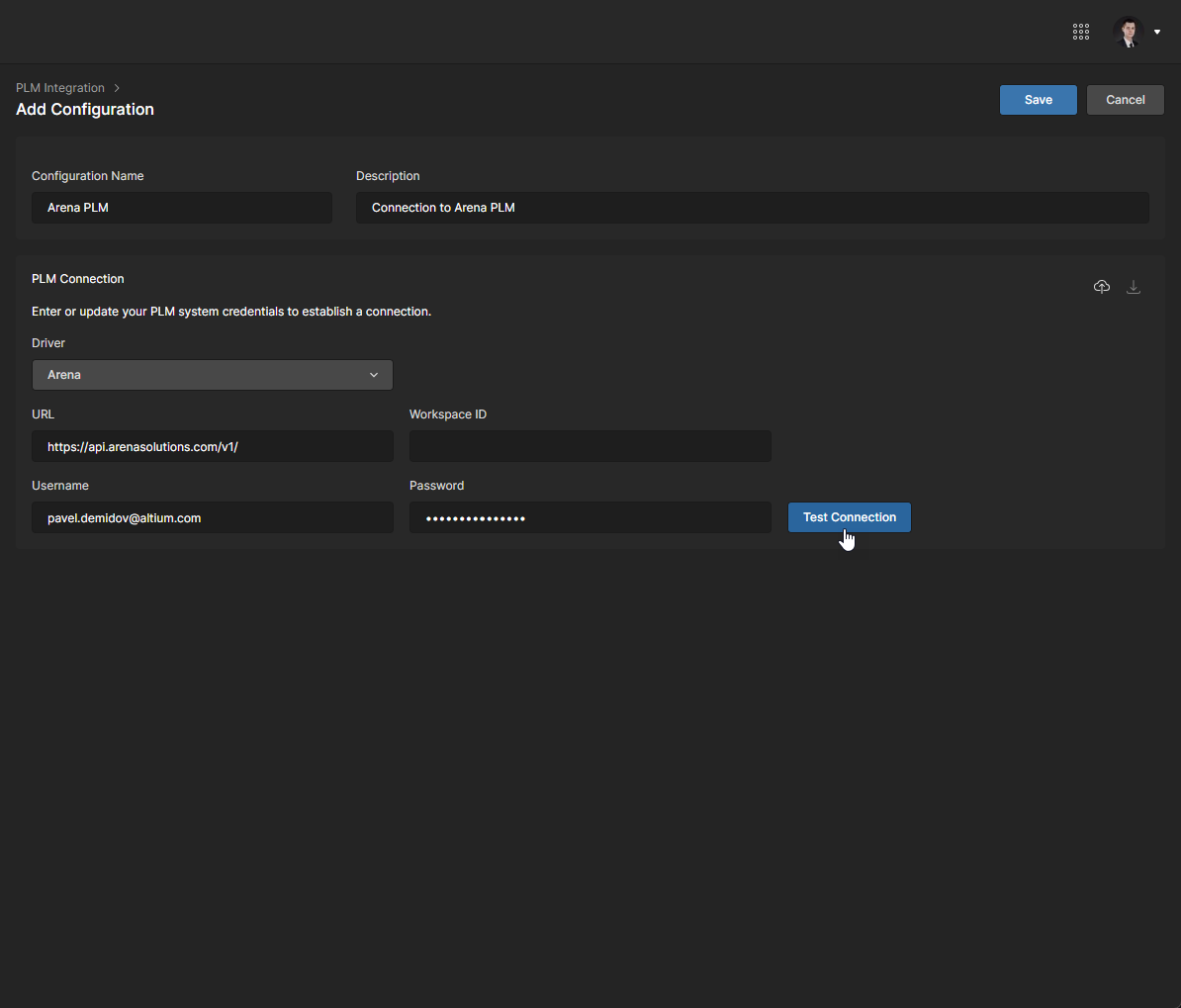
Укажите уникальные Configuration Name и Description для новой конфигурации, выберите нужный тип PLM в раскрывающемся меню Driver и, если применимо, конкретную рабочую базу данных (в данном примере с Aras). Для Arena это Workspace ID. Введите учетные данные Username/Password для системы PLM, затем нажмите  , чтобы продолжить.
При входе в целевую систему PLM все ошибки подключения будут выделены красным цветом, а сообщение в верхней части страницы будет содержать сведения об ошибке.
Поддержка SSO для PTC Windchill
При подключении к системе Windchill PLM можно использовать авторизацию по технологии единого входа (SSO), которая настраивается через интерфейс Workspace. Это упрощенный и безопасный способ авторизации подключения при выполнении в Workspace таких процессов PLM, как создание проекта и публикация в PLM. На практике такая схема позволяет предоставлять доступ к Windchill с использованием стандарта делегирования OAuth через службу поставщика удостоверений, например PingFederate.
Настройка SSO доступна на вкладке OAuth страницы PLM Integration в Workspace (Admin - PLM Integration), где можно добавить несколько экземпляров поставщиков OAuth.
Нажмите кнопку  на вкладке OAuth, чтобы добавить новый экземпляр поставщика OAuth. Авторизация через поставщика OAuth настраивается на основе данных, доступных у настроенного поставщика удостоверений. Введите в поля страницы имя и сведения, необходимые для Workspace, — идентификаторы, токены, URL-адреса и т. д., — затем сохраните готовую конфигурацию.
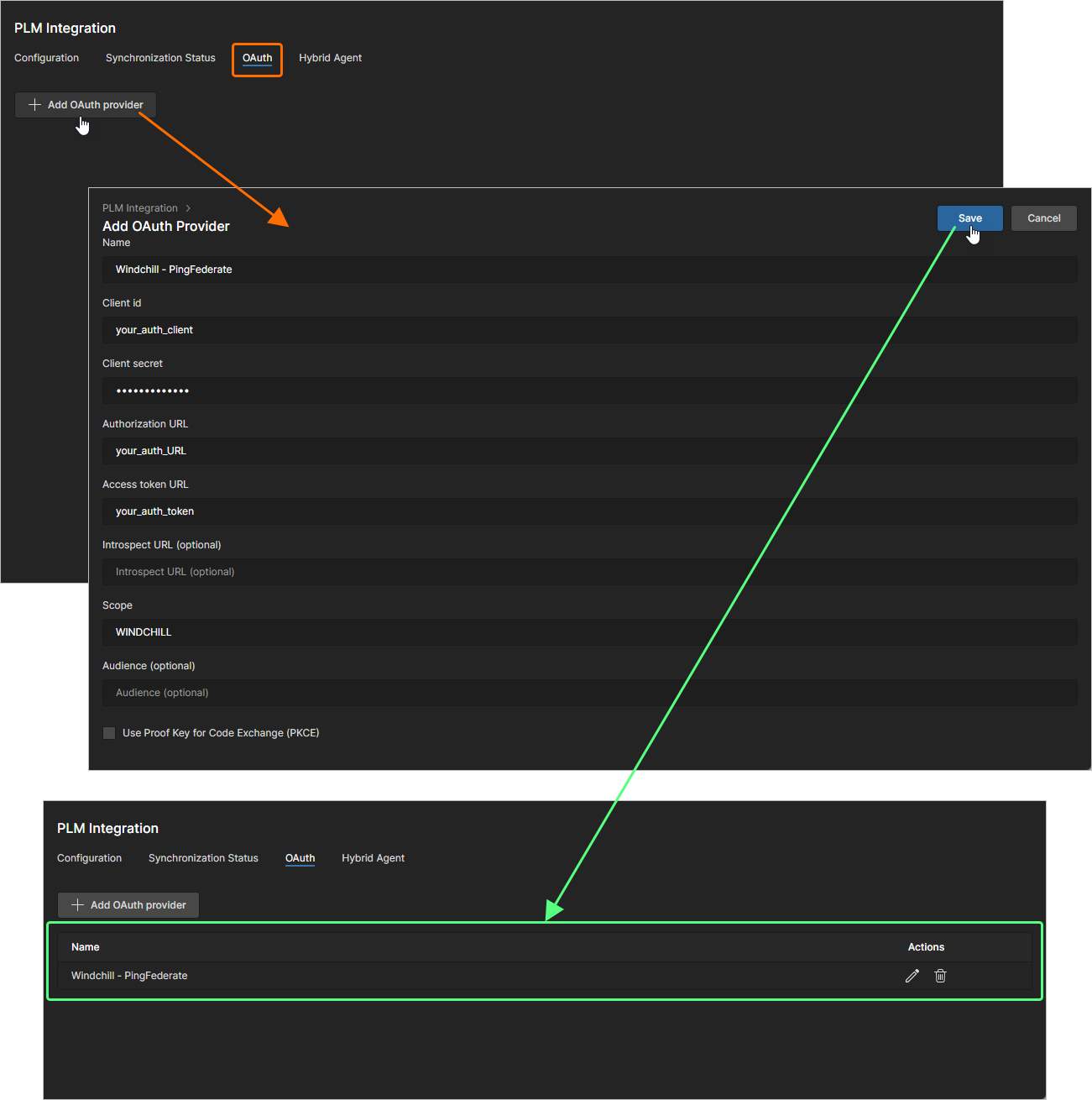
Сведения, необходимые для настройки нового экземпляра SSO OAuth, берутся из существующей конфигурации поставщика OAuth.
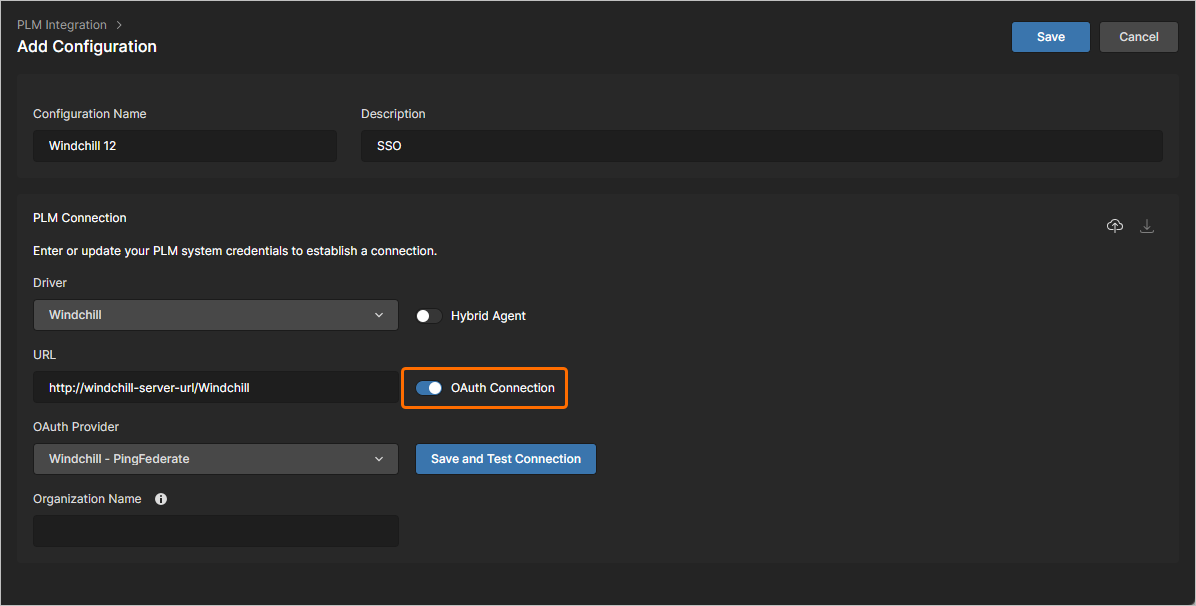
Новый экземпляр поставщика OAuth становится доступным при включении параметра OAuth Connection в конфигурации Windchill PLM. Если доступно несколько поставщиков, выберите нужного в раскрывающемся списке OAuth Provider. Завершите настройку подключения с помощью кнопки  и при необходимости следуйте указаниям поставщика.
Поддержка сторонних систем PLM
Workspace Altium 365 предоставляет дополнительную поддержку конфигураций сторонних систем PLM, разработанных третьими сторонами и не поддерживаемых напрямую. Эта поддержка обеспечивается решением Generic Connector от Altium, для которого требуется лицензия Altium 365 PLM Generic Connector Addon.
При добавлении в Workspace экземпляра PLM для такой системы предварительно настроенные XML-файлы, предоставленные сторонним разработчиком, загружаются в конфигурацию этого экземпляра PLM через интерфейс интеграции с PLM.
Настройки синхронизации компонентов
После успешного подключения к экземпляру PLM интерфейс PLM в Workspace предлагает настройки, определяющие порядок синхронизации компонентов, взаимное сопоставление их параметров и способ передачи данных вариантов выбора компонентов. Эти параметры синхронизации доступны на вкладке Component Sync Settings интерфейса.
Доступные настройки, их названия и функции определяются типом системы PLM и параметрическими данными, полученными из Workspace и подключенного экземпляра PLM.
Параметры синхронизации
В этом разделе интерфейса PLM указываются типы компонентов для синхронизации, место и способ создания и обновления компонентов, а также ограничения на основе критериев параметров.
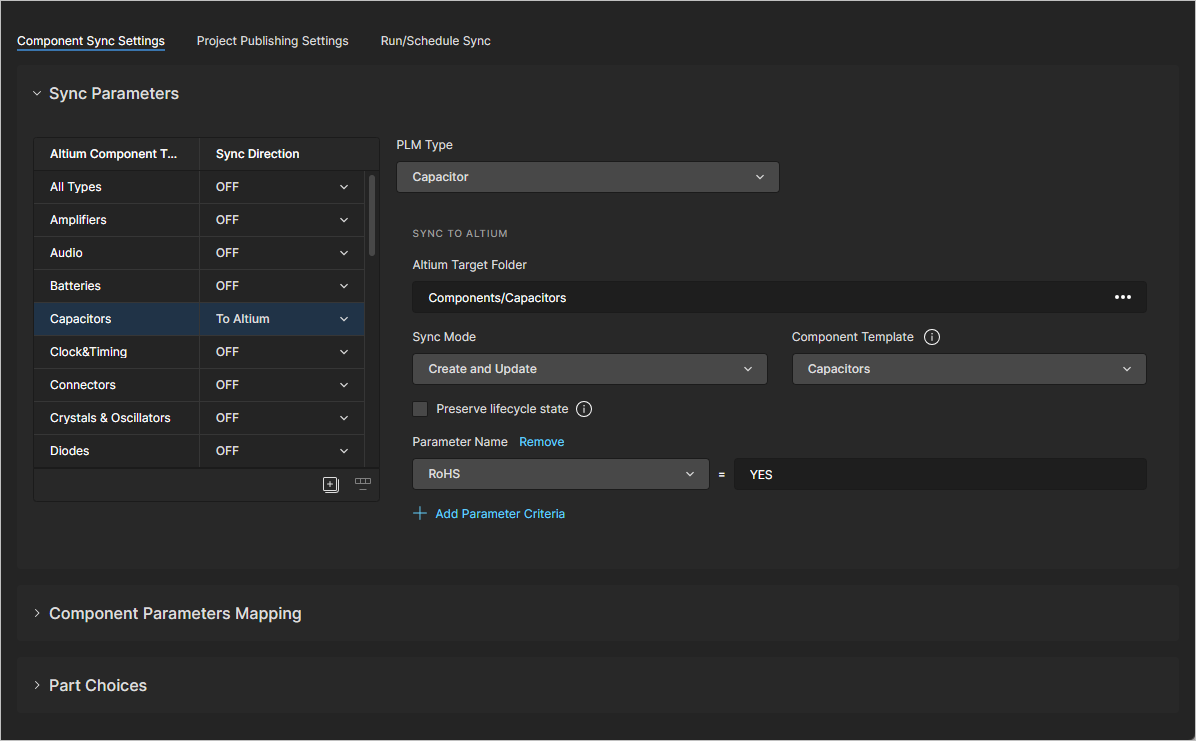
Порядок синхронизации компонентов задается индивидуально:
-
Выберите Altium Component Type в списке параметров и задайте нужное значение параметра Sync Direction (в Altium, в PLM или в обоих направлениях). Варианты типов компонентов берутся из текущих данных компонентов Workspace.
-
Выберите имя соответствующего атрибута PLM в меню PLM Type. Доступные варианты берутся из подключенного экземпляра PLM.
-
В поле Altium Target Folder (в разделе Sync to Altium) найдите и выберите папку компонентов Workspace в качестве места синхронизации для этого компонента.
-
Задайте Sync Mode, чтобы определить, будут ли при синхронизации создаваться новые компоненты, обновляться только существующие или выполняться оба действия.
-
Задайте Component Template, который будет использоваться для определения типов параметров компонента при его синхронизации. По умолчанию для этой настройки используется выбранный Altium Component Type (например,
Capacitors), если доступен связанный шаблон Workspace. -
Включите параметр Preserve lifecycle state, чтобы сохранять состояние жизненного цикла компонента в библиотеке Workspace при синхронизации компонентов между Workspace и системой PLM.
-
Используйте параметр Add Parameter Criteria, чтобы указать значение параметра, ограничивающее синхронизацию. Компонент будет синхронизирован, только если он соответствует этому критерию. При необходимости добавьте дополнительные критерии параметров.
При подключении к PTC Windchill PLM доступны дополнительные настройки, поддерживающие систему PartsLink Windchill. Система PartsLink позволяет классифицировать компоненты по группам для более удобного и быстрого поиска и может включать связанные пары «Атрибут/Значение» для более точного описания в рамках этой классификации. Подробнее см. в раскрывающемся разделе ниже.
-
Выберите Add Classification Name Criteria в меню Filter Criteria, чтобы добавить фильтр классификации. В меню имен выберите группу классификации, по которой будет фильтроваться синхронизация.
-
Для более точного управления выберите параметр Add Classification Attribute Criteria и укажите Attribute классификации и связанное с ним значение. В приведенном примере будут синхронизированы только конденсаторы из класса
102-Capcitors, у которыхCapacitanceимеет значение10uF.
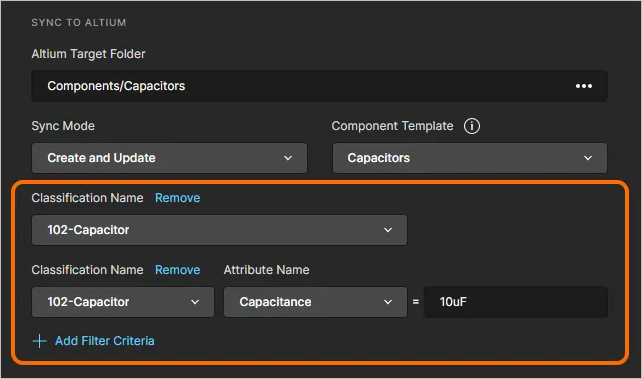
Подробнее о Windchill PartsLink
В самой системе Windchill классификация PartsLink определяется путем создания binding attribute, который можно применить к типу компонента. Затем в определенный класс классификации добавляется атрибут классификации компонента.

Записи компонентов в Windchill включают заданную для них классификацию и все указанные параметры атрибутов классификации, которые, в свою очередь, доступны процессу синхронизации компонентов PLM в Workspace.

Когда запись компонента синхронизируется из Windchill в рабочее пространство и в конфигурации PLM рабочего пространства задано взаимодействие с PartsLink, атрибуты конфигурации Windchill для этой детали передаются в Altium Designer.

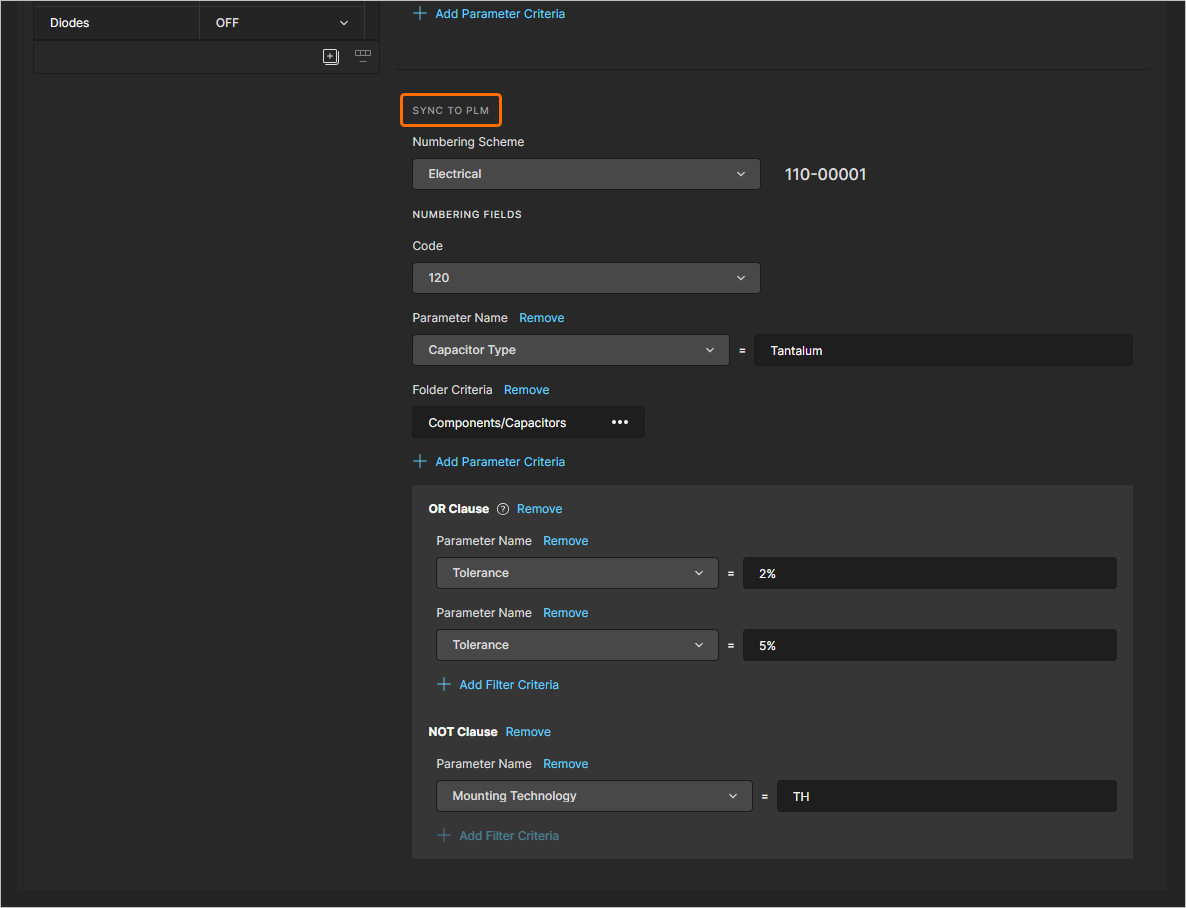
Когда для Sync Direction задано значение To PLM или настроена двунаправленная синхронизация (To PLM & To Altium), в разделе Sync To PLM доступен параметр Add Filter Criteria. Используйте его, чтобы задать критерии по параметрам или папкам, определяющие, какие компоненты рабочего пространства передаются в систему PLM. Можно добавить несколько критериев по параметрам, чтобы строго ограничить набор компонентов рабочего пространства, синхронизируемых с PLM. Доступные критерии также включают условия OR и NOT, позволяющие точнее управлять фильтрацией компонентов, допускаемых к синхронизации с PLM.
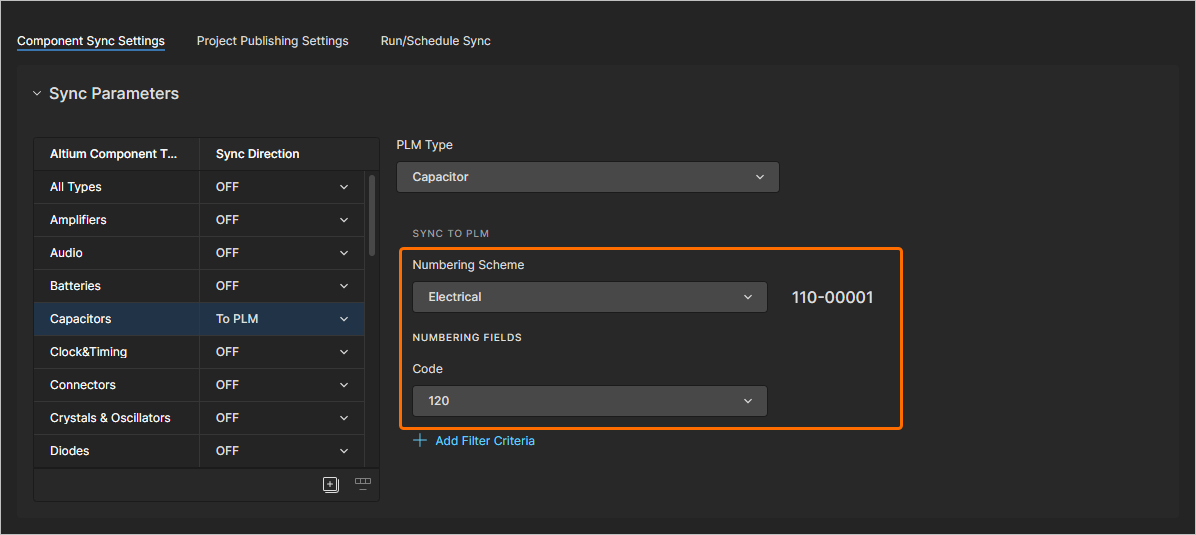
При работе с системой Arena PLM раздел Sync to PLM предоставляет дополнительные параметры нумерации деталей и настройки префиксов и суффиксов. Эти предопределенные схемы PLM доступны для выбора в меню Numbering Scheme и соответствующих меню Numbering Fields и определяют формат номера позиции для деталей, загружаемых в Arena.
Сопоставление параметров компонентов
Повторите описанные выше действия, чтобы настроить параметры синхронизации для всех компонентов, которые требуется синхронизировать с PLM. Поскольку параметры компонентов на стороне рабочего пространства не обязательно совпадают с параметрами на стороне PLM, для их сопоставления можно использовать раздел интерфейса Component Parameter Mapping. Обратите внимание: после сопоставления параметров их значения синхронизируются между системами так, как если бы это был один и тот же параметр.
Используйте кнопку  в этом разделе, чтобы создать запись сопоставления параметров рабочего пространства и PLM для текущего выбранного Altium Component Type (выбранного в разделе Sync Parameters). Варианты Parameter Name для PLM и Altium соответствуют параметрам, доступным в соответствующих системах. Значение
Revision в столбце Item/Revision приводит к созданию новой ревизии компонента при изменении параметра, тогда как при значении Item во время синхронизации обновляется только параметр компонента.
Для удаления записи сопоставления используйте соответствующую кнопку  .
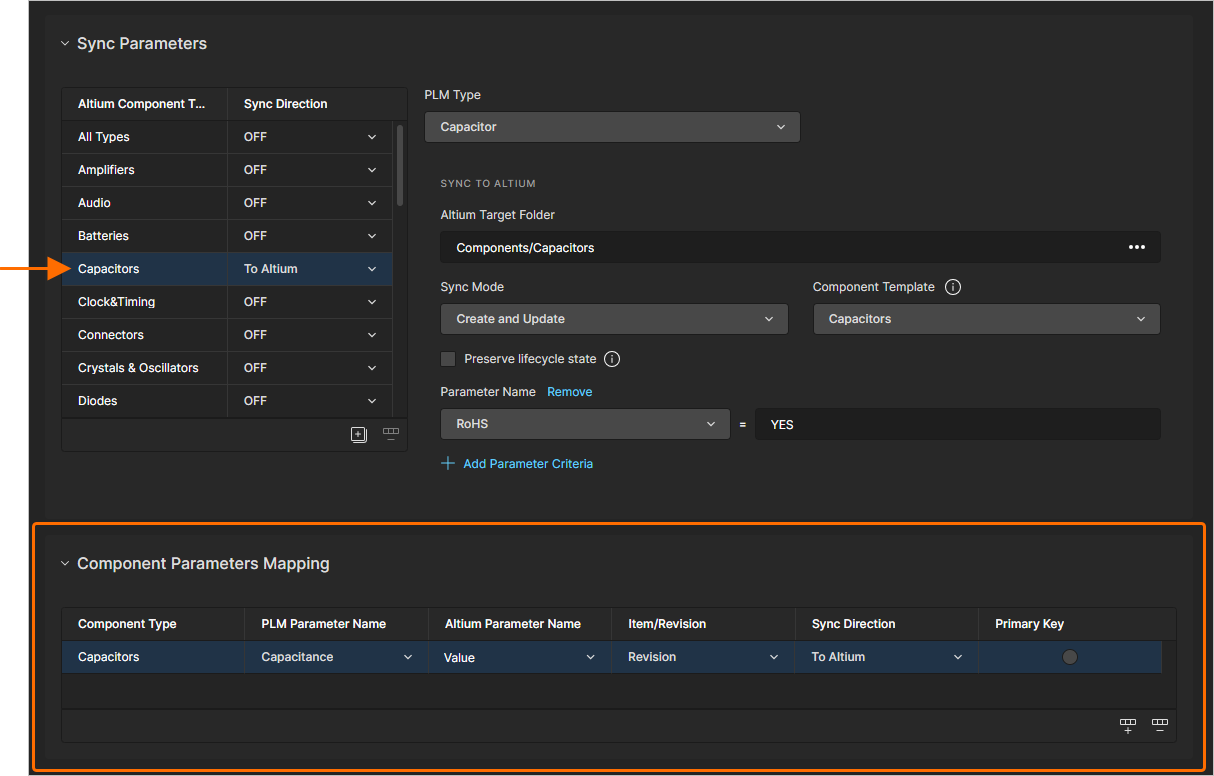
Таким образом можно сопоставить любое количество параметров, однако, скорее всего, существует набор общих параметров рабочего пространства и PLM, которые необходимо сопоставить для всех компонентов. Такое глобальное сопоставление доступно, если в качестве Altium Component Type выбрано All Types.
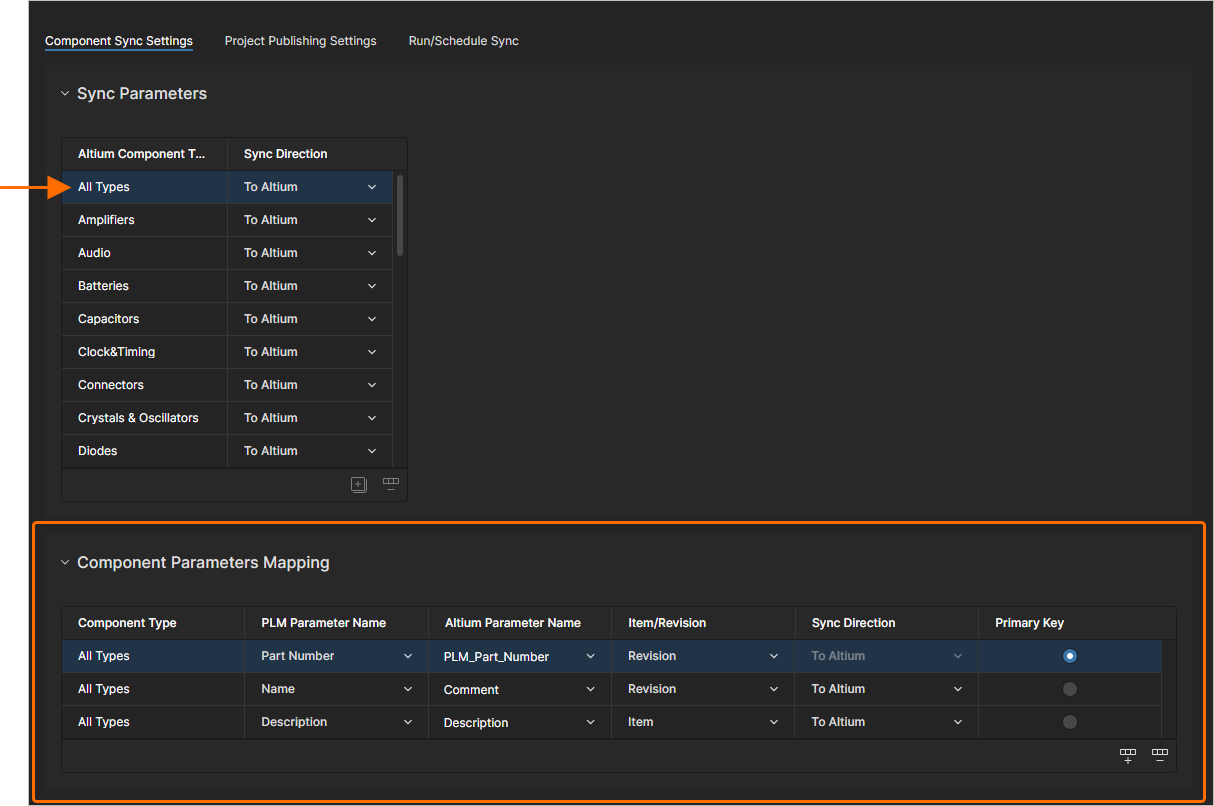
Создайте записи сопоставления (), применяемые ко всем компонентам, указав известные соответствия общих параметров, и настройте параметры Item/Revision и Sync Direction нужным образом. Также важно назначить одну из записей сопоставления параметров в качестве Primary Key — это общая пара параметров, которая служит связующим идентификатором между двумя наборами параметрических данных. Если для этого используется номер детали PLM (рекомендуется), номер, созданный на стороне PLM, передается обратно на сторону Altium, формируя однозначную связь между наборами синхронизируемых данных компонентов.
Атрибуты классификации PLM
Для подключенной системы PTC Windchill PLM, поддерживающей группировку компонентов по классификациям, в этом разделе можно сопоставить соответствующие атрибуты PLM и их значения с параметрами компонентов рабочего пространства.
Чтобы получить из Windchill значение определенного атрибута классификации — например, значение емкости конденсаторов в классе 102-Capacitor, — добавьте классификацию и ее значение (Capacitance) в качестве PLM Parameter Name, а целевой параметр компонента Altium (Value) — в качестве Altium Parameter Name. Определения можно добавлять для всех типов компонентов, в том числе несколько определений для одного типа.

Подробнее о классификациях Windchill см. выше в разделе Информация о PartsLink.
Варианты компонентов
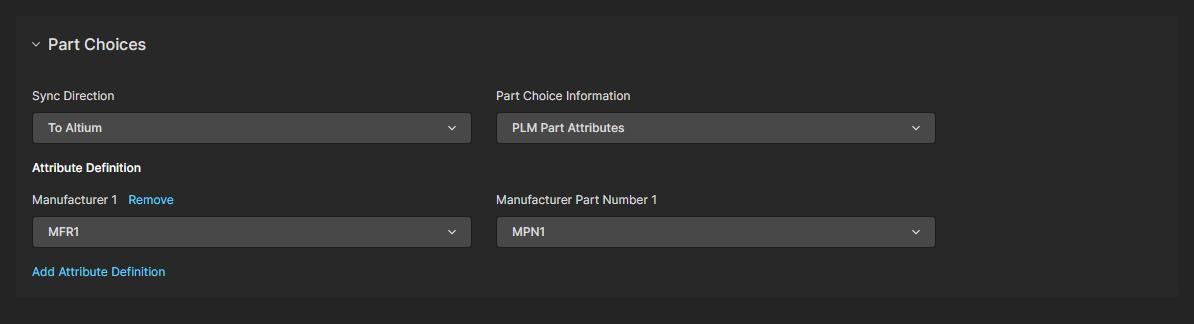
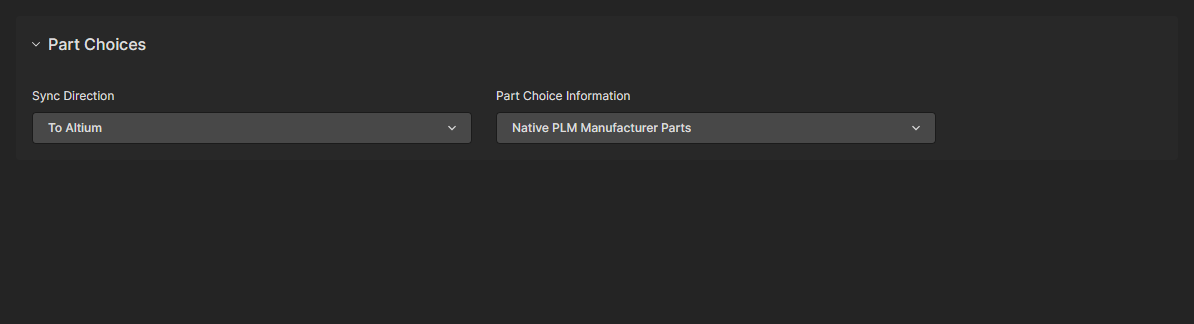
Используйте раскрывающееся меню Sync Direction, чтобы указать направление синхронизации данных вариантов компонентов производителей между рабочим пространством и системой PLM, либо отключите синхронизацию вариантов компонентов с помощью параметра OFF.
В зависимости от типа подключенной PLM параметр Part Choice information позволяет выполнять синхронизацию в формате, совместимом с собственным списком одобренных компонентов производителей в PLM (Native PLM Manufacturer Parts), либо в виде обычных данных параметров компонентов (PLM Part Attributes). В последнем случае это могут быть несколько наборов атрибутов параметров «Производитель:НомерДетали» — например, MFR1:MPN1, MFR2:MPN2.
Примеры встроенных средств PLM для работы с компонентами производителей: Vendor Parts в Arena и Manufacturer Parts в Windchill.
Настройки публикации проектов
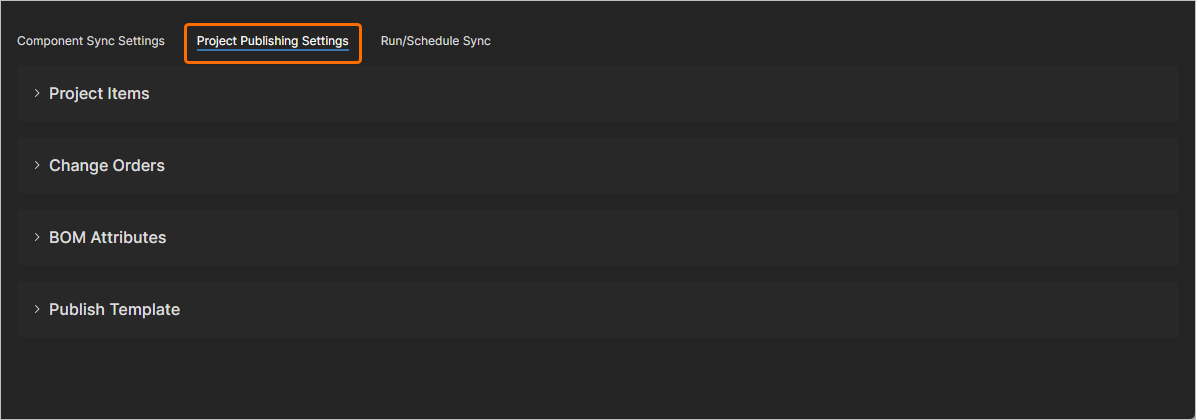
Параметры на вкладке Project Publishing Settings интерфейса позволяют определить, как проекты рабочего пространства должны передаваться в систему PLM при создании и публикации проектов.
Элементы проекта
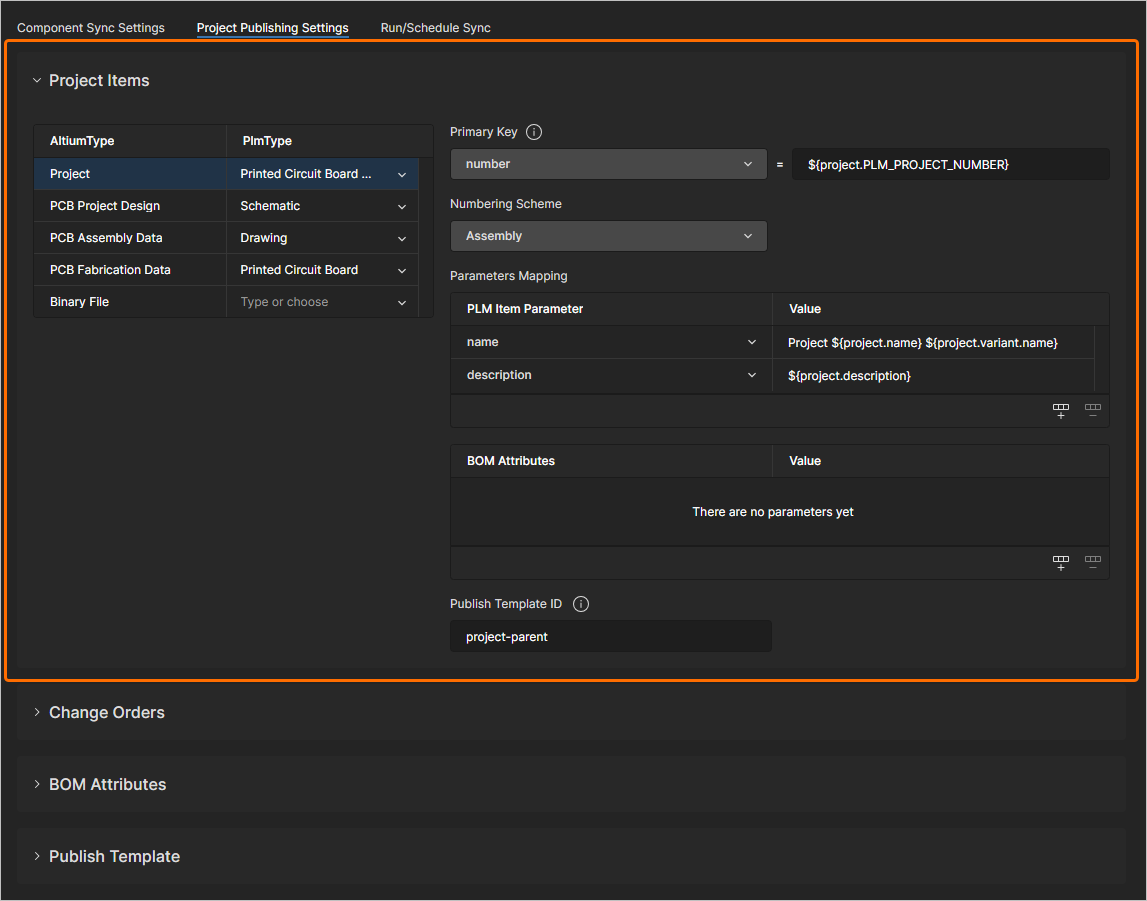
Параметры в разделе Projects Items на вкладке Project Publishing Settings позволяют определить, как проект рабочего пространства должен передаваться в систему PLM при создании и публикации проекта (Project), а также как данные проекта (сборочные, производственные и т. д.) должны передаваться в систему PLM при публикации.
-
Для AltiumType в списке типов задайте соответствующее значение PlmType нужным образом.
-
Выберите AltiumType в списке типов, чтобы настроить его параметры. Используйте параметры Primary Key, чтобы ввести параметр проекта, который будет сопоставлен с выбранным параметром PLM. Это создаст пару для установления соответствия между элементами проекта рабочего пространства и PLM.
-
Используйте параметры Parameters Mapping, чтобы задать значения, с которыми элемент должен создаваться в системе PLM. Для добавления и удаления записей PLM Item Parameter / Value используйте кнопки
и в этом разделе.
-
Параметры BOM Attributes позволяют задать значения атрибутов строки спецификации для выбранного элемента проекта. С их помощью можно задать фиксированный номер строки.
-
Используйте поле Publish Template ID, чтобы задать идентификационное имя выбранного элемента проекта для обращения к нему в XML-шаблоне публикации.
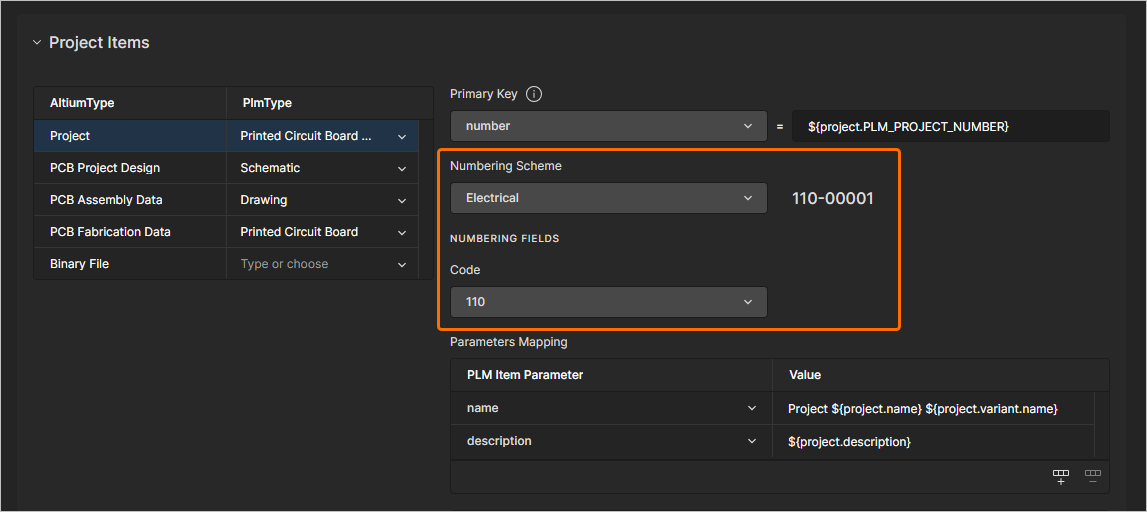
При работе с системой Arena PLM раздел Project Items также предоставляет дополнительные параметры нумерации деталей и настройки префиксов и суффиксов. Эти предопределенные схемы PLM доступны для выбора в меню Numbering Scheme и соответствующих меню Numbering Fields и определяют формат номера позиции для элементов проекта, загружаемых в Arena.
Извещение об изменении
Конфигурация PLM также поддерживает формализованный процесс обработки извещений об изменении (ECO). Параметры в разделе Change Orders на вкладке Project Publishing Settings позволяют определить, как будут создаваться извещения об изменении на стороне PLM.
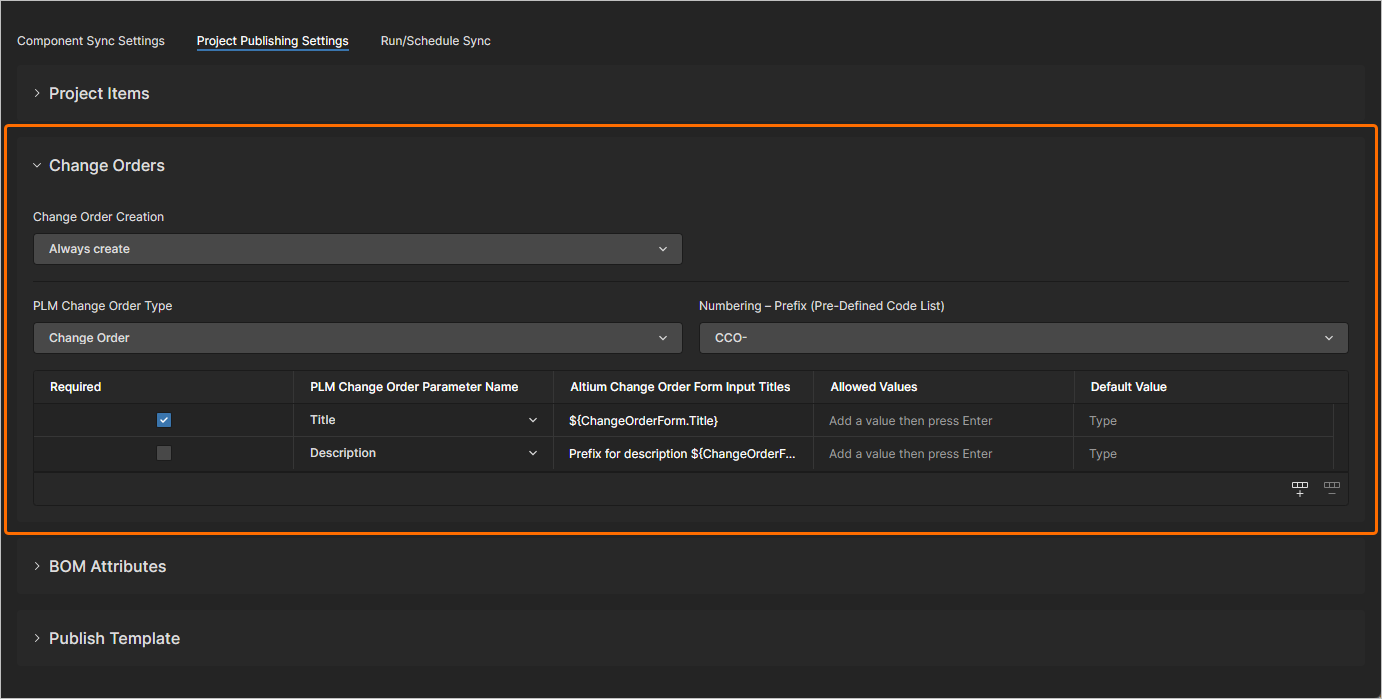
Используйте раскрывающийся список Change Order Creation, чтобы задать стратегию создания извещений об изменении:
-
Don't create for published projects — извещения об изменении не создаются.
-
Allow publisher to decide — в процессе публикации можно будет выбрать создание нового извещения об изменении, использование существующего извещения или отказ от создания извещения.
-
Always create — всегда создается новое извещение об изменении.
Используйте PLM Change Order Type и Numbering – Prefix (Pre-Defined Code List) (для системы Arena PLM), чтобы выбрать тип извещения об изменении и префикс (из префиксов нумерации, уже заданных в системе PLM) соответственно.
В области таблицы задайте список атрибутов, передаваемых в систему PLM. Используйте кнопки и под таблицей для добавления и удаления записей. В столбце Altium Change Order Form Input Titles таблицы используйте синтаксис ${ChangeOrderForm.<attribute>} для преобразования в соответствующую форму извещения об изменении. Эта форма отображается в ходе процессов Project Creation и Publishing to PLM, запускаемых из Altium Designer или через интерфейс PLM рабочего пространства, и служит для указания параметров извещения об изменении ( ).
В приведенном ниже примере проект создается в Altium Designer на основе шаблона с помощью процесса Создание проекта с инициализацией PLM (для Arena PLM), при этом параметр Create change order (ECO) отключен. Затем выполняется выпуск проекта с помощью процесса Публикация в PLM (по выбору пользователя) с включенным параметром Create change order (Yes). На стороне Arena элементы затем публикуются в рамках извещения об изменении (ECO-00042) с прохождением предусмотренного им процесса утверждения.

Шаблон публикации также поддерживает наборы правил, определяющих, как и куда в PLM публикуются выходные данные выпуска (данные проекта, исходные данные, данные для сборки и изготовления) ( ).
Атрибуты спецификации
Параметры в разделе BOM Attributes на вкладке Project Publishing Settings позволяют задать сопоставление атрибутов строк спецификации для всех компонентов, входящих в спецификацию проекта.
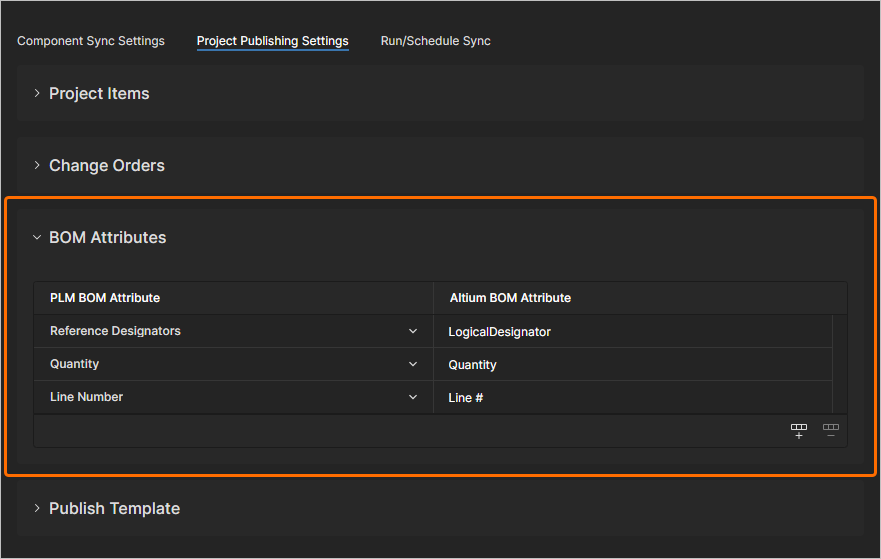
В области таблицы задайте список атрибутов, передаваемых в систему PLM. Используйте кнопки и под таблицей для добавления и удаления записей. В раскрывающемся списке столбца PLM BOM Attribute выберите атрибут спецификации на стороне PLM, а в столбце Altium BOM Attribute введите соответствующий атрибут спецификации на стороне Altium (в том виде, в котором он представлен в документе ActiveBOM в Altium Designer).
Добавление шаблона публикации
В конфигурацию PLM необходимо добавить Publishing Template на основе XML для поддержки процессов рабочего пространства, которые отправляют полный набор данных проекта — файлы проекта, данные компонентов и выходные производственные данные — в систему PLM за одну операцию публикации. К таким процессам относятся Публикация в PLM, в котором пользователь указывает отправляемые выходные данные, и Выпуск проекта с публикацией, который отправляет сформированные данные в PLM на заключительном этапе процесса выпуска проекта в Altium Designer.
При создании или редактировании конфигурации PLM добавьте подходящий XML-файл шаблона публикации в разделе Publish Template на вкладке Project Publishing Settings. Используйте ссылку Sample Project Configurations, чтобы скачать архив с набором шаблонов для поддерживаемых систем PLM.
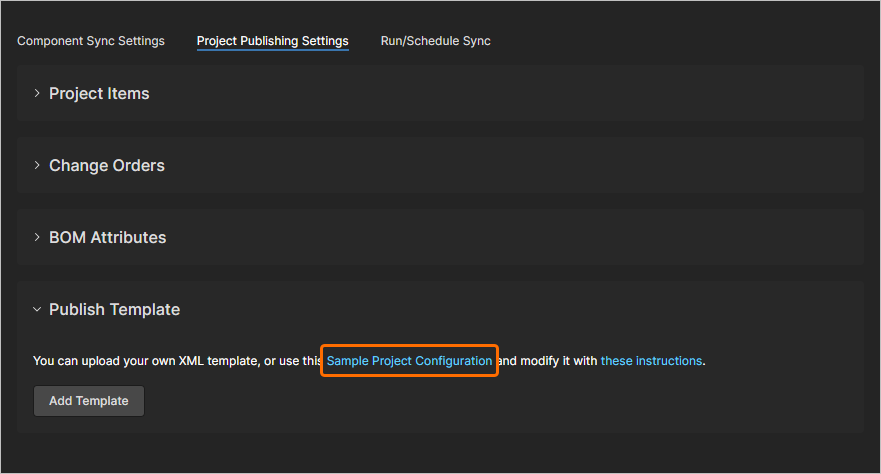
Publishing Template содержит ссылки на сведения о проекте, параметры передачи данных компонентов, расположения источников данных и распределение файлов проектных данных, данных для сборки и изготовления. Загружаемые примеры содержат шаблоны для всех поддерживаемых систем PLM. Каждый шаблон включает дополнительные правила публикации, применимые к конкретному типу PLM, и подробные комментарии с рекомендациями о том, что и как следует настроить.
Поддержка папок публикации для Windchill PLM
При настройке экземпляра интеграции с Windchill® PLM, который будет использоваться для процессов публикации в PLM, можно также указать (и создать) целевую папку Windchill для документов, публикуемых из рабочего пространства.
Соответствующие параметры папки Windchill задаются в XML-файле шаблона публикации, применяемом к записи интеграции с Windchill PLM в рабочем пространстве (см. выше). Узлы определения папок имеют формат тега <pt:Folder>xxx</pt:Folder>, где pt — текущее пространство имен, а xxx — полный путь к папке. Эти узлы размещаются в качестве правила публикации в разделе FileDistribution для каждого типа документа (например, для выходных данных изготовления PCB.zip).
Пример иерархии XML-структуры публикации:
<pt:EntityRule id="FAB">
  <pt:FileDistributions>
    <pt:FileDistribution archiveName="PCB.zip">
      <pt:Folder>PRODUCT/Projects/${project.name}/FAB data</pt:Folder>
Последняя строка задает (или создает) целевую папку публикации для выходных данных изготовления PCB.zip со структурой папок Windchill (где имя проекта — MyProject):
PRODUCT
  Projects
    MyProject
      FAB data
Обратите внимание: путь к папке, заданный в XML-файле публикации, является абсолютным (а не относительным) и может включать другие свойства проекта, например имя проекта (${project.name}) и номер сборки (${project.PLM_ASSEMBLY_NUMBER}).
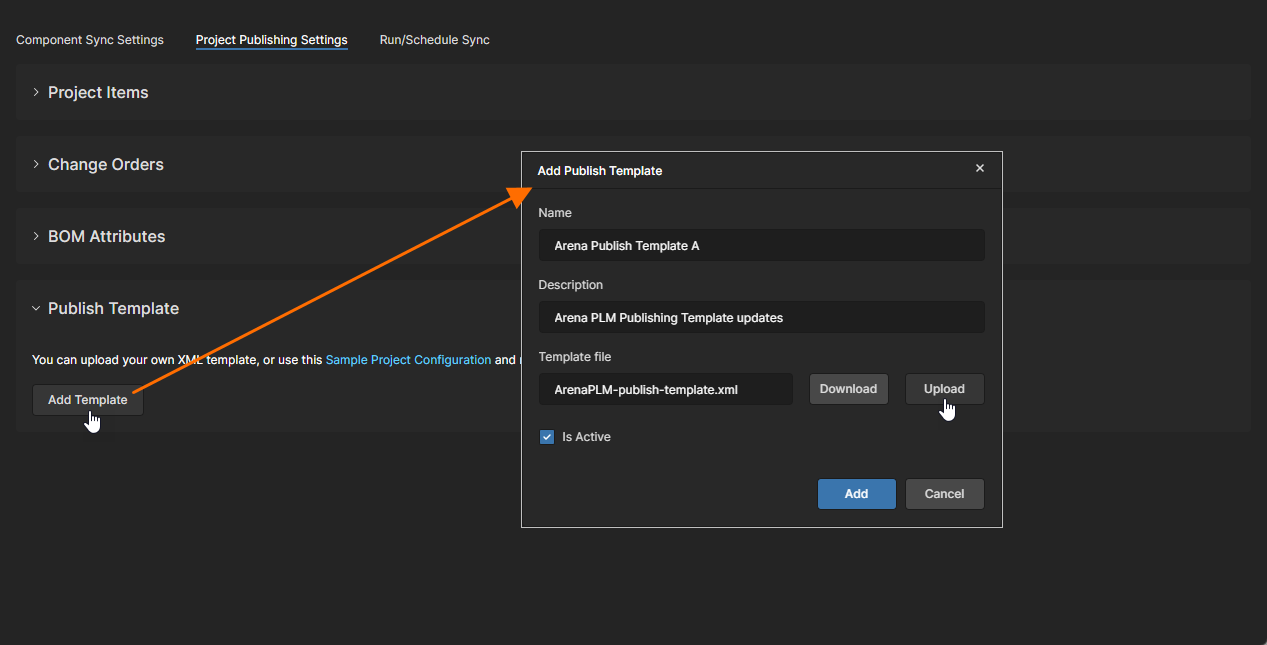
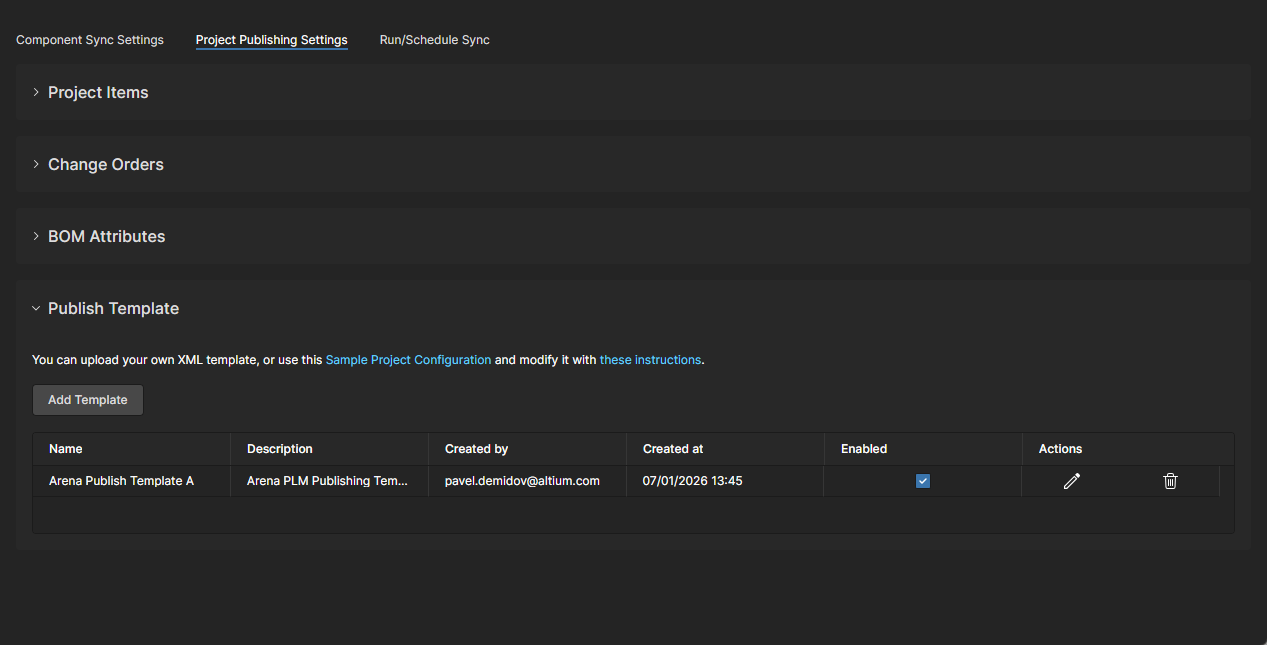
При необходимости измените пример XML-шаблона и загрузите файл в конфигурацию PLM через окно Add Publish Template, открываемое кнопкой  . Обратите внимание: одна конфигурация PLM поддерживает несколько шаблонов публикации.
Синхронизация компонентов
Синхронизация данных компонентов между вашим рабочим пространством Altium 365 и подключенной PLM-системой определяется включенным сопоставлением параметров и направлением, описанными выше, и выполняется при запуске процесса синхронизации вручную или автоматически по расписанию. Сам процесс синхронизации управляется встроенным рабочим процессом LibSync.
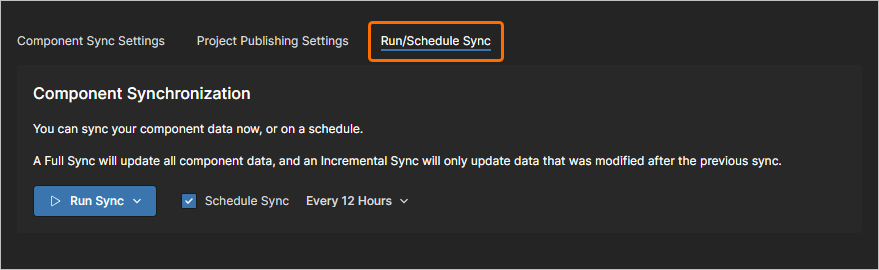
В экземпляре конфигурации PLM соответствующие параметры синхронизации доступны на вкладке Run/Schedule Sync, где процесс можно запустить вручную или настроить его запуск по расписанию. Для настройки расписания включите параметр Schedule Sync и выберите временной интервал в соответствующем раскрывающемся меню.
С помощью пунктов меню  можно вручную запустить процесс
LibSync в режиме синхронизации Incremental или Full:
-
Incremental — синхронизируются только компоненты, измененные с момента последней синхронизации (то есть их временная метка позже даты последней синхронизации) и соответствующие критериям синхронизации в конфигурации. Обратите внимание: этот режим используется при запуске синхронизации с помощью элемента управления
 на главной странице интеграции с PLM — см. ниже.
-
Full — этот режим принудительно выполняет полную синхронизацию. В нее включаются все компоненты, соответствующие критериям синхронизации в конфигурации.
Экспорт и импорт конфигурации
Настройки конфигурации, заданные в интерфейсе интеграции с PLM, в конечном итоге сохраняются в системных XML-файлах. Их можно сохранить локально с помощью команды экспорта конфигурации ( ), расположенной рядом со сведениями Server Connection в верхней части страницы конфигурации.

Также предусмотрена команда импорта конфигурации ( ). Она позволяет применить существующий XML-файл конфигурации к новой или редактируемой конфигурации PLM и тем самым скопировать ее настройки. Если в существующую конфигурацию PLM необходимо внести специальные изменения, можно вручную отредактировать экспортированный XML-файл, а затем импортировать его обратно в конфигурацию. Обратите внимание: параметры, атрибуты и значения в файле конфигурации чувствительны к регистру.
Выполнение синхронизации компонентов
Синхронизацию компонентов библиотеки можно выполнить вручную из записи экземпляра PLM на странице интеграции с PLM рабочего пространства или автоматически с периодичностью, заданной в настройках экземпляра, — см. выше. Нажмите элемент управления для нужного экземпляра PLM, чтобы вручную запустить синхронизацию. Она будет выполняться в рамках рабочего процесса LibSync с использованием настроек, заданных в соответствующей конфигурации PLM.
Элемент управления Actions сменится на  , что позволит при необходимости остановить синхронизацию, а запись Sync Status будет указывать на выполнение процесса. После завершения синхронизации статус изменится на
Completed.
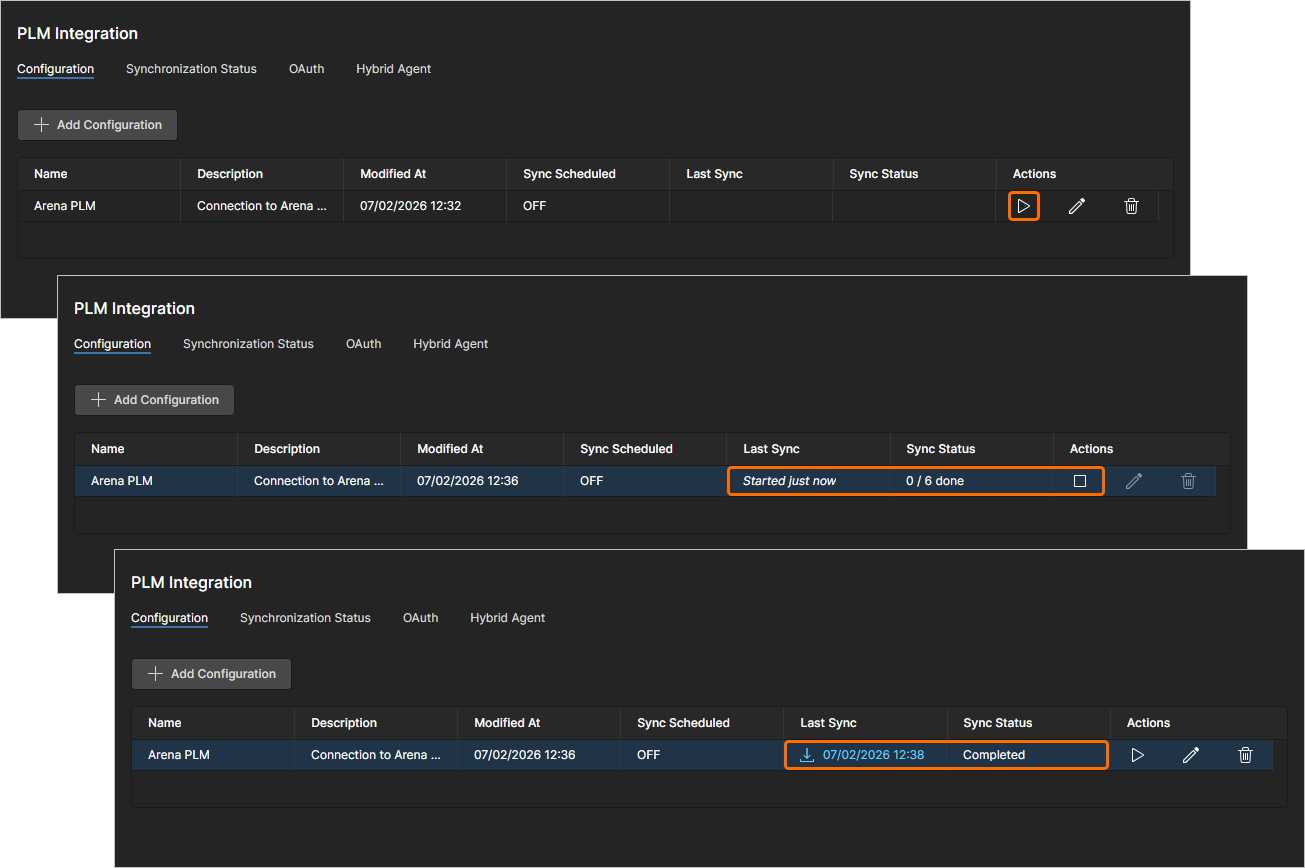
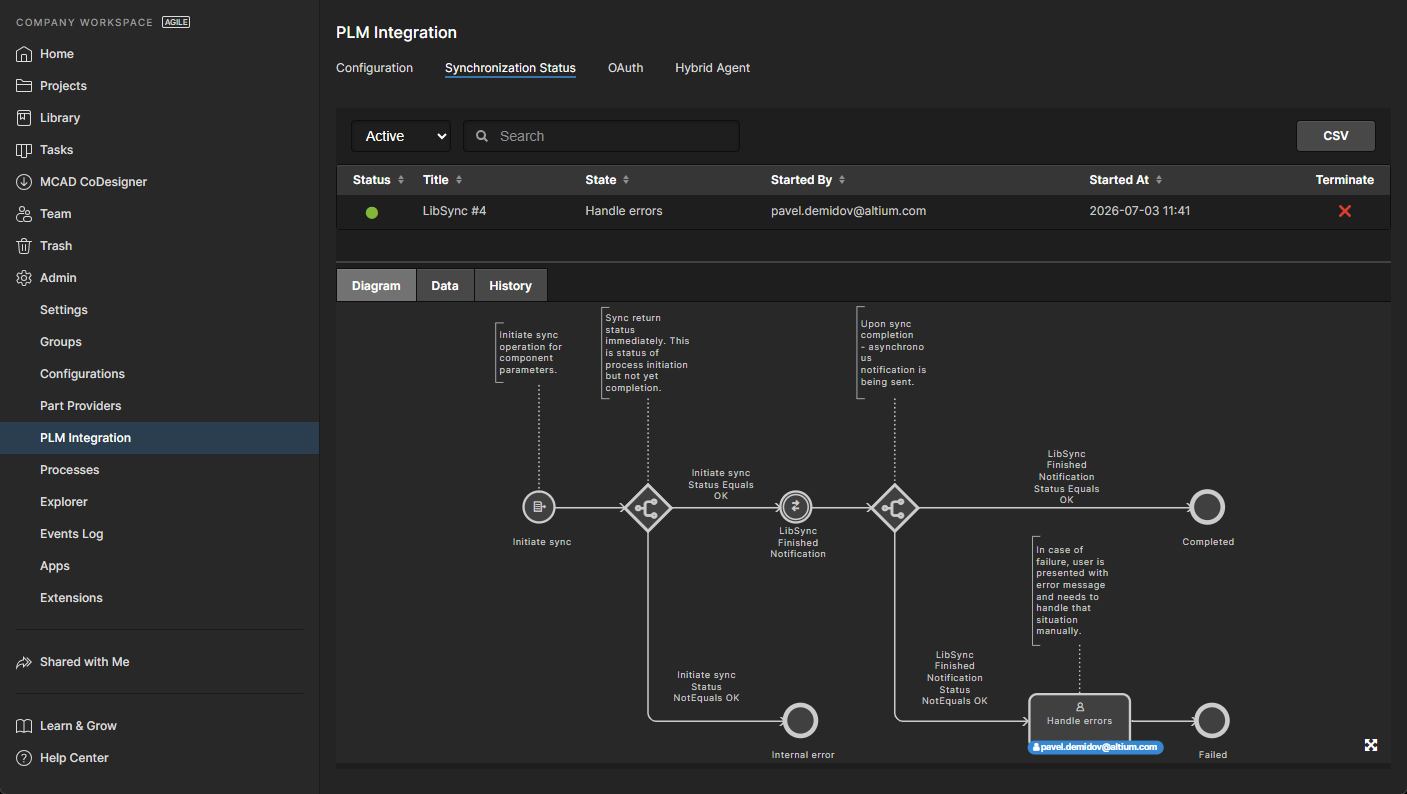
При запуске синхронизации компонентов вручную или по расписанию процесс LibSync проходит этапы предопределенного рабочего процесса до завершения или возникновения ошибки. Чтобы отобразить текущее состояние синхронизации, можно обновить страницу браузера (F5).
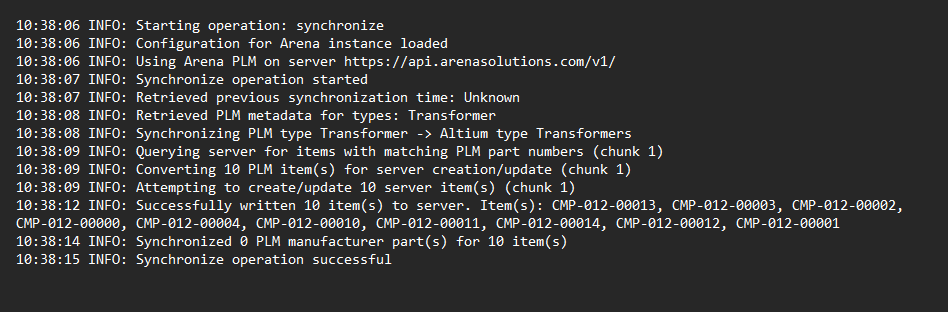
Чтобы просмотреть сведения о завершенном сеансе синхронизации, нажмите значок  в столбце Last Sync для скачивания соответствующего файла журнала (
 ) или выберите соответствующую дату, чтобы открыть запись сеанса на вкладке Synchronization Status. Обратите внимание: в этом представлении завершенные сеансы синхронизации отображаются при выборе параметра Closed, а выполняющиеся или приостановленные сеансы — при выборе режима просмотра Active.
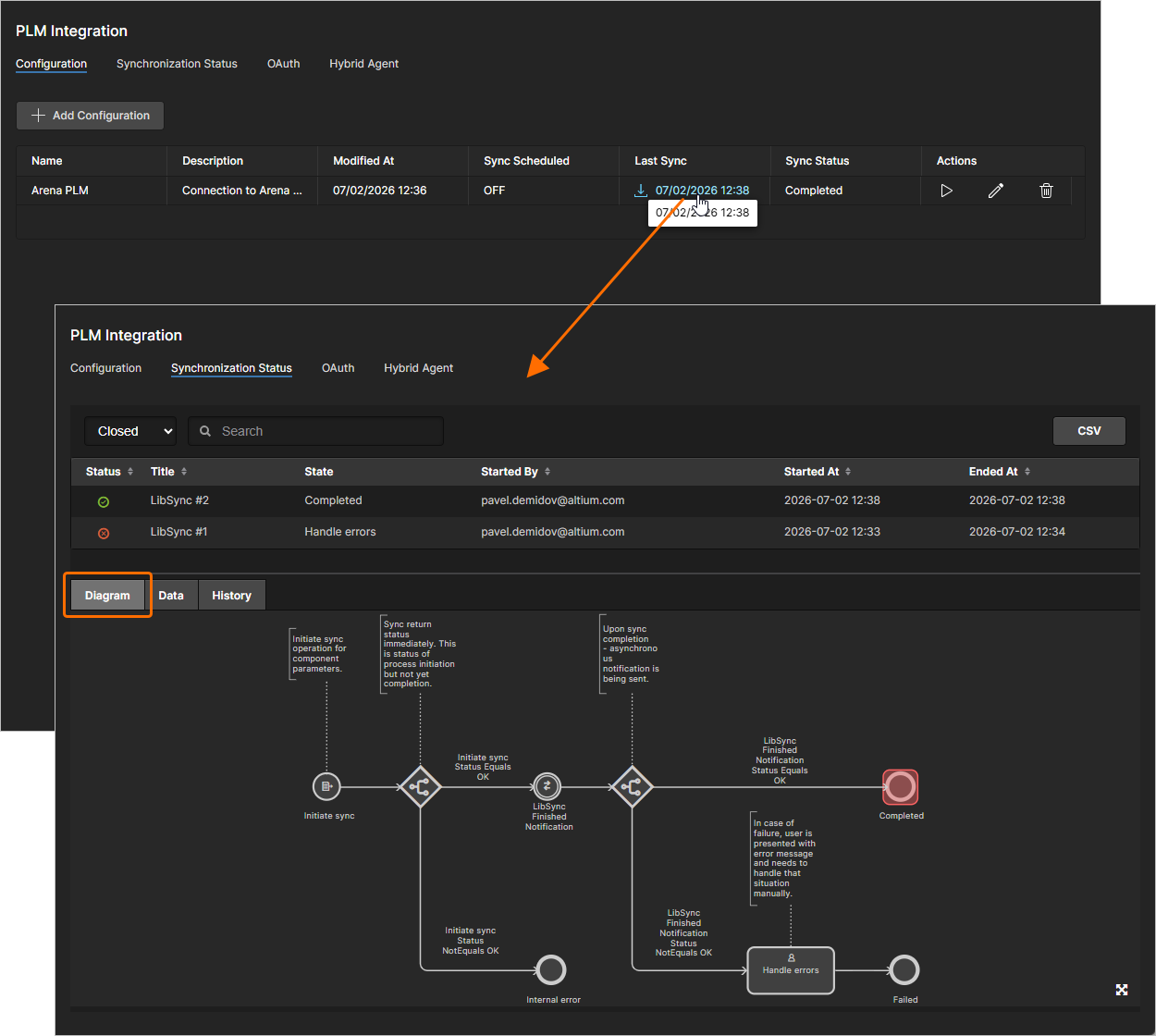
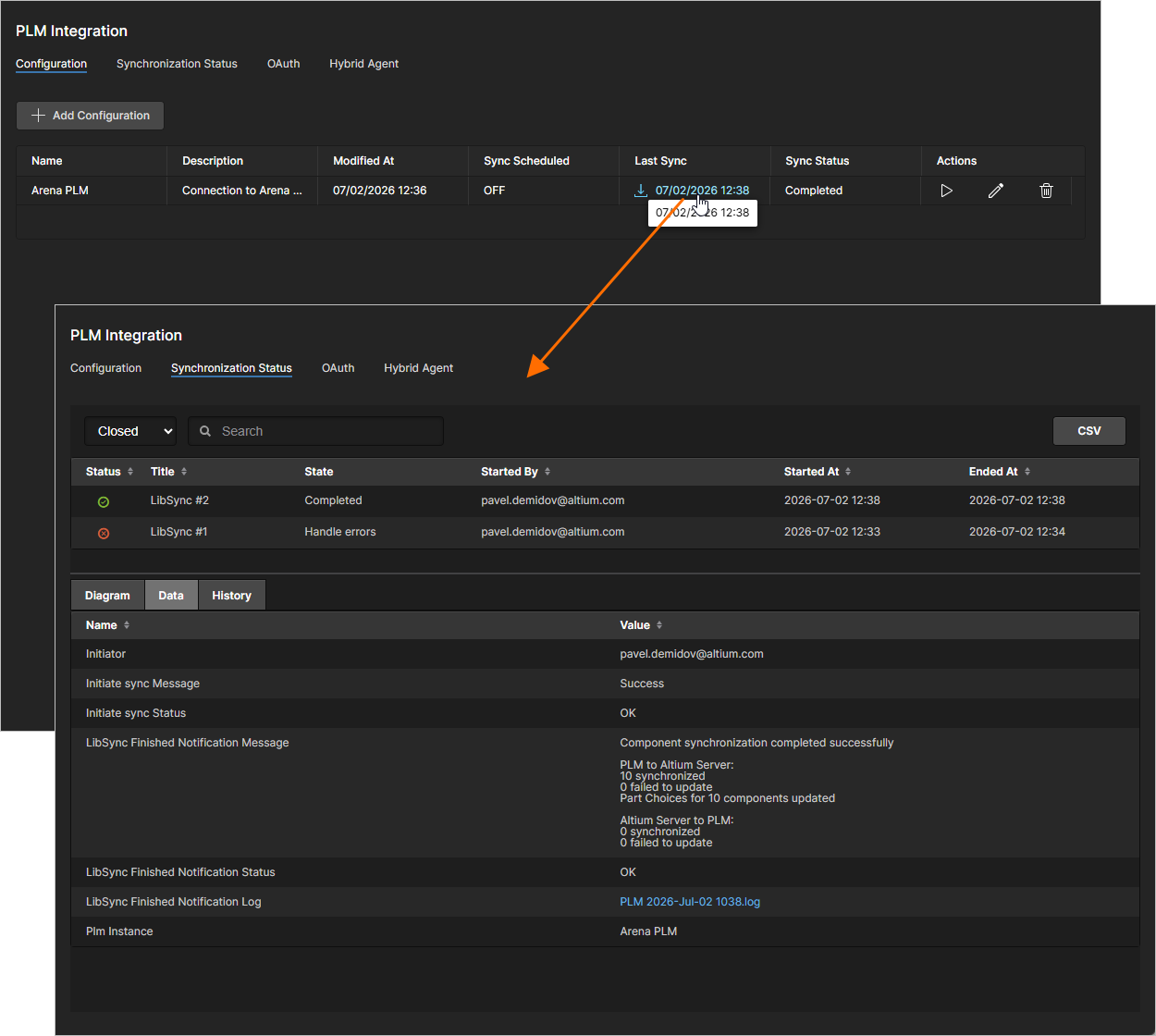
Вложенные вкладки представления состояния содержат следующую информацию:
-
Diagram — графическую схему рабочего процесса с выделением его текущего этапа (завершение либо состояние ошибки или сбоя).
-
Data — сводную информацию о выполнении процесса, включая успешное или неудачное выполнение его этапов и ссылку на отчет о процессе в журнале (
 ).
-
History — хронологический журнал основных событий синхронизации рабочего пространства.
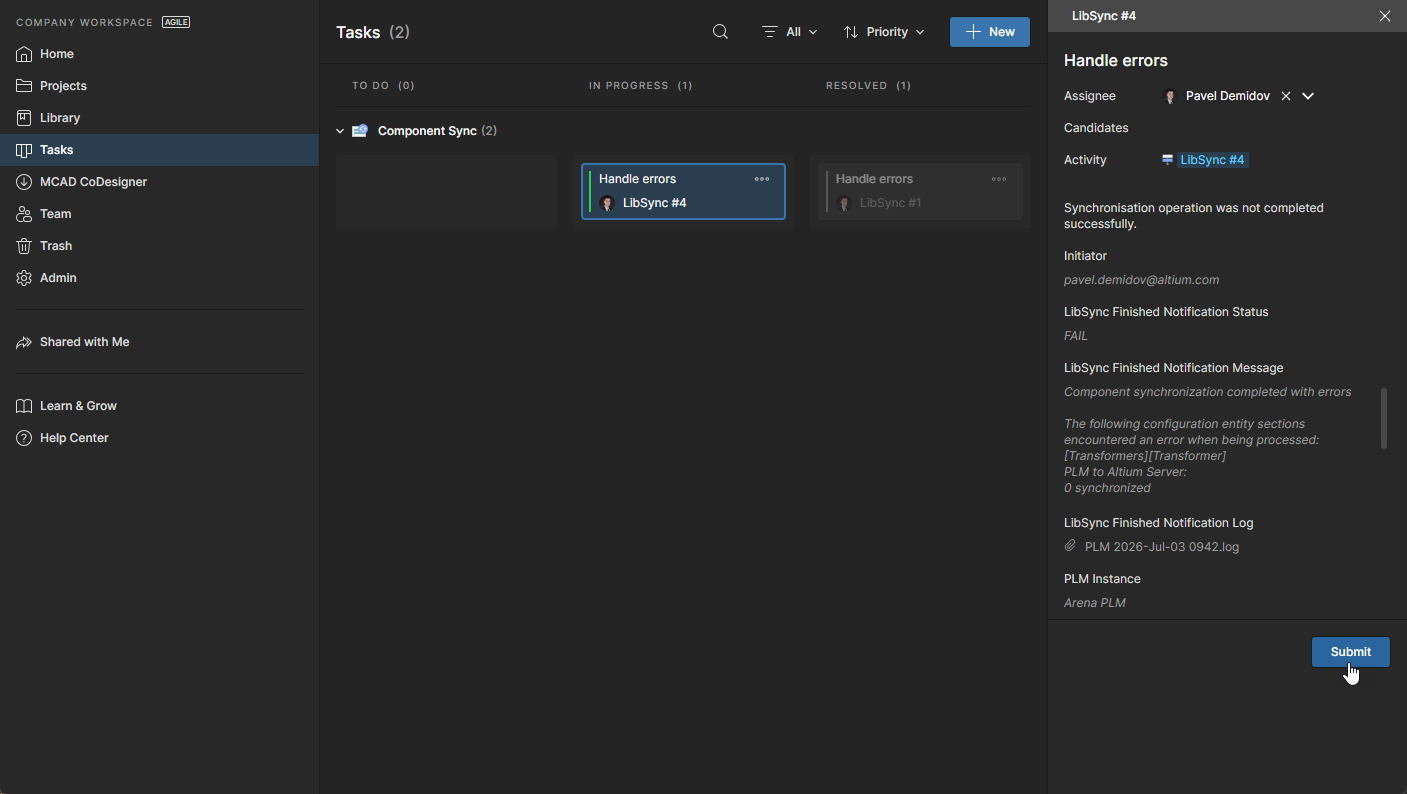
Все сеансы синхронизации, остановленные до завершения, например из-за ошибки, отображаются в режиме просмотра Active. Эти записи можно удалить из списка с помощью элемента управления Terminate ( ), однако правильнее проанализировать и устранить проблему с помощью соответствующей карточки задачи, созданной в представлении задач рабочего пространства. Обратите внимание: прерванный сеанс синхронизации или сеанс с устраненной проблемой будет перемещен в список Closed представления Synchronization Status с соответствующим значением Status, например
Failed.
 , чтобы скачать подробный журнал всех перечисленных операций синхронизации в формате CSV с разделителями-запятыми (
Доступ к процессам, связанным с PLM
Примеры рабочих процессов, связанных с подключенной PLM-системой, доступны на тематических вкладках процессов на странице процессов рабочего пространства. Как правило, эти примеры нельзя использовать напрямую: для активации их необходимо сохранить под другим именем.
Дополнительные сведения см. в документации «Процессы и рабочие процессы».
Администратор рабочего пространства может запустить новый экземпляр любого активированного определения процесса непосредственно из списка процессов на странице Processes, нажав элемент управления  . Пользователи рабочего пространства без прав администратора также могут запускать активные процессы из рабочего пространства, например:
-
Процесс Part Request with PLM с помощью кнопки
 на странице запросов на компоненты.
-
Процесс Publish to PLM с помощью кнопки
 на страницах задач и действий открытого проекта.
-
Процесс Publish to PLM с помощью кнопки
 на главной странице проектов (
 ).
-
Процесс Project with Initialize in PLM с помощью кнопки
на главной странице проектов или при клонировании проекта из меню кнопки  .
Однако на практике процессы, связанные с PLM, обычно запускаются из Altium Designer во время проектирования и разработки проекта. Доступ к процессам, связанным с PLM, из Altium Designer осуществляется следующими способами:
-
Part Request with PLM Part Create – Доступно на панелях Explorer, Manufacturer Part Search и Components в Altium Designer.
Подробную информацию см. в разделе Запросы на создание компонентов на основе процессов.
-
Publish to PLM (User selects) – Доступно в подменю Project » Project Activities для активного проекта Altium Designer.
Подробную информацию см. в разделе Публикация в PLM — выбор пользователем.
-
Project Releaser with Publish – Доступно в качестве заключительного этапа Project Releaser в подменю Project » Project Releaser для активного проекта Altium Designer.
Подробную информацию см. в разделе Выпуск проекта — публикация в PLM.
-
Project with initialise in PLM – Доступно при создании нового проекта Altium Designer из подменю File » New » Project in <Workspace> или при клонировании проекта.
Подробную информацию см. в разделе Публикация в PLM — инициализация в PLM.
Рабочие процессы
Для поддержки интеграции с PLM в рабочем пространстве доступны следующие определения процессов и соответствующие им рабочие процессы:
-
Part Requests — категория процессов:
-
Part Request with PLM Part Create– Поддерживает автоматическое создание компонента в вашем экземпляре PLM и последующую передачу сгенерированного номера компонента обратно в компонент рабочего пространства. Схема рабочего процесса показана ниже.
Важно отметить: при изменении этого примера определения для создания собственного необходимо указать экземпляр PLM, в котором будут создаваться компоненты. Выберите элемент Create Part in PLM на схеме рабочего процесса и укажите экземпляр PLM в раскрывающемся списке поля PLM Instance. В этом списке представлены все настроенные экземпляры PLM (заданные на странице PLM Integration интерфейса).

Дополнительную информацию о работе с рабочими процессами см. в разделе Создание процессов и управление ими.
-
-
Project Activities — категория процессов:
-
Publish to PLM (User selects)– Публикация выпущенных выходных данных управляемого проекта в интегрированном экземпляре PLM с возможностью выбора пользователем конкретных выходных данных для публикации. Схема рабочего процесса показана ниже.
-
Project Releaser with Publish– Публикация в интегрированном экземпляре PLM в качестве дополнительного этапа Project Releaser. Схема рабочего процесса показана ниже.
-
-
Project Creations — категория процессов:
-
Project with initialise in PLM– Поддерживает автоматическое создание номеров компонентов в вашем экземпляре PLM и их последующую передачу в параметры проекта в рабочем пространстве. Схема рабочего процесса показана ниже.
-
 Локализовано с помощью ИИ

