
Изучение интерфейса на основе браузера
Помимо подключения к Workspace через Altium Designer — взаимодействуя с ним через панели Explorer panel и Components panel (для непосредственной работы с содержащимися там компонентами) — вы также подключаетесь к нему через специальный браузерный интерфейс с доступом к интерфейсам управления различными сервисами, доступными в составе Workspace. Более того, с некоторыми из этих сервисов вы взаимодействуете только через этот браузерный интерфейс.
Доступ к интерфейсу
Браузерный интерфейс Workspace представлен как составная часть общего интерфейса платформы Altium 365. Доступ к этому интерфейсу можно получить несколькими способами. Подробнее см. раздел Signing in to the Interface на странице Altium Platform Interface page.
Что доступно?
В интерфейсе платформы Altium 365 область активного Workspace предоставляет ряд ключевых технологий и сервисов и может быть условно разделена на две группы, как показано на следующем изображении и перечислено ниже.
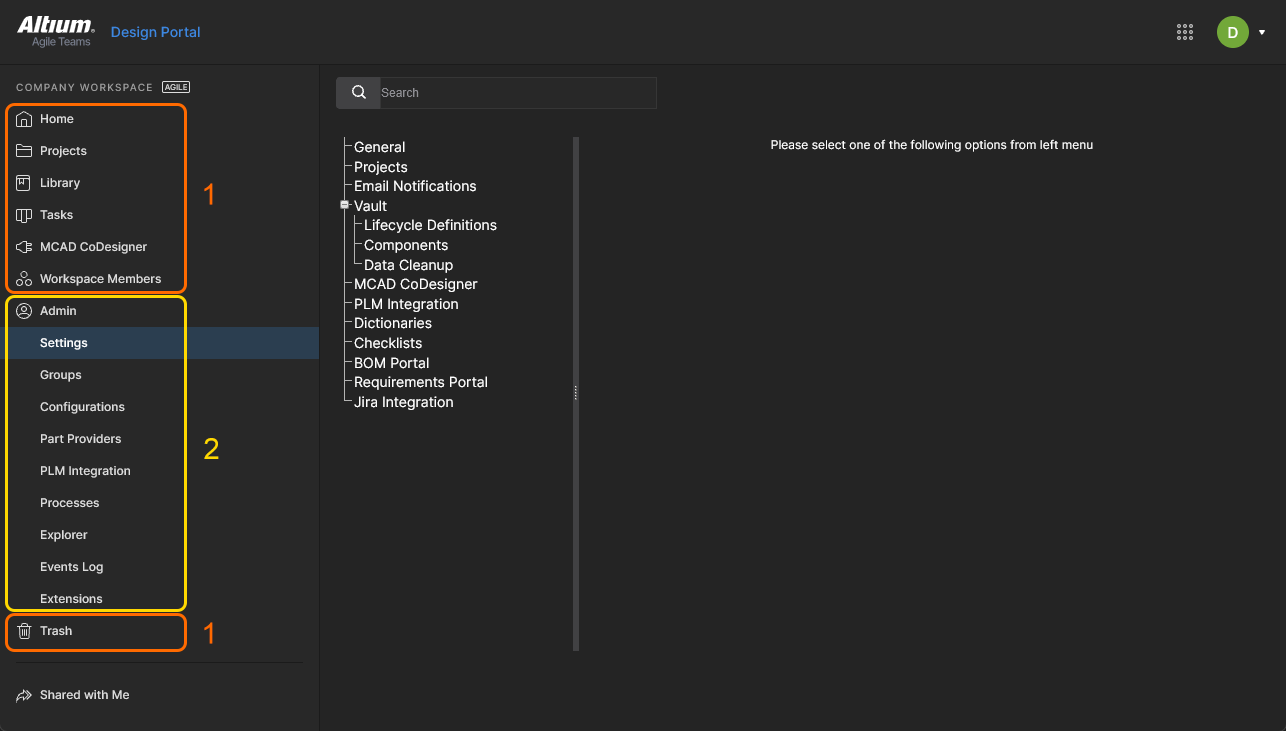 Интерфейс платформы Altium, показывающий активный Altium Agile Workspace.
Выделенные области на изображении выше:
-
Элементы интерфейса, доступные любому пользователю Workspace. Чтобы открыть страницу, щелкните ее имя в дереве навигации слева.
-
Элементы интерфейса, доступные только администратору Workspace. Пользователь получает административные права через членство в группе Administrators. Чтобы открыть страницу, выберите нужный пункт в разделе Admin дерева навигации слева.
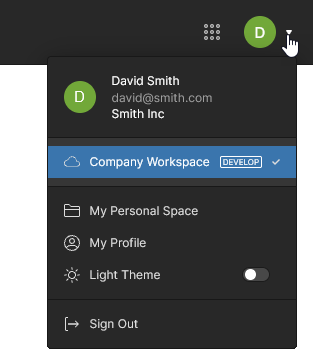
Элементы интерфейса общего доступа
Следующие разделы кратко описывают элементы браузерного интерфейса Workspace, доступные всем пользователям Workspace — как администраторам, так и участникам.
Справка и ресурсы
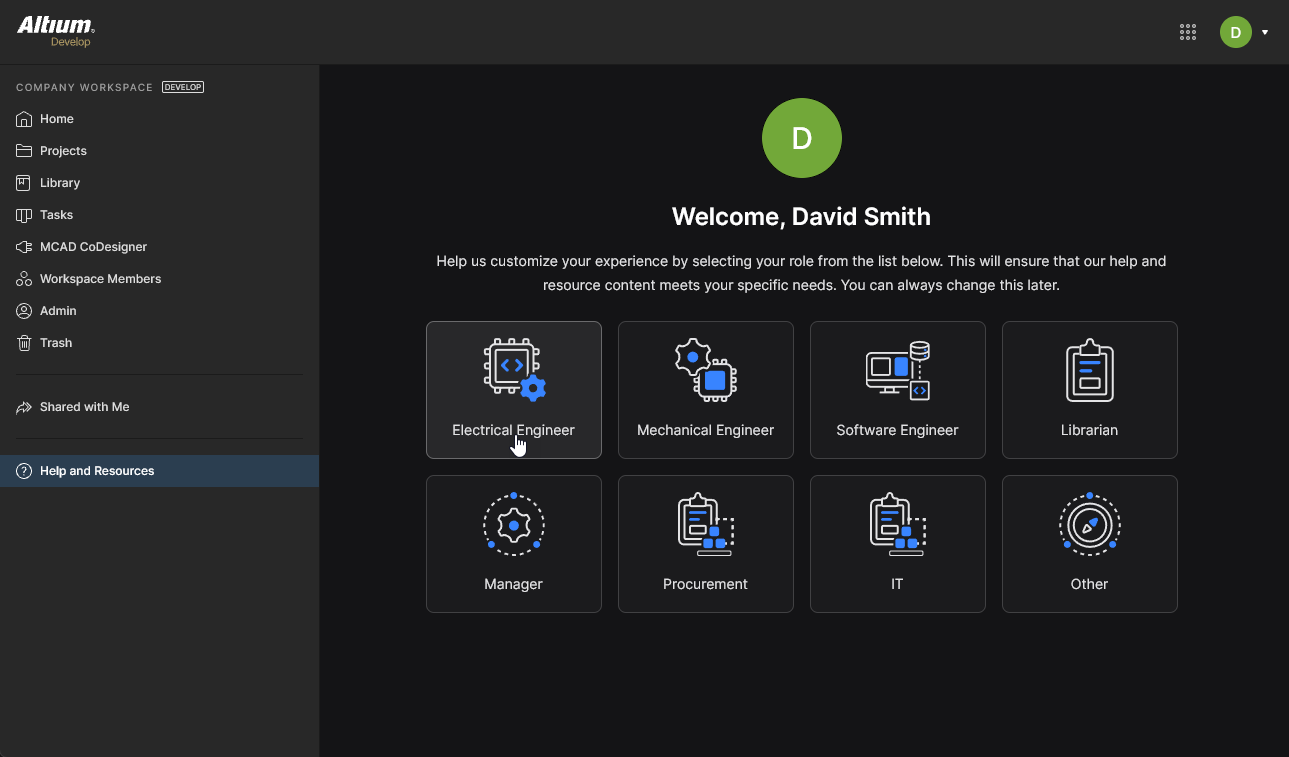
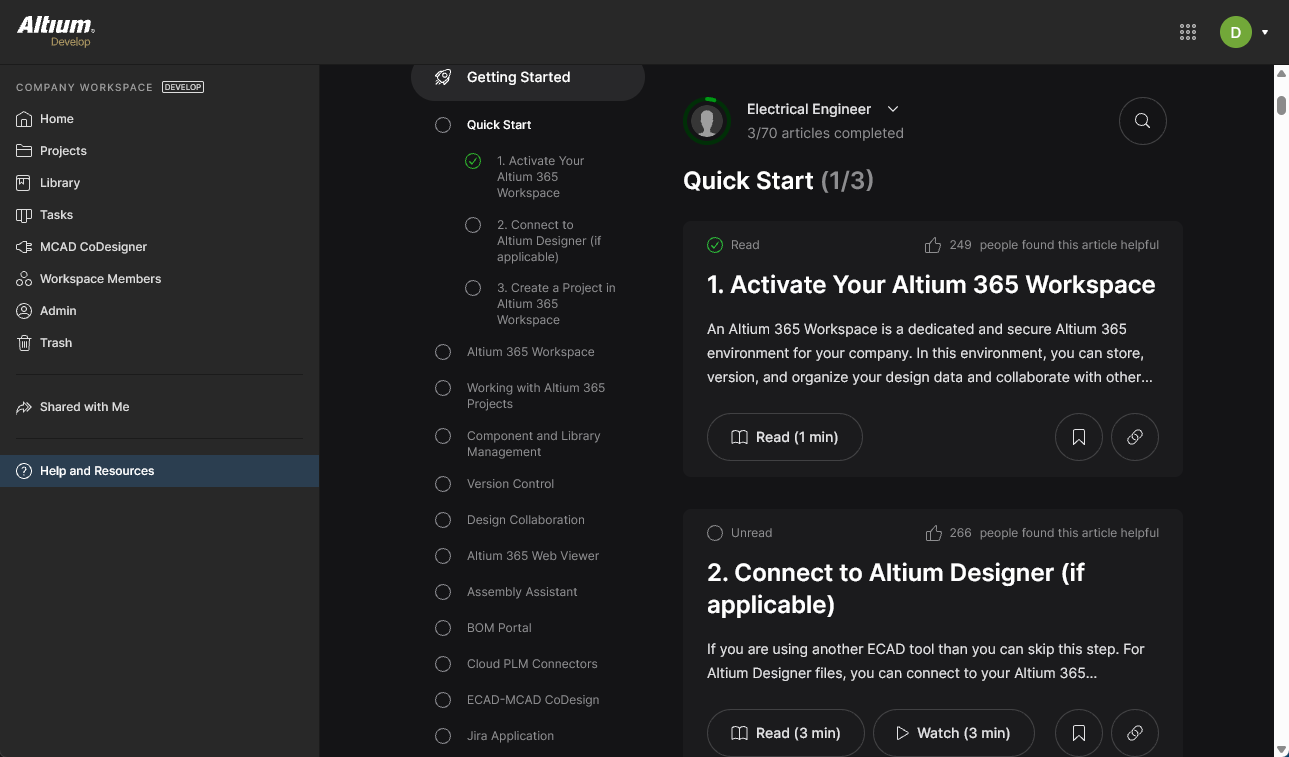
Новому участнику Workspace предлагается указать рабочую роль, которая наилучшим образом соответствует его задачам; после выбора откроется текущее руководство по Altium Workspace Getting Started в браузерном интерфейсе.
Главная
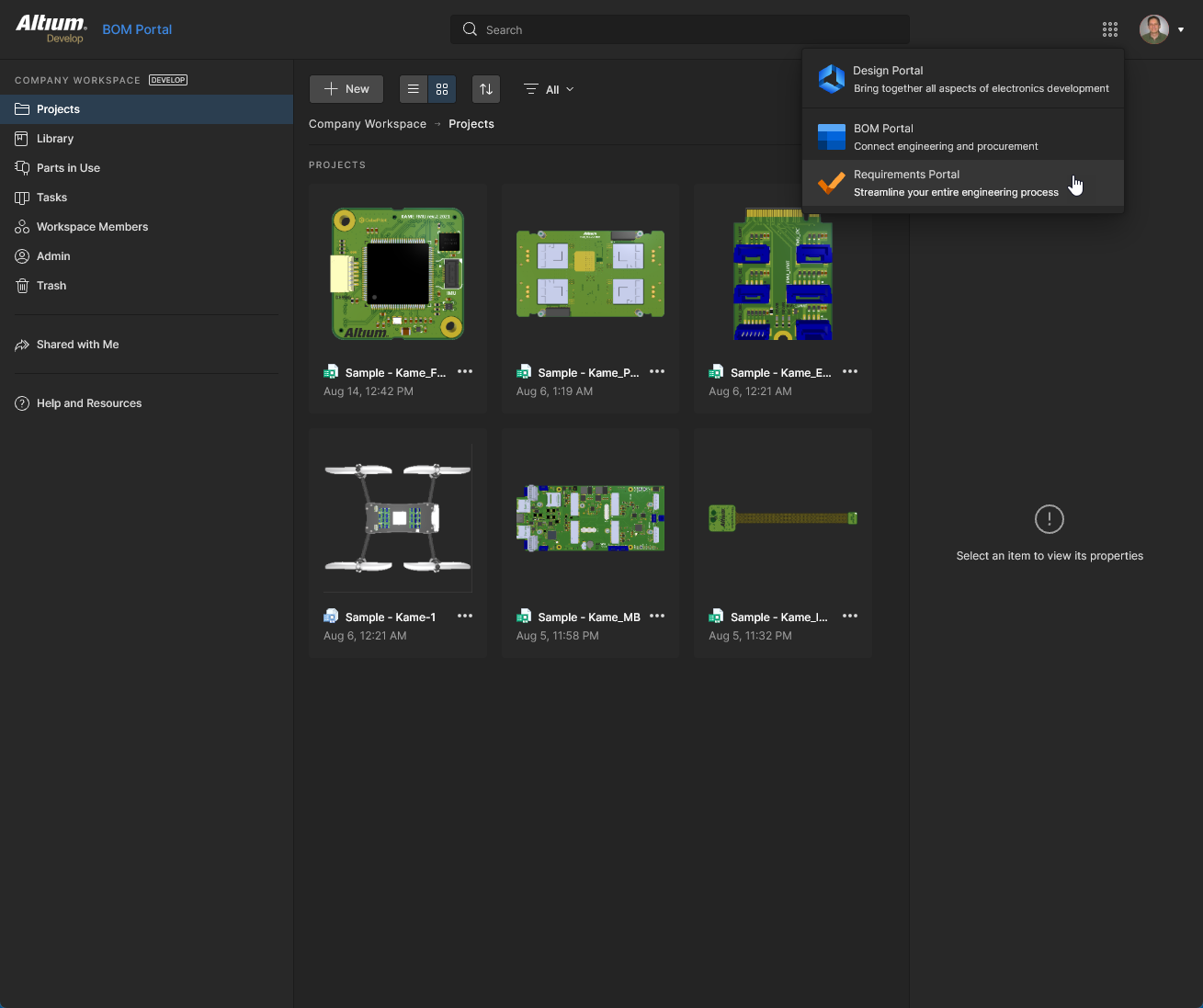
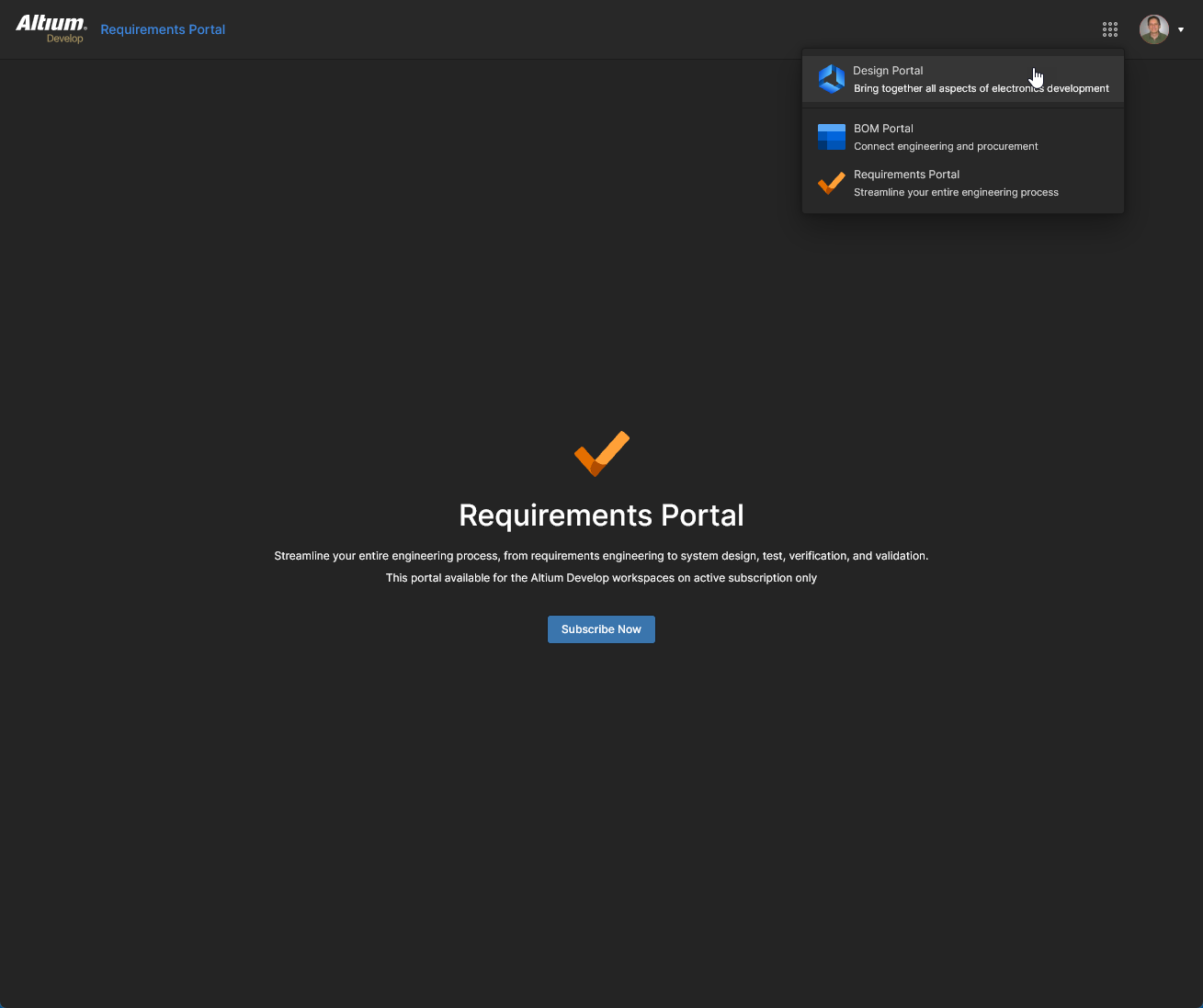
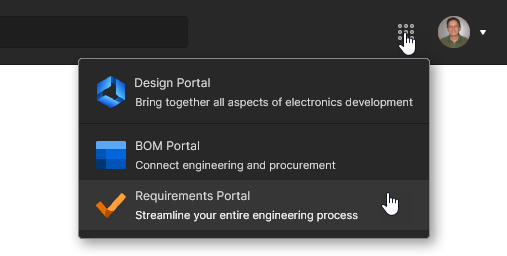
Эта страница является отправной точкой для использования средств проектирования и управления, доступных в Workspace. Каждая плитка предоставляет прямой доступ к порталам приложений в среде Workspace или, в случае Altium Designer и MCAD CoDesigner, доступ к их установке — см. Installing Altium Designer Develop и Installing Altium Designer Agile. Также предусмотрено стандартное меню «9 точек» ( ) справа на верхней панели, которое обеспечивает прямой доступ к доступным порталам Workspace; они открываются в новой вкладке браузера.
По мере открытия каждого портала пользовательский интерфейс и функции Workspace соответствующим образом изменяются:
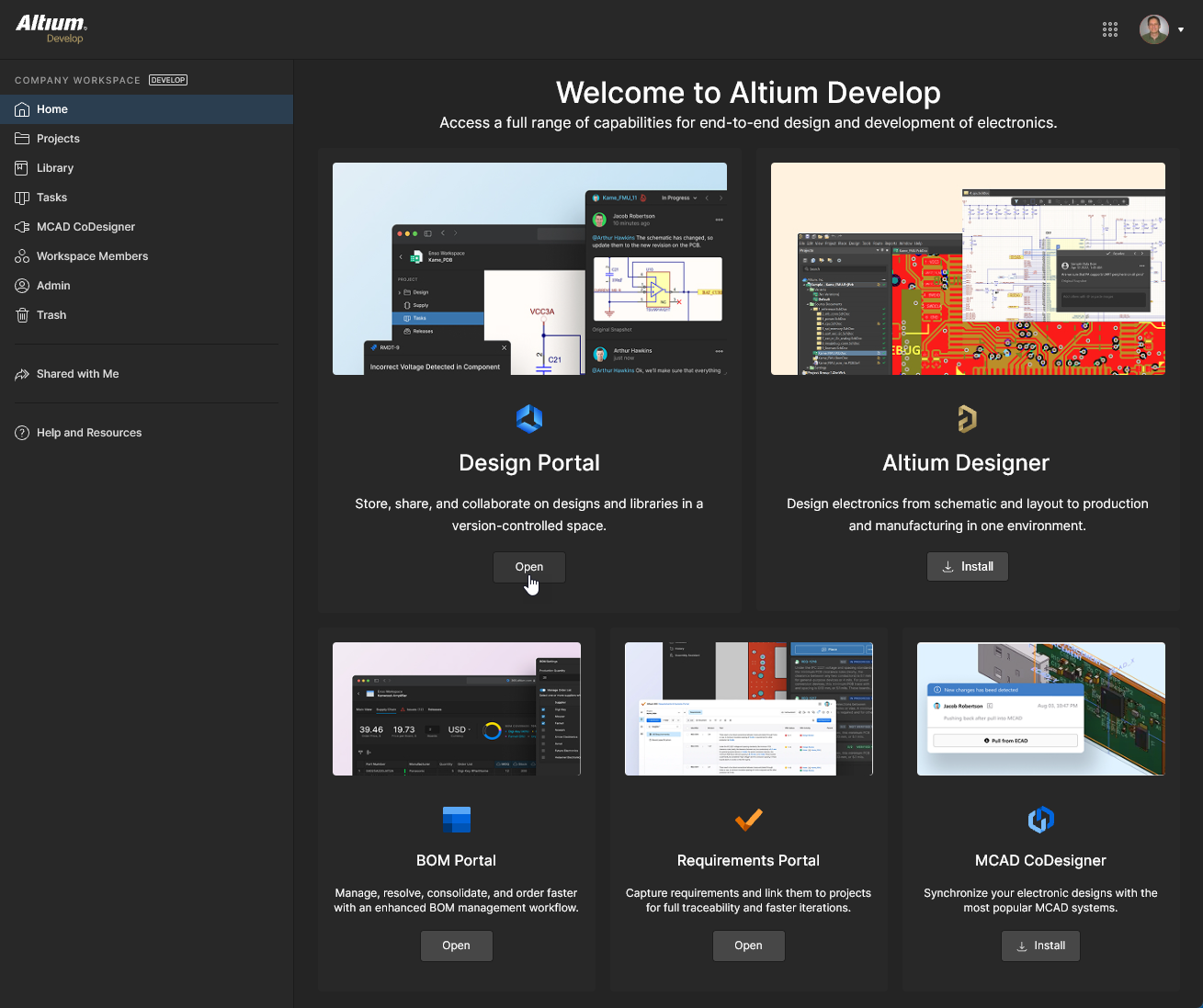
Страница Home по умолчанию предоставляет доступ к основным приложениям Workspace. Используйте кнопку  на плитке, чтобы открыть соответствующий портал в новой вкладке браузера — он также доступен через меню 9 точек ( )
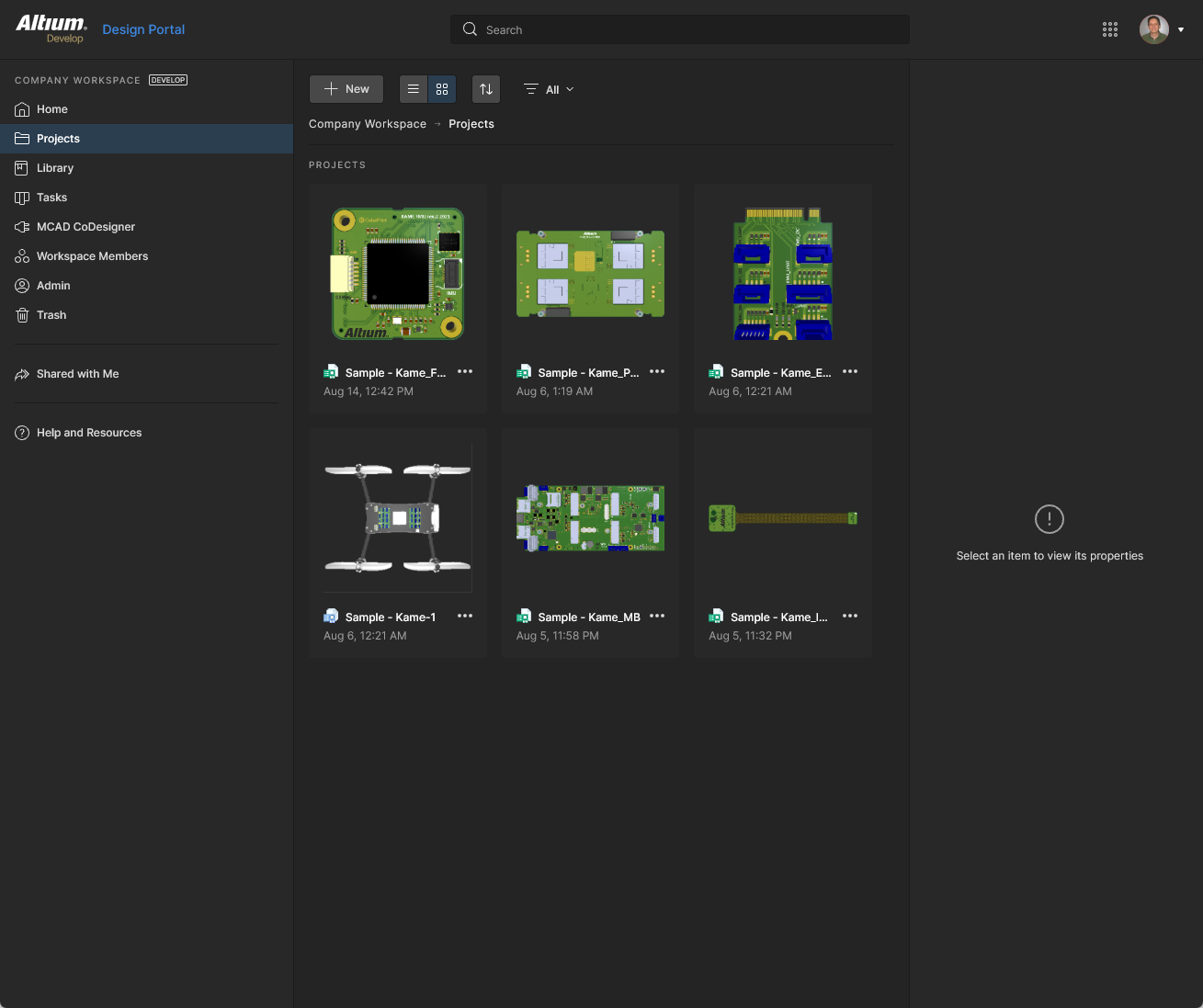
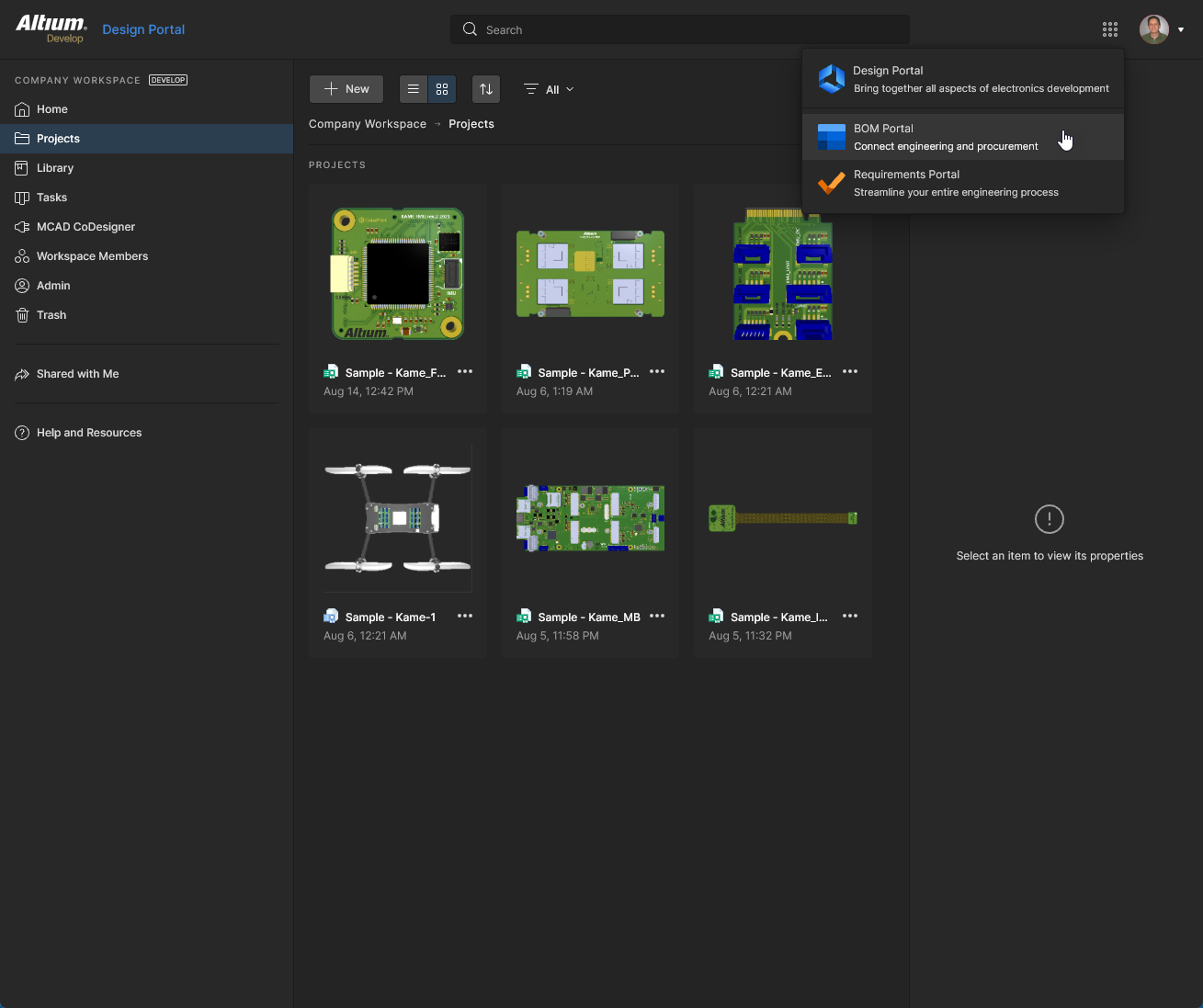
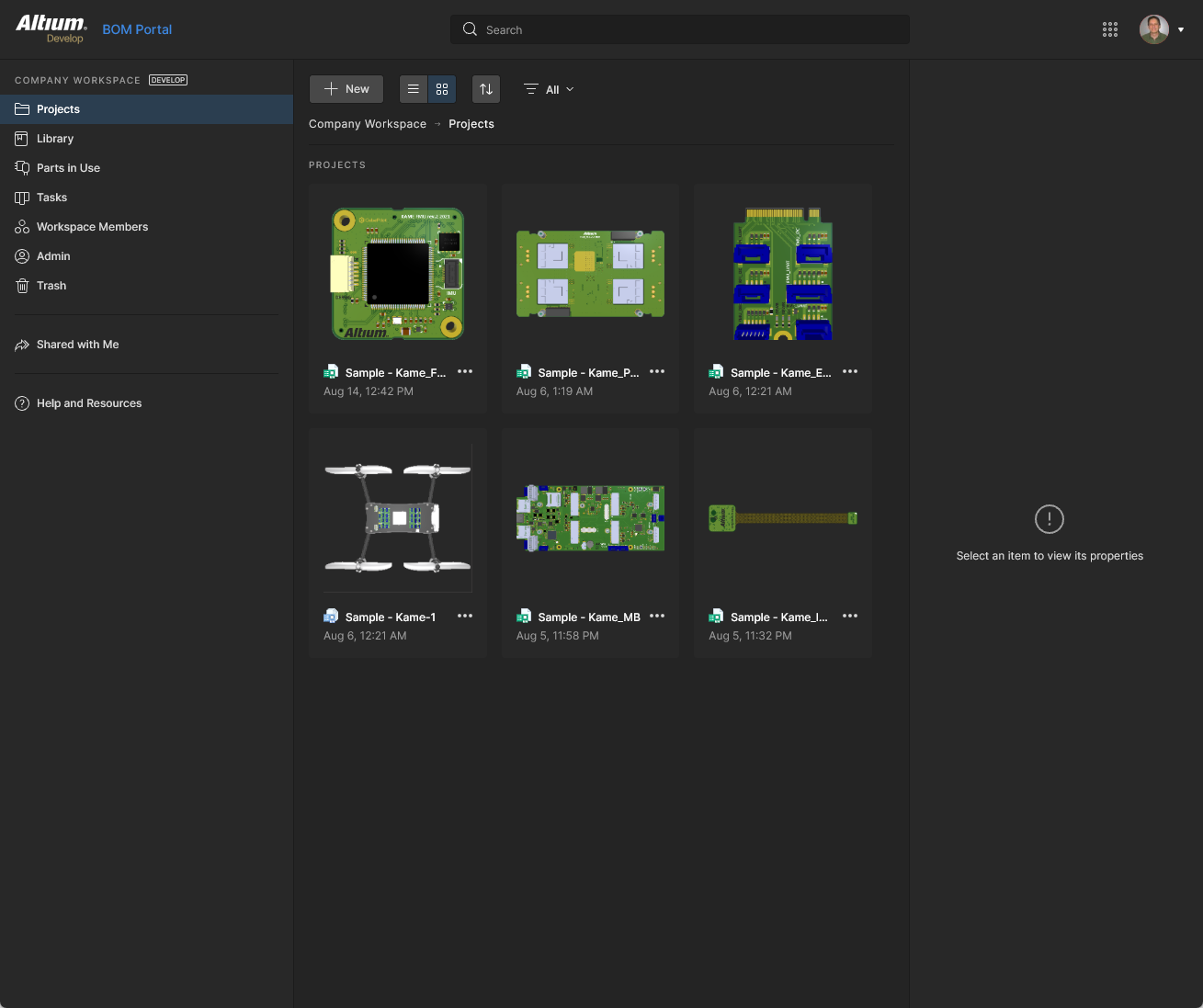
Использование меню 9 точек () для выбора приложения BOM Portal, которое откроется в новой вкладке браузера.
Проекты
Related pages: Workspace Projects, Management of a Specific Project, Altium Designer Environment
Эта страница предоставляет интерфейс к сервису Projects и фактически является Design Portal Workspace. Она служит централизованным CAD-ориентированным местом для создания, загрузки и управления проектами, а также для их совместного использования (путем настройки прав доступа) при командной работе. На странице перечислены все проектные проекты Workspace, относящиеся к стадии разработки жизненного цикла проекта, что упрощает создание и дальнейший рабочий процесс для проектов с контролем версий.
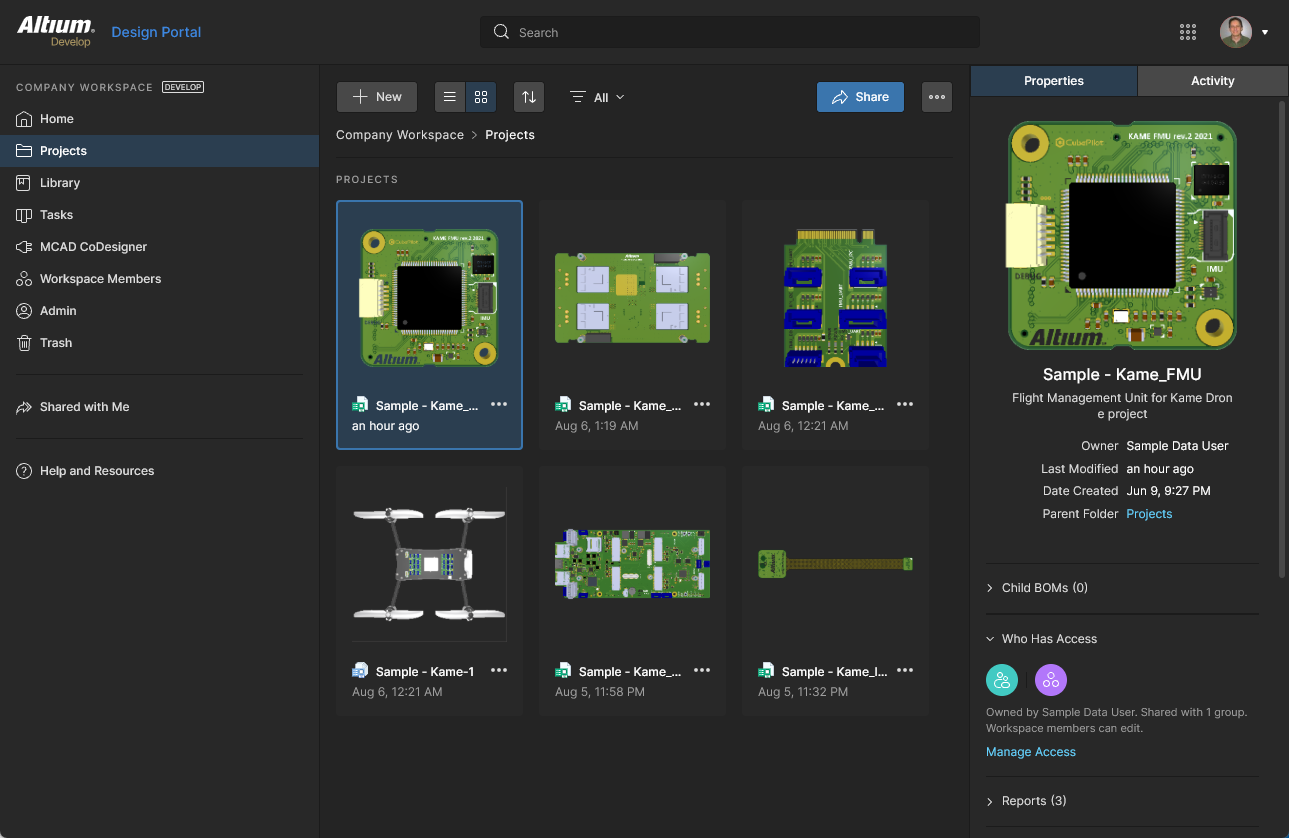 Централизованное управление вашими проектами — все это в составе вашего Workspace.
Файлы проектов и сами проекты из различных программ, включая Altium Designer, можно загружать напрямую с вашего ПК в Workspace с помощью опций Upload, доступных в меню кнопки  . В следующем окне браузера укажите папку, содержащую файлы проекта для загрузки.
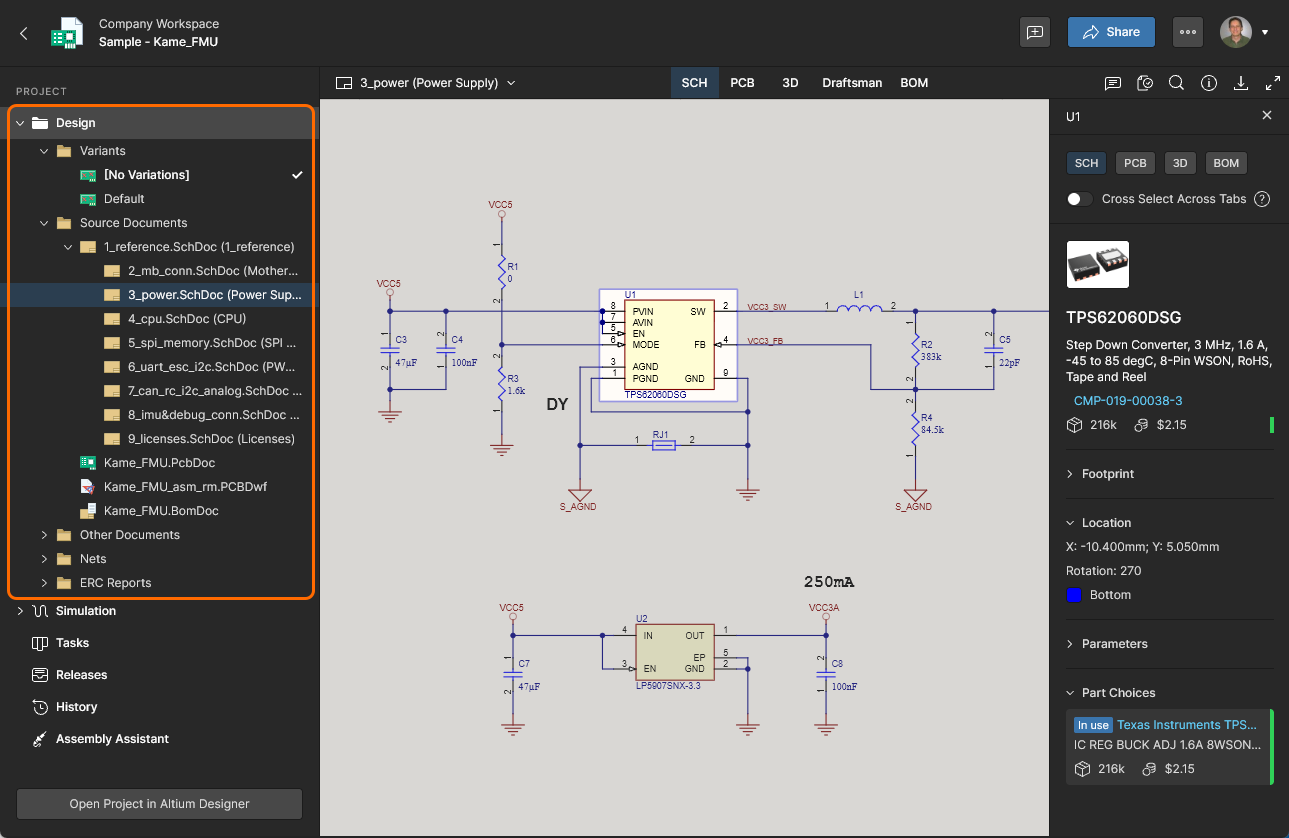
Вы также можете открыть подробное CAD-ориентированное представление проекта, щелкнув имя проекта, выбрав параметр Open в элементе управления  над списком проектов или дважды щелкнув нужную запись проекта непосредственно в списке. Страница подробного управления этим проектом откроется в новой вкладке браузера с CAD-ориентированным интерфейсом, предлагающим такие представления, как Design, Simulation, Releases, History и Assembly:
-
Design — отображение и навигация по исходным проектным документам, просмотр свойств объектов проекта и размещение комментариев для рецензирования. Это представление использует интерфейс Web Viewer для отображения вашего проекта в пяти отдельных подпредставлениях данных: исходные схемы, плата в 2D, плата в 3D, документ Draftsman и спецификация материалов соответственно. Это представление относится к последней версии исходных данных проекта, а не к конкретному релизу проекта, поэтому его можно считать представлением work-in-progress (WIP). Вы можете просматривать как базовый проект, так и любые определенные для него варианты.
- Simulation — позволяет загружать файлы результатов моделирования схем, которые будут связаны с текущим проектом или релизом проекта. Эти файлы фактически прикрепляются к проекту, что позволяет участникам Workspace просматривать и/или загружать документы с результатами моделирования, относящиеся к открытому в данный момент проекту. Подробнее см. Management of a Specific Project – Simulation.

-
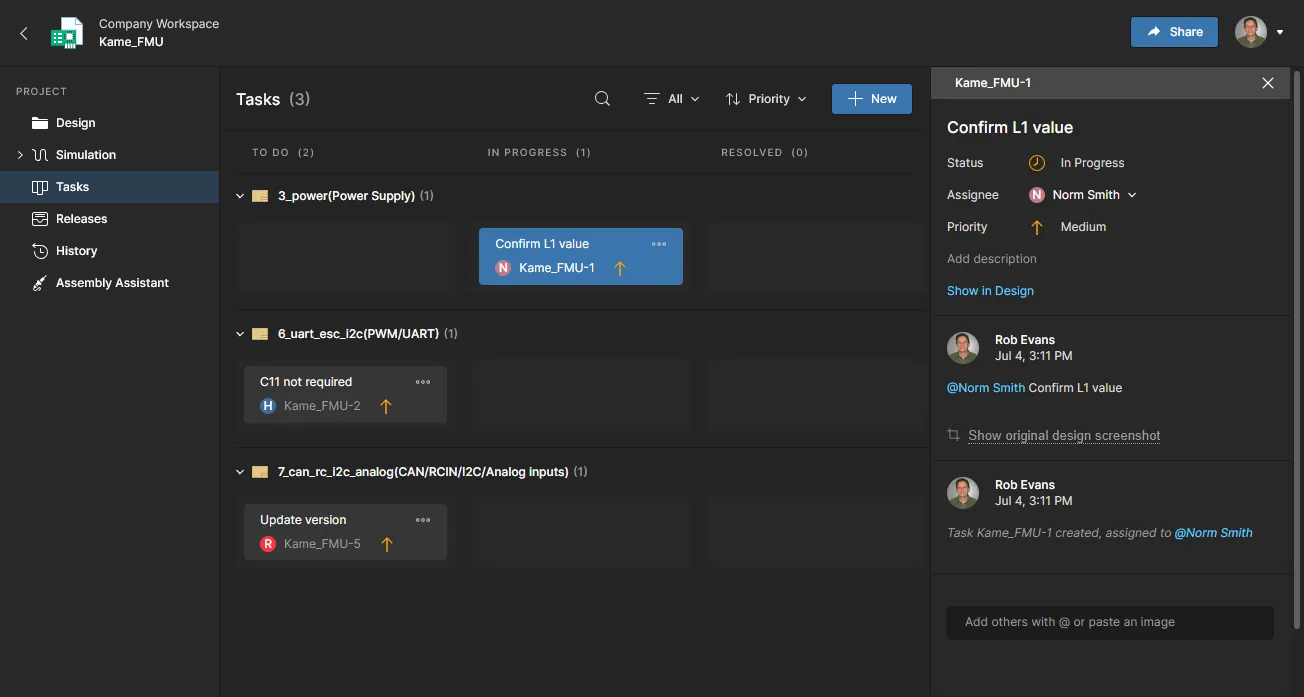
Tasks — просмотр, доступ и управление всеми задачами (запросами на выполнение работ), относящимися к открытому проекту Workspace. Сюда входит строка общих задач, связанных с самим проектом (созданных в представлении Tasks), а также сворачиваемые строки задач, относящихся к конкретным документам проекта (созданных в представлении Design путем назначения комментария участнику Workspace). Состояние задач продвигается путем их перемещения по строкам
ToDo,InProgressиResolved. Подробнее см. страницу Working with Tasks page.Тип задач, доступных на панели, определяется уровнем purchased Altium Platform Solution и может включать задачи для Design Reviews, Jira, Requirements и задачи, созданные Process Workflows.
-
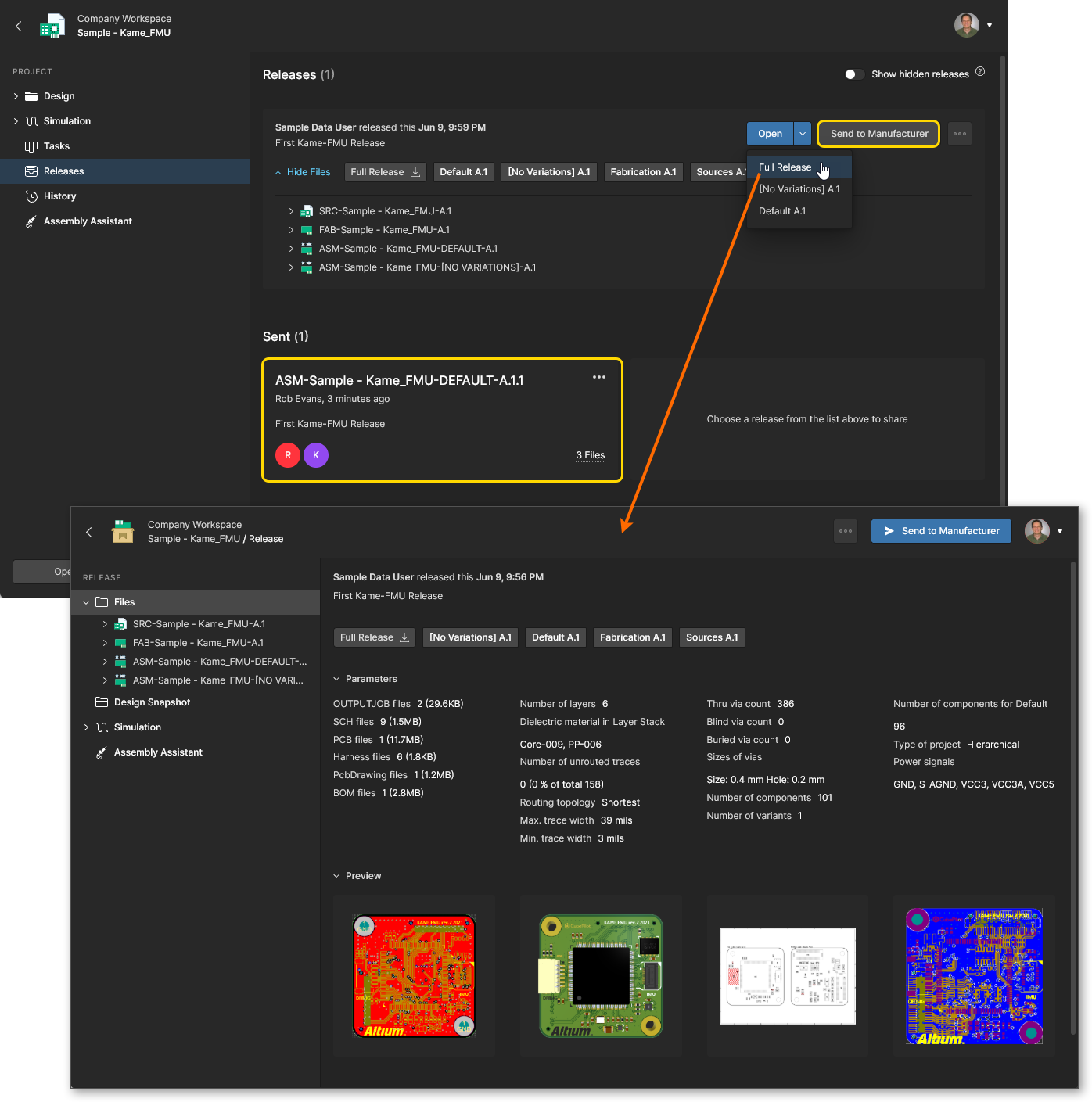
Releases — просмотр релизов проекта. Предоставляется доступ к открытию полных данных релиза или определенного сборочного пакета, который будет представлен на отдельной вкладке через Manufacturing Portal. Из этого портала вы можете просматривать и изучать данные выпущенных файлов, анализировать BOM, а также просматривать и комментировать снимок самого проекта — источника этих выпущенных данных. Как из представления Releases , так и через Manufacturing Portal для конкретного релиза у вас будет доступ к элементам управления для загрузки производственных данных с различным уровнем детализации (от полного набора данных до отдельных созданных выходных файлов). Выбранный релиз также может быть отправлен — как Manufacturing Package — напрямую вашему производителю. Также у вас есть возможность сравнивать данные Gerber между релизами или с локально созданным набором файлов, а также сравнивать данные схем, данные PCB или данные BOM между релизами.
-
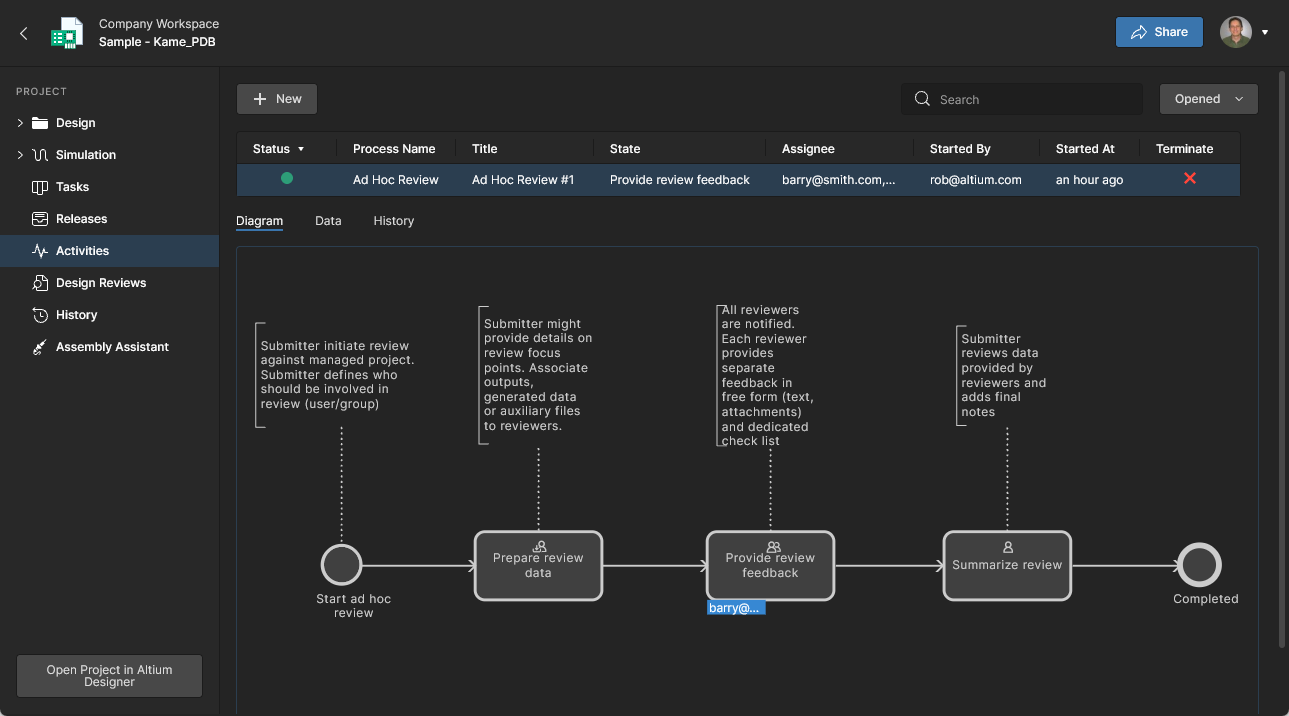
Activities — просмотр активных или закрытых Project Activity process workflows, связанных с текущим проектом, либо запуск нового рабочего процесса с помощью кнопки
 . Доступные рабочие процессы Project Activity, такие как Ad Hoc, Milestone и Handoff reviews, будут включать те процессы, которые включены на странице Admin – Processes.
Перечисленные процессы дают обзор состояния каждого процесса, включая его инициатора и назначенного исполнителя, время запуска и текущий этап рабочего процесса. Выберите запись Process, чтобы просмотреть дополнительные сведения, включая схему рабочего процесса с пометками, сводку связанных данных процесса и последовательную историю событий его workflow. Задачи автоматически создаются для каждого шага процесса; их можно просматривать и продвигать на странице Tasks page.
-
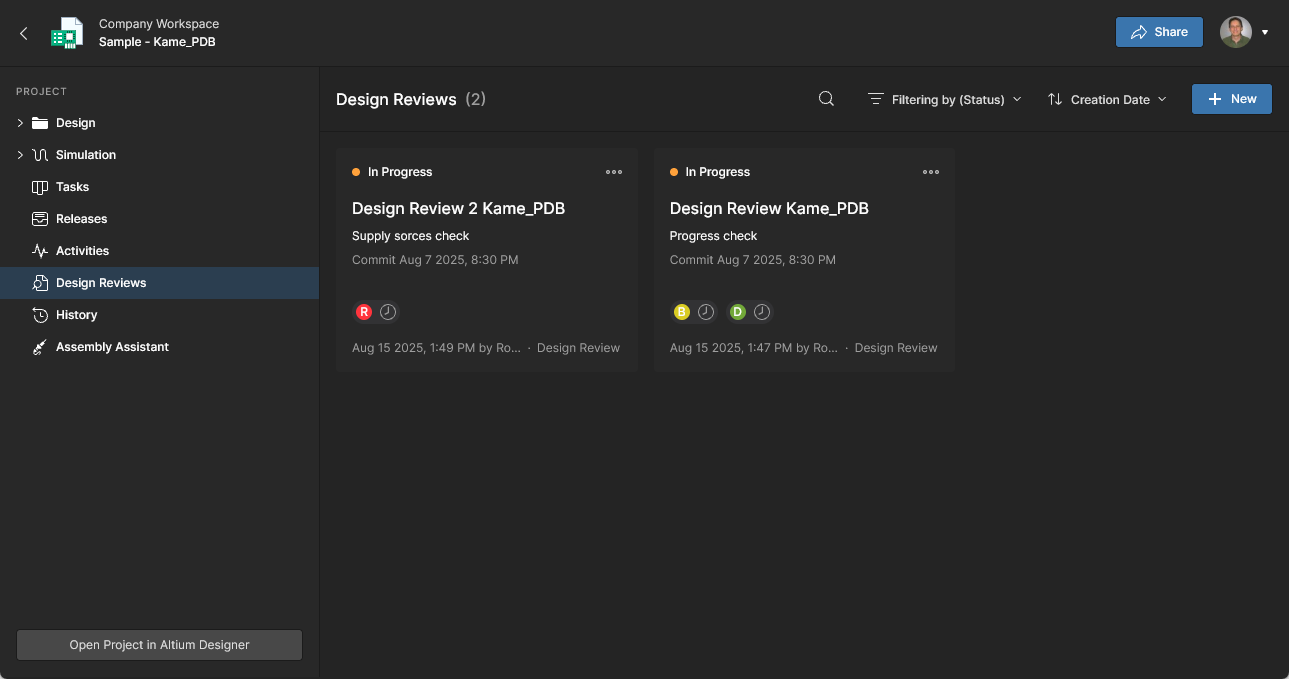
Design Reviews — просмотр и доступ к плиточному списку процессов Design Review проекта со статусом
In Progress(по умолчанию), а также, если снять фильтр статуса Filter, тех, которые былиRejectedилиCancelled. Создаваемые и управляемые через специальный пользовательский интерфейс, Design Reviews представляют собой настраиваемый процесс взаимного рецензирования, включающий снимки содержимого проекта, настраиваемые контрольные списки, назначение пользователей-рецензентов и сравнение изменений проекта.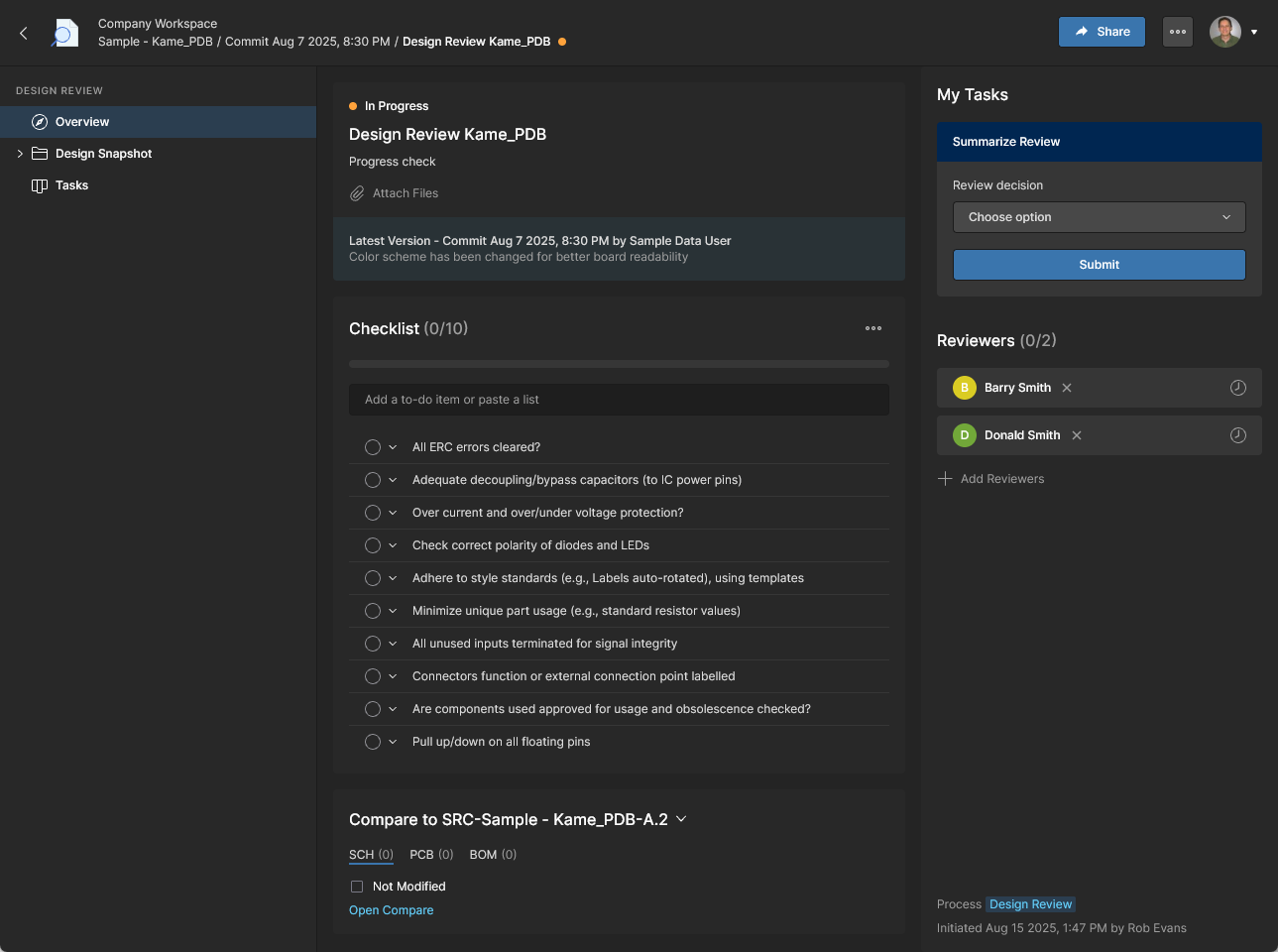
Активные проверки открываются и утверждаются/отклоняются назначенным рецензентом через открытую копию Design Review или через Tasks page, а затем в конечном итоге переводятся в завершенное состояние инициатором проверки (создателем). Подробности см. на странице Design Reviews page.
-
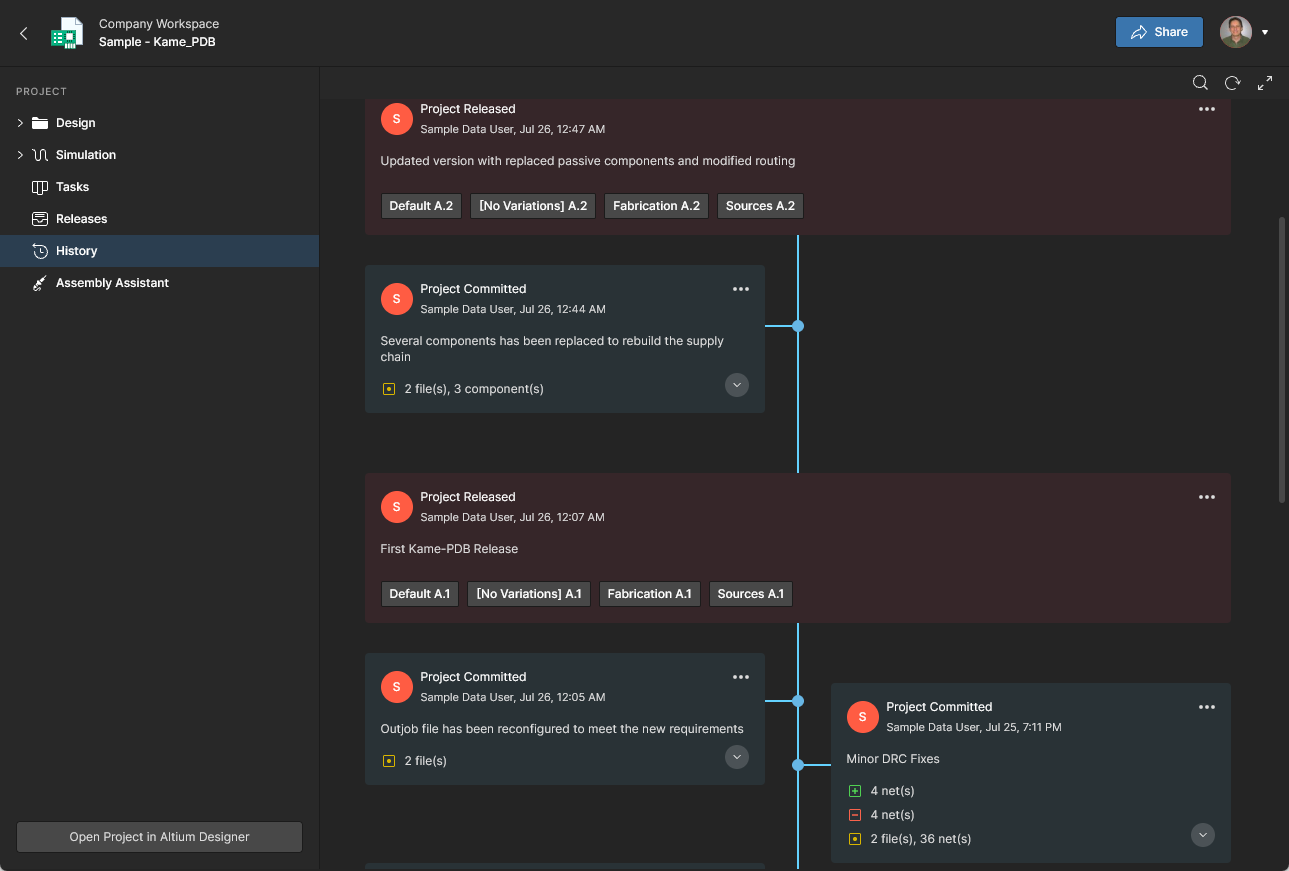
History — просмотр развивающейся временной шкалы основных событий, связанных с проектом, включая его создание, commits, releases, clones и обмены MCAD. Каждый раз, когда с проектом происходит поддерживаемое событие, оно добавляется на временную шкалу как отдельная плитка с различными доступными действиями, где это применимо. У вас также есть возможность сравнивать данные Schematic, PCB и BOM между релизами и commit’ами, а также сравнивать данные Gerber между релизами или с локально созданным набором файлов. Подробнее см. Project History и Design Data Comparisons.
-
Assembly Assistant — работа с интерактивным инструментом Assembly для проверки и пошагового прохождения процесса сборки платы. Инструмент объединяет подробные данные BOM проекта и его представление сборки в 2D/3D, предоставляя интерфейс с необходимым набором графической информации и данных о компонентах для пошагового выполнения процесса сборки. Подробнее см. страницу приложения Assembly Assistant application.

Библиотека
Пункт Workspace Library открывает подпункты, включающие страницы, связанные с компонентами и управлением ими. Они предоставляют доступ к компонентам Workspace, оценке их состояния (пригодности и наличия проблем), а также средствам для отправки запроса на создание библиотечного компонента.
Компоненты
Main page: Workspace Components
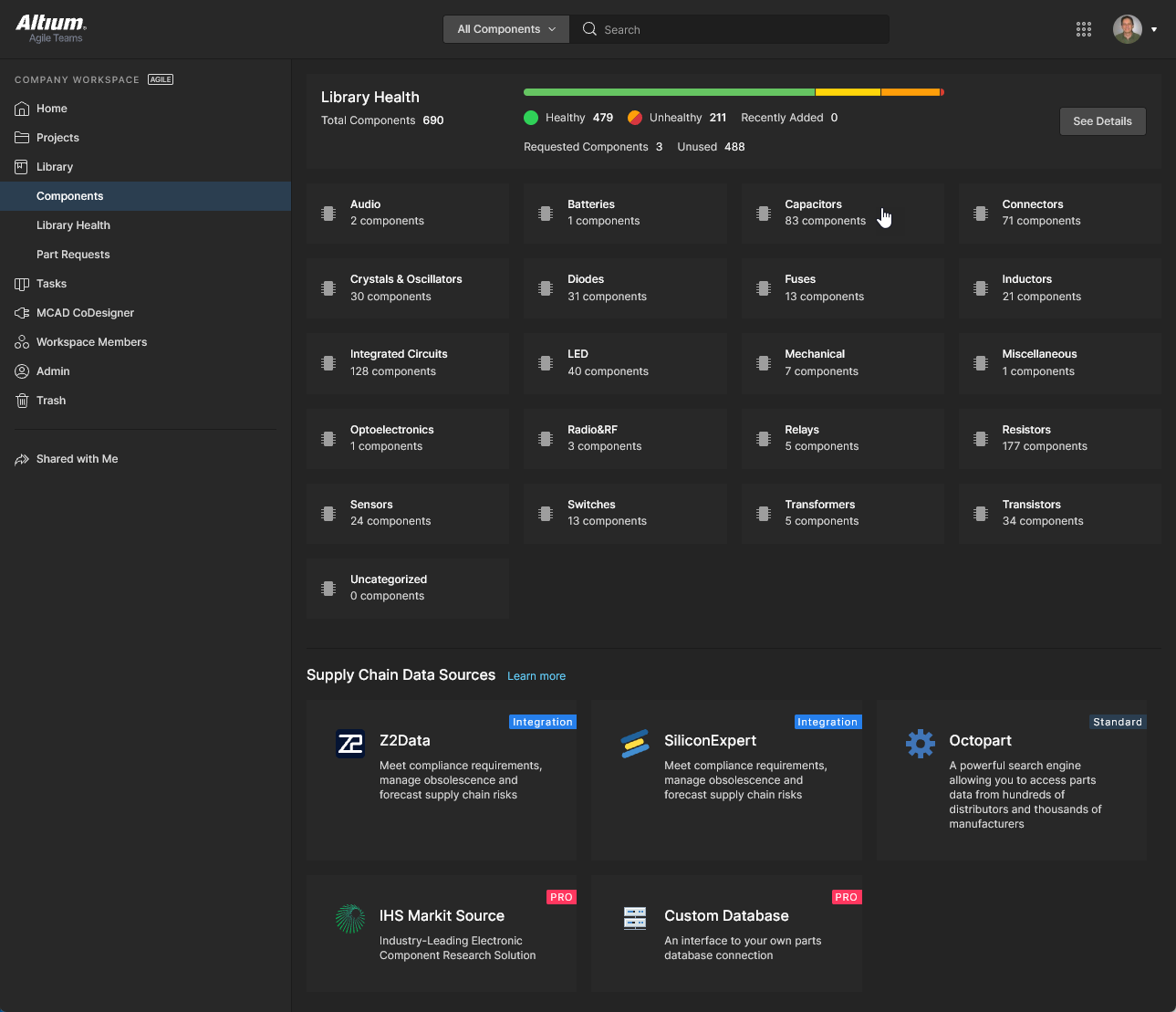
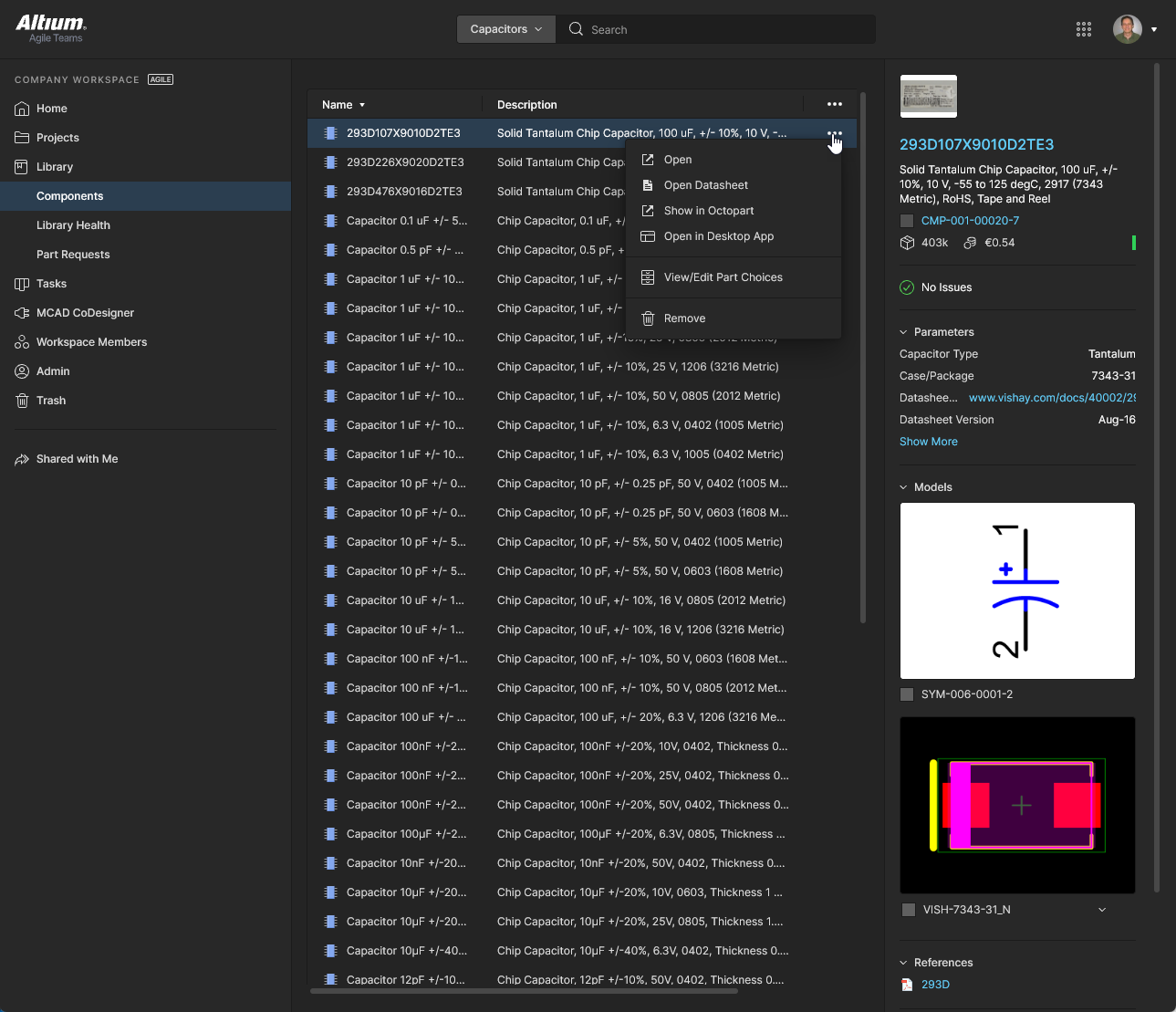
Эта страница, открываемая выбором пункта навигации Library или его подпункта Components, предоставляет доступ к просмотру всех компонентов, которые в данный момент хранятся в Workspace. Вы можете быстро увидеть, какие компоненты (и в каком количестве) имеются в вашем распоряжении, а также получить подробную информацию по каждой позиции. Компоненты сгруппированы в плитки категорий по типам, которые можно открывать по отдельности для доступа ко всем позициям данного типа. В свою очередь, для каждой компонентной позиции можно управлять Part Choices, а также получать дополнительную информацию из предоставленных datasheet и доступных источников данных цепочки поставок.
-
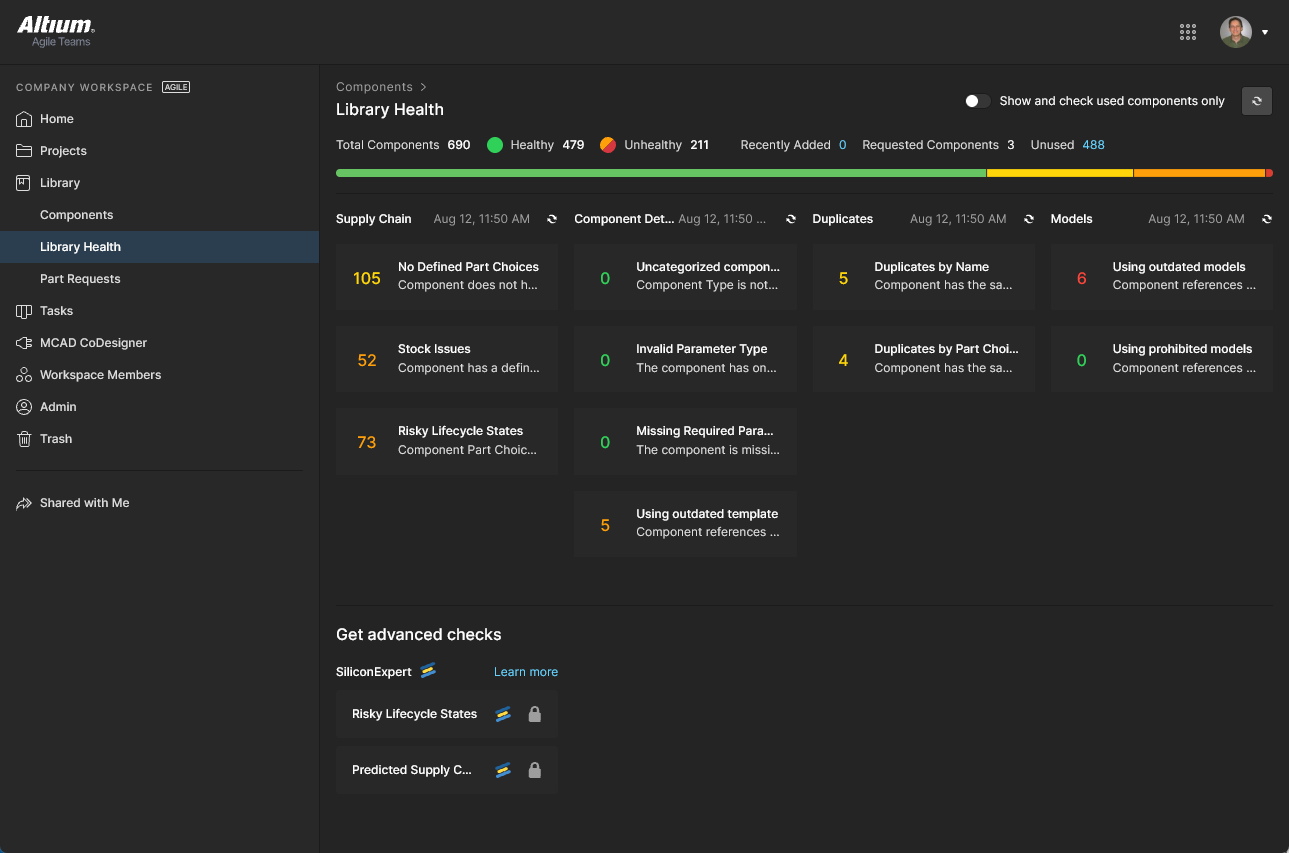
Также включен раздел Library Health, который предоставляет сводку состояния всех компонентов Workspace. Выберите параметр
 , чтобы открыть Library Health Dashboard — подробнее см. Library Health ниже.
-
Нижний раздел Supply Chain Data Sources содержит список всех доступных источников подробных данных о компонентах Workspace. По умолчанию вашим источником данных является Octopart. Если у вас higher level of Altium Platform Solution, вы также получаете доступ к IHS Markit Parts Intelligence (и другим источникам), а также возможность подключения к собственной внутренней корпоративной базе данных компонентов. Подробнее об этих источниках см. https://www.altium.com/capabilities/supply-chain.
Состояние библиотеки
Основная информация: Library Health Dashboard
Эта страница предоставляет прямую ссылку на подробную страницу панели Library Health, где можно запускать проверки состояния и подробно анализировать проблемы состояния компонентов. Результаты анализа группируются по Themes — типам проблем состояния компонентов, — которые можно открывать для дальнейшего изучения и устранения. Позиции можно открывать для просмотра, удалять, исключать из анализа, фильтровать только по используемым и выполнять другие действия.
 )
)Запросы на компоненты
Related page: Creating & Managing Processes, Part Requests Page
Эта страница позволяет создавать запросы на новые компоненты и управлять ими. Инженер может просто подать запрос на создание одного или нескольких компонентов и получить уведомление, когда запрос будет либо выполнен и компонент(ы) станут доступными, либо отклонен (с указанием причины). Запрашивающий предоставляет как можно больше ключевой информации для обоснования запроса (производитель и номер(а) детали, описание(я), соответствующий datasheet (PDF или URL)). Также могут быть созданы Stub Component Items, с которыми затем сможет работать библиотекарь (и завершить их оформление).
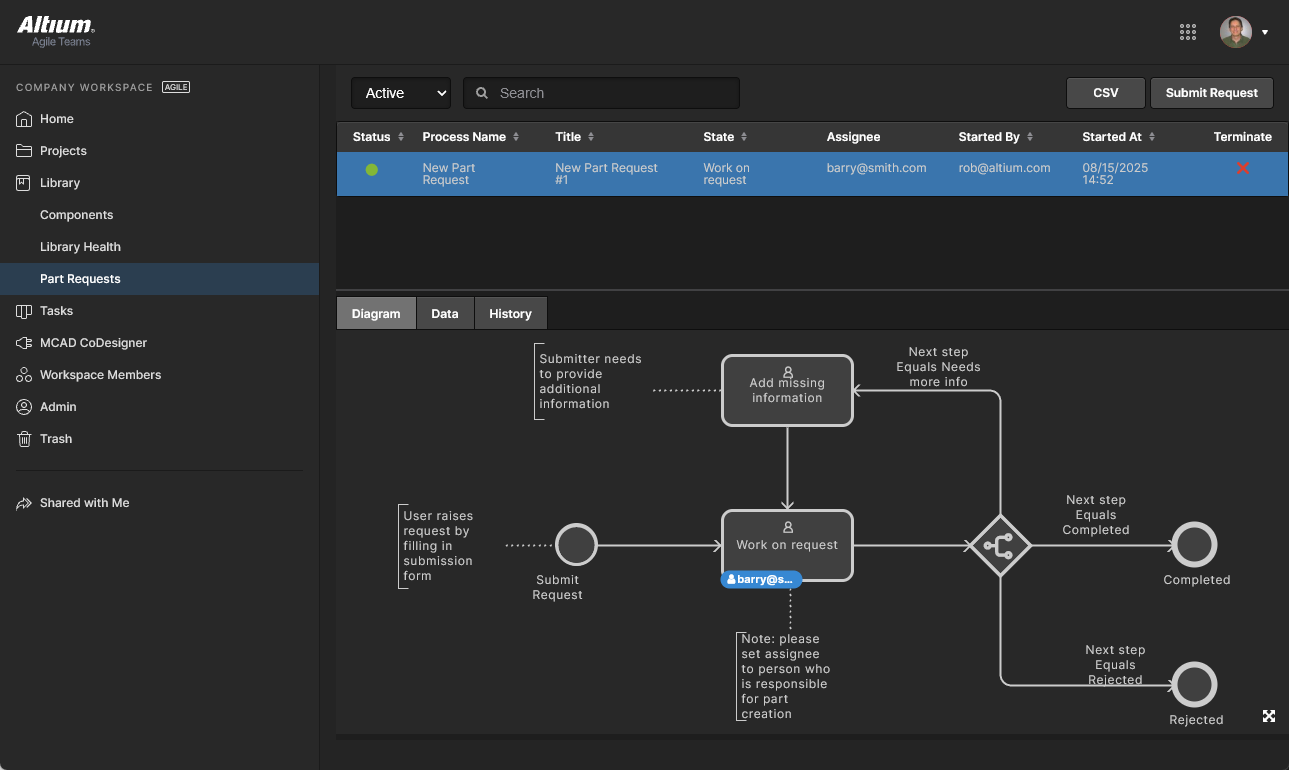
Запросы на компоненты определяются с помощью Process Workflow и доводятся до завершения (Resolved) назначенным пользователем через страницу Tasks page — подробности и параметры команд доступны на панели Task Details (Tasks) pane. 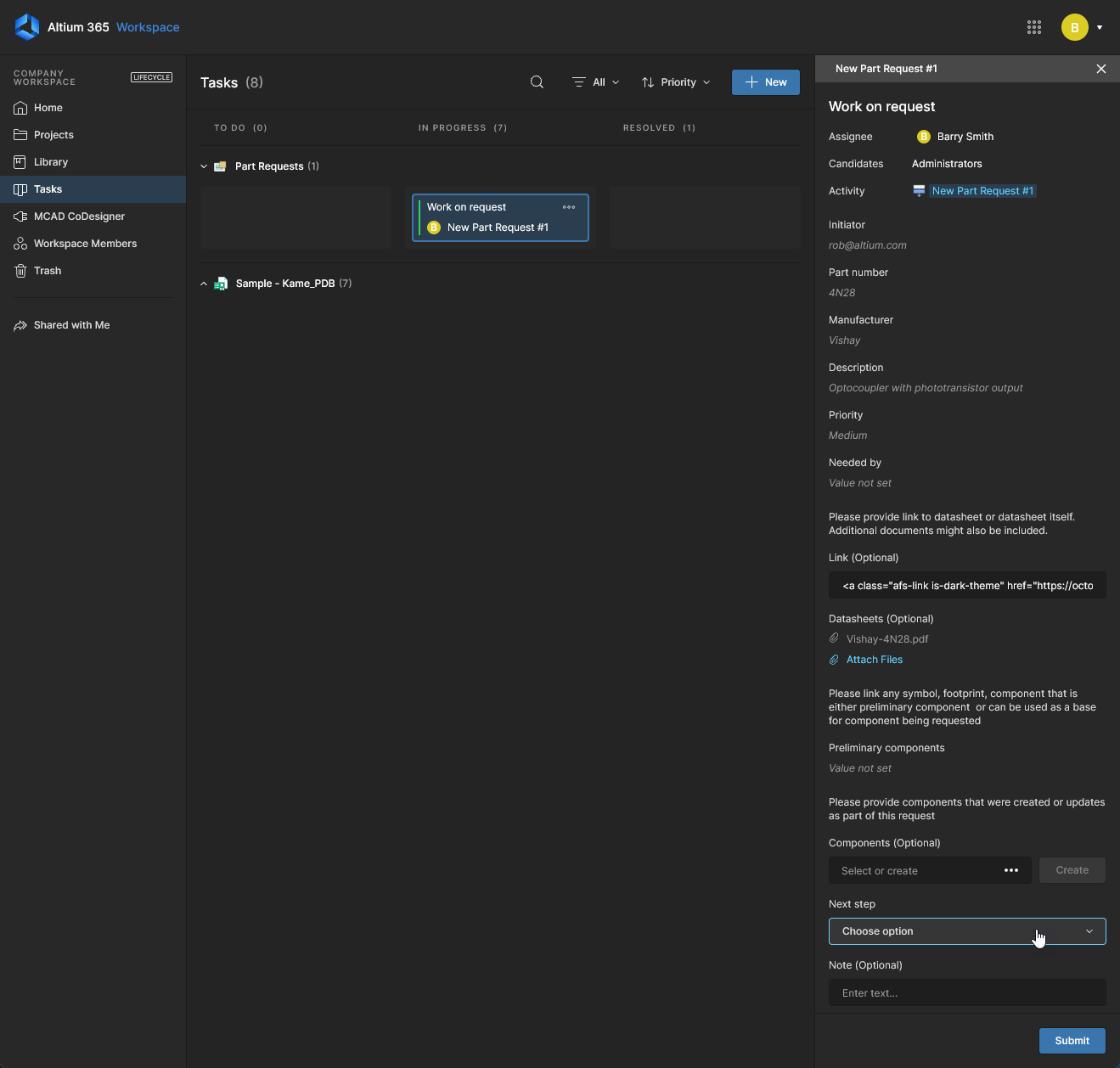 Страница Part Requests содержит список активных или закрытых процессов запросов с вкладками, предоставляющими представление активного workflow (Diagram), таблицу всей отправленной информации по запросам (Data) и последовательный список событий workflow процесса (History).
Legacy Part Requests
Related page: Legacy Part Requests
Эта страница (Library – Legacy Part Requests) позволяет создавать и управлять запросами на новые компоненты. Инженер может просто отправить запрос на создание одной или нескольких деталей и получить уведомление, когда этот запрос будет либо выполнен и компонент(ы) станут доступны, либо отклонен (с указанием причины). Инициатор запроса предоставляет как можно больше ключевой информации для его обоснования (производитель и номер(а) детали, описание(я), соответствующий даташит (PDF или URL)). Можно даже создать элементы Stub Component Item, с которыми затем сможет работать библиотекарь (и завершить их оформление).


Parts in Use
Main information: Parts in Use
Страница Parts in Use в BOM Portal предоставляет подробный список компонентов, используемых во всех проектах и Managed BOM Workspace. Сводное представление включает данные в столбцах для идентификации каждого используемого компонента (MFR, MPN и т. д.), его Library ID/IPN (где применимо), файлов BOM/проектов, в которых он используется, его категории компонента Type category, а также всех прочих сведений, связанных с BOM: состоянием, поставщиками и соответствием требованиям. Список также содержит интерактивную part Analytics, расширенные возможности сортировки и фильтрации, а также функцию создания и повторного вызова подготовленных Part Report Views.
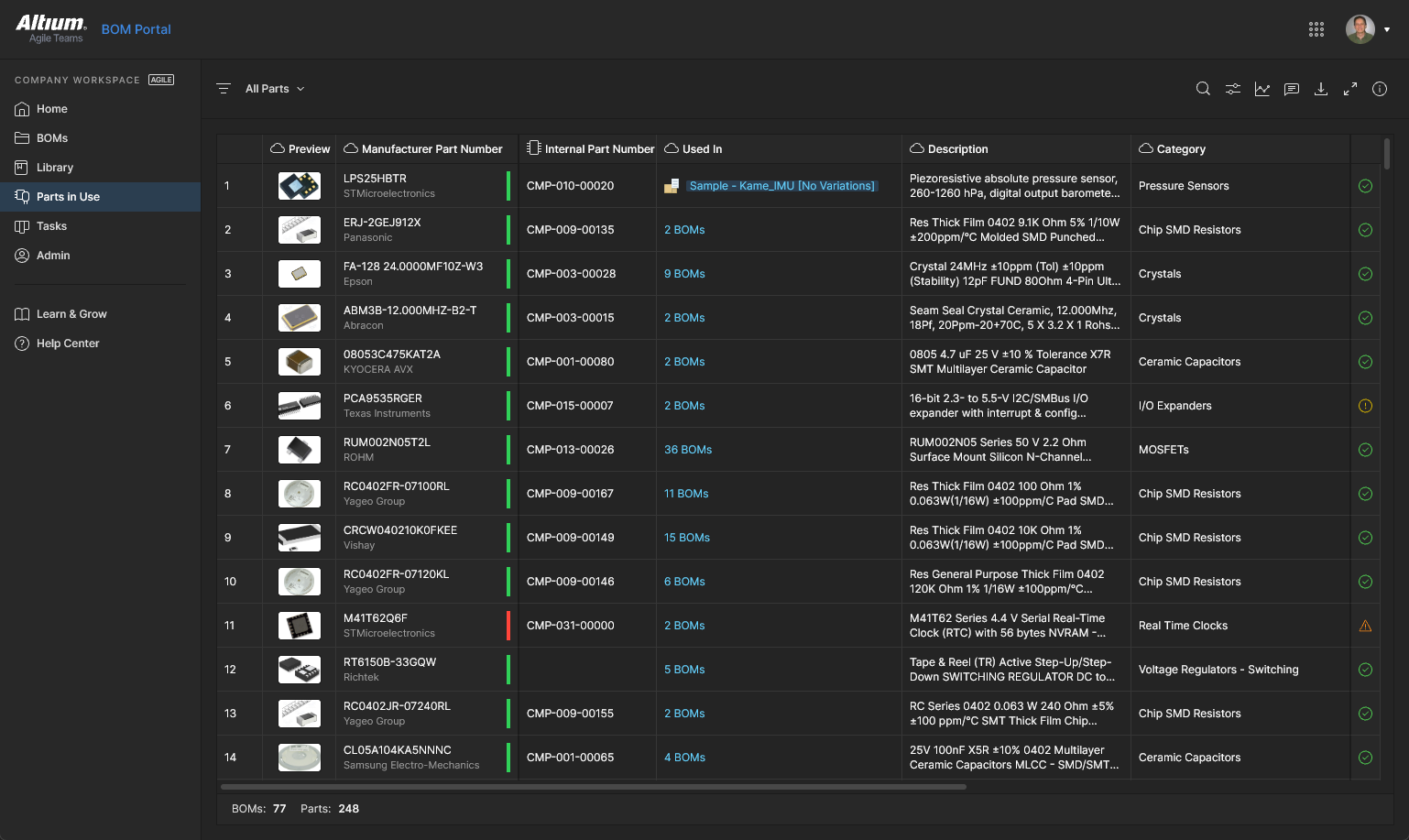
Подробную информацию см. на странице Parts in Use page.
Tasks
Related information: Working with Tasks, Web Viewer Commenting Window.
Это представление страницы позволяет получать доступ ко всем активным в Altium 365 Workspace Tasks — запросам на выполнение работ — и управлять ими. Задачи представлены в виде потока на доске Kanban, где их состояние выполнения (ToDo, InProgress и Resolved) перемещается по строкам задач. Одна строка выделена для общих задач (не связанных с проектом), а каждая оставшаяся строка относится к задачам конкретного проекта. Общие задачи создаются из панели управления, а задачи, относящиеся к проекту, создаются путем назначения участника Workspace на комментарий проекта.
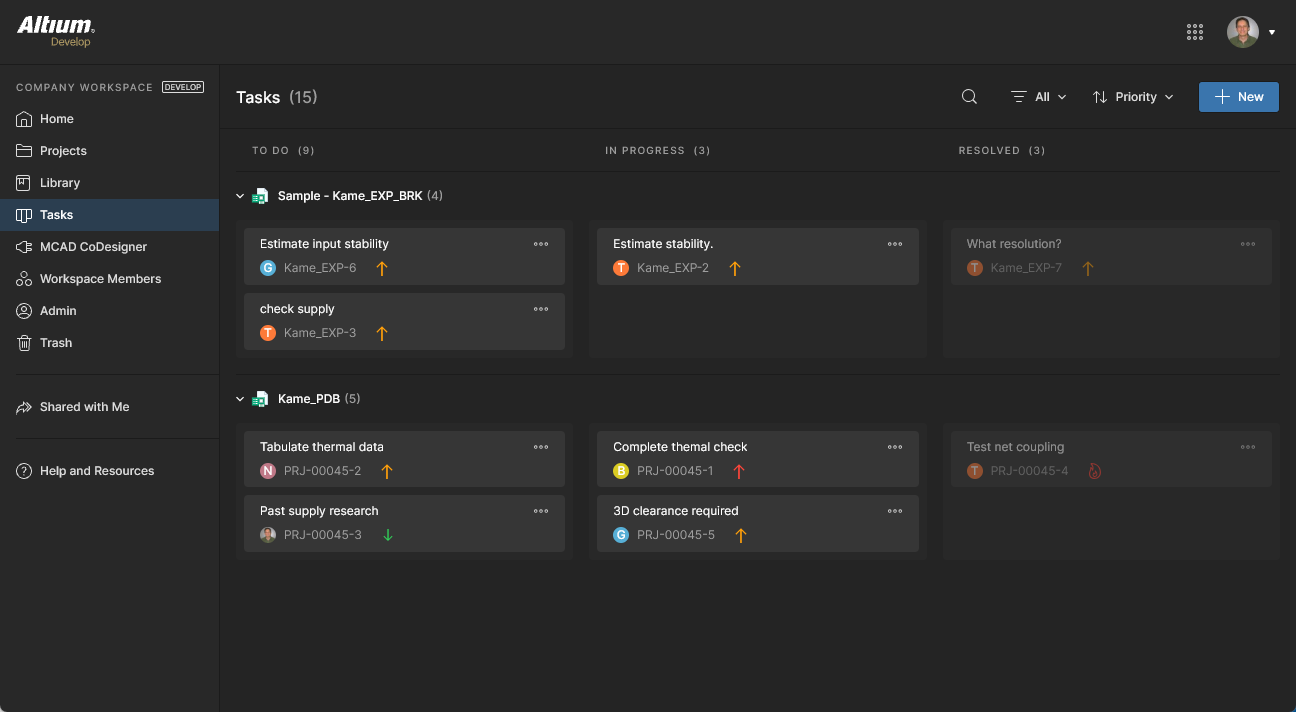
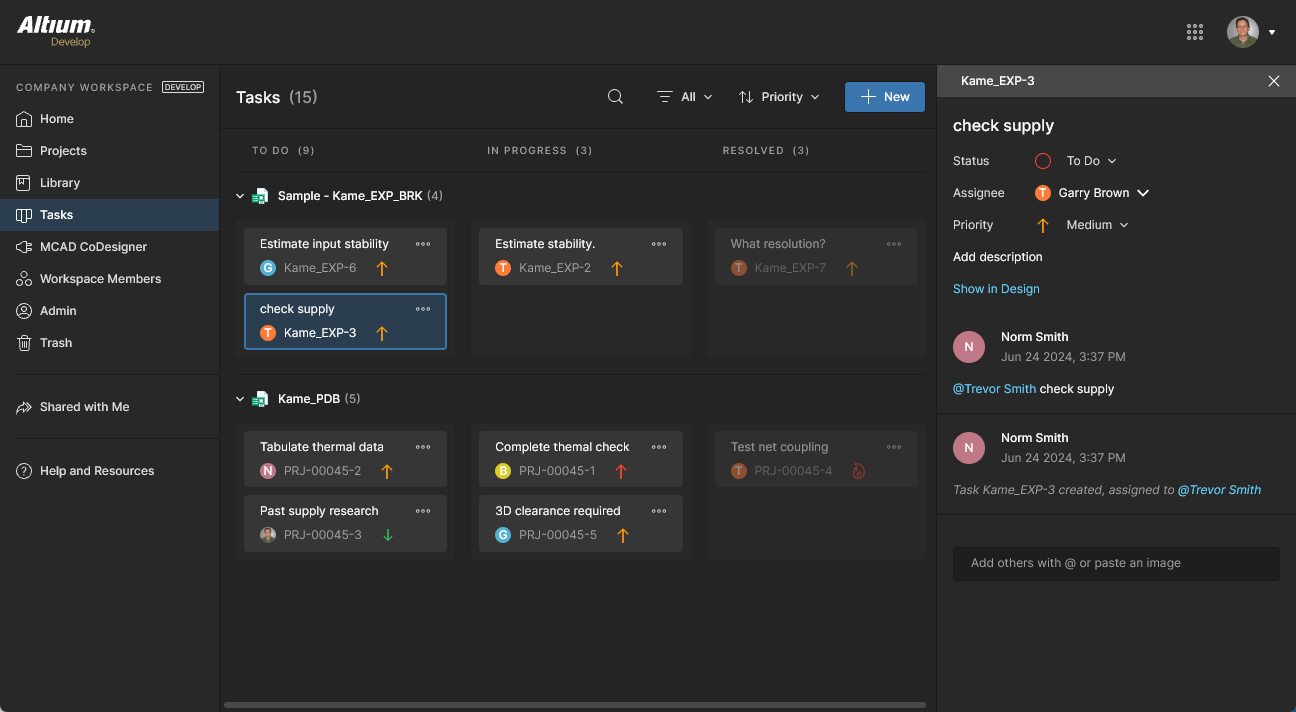
Несмотря на сравнительно простой интерфейс, панель управления Workspace Tasks предлагает гибкий и эффективный способ как управления, так и отслеживания рабочих процессов непосредственно в среде проектирования, а не через внешнюю систему. Эта страница представляет собой глобальное представление всех задач, которые в данный момент активны в Workspace, тогда как представление задач конкретного проекта, доступное из дерева навигации при просмотре проекта, показывает только задачи, связанные с этим проектом.
MCAD CoDesigner
Related page: ECAD-MCAD CoDesign
Эта страница относится к функциональности ECAD-MCAD CoDesign. MCAD CoDesigner синхронизирует конструкцию PCB между инженерами-электронщиками и механиками. Он работает напрямую с данными ECAD и MCAD через панель MCAD CoDesigner на стороне Altium Designer и соответствующую панель, подключаемую к вашему MCAD-программному обеспечению. Последняя предоставляется путем установки (и регистрации в MCAD-программе) Altium CoDesignerplugin.
При использовании последних плагинов Altium CoDesigner поддерживаются следующие платформы MCAD:
-
Dassault Systemes SOLIDWORKS®
-
Autodesk Inventor Professional®
-
PTC Creo Parametric®
-
Autodesk Fusion®
-
Siemens NX®
Версии MCAD-инструментов, официально поддерживаемые системой, зависят от версии используемого плагина Altium CoDesigner. Эту информацию можно найти на странице New in CoDesigner page.
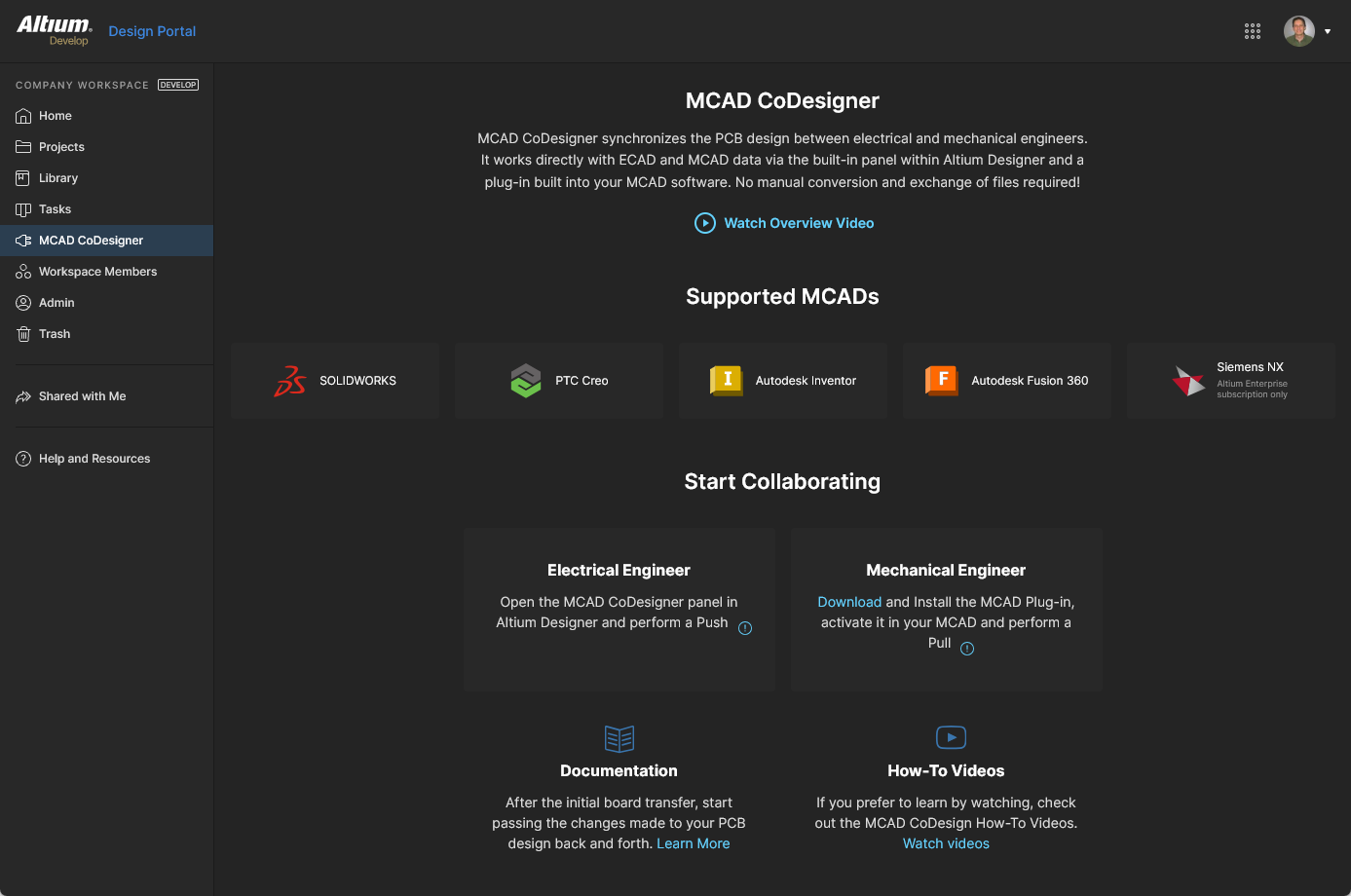 Страница MCAD CoDesigner содержит обзор данного раздела, а также ссылки на плагины MCAD CoDesigner и дополнительные обучающие материалы.
Страница предлагает следующее:
-
Элемент управления для воспроизведения Overview Video.
-
Указание того, какие платформы MCAD Software в настоящий момент поддерживаются.
-
Ссылка на раздел MCAD CODESIGNER PLUGINS на странице Downloads page сайта altium.com, чтобы получить доступ к плагину, необходимому для добавления этой функции совместного проектирования в установленное у вас MCAD-программное обеспечение. Подробнее см. Installing CoDesigner in your MCAD Software.
-
Ссылки на дополнительную documentation и how-to videos. Последние ведут на YouTube, но эти видео также можно найти здесь, в документации.
Team
Related page: Управление участниками Workspace
Эта страница используется для создания списка пользователей Workspace и управления им — людей, которые являются участниками Workspace и имеют доступ к Workspace и/или связанным с ним технологиям.
Участниками команды могут быть пользователи с Altium Accounts из вашей собственной организации или из другой организации (во втором случае приглашение их в качестве участников Workspace не означает, что они становятся частью вашей организации). Вы также можете приглашать пользователей, у которых нет Altium Account (им потребуется зарегистрировать его). Пользователи могут отправлять запрос на присоединение к вашему workspace, а существующие пользователи могут отправлять запрос на приглашение другого пользователя в Workspace.
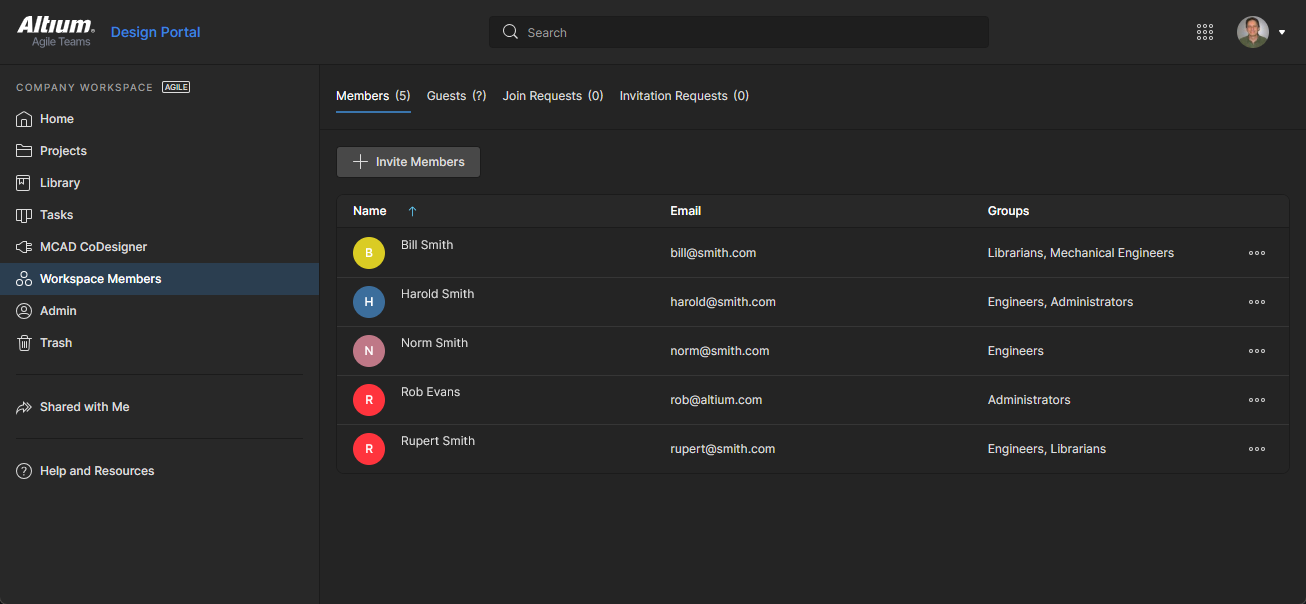 Определите, какие пользователи должны иметь доступ к Workspace, на Teamстранице интерфейса.
Параметры вкладок в верхней части страницы позволяют администраторам просматривать всех пользователей, имеющих доступ к Workspace, и управлять пользователями, запрашивающими доступ к Workspace:
-
Team Members — все пользователи с доступом участника к Workspace на основе назначенного им членства в группах и примененных прав доступа. Вкладка Team Members — единственное представление, доступное участникам Workspace, не входящим в группу Administrator. Администраторы (и только они) могут использовать параметры записи (
 ) для Edit (управление назначениями групп), Review Accesses (просмотр доступных им проектов) и Remove пользователя из Workspace.
-
External Share — пользователи, внешние по отношению к Workspace организации (не участники), которым предоставлен гостевой общий доступ к проекту Workspace — см. Sharing with External Users.
-
Join Requests — отправленные запросы от пользователей вашей организации, которые хотят получить доступ к корпоративному Workspace.
-
Invitation Requests — отправленные участниками Team запросы на предоставление доступа к Workspace другому пользователю или пользователям.
Trash
На этой странице представлены все элементы, которые были «мягко удалены» — то есть удалены, но еще не окончательно. Trash по сути представляет собой корзину, в которую можно переместить любой элемент в вашем Workspace (посредством операции мягкого удаления). Она изолирована от остальной части Workspace, поэтому любой элемент в Trash недоступен для использования и не может быть найден ни через поиск, ни через страницы интерфейса браузера, ни из Altium Designer
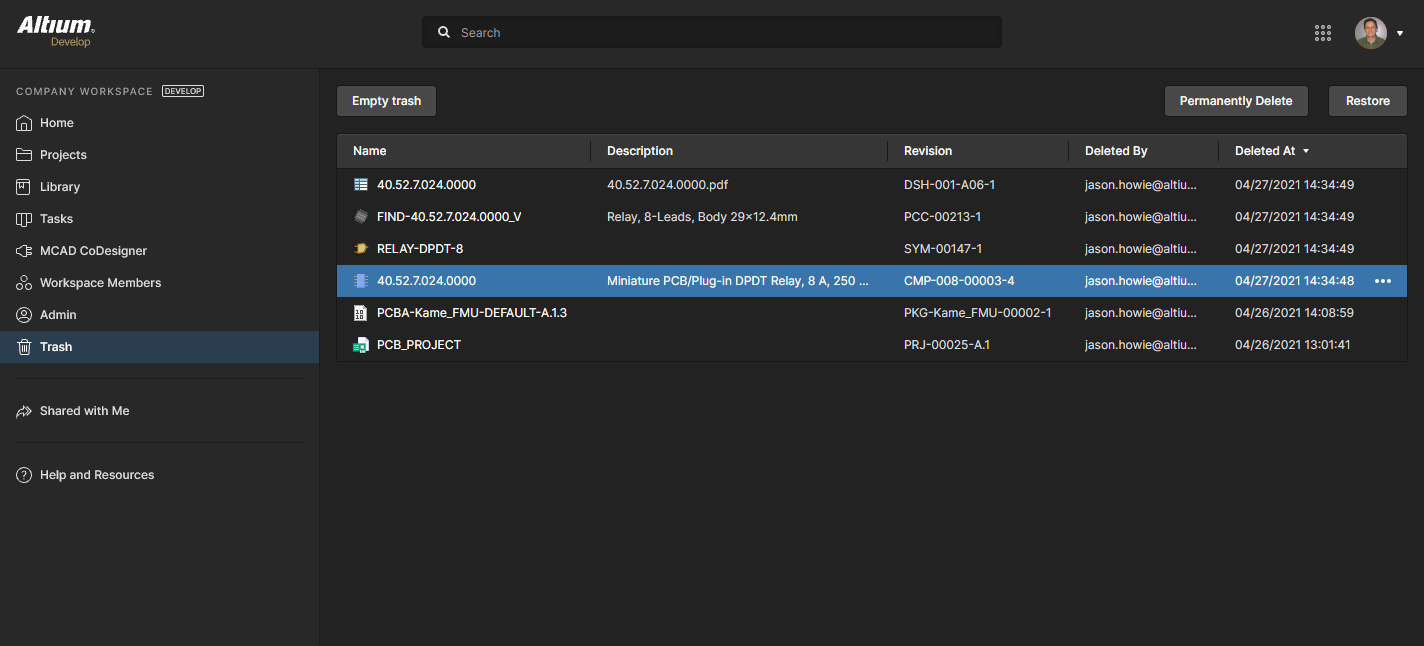 Когда вы удаляете элемент в Workspace с помощью мягкого удаления, он перемещается в Trash. Страница Trash предоставляет интерфейс к этой изолированной области Workspace.
Вы будете видеть только те элементы, которые мягко удалили сами. Администратор видит все мягко удаленные элементы в Trash. В списке содержатся столбцы с идентификационной информацией, а также сведения о том, когда и кем элемент был удален. Можно сортировать по любому столбцу — щелкните по заголовку столбца один раз для сортировки по возрастанию и еще раз для сортировки по убыванию. Используйте поле Search над списком для поиска по всему содержимому.
Выберите элемент в Trash, затем используйте элементы управления в правом верхнем углу списка, чтобы соответственно окончательно удалить этот элемент или восстановить его. Соответствующие команды также доступны в меню, связанном с элементом управления  (в крайней правой части выбранного элемента).
 Выберите элемент, затем решите, восстановить ли его для дальнейшего использования или удалить окончательно (то есть выполнить «жесткое удаление»).
Кроме того, чтобы очистить весь Trash одним пакетным действием, нажмите кнопку  в левом верхнем углу страницы. Появится окно подтверждения, предупреждающее, что это действие приведет к окончательному удалению всех элементов без возможности восстановления. Чтобы продолжить, нажмите кнопку
  .
.
Элементы интерфейса только для администратора
Следующие разделы содержат краткое описание элементов интерфейса браузера Workspace, к которым only могут получать доступ административные пользователи Workspace — те, кто входит в группу Administrators. Доступ к этим элементам осуществляется через специальную область Admin в левом дереве навигации.
Admin – Settings
Эта страница содержит набор подстраниц для настройки параметров, относящихся к различным функциям и службам, предоставляемым Workspace и через него.
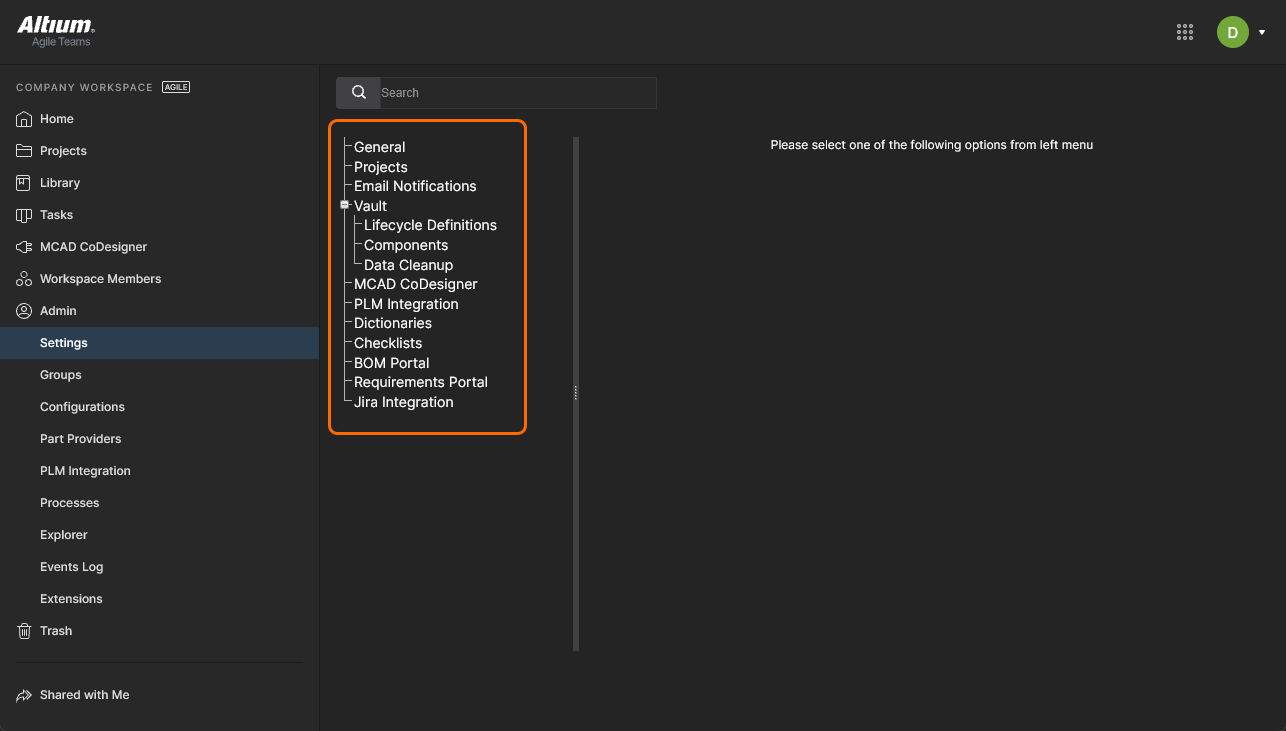 Область Admin – Settings, являющаяся частью страниц только для администратора в интерфейсе браузера Altium Lifecycle Workspace.
В левой части страницы находится дерево навигации, позволяющее быстро переходить к различным подстраницам настроек. Доступны следующие страницы:
General
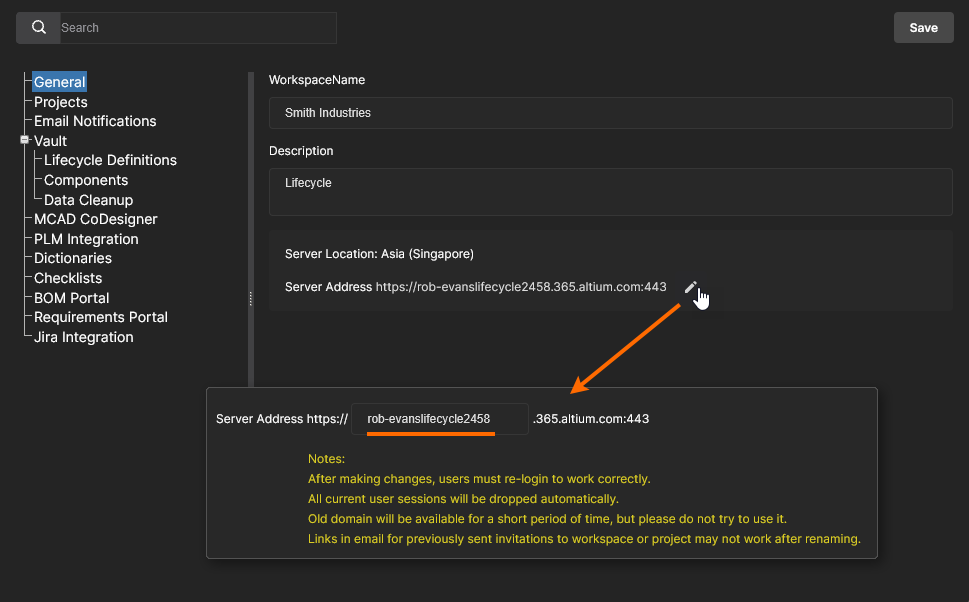
Используйте эту страницу, чтобы при необходимости изменить имя, адрес сервера и описание Workspace. Страница также предоставляет информацию только для чтения о расположении Workspace. Изменения может вносить только администратор, который одновременно является владельцем Workspace, но не любой другой администратор этого Workspace.
Projectѕ
Используйте эту страницу, чтобы указать путь по умолчанию (в структуре папок Workspace), а при необходимости и разрешения на общий доступ, для вновь создаваемых проектов. Проекты будут создаваться в указанной папке Default path for new projects, если только уже не открыта какая-либо папка (тогда проект будет создан в ней) или не указан другой путь в поле Create Project окна Parent Folder в разделе Advanced — подробнее см. Creating a New Project.
Пользователи, которые создают или загружают проекты, должны иметь доступ к этой папке проекта по умолчанию (изначально Projects), который определяется ее разрешениями на общий доступ, заданными на странице Explorer Workspace — подробнее см. Sharing Folders and Items. Обратите внимание, что если у пользователя нет доступа к папке проекта по умолчанию (и не открыта никакая другая папка), система создаст структуру Personal Folder, включающую папку My Projects для хранения проектов — подробнее см. Project Creation Without Folder Write Access.
Права доступа для нового проекта всегда включают администраторов и пользователя, создавшего проект (его «владельца»). Также включается набор разрешений, унаследованный от родительской папки, если это не переопределено параметром Default permissions for new projects. Если этот параметр доступен и включен, его настройки будут применять к вновь создаваемым проектам указанный набор прав доступа вместо наследуемого от родительской папки — связанную информацию см. в Default Project Creation Permissions.
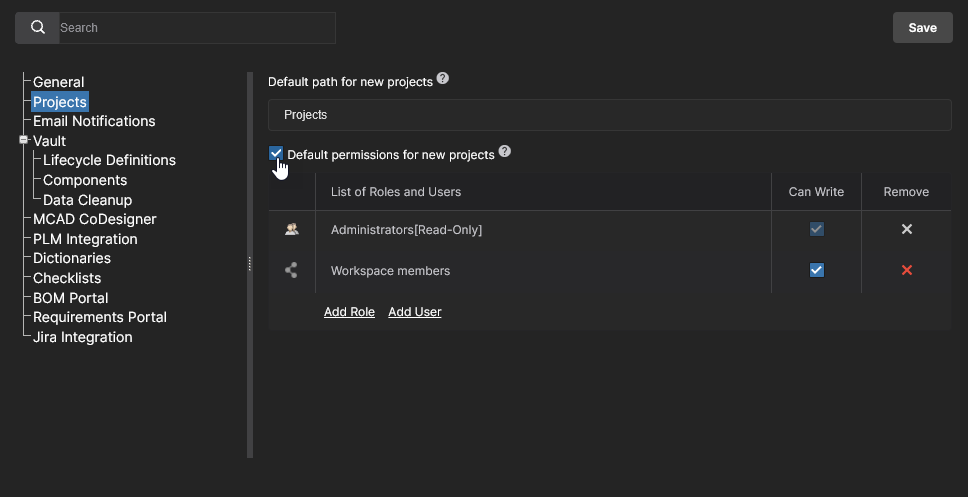 Администратор может определить настройки по умолчанию для вновь создаваемых проектов. Изначально путь установлен как Projects, а параметр Default permissions отключен.
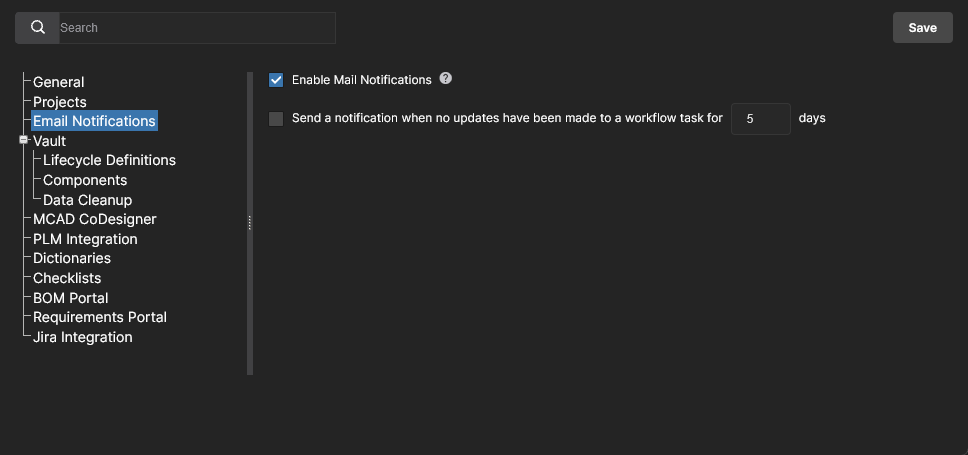
Email Notifications
Эта страница содержит элемент управления для включения функции уведомлений Workspace по электронной почте. Эта возможность уведомляет ключевых заинтересованных лиц о различных событиях, связанных с элементами компонентов, проектами и запросами на детали.
Дополнительные сведения см. на странице Email Notifications page.
Access Control
Заголовок раздела Access Control объединяет настройки, используемые для контроля потоков данных Workspace в целях безопасности. Этот параметр доступен администраторам с Altium 365 GovCloud или если для вашей организации включено решение уровня Altium Entreprise-level solution.
-
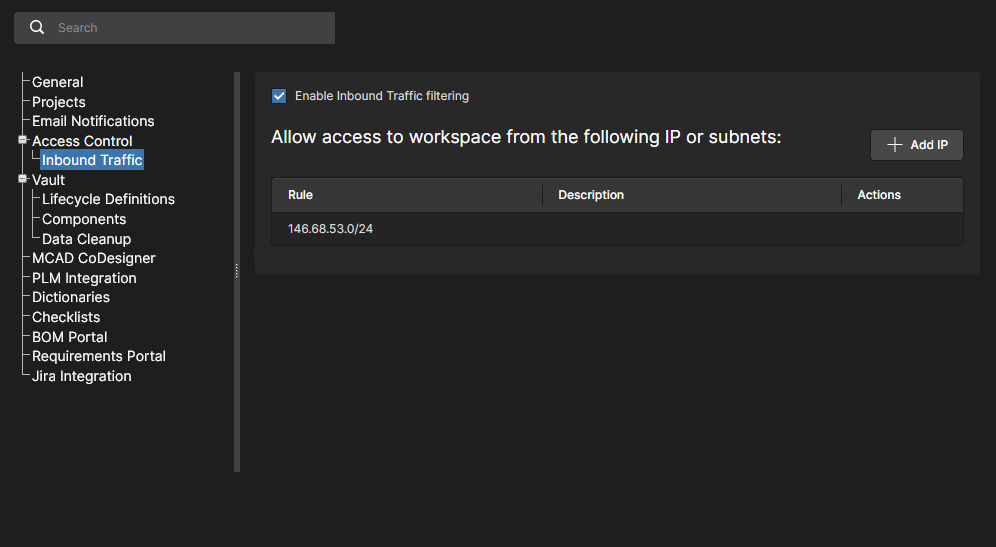
Inbound Traffic — используйте эту страницу, чтобы указать IP-адреса, диапазоны IP или подсети, которым разрешен доступ к вашему Workspace. Фильтрация IP применяется с использованием метода записи с одной записью Classless Inter-Domain Routing (CIDR) для блокировки входящих подключений вне указанного диапазона IP. Фильтрация входящего трафика обеспечивает более тонкий контроль над тем, кто может подключаться к Workspace вашей компании, и, например, может ограничивать входящий доступ диапазоном допустимых IP-адресов или IP-адресом официальной конфигурации VPN. Можно добавить несколько записей фильтра IP.
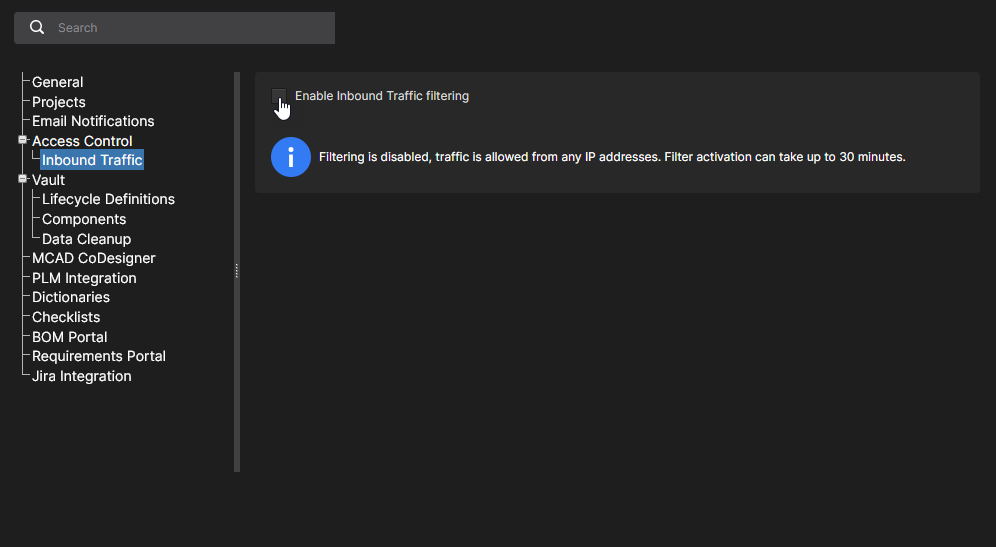
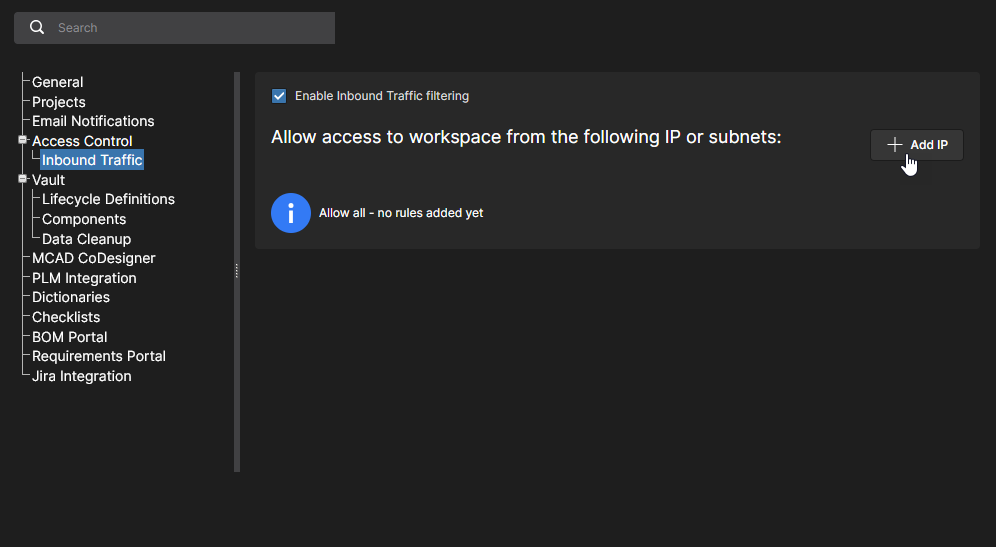
Используйте кнопку  , чтобы добавить новое правило фильтрации IP.
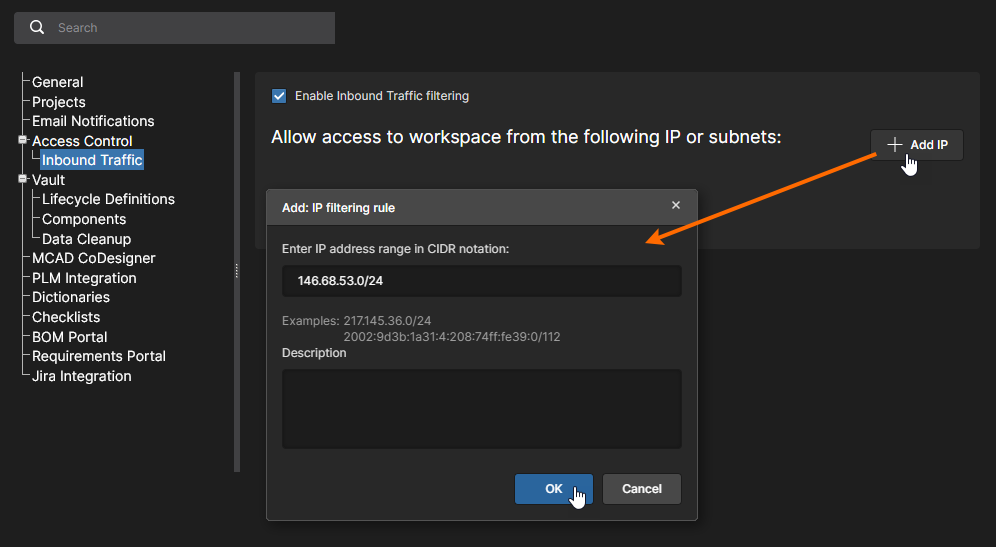
В окне Add IP filtering rule введите нужный диапазон входящих IP-адресов (в нотации CIDR), который будет разрешен для Workspace, и добавьте необязательное описание фильтра. Подтвердите новую запись правила фильтрации ( ).
).
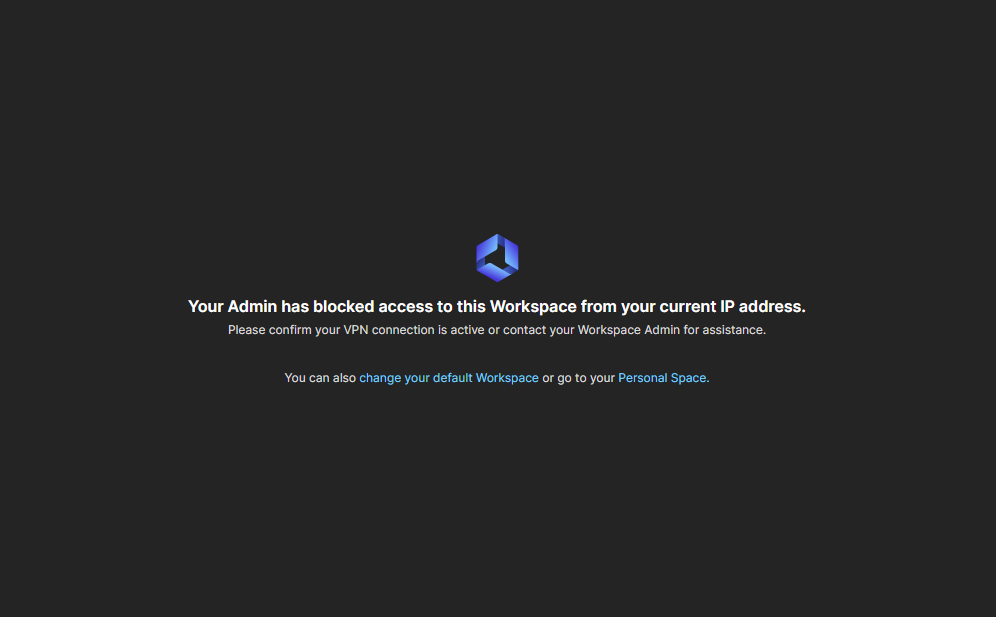
Пользователи, пытающиеся подключиться к Workspace с IP-адресом, не проходящим по примененному фильтру, получат сообщение о блокировке доступа.
-
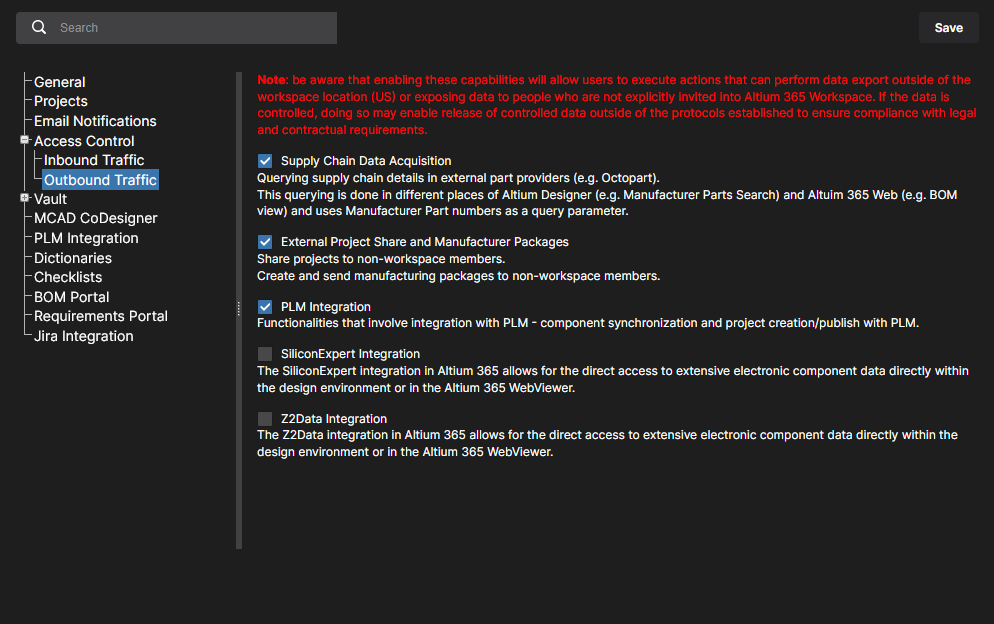
Outbound Traffic — доступно только в Workspace Altium 365 GovCloud, размещенном в США. Используйте эту страницу для включения/отключения определенного трафика к внешним пользователям или местоположениям, потенциально находящимся за пределами США, в соответствии с политиками компании и государственными нормативами. Каждый параметр, представленный на странице, относится к данным, которые могут отправляться из Workspace при использовании соответствующей функции — см. связанные примечания для получения дополнительной информации.
-
Supply Chain Data Acquisition: Если этот параметр снят, будут отключены запросы данных, такие как запросы данных Manufacturer Part Number (MPN), отправляемые во внешние источники данных о деталях. Это отключит автоматические запросы деталей, отправляемые во внешние источники и службы данных о деталях.
-
External Project Share and Manufacturer Packages: Если этот параметр снят, будет запрещен общий доступ к данным проекта для внешних пользователей — тех, кто не является зарегистрированным участником Workspace. Попытки сделать это будут игнорироваться или приведут к сообщению об ошибке.
-
PLM Integration: Если этот параметр снят, будут запрещены запросы данных, отправляемые во внешние PLM-системы. Во время таких действий, как синхронизация деталей, данные компонентов Workspace не будут передаваться в удаленный экземпляр PLM, что приведет к ошибке LibSync.
-
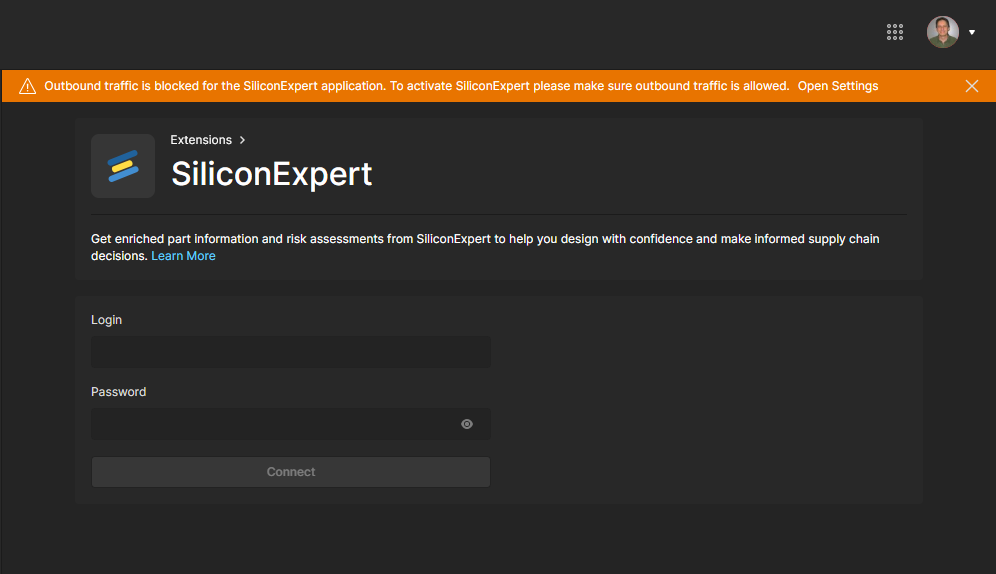
Silicon Expert Integration: Если этот параметр снят, будут запрещены запросы данных компонентов, отправляемые в службу данных о деталях производителей Silicon Expert. Попытка активировать службу приведет к предупреждению/сообщению об ошибке.
-
Z2Data Integration: Если этот параметр снят, будут запрещены запросы данных компонентов, отправляемые в службу данных о деталях производителей Z2Data. Попытка активировать службу приведет к предупреждению/сообщению об ошибке.
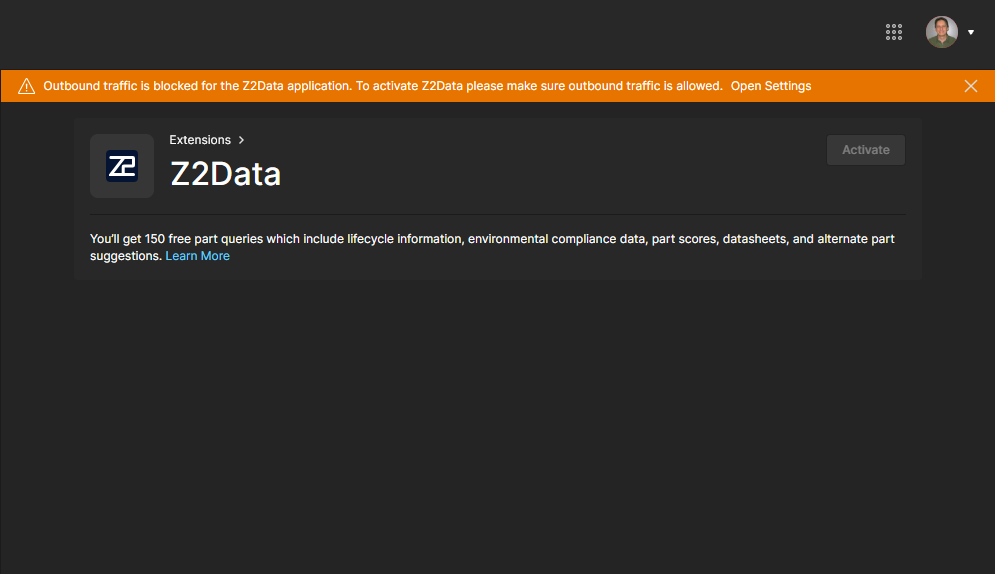
-
Vault
Заголовок раздела Vault объединяет настройки, относящиеся к определенной функциональности внутри самого Workspace.
-
Legacy Part Requests (если доступно в вашем Workspace) — включает настройки, связанные с доступом и конфигурацией функции Legacy Part Request, в отличие от основанной на процессах функции Part Requests. Установите флажок Legacy Parts Request Active, чтобы включить старую версию Parts Requests. Подразделы здесь относятся к этой версии:
-
Librarians Role — используйте эту страницу, чтобы указать, какая группа пользователей (или группы) должна использоваться для выполнения роли библиотекарей в вашей организации. По сути, вы просто настраиваете набор пользователей Workspace, которым можно назначать устаревшие запросы на детали. Образец группы Librarians уже будет предварительно заполнен здесь.
-
Custom States — используйте эту страницу для настройки состояний «открыт» и «закрыт» для функции Legacy Part Request.
-

-
Lifecycle Definitions — используйте эту страницу для определения и управления жизненными циклами в вашем Workspace, дополняя возможность делать это через Altium Designer. Благодаря лучшей наглядности состояний и переходов каждый жизненный цикл строится графически, чтобы показать задействованные потоки.
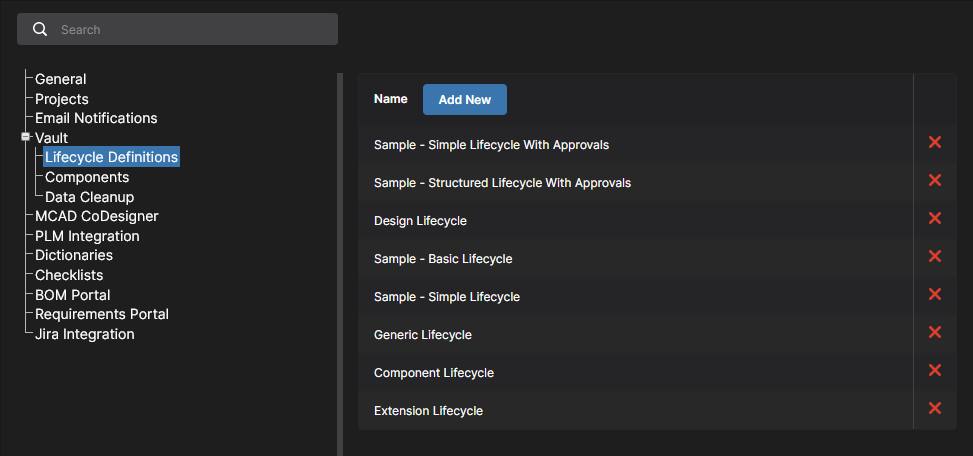
Эта страница также включает параметры для включения дополнительных функций, которые станут доступны при редактировании компонентов на базе Workspace в Altium Designer (нажмите  для подтверждения измененного параметра):
-
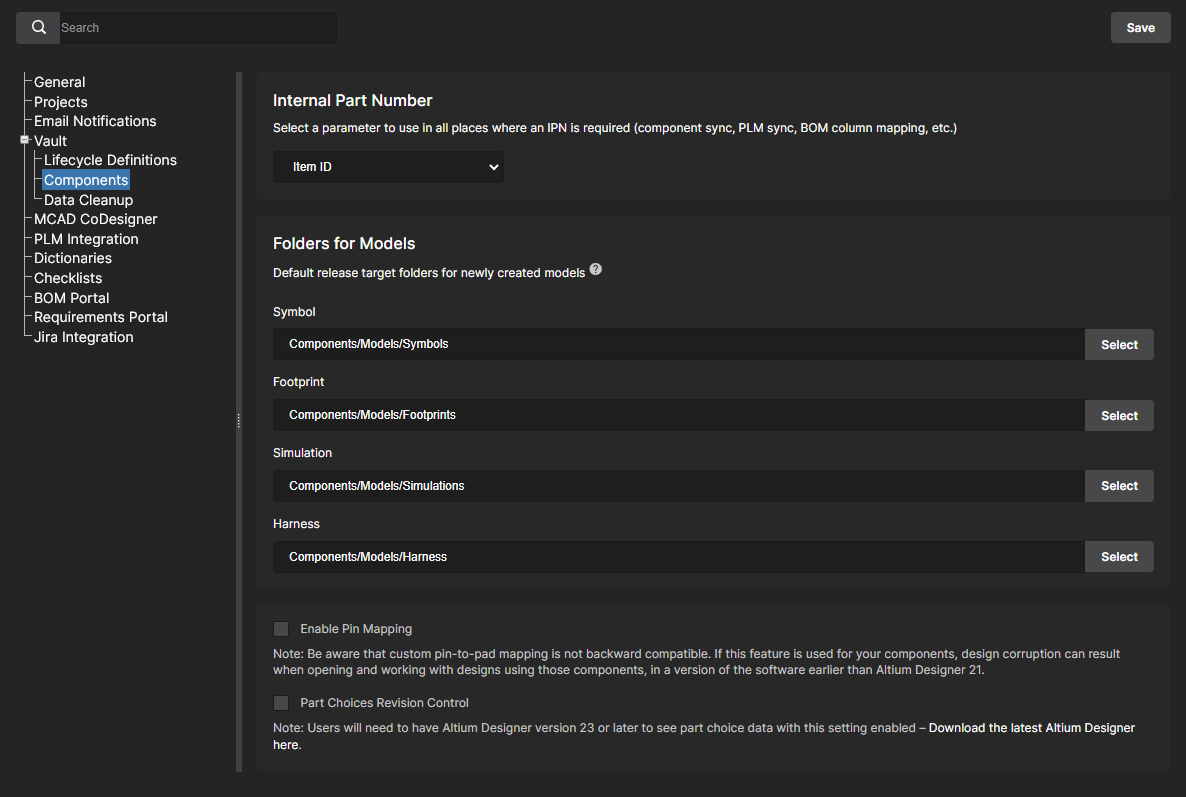
Components — используйте эту страницу для определения настроек работы с компонентами Workspace.
-
Internal Part Number:Используйте раскрывающийся список параметров, сформированный на основе всех компонентов Workspace, чтобы указать идентификатор ключевого параметра, используемого для связывания и синхронизации с компонентами. Выбранный параметр Internal Part Number используется как параметр первичного ключа (в терминах баз данных) при интеграции с инфраструктурой компании, такой как PLM и ERP-системы. По умолчанию Workspace настроен на использование Item ID, который, например, является номинальным параметром связи Component to BOM line entry link, применяемым в BOM Portal.
-
Folders for Models: Укажите папки назначения по умолчанию, в которых должны сохраняться новые модели при создании нового компонента в Workspace. Чтобы изменить папку по умолчанию, нажмите кнопку
 . В следующем Explorer окне выберите нужную новую целевую папку выпуска по умолчанию для данного типа модели. После выбора нажмите OK, чтобы закрыть окно и вернуться на страницу Components, где соответствующее поле будет обновлено новым путем к папке.
-
Enable Pin Mapping – Если включено, при редактировании компонента в Component Editor приложения Altium Designer (в режиме Single Component Editing mode) будет доступна pin mapping functionality. Сопоставление выполняется через специальную панель Pins panel. По умолчанию пронумерованные выводы символа будут сопоставлены с площадками/выводами с теми же номерами в связанном футпринте и моделях симуляции. Изменить целевые площадки/выводы сопоставления можно напрямую, щелкнув по ячейке модели и введя нужное значение. Это позволяет выполнять пользовательское сопоставление выводов.
-
Part Choices Revision Control – Если включено, при редактировании списка Part Choices компонента на основе Workspace будет открываться Component Editor Altium Designer (в режиме Single Component Editing mode) вместо диалогового окна Edit Part Choices. Это позволяет создавать новую ревизию компонента в ответ на измененный Part Choices List, обеспечивая более формальный (и отслеживаемый) контроль данных Part Choices производителя — подробнее см. Part Choice Revision Control.
-
-
-
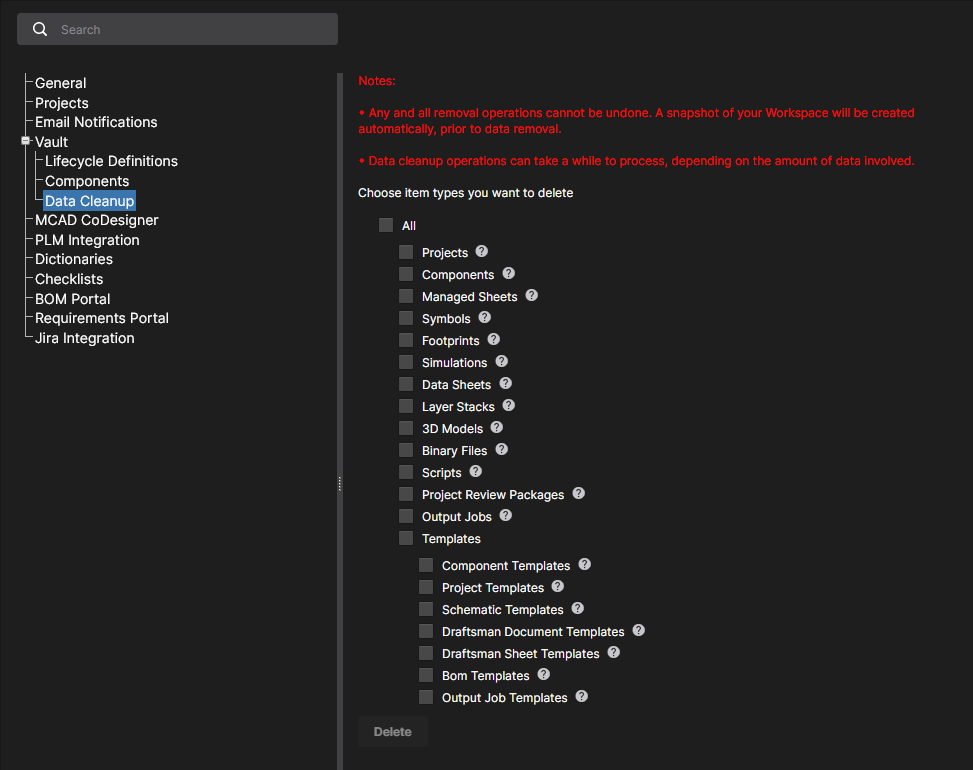
Data Cleanup – используйте эту страницу для быстрого удаления элементов данных из вашего Workspace. Это особенно полезно после экспериментов с созданием и выпуском содержимого в Workspace, например при тестировании миграции неуправляемых библиотек, когда требуется «очистить» такие экспериментальные данные. Эта функция работает с любыми типами Items в вашем Workspace.
Используйте доступные флажки, чтобы определить, удалять ли все элементы данных (All) или только элементы определенных типов. Настроив стратегию очистки, нажмите кнопку
 . Появится окно с запросом подтверждения и предупреждением о том, что это действие нельзя отменить. Чтобы подтвердить и продолжить, введите текст Delete my data permanently в поле, затем нажмите
  .
.
MCАD CoDesigner
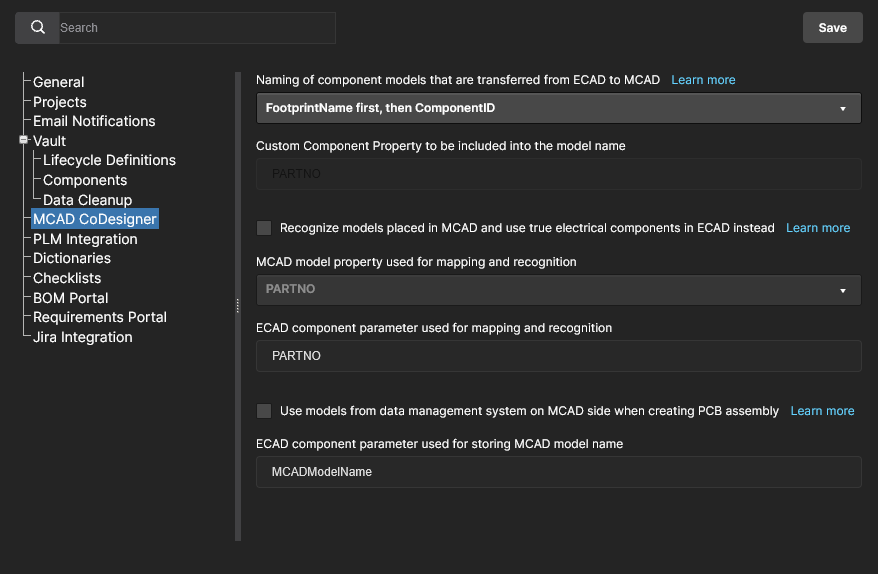
Эта страница содержит элементы управления для включения распознавания компонентов между доменами ECAD и MCAD при использовании функции ECAD-MCAD CoDesign. Это облегчает использование native components, когда проект передается между двумя доменами. Доступны следующие параметры.
-
Specify how transferred ECAD models are named – задает соглашение об именовании, используемое для моделей при первоначальной передаче в домен MCAD. По умолчанию установлено значение
<FootprintName><ComponentID>, которое можно изменить на<ComponentID><FootprintName>или<CustomComponentProperty><FootprintName>.В последнем случае используйте поле Custom Component Property (в противном случае устанавливаетсяPARTNO) для определения пользовательского свойства, которое вы хотите использовать в имени MCAD-компонента. Этот параметр позволяет инженерам включать в идентификацию компонента осмысленную информацию, например подробные данные о номере детали. -
Recognize models placed in MCAD and use true electrical components in ECAD instead – включите этот параметр, чтобы поддерживать использование native components, когда плата передается из MCAD и загружается в ECAD. 3D-модель MCAD связывается с эквивалентным компонентом Altium Designer, поэтому при загрузке платы в Altium Designer 3D-модель MCAD может быть заменена экземпляром полностью определенного футпринта компонента Altium Designer, включая 3D-модель. Используйте два вложенных поля, чтобы определить свойство модели MCAD и параметр компонента ECAD, применяемые для идентификации компонентов в двух проектных доменах. По умолчанию эти поля заполнены значением PARTNO. MCAD model property может быть вашим собственным пользовательским свойством, либо можно выбрать MCAD model name из раскрывающегося списка. ECAD component parameter также может быть вашим собственным пользовательским параметром. Эти поля обязательны, если включен родительский параметр. Если одно или оба поля пусты, кнопка
будет недоступна.
-
Use models from data management system on MCAD side when creating PCB assembly – включите этот параметр, чтобы поддерживать использование native components, когда плата передается из ECAD и загружается в MCAD. ПО MCAD получает модель компонента из системы управления данными MCAD (по имени модели), а затем размещает этот компонент в сборке MCAD PCB вместо модели, пришедшей из ECAD. Используйте вложенное поле, чтобы определить параметр компонента ECAD, который будет использоваться для хранения имени модели MCAD. По умолчанию это поле содержит значение MCADModelName. Это поле обязательно, если включен родительский параметр. Если оно пустое, кнопка
будет недоступна.
PLM Integration
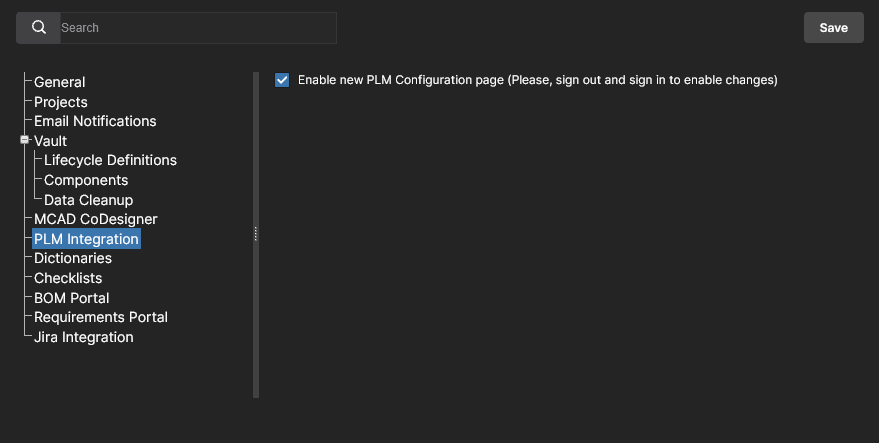
Доступно, когда для вашего Workspace Altium 365 включена функция PLM Integration. Эта страница предоставляет параметр Enable new PLM Configuration, который при снятом флажке возвращает пользовательский интерфейс PLM Integration к previous system, основанной на загрузке отредактированных файлов конфигурации.

См. PLM Integration для получения информации.
Dictionaries
Используйте эту страницу для создания пользовательских параметров с несколькими заданными значениями (Dictionaries), которые можно применять к шаблонам компонентов через Altium Designer. Можно добавить несколько словарей параметров, при этом каждая запись содержит список соответствующих значений параметра. При использовании этот подход обеспечивает более формализованный контроль применения данных параметров, когда стандартизованные параметры и варианты их значений централизованно управляются в одном доступном месте.
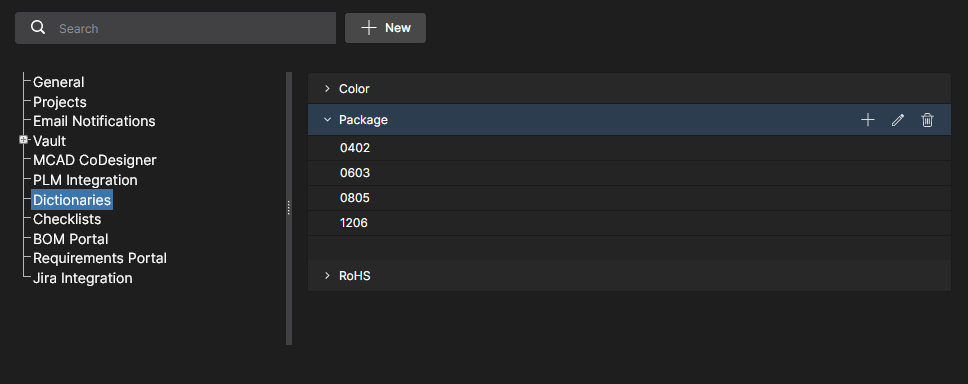 Создавайте предопределенные списки значений параметров с помощью параметра Dictionary в разделе Admin - Settings.
Чтобы добавить запись Dictionary, нажмите кнопку  , затем в следующем окне Create Dictionary введите подходящее имя типа параметра. Добавляйте значения параметра с помощью параметра
  , связанного с именем записи Dictionary — нажмите
 Enter, чтобы подтвердить введенное значение.
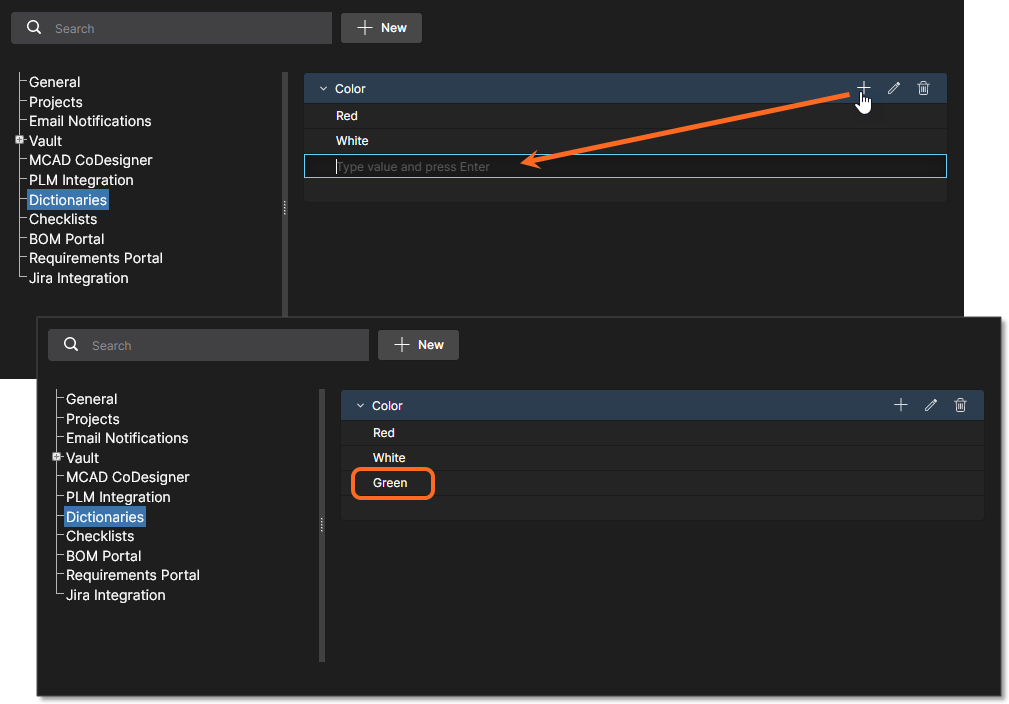 Можно создать несколько Dictionaries с множеством значений параметров.
 , чтобы изменить имя Dictionary или значение.
 , чтобы удалить запись значения или саму запись Dictionary.
В Altium Designer Dictionaries, созданные в Workspace Altium 365, становятся доступными как Parameter data Types при создании или редактировании Component Template. Если этот Template используется для creating a new component — или при редактировании компонента на основе этого Template — записи параметров, определенные словарем, будут предлагать только те варианты значений, которые заданы в Dictionary Workspace. Обратите внимание, что параметры на основе Dictionary обозначаются соответствующим значком.
Подробнее см. Support for Dictionary-defined Component Parameter Data Types в Component Editor Altium Designer.
Checklists
На этой странице приведен список всех доступных шаблонов контрольных списков соответствия, применяемых к Design Reviews проектов. Каждый именованный Checklist состоит из нескольких описательных пунктов, которые могут быть отмечены как «проверено» в процессе Design Review. Список включает два примера шаблонов Checklist (проверка PCB и схемы), которые можно использовать как есть или взять за основу для пользовательских контрольных списков.
Существующие Templates можно редактировать или удалять, а дополнительные Checklists создавать с помощью кнопки  .
.
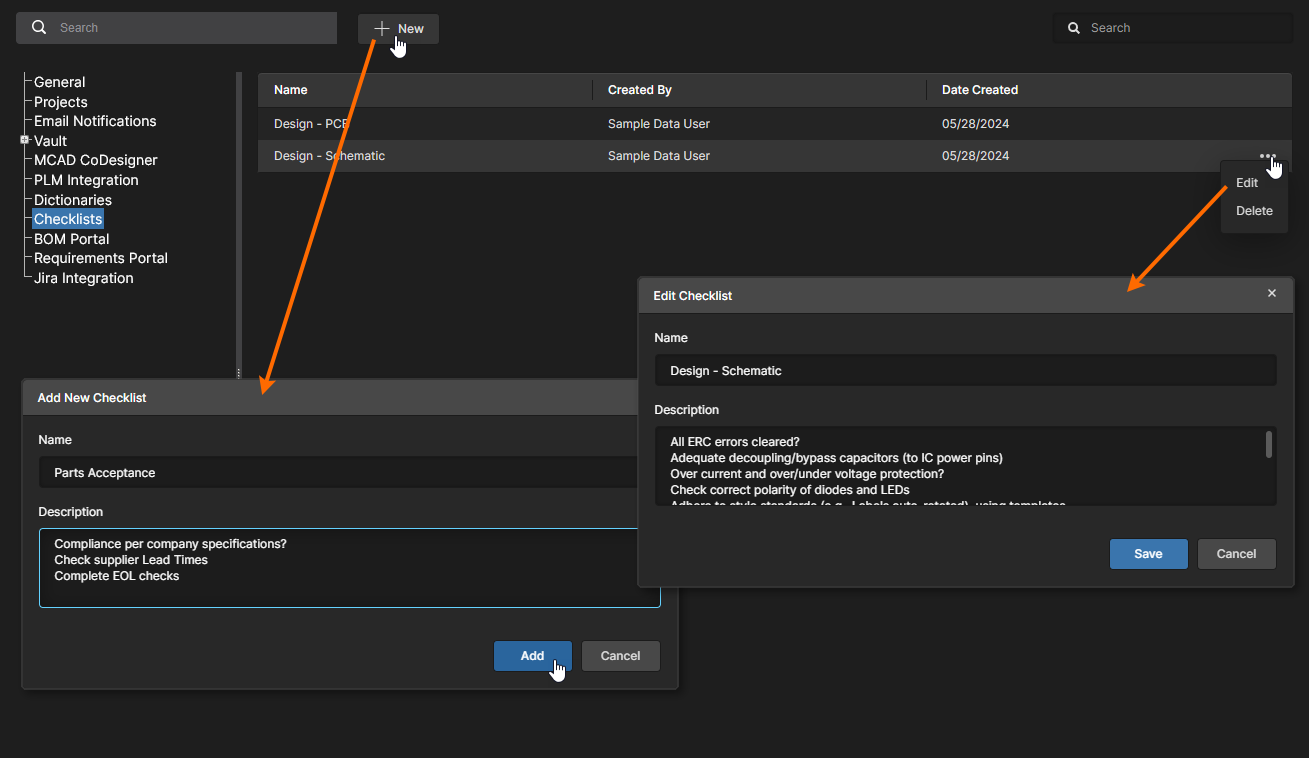 Создавайте, редактируйте и управляйте шаблонами Checklist на странице Workspace Admin - Settings.
Набор пунктов списка состоит из нумерованных текстовых утверждений в нескольких строках, которые можно переупорядочивать, делать с отступом или импортировать из внешнего списка:
-
Item Numbering and Order – При создании или редактировании шаблона Checklist выберите команду/кнопку Add Item, введите текст в поле ввода и нажмите Enter для подтверждения. Добавленный Item автоматически получает номер в соответствии со своей позицией, который можно изменить, перетащив элемент в другое место списка.
-
Item Indent – Сделайте отступ для Item, перетащив запись или используя клавиши
Tab/Shift+Tabдля текста записи. Пункты автоматически перенумеровываются соответствующим образом. -
Import lists – Текстовые записи из другого источника можно вставить в шаблон Checklist, который принимает многострочные записи — встроенные символы
CRLFилиLFучитываются. Несколько записей автоматически распределяются по новым, автоматически нумеруемым строкам элементов. Если начальное поле элемента имеет отступ, все вставленные записи также будут с отступом. Также обратите внимание, что введенные или вставленные гиперссылки становятся активными.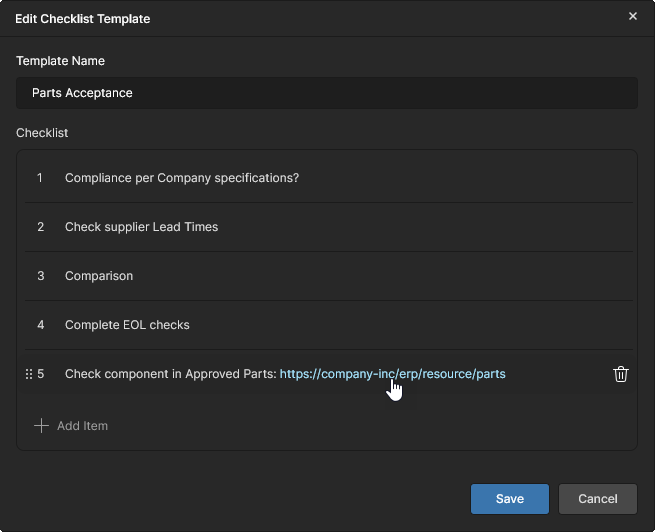
Audit Export
Эта страница содержит параметры конфигурации для предоставления данных Events Log Workspace Altium 365 подходящей SIEM-системе (Security Information and Event Management) в целях соответствия требованиям и аудита. API Workspace позволяет специалисту по безопасности вашей организации настроить SIEM-систему на получение аудиторских данных из Altium 365 с использованием параметров Client ID и Secret Key, указанных на этой странице администратором Workspace.
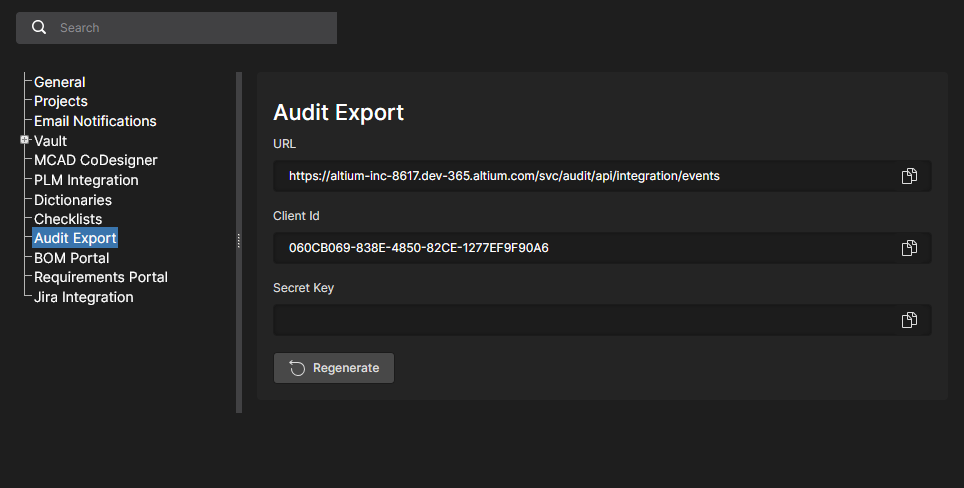
Откройте сворачиваемый раздел ниже, чтобы просмотреть связанную техническую информацию по настройке для специалистов по безопасности.
Audit Logs Exposure Usage
Этот веб-сервис предназначен для аудита и отслеживания событий в Workspace. API поддерживает пагинацию с ограничением (Limit Pagination), аутентификацию через Client ID и динамически генерируемый Secret Key. В ответе на запрос подробная информация о событиях предоставляется в формате JSON, а имена полей соответствуют Common Event Format (CEF).
How to use the Service
-
How to get endpoint and parameters
Чтобы получить доступ к endpoint сервиса и параметрам, пользователи с административными правами должны перейти на страницу Admin – Settings в Workspace.
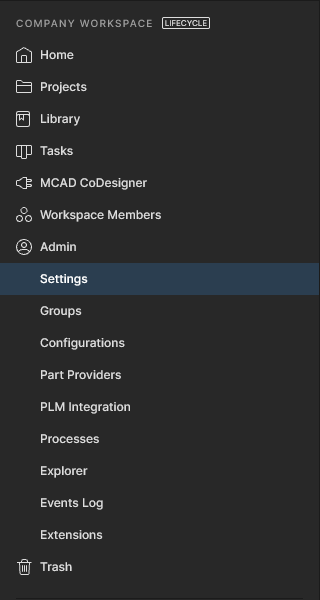
Если у Workspace есть необходимая лицензия, будет доступен параметр Audit Export.
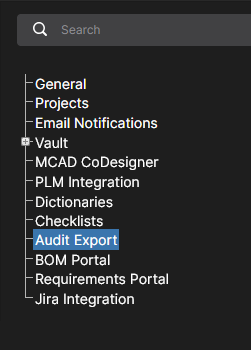
При выборе этого параметра откроется страница с URL для получения данных, а также с Client Id и Secret Key. Если эта страница открывается впервые, поле Secret Key не будет заполнено. Чтобы получить его, нажмите кнопку
 . Если ключ уже был создан, он будет доступен сразу.

Если по какой-либо причине нужно аннулировать текущий ключ, после его создания станет доступно действие кнопки
 . Это действие предотвращает получение данных с использованием предыдущего, теперь уже отозванного, ключа.
-
How to use Endpoint
Overview
Этот endpoint API предназначен для получения аудиторских событий. Для получения данных используется пагинация с ограничением. Это означает, что мы возвращаем общее количество событий и текущий набор событий, определяемый параметрами
LimitиOffset. Например, при первом запросе данных о событиях пользователь может вообще не передавать никаких параметров — в этом случае мы вернем набор событий с параметрами по умолчанию.Кроме того, пользователь может указать в запросе такие параметры, как
Offset = 0иLimit = 500. В этом случае будут возвращены события, начиная с самого первого и до указанного лимита. Если событий меньше указанного лимита, будут возвращены все доступные события.Важно отметить, что пользователи этого API должны самостоятельно отслеживать свою текущую позицию в журналах, чтобы последовательно запрашивать события. Например, если имеется 1000 событий и пользователь первоначально передает
Offset = 0иLimit = 500, то следующий запрос должен содержатьOffset = 500, чтобы получить оставшиеся события.Authentication
Доступ к этому endpoint требует передачи в заголовках запроса идентификатора клиента (
ClientId) и клиентского секрета (ClientSecret). Если один из них отсутствует или указан неверно, возвращается ответ Unauthorized.Request Parameters
Offset (optional): Смещение от начала результата. Позволяет управлять тем, с какой записи начинать возврат данных.
Limit (optional): Максимальное количество возвращаемых записей. Существует ограничение на максимально допустимое количество, которое не должно превышать установленный максимум для этого API.
Responses
200 OK: Успешный ответ содержит аудиторские события, соответствующие указанным критериям.
400 Bad Request: Возвращается , если количество записей, указанное в запросе, превышает максимально допустимый предел.
401 Unauthorized: Возвращается, если аутентификация клиента не удалась из-за отсутствующих или неверных заголовков
ClientIdилиClientSecret, либо из-за отсутствия лицензии.Example of request
 GET your-endpoint-url?Offset=0&Limit=500
 Headers:
     ClientId: your-client-id
     ClientSecret: your-client-secret
Response
Стандартный ответ для запросов API, возвращающих аудиторские события в формате JSON с полями, именованными в соответствии с Common Event Format (CEF).
Object Definition
Стандартная структура объекта ответа:
TotalCount (int): Общее число записей, доступных для получения. Это значение представляет количество всех событий, соответствующих критериям запроса.
Events (List of Events): Список событий в формате JSON CEF. Каждый элемент этого списка представляет отдельное событие.
Структура события:
CefVersion (string): Версия формата CEF. (Current version = 1)
DeviceVendor (string): Идентификатор производителя устройства. В сочетании с
DeviceProductиDeviceVersionоднозначно определяет тип отправляющего устройства. (Predefined: Altium)DeviceProduct (string): Идентификатор продукта устройства. В сочетании с
DeviceVendorиDeviceVersionоднозначно определяет тип отправляющего устройства. (Predefined: 365 Platform)DeviceVersion (string): Идентификатор версии устройства. В сочетании с
DeviceProductиDeviceVendorоднозначно определяет тип отправляющего устройства. (Predefined: Cloud)DeviceEventClassID (string): Уникальный идентификатор для каждого типа события.
Name (string): Понятный человеку заголовок или описание события.
Extension (Object): Объект, содержащий сведения о событии.
Структура расширения:
Dvchost (string): Полное доменное имя устройства (FQDN), если доступно.
Msg (string): Сообщение, дополнительно описывающее событие.
Rt (DateTime): Время получения события.
Dtz (TimeSpan): Часовой пояс устройства, сгенерировавшего событие.
Suser (string): Имя исходного пользователя, связанного с событием.
Act (string): Действие, упомянутое в событии.
ExternalId (string): ID, используемый исходным устройством. Эти значения, как правило, последовательные и связаны с каждым событием.
Cat (string): Категория, назначенная исходным устройством. Устройства часто используют собственные схемы категоризации для классификации событий.
Response Example
{
    "TotalCount": 2,
    "Events": [
        {
            "CefVersion": "1",
            "DeviceVendor": "Altium",
            "DeviceProduct": "365 Platform",
            "DeviceVersion": "Cloud",
            "DeviceEventClassId": "",
            "Name": "User Login",
            "Extension": {
                "dvchost": "host.domain.com",
                "msg": "User successful login",
                "rt": "2024-01-10T14:30:00Z",
                "dtz": "UTC+00:00",
                "suser": "sampleuser",
                "act": "login",
                "externalId": "45678",
                "cat": "authentication"
            }
        },
        {
            // Additional Events
        }
    ]
}
 , связанную с каждым полем, чтобы скопировать его содержимое.
BOM Portal
Приложение Altium 365 BOM Portal позволяет создавать насыщенные данными закупочные BOM-документы на основе проектов Workspace или загруженных ECAD BOM-файлов (CSV/XLS). Используя комплексные сервисы данных Altium, управляемые BOM-документы Portal включают актуальную информацию о производителях компонентов и оперативные данные цепочки поставок из нескольких источников. Эта веб-система автоматизирована, обладает высокой гибкостью настройки и предоставляет расширенные возможности поиска для определения оптимальных компонентов для ваших проектов.
Подробнее см. на странице BOM Portal page.
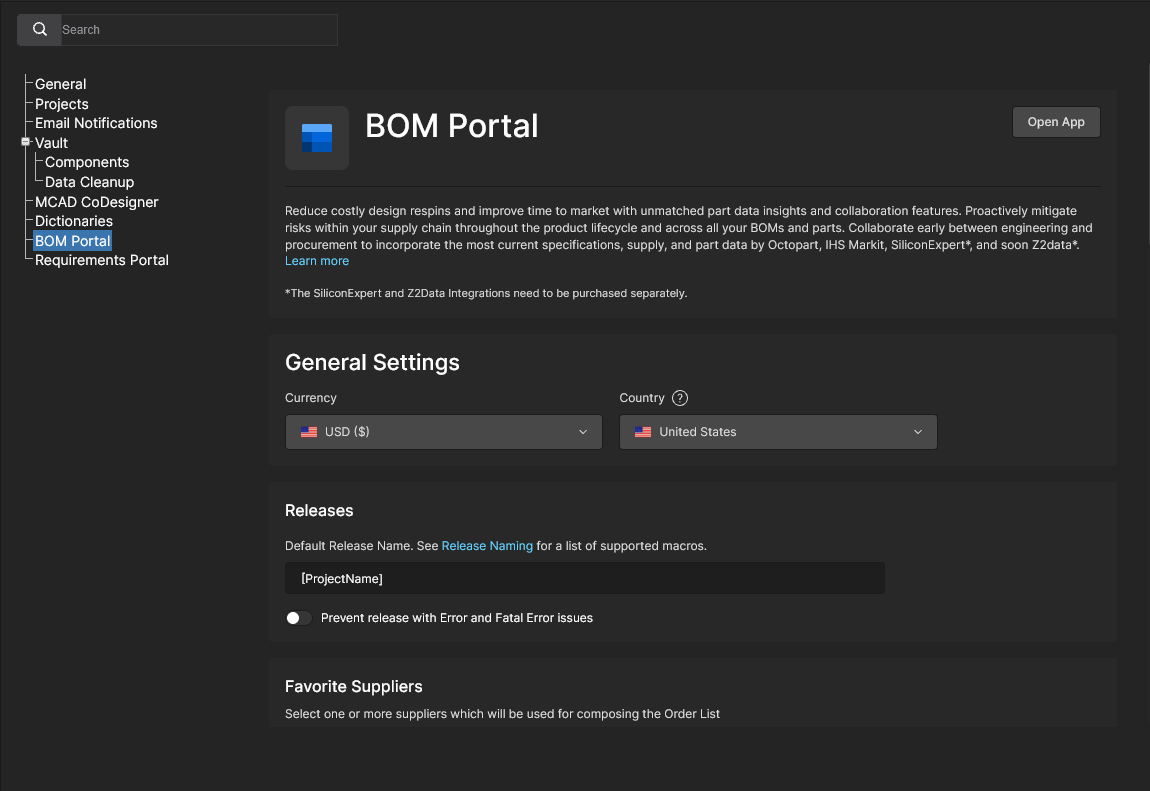
Используйте эту страницу настройки, чтобы указать параметры по умолчанию для вновь создаваемых/загружаемых управляемых BOM-документов. Эти настройки можно изменить относительно значений по умолчанию в отдельных управляемых BOM-документах через окно BOM Settings window.
-
General Settings: Укажите параметры закупки по умолчанию Currency и Country. Они независимы друг от друга, поэтому предпочтительная валюта закупки не привязана к местоположению.
-
Releases
-
Default Release Name: Укажите имя по умолчанию для Releases, генерируемых BOM Portal. Оно может состоять из стандартных и пользовательских параметров проекта, а также обычного текста, чтобы при необходимости создать составную схему именования выпусков. Обязательно сохраните все обновленные настройки (
 ). Подробнее см. BOM Portal Release Naming.
-
Prevent Release with Error and Fatal Error Issues: Укажите, должны ли ошибки, сообщаемые для компонентов BOM, препятствовать их выпуску. Если этот параметр включен, Release process в BOM Portal блокируется при обнаружении элемента BOM Check с
ErrorилиFatal Error, как определено в Checks Manager Report Levels приложения. Также обратите внимание, что процесс Release временно блокируется, пока выполняются активные проверки BOM.
-
-
Favorite Suppliers: Укажите поставщиков компонентов по умолчанию, включенных для управляемых BOM-документов. Подробнее см. раздел Order List section в BOM Portal. Обратите внимание, что доступные поставщики, включенные в список Favorite Suppliers, в свою очередь определяются настройками Altium Parts Provider settings на странице Workspace Part Providers page.
-
Checks Manager: Укажите, как в BOM-документах должны сообщаться Issues строк BOM. Для каждого типа проверки корректности BOM можно выбрать любой из доступных уровней Report Levels, включая вариант игнорирования проверки (
No Report). Подробнее см. раздел BOM Checks section в BOM Portal. -
BOM Templates – Управление документами шаблонов BOM в формате Excel, которые можно применять при загрузке файлов WIP BOM files или Released BOM files.
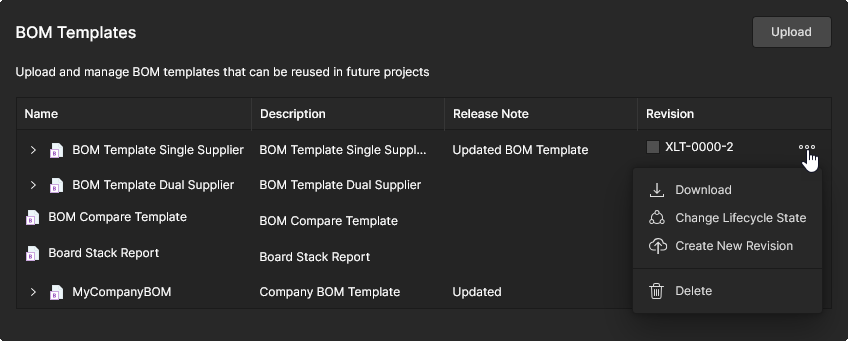 Список файлов включает параметры для изменения записи Lifecycle State (с использованием стандартных уровней, таких как
 Draft,PrototypeиObsolete), Download или Delete записи (перемещение в Trash), а также добавления обновленной ревизии к записи путем загрузки исправленного файла шаблона с помощью Create New Revision – разверните запись, чтобы увидеть ее предыдущие ревизии.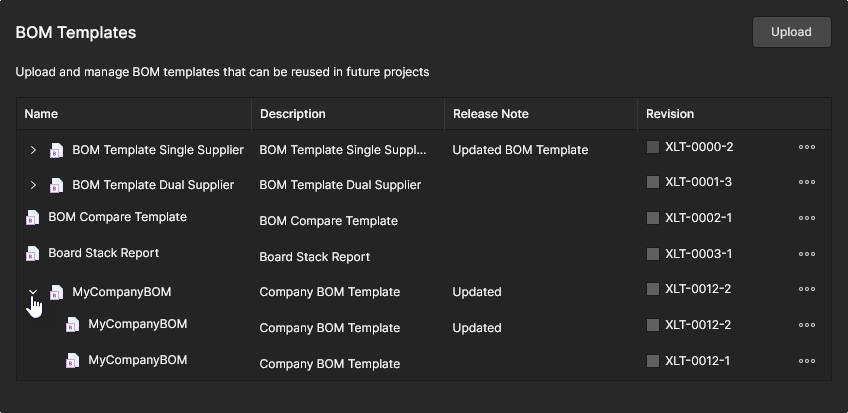 Используйте кнопку
  , чтобы выбрать и добавить новый файл шаблона из локальных источников. См. также related Altium Designer information.


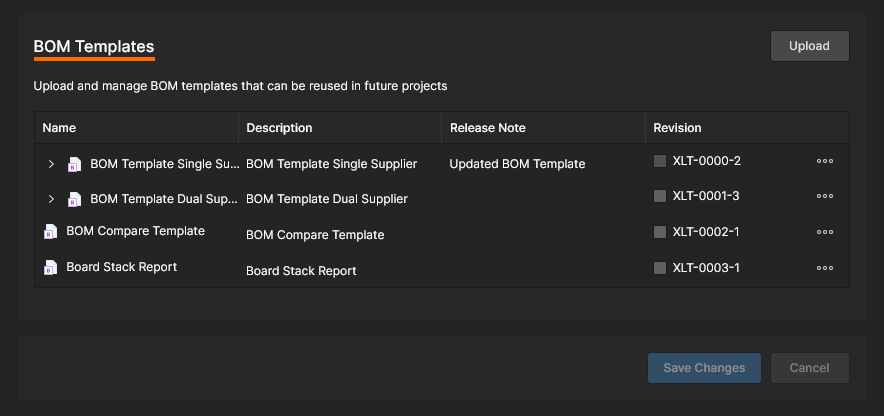

Прокрутите страницу, чтобы просмотреть все параметры конфигурации BOM Portal.
Requirements Portal
Requirements Portal — это расширенное приложение для системной инженерии, интегрированное с Altium 365 и предназначенное для определения и управления техническими требованиями к проектам. Экземпляры требований, созданные в портале, можно размещать в проектных документах Altium 365 Workspace, а также назначать как пользовательские Tasks. Соответствие определению Requirement затем можно проверять в пространстве проектирования, а его статус синхронно отражается в экземпляре Requirement в Requirements Portal.
Дополнительную информацию см. в Working With Requirements.
Синхронная связь между вашим Altium 365 Workspace и Requirements Portal определяется сопоставлением проекта Workspace с блоком System Design Block портала, связанным с определениями требований. Эту связь можно установить в разных местах:
-
В веб-интерфейсе Requirements Portal, назначив блок типа
Electronicsпроекту Workspace — related information. -
В окне Edit Project дизайна Workspace, назначив блок портала проекту Workspace — related information.
-
В представлении записи Requirements Portal на Admin - Settings page Workspace (как показано здесь), добавив новую связь Project-Block в список Link Requirements — см. ниже.
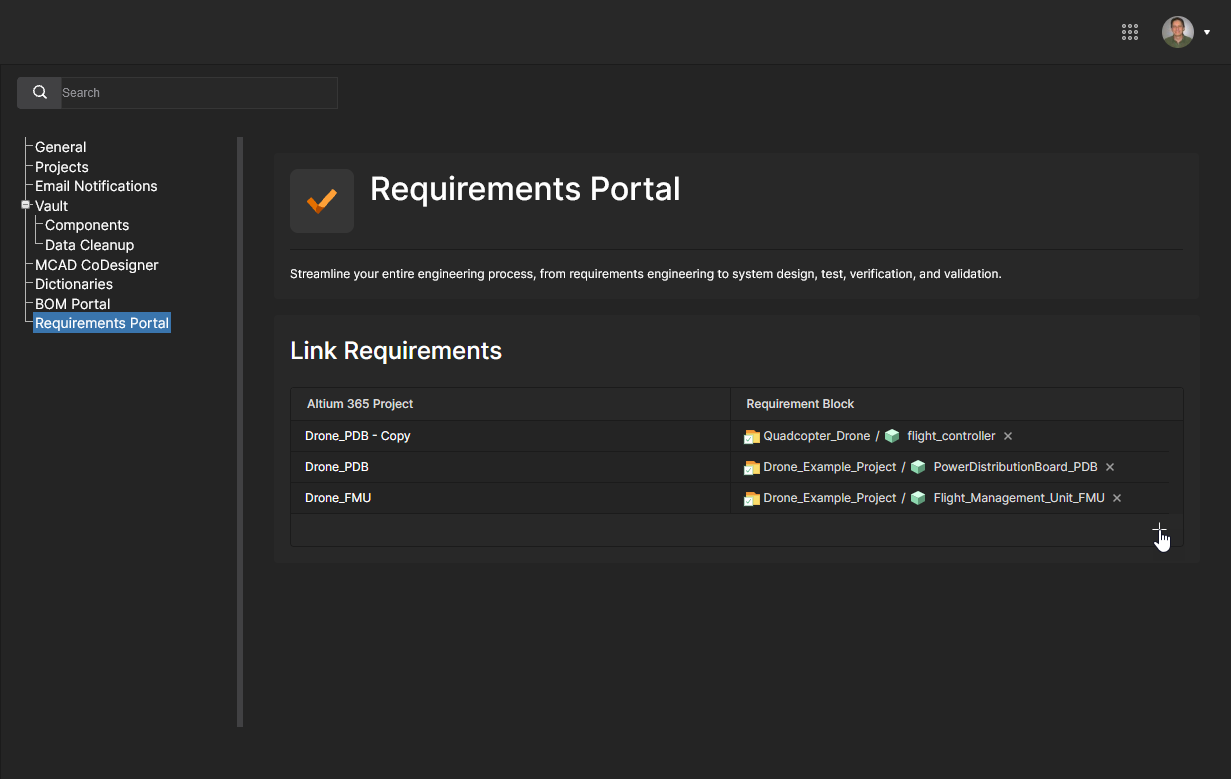
Список Link Requirements представления включает текущие проекты Workspace, связанные с соответствующим системным блоком проектирования (Requirement Block) в Requirements Portal. Нажмите параметр  , чтобы добавить новую пару связи Project-Block.
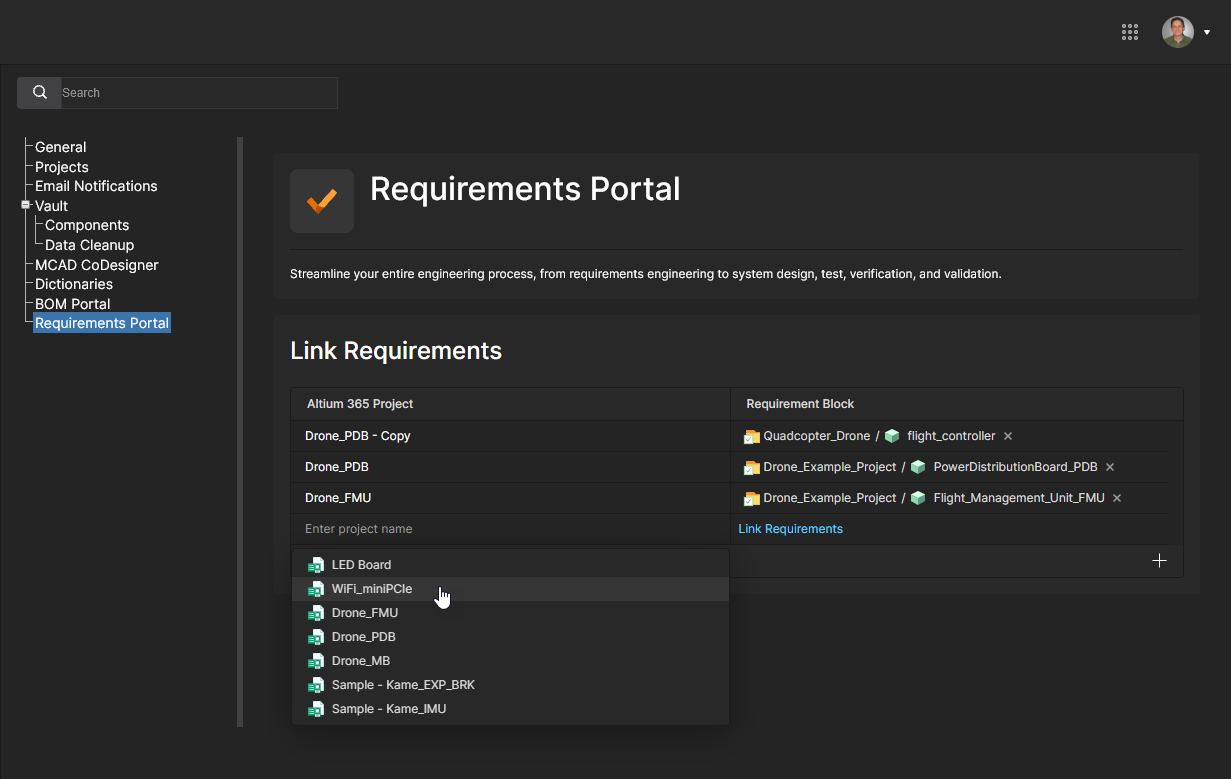
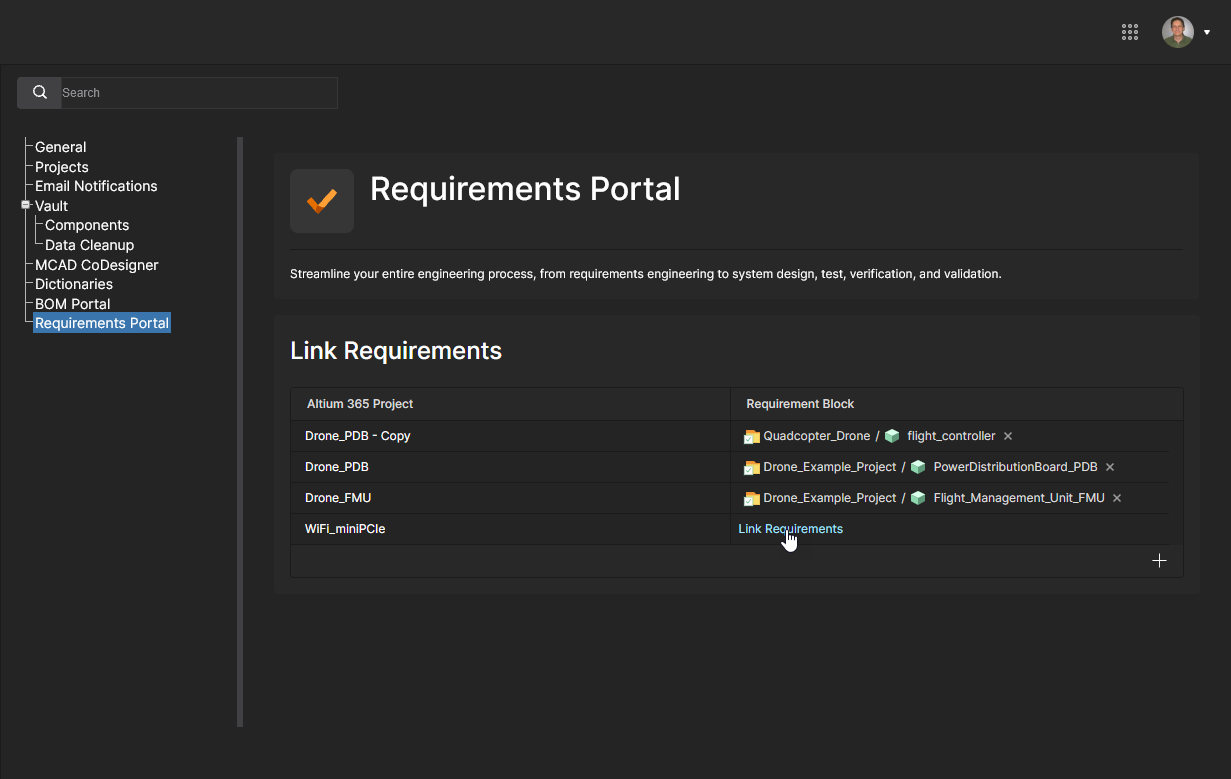
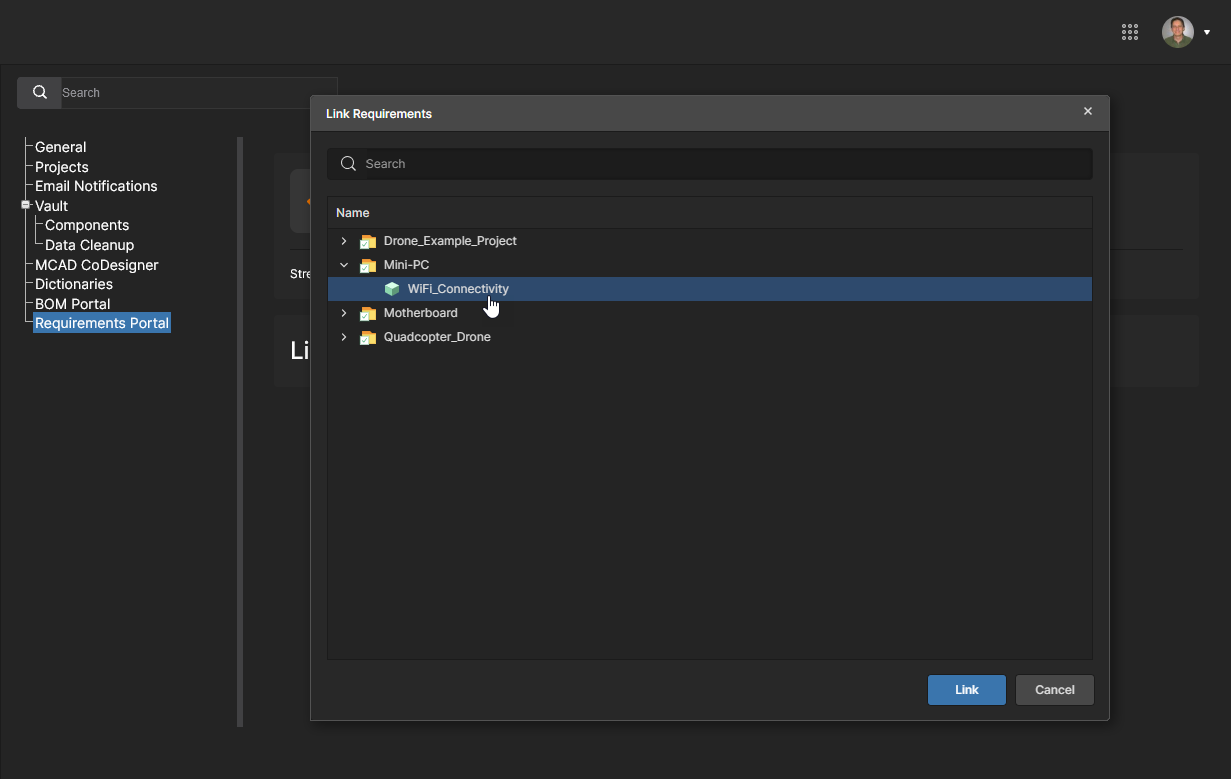
Разверните список окна Link Requirements, чтобы найти и выбрать подходящий блок Requirement из записей проекта портала. Нажмите  , чтобы подтвердить добавление.
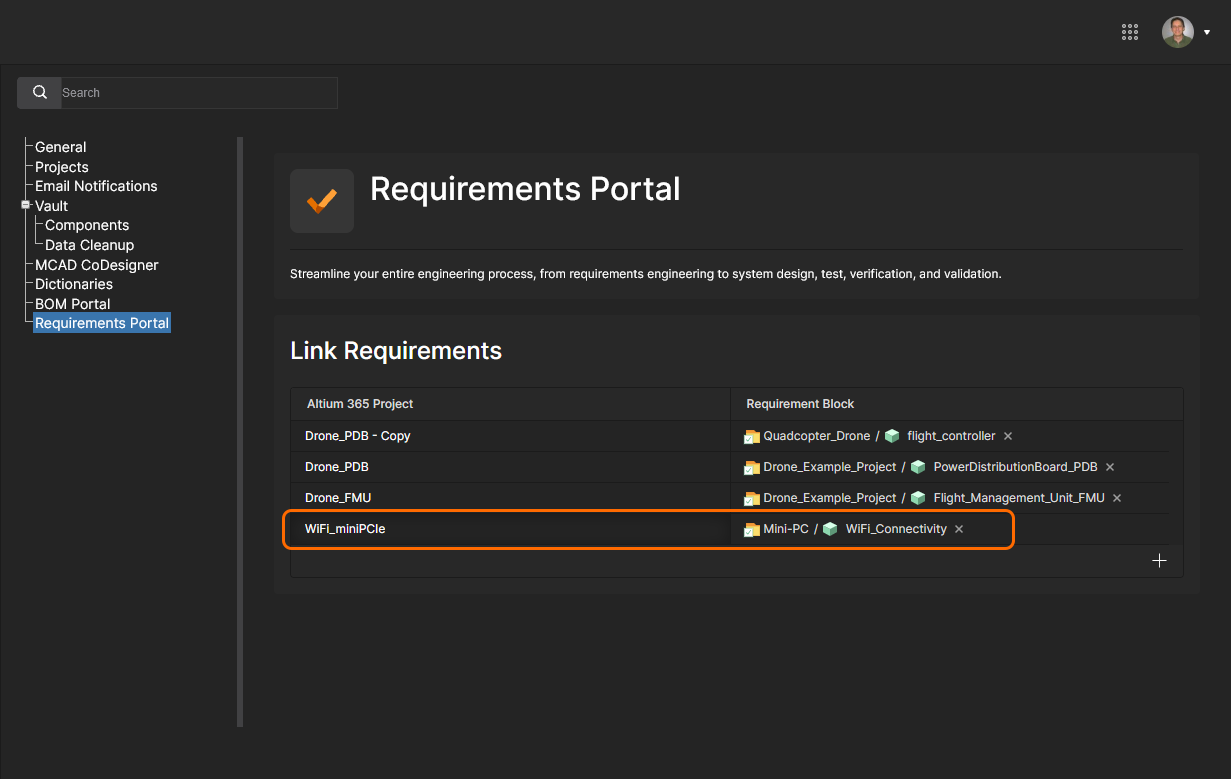
Новая связанная пара Project-Block будет добавлена в список Link Requirements. Вы можете удалить эту связь с помощью команды  , связанной с записью.
 )
)
Jira Integration
Altium 365 Jira Integration обеспечивает двунаправленную синхронизацию данных между задачами Atlassian Jira® issues и Workspace Tasks в Altium 365. Интеграция позволяет удаленно создавать задачи Jira непосредственно из вашего Altium Workspace как выделенные Jira Tasks, либо связывать существующие Jira Issues с проектом Workspace.
После установления связи между Jira Issue и Workspace Task их комментарии и настройки статуса (приоритет, ход выполнения, исполнитель) синхронизируются в реальном времени, что дает более полное и интерактивное представление об управлении проектами Altium в пространстве Jira. Интеграция с Jira настраивается путем сопоставления проектов Workspace с указанным проектом Jira.
Дополнительную информацию см. в Working With Jira Tasks.
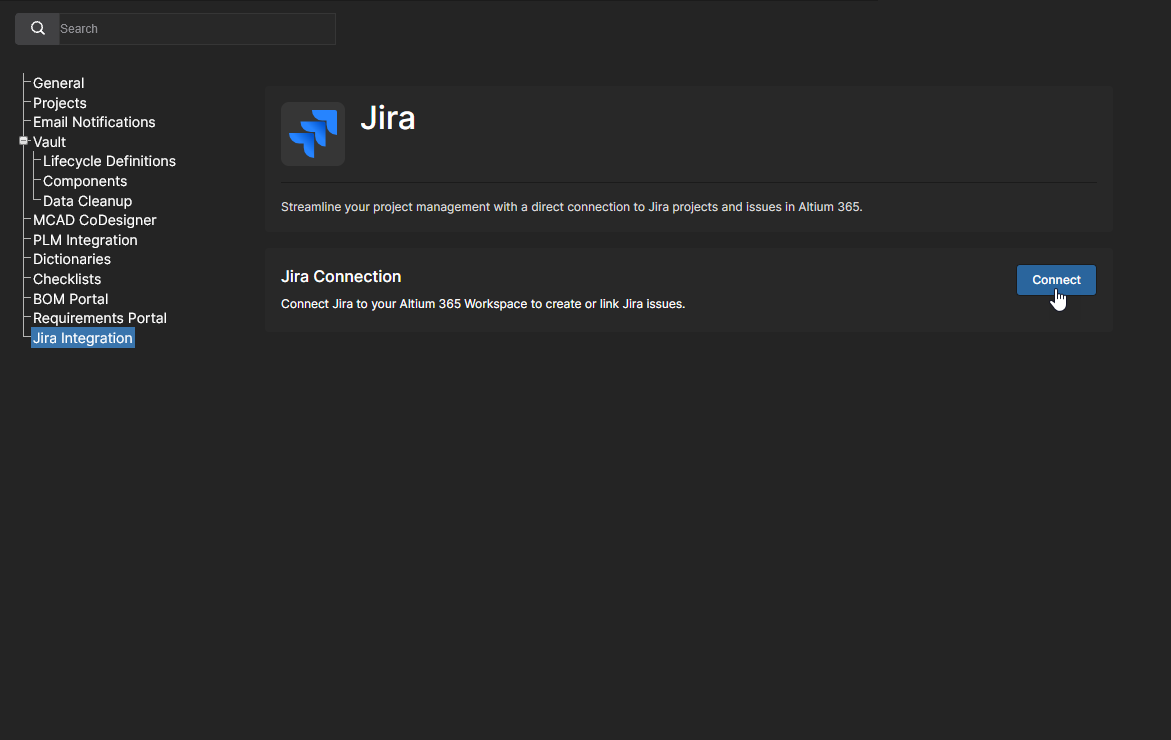
Начните процесс настройки приложения, нажав кнопку  , чтобы подключиться к своей учетной записи Atlassian Jira. Возможно, потребуется войти в учетную запись.
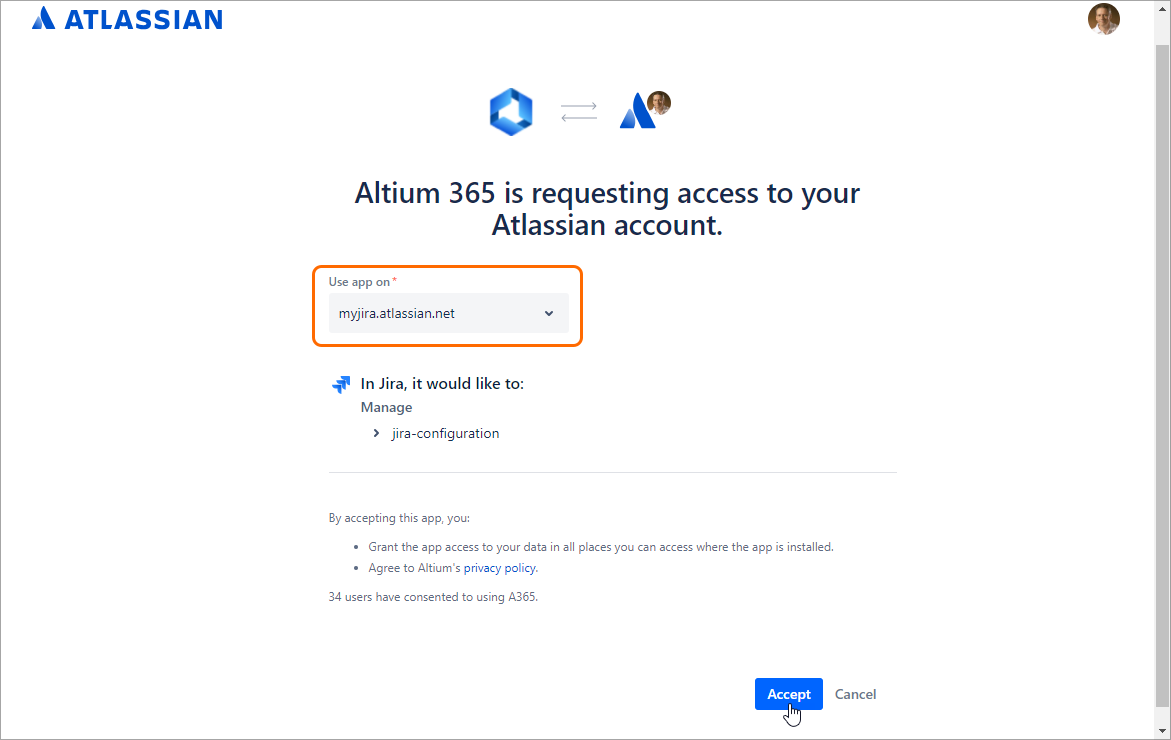
Подтвердите свою учетную запись Jira или выберите ее из раскрывающегося списка Use app on, чтобы авторизовать доступ Jira к вашему Altium Workspace. Нажмите  , чтобы подтвердить.
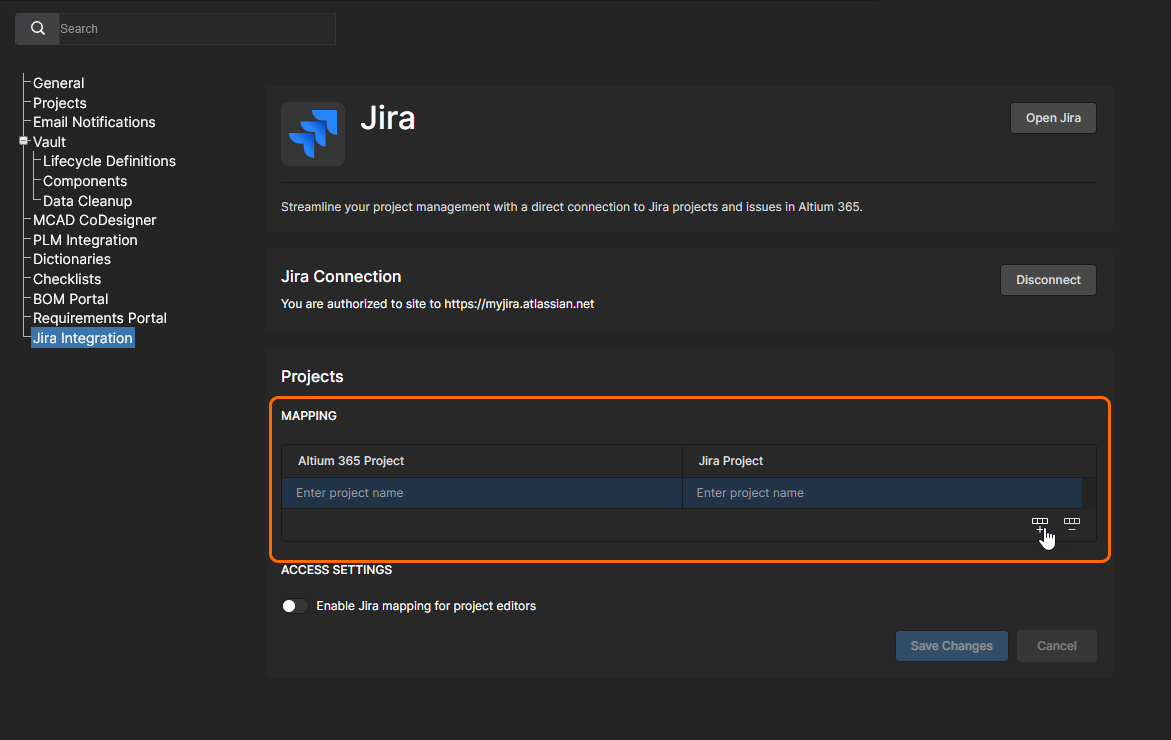
Вернитесь и откройте приложение Workspace Jira, чтобы установить связь между проектом Altium Workspace и проектом Jira, выбрав кнопку Add mapping ( ).
).
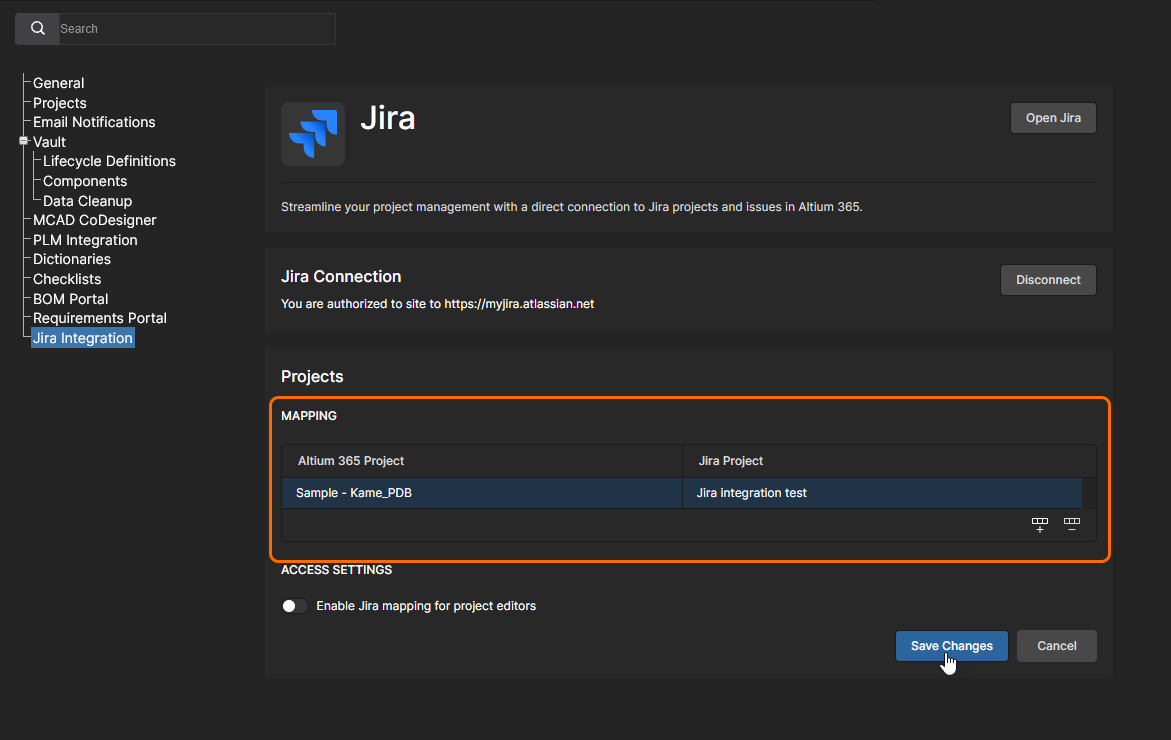
Введите проект Altium и проект Jira в соответствующие поля — начните ввод в поле, чтобы отфильтровать результаты раскрывающегося списка. Можно добавить несколько уникальных сопоставлений Altium project–Jira, а также удалить их с помощью кнопки  . Нажмите кнопку
  , чтобы подтвердить.
Страница настройки Jira Integration включает следующие дополнительные параметры:
-
Кнопка
 открывает представление по умолчанию для вашей учетной записи Jira в новой вкладке браузера.
-
Кнопка
 отключает приложение Jira от вашей учетной записи Jira, указанной в разделе Jira Connection. Это возвращает страницу Jira Integration к исходному состоянию до настройки.
-
Если включен параметр Enable Jira mapping for project editors (в разделе Access Settings), участники Workspace могут сопоставить проект — при наличии у них прав на редактирование — с проектом Jira, заданным в этой конфигурации. Сопоставление проекта выполняется из окна проекта Edit window — см. mapping access example. Администраторы Workspace могут сопоставлять проекты проектирования с проектами Jira через окно проекта Edit независимо от этого параметра доступа.
Admin – Groups
Related page: Управление участниками Workspace — группы
Эта страница используется для создания и управления списком групп пользователей (участников Workspace). Группы позволяют дополнительно организовать участников Workspace, например по подразделению организации, в котором они задействованы, или по команде разработчиков, в которую они входят. Группы также упрощают совместное использование содержимого Workspace и настройку других предоставляемых технологий.
Используйте параметры записи группы для управления составом пользователей (Edit), просмотра проектов, предоставленных группе (Review Accesses), и удаления категории группы (Remove).
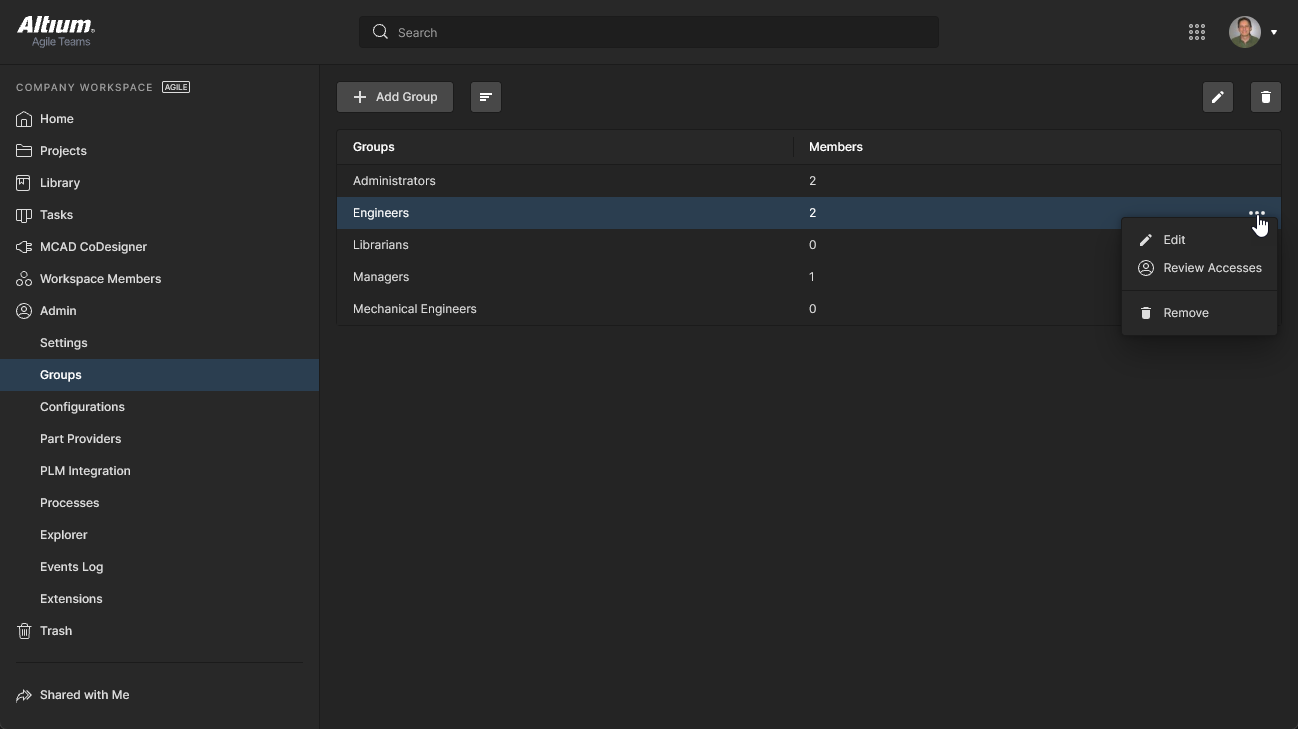 Доступ к группам, определенным для вашего Workspace, и управление ими выполняются на странице Admin – Groups интерфейса.
Admin – Configurations
Related page: Управление конфигурацией среды
Страница Configurations предоставляет средства для формализации рабочей среды участников Workspace на основе назначенной им группы. На практике экземпляры конфигурации используются для ограничения рабочей среды Altium Designer каждого разработчика только утвержденными в компании элементами проектирования, включая шаблоны, файлы конфигурации выходных заданий, настройки Workspace и многое другое. Можно создать любое количество Configurations и при необходимости назначить их группам пользователей (ролям).
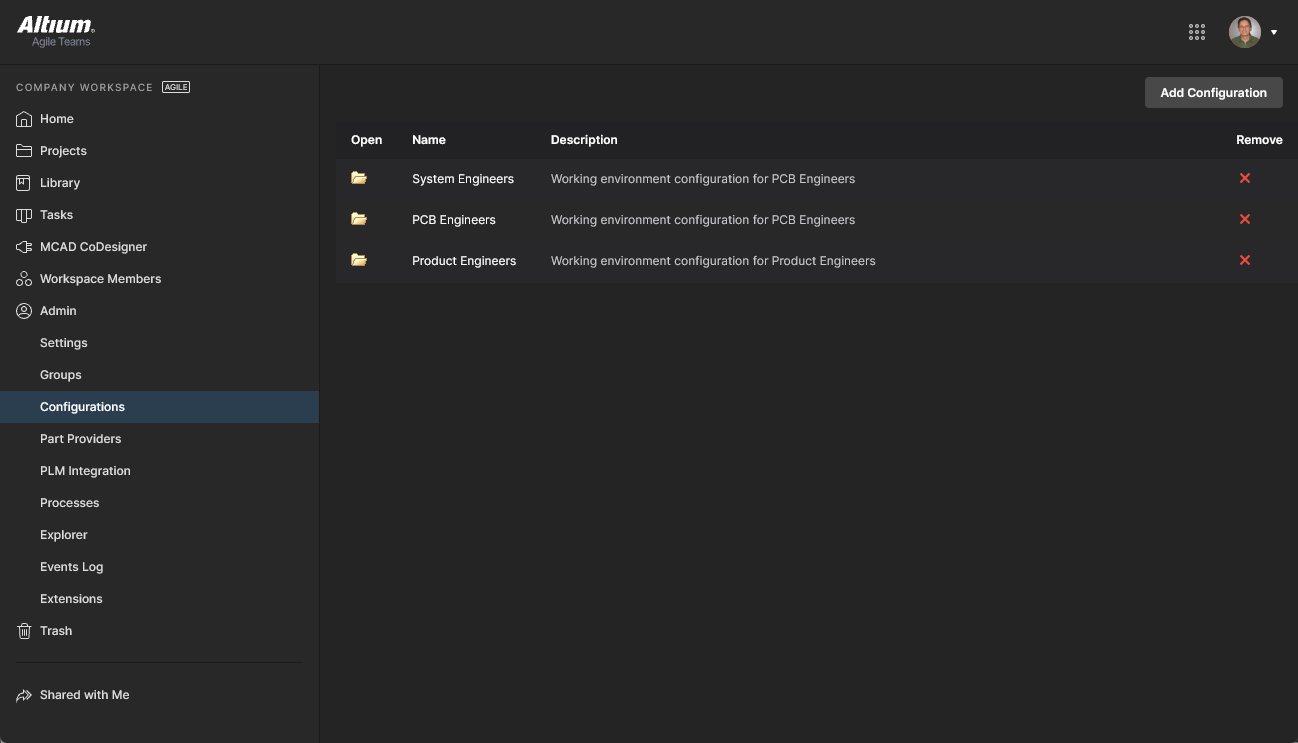 Определяйте конфигурации среды разработчика и управляйте ими на странице Workspace Configurations.
Admin – Part Providers
Related page: Конфигурация источников компонентов
Эта страница позволяет определить Part Source — тем самым обеспечивая централизованное управление цепочкой поставок, при котором разработчики по всей организации используют один и тот же утвержденный список поставщиков для получения информации о цепочке поставок для компонентов, используемых в их проектах.
Для Workspace доступны следующие источники компонентов:
- Altium Parts Provider — агрегированный сервис данных о поставщиках, предоставляющий доступ к актуальной информации о компонентах от широкого круга поставщиков.
-
Custom Parts Provider — для случаев, когда данные поставщиков компонентов получаются (и должны получаться) из внутренней корпоративной системы компании, предоставляющей собственный набор данных о поставщиках, который может основываться на локальных складских запасах, строго утвержденном наборе поставщиков и/или специальных схемах ценообразования. Этот источник компонентов фактически настраивается для синхронизации через Altium Designer — с использованием документа Custom Parts Provider Synchronization Configuration (*.PrtSync) — что позволяет сопоставлять данные поставщиков из указанного источника базы данных с данными цепочки поставок Workspace.
Фактическая информация о цепочке поставок — включая производителя (и номер детали), поставщика (и номер детали), описание, цену и доступность — поступает из локального Part Catalog Workspace и соответствующего источника компонентов.
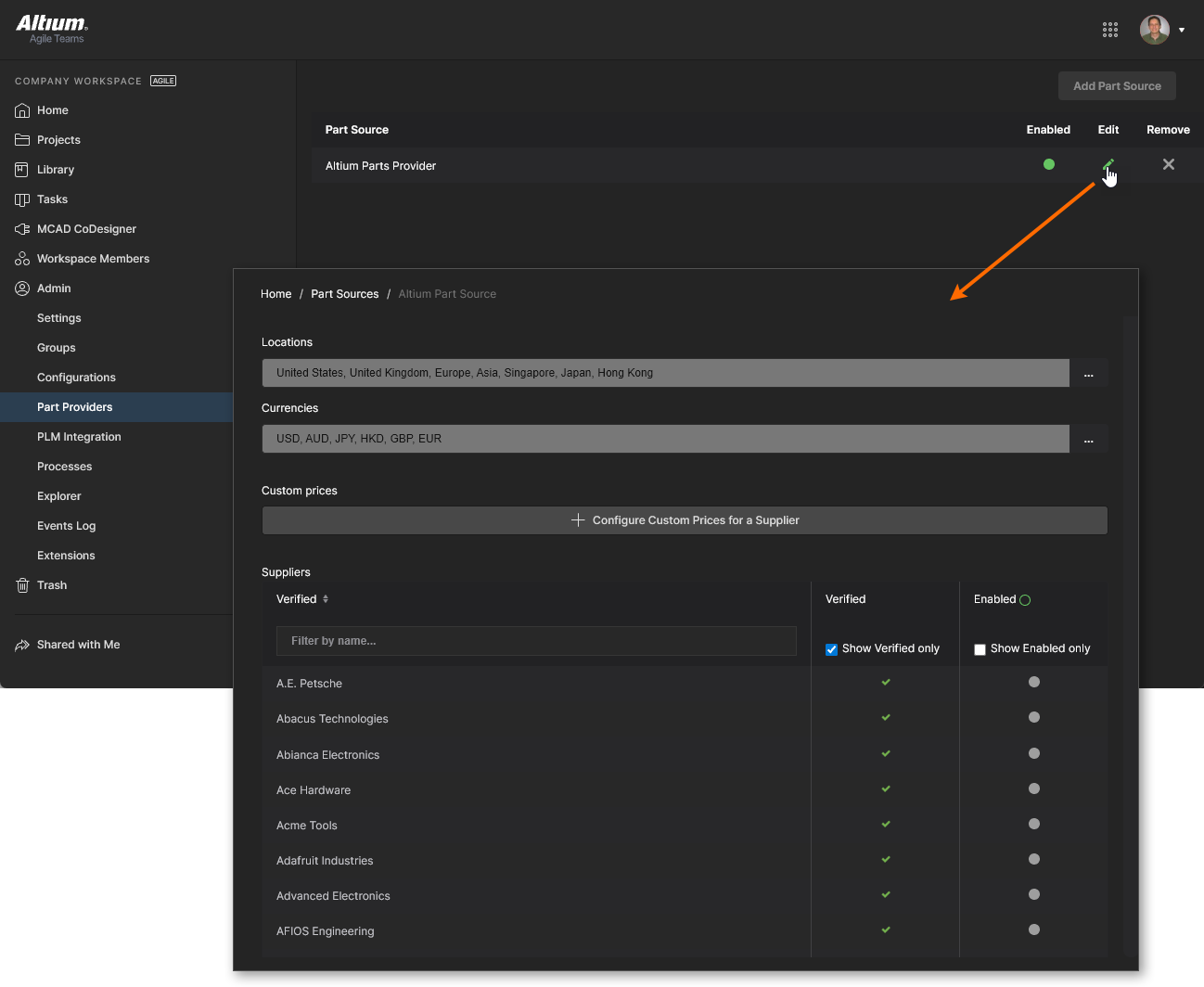 Включение необходимых поставщиков и определение диапазонов местоположения/валюты для Altium Parts Provider.
Admin – PLM Integration
Related page: PLM Integration
Эта страница предоставляет интерфейс к PLM Integration service Altium 365 Workspace. Именно здесь определяется взаимодействие с экземпляром PLM и включается/настраивается синхронизация компонентов PLM с компонентами в Workspace.
Workspace поддерживает одно- или двунаправленную синхронизацию данных компонентов с корпоративными системами вашей компании. Взаимодействие между данными Workspace и корпоративной системой — обычно системой PLM — настраивается и управляется через страницу PLM Integration. Она предоставляет автоматизированный интерфейс для простой настройки соединения, сопоставления данных параметров и указания направления синхронизации данных. Component data synchronization между Workspace и целевой корпоративной системой использует встроенный процесс синхронизации, который можно запускать вручную или настроить как повторяющееся по времени событие.
Workspace поддерживает следующие PLM-системы:
-
PTC Windchill® PLM версии 12 и PTC Windchill+ (вариант Windchill в формате SaaS variant).
-
Arena® PLM.
-
Oracle® Agile™ PLM.
-
Aras Innovator® версии 12.0 SP18.
-
Siemens Teamcenter®, с additional integration setup.
-
Duro PLM, реализованная как third-party PLM instance.
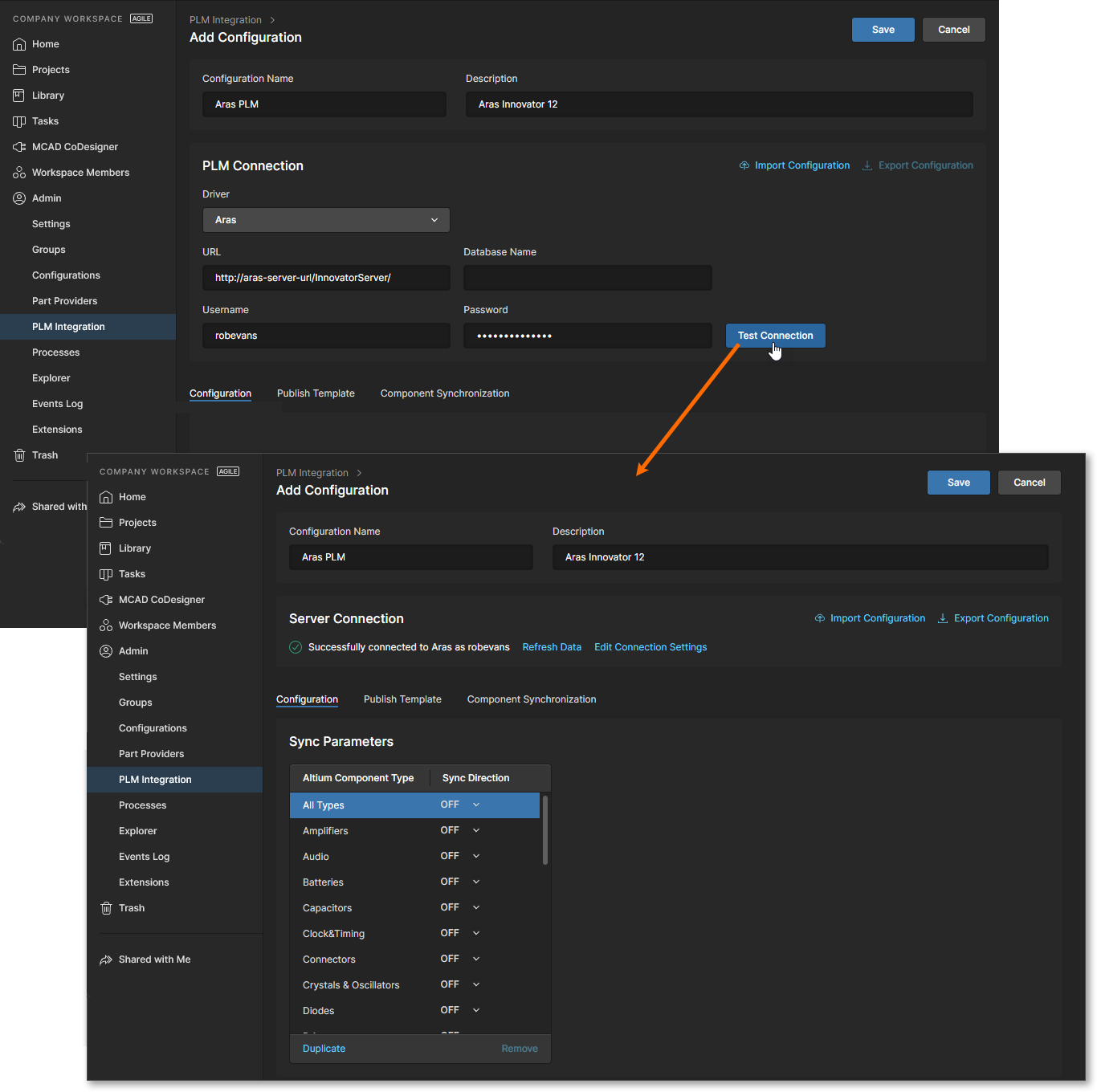 Настройка интеграции PLM выполняется через автоматизированный интерфейс для простой настройки соединения, сопоставления данных параметров и указания направления синхронизации данных.
Admin – Processes
Related pages: Создание и управление процессами, Определение рабочего процесса
Эта страница предоставляет интерфейс для создания и управления Process Workflows, которые формально проводят разработчиков компании через типовые повседневные процессы проектирования, такие как:
-
Запрос новых библиотечных компонентов.
-
Выполнение действий, связанных с проектом, например проверок или publishing to a PLM.
-
Создание новых проектов.
Каждый Workflow, используемый для реализации определенного процесса проектирования, создается как часть Process Definition. Поэтому его можно называть базовым Workflow этого процесса или просто Process Workflow. Процессы и их Workflow создаются и управляются через интерфейс страницы Processes, где ряд предопределенных процессов можно включить для использования либо клонировать и изменить под свои потребности с помощью включенного Process Workflow Editor.
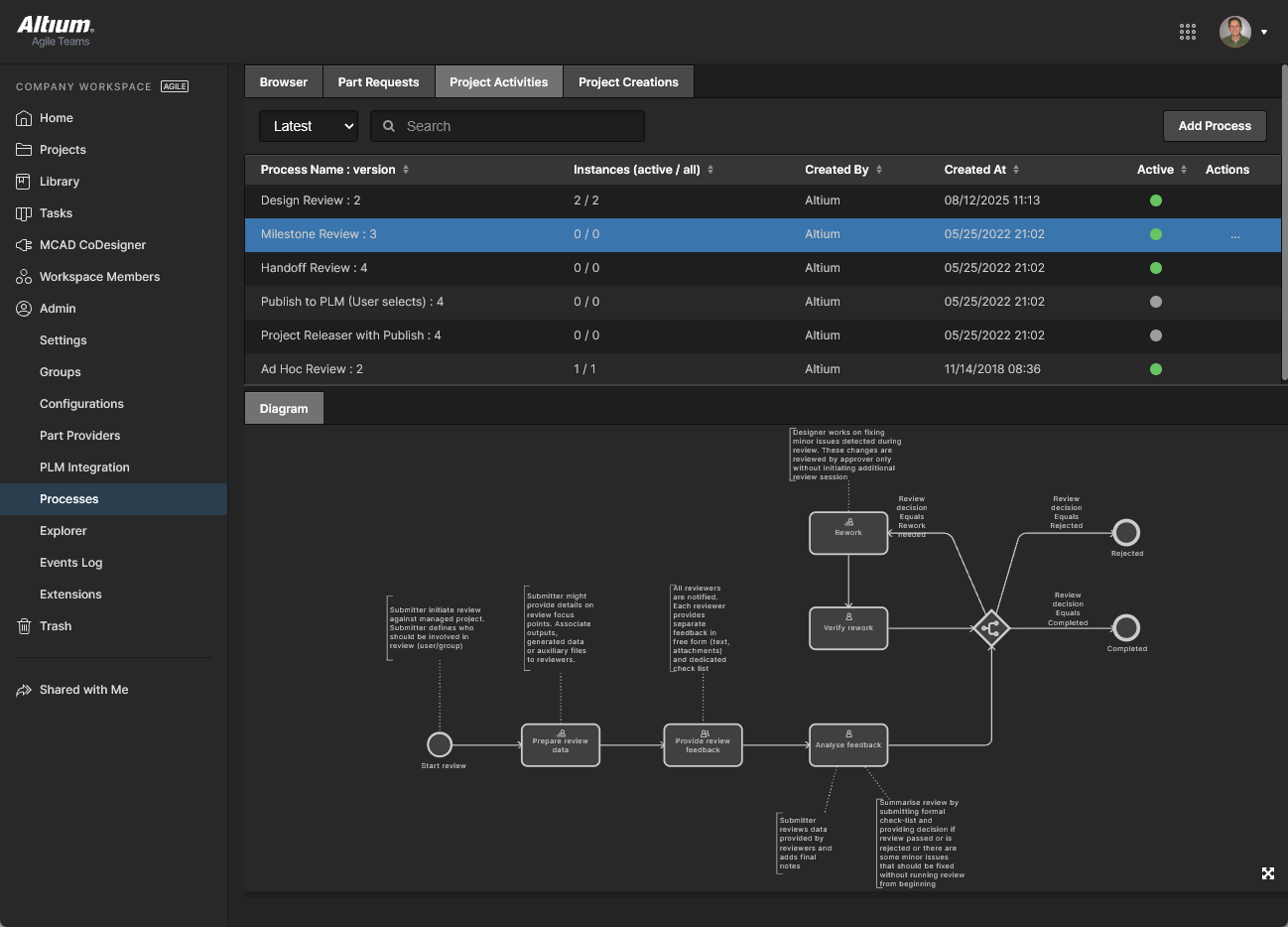
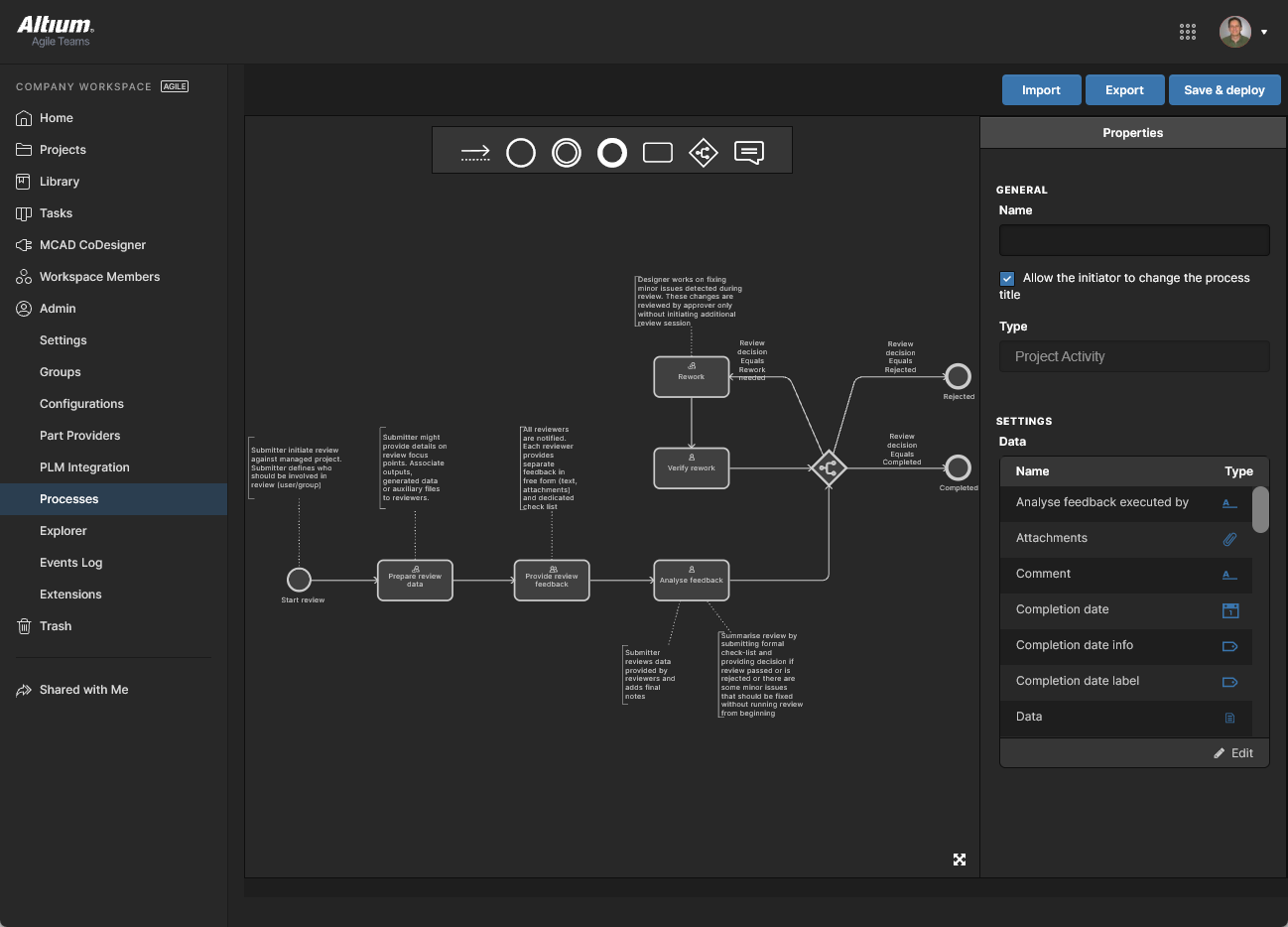
Admin – Explorer
Related page: Управление структурой содержимого и доступом
Эта страница предоставляет доступ к структуре Workspace и по представлению и компоновке похожа на панель Explorer panel в Altium Designer. Отсюда можно просматривать папки и элементы в Workspace. Также можно создавать и редактировать папки, формируя структуру Workspace без необходимости подключения к этому серверу через Altium Designer.
Из этого интерфейса также можно задавать общий доступ на уровне папок и элементов, определяя, кто может видеть то или иное содержимое в Workspace и, на уровне папок, могут ли другие пользователи только просматривать папку и ее содержимое или также редактировать их (то есть фактически выпускать/фиксировать/загружать в нее проектные данные). Содержимое можно загружать из Workspace непосредственно из этого интерфейса.
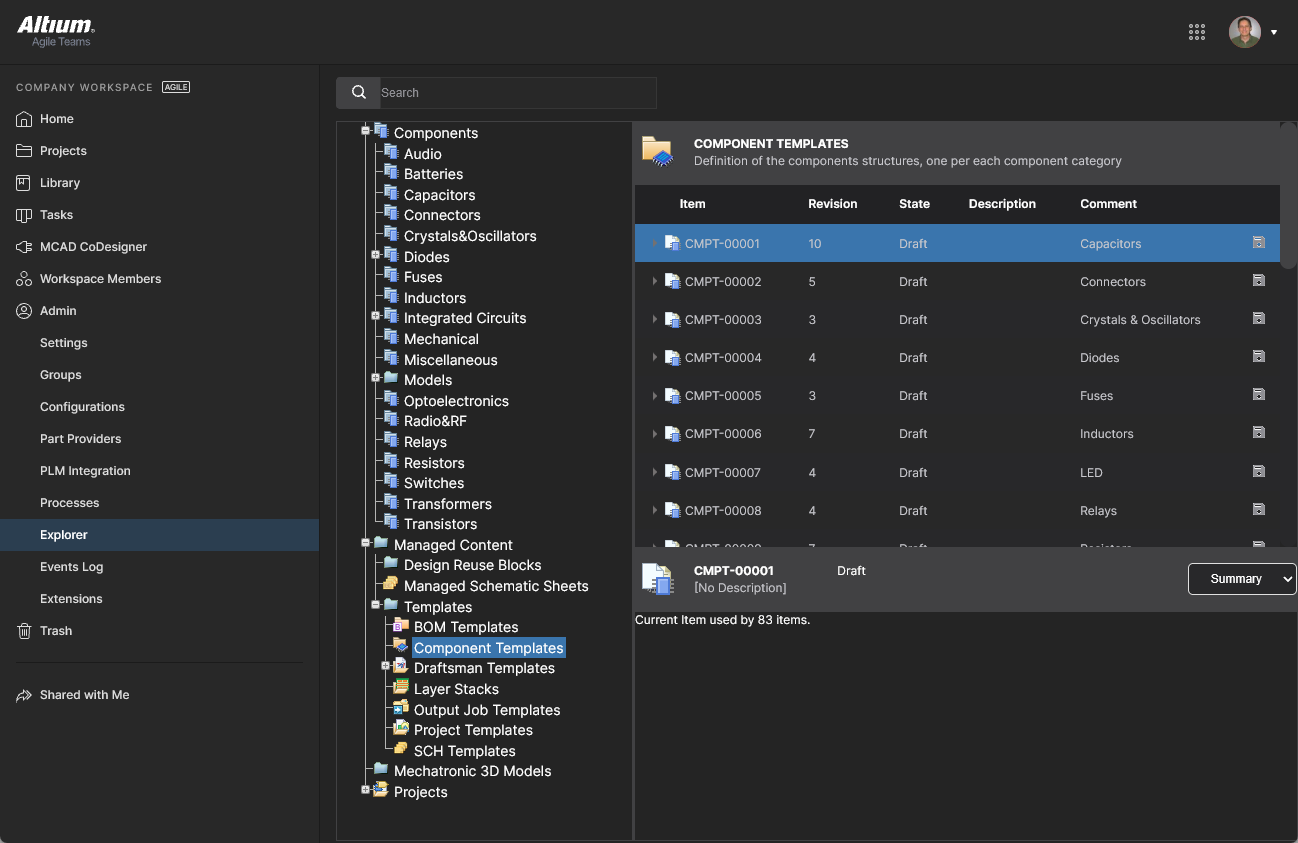 Просматривайте и определяйте структуру своего Workspace, а также настраивайте доступ к его содержимому и возможность его загрузки.
Admin – Usage and Billing
Эта страница предоставляет информацию о подписке и распределении пользователей для решения Altium Develop.
На вкладке Usage and Billing этой страницы можно управлять подпиской Altium Develop. Если подписка не оформлена, нажмите кнопку  в правом верхнем углу страницы, чтобы открыть окно Subscribe, где можно указать сведения о подписке (необходимое количество лицензий автора Altium Designer Develop, платежный адрес, способ оплаты и т. д.).
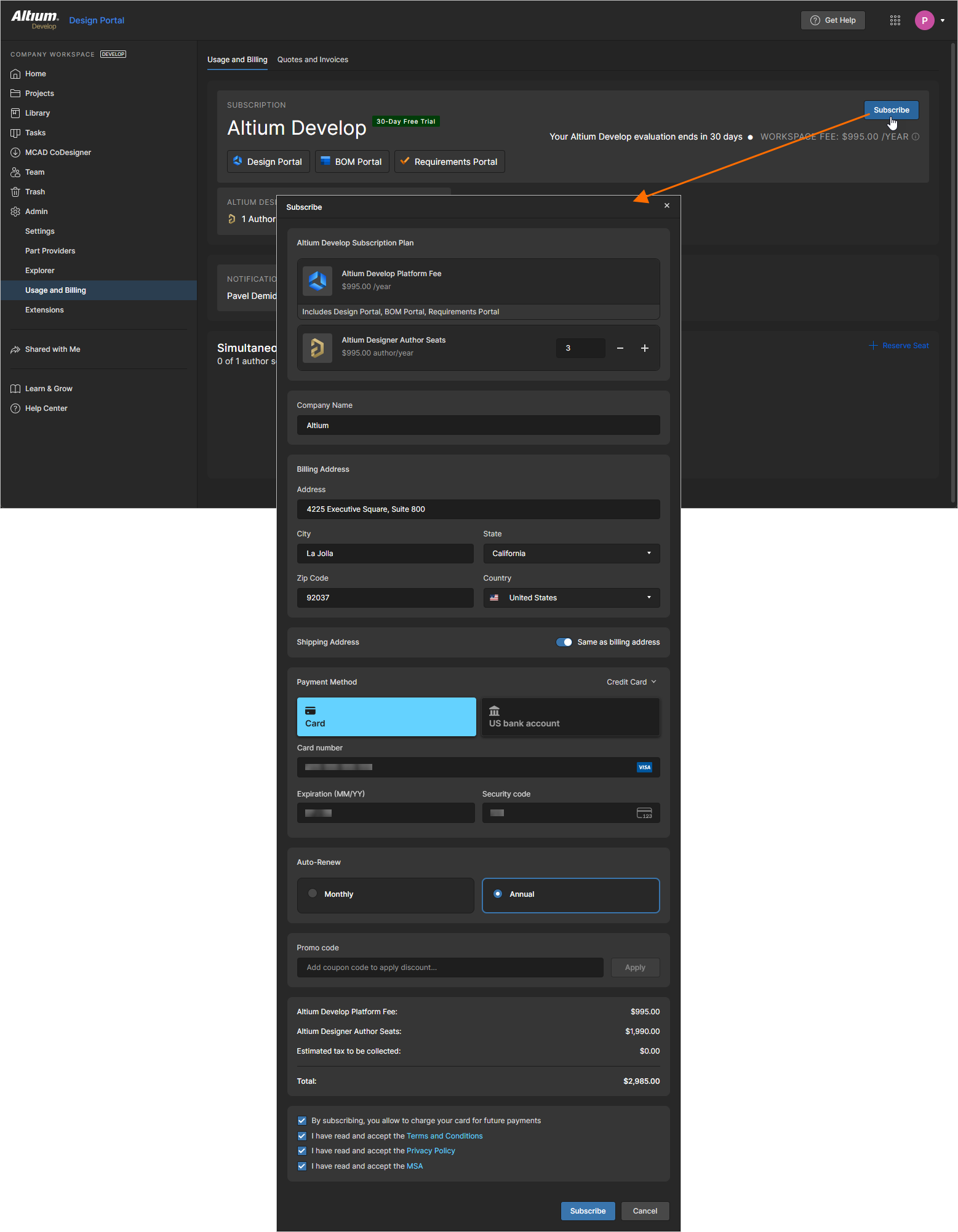
Если подписка оформлена, информация о ней будет показана на странице.
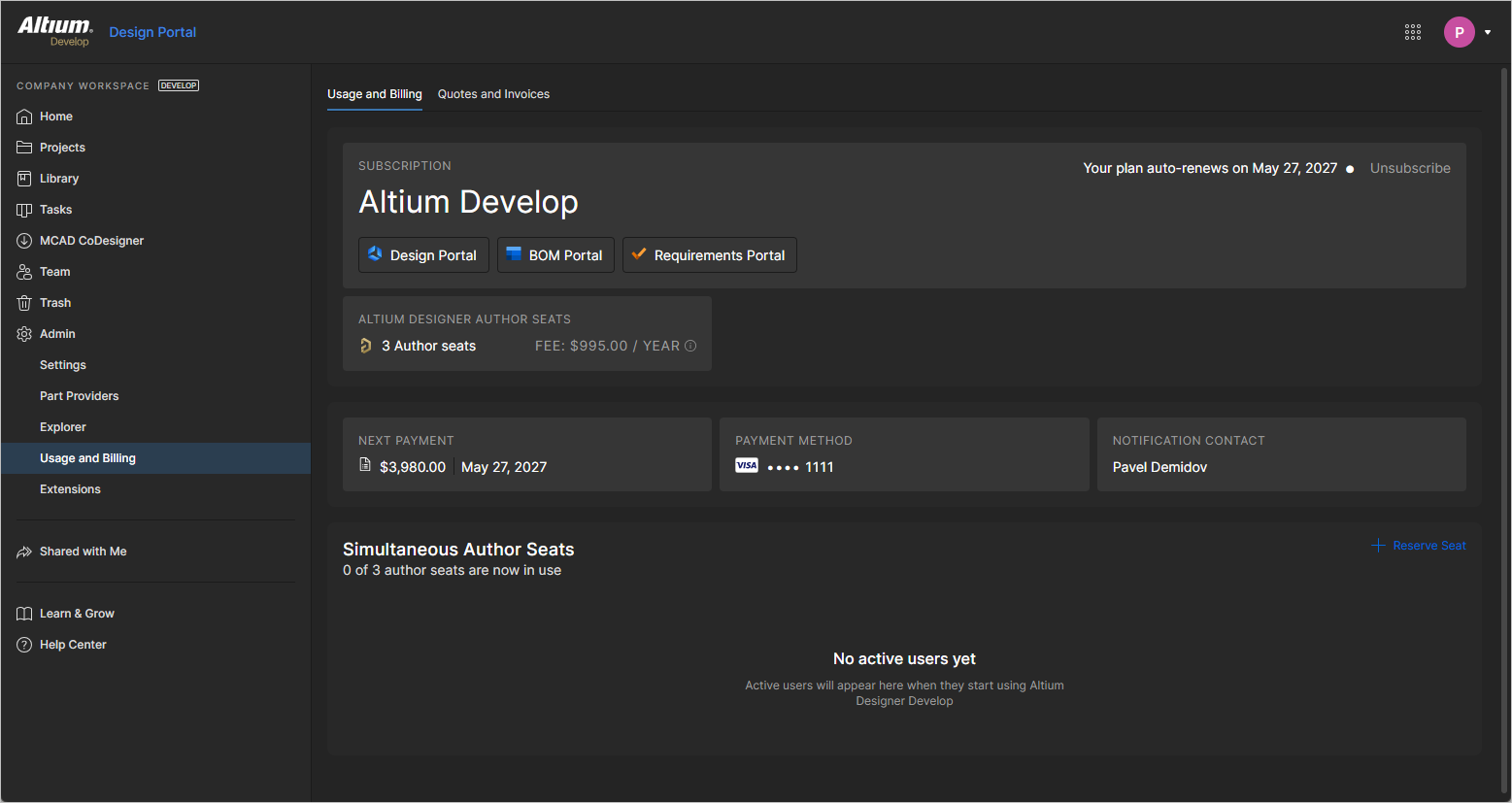
Просматривать сведения о подписке и управлять ими можно следующим образом:
-
Нажмите плитку Altium Designer Author Seats, чтобы открыть окно Author Seats, в котором можно управлять количеством лицензий автора Altium Designer Develop (
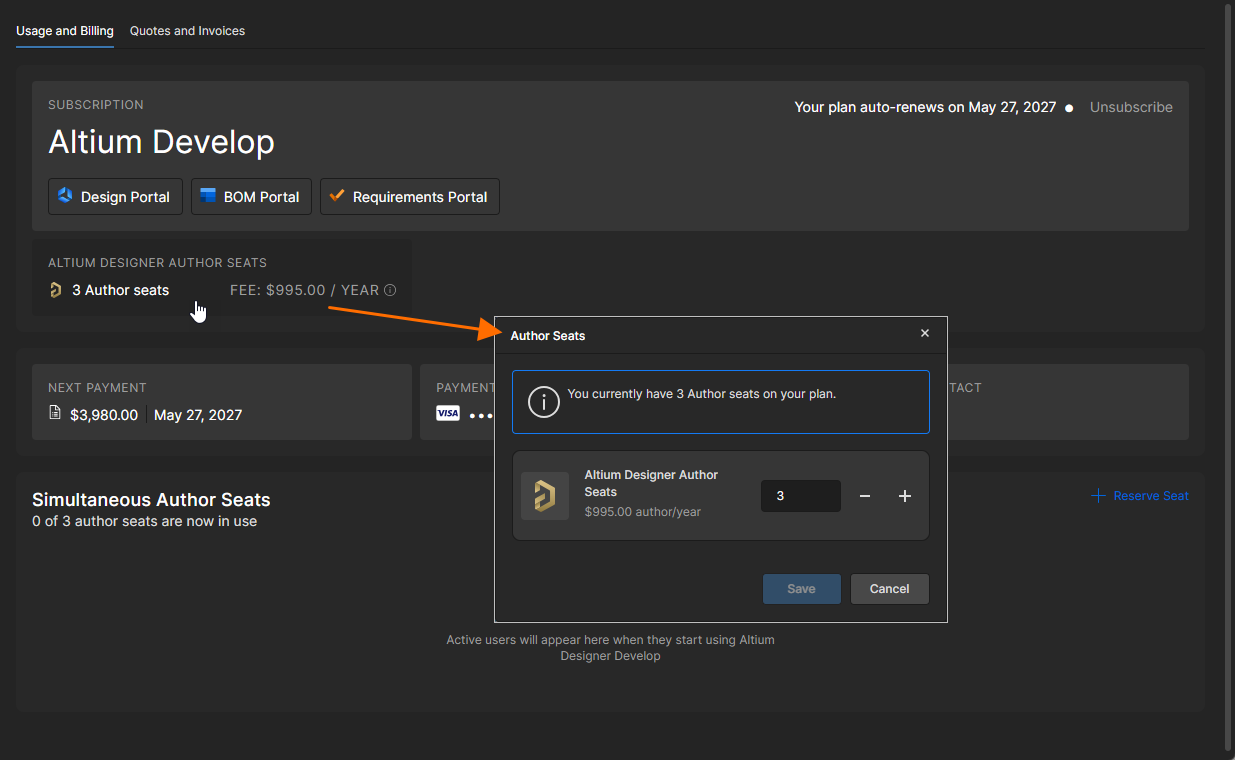 ).
).
-
Нажмите плитку Next Payment, чтобы открыть окно Next Payment, в котором отображаются сведения о следующем платеже (
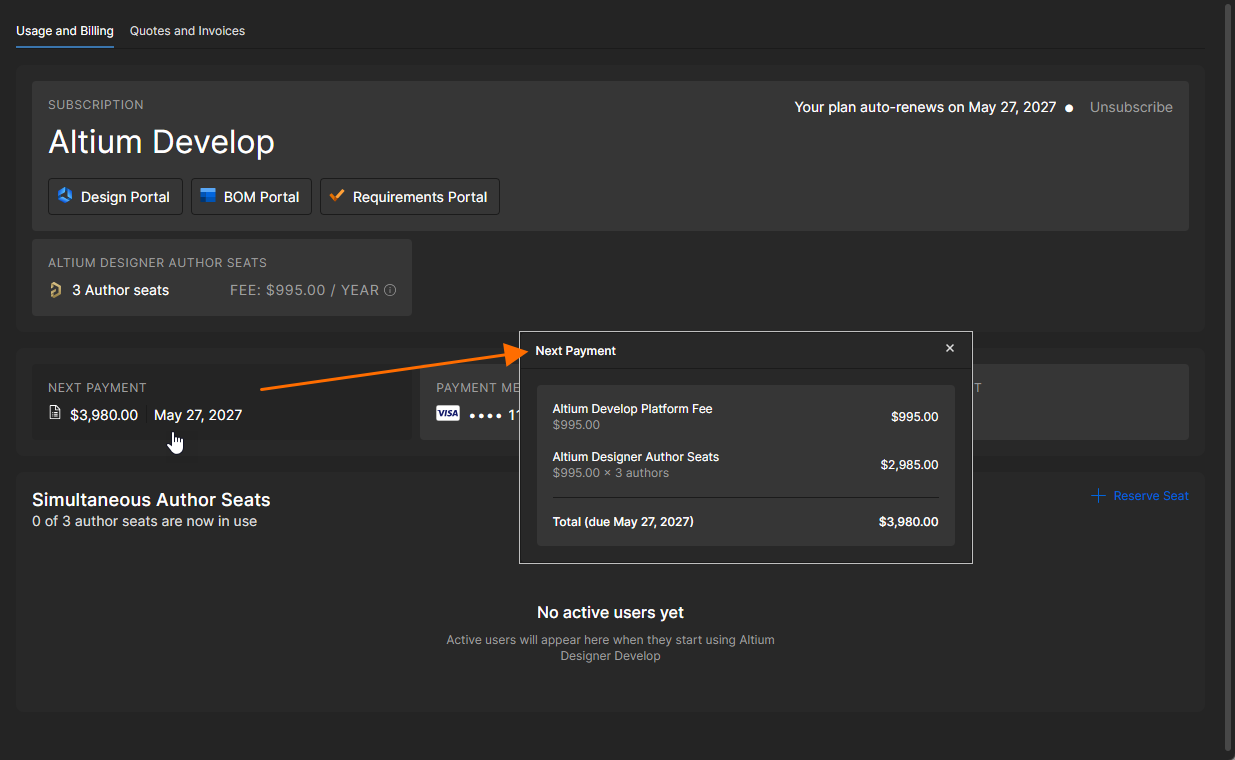 ).
).
-
Нажмите плитку Payment Method, чтобы открыть окно Payment Method, в котором можно изменить сведения о текущем способе оплаты (
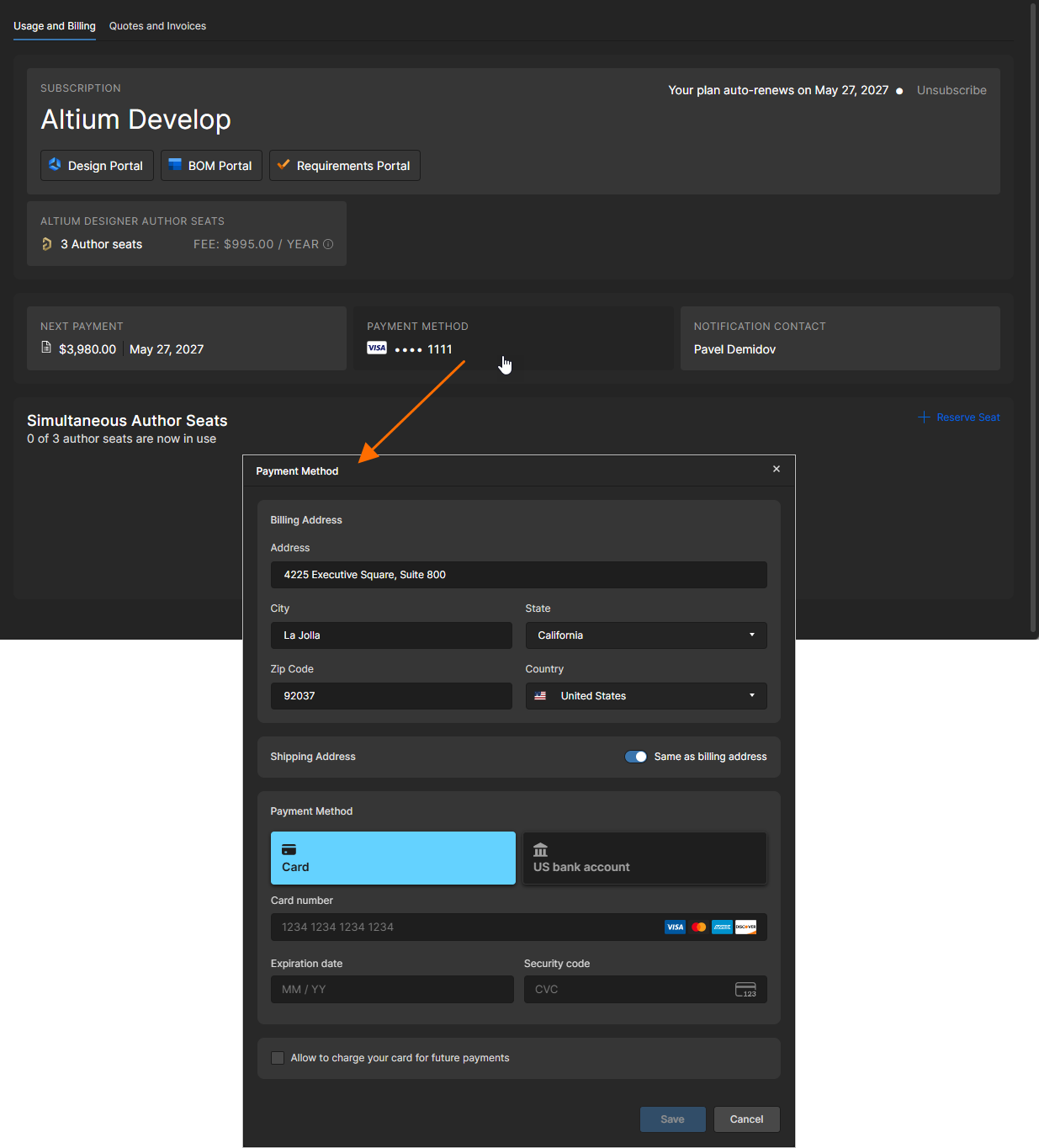 ).
).
В области Simultaneous Author Seats страницы также можно видеть списки пользователей, которые в данный момент подключены к Workspace из Altium Designer Develop. У таких пользователей в столбце Taken Online будет отображаться текст Status. Пользователя можно отключить, щелкнув значок  , тем самым освободив авторское место для другого пользователя.
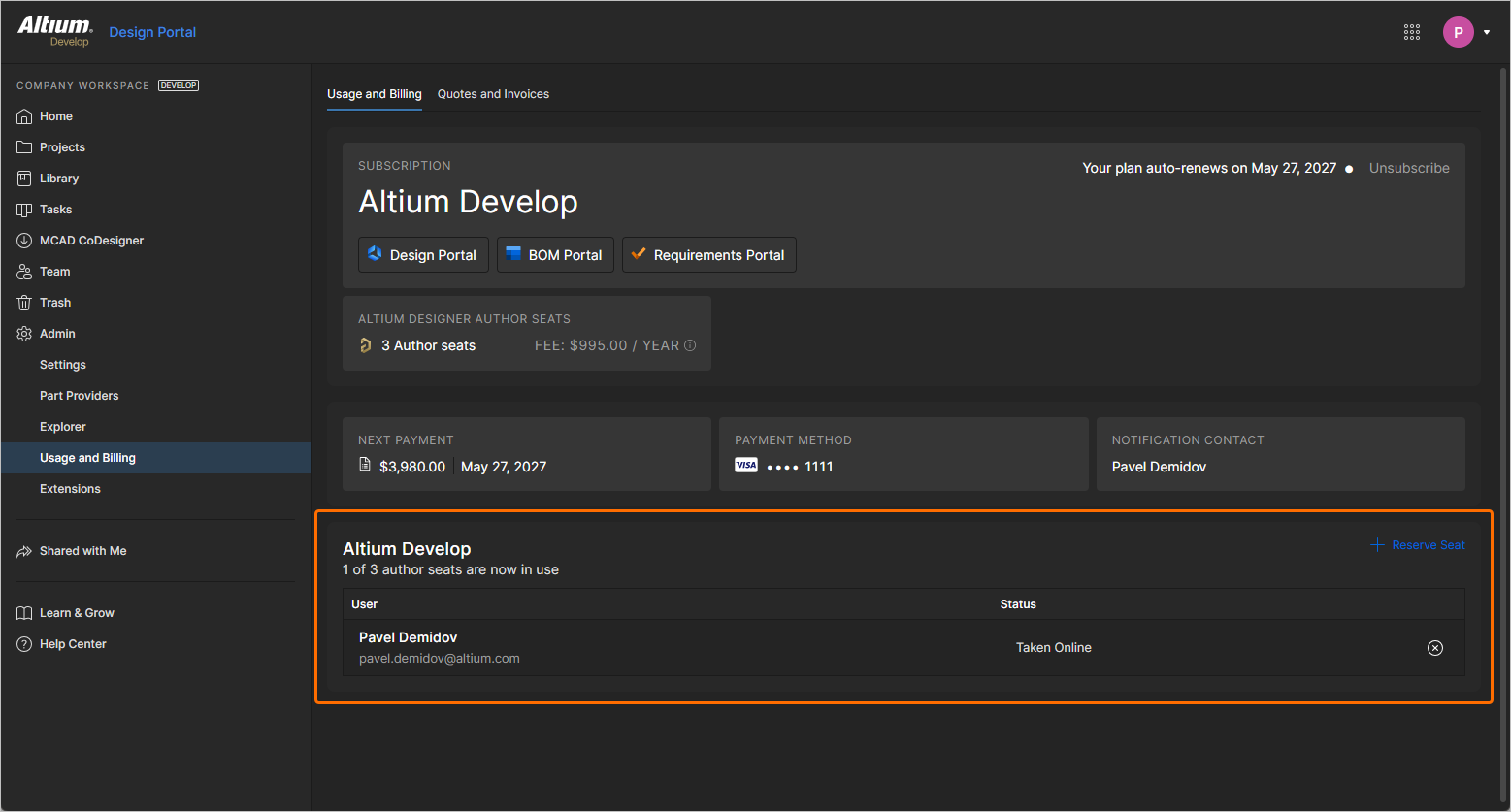
Как администратор Workspace, вы можете зарезервировать авторское место за конкретным пользователем, фактически позволяя ему работать в автономном режиме в течение срока подписки. Для этого нажмите элемент управления Reserve Seat в области Simultaneous Author Seats. В открывшемся окне Reserve Seat используйте поле User для поиска и выбора участника команды Workspace, для которого нужно зарезервировать авторское место, затем нажмите кнопку  . Выбранный пользователь появится в списке с текстом Reserved Seat в столбце Status. Нажмите значок , чтобы отменить резервирование места для этого пользователя.
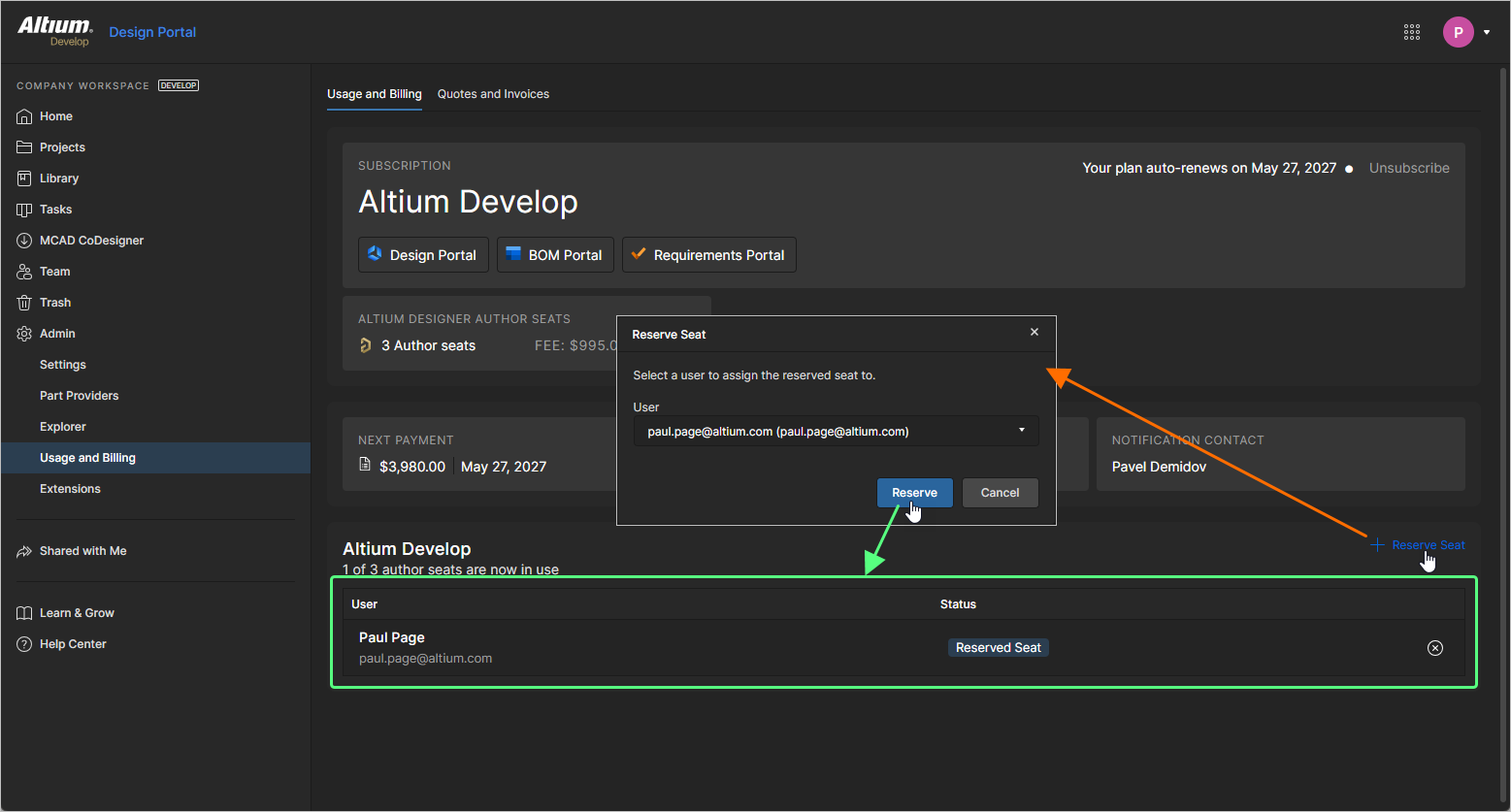
Дополнительную информацию о переносе авторского места из Altium Designer Develop в автономный режим см. на странице Authoring Access in Altium Designer Develop.
Вкладка Quotes and Invoices этой страницы содержит историю ваших финансовых действий по подписке Altium Develop.
Admin – Events Log
Events Log — это последовательный список заметных событий данных и пользователей, произошедших в Workspace. Он предоставляет администраторам единую точку доступа для мониторинга и аудита ключевой активности Workspace в целях управления данными.
Журналируемые события включают добавление, удаление и назначение пользователей в группы (участников Workspace), добавление и удаление проектных/компонентных данных, а также предоставление общего доступа к этим данным пользователям. Для каждой записи события приводится подробная информация, например когда оно произошло, кто его инициировал и какой объект или пользователь был затронут.
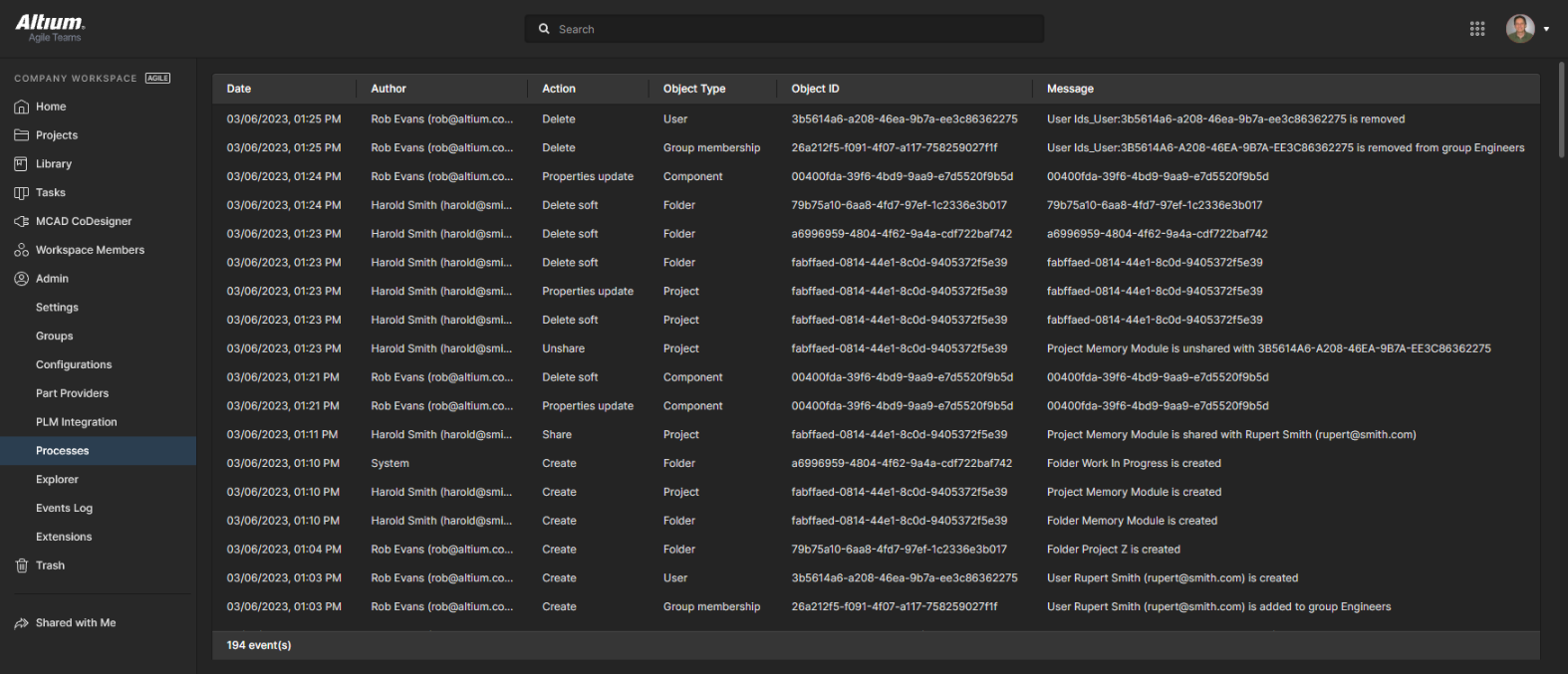 Журнал событий администратора фиксирует значимые события, связанные с проектными данными и доступом пользователей.
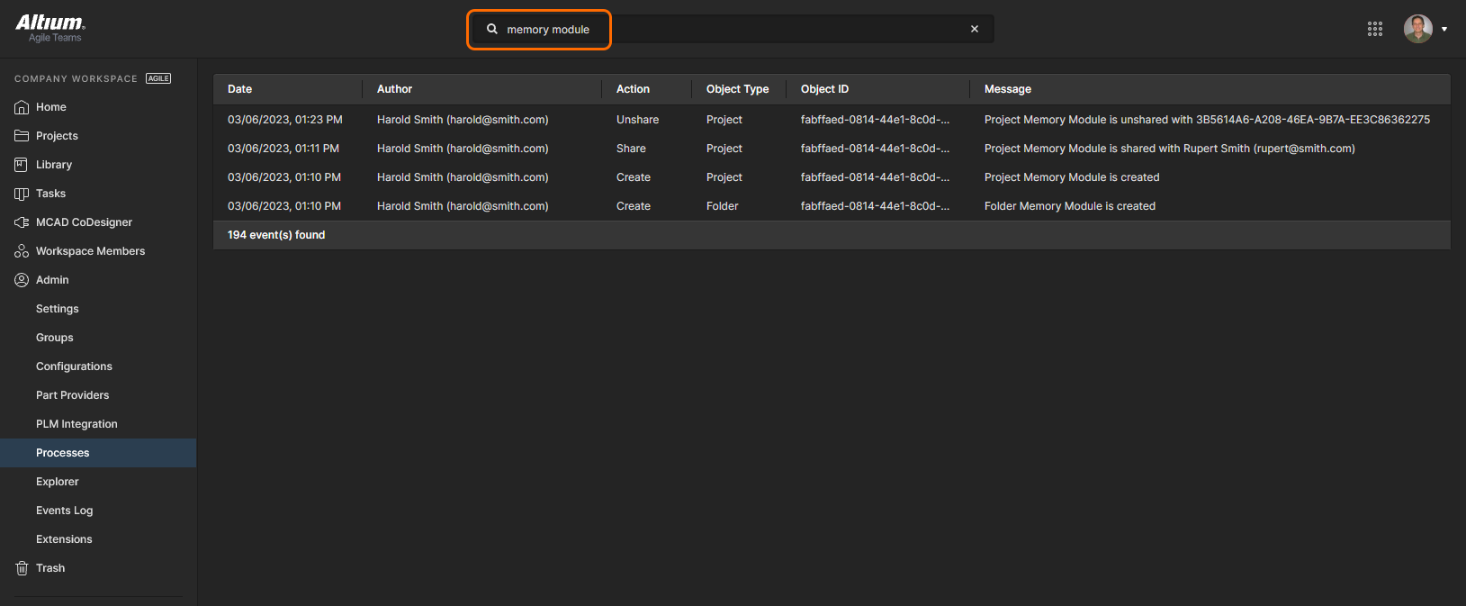
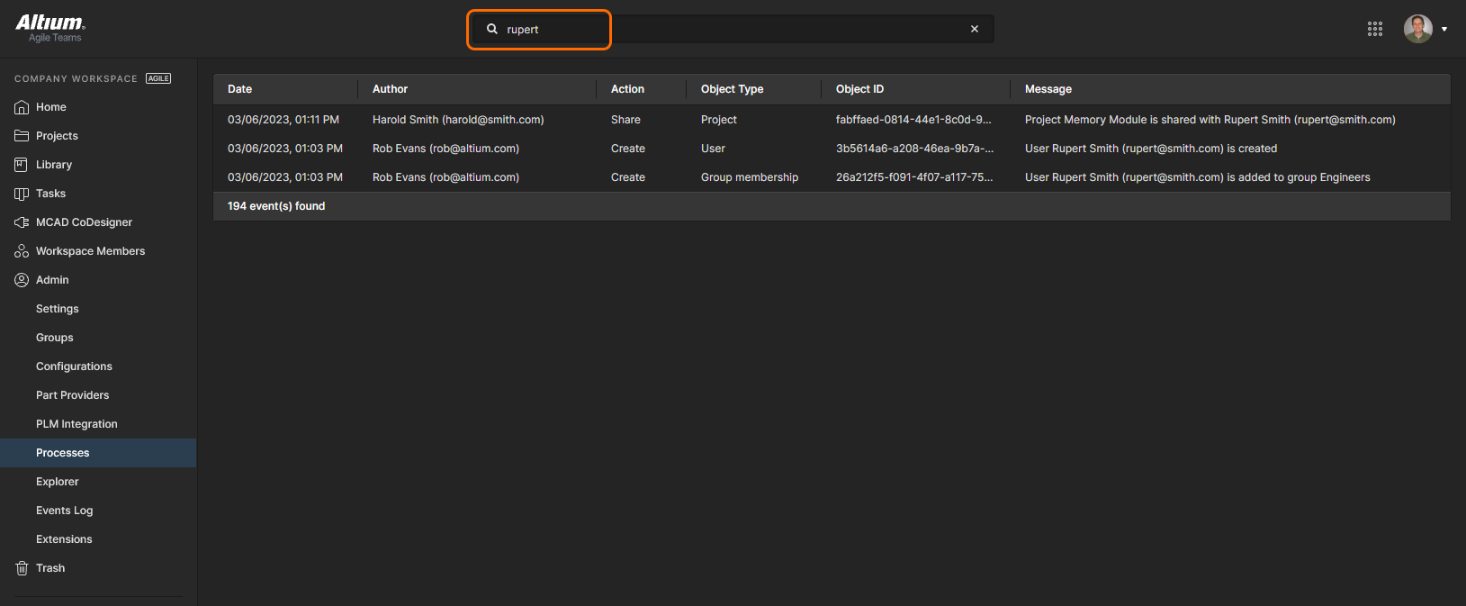
Используйте поле Search в этом представлении, чтобы фильтровать список событий по введенному поисковому запросу.
Admin – Extensions
Эта страница предоставляет доступ к настройке дополнительных лицензируемых сервисов, доступных в вашем Workspace. Расширения Workspace представлены в виде выбираемых плиток, которые обеспечивают доступ к дополнительной информации и параметрам конфигурации для соответствующего сервиса.
Нажмите плитку расширения, чтобы открыть представление настройки сервиса, где можно указать учетные данные подключения и любые связанные параметры по мере необходимости.
SiliconExpert
Интеграция Altium 365 SiliconExpert Integration предоставляет прямой доступ к дополнительному набору расширенных данных о деталях производителей, доступных в ваших документах BOM Portal, документах project BOM и анализе Library Health analysis. Расширенные параметрические данные, получаемые из SiliconExpert, заполняют BOM в Workspace в виде отдельных столбцов параметров (YTEOL, Inventory risk и т. д.). Расширенные параметрические данные SiliconExpert по деталям и ранжированные предложения альтернативных деталей также доступны при использовании возможностей Supply Chain Information features in Altium Designer.
Этот сервис полностью доступен для использования после приобретения лицензии Altium SiliconExpert Integration. Чтобы включить сервис, откройте приложение SiliconExpert, выбрав его плитку, введите предоставленные вам Altium учетные данные, а затем подтвердите параметры ( ). Также обратите внимание, что вы можете ознакомиться с преимуществами интеграции SiliconExpert с вашим Workspace, активировав пробный период (
 ).
).
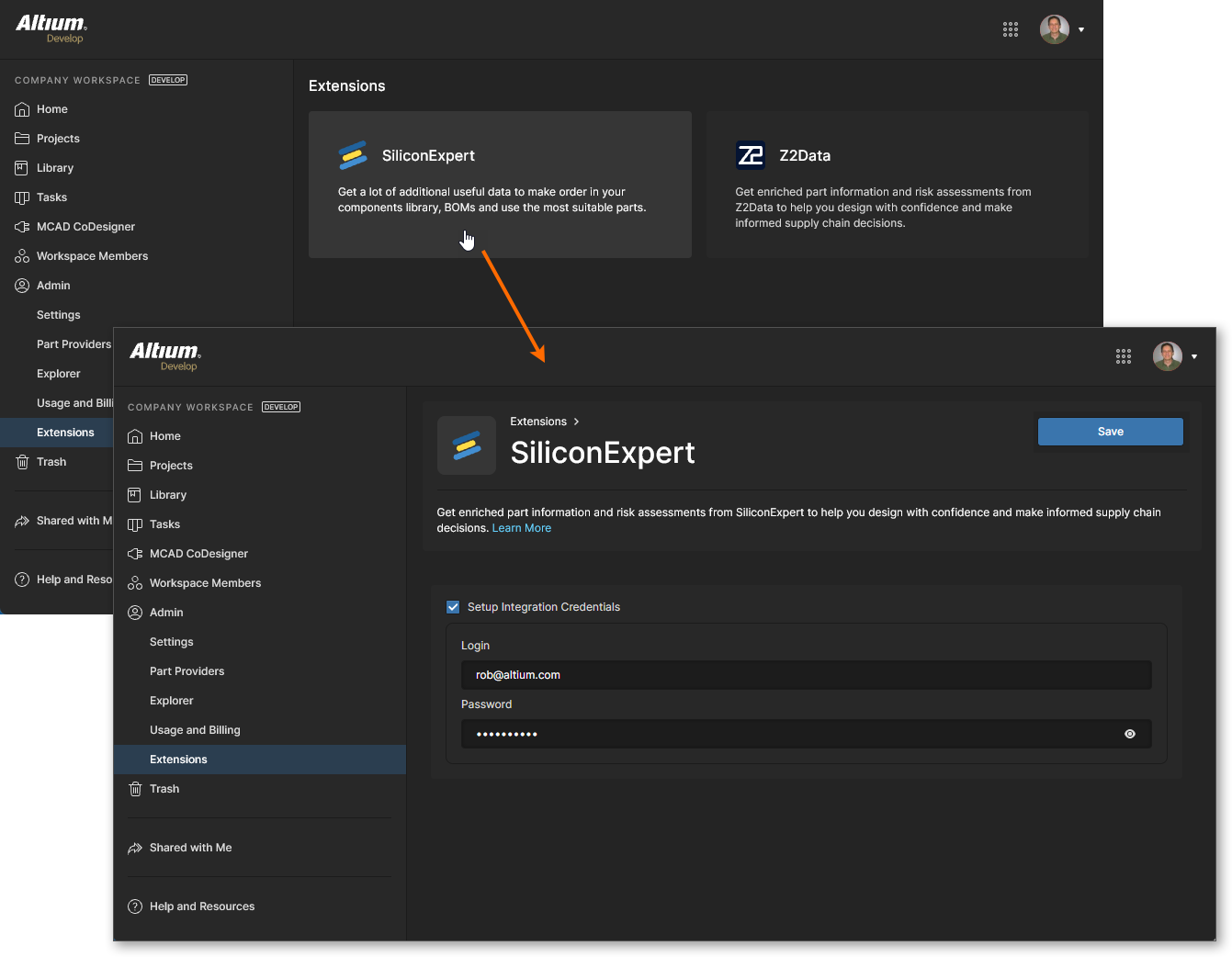
После установления соединения с сервисом SiliconExpert представление SiliconExpert Integration будет заполнено сведениями, относящимися к вашей учетной записи. Это включает настраиваемый список уровней отчетности и данных параметров:
-
Сведения в разделе Part Quota Details включают текущие лимиты квоты и использование данных о деталях SiliconExpert.
-
Раздел Checks Manager включает настройки уровней отчетности по умолчанию для значений параметров SiliconExpert. Используйте раскрывающийся список, связанный с каждой записью, чтобы выбрать другой уровень отчетности (
Fatal/Error/Warning) или параметрNo Report, чтобы предотвратить вывод сведений о состоянии значения. Обратите внимание, что вы также можете редактировать значения Years to End of Life (в годах), которые будут запускать три уровня отчетностиYTEOL. -
Список Data Visibility Settings включает все параметры SiliconExpert, доступные вам. Используйте флажки параметров, чтобы переключать их видимость в списках данных о компонентах (BOM проектов, Managed BOM и т. д.) как в Altium Designer, так и в вашем Altium 365 Workspace — наведите указатель на значки
 , связанные с параметрами, чтобы увидеть соответствующую информацию. Обратите внимание, что базовые параметры SiliconExpert
 YTEOLиLifecycleвсегда доступны, и их состояние видимости нельзя переключать.


Прокрутите страницу, чтобы просмотреть все параметры конфигурации SiliconExpert.
Z2Data
Интеграция Z2Data с Altium 365 предоставляет расширенную информацию о компонентах от производителей и данные по цепочке поставок непосредственно в ваше рабочее пространство. Богатые proprietary-источники данных от Z2Data помогают вам принимать более обоснованные решения при выборе и закупке компонентов, используемых в ваших разработках. Интеграция Z2Data в Altium 365 реализована аналогично интеграции SiliconExpert, как описано выше, и доступна в документах BOM Portal, Alternate Parts и Workspace Component Part Choices.
Плитка Z2Data приложения включена на Admin – Extensionsстранице, когда интеграция Z2Data включена для вашего рабочего пространства Altium 365 Workspace. Выберите эту плитку, чтобы открыть приложение Z2Data, а затем кнопку  , чтобы получить базовый доступ к ресурсам Z2Data.
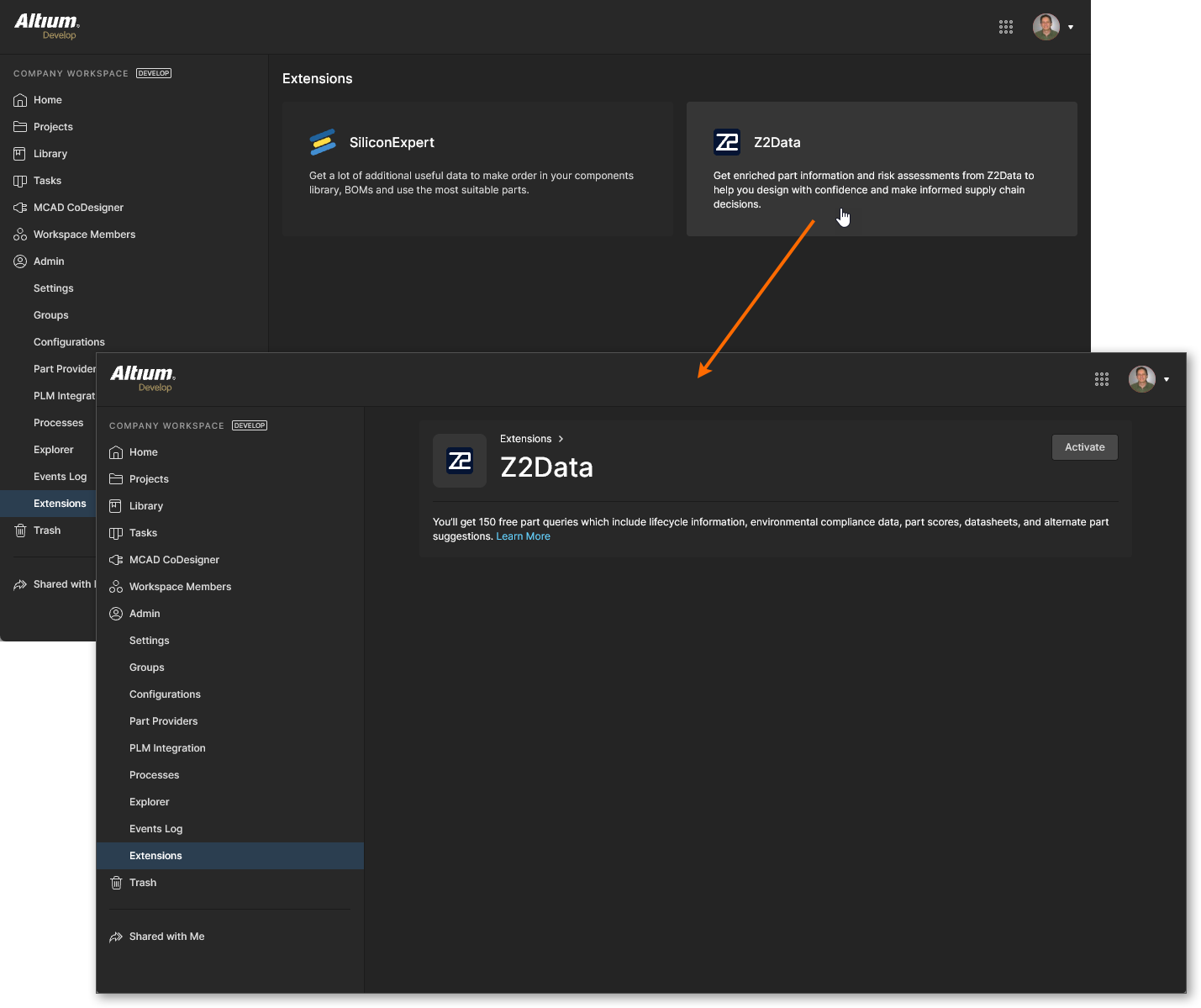
После активации вашего доступа к Z2Data представление Z2Data Integration будет заполнено информацией и настройками, относящимися к вашему текущему уровню доступа:
-
Информация в разделе Part Quota Details включает текущие ограничения квоты и использование данных по компонентам Z2Data.
-
Раздел Checks Manager включает настройки уровня отчетов по умолчанию для значений параметров Z2Data. Используйте раскрывающийся список, связанный с каждой записью, чтобы выбрать другой уровень отчетности (
Fatal/Error/Warning) или параметрNo Report, чтобы значение условия не включалось в отчет. Обратите внимание, что вы также можете редактировать значения Years to End of Life (в годах), которые будут запускать триYTEOLуровня отчетности.

 или сразу перейдите к
 Коннектор Onshape PCB Studio
Коннектор Onshape PCB Studio — это программное расширение, которое интегрирует домен Altium ECAD с доменом MCAD Onshape® через интерфейс Altium MCAD CoDesigner. Эта возможность активируется из плитки Onshape PCB Studio Connector на Admin - Extensionsстранице рабочего пространства Workspace. Когда коннектор включен и настроен, он обеспечивает двунаправленную синхронизацию проектов PCB между средами ECAD и MCAD через рабочее пространство Altium 365 Workspace.
Поскольку и программное обеспечение Altium, и Onshape изначально поддерживают интерфейс CoDesign, для соединения этих двух систем не требуется дополнительное программное обеспечение или лицензии. Настройка в основном выполняется на стороне Onshape, где предоставляется доступ к вашей учетной записи Altium, определяются библиотека компонентов и папки, а также создаются документы с включенной функцией PCB Studio.
Полные сведения см. в разделе Подготовка Onshape для CoDesign.
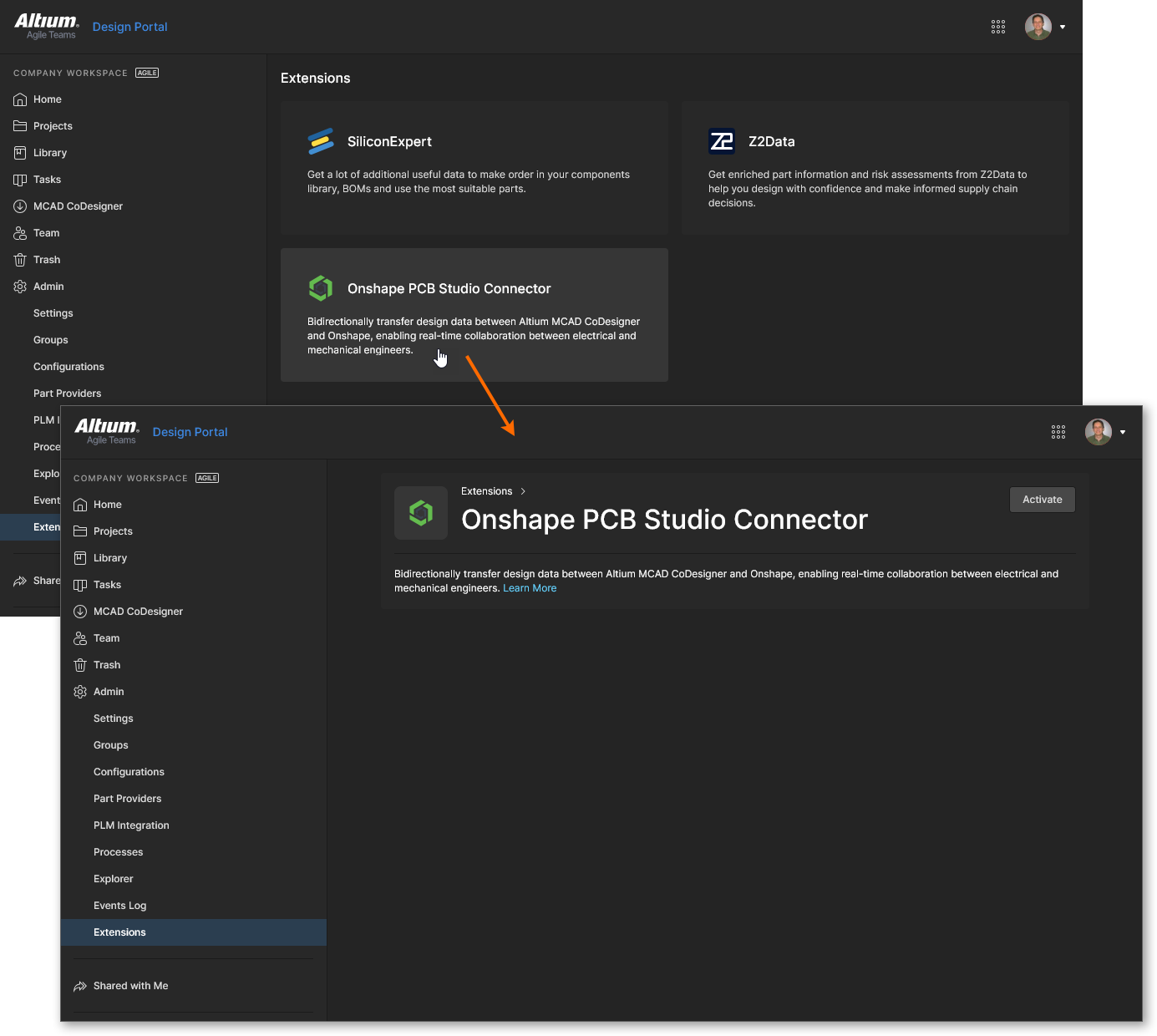
 Локализовано с помощью ИИ
