
Создание шаблона проекта
Краткий обзор
- Узнайте, как создавать, сохранять, редактировать и повторно использовать шаблоны проектов в рабочем пространстве Workspace.
- Используйте синтаксис '[ProjectName]' для автоматического присвоения имен документам каждого нового проекта.
- Создавайте локальные шаблоны и делайте их доступными при создании проекта.
Шаблон проекта включает конфигурации документов и настройки, которые вы планируете часто применять в различных проектах. Он может содержать типовые документы и файлы, составляющие проект, а также дополнительную справочную документацию и файлы конфигурации. Параметры проекта, заданные в шаблоне проекта, также будут применяться при создании проектов на основе этого шаблона. Преимущество использования шаблонов проектов заключается в том, что при необходимости шаблон может содержать полный набор типовых файлов проекта (включая файлы Output Job), утвержденные параметры проекта и документов, правила проектирования, параметры, настройки единиц измерения, основные надписи документов, настройки сетки, параметры выпуска проекта и многое другое.
Шаблоны можно создавать для проектов печатных плат, многоплатных устройств и жгутов.
Создание шаблона проекта в рабочем пространстве
Чтобы создать новый шаблон проекта в подключенном рабочем пространстве, выполните следующие действия.
-
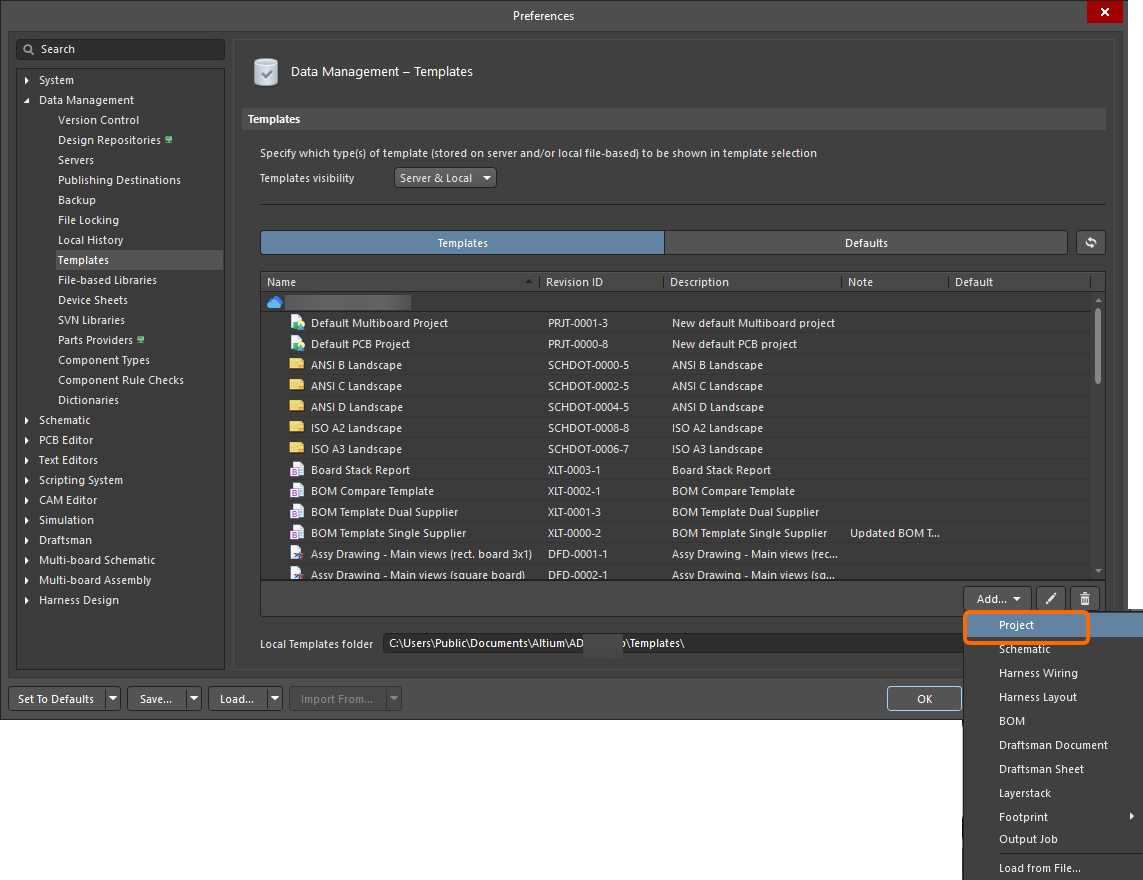
Откройте вкладку Templates на странице Data Management – Templates диалогового окна Preferences.
-
Выберите команду Project в меню кнопки Add или в контекстном меню таблицы шаблонов.
-
После выбора команды нажмите OK во всплывающем диалоговом окне Close Preferences, чтобы закрыть диалоговое окно Preferences и открыть временный редактируемый проект на панели Projects. В папке рабочего пространства типа
Project Templatesбудет автоматически создана запланированная ревизия нового шаблона проекта. -
Задайте содержимое и параметры проекта с учетом его использования в качестве шаблона для создания будущих проектов. Обратите внимание, что в именах документов шаблона можно использовать специальную конструкцию
[ProjectName], чтобы задействовать функцию автоматического именования документов. -
Используйте элемент управления Save to Server справа от записи проекта на панели Projects, чтобы сохранить проект в рабочем пространстве. Откроется диалоговое окно Edit Revision, в котором можно задать Name и Description, а также при необходимости добавить примечания к выпуску. После сохранения структура проекта будет закрыта. Проект и все связанные исходные файлы будут сохранены в ревизии шаблона проекта рабочего пространства.
Данные, сохраненные в рабочем пространстве, включают файл проекта и все связанные исходные файлы. Чтобы просмотреть файлы шаблона, выберите шаблон на панели Explorer и перейдите на вкладку представления Preview.

Просмотрите сохраненную ревизию шаблона проекта на панели Explorer. Перейдите на вкладку представления Preview, чтобы увидеть файлы шаблона.
Автоматическое именование документов
При применении шаблона проекта к новому проекту становится доступна полезная функция — автоматическое именование документов, входящих в шаблон. Для этого в имена документов шаблона необходимо включить специальную конструкцию [ProjectName], которая при использовании шаблона для нового проекта будет заменена заданным именем проекта.
Например, если документ схемы в шаблоне проекта называется [ProjectName].SchDoc, а затем этот шаблон используется для нового проекта Altium Designer с именем Flux_Triangulator, созданный в проекте файл схемы получит имя Flux_Triangulator.SchDoc. Обратите внимание, что эта конструкция может сочетаться с другими символами: например, документ шаблона [ProjectName]_Top-Level-Structure.SchDoc станет документом проекта с именем Flux_Triangulator_Top-Level-Structure.SchDoc в новом проекте, которому присвоено имя Flux_Triangulator.

Пример проекта, подготовленного в качестве шаблона и использующего конструкцию [ProjectName] для автоматического именования документов при повторном использовании шаблона.
Сохранение существующего проекта в качестве шаблона проекта рабочего пространства
Вы также можете сохранить существующий проект непосредственно в рабочее пространство для использования в качестве шаблона. Для этого выполните следующие действия:
-
Откройте существующий проект в Altium Designer и убедитесь, что проект активен на панели Projects.
-
Внесите необходимые изменения, чтобы подготовить проект к использованию в качестве шаблона. Рекомендуется создать отдельный проект, содержимое и конфигурация которого специально подготовлены для использования в качестве шаблона, однако это необязательно. Можно взять существующий полностью настроенный проект, а затем отредактировать его, чтобы уточнить конфигурацию и содержимое шаблона.
-
Выберите File » Save Project As Template to Server в главном меню. Откроется диалоговое окно подтверждения, в котором будет указано, в какой папке подключенного рабочего пространства и под каким именем (именем исходного проекта) будет сохранен шаблон проекта.
-
После нажатия OK проект будет сохранен в подключенном рабочем пространстве. Информационное диалоговое окно сообщит об успешном сохранении.

Пример сохранения существующего проекта в качестве шаблона проекта в рабочее пространство, к которому вы подключены в данный момент.
Использование шаблона проекта рабочего пространства
Шаблон проекта, сохранённый в рабочем пространстве Workspace, можно использовать для создания будущих проектов. При подключении к Workspace доступные шаблоны отображаются при создании нового проекта в диалоговом окне Create Project (File » New » Project). В приведённом ниже примере новый проект печатной платы создаётся на основе одного из доступных в Workspace шаблонов проектов — PCB_TMPL_SIMPLE. Обратите внимание: в именах некоторых документов нового проекта используется заданное Name проекта, поскольку документы шаблона были названы с использованием синтаксиса [ProjectName], описанного выше.

При создании нового проекта выбирайте последние ревизии шаблонов проектов, к которым вам предоставлен доступ.
Редактирование шаблона проекта в Workspace
На любом этапе можно вернуться к шаблону проекта в Workspace и отредактировать его. На вкладке Templates страницы Управление данными — Шаблоны диалогового окна Preferences щёлкните правой кнопкой мыши запись шаблона и выберите в контекстном меню команду Edit. Последняя ревизия шаблона проекта откроется на панели Projects как временный проект, доступный для редактирования. Внесите необходимые изменения, затем сохраните проект в следующей ревизии шаблона проекта.

Создание локального шаблона проекта
Локальный шаблон проекта также можно создать, выполнив следующие действия.
-
Создайте новый проект с помощью диалогового окна Create Project (File » New » Project).
-
Задайте содержимое и параметры проекта с учётом его использования в качестве шаблона для создания будущих проектов. Обратите внимание: в именах документов шаблона можно использовать специальный синтаксис
[ProjectName]для применения функции автоматического именования документов. -
Скопируйте содержимое папки проекта на жёстком диске в папку локальных шаблонов, указанную в поле Local Template folder в нижней части страницы Управление данными — Шаблоны диалогового окна Preferences.
Локальные шаблоны проектов отображаются на вкладке Templates страницы Управление данными — Шаблоны диалогового окна Preferences в области Local таблицы. Локальный шаблон проекта можно выбрать при создании нового проекта в диалоговом окне Create Project.
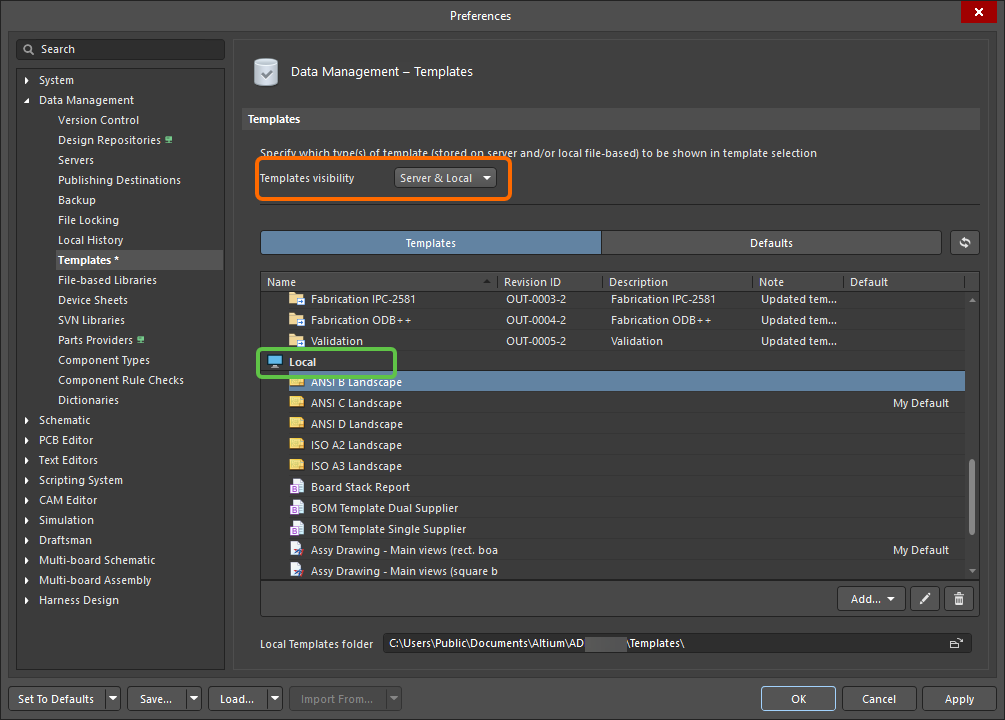
Локальные шаблоны проектов отображаются на странице Data Management – Templates диалогового окна Preferences. Чтобы использовать локальные шаблоны, установите для параметра Templates visibility значение Server & Local.

Выберите локальный шаблон проекта при создании проекта.
 Локализовано с помощью ИИ