
Публикация в PLM
Краткий обзор
- Изучите три рабочих процесса публикации в PLM и узнайте, когда можно использовать каждый из них.
- Узнайте, как выбирать выпущенные данные проекта для публикации и отслеживать задачи, их состояние и журналы выполнения.
- Разберитесь, как структуры выпуска в PLM, записи компонентов и полученные из PLM номера деталей связаны с вашим проектом Altium Designer.
Данные проекта, выпущенные из Altium Designer в подключенное рабочее пространство с помощью Project Releaser, также должны быть доступны другим подразделениям предприятия через процессы управления данными, такие как PLM (управление жизненным циклом изделия). Наличие актуальных инженерных данных ECAD в корпоративной PLM-системе обеспечивает доступ к конструкторской и производственной информации, необходимой для управления закупками, источниками поставок компонентов и цепочками поставок на уровне предприятия.
Сочетание Altium Designer и подключенного рабочего пространства позволяет пользователям относительно просто передавать (или «публиковать») выпущенные инженерные файлы в PLM, используя гибкие рабочие процессы, которые определяются в рабочем пространстве и доступны непосредственно из среды проектирования Altium Designer.
Подробнее о процессах и лежащих в их основе рабочих процессах см. Creating & Managing Processes (рабочее пространство Altium 365, рабочее пространство Enterprise Server).
Настраиваемые процессы определяют пользовательский интерфейс, последовательность действий и обработку ошибок при публикации в PLM, а подключение к PLM-системе для обмена данными в настоящее время осуществляется с помощью редактируемых XML-файлов. Процессы и файлы подключения к PLM настраиваются в рабочем пространстве, как правило администратором, с учетом используемого в компании экземпляра PLM и политик управления данными.
В качестве отправной точки доступны файлы конфигурации PLM для популярных систем, таких как PTC Windchill®, Arena® и др. Кроме того, рабочее пространство содержит предустановленные процессы для типовых задач публикации в PLM. Поставляемые примеры процессов фактически представляют собой шаблоны только для чтения, которые необходимо повторно сохранить под новым именем, чтобы сделать их доступными для использования.
Подробнее о настройке рабочих процессов PLM и подключений к экземплярам PLM см. PLM Integration (рабочее пространство Altium 365, рабочее пространство Enterprise Server).
В Altium Designer доступны следующие процессы публикации в PLM, если они включены в подключенном рабочем пространстве:
-
Пример процесса рабочего пространства:
Project Releaser with Publish— публикация выпущенных данных проекта в PLM на заключительном этапе работы Project Releaser. -
Пример процесса рабочего пространства:
Project with Initialise in PLM— инициализация структуры выпуска в PLM при создании нового проекта. -
Пример процесса рабочего пространства:
Publish to PLM (User selects)— публикация выбранных выпущенных данных указанного проекта в PLM.
Каждый процесс, доступный в меню Altium Designer под именем, заданным при повторном сохранении, запускает соответствующее действие публикации в подключенном рабочем пространстве. При этом необходимые данные выпуска передаются в указанный экземпляр PLM, а в ответ принимаются значения параметров, например идентификационные номера, связанные с элементами или объектами, созданными в PLM, — номера позиций PLM.
 ).
Обратите внимание: в приведенных ниже обзорах процессов публикации в PLM из Altium Designer используется экземпляр Windchill PLM.
Project Releaser с публикацией
Если процесс Project Releaser with Publish включен в рабочем пространстве, он добавляет новый заключительный этап в Project Releaser в Altium Designer.
Дополнительный этап Publish to PLM становится доступен для выполнения после успешного завершения всех этапов выпуска проекта. На этом этапе данные всех выпущенных объектов передаются в указанный экземпляр PLM. Обзор этого процесса публикации в PLM приведен ниже в разделе Публикация в PLM.
Подробнее о выпуске проекта см. Выпуск проекта.
Проект с инициализацией в PLM
Если инженерный рабочий процесс компании полностью интегрирован с PLM, может потребоваться создать структуру выпуска проекта в PLM в самом начале цикла проектирования в ECAD. Для этого в Altium Designer можно использовать процесс рабочего пространства Project with Initialize in PLM для создания нового проекта печатной платы. При этом в PLM также создается соответствующий набор записей структуры выпуска.
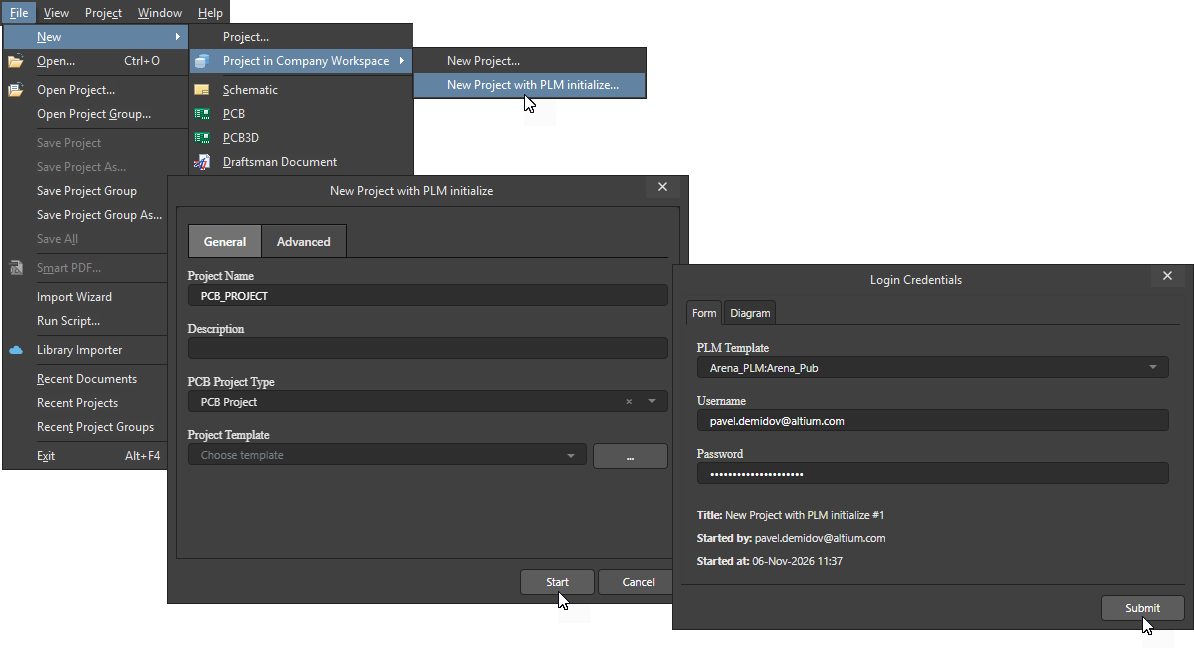
В показанном здесь примере процесс называется New Project with PLM initialize. Он создан на основе шаблонного процесса Project with Initialise in PLM в рабочем пространстве.
Чтобы запустить процесс, выберите File » New » Project in <workspace> » New Project with PLM initialize (или соответствующий ему процесс в вашей конфигурации) в главном меню. Обратите внимание: здесь также доступен дополнительный пункт меню New Project, созданный на основе процесса рабочего пространства Project и предназначенный для создания стандартного проекта.
Диалоговое окно New Project with PLM initialize (название в данном примере) определяется рабочим процессом соответствующего процесса рабочего пространства и его формой пользовательского интерфейса. Введите имя нового проекта, тип, применяемый шаблон и другие сведения. При необходимости измените пути хранения проекта на вкладке Advanced этого диалогового окна.
В следующем диалоговом окне Login Credentials выберите подходящий шаблон PLM рабочего пространства и, соответственно, целевой экземпляр PLM, а также укажите учетные данные для входа в PLM. Учетные данные сохраняются вместе с проектом и не будут запрашиваться при последующих взаимодействиях этого проекта с PLM.
По мере выполнения процесса его этапы и состояние можно отслеживать на панели Tasklist (View » Panels » Tasklist). После завершения всех активных задач итоговое состояние процесса можно просмотреть, выбрав пункт Show Closed в списке Activities. Чтобы обновить записи, нажмите кнопку обновления ( ).

Успешное завершение процесса New Project with PLM initialize приводит к следующим результатам:
- В активном рабочем пространстве создается новый проект, который становится доступен в Altium Designer.
- В экземпляр PLM добавляются элементы структуры выпуска проекта со связанными номерами позиций PLM.
-
Номера позиций, сформированные PLM, передаются обратно в Altium Designer в виде параметров PLM
PartNumber.
Элементы, созданные в экземпляре PLM (обычно отображаемые как файлы), соответствуют пакетам выпуска проекта Altium Designer, показанным в разделе Releases панели Explorer в Altium Designer (представление проекта). Имена элементов и связанные с ними атрибуты определяются конфигурацией экземпляра PLM в рабочем пространстве (рабочее пространство Altium 365, рабочее пространство Enterprise Server), а именно в файле конфигурации XML.

В структуре PLM родительский элемент проекта определяет иерархические связи между элементами выпуска. В данном примере он называется Altium Designer Project – Project 7 и имеет связанный номер позиции PLM 0000023627. Структура проекта в PLM будет обновлена и дополнена после завершения разработки проекта в Altium Designer и его последующего выпуска в рабочее пространство и PLM.

Номера позиций элементов PLM, сформированные экземпляром PLM, передаются обратно в рабочее пространство в процессе инициализации структуры PLM. Они становятся доступны как хранящиеся в рабочем пространстве параметры проекта и могут использоваться в виде специальных текстовых строк в документе схемы. Обратите внимание: имена создаваемых параметров и формат их числовых значений определяются самой установленной системой PLM.

Публикация в PLM — выбор пользователем
Процесс Publish to PLM (User selects) позволяет выбрать конкретные ревизии выпущенных данных проекта для передачи в экземпляр PLM.
Если в PLM уже существуют объекты для данного проекта, например инициализированная структура PLM для проекта, описанная выше (Проект с инициализацией в PLM), эти объекты обновляются и при необходимости дополняются новыми. Если выпущенные данные проекта ещё отсутствуют в экземпляре PLM, в PLM добавляются структура и данные. В обоих случаях всем новым объектам PLM присваиваются номера деталей PLM, которые передаются обратно в Altium Designer в виде параметров.
В приведённом здесь примере процесс называется Publish to PLM – select и создан на основе шаблона процесса Publish to PLM (User Selects) в рабочем пространстве. Обратите внимание: если проект ещё не выпущен в рабочее пространство, пакеты выпуска для передачи в PLM будут недоступны. Чтобы запустить процесс из среды проектирования, выберите в главном меню Project » Project Activities » Publish to PLM – select (или соответствующий процесс в вашей конфигурации).
В следующем диалоговом окне Publishing to PLM – select для публикации в PLM автоматически выбирается текущий активный проект Altium Designer. Однако с помощью раскрывающегося списка Project и фильтрации по мере ввода можно выбрать любой другой проект, выпущенный в рабочее пространство.

Поле Request title этого диалогового окна позволяет переименовать процесс для данной задачи публикации в PLM. Настройка AUTO задаёт задаче имя процесса — в данном случае Publish to PLM - select. Нажмите кнопку  в диалоговом окне, чтобы запустить процесс публикации в PLM.
В следующем диалоговом окне Select data to publish можно выбрать конкретный выпуск ревизии проекта, а затем — пакеты выпуска в его составе.
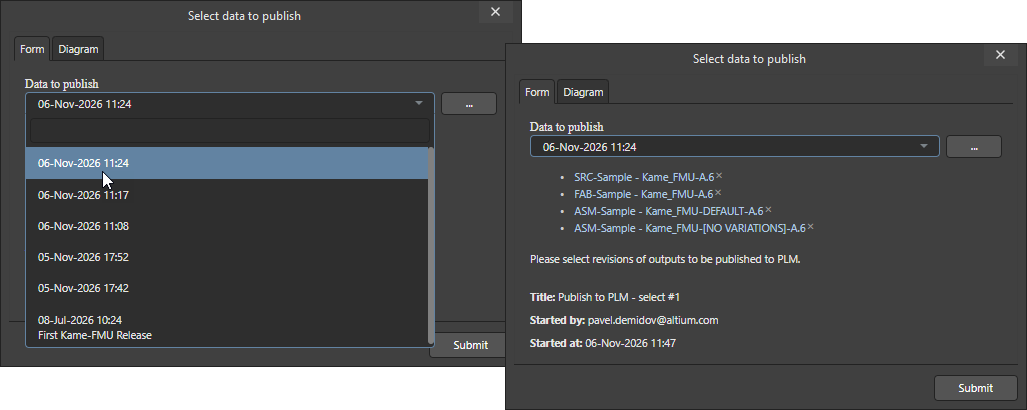
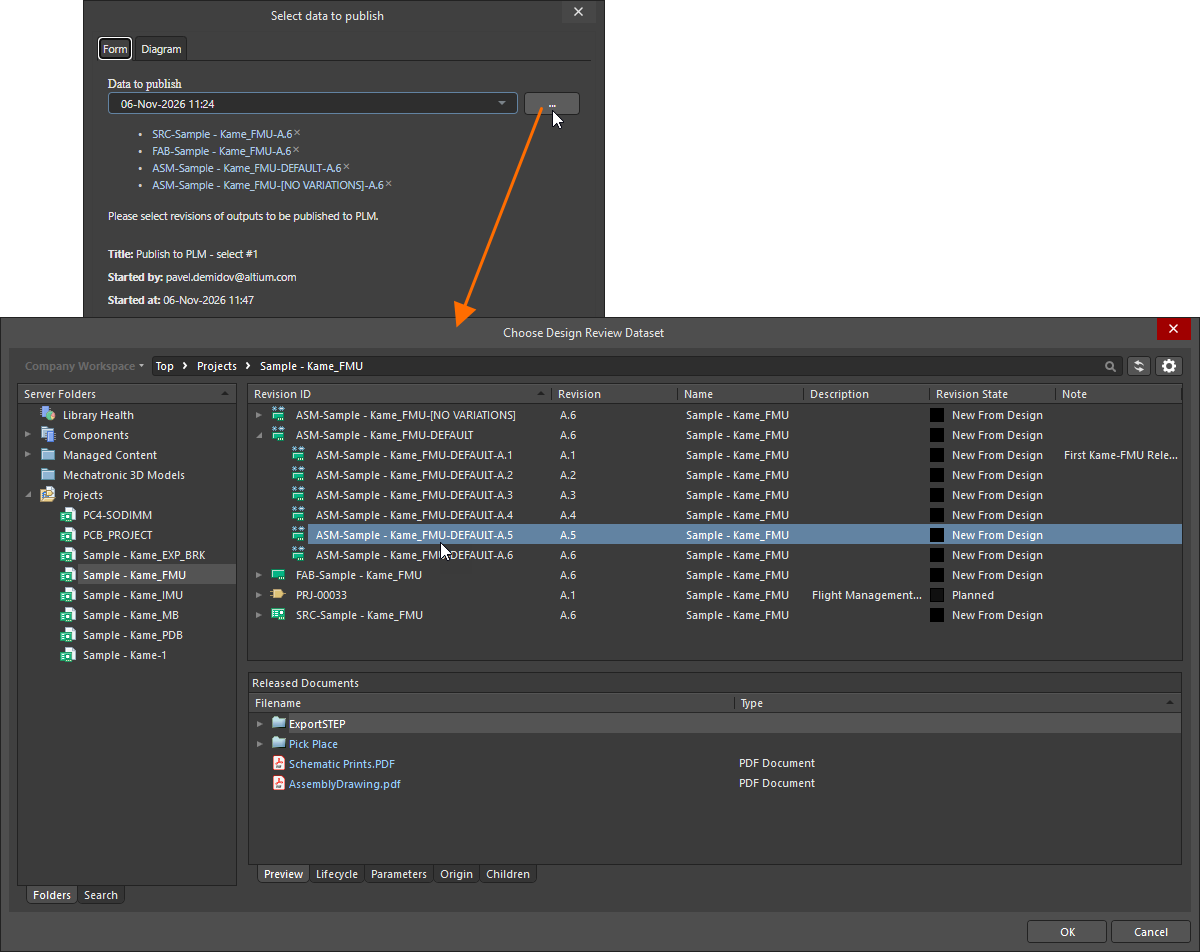
Также можно нажать кнопку обзора ( ) в диалоговом окне, чтобы открыть окно проводника Choose Design Review Dataset, в котором можно указать конкретные наборы выпущенных данных для публикации. Обратите внимание: чтобы увидеть все ревизии выпущенных данных, необходимо снять флажок Show only latest в меню
 этого диалогового окна.
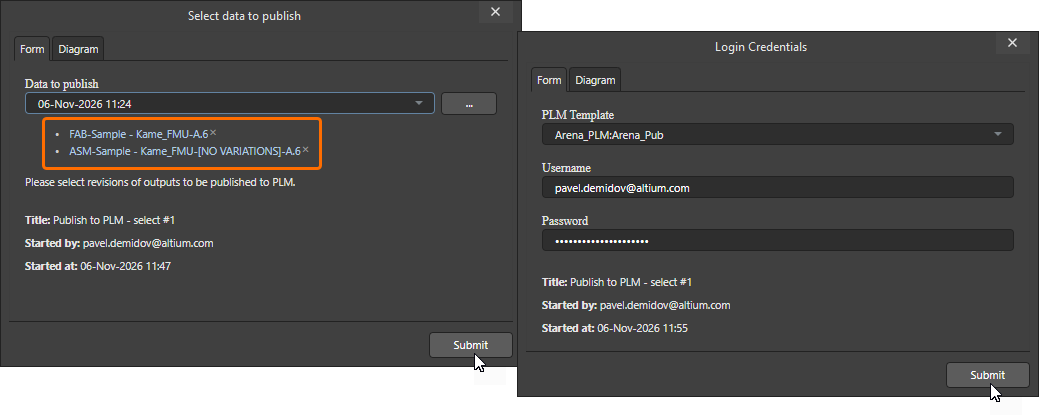
Любым из двух описанных выше способов в диалоговом окне Select data to publish можно сформировать список ревизий наборов данных для публикации.
При отправке этого списка ( ) на публикацию выполняется обращение к экземпляру PLM, который запросит ваши учётные данные пользователя PLM. Введите их для подтверждения и запуска публикации в PLM.
За ходом публикации можно следить на панели Tasklist (View » Panels » Tasklist): задача с заданным именем и её статус отображаются в списке Tasks, а после успешного завершения — как завершённая операция. Если на панели включена опция Show closed, при выборе завершённой операции открывается соответствующее информационное окно, содержащее сведения о публикации в PLM в рамках этой задачи (вкладка Data) и графическое представление состояния её процесса (вкладка Diagram).

В самом экземпляре PLM (в данном примере — Windchill) будут добавлены записи объектов, содержащие указанные данные выпуска проекта. Обратите внимание: структура создаваемых записей и данных Windchill зависит от его настроек и конфигурации шаблона публикации в PLM в Altium Designer.
В этом примере добавлены объекты PLM для указанных ревизий выпущенных сборочных и производственных файлов для Project 5, а также записи компонентов, используемых в проекте. Обратите внимание: компонент CAP01005 уже существовал в PLM после предыдущей публикации.

Содержимое и структура
При любых типах обмена данными между Altium Designer и PLM иерархическую структуру записей PLM можно просмотреть, выбрав объект выпуска файлов, или, в терминах Altium Designer, пакет выпуска. При этом отобразится входящий в него набор файлов.

Процесс публикации в PLM также включает компоненты, используемые в проекте, как показано выше.
Конфигурация шаблона публикации в PLM рабочего пространства (Altium 365 Workspace, Enterprise Server Workspace) определяет, будут ли создаваться записи компонентов в PLM и когда это произойдёт. При конфигурации шаблона по умолчанию для записей компонентов, уже существующих в PLM, создаются связи, а отсутствующие в PLM записи создаются и связываются.
При создании нового объекта компонента в PLM его номер детали PLM передаётся обратно соответствующему компоненту в рабочем пространстве в виде параметра. На изображении ниже показан список параметров компонента на панели Explorer до и после его публикации в PLM вместе с выпущенным проектом.

 Локализовано с помощью ИИ