
Создание процессов и управление ими
Краткий обзор
- Узнайте, где находятся инструменты управления процессами и как рабочие процессы сгруппированы по видам проектной деятельности.
- Разберитесь, как отслеживать активные и завершенные процессы, определять текущих исполнителей, просматривать схемы рабочих процессов, их данные и историю.
- Изучите, как версии процессов, средства управления их активацией и возможности редактирования помогают администраторам управлять доступными рабочими процессами.
Расширенный уровень доступа к программному обеспечению Altium открывает дополнительные возможности Altium Designer и подключенного к нему рабочего пространства Altium 365, формируя среду совместного проектирования корпоративного уровня. В частности, эта среда поддерживает рабочие потоки на основе процессов, которые помогают разработчикам выполнять типовые повседневные задачи проектирования, такие как:
-
Запрос новых компонентов
-
Проведение проверок
-
Создание новых проектов.
Каждый рабочий поток, используемый для реализации определенного процесса проектирования, создается как часть Process Definition. Поэтому его можно назвать базовым рабочим потоком этого процесса или просто Process Workflow. Процессы и их рабочие потоки создаются и управляются администратором рабочего пространства через его браузерный интерфейс.
Рабочее пространство содержит ряд предопределенных процессов: некоторые из них готовы к использованию (активированы), а другие служат примерами шаблонов для создания собственных определений процессов. Последние можно редактировать, сохранять под другим именем, а затем активировать для использования. Для этого в рабочем пространстве предусмотрен мощный Process Workflow Editor, позволяющий создавать процессы с рабочими потоками любой необходимой сложности в соответствии с требованиями вашей компании.
Доступ к процессам
Все управление процессами осуществляется на странице Processes (Admin – Processes) рабочего пространства.
 Доступ к странице Processes браузерного интерфейса рабочего пространства — единому центру управления процессами и связанными с ними рабочими потоками.
Интерфейс Processes содержит следующие четыре вкладки:
-
Browser — сводный список всех процессов (активных и закрытых). По сути, это единая панель мониторинга процессов.
-
Part Requests — отдельная область для управления процессами, связанными с запросами компонентов.
-
Project Activities — отдельная область для управления процессами, связанными с работой над проектами, такими как проверки и публикация в PLM-системе.
-
Project Creations — отдельная область для управления процессами, связанными с созданием новых проектов.
В следующих разделах эти вкладки рассматриваются подробнее.
Вкладка Browser
На этой вкладке можно централизованно просматривать все активные и закрытые процессы во всех тематических категориях. По умолчанию на вкладке отображаются все процессы Active (выполняемые). Чтобы просмотреть все процессы Closed (например, завершенные, отклоненные или принудительно остановленные), воспользуйтесь раскрывающимся списком над перечнем.

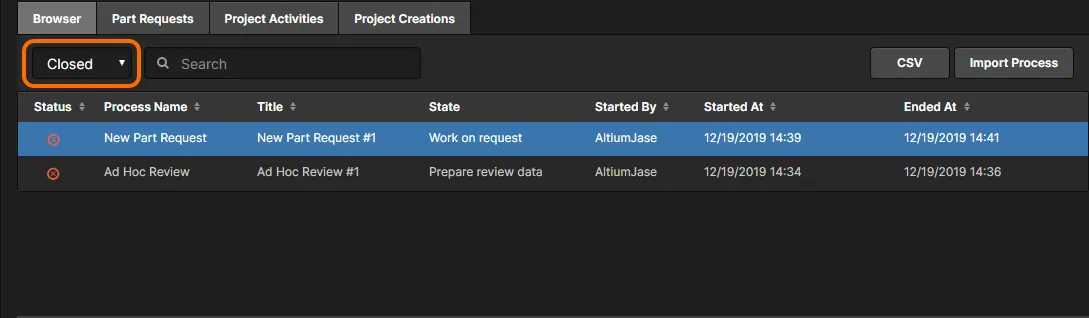
Для каждой записи отображается следующая информация (если применимо):
-
Status — состояние процесса. Возможны следующие варианты:
-
 Active — процесс активен, и связанный с ним рабочий поток выполняется.
-
 On hold — процесс активен, но для продолжения рабочего потока требуется ввод исходных данных, например назначение исполнителя.
-
 Closed — процесс закрыт: например, он был успешно завершен или отклонен.
-
 Terminated — процесс закрыт и был принудительно остановлен администратором рабочего пространства.
-
-
Process Name — имя определения процесса.
-
Title — это поле позволяет различать несколько экземпляров одного процесса. Заголовок состоит из имени процесса и суффикса экземпляра (#1, #2 и т. д.).
-
State — текущий этап рабочего потока, связанного с процессом.
-
Assignee (только для активных процессов) — пользователь, которому сейчас необходимо выполнить задачу, чтобы перевести процесс с текущего этапа рабочего потока на следующий.
-
Started By — пользователь, запустивший процесс.
-
Started At — дата и время запуска процесса.
-
Ended At (только для закрытых процессов) — дата и время закрытия процесса.
Для активного процесса также доступен элемент управления Terminate ( ). Нажмите его, чтобы принудительно остановить процесс. Процесс будет перемещен в список Closed.
 — нажмите этот элемент или имя столбца. Для поиска используйте поле Search в верхней части списка. Поиск выполняется по данным всех полей, кроме Status, Started At, Ended At и Terminate.
 . В появившемся диалоговом окне Open найдите и откройте нужный файл рабочего потока (*.aaw). Тематическая категория процесса будет определена автоматически, а содержимое файла загрузится в Process Workflow Editor. Дополнительные сведения см. в разделе
 , чтобы экспортировать отчет о действиях (рабочих потоках процессов), отображаемых в текущем списке, в виде подробного файла
Нажмите запись процесса, чтобы просмотреть схему его рабочего потока (на вкладке Diagram под списком). На ней показано, что необходимо сделать для завершения процесса, на каком этапе он находится и кому сейчас требуется выполнить задачу для его дальнейшего продвижения.
 в правом нижнем углу, чтобы выделить текущий этап рабочего потока — запись пользователя или пользователей кратковременно мигнет.
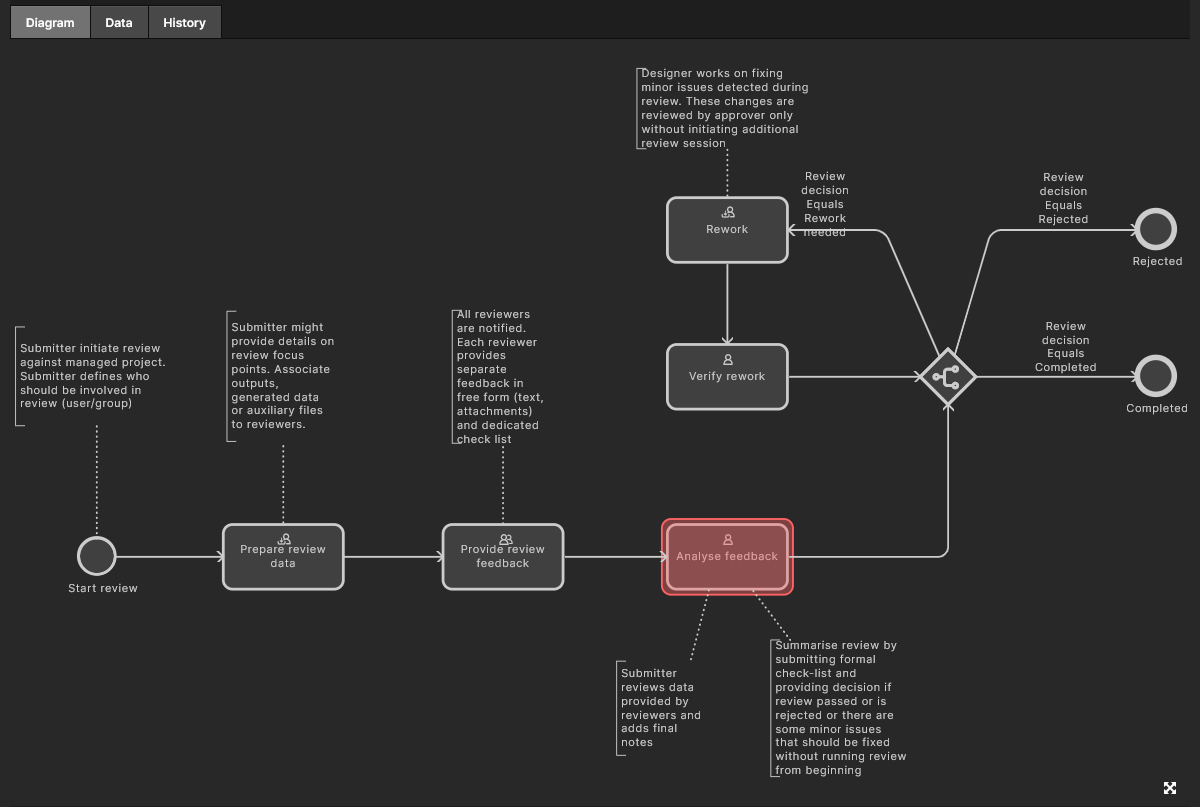
 Просмотр рабочего потока выбранного процесса на вкладке Diagram. Каждый рабочий поток представлен в виде схемы, позволяющей сразу увидеть, на каком этапе находится процесс и кто должен выполнить следующую задачу для его продолжения.
Также доступны следующие дополнительные вкладки:
-
Data – отображает все данные, относящиеся к процессу. Например, для процесса рецензирования это могут быть проект и его набор данных, тип рецензирования, его участники и любые дополнительные вложения. Для процесса запроса компонента это могут быть приложенные технические описания, параметрические данные и предварительные варианты компонентов.
- History – отображает историю действий, выполненных в ходе рабочего процесса.
 Используйте вкладки Data и History для просмотра подробных сведений о процессе и истории действий в его рабочем процессе соответственно.
Вкладки запросов компонентов, действий с проектами и создания проектов
Используйте эти вкладки, объединяющие процессы по определенным категориям, для просмотра, создания рабочих процессов и управления ими. Они предназначены соответственно для запроса новых компонентов, проведения рецензирования или публикации в системе PLM, а также для создания новых проектов.
По умолчанию в верхней области вкладки отображаются все версии Latest определений процессов в данной категории. Чтобы просмотреть определения процессов All (т. е. все версии), используйте раскрывающийся список над списком процессов.
 Пример просмотра последних версий определений процессов для определенной категории (в данном случае — категории Project Activities).
Для каждой записи представлена следующая информация:
-
Process Name : version – имя определения процесса и его версия. Чтобы всегда просматривать и использовать последнюю версию, убедитесь, что в раскрывающемся списке версий над списком процессов выбрано значение Latest.
-
Instances (active / all) – количество активных в данный момент экземпляров этой версии определения процесса, а также общее количество запущенных экземпляров.
-
Created By – пользователь, создавший эту версию определения процесса.
-
Created At – дата и время создания этой версии определения процесса (ее сохранения и развертывания).
-
Active – показывает, активна ли эта версия определения процесса (
) и, следовательно, доступна для использования, приостановлена ли она ( ) или является примером (шаблоном) определения (
 ) и поэтому недоступна для использования. Только активные определения процессов отображаются в соответствующей области графического интерфейса Altium Designer и доступны разработчикам. Нажмите значок, чтобы изменить состояние активности, если это возможно.
-
Actions – предоставляет доступ к меню действий (
 ) для каждой записи, которое содержит следующие команды:
-
Start – администратор может запустить новый экземпляр этой версии определения процесса, выбрав команду Start. Она доступна только для активированного определения процесса. Если процесс приостановлен или является примером (шаблоном) определения, команда отображается серым цветом и недоступна.
-
Edit – выберите команду меню Edit , чтобы изменить рабочий процесс, лежащий в основе определения процесса. Схема рабочего процесса для этой версии определения процесса откроется в Process Workflow Editor в качестве отправной точки для редактирования. Любой администратор может изменить любое пользовательское определение процесса независимо от того, кто его создал, а затем сохранить и развернуть его как следующую версию. На основе определений процессов по умолчанию, предоставленных Altium, можно создавать новые определения путем редактирования исходных (по сути, создавая ответвления), но изменять сами определения по умолчанию нельзя. Дополнительные сведения о редактировании определения процесса см. в разделе Редактирование существующего определения процесса.
-
Assign – выберите команду Assign, чтобы ограничить доступ участников рабочего пространства к этому процессу, который по умолчанию доступен всем пользователям. В открывшемся окне Assign Access to This Workflow начните вводить текст в поле Members/Roles, чтобы найти и выбрать доступные имена пользователей или группы ролей, а затем нажмите
 для подтверждения настройки. После этого доступ к процессу будут иметь только администраторы и указанные участники или группы.

-
Remove – выберите команду меню Remove, чтобы удалить эту версию определения процесса. Обратите внимание, что некоторые определения процессов по умолчанию, предоставленные Altium, удалить нельзя (поэтому соответствующая команда для них отсутствует). Если был запущен хотя бы один экземпляр определения процесса, независимо от того, активен ли он до сих пор, удалить определение нельзя (команда меню Remove недоступна).
-
Нажмите запись определения процесса, чтобы просмотреть схему его рабочего процесса на вкладке Diagram под списком. Если у процесса есть активный экземпляр, на схеме будет показан его текущий этап, то есть пользователь, которому сейчас необходимо выполнить задачу для дальнейшего продвижения процесса.
 Просмотр рабочего процесса для выбранного процесса на вкладке Diagram.
Определения процессов по умолчанию
В составе экземпляра рабочего пространства Altium предоставляет ряд определений процессов, распределенных по трем категориям. Некоторые из них активированы по умолчанию и могут использоваться без изменений, тогда как другие являются примерами — их нельзя активировать и использовать напрямую. Все они могут служить отправной точкой для создания собственных определений процессов в соответствии с вашими требованиями. Сведения о предоставляемых определениях процессов доступны в следующих раскрывающихся разделах.
Определения процессов запроса компонентов, предоставляемые Altium
-
New Part Request – активировано по умолчанию, допускает удаление; схема рабочего процесса показана ниже.

- New Part Request Assign – пример определения, допускает удаление; схема рабочего процесса показана ниже.

- New Part Request Multiple Tasks – пример определения, который можно удалить; схема рабочего процесса показана ниже.

-
New Part Request with Lifecycle Change– пример определения, который можно удалить; схема рабочего процесса показана ниже. После создания запрошенного компонента он автоматически переводится в состояние жизненного циклаPrototype.

-
Part Request with PLM Part Create – пример определения, обеспечивающий автоматическое создание компонента в вашей системе PLM с последующей передачей сформированного номера компонента обратно в компонент Altium Designer. Это определение можно удалить; схема рабочего процесса показана ниже.

Предоставляемые Altium определения процессов работы с проектом
-
Design Review– активировано по умолчанию, можно удалить; схема рабочего процесса показана ниже. См. Проверки проекта и Создание пользовательской проверки проекта.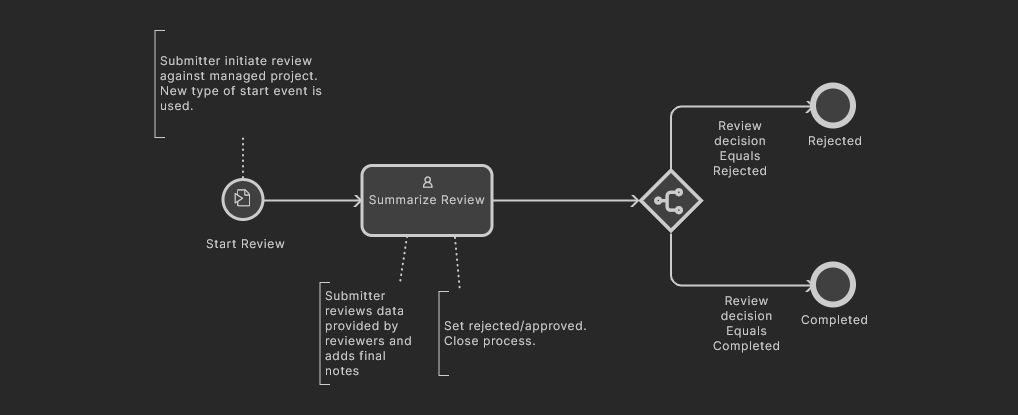
-
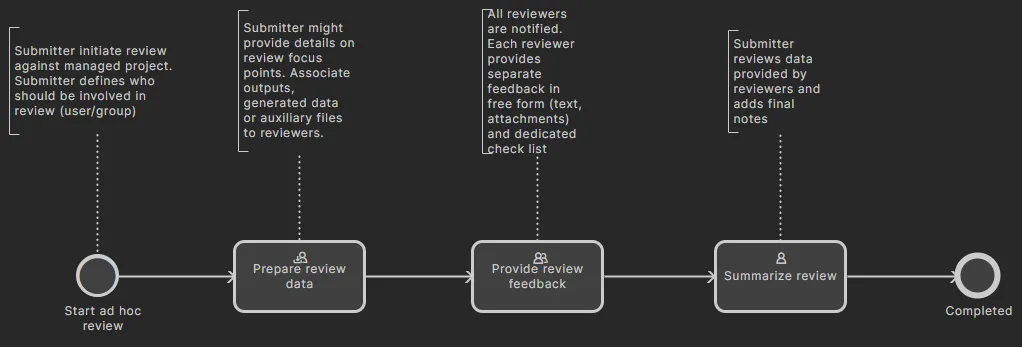
Ad Hoc Review – активировано по умолчанию, можно удалить; схема рабочего процесса показана ниже.
- Handoff Review – активировано по умолчанию, можно удалить; схема рабочего процесса показана ниже.

- Milestone Review – активировано по умолчанию, удалить нельзя; схема рабочего процесса показана ниже.

- Project Releaser with Publish – пример определения, позволяющий публиковать данные в интегрированной системе PLM в качестве дополнительного этапа работы Project Releaser. Это определение можно удалить; схема рабочего процесса показана ниже.

- Publish to PLM (User selects) – пример определения, обеспечивающий публикацию выпущенных выходных данных проекта в интегрированной системе PLM, при этом пользователь может выбрать, какие именно выходные данные будут опубликованы. Это определение можно удалить; схема рабочего процесса показана ниже.

Предоставляемые Altium определения процессов создания проекта
- Project – пример определения, который можно удалить; схема рабочего процесса показана ниже.

- Project (with parameters) – пример определения, который можно удалить; схема рабочего процесса показана ниже.

-
Request Project Creation– пример определения, который можно удалить; схема рабочего процесса показана ниже. Назначенный пользователь должен одобрить создание проекта, прежде чем процесс сможет продолжиться.

-
Project with initialise in PLM – пример определения, обеспечивающий автоматическое создание номеров компонентов в вашей системе PLM с последующей передачей их в проект в качестве
serverParameters. Это определение можно удалить; схема рабочего процесса показана ниже.

Добавление нового определения процесса
Related page: Определение рабочего процесса
Новые процессы можно создавать с помощью специального редактора Process Workflow Editor. Чтобы открыть редактор, выберите вкладку категории, в которой требуется создать новый процесс, затем нажмите кнопку  в правом верхнем углу страницы.
 Открытие Process Workflow Editor. Если перед открытием редактора сделать нужную категорию процессов активной, новому определению процесса будет назначен правильный тип категории.
Задайте новому определению процесса понятное имя, затем постройте рабочий процесс в графическом виде и настройте необходимые параметры каждого его элемента. Для пользовательских задач используется User Form Editor, позволяющий создать форму, которая будет отображаться пользователю для ввода данных при назначении ему задачи на соответствующем этапе рабочего процесса.
 Мощный Process Workflow Editor позволяет гибко создавать процессы с рабочими схемами любой необходимой сложности в соответствии с требованиями вашей компании.
Завершив настройку определения процесса, нажмите кнопку  , чтобы добавить его в список доступных процессов выбранной категории. Новое определение процесса будет активировано и готово к использованию.
Редактирование существующего определения процесса
Любой администратор может изменить любое пользовательское определение процесса, независимо от того, кто его создал, а затем сохранить и развернуть его в качестве следующей версии. Для этого выберите пункт Edit в меню определения процесса. Схема рабочего процесса для этой версии определения откроется в Process Workflow Editor и послужит отправной точкой для работы.
 Пример редактирования существующего определения процесса — открытие Process Workflow Editor для внесения необходимых изменений.
Внесите необходимые изменения в графическую схему рабочего процесса, включая формы, связанные с пользовательскими задачами, затем нажмите кнопку , чтобы сохранить определение в качестве следующей версии. В данном примере исходное определение процесса Company Pre-release Review : 1 (версия 1) изменяется и сохраняется как Company Pre-release Review : 2 (версия 2).
 После внесения изменений сохраните и разверните определение процесса в качестве следующей версии.
Выбрав значение All в раскрывающемся списке в левом верхнем углу, можно просмотреть все версии существующих определений процессов. На изображении ниже показаны обе версии определения процесса Company Pre-release Review.
 Отображение всех версий примера определения процесса Company Pre-release Review. Обратите внимание: активировать и использовать можно только последнюю версию (версию 2).
Импорт и экспорт определения процесса
Определения процессов можно экспортировать и импортировать, что позволяет быстро повторно использовать их в разных рабочих пространствах. Это экономит время, особенно если лежащий в основе определения рабочий процесс сложен и его многократное воссоздание потребовало бы значительных усилий.
Для импорта:
- Откройте вкладку категории (Part Requests, Project Activities, Project Creations), соответствующей определению процесса, которое требуется импортировать.
- Нажмите кнопку , чтобы создать новое определение процесса и открыть Process Workflow Editor.
-
Нажмите кнопку
 . В открывшемся диалоговом окне Open найдите и откройте нужный файл рабочего процесса (*.aaw). Содержимое файла полностью заменит все текущие настройки определения процесса (имя, диаграмму и т. д.).
Для экспорта:
-
Выберите пункт Edit в меню
записи процесса, чтобы перейти в режим редактирования нужной версии определения процесса, которую требуется экспортировать.
-
В Process Workflow Editor нажмите кнопку
 . Определение процесса будет экспортировано в виде файла рабочего процесса (<ProcessDefinitionName>.aaw) в папку загрузок, заданную по умолчанию в вашем браузере.
-
Нажмите запись Processes в дереве навигации слева в интерфейсе рабочего пространства, чтобы выйти из Process Workflow Editor, не внося изменений в определение процесса.
Доступ разработчика к рабочим процессам
Related pages: Проведение проверок, Публикация в PLM, Запрос нового компонента
После того как для каждой доступной категории процессов будет подготовлен набор определений процессов в соответствии с требованиями вашей компании, активированные определения станут доступны всем пользователям, вошедшим в рабочее пространство. В следующих разделах кратко описано, где разработчик может получить доступ к этим активным процессам и запустить их в Altium Designer или рабочем пространстве Altium 365.
Запросы компонентов
Related pages: Запросы компонентов, Запрос нового управляемого компонента (Altium Designer)
В Altium Designer активированные определения процессов, относящиеся к категории Part Requests процессов рабочего пространства, доступны на панели Components, панели Manufacturer Part Search и панели Explorer.
В интерфейсе рабочего пространства активированные определения процессов, относящиеся к категории Part Requests, доступны на странице Part Requests с помощью кнопки  . Выполнение активированных рабочих процессов запроса компонентов осуществляется на странице Tasks рабочего пространства.


Операции с проектами
Related pages: Проведение проверок, Публикация в PLM.
Активированные определения процессов, относящиеся к категории Project Activities, доступны в различных местах, описанных ниже.
Проверки и стандартная публикация в PLM
В Altium Designer активированные определения процессов проверки и публикации, относящиеся к категории Project Activities, доступны в подменю Project Activities контекстного меню записи проекта на панели Projects, вызываемого щелчком правой кнопкой мыши, или в главном меню Project » Project Activities.
Дополнительную информацию см. в разделах Проведение проверок и Публикация в PLM.
В интерфейсе рабочего пространства активированные определения процессов проверки и публикации, относящиеся к категории Project Activities, доступны на странице Projects . Выберите нужный проект, а затем требуемую операцию в меню  .
 Доступ к активированным определениям операций с проектами (проверкам и стандартной публикации в PLM) для управляемого проекта в области Projects интерфейса рабочего пространства.
Публикация в PLM через Project Releaser
В Altium Designer процесс публикации в системе PLM в рамках Project Releaser доступен в подменю Project » Project Releaser для активного проекта. Также можно щелкнуть правой кнопкой мыши запись проекта на панели Projects и выбрать процесс в пункте контекстного меню Project Releaser.
Дополнительную информацию см. в разделе Project Releaser с публикацией.
Проверка проекта через представление проекта
Тип процесса Design Review определяет параметры и поведение проверок проекта, которые создаются и управляются на странице Design Reviews в представлении проекта. Используйте кнопку  на странице Design Reviews, чтобы запустить новый экземпляр или выбрать один из доступных.
Дополнительную информацию см. в разделе Проверки проекта.
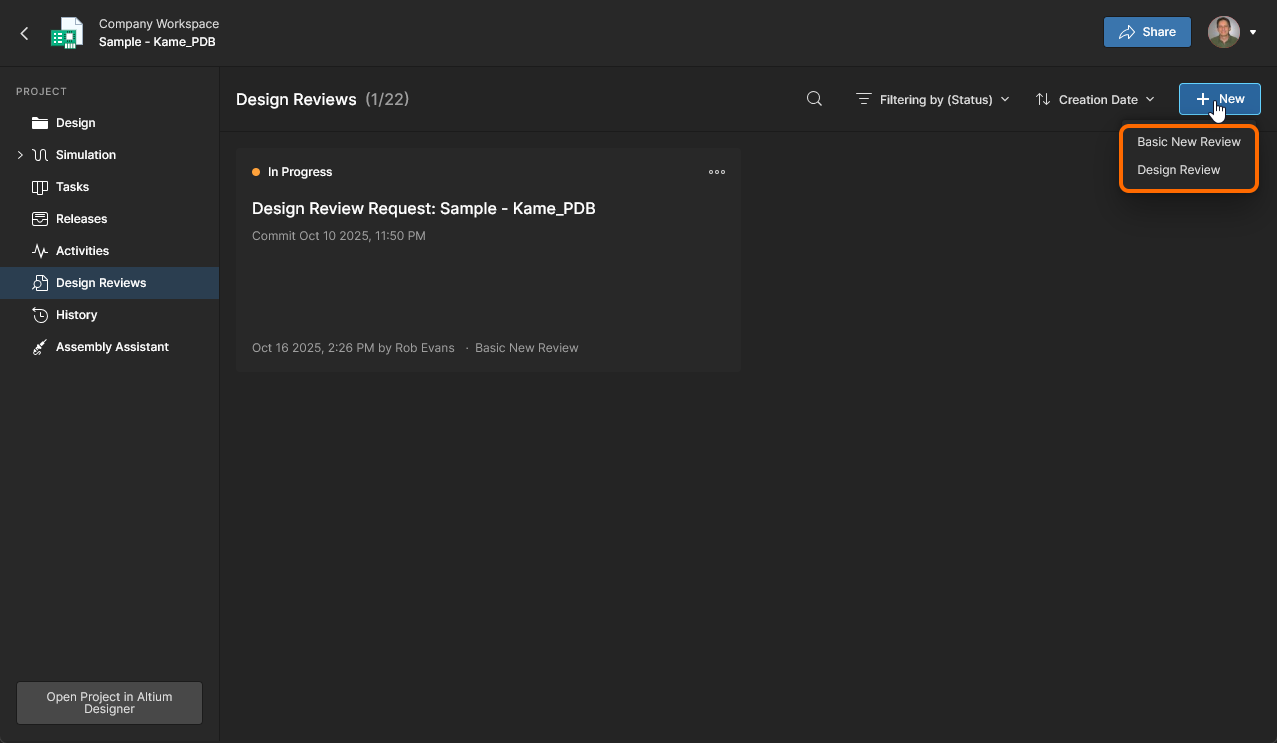 Доступ к доступным определениям операций с проектами Design Review (как предустановленным, так и пользовательским) в подробном представлении проекта рабочего пространства.
Создание проектов
В Altium Designer активированные определения процессов, относящиеся к категории Project Creations, доступны в трех местах:
-
В подменю File » New » Project in <WorkspaceName> главного меню.
-
В контекстном подменю Convert to Managed Project, вызываемом щелчком правой кнопкой мыши по записи проекта, не относящегося к рабочему пространству, на панели Projects.
-
В контекстном подменю Make a copy of the managed project , вызываемом щелчком правой кнопкой мыши по записи проекта рабочего пространства на панели Projects.
-
В контекстном подменю Clone, вызываемом щелчком правой кнопкой мыши по записи проекта в диалоговом окне Open Project, когда в качестве расположения выбрано рабочее пространство.
В интерфейсе рабочего пространства активированные определения процессов, относящиеся к категории Project Creations, доступны в следующих местах:
-
На основной странице Projects интерфейса при нажатии кнопки
 .

 Доступ к активированным определениям процессов создания проектов из основной области Projects интерфейса рабочего пространства.
-
Со страницы Projects интерфейса, если требуется клонировать определенный проект. Выберите нужный проект, затем нажмите кнопку
 , чтобы открыть меню процессов.
 Доступ к активированным определениям процессов создания проектов при клонировании управляемого проекта в области Projects интерфейса рабочего пространства.
 Локализовано с помощью ИИ
