
Использование навыков ИИ и управление ими
Навык — это многократно используемый набор инструкций, который Инженерный помощник может выполнять для более стабильного решения определенной задачи. Навык описывает, как следует выполнять конкретную инженерную задачу: ее цель, ограничения, необходимые входные данные и последовательность действий. Это позволяет стабильно получать одинаковый результат независимо от того, кто и когда запускает навык, без необходимости каждый раз повторять одни и те же инструкции.
Навык можно рассматривать как:
-
Повторяемый инженерный рабочий процесс
-
Стандарт организации, представленный в исполняемом виде
-
Способ систематизировать экспертные знания и сделать их доступными для многократного использования
ИИ автоматически выбирает и применяет навыки в зависимости от вашего намерения. Вам не нужно запоминать команды или выбирать навыки вручную. Когда вы отправляете сообщение, Инженерный помощник:
-
Анализирует ваше намерение и текущий контекст.
-
Просматривает навыки, доступные в рабочем пространстве.
-
Сопоставляет ваш запрос с Short Description каждого навыка, чтобы определить, какие навыки подходят.
-
Выбирает наиболее подходящий навык.
-
Следует Instructions навыка для выполнения задачи.
-
Возвращает результат для проверки.
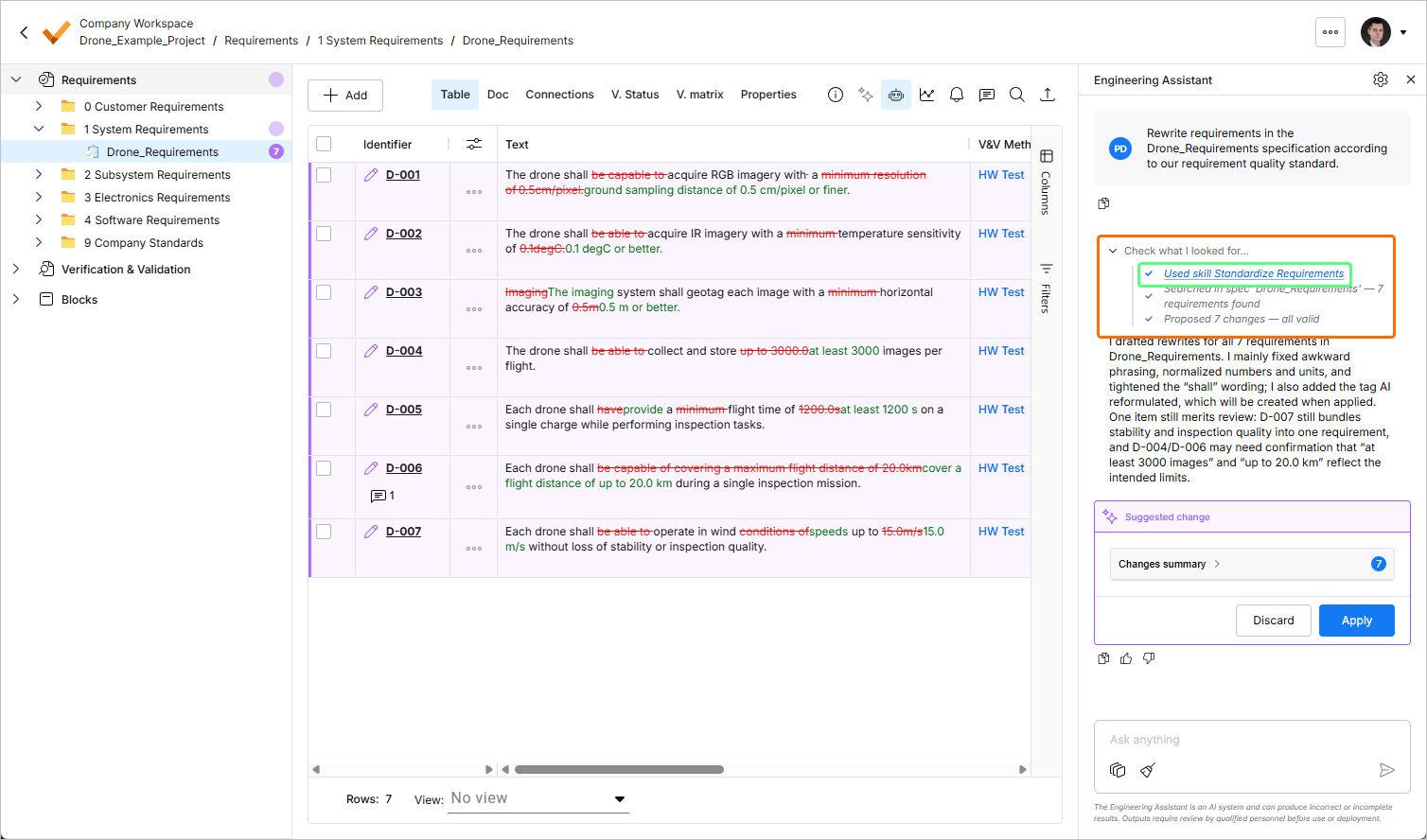
Например, когда вы отправляете Rewrite these requirements using our company writing standard, Инженерный помощник определяет намерение (стандартизация требований), находит навык, краткое описание которого лучше всего соответствует запросу, выполняет заданные в нем инструкции и возвращает улучшенные требования.
Примеры использования навыков
-
Break Down Complex Requirements — анализ выбранных требований и их разделение на более мелкие, независимо проверяемые требования с сохранением исходного замысла.
Пример запроса:
Break down these requirements. -
Apply Requirement Writing Standards — проверка требований и их переформулирование в соответствии с принятыми в вашей организации правилами составления требований. Обычно проверяются неоднозначность, непроверяемые формулировки, отсутствие указания исполнителя и нечеткие критерии приемки.
Пример запроса:
Rewrite these requirements according to our requirement quality standard. -
Translate Requirements — перевод требований с одного языка на другой с сохранением технического смысла, терминологии, идентификаторов и ссылок прослеживаемости.
Пример запроса:
Translate these requirements to German. -
Classify Requirements — применение к требованиям принятой в организации схемы классификации, например: «Электроника», «Механика», «Программное обеспечение», «Функциональная безопасность», «Информационная безопасность» или других категорий, специфичных для компании.
Пример запроса:
Classify these requirements according to our applicability model. -
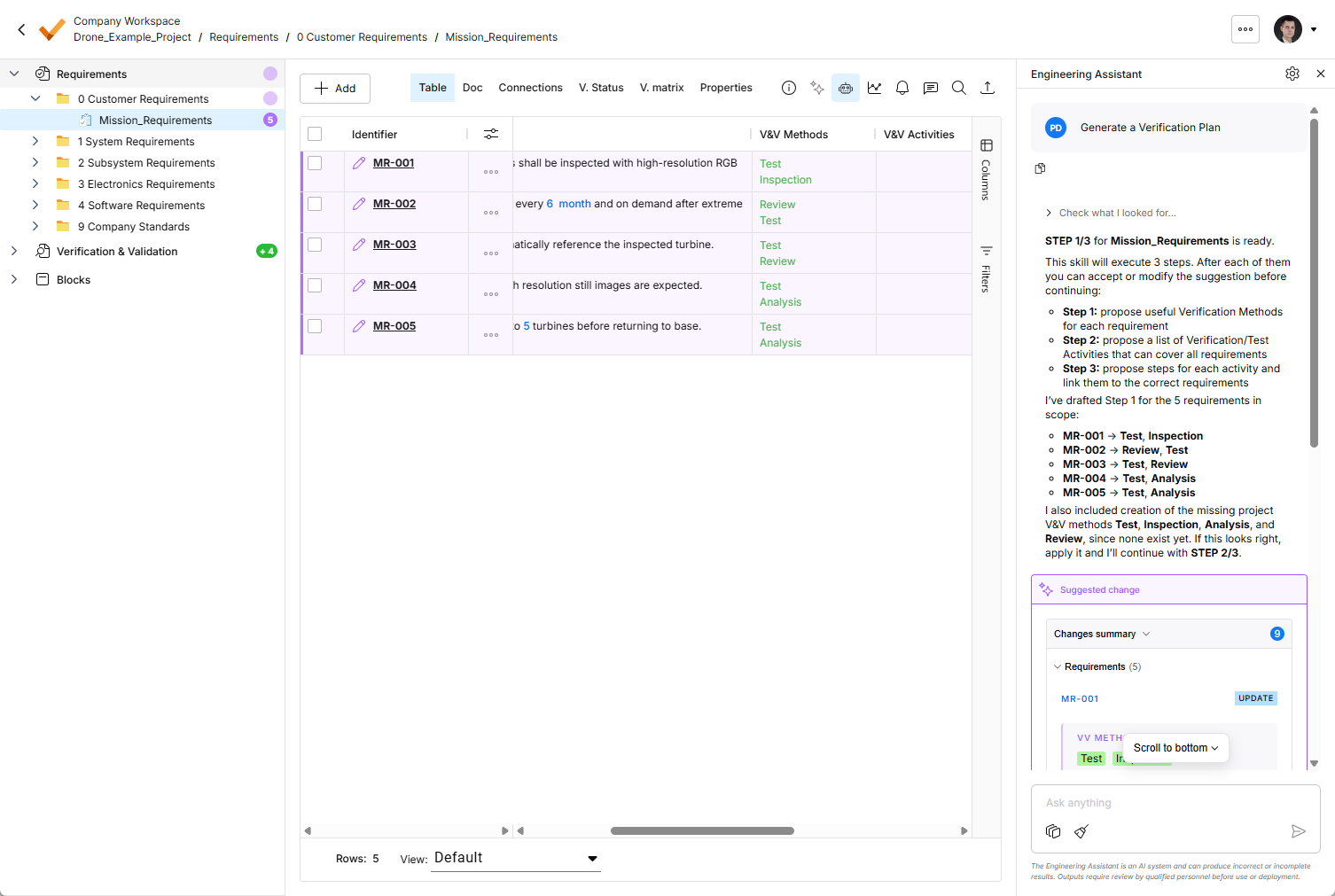
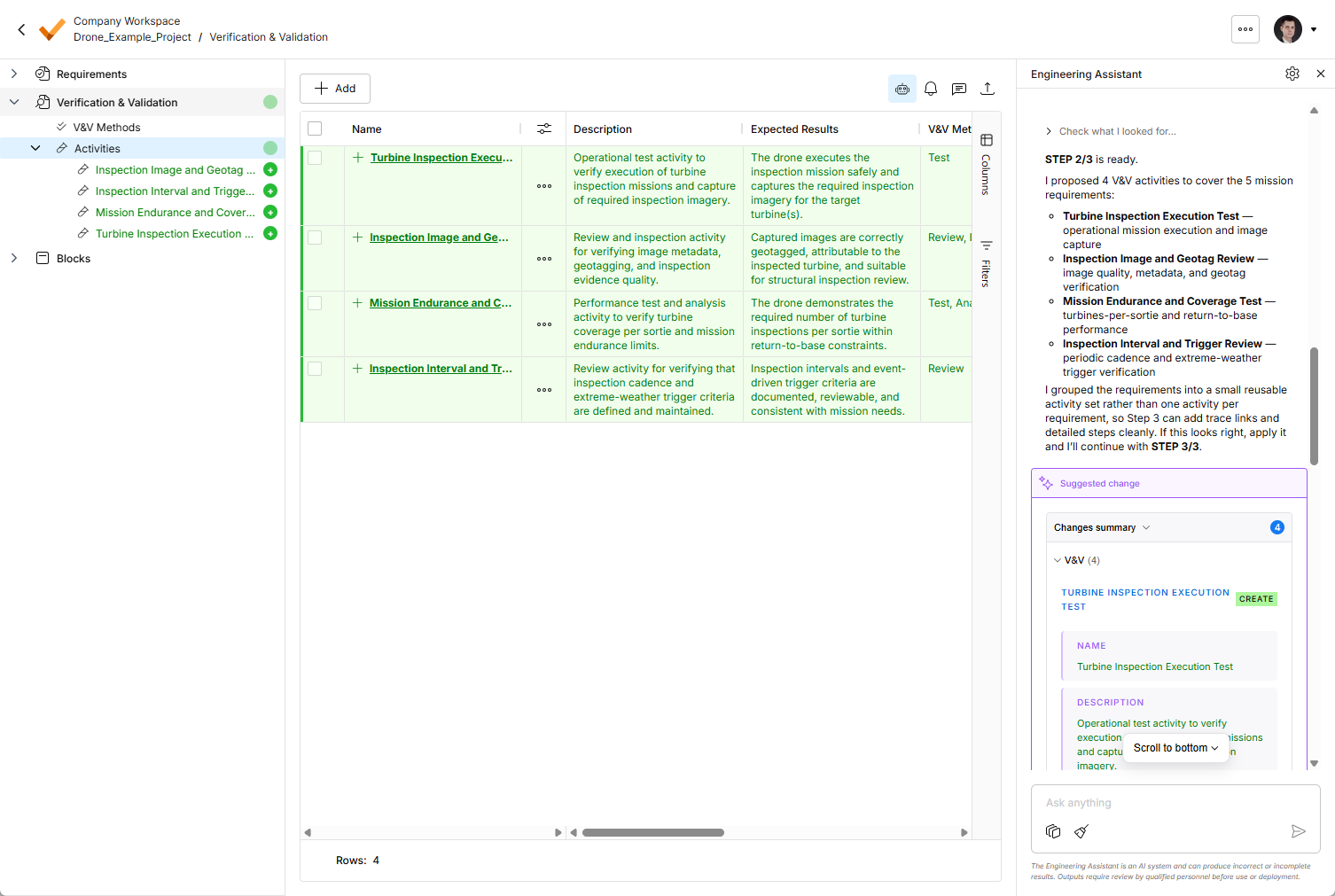
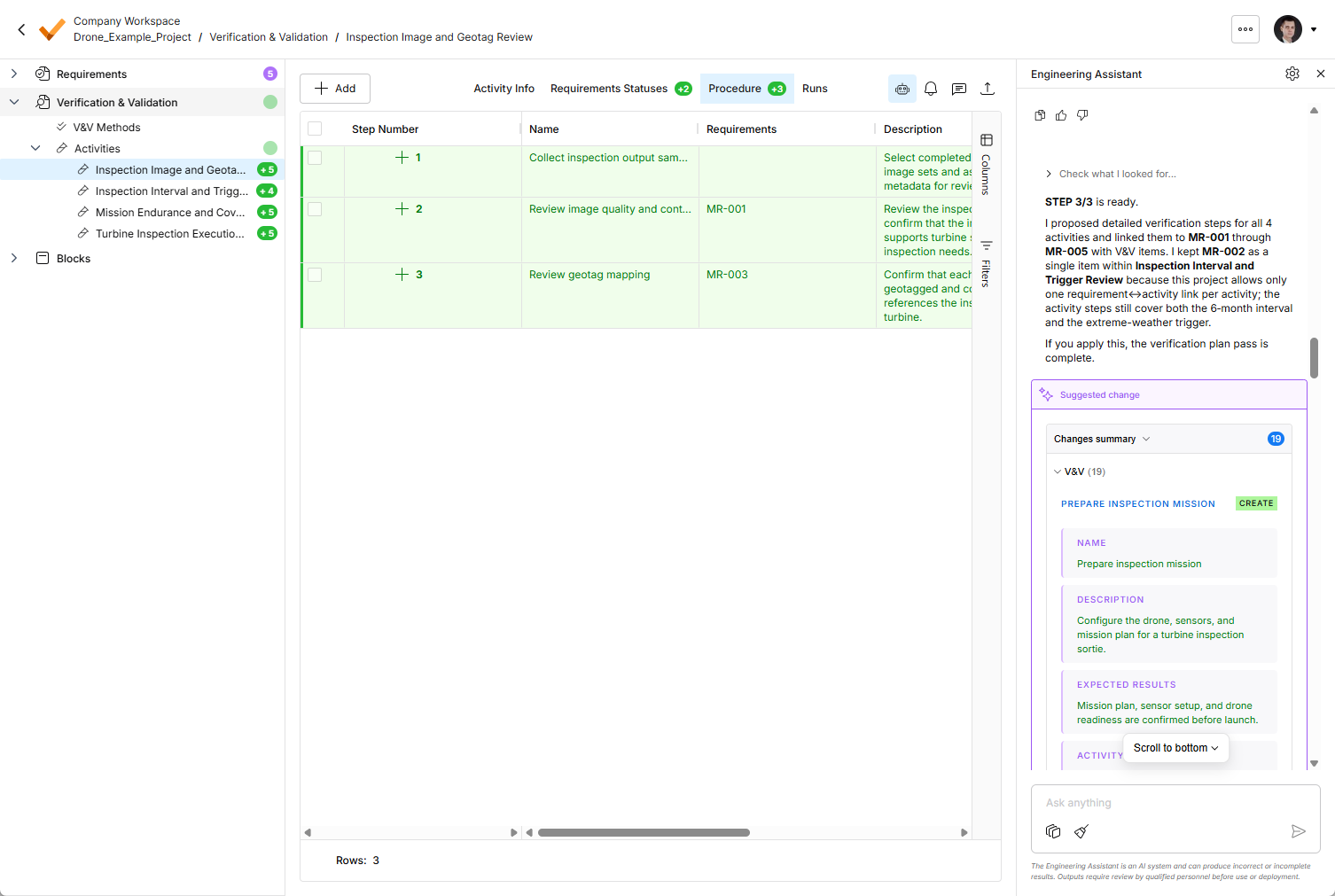
Generate Verification Criteria — анализ требований и предложение методов верификации, критериев приемки или условий испытаний, позволяющих единообразно подтверждать соответствие требованиям.
Пример запроса:
Generate verification criteria for these requirements. -
Summarize a Specification/Section/Group of Requirements — создание краткого структурированного резюме спецификации, раздела требований или набора требований.
Пример запроса:
Summarize the selected requirements.
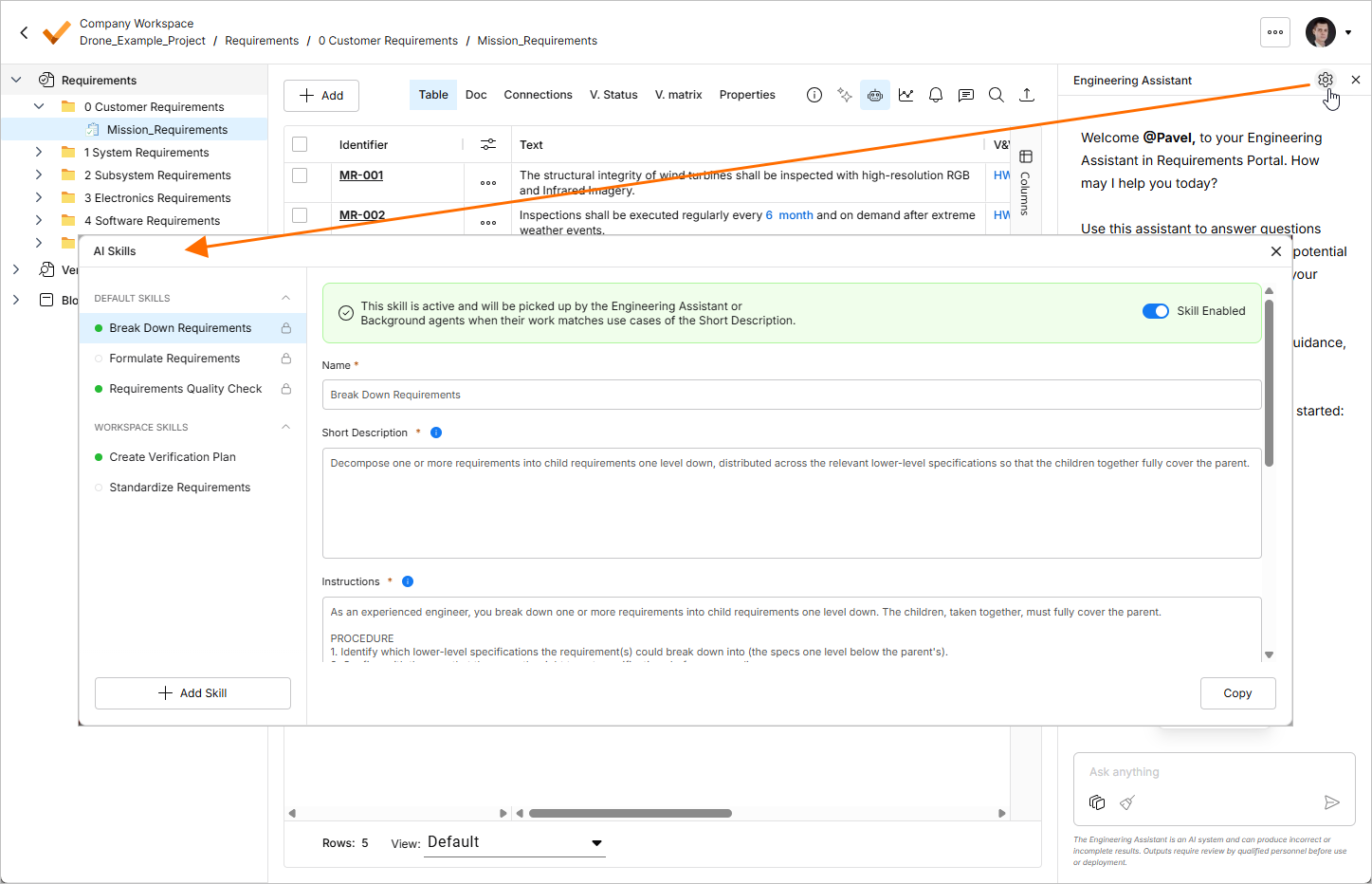
Набор доступных навыков управляется в окне AI Skills, которое открывается нажатием кнопки  в правом верхнем углу панели Engineering Assistant. В этом окне можно добавлять новые навыки, а также изменять и удалять существующие.
-
Существующие навыки перечислены в области Workspace Skills в левой части окна. Навыки по умолчанию находятся под заголовком Default Skills (и отмечены в списке слева значком замка —
 ), а пользовательские навыки — под заголовком Workspace Skills. Нажмите на запись, чтобы просмотреть сведения о выбранном навыке.
-
Чтобы включить или отключить выбранный навык, используйте опцию Skill Enabled / Skill Disabled на баннере в верхней части окна. Отключенный навык не используется Инженерным помощником. Включенные навыки отмечены в списке слева зеленой точкой (
 ), а отключенные — пустым кружком (
 ).
-
Чтобы добавить новый навык, нажмите кнопку
 в левом нижнем углу окна. В списке появится запись нового навыка. Задайте Name, Short Description и Instructions для нового навыка, затем нажмите кнопку
 в правом нижнем углу.
Подробные сведения о каждом поле приведены ниже в сворачиваемом разделе Рекомендации по формулированию навыка.
-
Чтобы создать копию существующего навыка, выберите его в списке, затем нажмите кнопку
 в левом нижнем углу. К исходному имени навыка будет добавлен суффикс
COPY. -
Чтобы изменить существующий пользовательский навык, выберите его в списке, внесите необходимые изменения в его поля, затем нажмите кнопку
 в правом нижнем углу.
-
Чтобы удалить существующий пользовательский навык, выберите его в списке, нажмите кнопку
 в правом нижнем углу, затем подтвердите удаление.
 в правом верхнем углу, выберите Settings в появившемся меню, затем выберите Skill в группе AI Settings списка на левой панели).
Рекомендации по формулированию навыка
Хорошо сформулированный навык помогает ИИ понять две вещи:
-
Когда следует использовать навык
-
Что должен делать ИИ при выполнении навыка
Для этого используются три поля, каждое из которых имеет свое назначение:
-
Name — помогает вам распознать навык.
-
Short Description — помогает ИИ определить, когда навык применим.
-
Instructions — задают поведение, которому должен следовать ИИ после выбора навыка.
Подробные сведения о каждом поле приведены в разделах ниже.
Имя
Name должно быть кратким, понятным и ориентированным на действие. Оно должно помогать быстро понять, для чего предназначен навык. Хорошее название обычно описывает действие и тип инженерных данных, с которыми работает навык.
Хорошее название навыка должно быть:
-
Достаточно конкретным, чтобы отличать этот навык от других
-
Достаточно кратким, чтобы его было легко найти при просмотре списка навыков
-
Сосредоточенным на основной задаче, которую выполняет навык
-
Сформулированным на понятном пользователям языке
Избегайте слишком широких или общих названий. Если название подходит для множества разных задач, скорее всего, ему не хватает конкретики.
Краткое описание
Short Description помогает ИИ понять, для чего предназначен навык и когда его следует применять. Это поле важно, поскольку вам не нужно выбирать навык вручную. Ассистент анализирует ваш запрос, сопоставляет его с доступными навыками и определяет, подходит ли какой-либо из них для задачи.
Хорошее краткое описание должно объяснять:
-
Какую задачу выполняет навык
-
К какому типу инженерных данных он применим
-
Когда следует использовать навык
-
Какой результат ожидается от навыка
Краткое описание должно быть лаконичным, но не расплывчатым. Оно должно содержать достаточно контекста, чтобы ИИ мог отличить этот навык от похожих.
Неудачное краткое описание лишь указывает область применения навыка. Хорошее краткое описание объясняет конкретную задачу, предполагаемый контекст и условия применения. Например, вместо формулировки «помогает работать с требованиями» следует указать, проверяет ли навык качество требований, разбивает ли сложные требования на более простые, переводит ли текст требований, выявляет ли противоречия, формирует ли критерии верификации или выполняет другое конкретное действие.
Чем лучше краткое описание раскрывает назначение навыка и контекст его использования, тем надежнее ассистент сможет определять, когда его применять.
Инструкции
Instructions определяют, что должен делать ИИ после выбора навыка. Это самое важное поле для управления поведением навыка. Если краткое описание помогает ИИ решить, когда использовать навык, то инструкции определяют, как именно он должен работать.
Хорошие инструкции должны представлять собой понятное пошаговое руководство. Они должны описывать не только конечный результат, но и логику действий, а также ограничения, которые ИИ должен соблюдать при его подготовке.
Инструкции должны объяснять:
-
Что ИИ должен проанализировать в первую очередь — прежде чем что-либо изменять или создавать, ассистент обычно должен понять инженерный замысел, контекст, структуру или взаимосвязи.
-
Какие шаги должен выполнить ИИ — действия следует разбить на четкие этапы, чтобы результат был воспроизводимым и предсказуемым.
-
Что ИИ должен сохранить — это могут быть исходный замысел, идентификаторы требований, технические термины, единицы измерения, значения, ограничения, ссылки, область применимости, иерархия или контекст прослеживаемости.
-
Чего ИИ не должен делать — хорошие навыки явно запрещают ИИ выдумывать недостающие инженерные сведения, менять замысел, вводить новые допущения или применять изменения без проверки пользователем.
-
Как ИИ должен действовать в условиях неопределенности — если информация отсутствует, неоднозначна или недостаточна, навык должен предписывать ИИ явно указывать на проблему, а не строить догадки.
-
Какой формат результата ожидается — навык должен определять, в каком виде следует представить результат: таблицы, маркированного списка, переработанного текста, сводки, контрольного списка или структурированного отчета.
Хорошие инструкции особенно важны в инженерной работе, поскольку ассистент может обрабатывать данные, влияющие на спецификации, валидацию, проектные решения или последующую реализацию. Поэтому навык должен направлять ИИ так, чтобы он приносил пользу, не проявляя излишней самоуверенности.
Другие рекомендации
-
Цель не в том, чтобы написать длинный запрос, а в том, чтобы задать для ИИ четкий порядок работы.
-
Сосредоточьте каждый навык на конкретной задаче
Навык должен хорошо выполнять одну повторяемую задачу.
Если навык пытается делать слишком многое, ассистенту становится сложнее определять, когда его использовать, а пользователям — доверять результату. Например, не следует объединять в одном навыке декомпозицию требований, перевод, проверку качества, анализ прослеживаемости и формирование процедур верификации, если только эти действия не являются намеренно включенными этапами одного четко определенного рабочего процесса.
Если назначение навыка предполагает несколько не связанных между собой действий, разделите его на отдельные навыки.
-
Четко задавайте границы
В хороших навыках границы определены явно.
Это особенно важно при работе с требованиями, спецификациями и инженерными данными. Ассистент должен знать, что ему разрешено изменять, что он может лишь предлагать и каких допущений он ни в коем случае не должен делать.
Полезно задать следующие ограничения:
-
Не изменять исходный инженерный замысел
-
Не выдумывать значения, ограничения или проектные решения
-
Не удалять идентификаторы и ссылки
-
Не делать предположений о неуказанных методах верификации
-
Не применять изменения автоматически без проверки пользователем
-
Не считать неясную информацию фактом
Четкие границы снижают риск получения правдоподобных, но неверных инженерных результатов.
-
-
Определяйте формат результата
Навык должен указывать ИИ, в каком виде представлять результат.
Единообразный формат результата упрощает проверку, сравнение и повторное использование результатов работы навыка.
В зависимости от навыка результат может иметь следующий вид:
-
Таблица
-
Маркированный список
-
Переформулированное требование
-
Структурированный отчет
-
Контрольный список
-
Сводка
-
Список предлагаемых изменений
-
Набор вопросов или нерешенных проблем
Формат результата должен соответствовать назначению навыка. Например, для навыков проверки часто подходят таблицы со столбцами «Проблема», «Пояснение» и «Рекомендация». Для навыков переработки текста часто удобно представлять исходный текст, предлагаемый вариант и обоснование.
-
 Локализовано с помощью ИИ