
Пользовательские столбцы для модуля V&V
Портал "Требования и системы" предлагает широкий выбор колонок по умолчанию в модуле "Проверка и валидация" (V&V), каждая из которых предназначена для выполнения конкретных задач в рамках процесса V&V. Однако могут возникнуть ситуации, когда потребуются пользовательские колонки с определенными названиями заголовков, чтобы лучше соответствовать вашим уникальным сценариям использования и рабочим процессам. Для решения этой задачи мы расширили возможность создания пользовательских столбцов как для мероприятий V&V, так и для связанных с ними прогонов.
Доступ к пользовательским столбцам
Портал требований и систем предлагает простой способ добавления пользовательских столбцов в деятельность V&V и прогон деятельности.
Чтобы получить доступ к функции пользовательских колонок (см. рис
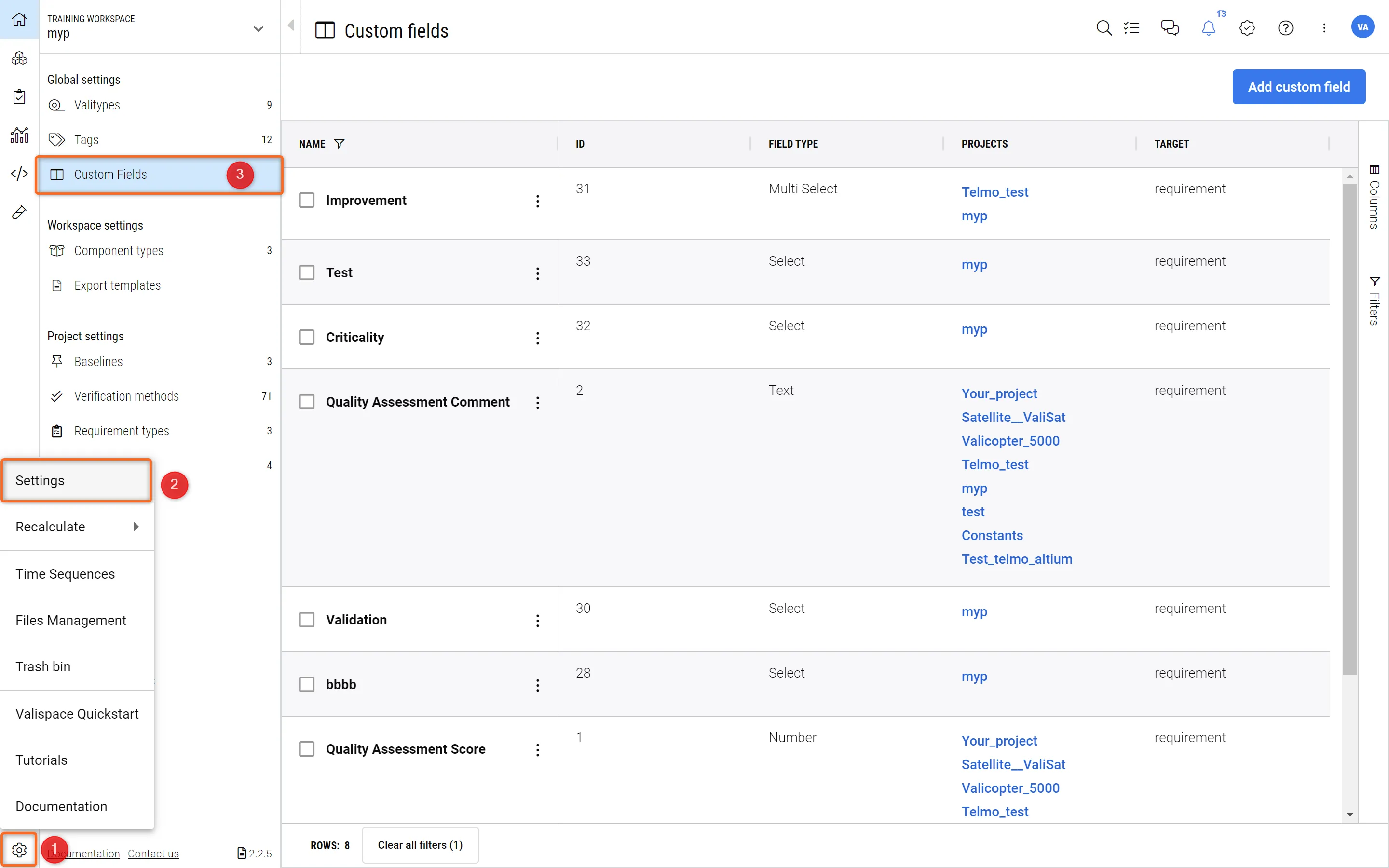 Пользовательские колонки - здесь вы можете определять и изменять пользовательские колонки.
Здесь вы увидите список доступных пользовательских колонок, которые уже определены.
Добавление новых пользовательских столбцов
Существует 5 типов пользовательских колонок, которые вы можете добавить:
-
Текст - текстовое поле (с возможностью выделения жирным, курсивом, цветом и т. д.) для буквенно-цифровых записей.
-
Поле выбора - поле выбора, в котором вам будет предложен выпадающий список. Существует два различных типа:
-
Select - Вы можете выбрать только один вариант из выпадающего списка.
-
Multi Select - можно добавлять различные варианты из выпадающего списка.
-
-
Дата - Из интерфейса даты можно выбрать дату и час.
-
Число - числовое поле, которое принимает только числа (не богатый текст).
Выполните действия, описанные на рисунке
В меню цели пользователи могут выбрать "Деятельность" или "Выполнение деятельности", в зависимости от своих потребностей.
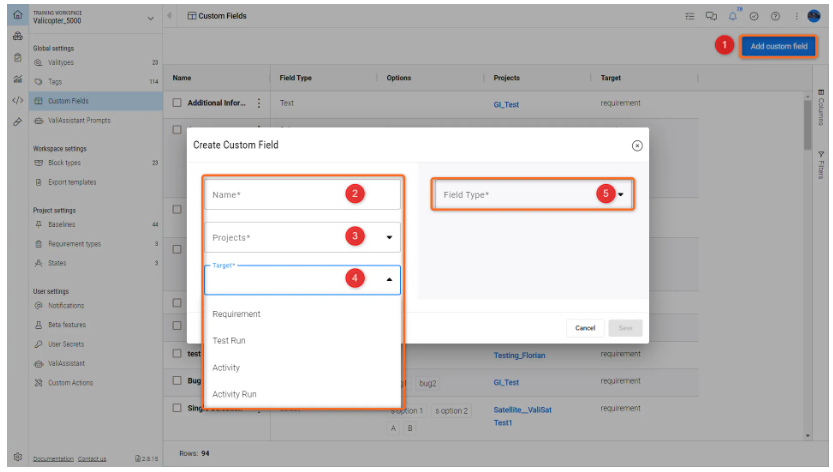
При добавлении текстового, числового или числового пользовательского столбца достаточно нажать кнопку "Сохранить". "Колонка будет сохранена и отображена в целевом типе (деятельность или прогон деятельности).
Если вы хотите добавить колонку выбора (Single Select или Multi Select), необходимо выполнить дополнительный шаг, чтобы определить параметры, которые будут отображаться в выпадающем списке. После выбора "Select" или "Multi Select" в поле "Field Type"
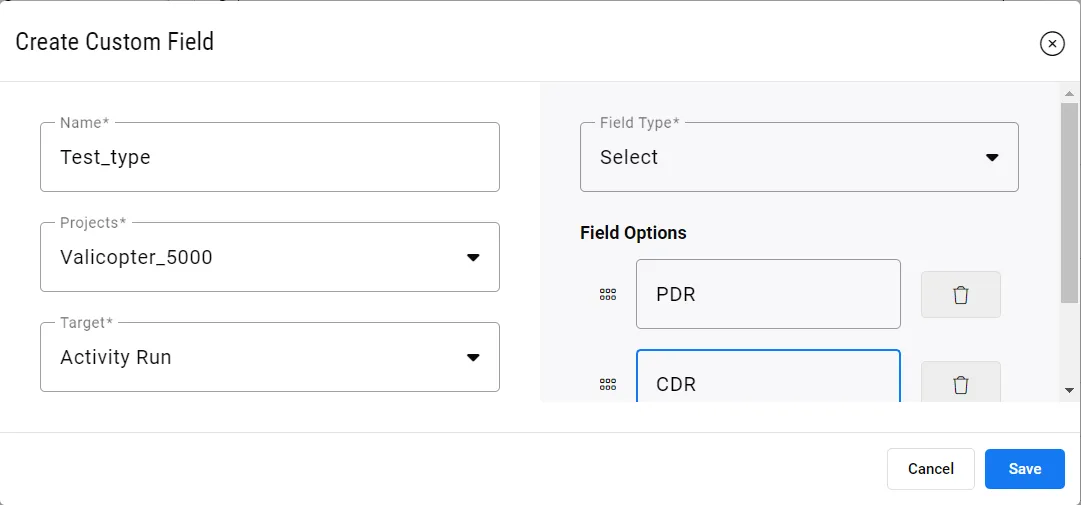 Добавление опций в колонку выбора - здесь можно определить различные опции и их порядок.
 Локализовано с помощью ИИ