
Автономный инструмент сравнения файлов Gerber
Краткий обзор
- Узнайте, как загружать поддерживаемые файлы Gerber из Altium Designer и других систем ECAD.
- Просматривайте различия по слоям с помощью панели Differences и связанной с ней подсветки в графической области.
- Измеряйте расстояния между двумя точками и просматривайте полученные значения и координаты.
Автономный просмотрщик Altium 365 Gerber Comparison позволяет бесплатно просматривать графические различия между производственными файлами Gerber прямо в веб-браузере. Это быстрый и простой способ проверить выходные производственные данные проекта при переходе от одного выпуска к другому или перед отправкой данных платы в производство.
Бесплатный сервис, разработанный и предоставляемый Altium, — просмотрщик Gerber Compare — предоставляет все свои функции без скачивания, установки программного обеспечения и регистрации. Поддерживается широкий спектр распространенных наборов файлов Gerber, включая выходные файлы Gerber, созданные в Altium Designer и других ECAD-приложениях, а также данные Gerber, предоставленные производителями оборудования.
► Откройте онлайн-инструмент Gerber Compare по адресу www.altium.com/gerber-compare или с помощью кнопки  в онлайн-просмотрщике Altium 365. Дополнительную информацию см. на странице Автономный просмотрщик Altium 365.
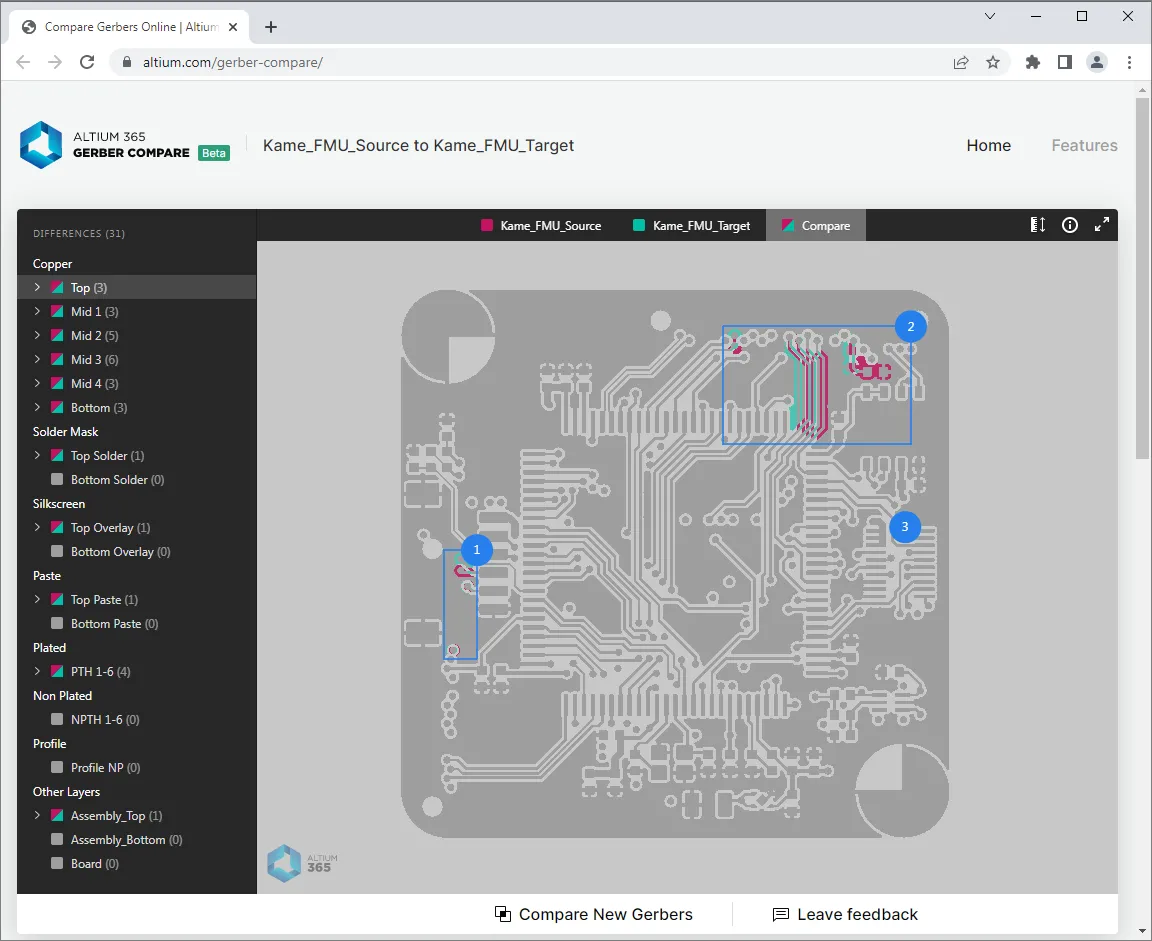 Вы можете загрузить два набора данных Gerber для анализа графических различий и различий в данных между ними.
Сравнение файлов Gerber
Онлайн-просмотрщик Gerber Compare принимает стандартные данные Gerber в формате RS-274X или X2 в виде архива (ZIP, RAR и т. д.) либо отдельных файлов из локальной папки. Перетащите архивы с наборами Gerber в соответствующие области интерфейса (для новой и старой версий) или воспользуйтесь опцией  , чтобы найти и выбрать нужные наборы файлов Gerber либо отдельные архивы Gerber. В области загрузки также можно перетаскивать папки. Механизм сравнения просмотрщика вычислит различия между новым и старым (исходным и целевым) наборами Gerber сразу после их загрузки. Обратите внимание: для больших или сложных проектов этот процесс может занять некоторое время.
Вы также можете изучить пример сравнения Gerber, открыв его с помощью опции View Example Comparison, расположенной под областями загрузки.
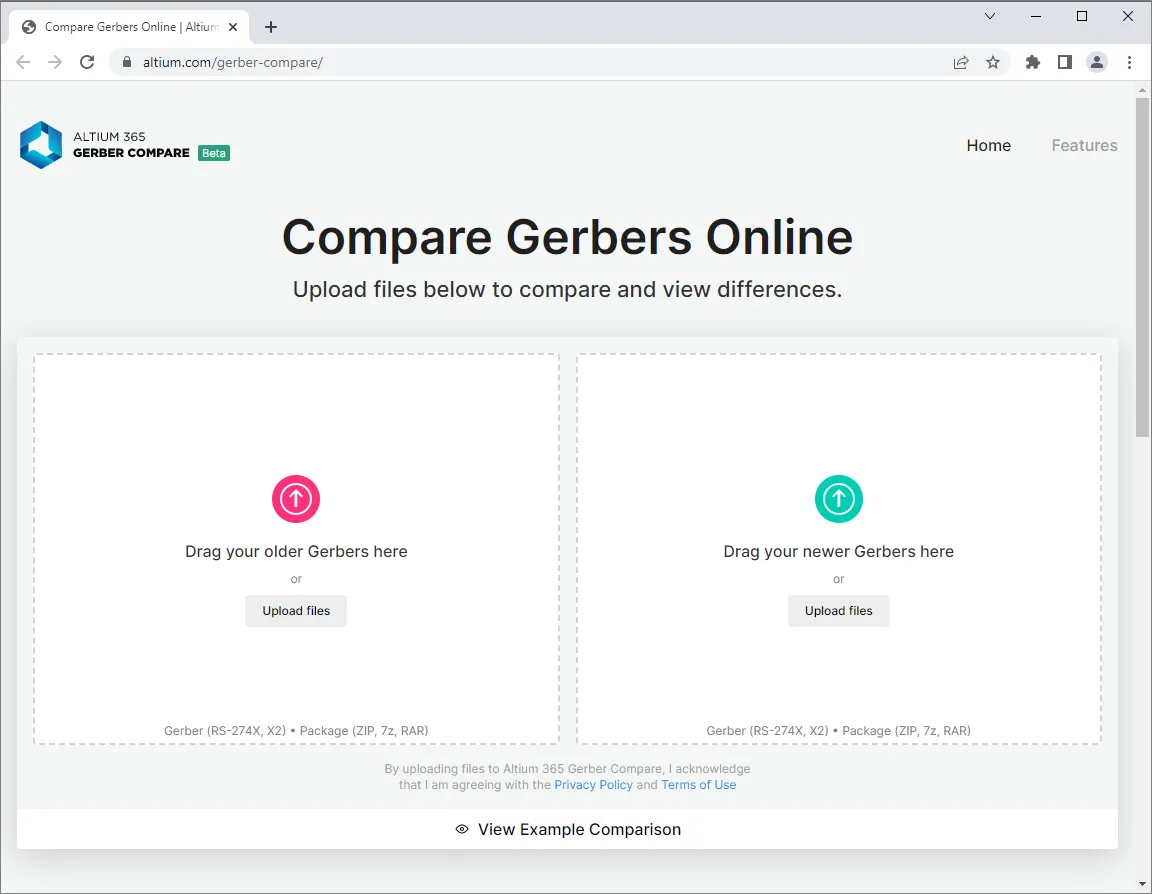 Доступ к онлайн-инструменту Altium 365 Gerber Compare на основном сайте Altium.
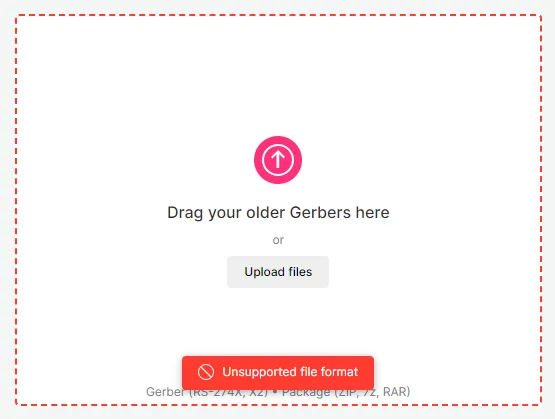 )
 ).
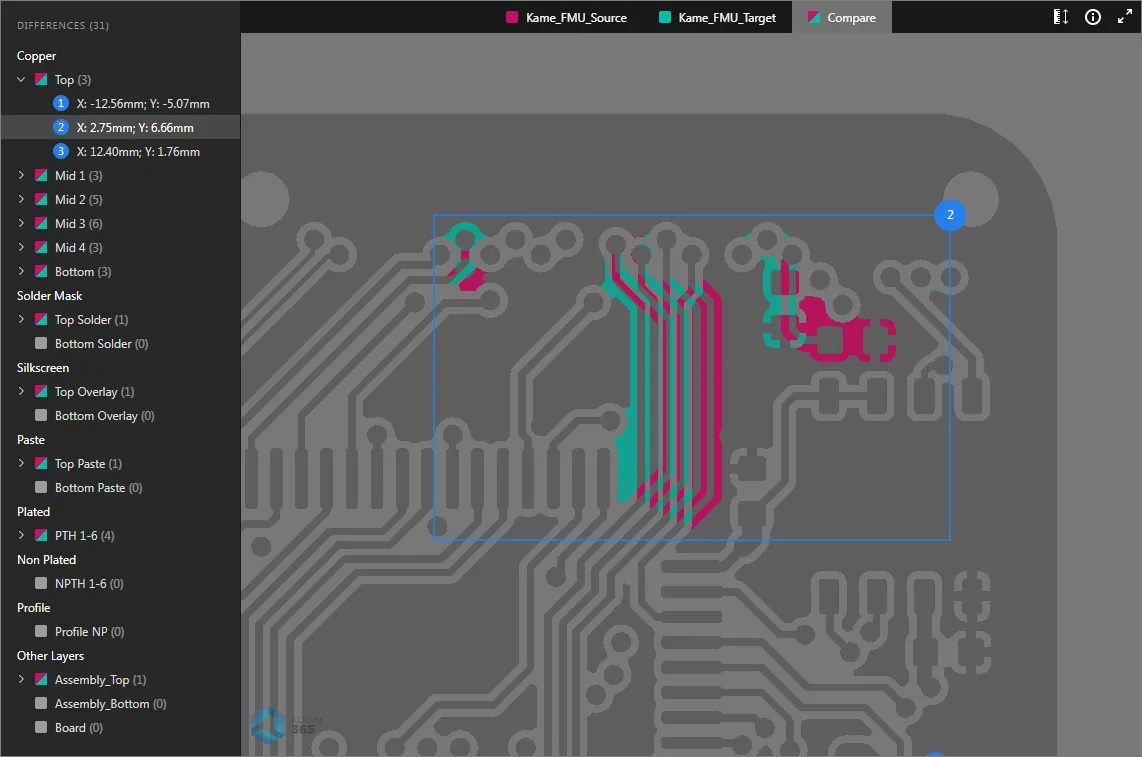
После загрузки двух наборов файлов Gerber в инструмент сравнения интерфейс браузера показывает как графические различия, так и различия в данных цепей между наборами Gerber. Интерактивный интерфейс позволяет отдельно выбирать и подсвечивать различия в топологии по слоям, масштабировать и перемещать изображение к любой области платы, а также просматривать каждый из исходных наборов данных Gerber по отдельности.
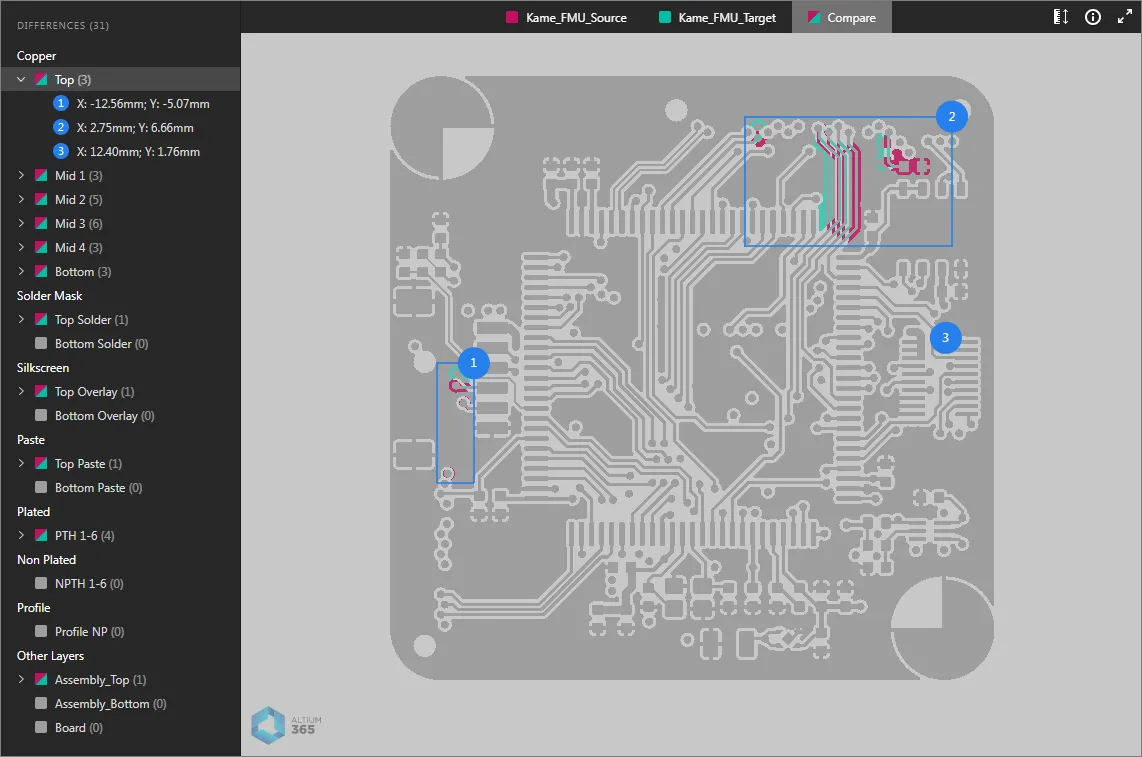
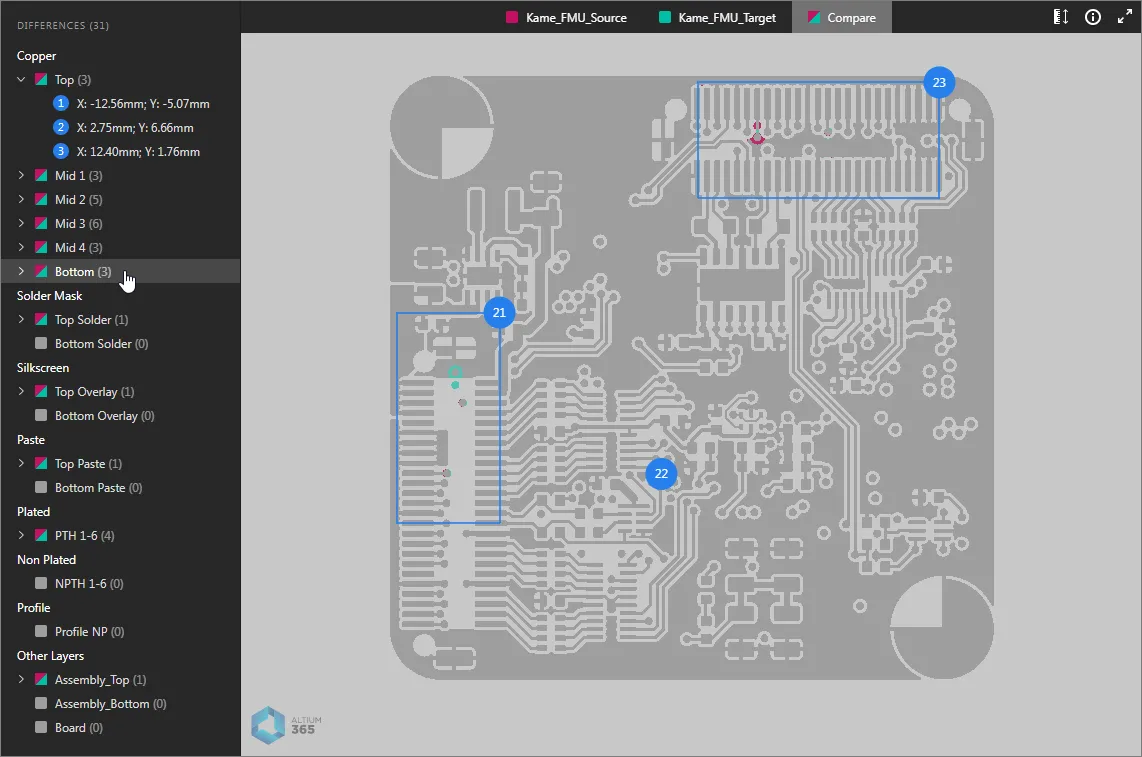
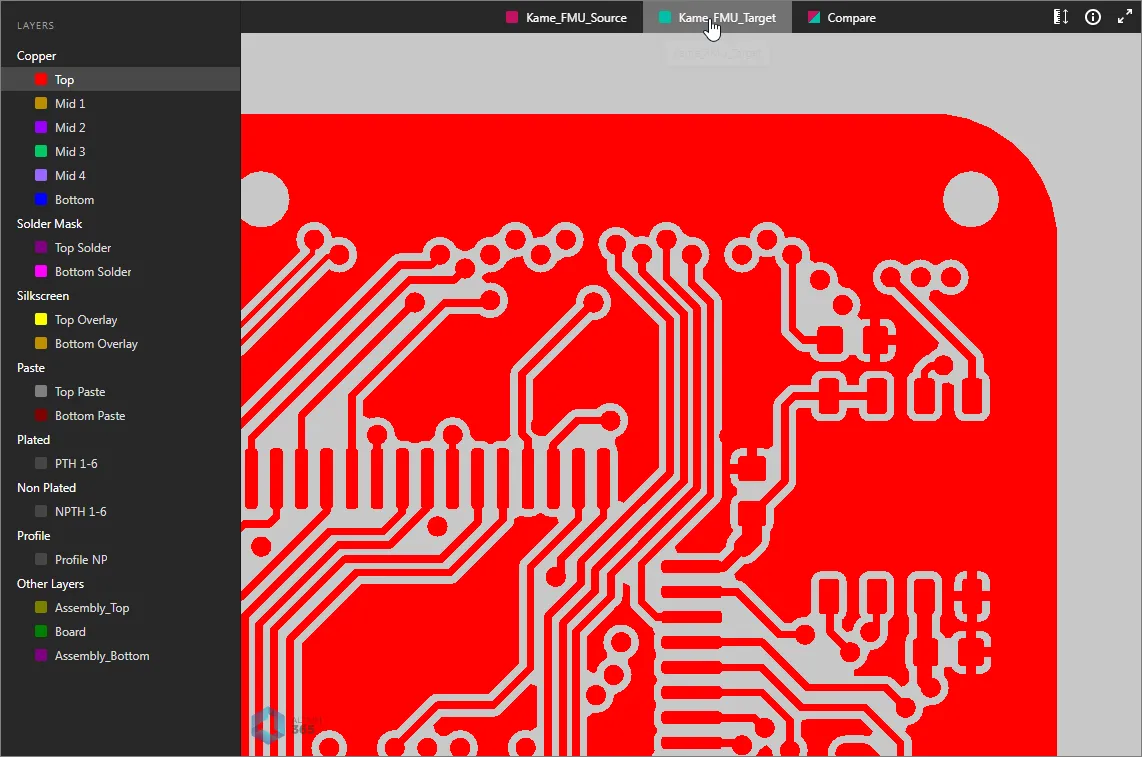
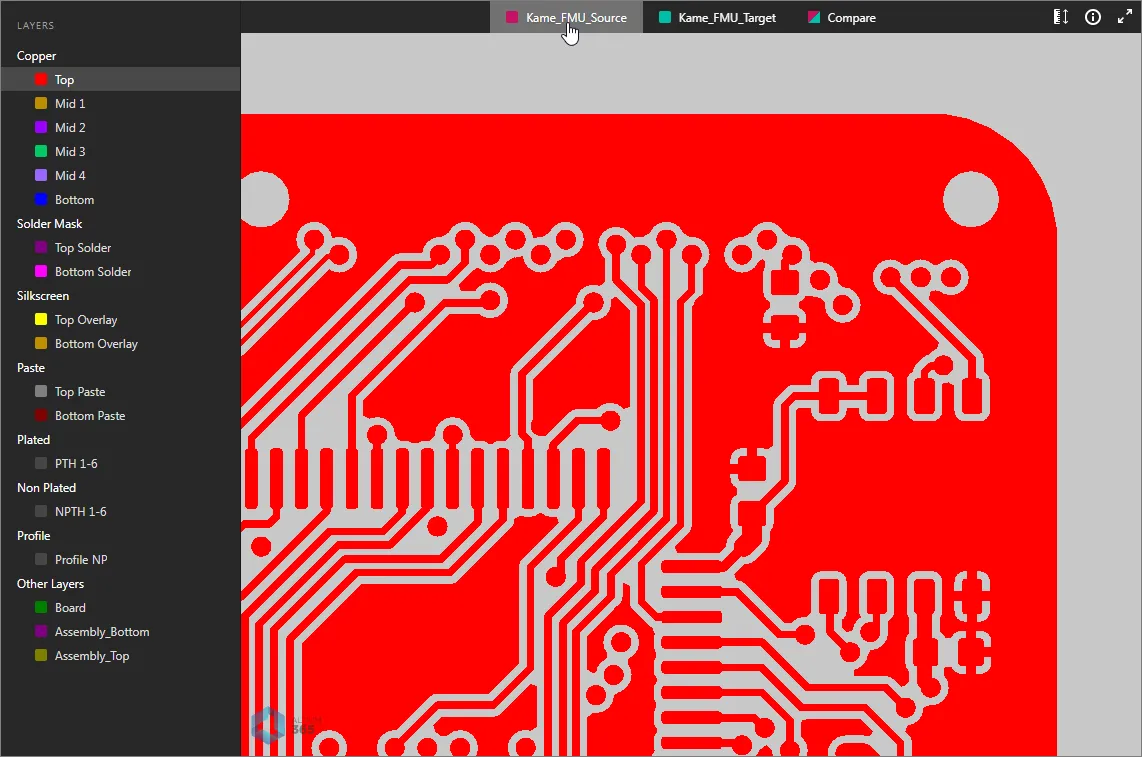
Выбранный слой можно развернуть, чтобы отобразить пронумерованные участки цепей, представляющие различия на этом слое (так они отображаются по умолчанию). Щелкните запись цепи, чтобы приблизить область изменения: на графическом изображении старые данные Gerber выделяются красным, а новые — зеленым. Чтобы просмотреть соответствующие данные Gerber из исходных наборов старой и новой версий, выберите вкладку с названием нужного набора в верхней части области просмотра.
Панель различий
Расположенная слева панель Differences режима сравнения Gerber содержит сведения о слоях и различиях на них, а также позволяет переходить между этими различиями. В списке представлены все слои платы; для каждого слоя предусмотрены пронумерованные вложенные записи, соответствующие обнаруженным различиям между файлами этого слоя Gerber.
Каждая запись различия содержит координаты нижнего левого угла синей ограничивающей рамки и поддерживает перекрестный переход к соответствующему графическому объекту в области просмотра платы. Перекрестный переход работает в обоих направлениях: при выборе числового маркера в области просмотра платы соответствующая запись подсвечивается на панели Differences.
При анализе изменений в режиме Compare можно напрямую переключаться между отображением старой и новой версий Gerber.
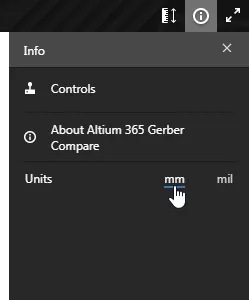
Откройте панель Information справа ( ), чтобы задать единицы измерения для результатов сравнения.
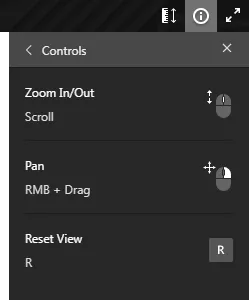
Выполнение измерений
Вы можете измерять расстояния между любыми двумя точно заданными точками в исходном, целевом или сравнительном представлении Gerber. Для этого нажмите кнопку  , чтобы перейти в режим измерения на панели Measurements.
Чтобы измерить расстояние между двумя точками:
- Щелкните первую точку измерения (точка 1) — она будет отмечена небольшим белым крестиком.
-
Переместите указатель и щелкните вторую точку измерения (точка 2). До задания второй точки можно щелкнуть правой кнопкой мыши (или нажать
Esc), чтобы начать заново. - Измеренное расстояние XY отображается в области просмотра платы и на панели Measurements. На панели также указываются отдельные расстояния по осям X и Y и координаты XY точки 1 и точки 2.
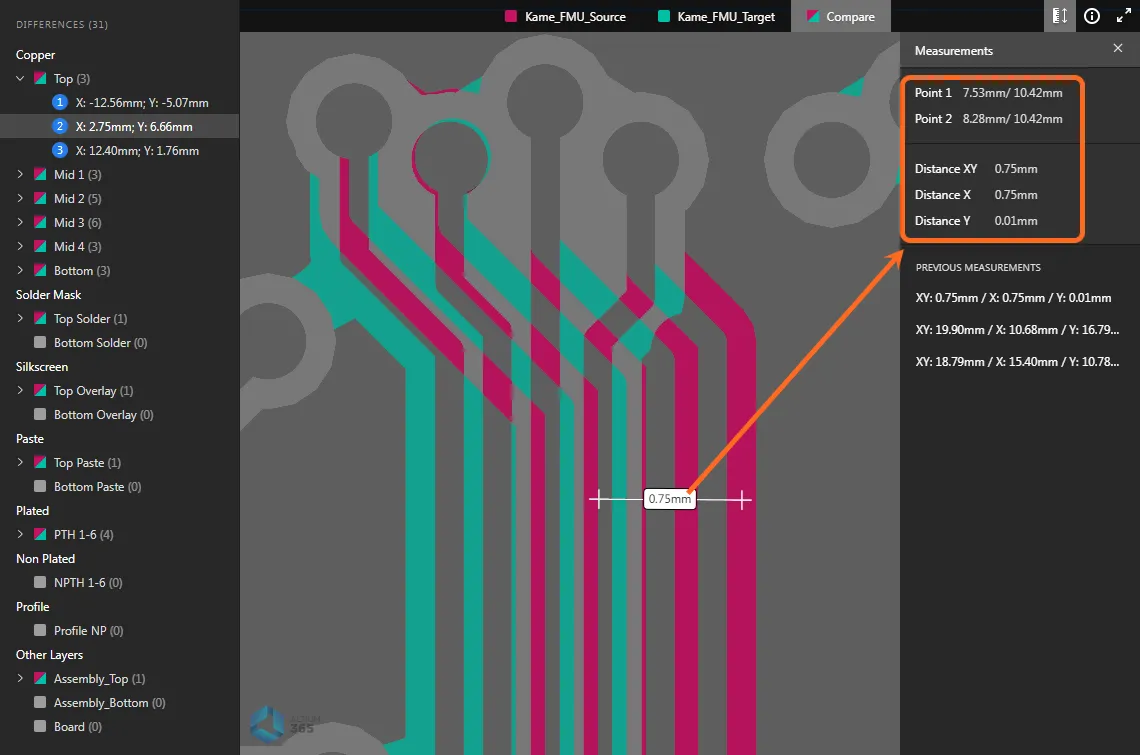 Пример измерений в режиме Compare и полученные данные на панели Measurements.
 Локализовано с помощью ИИ