
Автономное средство просмотра
Краткий обзор
- Узнайте, какие форматы файлов поддерживаются и как подготовить и загрузить файлы проекта или производственные файлы.
- Ознакомьтесь с интерактивными функциями просмотра, включая анализ схем и печатных плат, перекрестное выделение и измерения на плате в 2D.
- Узнайте об особенностях просмотра в рамках сеанса, ссылках для общего доступа со сроком действия 48 часов, а также о возможностях сохранения проектов в личном пространстве Personal Space после регистрации или встраивания средства просмотра на ваш веб-сайт.
Автономный Altium 365 Viewer предоставляет бесплатный доступ к просмотру и совместному использованию ваших электронных проектов и производственных CAM-данных через веб-браузер. Не требуется ничего скачивать, устанавливать или регистрироваться. Просмотр не зависит от используемой САПР: вы можете просматривать и публиковать проекты, созданные во всё более широком наборе поддерживаемых средств ECAD-проектирования. Вы даже можете встроить Altium 365 Viewer на собственный веб-сайт — и просматривать проекты буквально в своём домене.
Основные преимущества
-
Design Privacy — время просмотра проекта ограничено: он доступен в течение сеанса браузера (после закрытия вкладки браузера доступ прекращается). Также можно предоставить доступ к проекту по ссылке: в этом случае он будет доступен всем, у кого есть ссылка, в течение 48 часов.
- CAD Agnostic — в настоящее время Altium 365 Viewer поддерживает загрузку и просмотр проектов в форматах САПР Altium Designer, Autodesk® EAGLE™, KiCad® и CircuitStudio. Со временем будет добавлена поддержка других форматов САПР. Вы даже можете проголосовать за формат проекта, поддержку которого хотели бы увидеть следующим!
- CAM Support — в настоящее время Altium 365 Viewer поддерживает загрузку и просмотр производственных данных в форматах ODB++, Gerber RS-274X и Gerber X2 (вместе с соответствующими данными сверления NC Drill).
- Natively CAD — наглядное интерактивное представление проектов с учётом специфики САПР, включая схемы, печатные платы (в 2D и 3D) и спецификации BOM (с информацией о ценах от Octopart).
- Fully Interactive — проект, загруженный в Altium 365 Viewer, — не просто статичное изображение. Вы можете выполнять поиск, перекрёстное выделение, выбирать и исследовать различные объекты, включая компоненты и цепи, во всём проекте. А при просмотре платы в 2D можно даже выполнять измерения.
- Generate Deliverables — помимо изучения проекта, вы можете формировать и скачивать различные выходные файлы. В настоящее время доступны для скачивания исходный проект, а также файлы Gerber, сборочные файлы, схемы в формате PDF, файлы STEP и BOM.
- Embeddable — вы можете свободно встроить Altium 365 Viewer на свой веб-сайт с помощью небольшого фрагмента HTML-кода. Кроме того, можно настроить его под свои проектные данные и веб-сайт, а также указать, что будет отображаться и какие выходные файлы сможет скачать пользователь, просматривающий проект. Дополнительные сведения см. ниже.
Доступ к Altium 365 Viewer на веб-сайте Altium
Откройте Altium 365 Viewer на веб-сайте Altium по прямой ссылке: altium.com/viewer.
 Доступ к Altium 365 Viewer на основном веб-сайте Altium.
В комплект включён пример проекта, чтобы вы могли сразу опробовать Altium 365 Viewer — просто нажмите  .

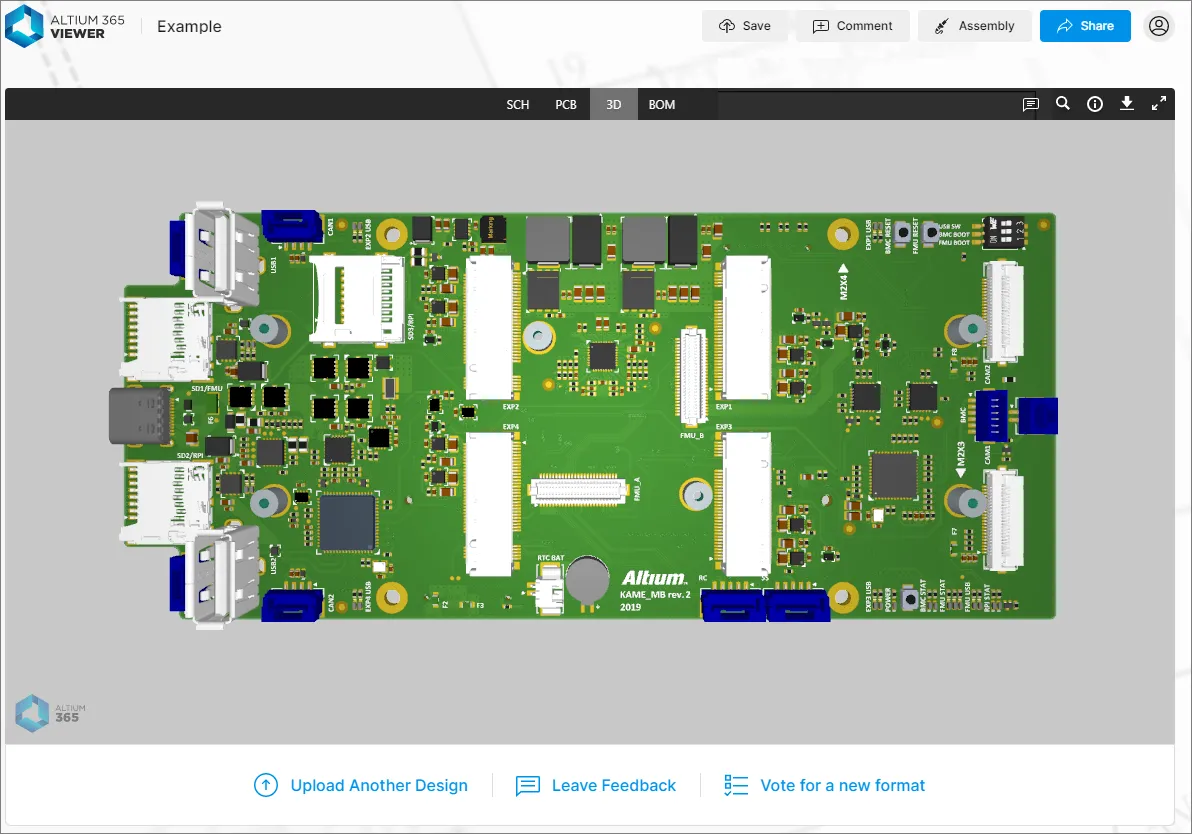
Что можно загрузить?
В следующих разделах кратко описано, что можно загрузить в автономный Altium 365 Viewer.
Проекты САПР
Для загрузки файлов проектов в Altium 365 Viewer поддерживаются следующие САПР и форматы файлов:
-
Altium Designer — документы схем (*.SchDoc, *.Sch) и печатных плат (*.PcbDoc, *.Pcb).
-
Autodesk® EAGLE™ — архивы проектов схем (*.sch) и архивы проектов печатных плат (*.brd).
-
KiCad® — файл проекта (*.pro), документ схемы(*.sch), документ печатной платы (*.kicad_pcb,) и библиотека условных графических обозначений (*.lib).
-
CircuitStudio — документы схем (*.SchDoc) и печатных плат (*.CSPcbDoc).
Особенности загрузки данных САПР
Вы можете загрузить весь проект (в архиве Zip, Rar, 7z или Tgz) или отдельный файл проекта (документ схемы или печатной платы). При загрузке архива учитывайте следующее:
- Для проектов, созданных в Altium Designer и CircuitStudio, архив должен содержать только один проект печатной платы.
- Для проектов, созданных в EAGLE, архив должен содержать данные только одной печатной платы (то есть файлы .sch и .brd только одного проекта).
- Для проектов, созданных в KiCad, архив Zip должен содержать данные только одной печатной платы (то есть файлы .pro, .sch, .kicad_pcb и .lib только одного проекта).
- Все файлы неподдерживаемых форматов в загруженном архиве будут проигнорированы, поэтому можно просто упаковать всю папку проекта в архив Zip, Rar или 7z и загрузить его.
Данные CAM
Для загрузки в Altium 365 Viewer поддерживаются следующие форматы CAM (производственных данных):
-
Gerber X2 (вместе с соответствующими файлами сверловки NC Drill).
-
Gerber RS-274X (вместе с соответствующими файлами сверловки NC Drill).
-
Набор файлов ODB++.
 , которая доступна при загрузке набора файлов Gerber в средство просмотра. При её нажатии текущие данные Gerber предварительно загружаются в интерфейс Gerber Compare и готовы к сравнению с другим загруженным набором файлов Gerber.
Особенности загрузки данных CAM
Вы можете загрузить полный набор файлов ODB++ или Gerber, архив с этим набором (Zip, Rar, 7z, Tgz) или даже отдельный файл Gerber. При загрузке архива с данными Gerber CAM учитывайте следующее:
-
Убедитесь, что внутри архива находится только одна папка с файлами Gerber.
-
Убедитесь, что файлы сверловки находятся в той же папке, что и файлы Gerber. Если они находятся в отдельной папке, они будут проигнорированы.
Загрузка данных
Данные можно загрузить следующими способами:
-
Перетащить проект САПР, архив с данными CAM (Zip, Rar, 7z, Tgz) или отдельный файл проектных либо производственных данных в указанную область на странице Home .
-
Нажать кнопку
 (в области загрузки на странице Home ) или элемент управления Загрузить файлы (в правом верхнем углу страницы Home ) и в открывшемся диалоговом окне Open выбрать архив с проектом САПР или данными CAM либо отдельный файл проектных или производственных данных.
 будет доступна на баннере в верхней части страницы.
После выбора или перетаскивания архива либо отдельного файла в основной области просмотра отобразится ход загрузки. Время обработки зависит от объёма загружаемых данных. Если загрузка завершится неудачно — как правило, это происходит при загрузке отдельного файла неподдерживаемого формата, — соответствующее сообщение также отобразится в основной области просмотра.


 под основным окном просмотра. Чтобы загрузить данные в отдельной вкладке средства просмотра, нажмите элемент управления
 в левом нижнем углу основной области просмотра.
Предоставление общего доступа к проекту
При загрузке проекта САПР (или данных CAM) в Altium 365 Viewer на веб-сайте Altium проект или данные доступны в течение текущего сеанса браузера. Чтобы поделиться проектом или данными с другими пользователями, нажмите кнопку  в правом верхнем углу основного окна просмотра. Откроется окно со ссылкой на проект или данные. Скопируйте её (
 ) и отправьте нужным пользователям — ссылка будет активна в течение 48 часов.
 Получите ссылку, чтобы поделиться загруженным проектом САПР (или данными CAM) с другими пользователями. Срок действия ссылки — 48 часов.
При переходе по ссылке для доступа к проекту или данным в верхней части окна браузера ненадолго появится всплывающее уведомление о времени, оставшемся до истечения срока действия ссылки.
 При переходе по общей ссылке пользователи увидят уведомление о том, сколько времени осталось до истечения срока её действия. В этом примере для просмотра общедоступных данных проекта осталось 47 часов.
Сохранение загруженных данных в личном пространстве Altium 365
Возможность загружать и просматривать данные в течение сеанса браузера — это удобно. Возможность предоставить доступ к этим данным по ссылке на 48 часов — ещё удобнее. Но лучше всего хранить эти данные постоянно и предоставлять к ним доступ другим пользователям в любое время. Причём не только для просмотра, но и для комментирования и добавления графических пометок. Именно для этого предназначено личное пространство Altium 365. Как следует из названия, личное пространство — это выделенная область на инфраструктурной платформе Altium 365, доступная только вам. В личном пространстве можно постоянно хранить загруженные статические данные различных типов, причём совершенно бесплатно. Это идеальное решение для тех, кто хочет оценить возможности совместной работы в Altium 365 без подключения рабочего пространства Altium 365 для хранения своих данных.
Данные, загруженные в автономное средство Altium 365 Viewer, можно сохранить в личном пространстве. Для этого нажмите кнопку  в правом верхнем углу основного окна просмотра либо нажмите кнопку
 , а затем выберите пункт
 . Если вы уже вошли в учётную запись Altium, откроется ваше личное пространство в Altium 365, и данные будут загружены туда. Если вход в учётную запись Altium ещё не выполнен, сначала откроется страница Altium 365 Sign In для входа. Сборка
После загрузки данных в личное пространство вы сразу перейдете к ним — они будут представлены в интерфейсе Web Viewer платформы Altium 365. На странице Files вашего личного пространства можно просматривать все загруженные данные, предоставлять к ним доступ другим пользователям и загружать новые. Этот более функциональный интерфейс также открывает доступ к расширенным возможностям платформы Altium 365.


 в правом верхнем углу страницы, чтобы открыть страницу Altium 365 Sign In и выполнить вход (или зарегистрировать учетную запись). Если вход уже выполнен, вместо этого элемента отображается ваша фотография или изображение профиля (либо стандартный значок с первой буквой вашего имени, например
 ).
Встраивание Altium 365 Viewer на собственный веб-сайт
Related page: Личное пространство Altium 365 — встраивание загруженных данных на веб-сайт
Altium 365 Viewer можно встроить на собственный веб-сайт, чтобы предоставить посетителям доступ к загруженному проекту САПР (или CAM-данным). Встроенное средство просмотра будет оставаться активным, пока доступны исходные файлы проекта; для файлов, загруженных в онлайн-средство просмотра Altium 365, этот срок составляет 48 часов. Если вы используете собственный код средства просмотра, ссылающийся на файлы проекта, размещенные на вашем веб-сайте, встроенное средство просмотра будет иметь постоянный источник данных и, следовательно, останется активным.
Altium 365 Viewer идеально подходит для демонстрации отладочных или оценочных плат. Благодаря интерактивной платформе пользователи могут рассмотреть ваши проекты и получить о них полноценное представление, чего не позволяют стандартное техническое описание или статическая структурная схема.
Ниже приведены примеры сторонних компаний и ресурсов, которые используют Altium 365 Viewer, встроив его на свои веб-сайты:
-
Пример встраивания Altium 365 Viewer на веб-сайт Toradex® для демонстрации оценочной платы Apalis.

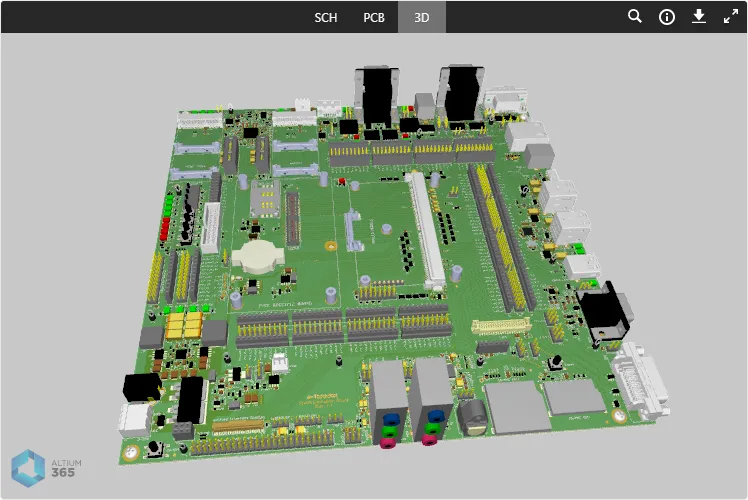
-
Пример встраивания Altium 365 Viewer на веб-сайт Arduino® для демонстрации платы Portenta H7.

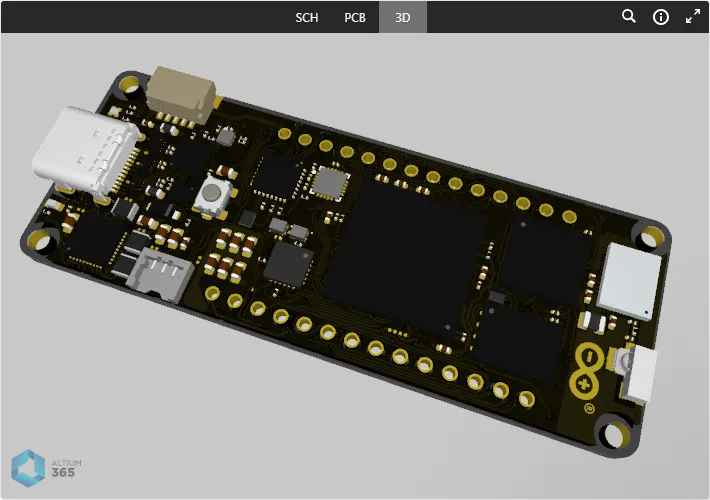
- Пример встраивания Altium 365 Viewer на страницу GitHub®.
 Пример встраивания Altium 365 Viewer на страницу сообщества GitHub.
Получение кода для встраивания на веб-сайте Altium
При загрузке проекта САПР или CAM-данных в Altium 365 Viewer вы также можете получить код для их встраивания на собственный веб-сайт. Для этого нажмите кнопку , расположенную над правым верхним углом основного окна просмотра. Откроется окно Share <project>, в котором можно скопировать элементы кода для вставки на свою веб-страницу (Копировать код). Убедитесь, что код <script> включен вместе с разделом <div>.
 Доступ к коду для встраивания проекта, загруженного в Altium 365 Viewer на веб-сайте Altium.
Выберите плитку Embed this design anywhere in the web в окне Share средства просмотра, чтобы просмотреть HTML-код для встраивания, а затем Show Options, чтобы перейти к настройкам отображения. Выбранные параметры Include views и Default view включаются непосредственно в предоставляемый HTML-код.

Собственный код для встраивания
Аналогично описанному выше, Altium 365 Viewer, использующий ваши собственные файлы проекта, можно встроить на любую веб-страницу, разместив ссылку на Javascript и раздел DIV в ее исходном HTML-коде. Ссылку на Javascript, обеспечивающий работу средства просмотра, лучше всего размещать в разделе <head> веб-страницы, но для удобства ее можно добавить после раздела DIV:
<script src="https://viewer.altium.com/client/static/js/embed.js"></script>
Раздел кода DIV подключает обработчики событий, используемые для инициализации и настройки оформления встроенного средства просмотра на вашей странице. В данном случае data-project-src используется для указания вашего собственного zip-файла проекта (mydesign.zip):
<div class="altium-ecad-viewer"
  data-project-src="http://example.com/mydesign.zip"
  style="border-radius: 0px 0px 4px 4px; height: 500px;
    border-color: rgb(241, 241, 241);
    overflow: hidden; max-width: 1280px;
    max-height: 700px; box-sizing: border-box;">
  <a href="https://www.altium365.com/viewer/">PCB File Viewer by Altium</a>
</div>
Примечание:
-
class="altium-ecad-viewer" — это значение нельзя изменять, поскольку оно используется обработчиками событий.
-
data-project-src — это ссылка на проект или производственные данные, которые вы хотите отобразить. Она должна быть общедоступной и вести на архив Zip, Rar или 7z с файлами проекта печатной платы или производственных данных.
-
style — это значение можно изменить в соответствии с вашими предпочтениями по оформлению.
-
Базовую структуру кода для встраивания можно получить в окне Embed, доступном в Altium 365 Website Viewer, как описано выше, а затем изменить в соответствии со своими потребностями.
Управление активным и доступными представлениями
Следующие два атрибута определяют, какие представления данных доступны и какое представление активно по умолчанию:
-
data-enabled-views — определяет видимость различных поддерживаемых представлений данных. Поддерживаемые значения и значения по умолчанию: sch (представление данных SCH ), pcb (представление данных PCB), 3d (представление данных 3D) и bom (представление данных BOM). Если этот атрибут отсутствует в коде для встраивания, используется значение по умолчанию: sch,pcb,3d,bom.
Note: Значения нечувствительны к регистру. Несколько значений необходимо разделять запятыми (,). Нельзя включить только представление BOM. -
data-active-view — определяет, какое представление данных будет активным при первом обращении к встроенному Altium 365 Viewer. Поддерживаемые значения: sch (представление данных SCH ), pcb (представление данных PCB) и 3d (представление данных 3D). Если этот атрибут отсутствует в коде для встраивания, используется значение по умолчанию: sch.
Note: Значения нечувствительны к регистру. Для этого атрибута можно задать только одно значение. Выбранное активное представление также должно быть включено.
Ниже приведены примеры использования этих атрибутов:
Example 1
<div class="altium-ecad-viewer"
  data-project-src="http://example.com/mydesign.zip"
  data-enabled-views='pcb,3d'
  data-active-view='pcb'
  style="border-radius: 0px 0px 4px 4px; height: 500px;
         border-color: rgb(241, 241, 241);
         overflow: hidden; max-width: 1280px;
         max-height: 700px; box-sizing: border-box;">
  <a href="https://www.altium365.com/viewer/">PCB File Viewer by Altium</a>
</div>
В этом случае будут доступны только представления данных PCB и 3D. Представление данных PCB будет активным при первом обращении к Altium 365 Viewer.
Example 2
<div class="altium-ecad-viewer"
  data-project-src="http://example.com/mydesign.zip"
  data-enabled-views='sch,bom'
  style="border-radius: 0px 0px 4px 4px; height: 500px;
         border-color: rgb(241, 241, 241);
         overflow: hidden; max-width: 1280px;
         max-height: 700px; box-sizing: border-box;">
  <a href="https://www.altium365.com/viewer/">PCB File Viewer by Altium</a>
</div>
В этом случае будут доступны только представления данных SCH и BOM (последнее — только при наличии данных BOM). Поскольку атрибут data-active-view не указан, будет использовано его значение по умолчанию: при первом обращении к Altium 365 Viewer откроется представление данных SCH.
Example 3
<div class="altium-ecad-viewer"
  data-project-src="http://example.com/mydesign.zip"
  data-enabled-views='3D'
  data-active-view='3D'
  style="border-radius: 0px 0px 4px 4px; height: 500px;
         border-color: rgb(241, 241, 241);
         overflow: hidden; max-width: 1280px;
         max-height: 700px; box-sizing: border-box;">
  <a href="https://www.altium365.com/viewer/">PCB File Viewer by Altium</a>
</div>
В этом случае будет доступно только представление данных 3D, поэтому именно оно будет активным при первом обращении к Altium 365 Viewer.
Другие настройки
При добавлении кода для встраивания Altium 365 Viewer на свой веб-сайт вы можете дополнительно указать тип исходных данных, доступных для просмотра, и выходные данные проекта, доступные для скачивания. Подробная информация приведена в раскрывающихся разделах ниже.
Управление доступом к данным CAD и CAM
Доступные типы данных определяются с помощью следующего атрибута:
- data-src-type — определяет тип данных, доступных для просмотра. Поддерживаемые значения: Design (только проекты CAD) и Gerber (только данные CAM). Если этот атрибут отсутствует в коде для встраивания, используется значение по умолчанию: Design,Gerber.
Ниже приведены примеры использования этого атрибута:
Example 1
<div class="altium-ecad-viewer"
  data-project-src="http://example.com/mydesign.zip"
  style="border-radius: 0px 0px 4px 4px; height: 500px;
         border-color: rgb(241, 241, 241);
         overflow: hidden; max-width: 1280px;
         max-height: 700px; box-sizing: border-box;">
  <a href="https://www.altium365.com/viewer/">PCB File Viewer by Altium</a>
</div>
В этом случае, поскольку атрибут data-src-type не указан, встроенный Altium 365 Viewer поддерживает как проекты CAD, так и данные CAM. Поэтому ссылка, указанная в атрибуте data-project-src, может быть общедоступной ссылкой на архив Zip, Rar или 7z, содержащий проект печатной платы либо файлы производственных данных (CAM).
Example 2
<div class="altium-ecad-viewer"
  data-project-src="http://example.com/mydesign.zip"
  data-src-type='Design'
  style="border-radius: 0px 0px 4px 4px; height: 500px;
         border-color: rgb(241, 241, 241);
         overflow: hidden; max-width: 1280px;
         max-height: 700px; box-sizing: border-box;">
  <a href="https://www.altium365.com/viewer/">PCB File Viewer by Altium</a>
</div>
В этом случае встроенный Altium 365 Viewer поддерживает только проекты CAD. Поэтому ссылка, указанная в атрибуте data-project-src, должна быть общедоступной ссылкой на архив Zip, Rar или 7z с проектом печатной платы.
Example 3
<div class="altium-ecad-viewer"
  data-project-src="http://example.com/mycamdata.zip"
  data-src-type='Gerber'
  style="border-radius: 0px 0px 4px 4px; height: 500px;
         border-color: rgb(241, 241, 241);
         overflow: hidden; max-width: 1280px;
         max-height: 700px; box-sizing: border-box;">
  <a href="https://www.altium365.com/viewer/">PCB File Viewer by Altium</a>
</div>
В этом случае встроенный Altium 365 Viewer поддерживает только данные CAM. Поэтому ссылка, указанная в атрибуте data-project-src, должна быть общедоступной ссылкой на архив Zip, Rar или 7z с файлами производственных данных.
Управление скачиванием
При встраивании Altium 365 Viewer на свой веб-сайт вы получаете дополнительные возможности для формирования и скачивания различных выходных данных загруженного проекта. Подробнее см. в разделе Скачивание. С помощью следующих атрибутов можно определить, что будет доступно для скачивания и, соответственно, что будет отображаться на панели Downloads.
-
data-hide-project-src — использование этого атрибута отключает возможность скачивания исходного проекта, который в противном случае отображается на панели как
Altium Designer. У этого атрибута нет значений. - data-project-src-alternative — этот атрибут используется, если проект, доступный пользователю для скачивания, должен отличаться от загруженного исходного проекта. Его значение — ссылка на общедоступный архив Zip, Rar или 7z.
-
data-project-outputs — определяет выходные данные, которые будут сформированы на основе загруженного проекта и доступны для скачивания. Поддерживаемые значения: Gerber, Idf, Ipc2581, Odb, Step и Pdf. Если этот атрибут отсутствует в коде для встраивания, будут сформированы все поддерживаемые выходные данные. Если атрибут указан со значением
noneили без значений, формирование всех поддерживаемых выходных данных будет отключено.
Note: Значения нечувствительны к регистру. Несколько значений необходимо разделять запятыми (,).
Example 1
<div class="altium-ecad-viewer"
  data-hide-project-src
  data-project-src="http://example.com/mydesign.zip"
  style="border-radius: 0px 0px 4px 4px; height: 500px;
         border-color: rgb(241, 241, 241);
         overflow: hidden; max-width: 1280px;
         max-height: 700px; box-sizing: border-box;">
  <a href="https://www.altium365.com/viewer/">PCB File Viewer by Altium</a>
</div>
В этом случае пользователь не сможет скачать исходный проект, но все поддерживаемые выходные данные будут сформированы и доступны для скачивания на панели Downloads .
Example 2
<div class="altium-ecad-viewer"
  data-project-src="http://example.com/mydesign.zip"
  data-project-src-alternative="http://example.com/myalternativedesign.zip"
  style="border-radius: 0px 0px 4px 4px; height: 500px;
         border-color: rgb(241, 241, 241);
         overflow: hidden; max-width: 1280px;
         max-height: 700px; box-sizing: border-box;">
  <a href="https://www.altium365.com/viewer/">PCB File Viewer by Altium</a>
</div>
В этом случае пользователь сможет скачать альтернативный проект с панели Downloads , а также все поддерживаемые выходные данные.
Example 3
<div class="altium-ecad-viewer"
  data-project-src="http://example.com/mydesign.zip"
  data-project-src-alternative="http://example.com/myalternativedesign.zip"
  data-project-outputs='Gerber,odb,pdf'
  style="border-radius: 0px 0px 4px 4px; height: 500px;
         border-color: rgb(241, 241, 241);
         overflow: hidden; max-width: 1280px;
         max-height: 700px; box-sizing: border-box;">
  <a href="https://www.altium365.com/viewer/">PCB File Viewer by Altium</a>
</div>
В этом случае пользователь сможет скачать альтернативный проект с панели Downloads . Из поддерживаемых выходных данных будут сформированы и доступны для скачивания только Gerber, ODB++ и PDF.
Работа с загруженным проектом
После загрузки проекта (или отдельного файла) вы можете приступить к его просмотру. В следующих разделах подробно рассматриваются возможности и функции Altium 365 Viewer, которые помогают в этом. Разумеется, все возможности доступны при загрузке полного проекта.
Представления данных
Altium 365 Viewer отображает загруженный проект в четырех отдельных представлениях данных: исходные схемы, плата в 2D, плата в 3D и спецификация соответственно. Каждое представление данных отображается только при наличии соответствующего загруженного документа.
SCH
В этом представлении отображаются исходные листы схемы проекта.
 В представлении данных SCH отображается выбранный исходный документ схемы.
Переключение между схемами
Если загруженный проект содержит несколько листов схемы, полный список документов можно открыть, нажав элемент управления в левом верхнем углу представления. Каждый документ представлен миниатюрой — нажмите на нее, чтобы сделать документ активным. Выбранный документ, который в данный момент отображается в представлении данных SCH , выделен в списке синей рамкой.
 Просматривайте все загруженные схемы — нажмите на миниатюру, чтобы сделать документ активным.
Поддержка многоканальных проектов
Altium 365 Viewer поддерживает просмотр многоканальных проектов. Для каждого физического канала отображается отдельный документ схемы. Имя физического листа, соответствующее вкладке скомпилированной схемы при просмотре этого документа в Altium Designer, добавляется к имени документа в качестве суффикса. Результат аналогичен созданию PDF-документа с физическими листами схемы, но с дополнительными интерактивными возможностями Altium 365 Viewer.
 Пример многоканального проекта, в котором каждый физический канал представлен на отдельном листе схемы.
Управление просмотром
В основном окне просмотра доступны следующие способы управления:
- Прокручивайте колесо мыши вперед или назад, чтобы увеличить или уменьшить масштаб.
- Нажмите и удерживайте левую или правую кнопку мыши, затем перетаскивайте документ для перемещения области просмотра.
- Нажмите на объект, чтобы выбрать его.
- Нажмите R, чтобы сбросить вид документа и отобразить его целиком.
PCB
В этом представлении плата отображается в 2D.
 В представлении данных PCB отображается двухмерный вид платы.
Управление просмотром
В основном окне просмотра доступны следующие способы управления:
- Прокручивайте колесо мыши вперед или назад, чтобы увеличить или уменьшить масштаб.
- Нажмите и удерживайте левую или правую кнопку мыши, затем перетаскивайте документ для перемещения области просмотра.
- Нажмите на объект, чтобы выбрать его. Нажимайте повторно для последовательного выбора объектов, расположенных в одном месте, и/или выбора цепи, к которой относится объект.
- Нажимайте + или – на цифровой клавиатуре, чтобы переходить вперед или назад по списку слоев в режиме одного слоя.
- Нажмите R, чтобы сбросить вид документа и отобразить его целиком.
Управление видимостью слоев
Управление видом и видимостью слоев в представлении данных PCB осуществляется на панели Layers . Чтобы открыть эту панель, нажмите элемент управления  в левом верхнем углу представления.
 Layers — панель управления видимостью слоев.
Для каждого слоя в списке на панели Layers предусмотрен флажок, позволяющий отображать этот слой поверх остальных. Если флажок установлен, слой отрисовывается последним и фактически перекрывает графику других слоев платы. Размещенный комментарий связывается с выбранным слоем (отмеченным флажком). При последующем выборе этого комментария на панели Comments восстанавливается тот же порядок отображения слоев.
После сброса порядка отображения слоев с помощью элемента управления  в верхней части панели восстанавливается порядок по умолчанию (верхний слой).

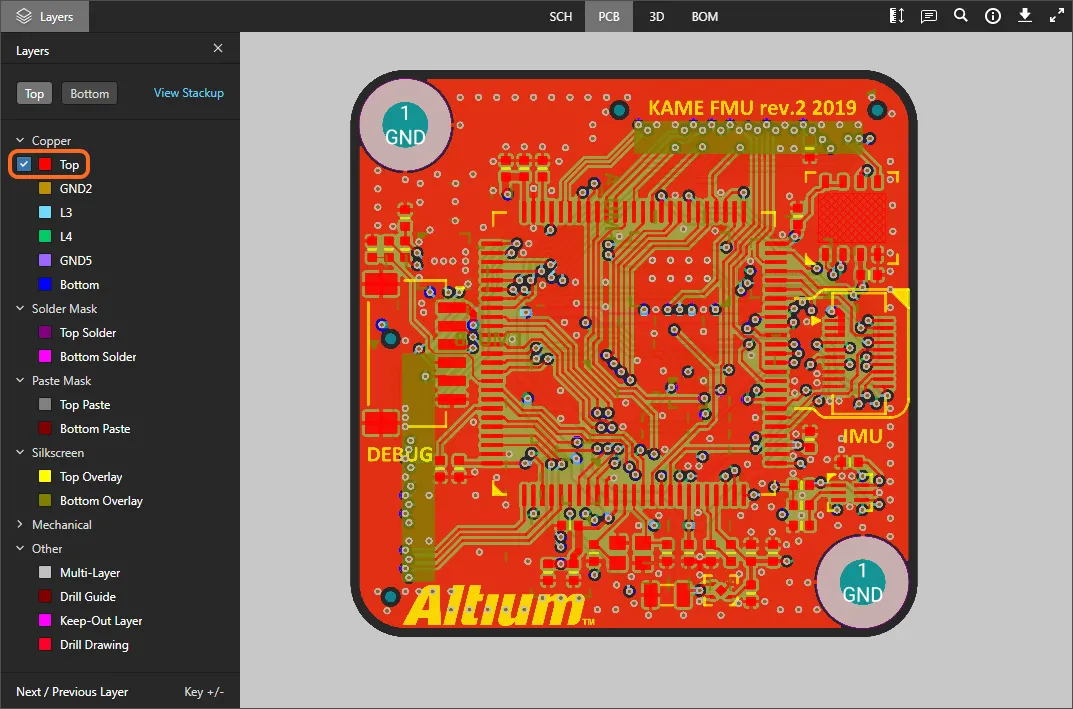
Слои на панели сгруппированы по следующим категориям:
- Copper — все используемые сигнальные слои и внутренние слои-полигоны.
- Solder Mask — Top Solder, Bottom Solder.
- Paste Mask — Top Paste, Bottom Paste.
- Silkscreen — Top Overlay, Bottom Overlay.
- Mechanical — все используемые механические слои.
- Other — включая Mutli-Layer, Drill Guide, Keep-Out Layer и Drill Drawing.
Используйте кнопки Top и Bottom в верхней части панели для быстрого переключения между видом платы сверху и снизу соответственно. При необходимости измените слой, отображаемый поверх остальных, с помощью флажков в списке слоев.

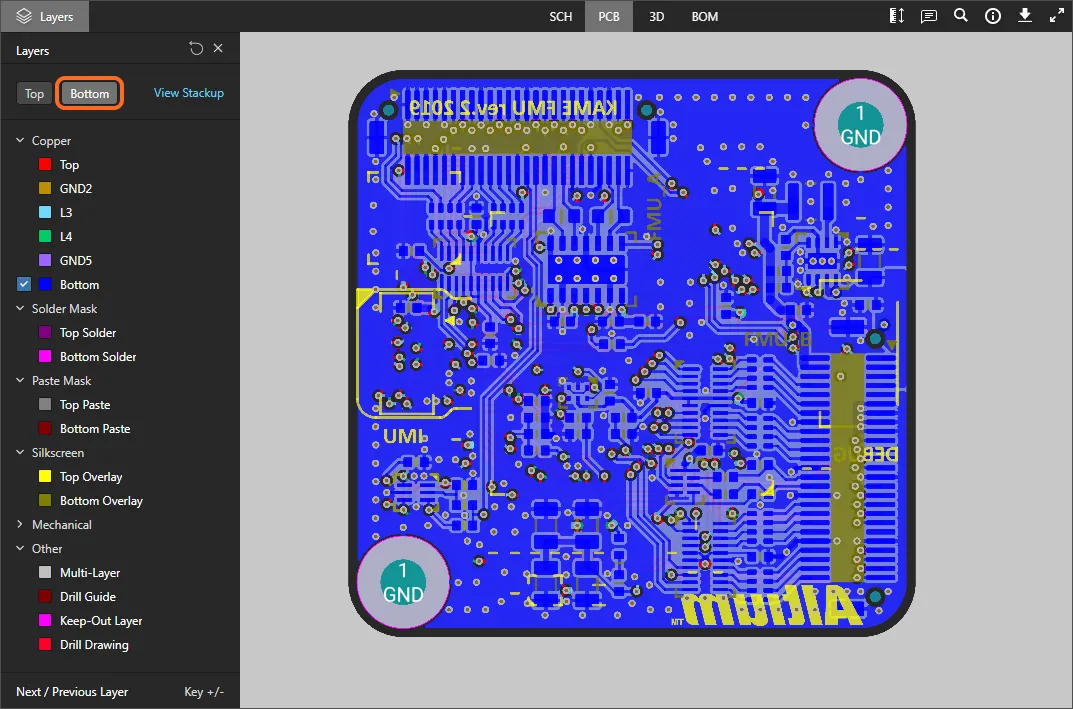
При работе с видимостью слоев на панели Layers учитывайте следующее:
-
Видимый в данный момент слой отображается на панели без затемнения (например,
 ). Имя скрытого слоя отображается на панели приглушенным цветом (например,
 ), а справа от него находится значок
 .
- Видимый слой можно скрыть, щелкнув его строку или наведя на нее указатель и нажав значок
 у правого края. Аналогично, скрытый слой можно сделать видимым, щелкнув его строку или наведя на нее указатель и нажав значок у правого края.
-
Чтобы скрыть целую группу слоев, наведите указатель на строку группы и нажмите значок у правого края. Аналогично, если все слои группы скрыты, их можно сделать видимыми, наведя указатель на строку группы и нажав значок у правого края. Обратите внимание: если в группе есть как видимые, так и скрытые слои, для нее отображается значок . Нажмите его, чтобы скрыть все остальные слои, затем нажмите еще раз (теперь он имеет вид ), чтобы сделать все слои видимыми.
-
Чтобы быстро перейти в режим одного слоя, наведите указатель на нужный слой и нажмите элемент управления
 . Все остальные слои будут скрыты. Чтобы выйти из режима одного слоя, снова нажмите элемент управления .

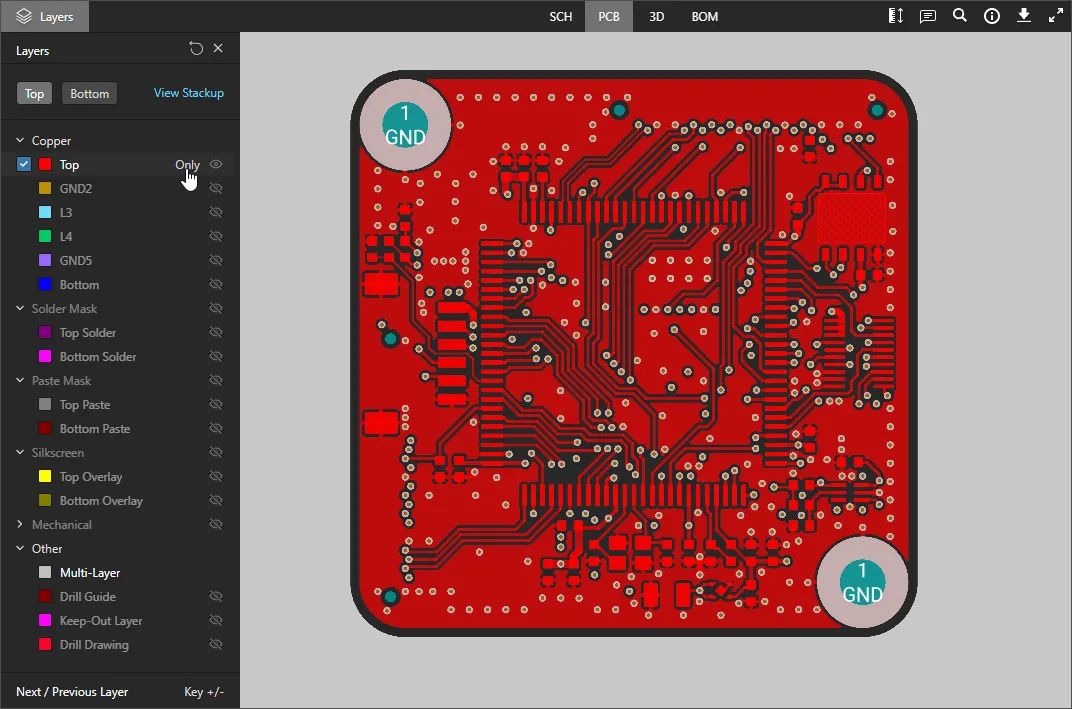
-
Чтобы восстановить видимость слоев в том виде, в котором она была при первоначальной загрузке проекта, нажмите элемент управления
в правом верхнем углу панели Layers.
Выполнение измерений
При просмотре платы в 2D с помощью представления данных PCB можно выполнять измерения. Для этого нажмите кнопку  . Откроется панель Measurements, указатель примет вид перекрестия и включится режим измерения. Поддерживаются три режима измерения:
- Free — свободное измерение между любыми двумя точками в представлении данных без какой-либо привязки.
- Point to Point — измерение между любыми двумя точками в представлении данных с привязкой при наведении указателя на объект. Указатель будет принимать следующий вид:
-
 — центр контактной площадки или переходного отверстия.
-
 — вершина графического примитива.
-
 — середина сегмента дорожки.
-
 — произвольная точка в области просмотра.
- Object to Object — измерение между любыми двумя выбранными объектами в представлении данных. Поддерживаются контактные площадки, переходные отверстия, дорожки, заливки и области; при наведении указателя они подсвечиваются для выбора.
Измерение выполняется следующим образом:
- В режиме Free или Point to Point установите указатель в начальную точку измерения (точка 1) и щелкните. Точка будет отмечена небольшим белым крестиком. В режиме Object to Object выберите первый объект (объект 1); он будет выделен.
- В режиме Free или Point to Point переместите указатель в нужную конечную точку (точка 2) и щелкните еще раз. При перемещении указателя отображается вспомогательная измерительная линия с текущим расстоянием XY (от точки 1 до конца линии). В режиме Object to Object выберите второй объект (объект 2); он будет выделен.
- На панели Measurements отображаются измеренное расстояние XY, расстояние по оси X (по горизонтали) и расстояние по оси Y (по вертикали). В режиме Object to Object расстояние XY — это кратчайшее расстояние между двумя выбранными объектами.
-
Продолжайте измерять расстояния между другими точками или объектами либо снова нажмите кнопку (или Esc), чтобы выйти из режима измерения.
 Пример измерения в режиме Object to Object.
Просмотр стека слоев платы
Представление стека слоев содержит интерактивное графическое изображение физического стека слоев печатной платы, а также сведения об отдельных слоях и стеке в целом. Чтобы открыть это представление, выберите параметр Stackup View в разделе Layers на панели информации ( ) или воспользуйтесь пунктом Stackup View в раскрывающемся списке Layers.

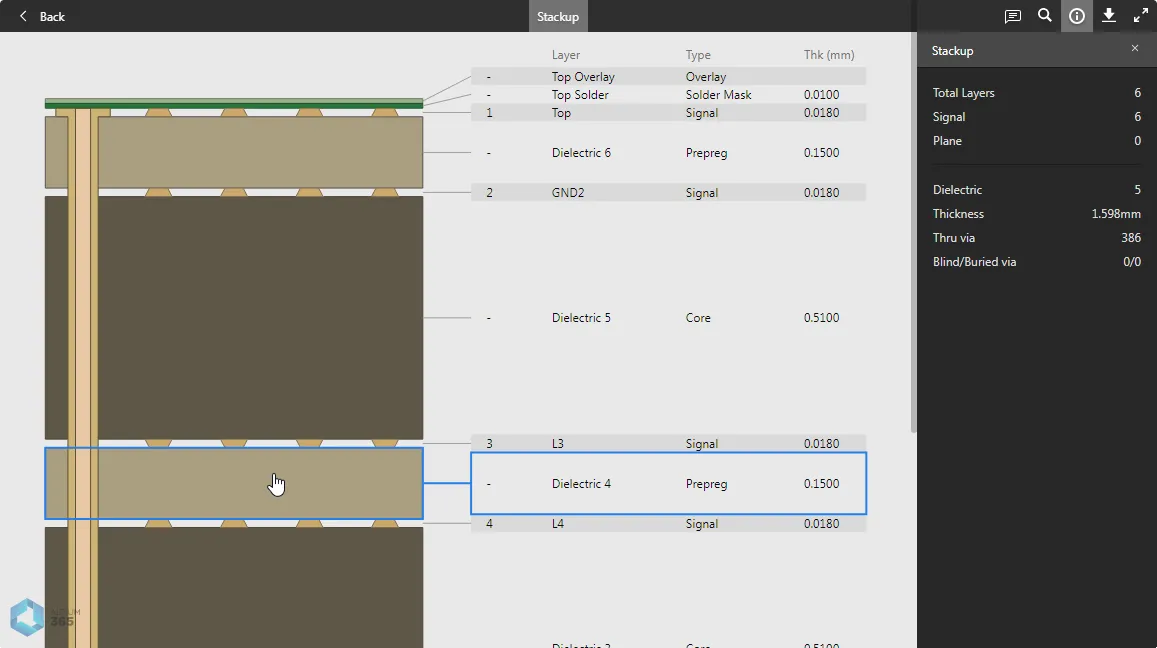
В этом представлении можно выбрать любой элемент стека слоев, включая переходные отверстия. На панели информации о слоях отображаются данные о выбранном слое или переходном отверстии, а если ни один элемент не выбран — сводные сведения обо всем стеке. Как и в других представлениях проекта, в представлении стека слоев можно размещать комментарии.
► Дополнительные сведения см. в разделе Представление стека слоев в Web Viewer.
3D
В этом представлении печатная плата отображается в 3D.
 Представление данных 3D отображает трехмерную модель печатной платы.
Управление просмотром
В основном окне просмотра доступны следующие средства управления:
- Прокручивайте колесо мыши вперед/назад для увеличения/уменьшения масштаба.
- Нажмите и удерживайте кнопку мыши, затем перемещайте мышь, чтобы вращать плату.
- Нажмите и удерживайте правую кнопку мыши, затем перемещайте мышь для панорамирования документа.
- Щелкните для выбора.
- Нажмите R, чтобы сбросить вид документа (показать документ целиком).
BOM
В этом представлении отображается спецификация проекта. Она формируется на лету из исходных документов схемы: для проекта Altium Designer документ ActiveBOM (*.BomDoc) не требуется и не используется в Altium 365 Viewer.
 Представление данных BOM отображает спецификацию проекта, формируемую на лету из исходных схем.
Спецификация BOM содержит все компоненты, необходимые для сборки одной платы. Информация о ценах поступает из Octopart.
При работе с этим представлением учитывайте следующее:
- Нажатие на запись Name компонента открывает страницу соответствующей реальной детали на сайте Octopart (в отдельной вкладке).
- Нажатие на позиционное обозначение позволяет перейти к этому компоненту в других представлениях данных.
- Данные можно сортировать по Name, Price или Quantity — нажмите на заголовок один раз для сортировки по возрастанию. Нажмите повторно для сортировки по убыванию.
- Используйте поле Search над списком, чтобы быстро найти нужный компонент. Поиск выполняется по полям Name, Price, Description и Designator.
Общие элементы интерфейса
Следующие элементы управления (расположенные в группе в правом верхнем углу) являются общими для различных представлений данных:
-
 — открывает панель Comments, которая позволяет размещать текстовые примечания в представлении проектных данных. Комментарии можно привязывать к определенному элементу, области или точке в представлении, а доступ ко всем комментариям осуществляется через панель Comments. Обратите внимание: в отличие от более продвинутых средств просмотра Altium 365, комментарии в автономном веб-просмотрщике не сохраняются и недоступны при предоставлении общего доступа к проекту.
► Подробнее см. в разделе Комментарии в веб-просмотрщике. -
 — используйте этот элемент управления для доступа к функции Search , позволяющей искать компоненты и/или цепи. Эта функция доступна в представлениях данных SCH, PCB и 3D (в представлении BOM предусмотрен собственный поиск). Подробнее об использовании функции поиска см. в разделе Поиск.

-
— используйте этот элемент управления для доступа к панели Info.

Панель разделена на два представления:
- Controls — содержит полезный список элементов управления для работы с представлениями данных SCH, PCB и 3D (некоторые элементы доступны только в определенных представлениях).
- Board Info — содержит полезную сводную информацию о загруженном проекте: Board Size (размеры платы по осям X и Y); Layers (общее количество сигнальных слоев и слоев питания, а также количество слоев каждого типа); Components (общее количество компонентов всех типов с разбивкой по верхней и нижней сторонам платы); Nets (общее количество). Обратите внимание: в разделе Layers есть ссылка для перехода к представлению стека слоев.
-
 — предоставляет доступ к панели Downloads, которая позволяет ознакомиться с возможностями скачивания данных, доступными в более продвинутых средствах просмотра Altium 365. Обратите внимание: скачивание работает, если вы встроите средство просмотра в собственный веб-сайт.
► Подробнее см. в разделе Скачивание данных в веб-просмотрщике. -
 — используйте этот элемент управления для перехода в полноэкранный режим.
-
 — в полноэкранном режиме используйте этот элемент управления для выхода из него (или нажмите Esc).
Выбор объектов
Выбрать объект в проекте можно в представлениях данных SCH, PCB и 3D следующим образом:
-
В представлении данных SCH (выбор компонентов и цепей) — наведите указатель на компонент или проводник и щелкните, чтобы выбрать его. При этом применяется маскирование: полностью видимым остается только выбранный компонент или цепь. Информация о выбранном компоненте или цепи отображается на панели справа.

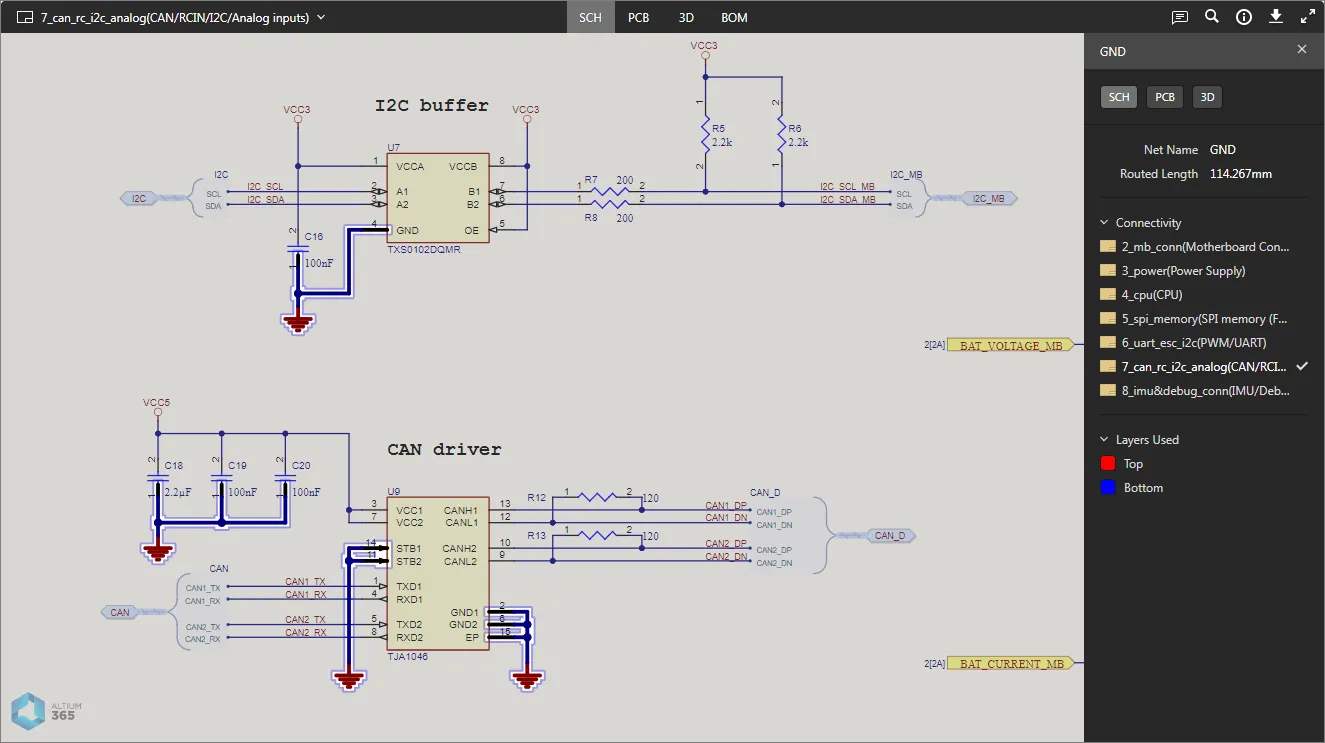
-
В представлении данных PCB (выбор компонентов, контактных площадок, переходных отверстий, сегментов дорожек и цепей) — наведите указатель на объект поддерживаемого типа и щелкните, чтобы выбрать его. При этом применяется маскирование: полностью видимым остается только выбранный объект. Информация о выбранном объекте отображается на панели справа.

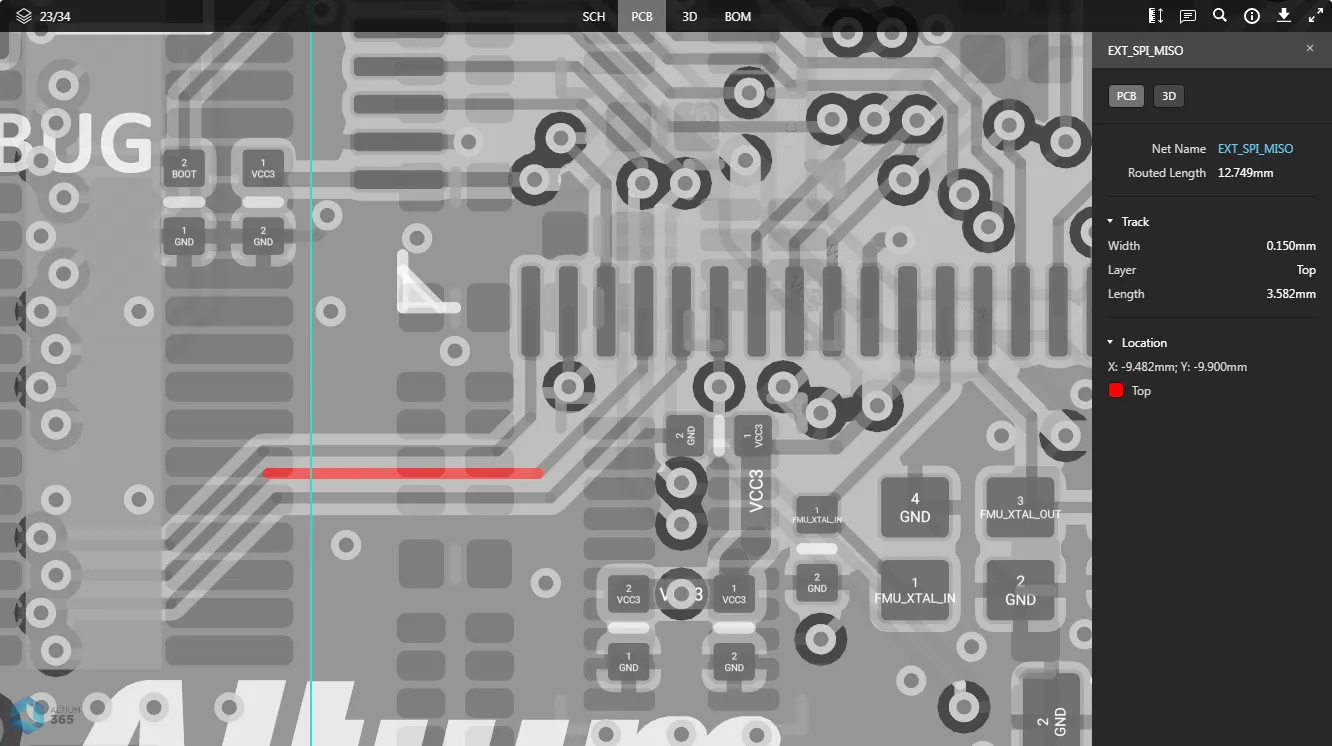
-
В представлении данных 3D (выбор компонентов, контактных площадок и переходных отверстий) — наведите указатель на компонент, контактную площадку или переходное отверстие и щелкните, чтобы выбрать объект. При этом применяется маскирование: полностью видимым остается только выбранный объект. Информация о выбранном объекте отображается на панели справа.

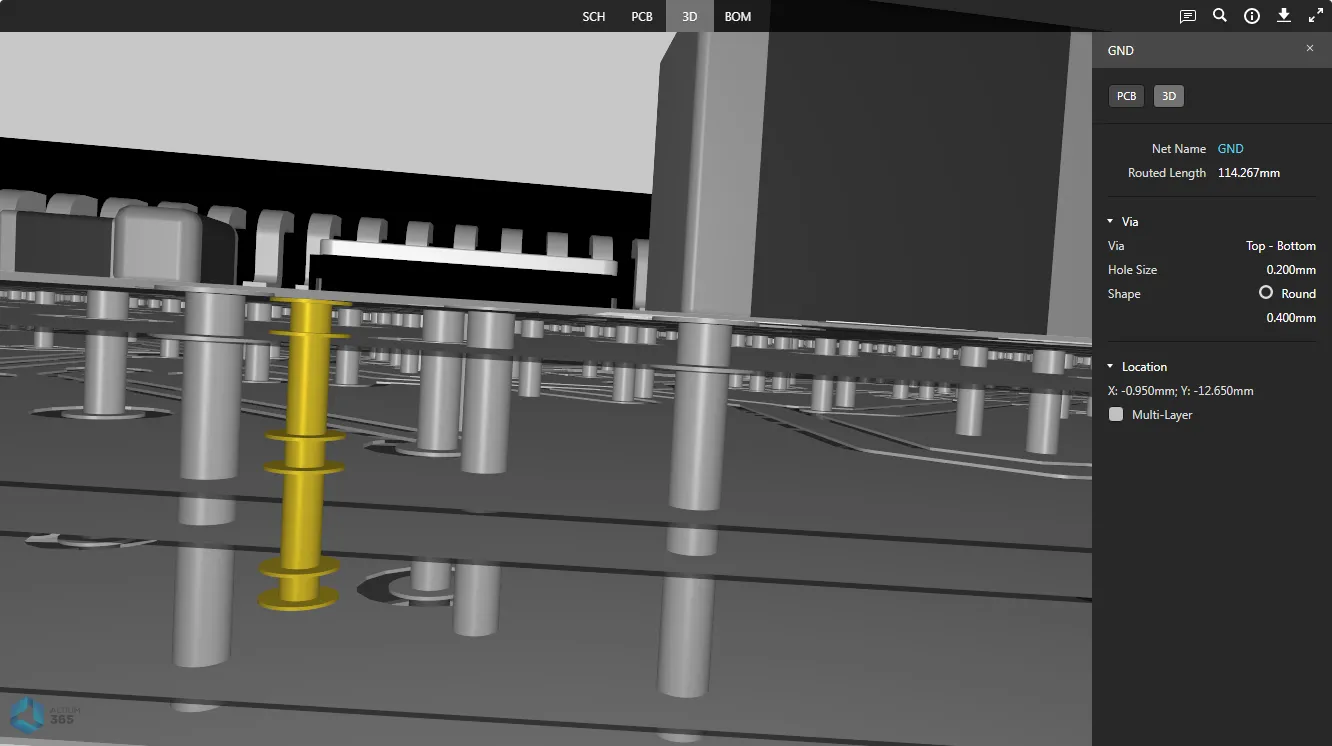
Перекрестный выбор
При выборе поддерживаемого объекта в активном представлении данных этот объект также выделяется (где применимо) в одном или нескольких других представлениях данных, что позволяет быстро перейти к нему с помощью перекрестного выбора. Для перекрестного выбора предусмотрены удобные элементы управления в верхней части правой панели, которые отображаются, когда в основном окне просмотра выбран объект.
 Элементы управления перекрестным выбором (для выбранного компонента).
В следующих раскрывающихся разделах приведено несколько примеров поддерживаемых сценариев перекрестного выбора:
Перекрестный выбор компонента из представления данных SCH/PCB/3D
Выберите нужный компонент в активном представлении данных, затем нажмите одну из кнопок, чтобы перейти к этому компоненту в целевом представлении данных с помощью перекрестного выбора. В представлениях данных SCH, PCB и 3D (открываемых нажатием элементов управления SCH, PCB или 3D ) компонент будет выделен и, по возможности, показан в увеличенном масштабе; при этом будет применено маскирование, чтобы полностью видимым оставался только выбранный компонент.


В представлении данных BOM (открываемом нажатием элемента управления BOM ) будет выделена строка компонента.

Перекрестный выбор компонента из представления данных BOM
Нажмите позиционное обозначение компонента, к которому требуется перейти с помощью перекрестного выбора. Будет открыто представление данных, активное до перехода в представление BOM; компонент будет выделен, по возможности размещен в центре и показан в увеличенном масштабе, а маскирование оставит полностью видимым только выбранный компонент. Затем с помощью элементов управления (SCH, PCB, 3D и BOM) можно перейти к выбранному компоненту в других представлениях данных, как описано выше.

Перекрестный выбор цепи из представления данных SCH
Выберите нужную цепь в документе схемы в представлении данных SCH , затем нажмите один из элементов управления (PCB, 3D), чтобы перейти к этой цепи в целевом представлении данных с помощью перекрестного выбора. Цепь будет выделена и, по возможности, показана в увеличенном масштабе; при этом будет применено маскирование, чтобы полностью видимой оставалась только выбранная цепь.


Перекрестный выбор контактной площадки, переходного отверстия или дорожки из представления данных PCB
Выберите нужную контактную площадку, переходное отверстие или сегмент дорожки на плате в представлении данных PCB , затем нажмите элемент управления 3D , чтобы перейти к этому объекту в представлении данных 3D с помощью перекрестного выбора. Объект будет выделен и, по возможности, показан в увеличенном масштабе; при этом будет применено маскирование, чтобы полностью видимым оставался только выбранный объект.


Поиск
В Altium 365 Viewer предусмотрена функция поиска, позволяющая быстро и удобно находить компоненты и цепи в загруженном проекте. Поиск доступен в представлениях данных SCH, PCB и 3D: нажмите кнопку в правом верхнем углу представления. Откроется панель Search, в которой можно выполнить поиск.
 Панель Search в Altium 365 Viewer.
Чтобы выполнить поиск, начните вводить поисковый запрос. Поиск не учитывает регистр. По мере ввода на панели динамически отображаются соответствующие результаты. Количество найденных результатов выделено в верхней части панели.
 или клавишу Enter (когда курсор находится в поле поиска).
 Пример поиска из представления данных SCH.
Нажмите кнопку  , чтобы открыть параметры фильтрации и отобразить все компоненты и цепи, соответствующие поисковому запросу, только компоненты или только цепи.
 Элементы управления фильтрацией.
В списке результатов поиска нажмите нужную запись, чтобы перейти к соответствующему объекту — компоненту или цепи — в активном представлении данных. Компонент или цепь будут выделены и, по возможности, показаны в увеличенном масштабе; при этом будет применено маскирование, чтобы полностью видимым оставался только выбранный компонент или цепь.

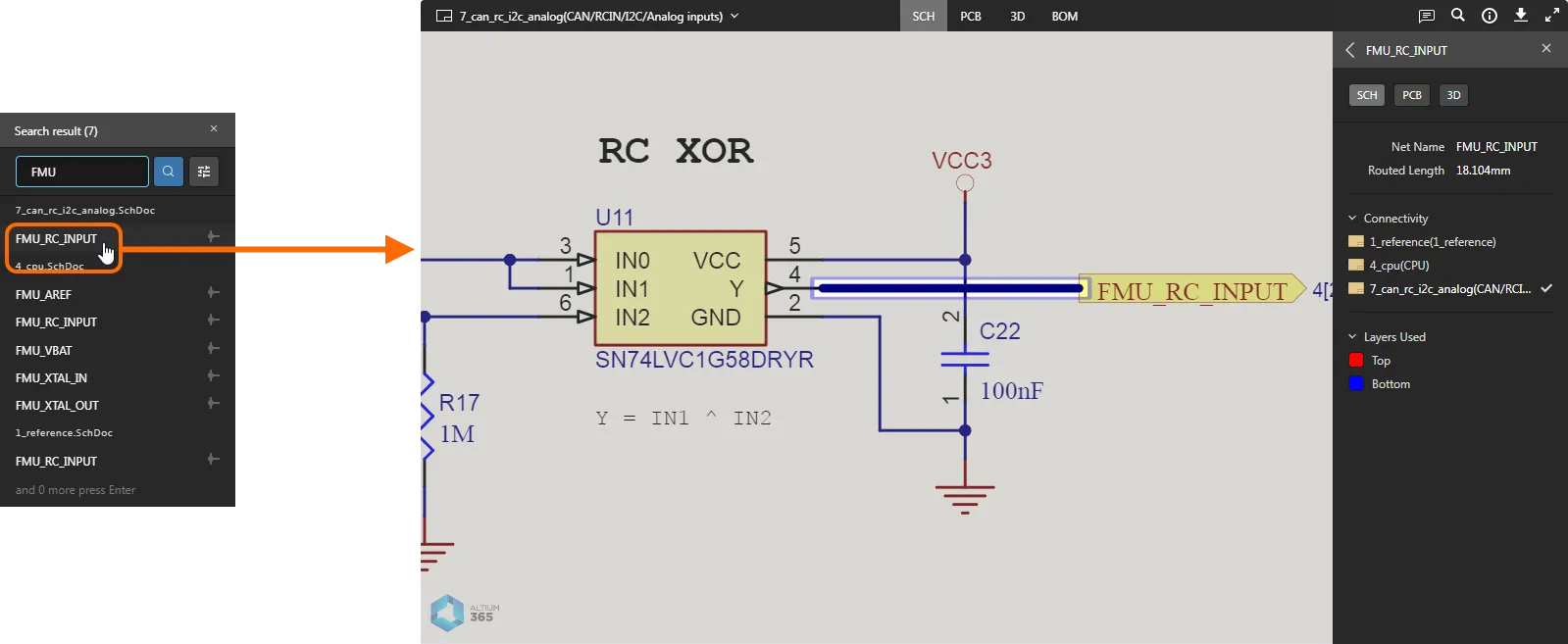
Функция поиска особенно удобна для нахождения и выбора цепи в трехмерном представлении платы. Обычным щелчком это сделать нельзя, поскольку в представлении данных 3D таким способом можно выбирать только компоненты, контактные площадки и переходные отверстия.
 Пример результата поиска цепи в активном представлении данных 3D — единственного способа выбрать цепь в этом представлении, помимо перекрестного выбора.
 в левом верхнем углу правой панели.
Скачивание — только во встроенном Altium 365 Viewer
При встраивании Altium 365 Viewer на собственный веб-сайт становятся доступны дополнительные возможности формирования и скачивания различных выходных данных загруженного проекта. В настоящее время поддерживаются следующие выходные форматы:
- Исходный проект
- Gerber
- IDFX
- IPC2581
- ODB++
- STEP
- PDF — включает отдельные PDF-файлы с листами схемы, видами печатной платы, трехмерным видом платы и PDF 3D.
Чтобы скачать данные, нажмите элемент управления  в левом верхнем углу основного окна просмотра. Откроется панель Downloads со списком доступных файлов. Отметьте файлы, которые хотите скачать, затем нажмите кнопку
 .
 Пример встроенного Altium 365 Viewer (на сайте Toradex) и файлов проекта, доступных для скачивания.
Работа с загруженными производственными данными
После загрузки набора данных ODB++ или Gerber (либо отдельного файла Gerber) вы можете просматривать его. Для ваших данных предусмотрен один вид — Gerber/ODB++ вид данных.

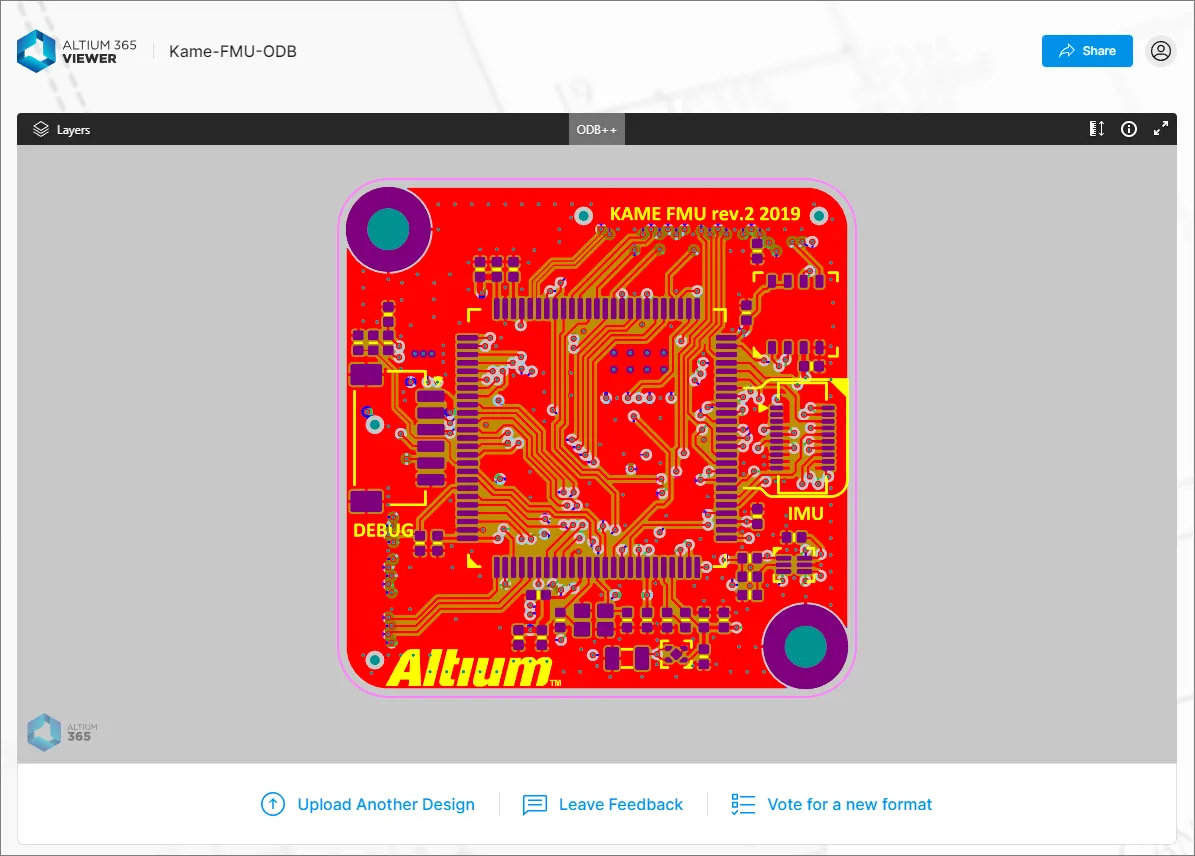
Управление просмотром
В основном окне просмотра доступны следующие способы управления:
- Прокручивайте колесо мыши вперед/назад для увеличения/уменьшения масштаба.
- Нажмите и удерживайте левую (или правую) кнопку мыши, затем перемещайте мышь для панорамирования документа.
- Нажимайте + или – на цифровой клавиатуре для перехода вперед или назад по списку слоев в режиме одного слоя.
- Нажмите R, чтобы сбросить вид документа (показать документ целиком).
Управление видимостью слоев
Управление видом и видимостью слоев в представлении данных CAM (Gerber или ODB++) осуществляется с помощью панели Layers . Чтобы открыть эту панель, нажмите элемент управления в левом верхнем углу области просмотра.
 Layers — панель управления видимостью слоев.
Список слоев на панели соответствует слоям, включенным в исходные данные CAM. Слои разделены на группы, как правило, следующие:
- Copper — все используемые сигнальные слои и внутренние слои сплошной металлизации.
- Solder Mask — Top Solder, Bottom Solder.
- Silkscreen — Top Overlay, Bottom Overlay.
- Paste — Top Paste, Bottom Paste.
- А также ряд других типов слоев, входящих в набор Gerber или ODB++, например слои контактных площадок, отверстий и механических данных.
Используйте элементы управления видом Top и Bottom в верхней части панели, чтобы переключаться между отображением верхнего и нижнего наборов слоев CAM соответственно. В обоих случаях внутренние медные слои будут отключены.

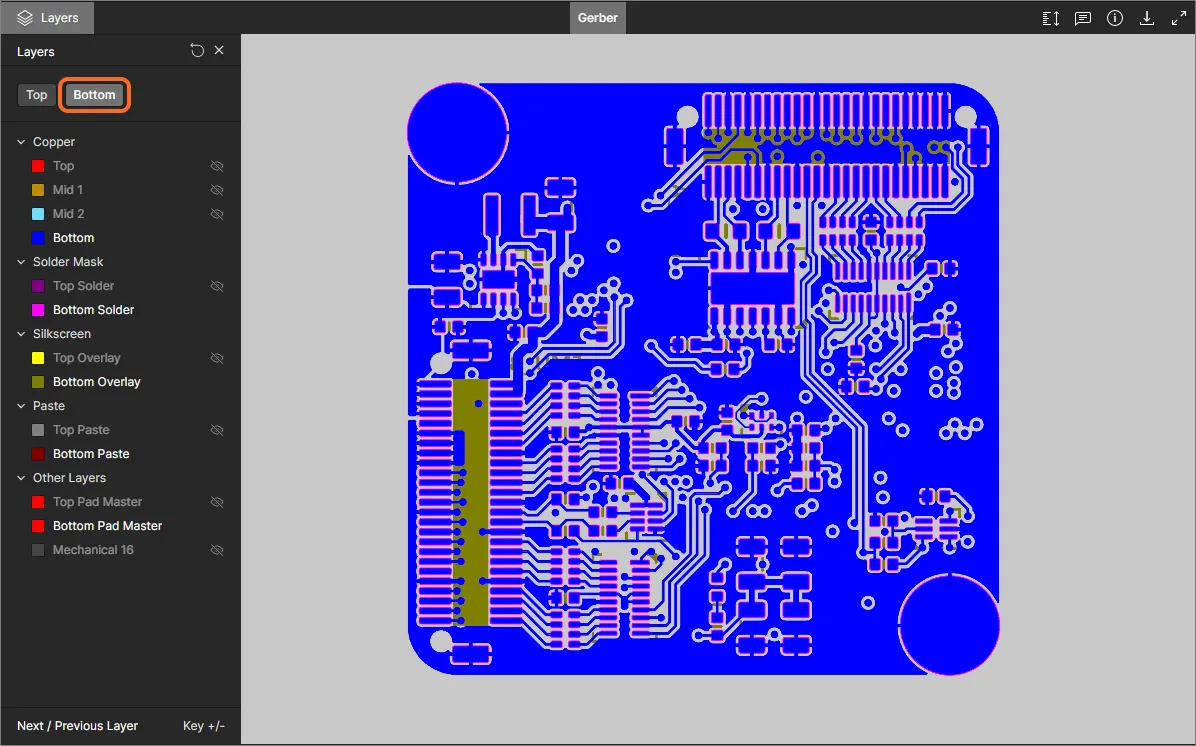
При работе с видимостью слоев на панели Layers учитывайте следующее:
-
Видимый в данный момент слой отображается на панели без затемнения (например,
). Название скрытого слоя отображается на панели приглушенным цветом (например, ), а справа от него отображается значок .
-
Чтобы скрыть видимый слой, щелкните его строку либо наведите на нее указатель и нажмите значок
справа. И наоборот: чтобы отобразить скрытый слой, щелкните его строку либо наведите на нее указатель и нажмите значок справа.
-
Чтобы скрыть всю группу слоев, наведите указатель на строку группы и нажмите значок
справа. И наоборот: если все слои группы скрыты, их можно отобразить, наведя указатель на строку группы и нажав значок справа. Обратите внимание: если в группе есть как видимые, так и скрытые слои, для группы отображается значок . Нажмите его, чтобы скрыть все остальные слои, а затем нажмите еще раз (теперь он имеет вид ), чтобы отобразить все слои.
-
Чтобы быстро перейти в режим одного слоя, наведите указатель на нужный слой и нажмите элемент управления
. Все остальные слои будут скрыты. Нажмите элемент управления еще раз, чтобы выйти из режима одного слоя.
-
Чтобы восстановить видимость слоев в том состоянии, в котором она была при первоначальной загрузке данных CAM, нажмите элемент управления
в правом верхнем углу панели Layers.
Выполнение измерений
При просмотре данных Gerber в представлении Gerber можно выполнять измерения. Для этого нажмите кнопку . Откроется панель Measurements, курсор примет вид перекрестия и включится режим измерения. Измерение выполняется следующим образом:
- Поместите курсор в точку начала измерения (точка 1) и щелкните. Точка будет отмечена небольшим белым крестиком.
- Переместите курсор в нужную конечную точку (точка 2) и щелкните еще раз. При перемещении курсора отображается вспомогательная измерительная линия, показывающая текущее расстояние XY (от точки 1 до конца линии).
- На панели Measurements отображаются измеренное расстояние XY, расстояние по оси X (горизонтальное) и расстояние по оси Y (вертикальное).
-
Продолжайте измерять расстояния между другими точками или нажмите кнопку
еще раз (либо Esc), чтобы выйти из режима измерения.
 Пример измерения.
Дополнительные элементы управления
При просмотре загруженных производственных данных также доступны следующие элементы управления:
-
— используйте этот элемент управления для доступа к панели Info.

Откройте подраздел Controls , чтобы вспомнить, какие элементы управления доступны при просмотре производственных данных.
-
— используйте этот элемент управления для перехода в полноэкранный режим.
-
— в полноэкранном режиме используйте этот элемент управления для выхода из него (или нажмите Esc).
Доступ к помощнику по сборке и его использование
Related pages: Помощник по сборке Altium 365, Персональное пространство Altium 365
Altium 365 Assembly Assistant — это онлайн-инструмент для сборки печатных плат, который позволяет легко отслеживать процесс ручной сборки платы и отмечать выполненные операции. Он объединяет данные спецификации (BOM) загруженного проекта и 2D/3D-данные сборки в едином интерактивном интерфейсе для анализа и пошагового выполнения сборки.
Доступ к помощнику по сборке предоставляется через опцию  в верхней части страницы автономного средства просмотра. При вызове команды сборки загруженный проект сохраняется в вашем персональном пространстве Altium 365, после чего сразу открывается соответствующее приложение помощника по сборке.

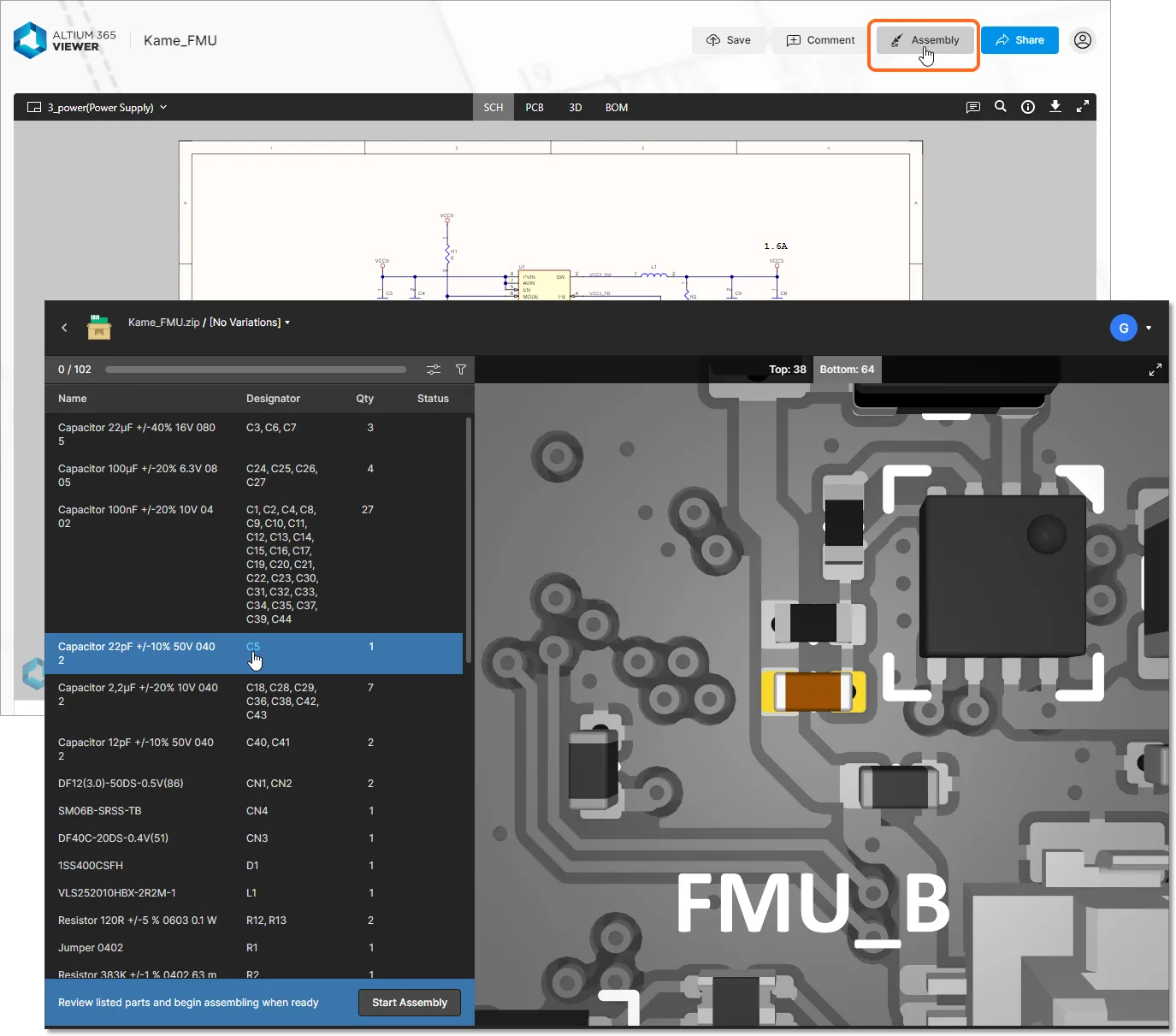
Помощник по сборке состоит из настраиваемой панели со списком позиций спецификации и интерактивного графического 2D/3D-представления платы. Он позволяет выполнять перекрестный выбор между ними при просмотре любой стороны собираемой платы. В режиме сборки ( ) интерфейс последовательно выделяет каждую позицию компонента, установку которого можно подтвердить (
Done) или отложить на потом (Skipped). По завершении процесса помощник по сборке сообщает количество установленных элементов и затраченное время.
 Помощник по сборке в режиме выполнения сборки: настройки состояния и динамическое взаимодействие между позициями спецификации и графическим представлением платы.
 Локализовано с помощью ИИ

