
Руководство по устранению неполадок в Viewers
Чтобы обеспечить комфортную работу с Altium 365 Viewer и интерфейсом Web Viewer в самой платформе Altium 365, убедитесь, что у вас:
- Установлена последняя версия поддерживаемого веб-браузера.
- Для него включён WebGL (или WebGL 2.0).
- В браузере (если доступно) включена опция использования «аппаратного ускорения» (Hardware Acceleration). Обычно это обеспечивает значительно более плавный просмотр, поскольку 3D-рендеринг выполняется выделенной видеокартой (GPU), если она есть, а не процессором (CPU) компьютера.
- Если в компьютере две видеокарты — интегрированная и дискретная — рекомендуется использовать дискретный GPU вместо интегрированного.
- Видеодрайверы на компьютере обновлены (включая драйверы дискретных видеокарт).
Поддерживаемые веб-браузеры
Поддерживаемые браузеры (и их минимальные поддерживаемые версии) перечислены ниже. Рекомендуется всегда иметь установленной последнюю версию поддерживаемого браузера.
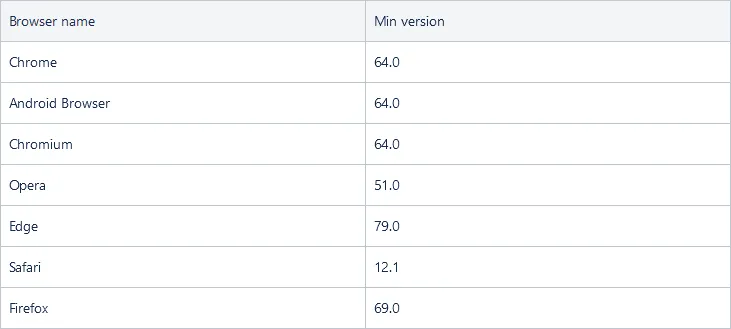
Проверка включения WebGL и аппаратного ускорения в вашем браузере
Вы можете быстро проверить, включён ли сейчас WebGL в вашем браузере, перейдя на https://get.webgl.org. Если он включён, на этой странице вы увидите вращающийся куб.
Проверка статуса WebGL в Chrome
Чтобы проверить статус WebGL в Chrome:
- Введите chrome://gpu в адресной строке и нажмите Enter.
- Проверьте элементы WebGL и WebGL2 в списке Graphics Feature Status.
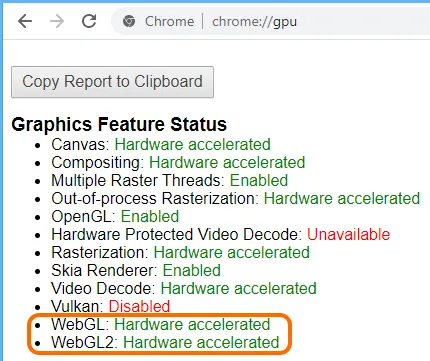
Статус может быть одним из следующих:
- Hardware accelerated - WebGL включён и использует аппаратное ускорение, то есть работает на вашей видеокарте.
- Software only - WebGL включён, но работает в программном режиме.
- Unavailable - WebGL недоступен ни в аппаратном, ни в программном режиме.
Включение аппаратного ускорения в Chrome
Чтобы проверить и включить аппаратное ускорение:
- Перейдите в настройки — введите chrome://settings в адресной строке и нажмите Enter.
- На странице Advanced - System убедитесь, что включена опция Use hardware acceleration when available.
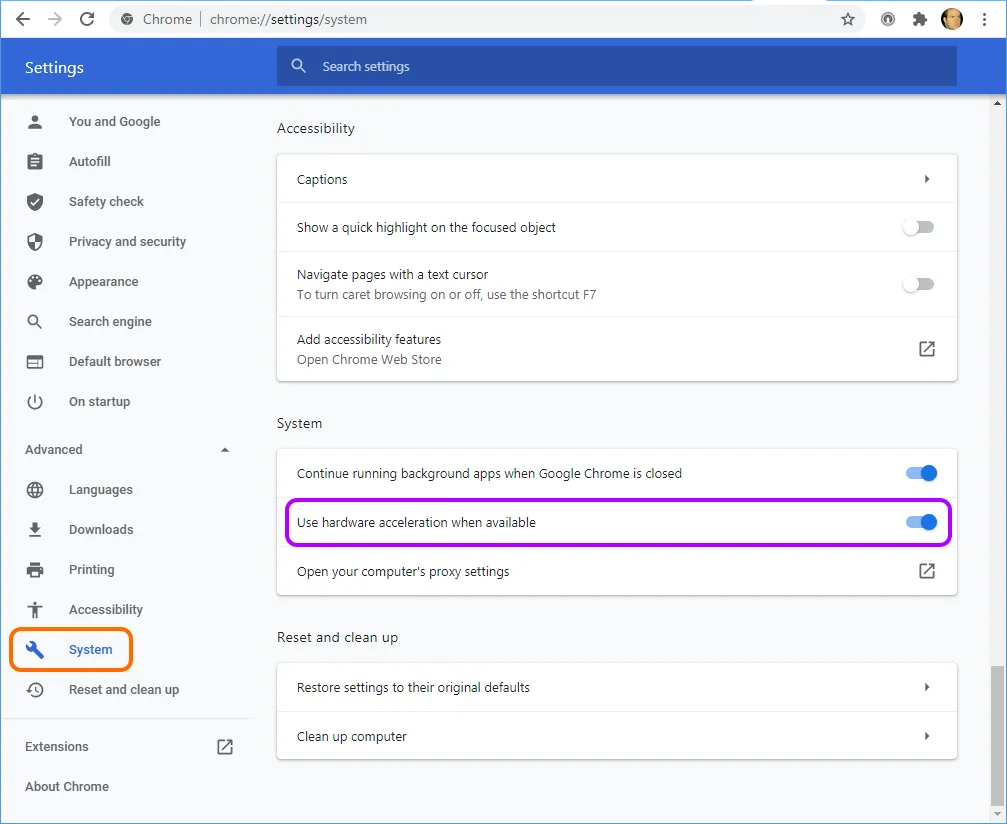
- Чтобы изменения вступили в силу, потребуется перезапустить Chrome.
- Повторно проверьте статус WebGL (chrome://gpu).
Проверка статуса WebGL в Firefox
Чтобы проверить статус WebGL в Firefox:
- Введите about:support в адресной строке и нажмите Enter.
- Проверьте записи WebGL 1 Driver Renderer и WebGL 2 Driver Renderer в таблице Graphics .
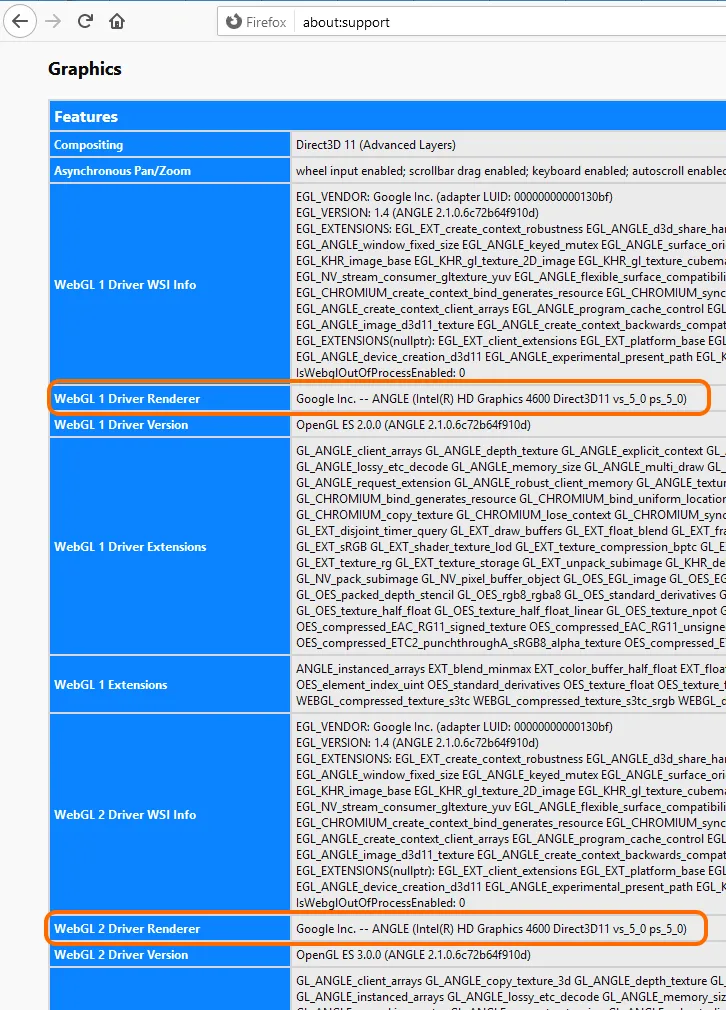
Если в статусе указаны производитель видеокарты, модель и драйвер, значит WebGL включён. Если в статусе упоминаются проблемы с драйвером, убедитесь, что у вас установлены последние драйверы для видеокарты.
Включение аппаратного ускорения в FireFox
Чтобы проверить и включить аппаратное ускорение:
- Перейдите в параметры — введите about:preferences в адресной строке и нажмите Enter.
- Прокрутите вниз до раздела Performance на странице General и убедитесь, что включена опция Use recommended performance settings. Если временно отключить эту опцию, вы увидите, что подопция Use hardware acceleration when available включена по умолчанию, когда включена эта родительская опция.
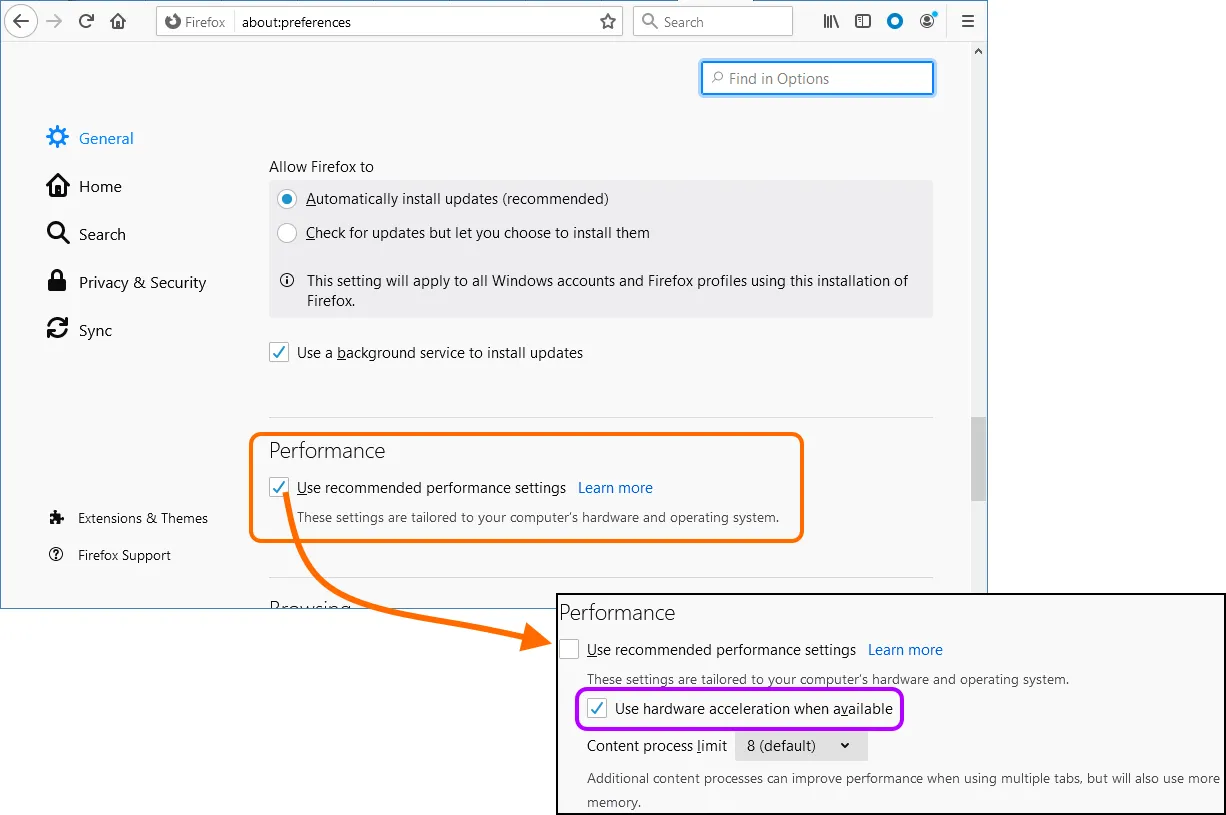
- Повторно проверьте статус WebGL (about:support).
Чтобы проверить и включить WebGL:
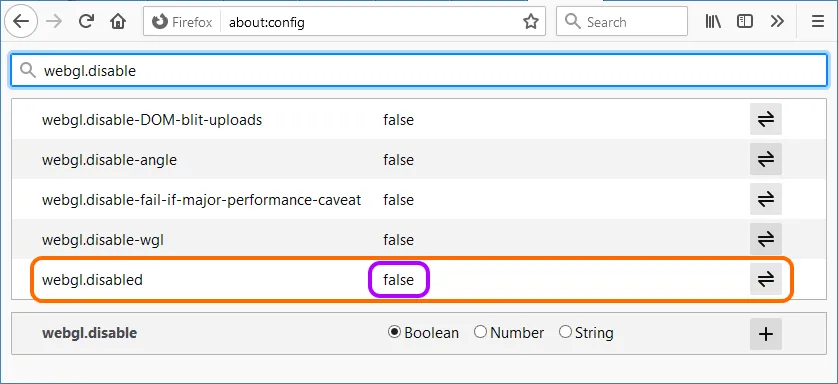
- Введите about:config в адресной строке и нажмите Enter.
- В поле поиска найдите webgl.disabled.
- Убедитесь, что значение записи установлено в false.
Проверка статуса WebGL в Safari
Чтобы проверить и включить WebGL:
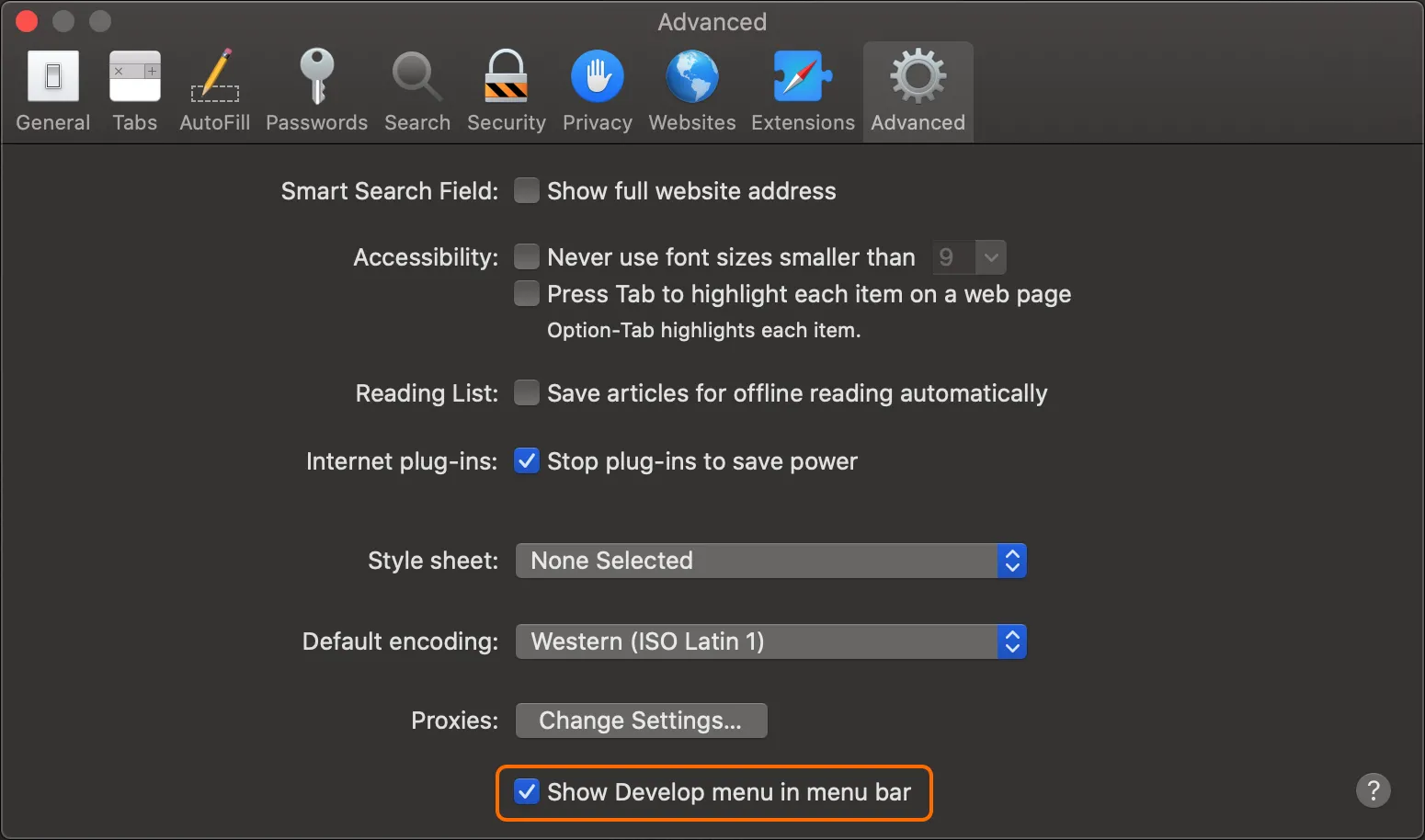
- Откройте Preferences Safari.
- Выберите вкладку Advanced .
- Убедитесь, что включена опция Show Develop menu in menu bar.
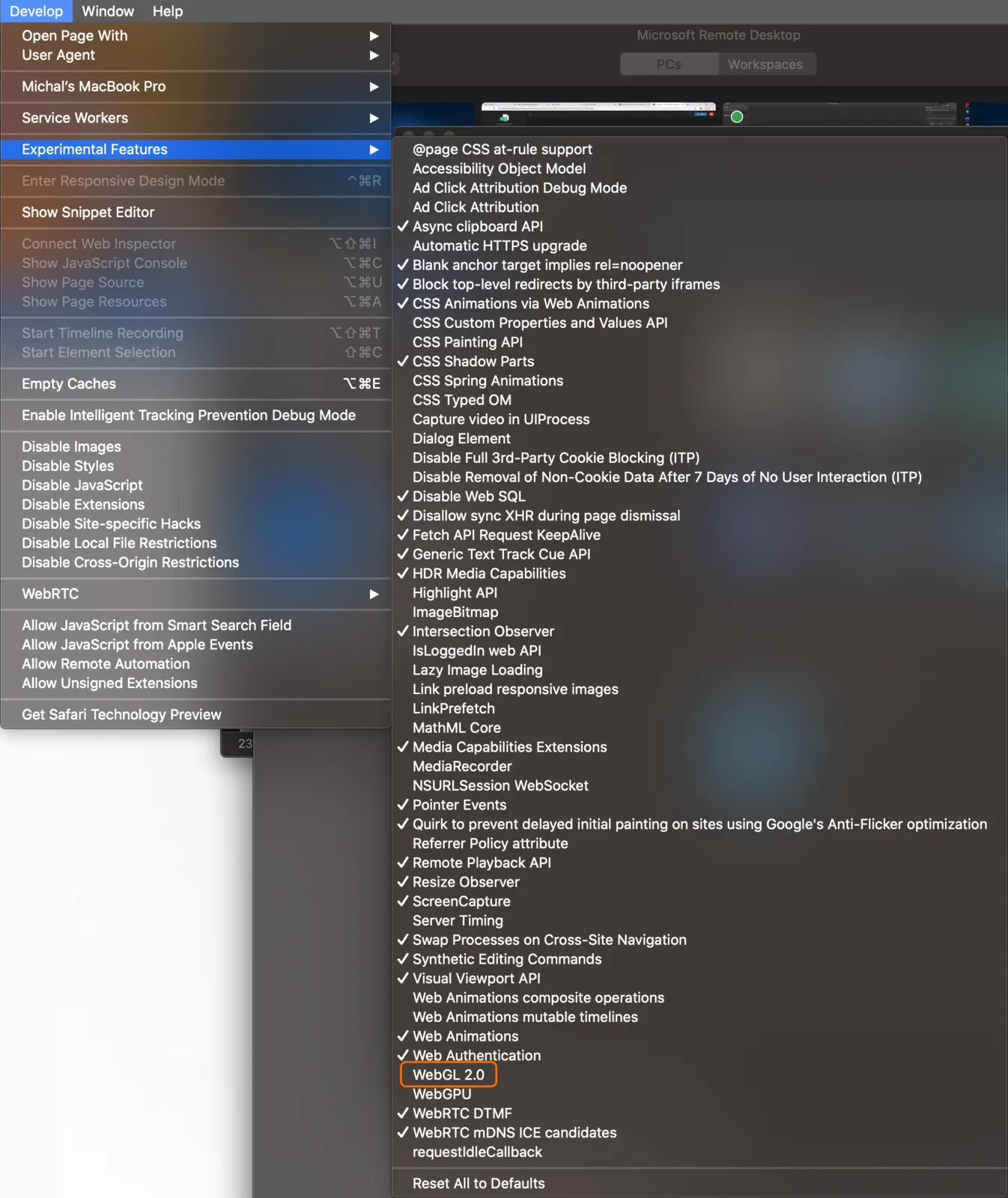
- В подменю Develop - Experimental Features Safari убедитесь, что включена опция Enable WebGL.
- В подменю Experimental Features вы найдёте пункт WebGL 2.0. Включите его, чтобы использовать последнюю версию технологии WebGL, но имейте в виду, что для браузера Safari это всё ещё считается экспериментальной функцией.
Проверка статуса WebGL в Edge
Чтобы проверить статус WebGL в Edge:
- Введите edge://gpu в адресной строке и нажмите Enter.
- Проверьте элементы WebGL и WebGL2 в списке Graphics Feature Status.
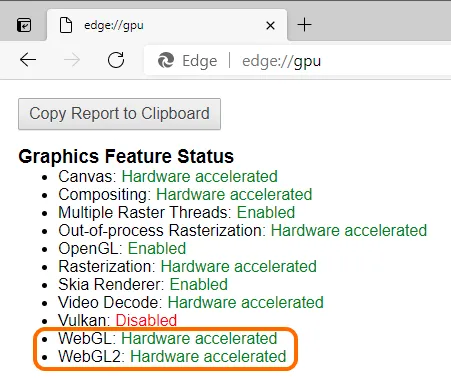
Статус может быть одним из следующих:
- Hardware accelerated - WebGL включён и использует аппаратное ускорение, то есть работает на вашей видеокарте.
- Software only - WebGL включён, но работает в программном режиме.
- Unavailable - WebGL недоступен ни в аппаратном, ни в программном режиме.
Включение аппаратного ускорения в Edge
Чтобы проверить и включить аппаратное ускорение:
- Перейдите на страницу System в Settings — введите edge://settings/system в адресной строке и нажмите Enter.
- Убедитесь, что включена опция Use hardware acceleration when available.
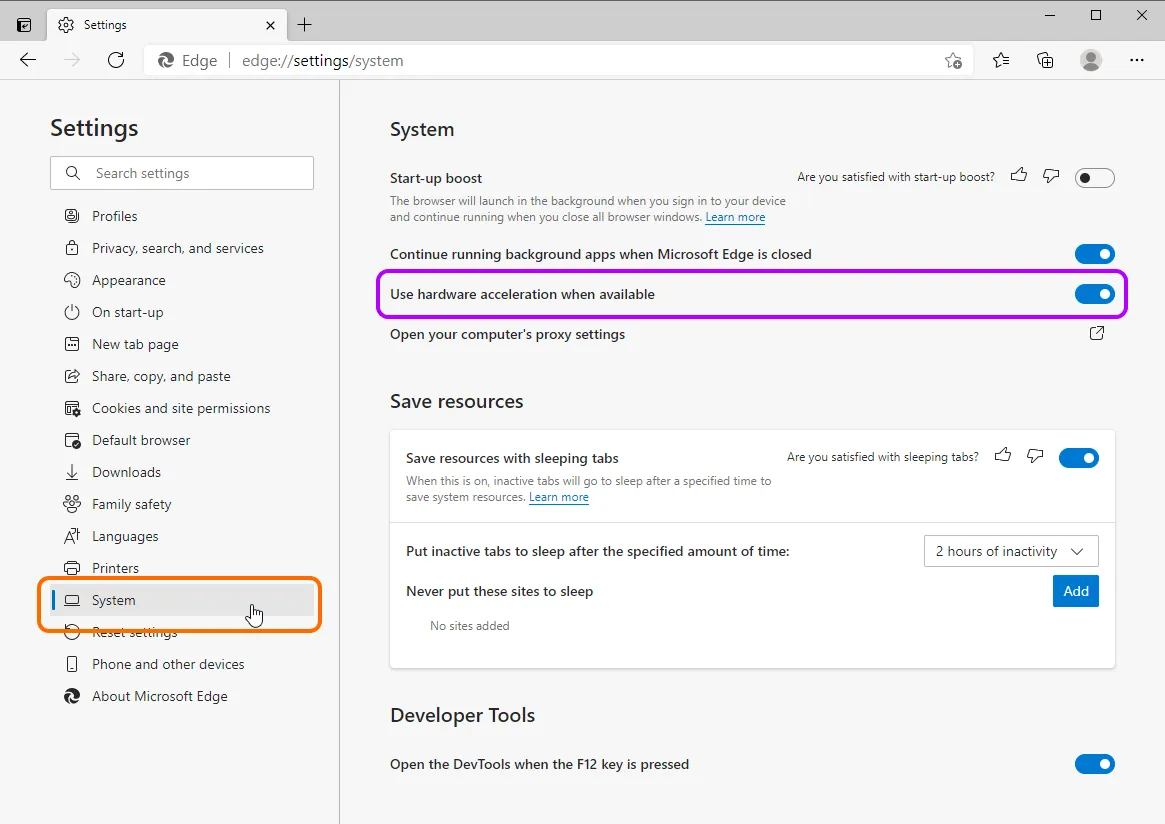
- Чтобы изменения вступили в силу, возможно, потребуется перезапустить Edge.
- Повторно проверьте статус WebGL (edge://gpu).
Проверка статуса WebGL в Opera
Чтобы проверить статус WebGL в Opera:
- Введите opera://gpu в адресной строке и нажмите Enter.
- Проверьте элементы WebGL и WebGL2 в списке Graphics Feature Status.
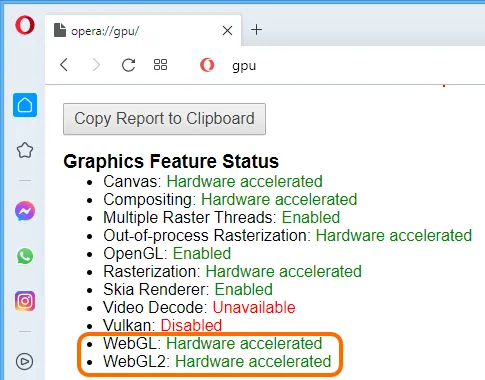
Статус может быть одним из следующих:
- Hardware accelerated - WebGL включён и использует аппаратное ускорение, то есть работает на вашей видеокарте.
- Software only - WebGL включён, но работает в программном режиме.
- Unavailable - WebGL недоступен ни в аппаратном, ни в программном режиме.
Включение аппаратного ускорения в Opera
Чтобы проверить и включить аппаратное ускорение:
- Перейдите в настройки — введите opera://settings в адресной строке и нажмите Enter.
- В разделе System на странице Advanced - Browser убедитесь, что включена опция Use hardware acceleration when available.
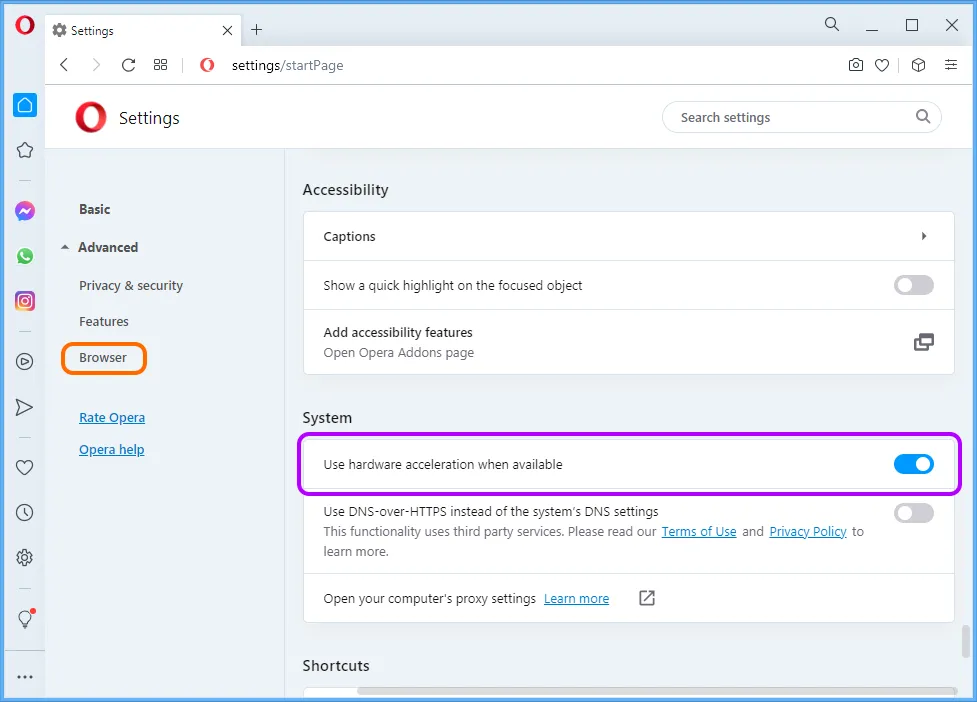
- Чтобы изменения вступили в силу, возможно, потребуется перезапустить Opera.
- Повторно проверьте статус WebGL (opera://gpu).
Системы с двумя GPU
Если в компьютере две видеокарты — интегрированная и дискретная — рекомендуется использовать дискретный GPU вместо интегрированного.
Переключение (точнее, настройка системы на использование дискретной видеокарты) для вашего веб-браузера может быть выполнено следующим образом:
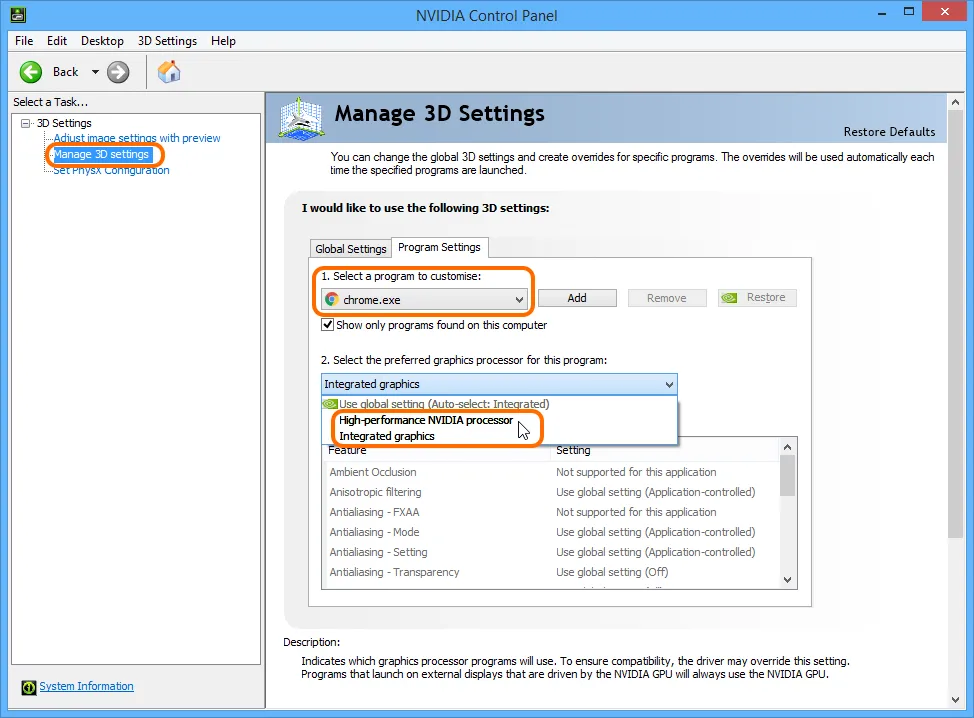
- Windows® PC с видеокартой Nvidia® — используйте NVIDIA Control Panel, чтобы настроить использование дискретной графики Nvidia для программы браузера (например, chrome.exe); пример показан ниже:
-
Windows PC с видеокартой AMD® — используйте AMD Control Panel, чтобы настроить использование дискретной графики AMD для программы браузера (например, chrome.exe).
-
MacBook Pro® — это включает проверку, какой GPU сейчас используется на вашем MacBook Pro, и необходимость отключить автоматическое переключение графики.
 Локализовано с помощью ИИ