
3D-корпус

Разместите 3D Bodies, чтобы представить установленный физический компонент.
3D body — это примитивный объект проектирования, который используется как контейнер, в который можно импортировать универсальную 3D‑модель в формате STEP, чтобы представить трёхмерную форму физического компонента, установленного на собранной печатной плате.
Хотя размещение универсальных 3D‑моделей — рекомендуемый способ использования объектов 3D Body, поскольку он обеспечивает точное и детализированное представление компонента на PCB, объект 3D Body также можно использовать для размещения выдавленных полигонов, цилиндрических и сферических 3D‑форм 3D Body как в редакторе PCB, так и в посадочном месте компонента библиотеки PCB.
Фактическая 3D‑форма отображается, когда редактор PCB или редактор библиотеки PCB переключён в режим 3D‑отображения (нажмите View | Switch to 3D или используйте сочетание клавиш 3).
Можно использовать следующие 3D‑объекты:
- Generic models - 3D‑модели доступны у многих производителей компонентов и на сайтах сообществ. Поддерживаются форматы файлов
*.Stpи*.Step. - Extruded, Spherical, and Cylindrical 3D Body Objects - размещайте несколько экземпляров, чтобы собрать требуемую форму компонента.
3D Body Object
3D Bodies доступны для размещения в редакторах PCB и библиотеки PCB следующими способами:
- В редакторе PCB:
-
Выберите Home | Place | 3D Body в главном меню.

-
- В редакторе библиотеки PCB:
-
Выберите Home | Place | 3D Body в главном меню.

- Щёлкните правой кнопкой в рабочей области и затем выберите Place » 3D Body или Extruded 3D Body в контекстном меню.
-
Чтобы разместить объект 3D Body:
- После запуска команды размещения курсор изменится на перекрестие, и вы окажетесь в режиме размещения по умолчанию — размещение выдавленного (Extruded) объекта 3D Body.
- Нажмите Tab , чтобы приостановить размещение и отобразить панель Inspector в режиме 3D Body. В рабочей области появится наложение кнопки паузы (
 ), указывающее, что можно получить доступ к полям панели Inspector .
 - На панели Inspector введите имя для 3D Body в поле Identifier . Это необязательно; идентификатор может помочь, когда размещается несколько 3D Bodies, а также может использоваться для нацеливания на этот 3D Body в правиле проектирования, если требуется.
Выберите требуемый Board Side; обычно он установлен в Top. В редакторе библиотеки PCB посадочное место создаётся для верхней стороны платы; при необходимости его можно перевернуть на нижнюю сторону в процессе проектирования PCB. - В области 3D Model Type панели Inspector нажмите кнопку Generic .
- Нажмите кнопку Choose , чтобы загрузить файл модели.
В стандартном диалоге Windows Open , который появится, перейдите к нужному файлу модели и нажмите Open. Курсор изменится на перекрестие, а выбранная 3D‑модель будет «плавать» на курсоре. - Вы вернётесь к панели Inspector , при этом путь и имя файла модели будут отображаться в поле Path .
- Цвет модели по умолчанию при необходимости можно переопределить. В разделе Display панели включите флажок Override Color , затем задайте Color и Opacity по необходимости.
- После завершения редактирования на панели нажмите наложение кнопки паузы, чтобы вернуться в рабочую область.
- Модель будет «плавать» на курсоре; задайте положение и щёлкните, чтобы разместить.
- С высокой вероятностью универсальную модель потребуется переориентировать. Используйте команды в меню Tools | 3D Body | 3D Body Placement или отредактируйте свойства X, Y и Z на панели Inspector .
Графическое редактирование
Этот метод редактирования позволяет выбрать размещённый объект 3D body непосредственно в рабочей области и графически изменить его размер, форму или положение.
Щёлкните по 3D body и перетащите, чтобы переместить. Во время перетаскивания 3D body можно поворачивать или зеркалировать:
- Нажмите Spacebar , чтобы повернуть 3D body против часовой стрелки, или Shift+Spacebar — по часовой стрелке. Шаг Rotation Step задаётся на странице PCB Editor – General в System Preferences.
- Нажмите клавиши X или Y , чтобы зеркалировать 3D body относительно оси X или оси Y.
Неграфическое редактирование
Этот метод редактирования использует связанный режим панели Inspector panel для изменения свойств объекта 3D Body.
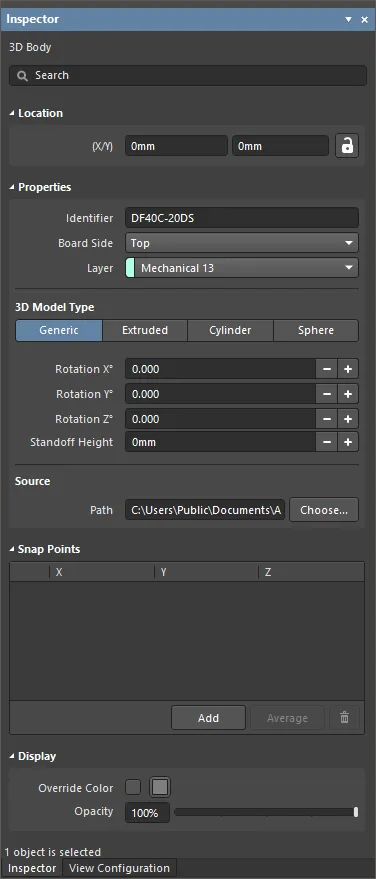
Во время размещения доступ к режиму 3D Body панели Inspector можно получить, нажав клавишу Tab . После размещения 3D Body отображаются все параметры.
После размещения доступ к режиму 3D Body панели Inspector можно получить следующим образом:
- Наведя курсор на объект 3D Body, щёлкнув правой кнопкой и выбрав Properties в контекстном меню.
Редактирование нескольких объектов
Панель inspector поддерживает редактирование нескольких объектов, при котором можно изменять настройки свойств, одинаковые у всех выбранных объектов. Когда вручную выбрано несколько объектов одного типа, поле панели Inspector, значение которого не отображается как звёздочка (*), можно редактировать для всех выбранных объектов.
Дополнительные возможности редактирования 3D Body
Поддержание зазоров между компонентами
Добавьте design rules для зазоров между компонентами, чтобы проверять столкновения между компонентами, включающими объекты 3D body, в плоскостях X, Y и Z. Это позволяет проверять зазор, когда components находятся над другим компонентом. Можно определить несколько правил для разных требований к зазорам. Обратите внимание: проверка Design Rule Check не тестирует, проходит ли объект 3D body сквозь плату.
Настройка механических слоёв и слоёв отображения
Объекты 3D Body обычно размещаются на механическом слое. Если объект 3D Body должен представлять компонент, его следует добавить в посадочное место компонента в редакторе библиотеки PCB.
Для размещения объектов 3D Body можно использовать любой механический слой. Обычно выбирают слой, задают ему имя, и затем используют этот слой только для объектов 3D Body. Поскольку компоненты PCB могут устанавливаться на любой стороне готовой платы, ПО поддерживает парное связывание механических слоёв. Работая точно так же, как парные верхний и нижний слои шелкографии, при перевороте компонента с верхней стороны на нижнюю любой объект на механическом слое, который находится в паре, автоматически переворачивается на парный механический слой.
Парность слоёв не требуется для рендеринга модели в 3D; ПО использует свойство Board Side, чтобы определить, на какой стороне находится объект и в каком направлении отображать 3D Body. Парные слои важны, если нужно формировать сборочные распечатки по сторонам платы, включающие компоненты на одной стороне платы.
Опорная точка и точки привязки
Опорная точка и точки привязки (Snap Points) предоставляют способ «удерживать» объект 3D Body во время размещения. Если параметр Snap to Center включён на странице PCB Editor - General в System Preferences, курсор будет автоматически привязываться к ближайшей вершине/опорной точке/точке привязки, когда вы щёлкаете и удерживаете для перемещения объекта.
Определение точек привязки
Точки привязки — это определяемые пользователем позиции, которые позволяют «удерживать» объект за эту точку при его перемещении в рабочем пространстве. Обычно точки привязки назначают ребру или углу объекта либо центральной точке — например, центру вывода (pin) или монтажного штифта.
Точки привязки можно добавить, введя координаты X, Y и Z в Snap Points области панели Inspector.
Placing and Editing an Extruded, Spherical, or Cylindrical 3D Body Object
Чтобы разместить объект 3D Body (экструдированный, сферический или цилиндрический):
- После запуска команды курсор изменится на перекрестие, и вы окажетесь в режиме размещения по умолчанию — размещение объекта Extruded 3D Body.
- Нажмите Tab, чтобы приостановить размещение и отобразить панель Inspector в режиме 3D Body. В рабочем пространстве появится наложенная кнопка паузы (), указывающая, что можно получить доступ к полям панели Inspector .
- В панели Inspector введите имя для 3D Body в поле Identifier. Это необязательно; идентификатор может помочь, когда размещается несколько 3D Body, а также может использоваться для нацеливания на этот 3D Body в правиле проектирования при необходимости.
- Выберите требуемый Board Side; обычно он установлен в
Top. В редакторе PCB-библиотеки посадочное место создается для верхней стороны платы; при необходимости его можно перевернуть на нижнюю сторону в процессе проектирования PCB. - Выберите механический Layer, на котором должен быть размещен 3D Body. Механические слои компонентного типа следует связывать (pair) со вторым механическим слоем, чтобы при перевороте компонента с верхней стороны платы на нижнюю его механические детали, такие как 3D Body, перемещались на парный механический слой. Механические слои связываются на вкладке Layers and Colors панели View Configuration panel. Дополнительные сведения см. на странице этой панели.
- Выберите 3D Model Type из доступных форм: Extruded, Cylinder или Sphere.
- Перед размещением для каждой формы должен быть задан размер. Если выбранная форма:
- Extruded – задайте Overall Height.
- Cylinder – задайте Height и Radius.
- Sphere – задайте Radius.
- В области Display панели нажмите кнопку Color, чтобы задать цвет и при необходимости отрегулировать Opacity.
- После завершения редактирования нажмите наложенную кнопку паузы, чтобы вернуться в рабочее пространство.
- Если форма — Cylinder или Sphere:
- Курсор будет перемещаться в рабочем пространстве с прикрепленной прямоугольной формой; щелкните, чтобы разместить 3D Body.
- Щелкните правой кнопкой мыши или нажмите Esc, чтобы завершить размещение объекта 3D Body.
- Если форма — Extruded, курсор будет готов к определению многоугольного основания экструдированного 3D Body:
- Щелкните, чтобы задать первую вершину.
- Переместите курсор, чтобы разместить вторую вершину. Поведение по умолчанию — размещать по два ребра за каждый щелчок, с заданной пользователем формой угла между ними. Подробнее см. в разделе Extruded 3D Body Placement Modes ниже.
- Продолжайте перемещать мышь и щелкать, чтобы размещать последующие вершины.
- После размещения последней вершины щелкните правой кнопкой мыши или нажмите Esc для замыкания и завершения размещения 3D Body. Нет необходимости замыкать 3D Body вручную — программа автоматически завершит форму, соединив начальную точку с последней размещенной точкой.
- Если форма — Cylinder или Sphere:
Режимы размещения экструдированного 3D Body
При размещении 3D body доступно пять режимов углов, четыре из которых также имеют подрежимы направления угла. Во время размещения:
- Нажмите Shift+Spacebar для переключения между пятью доступными режимами углов (отображаются внизу рабочего пространства).
- Нажмите Spacebar для переключения между двумя подрежимами направления угла.
- Находясь в любом из режимов дуговых углов, используйте клавиши Shift+< или Shift+> , чтобы уменьшать или увеличивать дугу. Удерживайте клавишу Shift при нажатии, чтобы ускорить изменение размера дуги.
- Нажмите сочетание 1 для переключения между размещением двух ребер за щелчок и одного ребра за щелчок. Во втором режиме пунктирное ребро называется упреждающим сегментом (look-ahead segment), как показано на последнем изображении в наборе ниже.
- Нажмите клавишу Backspace для удаления последней вершины.


Графическое редактирование
Этот способ редактирования позволяет выбрать размещенный объект 3D body непосредственно в рабочем пространстве и графически изменить его размер, форму или положение.
Для экструдированного 3D body щелкните по объекту один раз, чтобы выбрать его — он перейдет в режим редактирования. Внешняя форма объекта 3D body задается серией ребер, где каждое ребро представлено конечной вершиной на каждом конце и центральной вершиной посередине, показанной как сплошной белый квадрат. Каждая конечная вершина обозначает место, где сходятся два ребра.
 Выбранный экструдированный 3D body
- Щелкните и перетащите A, чтобы переместить соответствующую конечную вершину.
Щелкните и перетащите B, чтобы переместить соответствующую центральную вершину, фактически создавая новую конечную вершину и разделяя исходное ребро на два. - Щелкните в любом месте вдоль ребра, вдали от маркеров редактирования, и перетащите, чтобы сдвинуть это ребро.
- Ctrl+щелкните в любом месте вдоль ребра, вдали от маркеров редактирования, чтобы вставить новую конечную вершину.
- Чтобы удалить конечную вершину, щелкните и удерживайте вершину, затем нажмите клавишу Delete .
- Щелкните в любом месте 3D body — вдали от маркеров редактирования — и перетащите, чтобы изменить его положение. Во время перетаскивания 3D body можно поворачивать или зеркалировать:
- Нажмите Spacebar, чтобы повернуть 3D body против часовой стрелки, или Shift+Spacebar — по часовой стрелке. Величина шага Rotation Step задается на странице PCB Editor - General в System Preferences.
- Нажмите клавиши X или Y, чтобы зеркалировать 3D body вдоль оси X или Y соответственно.
Неграфическое редактирование
Этот способ редактирования использует связанную панель Inspector panel для изменения свойств объекта 3D Body.

Во время размещения доступ к режиму 3D Body панели Inspector можно получить, нажав клавишу Tab . После размещения 3D Body отображаются все параметры.
После размещения доступ к режиму 3D Body панели Inspector можно получить следующим образом:
- Дважды щелкнуть по размещенному объекту 3D Body.
- Навести курсор на объект 3D Body, щелкнуть правой кнопкой мыши и выбрать Properties в контекстном меню.
Редактирование нескольких объектов
Панель inspector поддерживает редактирование нескольких объектов: можно изменять настройки свойств, которые одинаковы у всех выбранных объектов. Когда вручную выбрано несколько объектов одного типа, поле панели Inspector, значение которого не отображается как звездочка (*), можно редактировать для всех выбранных объектов.
Дополнительные возможности редактирования 3D Body
Опорная точка
Экструдированный, цилиндрический или сферический 3D Body имеет опорную точку (reference point) или начало координат (origin).
- Для цилиндра и сферы опорной является центральная точка круговой формы объекта в плоскости X-Y.
- Для экструдированного объекта опорная точка задается в положении X-length/2, Y-length/2 при виде сверху.
- Именно положение этой опорной точки в рабочем пространстве отображается в X/Y Location в панели Inspector .


Чтобы отобразить опорную точку, включите параметры 3D Body Reference Point и Custom Snap Points в области System Color вкладки Layers & Colors панели View Configuration и задайте нужный цвет.
Добавление текстуры на экструдированный 3D Body
Экструдированные объекты также могут включать изображение, наложенное на самую верхнюю поверхность. При добавлении Texture File оно автоматически растягивается так, чтобы покрыть всю верхнюю поверхность 3D body, как показано на изображении ниже. Это можно настроить, изменив положение Center, а также параметры Size, и Rotation в панели Inspector . Обратите внимание: файл текстуры встраивается в файл библиотеки или платы.

К экструдированному объекту 3D Body можно добавить текстуру или логотип.
3D Body Properties
Все свойства объекта 3D Body доступны для редактирования в Inspector панели, когда размещённый 3D Body выбран в рабочей области проекта.
Расположение
- (X/Y)
- X (первое поле) — текущая координата X (по горизонтали) опорной точки 3D Body относительно текущего начала координат рабочей области. Измените, чтобы поменять положение 3D Body по X. Значение можно вводить как в метрических, так и в дюймовых единицах; указывайте единицы при вводе значения, если они отличаются от текущих единиц по умолчанию.
- Y (второе поле) — текущая координата Y (по вертикали) опорной точки 3D Body относительно текущего начала координат. Измените, чтобы поменять положение 3D Body по Y. Значение можно вводить как в метрических, так и в дюймовых единицах; указывайте единицы при вводе значения, если они отличаются от текущих единиц по умолчанию.
Свойства
- Identifier - введите понятное имя, используемое для идентификации объекта 3D Body. Идентификаторы полезны для выбора 3D Body в PCB панели.
- Board Side - используйте выпадающий список, чтобы выбрать, с какой стороны платы будет выступать 3D Body. Этот параметр автоматически изменяется, если объект 3D Body переворачивается на другую сторону платы в рамках переворота компонента.
- Layer - используйте выпадающий список, чтобы выбрать, на каком слое находится 3D Body. Доступны только слои, которые в данный момент включены. Если выбранный слой является парным, то при перевороте тела на другую сторону платы вместе с компонентом оно также будет перемещено на парный слой.
Тип 3D-модели
Выберите тип модели для объекта 3D Body из доступных вариантов: Generic, Extruded, Cylinder или Sphere. Набор параметров различается для каждого типа и предоставляет элементы управления, необходимые для задания размеров и позиционирования в 3D-пространстве проекта.
- Generic - когда выбран этот параметр, объект 3D Body выступает в роли контейнера для модели и автоматически изменяет размер так, чтобы охватить выбранную модель.
- Rotation X° - угол поворота (в градусах) 3D-модели вокруг оси X.
- Rotation Y° - угол поворота (в градусах) 3D-модели вокруг оси Y.
- Rotation Z° - угол поворота (в градусах) 3D-модели вокруг оси Z.
- Standoff Height - расстояние от поверхности платы до нижней стороны 3D-модели. Используйте отрицательное значение для модели, которая должна проходить вниз через PCB.
- Source
- Path - нажмите Choose , чтобы найти и выбрать путь к STEP-модели (*.step, *.stp).
- Extruded
- Overall Height - расстояние от поверхности платы до верхней стороны экструдированного тела.
- Standoff Height - расстояние от поверхности платы до нижней стороны экструдированного тела. Используйте отрицательное значение для экструдированных тел, которые должны проходить вниз через PCB.
- Texture
- Texture File — задаёт изображение, которое будет отображаться на верхней поверхности экструдированного тела. Нажмите
 , чтобы открыть диалог поиска и выбора нужного файла.
 - Center - смещения по X и Y, которые будет иметь центр изображения текстуры относительно центра верхней поверхности экструдированного тела. Например, значение 100mil, 0mil сместит центральную точку изображения на 100 mil по оси X от центральной точки верхней поверхности экструдированного тела.
- Size - ширина (по X) и высота (по Y) изображения текстуры. По умолчанию изображение текстуры будет равномерно масштабировано, чтобы вписаться в границы верхней поверхности экструдированного тела.
- Rotation - поворот экструдированного тела.
- Texture File — задаёт изображение, которое будет отображаться на верхней поверхности экструдированного тела. Нажмите
- Cylinder
- Height - высота цилиндрического тела.
- Radius - радиус цилиндрического тела.
- Rotation X° - угол поворота (в градусах) цилиндрического тела вокруг оси X.
- Rotation Y° - угол поворота (в градусах) цилиндрического тела вокруг оси Y.
- Rotation Z° - угол поворота (в градусах) цилиндрического тела вокруг оси Z.
- Standoff Height - расстояние от поверхности платы до нижней стороны цилиндрического тела. Используйте отрицательное значение для цилиндрического тела, которое должно проходить вниз через PCB.
- Sphere
- Radius - радиус сферического тела.
- Standoff Height - расстояние от поверхности платы до самой нижней кромки сферического тела. Используйте отрицательное значение для сферического тела, которое должно проходить вниз через PCB. Можно использовать кнопки (+/-), чтобы увеличить или уменьшить высоту стойки на 1 mil.
Точки привязки
- Grid region - отображает точки привязки X, Y и Z для сферы.
- Add - нажмите, чтобы добавить новую точку привязки.
- Average - нажмите, чтобы использовать средние значения всех выбранных точек привязки как одну отдельную точку привязки. Этот параметр доступен только когда в таблице выбрано две или более точек привязки.
-
 - нажмите, чтобы удалить выбранную точку привязки.
Отображение
- Override Color - включите при необходимости, затем нажмите на поле цвета для доступа к параметрам задания цвета объекта.
- Opacity - используйте ползунок или введите процент напрямую, чтобы задать прозрачность 3D-тела от невидимого (крайнее левое положение) до полностью непрозрачного (крайнее правое).
Этот параметр является постоянной настройкой для данного объекта, однако также возможно настроить непрозрачность объекта temporarily в PCB панели, когда она установлена в режим 3D Models .
Component Body Manager Dialog
Диалог Component Body Manager предоставляет элементы управления для интерактивного управления 3D-телами компонентов. Он предоставляет центральную консоль, с помощью которой можно быстро изменять атрибуты 3D Body.
К диалогу можно получить доступ из редакторов PCB и библиотек PCB следующими способами.
- В PCB Editor щёлкните правой кнопкой по компоненту в рабочей области PCB, затем выберите Component Actions » Manage 3D Bodies.
- В PCB Library Editor выберите Tools | 3D Body | Manage 3D Bodies.

Верхняя область диалога перечисляет каждый посадочный рисунок компонента в активной библиотеке. В реальном проекте это был бы список всех компонентов на плате.
- Existing and Potential Component Bodies - перечисляет все существующие тела компонента (3D Bodies), которые используются или потенциально могут быть использованы для компонента.
- Component bodies in: <ComponentDesignator> - показывает 2D-посадочное место компонента вместе с наложенными 3D Bodies, у которых параметр Body State в данный момент установлен в In Component <ComponentDesignator>. Предпросмотр изменяется по мере включения или исключения тел.
- Selected Body - показывает текущее выбранное тело в списке выше. Заголовок окна также отражает описание тела.
3D Body Placement Commands
Команды 3D Body Placement предоставляют различные способы изменения объектов 3D Body в соответствии с посадочным местом.
К этим командам можно получить доступ из редактора библиотек PCB, нажав Tools | 3D Body | 3D Body Placement.
- Добавить точки привязки из вершин — используется для добавления точек привязки к вершинам выбранного 3D Body. Точки привязки используются как опорные маркеры на 3D-объектах и могут быть полезны при ориентации или выравнивании 3D Body с примитивами или другими точками привязки на PCB (или 2D-посадочном месте PCB). После запуска команды курсор изменится на перекрестие, и вам будет предложено выбрать 3D-модель, к которой вы хотите добавить точки привязки.
- Удалить точки привязки — используется для удаления точек привязки с вершин выбранного 3D Body. После запуска команды курсор изменится на перекрестие, и вам будет предложено выбрать 3D-модель, из которой вы хотите удалить точки привязки.
- Ориентировать и позиционировать 3D Body — используется для выравнивания 3D Body с PCB (например, с механическим корпусом/кожухом), или с 2D-посадочным местом, при просмотре текущей платы/посадочного места в 3D. Для выполнения используется 6 точек: три точки выбираются на 3D-модели, затем три соответствующие точки — на плате/посадочном месте. После запуска команды курсор изменится на перекрестие, и вам будет предложено выбрать 3D-модель, которую вы хотите позиционировать.
- Position 3D Body - используется для выравнивания 3D Body относительно печатной платы (например, механического корпуса/кожуха) или 2D-посадочного места при просмотре текущей платы/посадочного места в 3D. Для выполнения операции используются две точки: сначала выбирается точка на 3D‑модели, затем — соответствующая точка на плате/посадочном месте. После запуска команды курсор изменится на перекрестие, и вам будет предложено выбрать 3D‑модель, которую нужно позиционировать.
- Set Body Height - используется для настройки высоты выбранного 3D Body относительно верхней поверхности платы/2D‑посадочного места. После запуска команды курсор изменится на перекрестие, и вам будет предложено выбрать 3D‑модель, которую нужно позиционировать.
- Measure Distances - используется для измерения расстояний между двумя точками на одном выбранном 3D Body или между точками на двух разных 3D‑телах. После запуска команды курсор изменится на перекрестие, и вам будет предложено выбрать 3D‑модель, от которой вы хотите начать измерение.
- Align Face With Board - используется для позиционирования выбранного 3D Body так, чтобы выбранная грань была совмещена с поверхностью платы/2D‑посадочного места. После запуска команды курсор изменится на перекрестие, и вам будет предложено выбрать 3D‑модель, которую нужно выровнять.
- Move Texture Location - используется для изменения положения текстурного объекта, связанного с выбранной выдавленной (extruded) 3D‑моделью. Файл текстуры может быть связан only с выдавленной 3D‑моделью и позволяет отображать изображение на верхней поверхности этой модели, обеспечивая большую реалистичность платы при просмотре в 3D. После запуска команды курсор изменится на синие конусы (обозначающие режим 3D‑выбора), и вам будет предложено выбрать выдавленное 3D Body с привязанной текстурой.
 Локализовано с помощью ИИ

