
Графика

Графика — это неэлектрический примитив чертежа. По сути, это контейнер для файла изображения, который можно импортировать и разместить на печатной плате.
Графическое изображение преобразуется в чёрно-белое, затем — в примитивы и вставляется как примитивы или регионы.
Graphic Object
Графика/изображения доступны для размещения в редакторе PCB, если в главном меню выбрать Home | Place | Graphic .

После запуска команды курсор изменится на перекрестие, и вы перейдёте в режим размещения графики.
- Установите курсор, затем щёлкните или нажмите Enter — это зафиксирует первый угол рамки графики, внутри которой будет располагаться само изображение.
- Перемещайте курсор, чтобы настроить размер рамки, затем щёлкните или нажмите Enter для завершения размещения рамки.
- Откроется диалоговое окно, в котором можно перейти к нужному файлу и выбрать требуемую графику. Выберите файл, который хотите вставить, затем нажмите Open для завершения размещения графики.
- Откроется Import Image диалог, в котором можно настроить параметры графики.
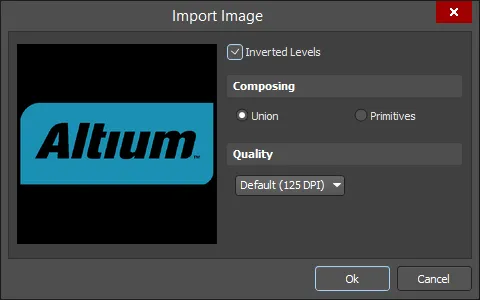
Графическое редактирование
Этот способ редактирования позволяет выбрать размещённый графический объект в рабочей области и визуально изменить его длину, высоту или положение.
Когда графический объект выбран, щёлкните и перетащите маркеры редактирования, чтобы изменить размер.
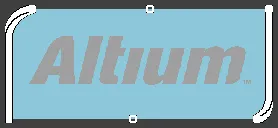
Щёлкните в любом месте графики вдали от маркеров редактирования и перетащите, чтобы переместить её. Во время перетаскивания графику можно поворачивать (Spacebar/Shift+Spacebar) или зеркалировать (X — зеркалирование относительно оси X).
Неграфическое редактирование
Поскольку графическое изображение преобразуется в примитивы и вставляется как примитивы или регионы, этот способ редактирования использует режим Region панели Inspector для изменения свойств графики.
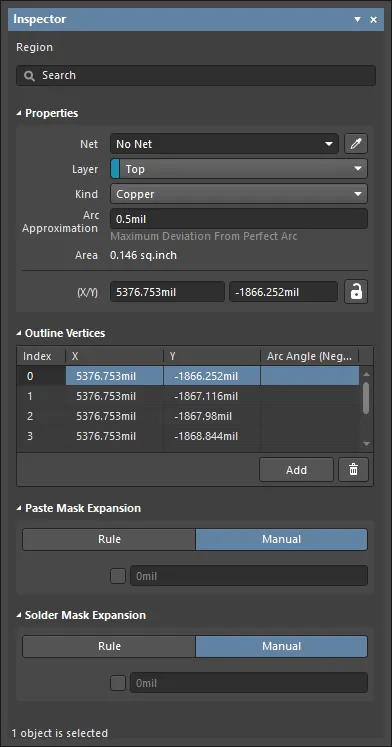
После размещения панель Inspector можно открыть одним из следующих способов:
- Дважды щёлкнуть по размещённому объекту.
- Если панель Inspector уже активна, выберите объект, щёлкните правой кнопкой мыши и затем выберите Properties в контекстном меню.
- При выбранном объекте нажмите View | PCB | Inspector на главных лентах (ribbons).
Редактирование нескольких объектов
Панель Inspector поддерживает редактирование нескольких объектов: можно изменять те параметры, значения которых одинаковы у всех выбранных объектов. Когда вручную выбрано несколько объектов одного типа, поле панели Inspector, которое не отображается звёздочкой (*), можно редактировать сразу для всех выбранных объектов.
Graphic Properties
Свойства объектов редактора PCB — это настраиваемые параметры, определяющие визуальный стиль, содержимое и поведение размещённого объекта.
Все свойства объекта Graphic доступны для редактирования на панели Inspector в режиме Region , когда размещённая графика выбрана в рабочей области.
Properties
- Net - используйте, чтобы выбрать цепь (net) для региона. Все цепи активного проекта платы будут перечислены в раскрывающемся списке. Это поле недоступно для документа PCBLIB.
- Layer - это поле доступно только когда Kind установлено в Copper or Polygon Cutout. Используйте его, чтобы указать слой, на котором размещён регион. Для Copper и Polygon Cutout в раскрывающемся списке перечислены все определённые (и включённые) слои активного проекта платы.
- Kind - используйте раскрывающийся список, чтобы выбрать функцию региона:
- Copper - сплошная положительная область, которую можно размещать на любом слое проекта, например на сигнальном (медном) слое.
- Polygon Cutout - работает как вырез в полигоне (polygon cutout), задавая отрицательную или «без меди» область внутри полигона. После размещения Cutout выполните повторную заливку (Repour) полигона.
- Board Cutout - работает как вырез в плате (board cutout), задавая отрицательную область или отверстие внутри контура платы.
- Arc Approximation - введите максимальное отклонение от идеальной дуги.
- Area - отображает площадь объекта-региона.
- (X/Y) - отображает координаты по осям X и Y объекта-региона.
- Locked icon - переключатель для защиты/снятия защиты региона от графического редактирования.
Outline Vertices
Этот раздел используется для изменения отдельных вершин контура текущего выбранного объекта-региона. Вы можете изменять положение существующих вершин, добавлять новые вершины или удалять их при необходимости. Можно задавать дуговые соединения между вершинами; также предусмотрена поддержка экспорта информации о вершинах в и импорта из файла формата CSV. Кроме того, можно скорректировать положение объекта-региона, глобально применив значения delta-x/delta-y ко всем вершинам.
- Vertices Grid - перечисляет все вершины, определённые для региона, в виде:
- Index - назначенный индекс вершины (не редактируется).
- X - координата X (горизонтальная) вершины. Щёлкните, чтобы отредактировать.
- Y - координата Y (вертикальная) вершины. Щёлкните, чтобы отредактировать.
- Arc Angle (Neg = CW) - угол дуги, которая рисуется для соединения этой вершины со следующей. По умолчанию соединения — это прямолинейные рёбра, и это поле остаётся пустым. Щёлкните, чтобы отредактировать, затем введите требуемый угол дуги. Ввод положительного значения приведёт к построению дуги против часовой стрелки. Чтобы построить дугу по часовой стрелке, введите отрицательное значение.
- Add - щёлкните, чтобы добавить новую вершину. Новая вершина будет добавлена ниже текущей активной записи вершины и изначально будет иметь те же координаты X и Y, что и активная запись. Нажмите
 для удаления текущей выбранной вершины.
Paste Mask Expansion
- Rule/Manual - выберите нужную конфигурацию расширения паяльной пасты (paste mask). Когда выбрано Manual , можно включить и ввести требуемое значение.
Solder Mask Expansion
- Rule/Manual - выберите нужную конфигурацию расширения паяльной маски (solder mask). Когда выбрано Manual , можно включить и ввести требуемое значение.
 Локализовано с помощью ИИ