
Текст
 Размещённый объект Text
Text — это неэлектрический графический примитив. Это одна строка произвольного текста, которую можно разместить в документе PCB. Примеры использования: заголовки разделов, история ревизий, временные параметры или другой описательный/инструктивный текст. Отображаемый текст вводится через панель Inspector panel.
Text Object
Text доступен для размещения как в редакторе PCB, так и в редакторе библиотек PCB следующими способами.
- В редакторе PCB выберите Home | Place | Text.

- В редакторе библиотек PCB:
- Выберите Home | Place | Text.

- Щёлкните правой кнопкой мыши в рабочей области и выберите Place » String.
После запуска команды курсор изменится на перекрестие, и вы перейдёте в режим размещения объекта Text. Размещение выполняется перемещением курсора в нужное место, затем щелчком левой кнопкой мыши или нажатием Enter для завершения размещения.
Дополнительные действия, которые можно выполнять во время размещения — пока текст «плавает» на курсоре и до того, как будет зафиксирован его левый край, — следующие:
- Нажмите клавишу Tab, чтобы приостановить размещение и открыть режим Text панели Inspector , где можно изменять свойства «на лету». Нажмите кнопку паузы-оверлея в рабочей области (
 ), чтобы продолжить размещение.
 - Нажмите Spacebar, чтобы повернуть текст против часовой стрелки, или Shift+Spacebar — по часовой стрелке. Поворот выполняется с шагом 90°.
- Нажмите X, чтобы отзеркалить текст относительно оси X.
Графическое редактирование
Этот способ редактирования позволяет выбрать размещённый объект текста в рабочей области и графически изменить его длину, высоту или положение.
Когда объект текста выбран, щёлкните и перетащите маркеры редактирования, чтобы изменить размер текста.
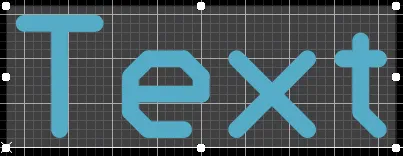
Выбранный объект Text
Щёлкните в любом месте текста (в стороне от маркеров редактирования), затем перетащите, чтобы переместить его. Во время перетаскивания текст можно поворачивать (Spacebar/Shift+Spacebar) или зеркалировать (X — зеркалирование относительно оси X).
Неграфическое редактирование
Этот способ редактирования использует режим панели Inspector для изменения свойств объекта текста.

Во время размещения доступ к режиму Text панели Inspector можно получить, нажав клавишу Tab. После размещения текста становятся доступны все параметры.
После размещения доступ к режиму Text панели Inspector можно получить одним из следующих способов:
- Дважды щёлкнув по размещённому объекту гиперссылки.
- Если панель Inspector уже активна, выберите объект текста, щёлкните правой кнопкой мыши и выберите Properties в контекстном меню.
- При выделенном тексте нажмите View | PCB | Inspector на главных лентах (ribbons).
Действия с текстом
Щёлкните правой кнопкой мыши по размещённому объекту текста, чтобы открыть контекстно-зависимое меню, в котором можно заблокировать размещённый объект текста.
Text Properties
Все свойства объекта Text доступны для редактирования в панели Inspector , когда размещённый Text выбран в рабочей области.
- Text - введите текст, который должен отображаться в рабочей области.
- Layer - используйте выпадающий список, чтобы выбрать нужный слой. При необходимости включите Mirror .
- Text Height - используйте это поле, чтобы задать требуемую высоту текста.
- Font Type
- TrueType - выберите, чтобы использовать шрифты, доступные на вашем ПК (в папке \Windows\Fonts ). Шрифты TrueType обеспечивают полную поддержку Unicode. По умолчанию ПО ссылается на используемый шрифт TrueType (они не сохраняются в файле PCB), а это означает, что при переносе проекта на другой компьютер на нём должен быть установлен тот же шрифт.
- Justification - используется для задания положения обозначения (designator) внутри прямоугольной рамки.
- Font - используйте выпадающий список, чтобы выбрать нужный шрифт TrueType. Используйте параметры B (bold) и/или I (italic) для выделения текста по необходимости.
- Inverted - используйте , чтобы отображать текст инвертированным с возможностью управления размером рамки вокруг текста. Для дополнительной настройки текста можно использовать следующие параметры:
- Size (Width/Height) -
- Width - ширина прямоугольной рамки.
- Height - высота прямоугольной рамки.
- Size (Width/Height) -
- Inverted - используйте , чтобы отображать текст инвертированным с возможностью управления размером рамки вокруг текста. Для дополнительной настройки текста можно использовать следующие параметры:
- Stroke
- Justification - используется для задания положения обозначения (designator) внутри прямоугольной рамки.
- Font - используйте выпадающий список, чтобы выбрать нужный Stroke-шрифт. Доступные варианты:
- Stroke Width - отображает ширину штриха.
- TrueType - выберите, чтобы использовать шрифты, доступные на вашем ПК (в папке \Windows\Fonts ). Шрифты TrueType обеспечивают полную поддержку Unicode. По умолчанию ПО ссылается на используемый шрифт TrueType (они не сохраняются в файле PCB), а это означает, что при переносе проекта на другой компьютер на нём должен быть установлен тот же шрифт.
- Border Mode
- Margin - нажмите эту кнопку, чтобы включить редактирование параметра Margin Border.
- Text Offset - величина, на которую обозначение смещено внутрь от края/угла, относительно которого выполнено выравнивание. Этот параметр не влияет на результат, когда выбран режим выравнивания Center . Этот параметр недоступен для Margin.
- Offset - нажмите эту кнопку, чтобы включить редактирование параметра Text Offset.
- Margin Border - используется для задания размера поля (margin border), окружающего обозначение. Этот параметр недоступен для Offset.
- Margin - нажмите эту кнопку, чтобы включить редактирование параметра Margin Border.
 Локализовано с помощью ИИ