
Координата

Размещённая координата
Координата — это объект группового проектирования. Она используется для обозначения расстояния по X (горизонтали) и Y (вертикали) для точки в пространстве проекта относительно текущего начала координат. Координаты можно размещать на любом слое.
Coordinate Object
Координаты доступны для размещения в PCB редакторе при выборе Home | Place | Coordinate.

После запуска команды курсор изменится на перекрестие, и вы перейдёте в режим размещения координат. Координата появится «плавающей» на курсоре:
- Наведите курсор и щёлкните мышью или нажмите Enter , чтобы разместить координату.
- Продолжайте размещать следующие координаты либо щёлкните правой кнопкой мыши или нажмите Esc , чтобы выйти из режима размещения.
Дополнительные действия, доступные во время размещения:
- Нажмите клавишу L , чтобы отразить координату на другую сторону платы.
- Нажимайте клавиши + и - (на цифровой клавиатуре), чтобы последовательно переключаться вперёд и назад по всем видимым слоям проекта соответственно – и быстро менять слой размещения.
Графическое редактирование
Этот способ редактирования позволяет выбрать размещённый объект координаты непосредственно в пространстве проекта и графически изменить его положение. Размер и форма объекта координаты графически не изменяются.
Поэтому при выборе объекта координаты маркеры редактирования недоступны:
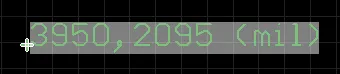
Выбранная заливка
Щёлкните в любом месте координаты и перетащите, чтобы переместить её. Значения положения автоматически обновляются по мере перемещения координаты.
Неграфическое редактирование
Этот способ редактирования использует панель Inspector для изменения свойств объекта Coordinate.
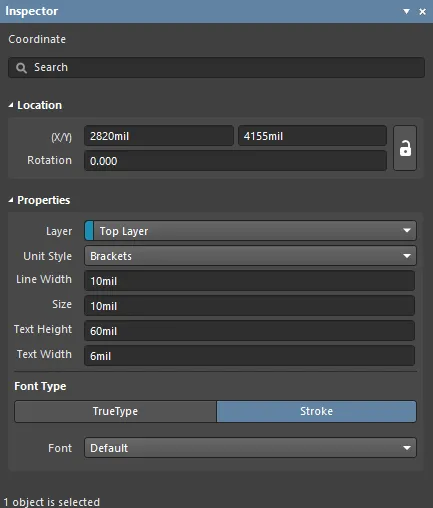
Во время размещения режим Coordinate панели Inspector можно открыть, нажав клавишу Tab. После размещения Coordinate становятся доступны все параметры.
После размещения режим Coordinate панели Inspector можно открыть одним из следующих способов:
- Если панель Inspector уже открыта, выберите объект Coordinate.
- При выбранной Coordinate выберите View | PCB | Inspector на основных лентах.
Редактирование нескольких объектов
Панель Inspector поддерживает редактирование нескольких объектов, при котором можно изменять настройки свойств, одинаковые для всех выбранных объектов. Когда несколько объектов одного типа выбраны вручную, поле панели Inspector , значение которого не отображается звёздочкой (*), можно редактировать для всех выбранных объектов.
Coordinate Properties
Все свойства объекта Coordinate доступны для редактирования на панели Inspector , когда размещённая Coordinate выбрана в пространстве проекта.
Расположение
- (X/Y)
- X (первое поле) — текущее значение X (горизонтальной) координаты опорной точки заливки относительно текущего начала координат пространства проекта. Отредактируйте, чтобы изменить положение заливки по X. Значение можно вводить как в метрических, так и в дюймовых единицах; указывайте единицы при вводе значения, если они отличаются от текущих единиц по умолчанию.
- Y (второе поле) — текущее значение Y (вертикальной) координаты опорной точки заливки относительно текущего начала координат. Отредактируйте, чтобы изменить положение заливки по Y. Значение можно вводить как в метрических, так и в дюймовых единицах; указывайте единицы при вводе значения, если они отличаются от текущих единиц по умолчанию.
- Rotation — угол поворота координаты (в градусах), отсчитываемый против часовой стрелки от нуля.
Свойства
- Layer — используйте раскрывающийся список, чтобы выбрать слой, на котором должен быть размещён объект.
- Стиль единиц — используйте раскрывающийся список, чтобы выбрать стиль единиц, который вы хотите использовать для объекта.
- Ширина линии — введите требуемую ширину линии.
- Size — введите требуемый размер объекта.
- Высота текста — введите требуемую высоту текста.
- Text Width — введите требуемую ширину текста.
Тип шрифта
- TrueType — выберите использование шрифтов, доступных на вашем ПК (в папке \Windows\Fonts ). Шрифты TrueType обеспечивают полную поддержку Unicode. По умолчанию ПО ссылается на используемый шрифт TrueType (они не сохраняются в PCB-файле), а это означает, что один и тот же шрифт должен присутствовать на каждом ПК, на который переносится проект.
- Font — используйте раскрывающийся список, чтобы выбрать нужный шрифт TrueType. Используйте параметры B (полужирный) и/или I (курсив), чтобы при необходимости выделить текст.
- Stroke
- Font — используйте раскрывающийся список, чтобы выбрать нужный Stroke-шрифт. Варианты:
Default -простой векторный шрифт, предназначенный для перьевого плоттера и векторного фотоплоттера.Sans Serif- aсложный шрифт, который замедляет формирование векторного вывода, например Gerber.Serif- aсложный шрифт, который замедляет формирование векторного вывода, например Gerber.
- Font — используйте раскрывающийся список, чтобы выбрать нужный Stroke-шрифт. Варианты:
 Локализовано с помощью ИИ