
Управление рабочими пространствами Altium 365
Краткий обзор
- Найдите сведения о рабочем пространстве, включая название, регион, количество пользователей и владельца.
- Узнайте, как сменить владельца рабочего пространства и получить доступ к настройкам с правами владельца.
- Разберитесь в процессе деактивации, двухмесячном сроке для подачи запроса на повторную активацию и последующих сроках хранения данных.
При выборе пункта меню Workspaces на главной странице панели управления компанией открывается страница Workspaces учетной записи вашей компании. Она также доступна через пункт навигации Workspaces на самой странице учетной записи.
На странице в виде плиток представлены рабочие пространства Altium 365, созданные для учетной записи вашей организации. В большинстве случаев здесь будет одна запись, созданная владельцем учетной записи компании или другим участником группы администраторов группы учетной записи компании.
Подробнее см. в разделах Рабочие пространства Altium 365 и Активация рабочего пространства компании.
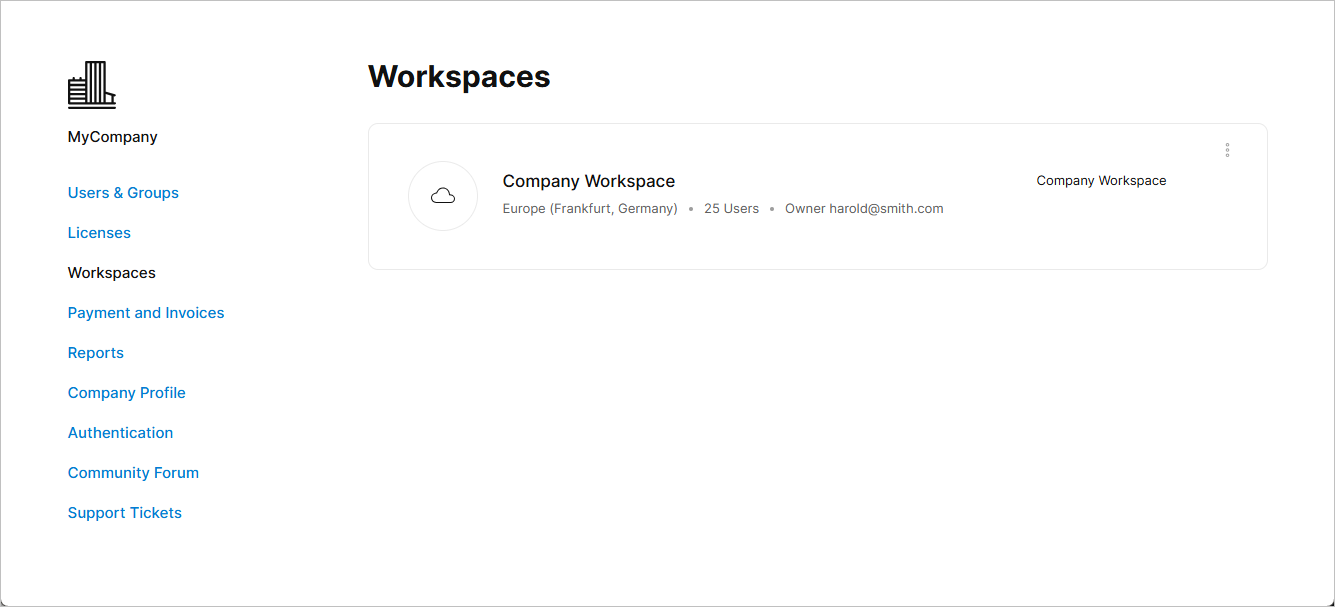 Просматривайте активные рабочие пространства Altium 365 вашей компании и управляйте ими на странице Workspaces панели управления.
Информация о рабочем пространстве
 Плитка рабочего пространства содержит сведения о нем и служит активной ссылкой на само рабочее пространство.
На плитке рабочего пространства представлены следующие сведения:
-
Name — имя рабочего пространства, заданное в параметрах General на странице «Администрирование — Настройки» рабочего пространства. Обратите внимание: сама плитка служит активной ссылкой на интерфейс платформы Altium 365, в котором это рабочее пространство открывается как активное.
-
Region — географическое расположение рабочего пространства, выбранное при его активации.
-
Users — текущее количество пользователей, имеющих доступ к рабочему пространству. Сюда входят как участники учетной записи компании, так и внешние пользователи, приглашенные в качестве участников рабочего пространства.
-
Owner — участник учетной записи компании, изначально создавший рабочее пространство, или другой участник учетной записи компании, впоследствии назначенный владельцем рабочего пространства с помощью пункта Change Owner в меню плитки (см. ниже).
Элементы управления рабочим пространством

Управление рабочим пространством осуществляется с помощью пунктов раскрывающегося меню  , в том числе:
-
Change Owner — выберите этот пункт, чтобы назначить владельцем рабочего пространства другого участника учетной записи вашей компании. Начните вводить имя пользователя в поле открывшегося окна Change Owner, и появится раскрывающийся список подходящих имен для выбора. Завершите операцию нажатием кнопки
 .
-
Settings (доступно только владельцу рабочего пространства) — этот пункт позволяет перейти непосредственно на страницу настроек рабочего пространства, где задается его общая конфигурация.
-
Deactivate Workspace — этот пункт делает рабочее пространство недоступным для всех пользователей. В открывшемся окне Deactivate Workspace ознакомьтесь с предупреждениями, затем введите имя рабочего пространства и подтвердите деактивацию нажатием кнопки
 .
 Локализовано с помощью ИИ