
Настройка профиля компании
Краткий обзор
- Узнайте, где находится страница «Профиль», как редактировать и сохранять сведения о компании.
- Узнайте, как добавить или удалить логотип, указать описание компании и ее веб-сайт.
- Разберитесь, как сделать профиль организации общедоступным и настроить отображение списка активных пользователей.
На этой странице панели управления компанией представлена основная информация об учетной записи компании с редактируемыми разделами общих сведений о компании, платежного адреса и адреса доставки. Помимо ссылки на главной странице панели управления компанией, перейти на страницу Profile можно из дерева навигации на странице учетной записи.
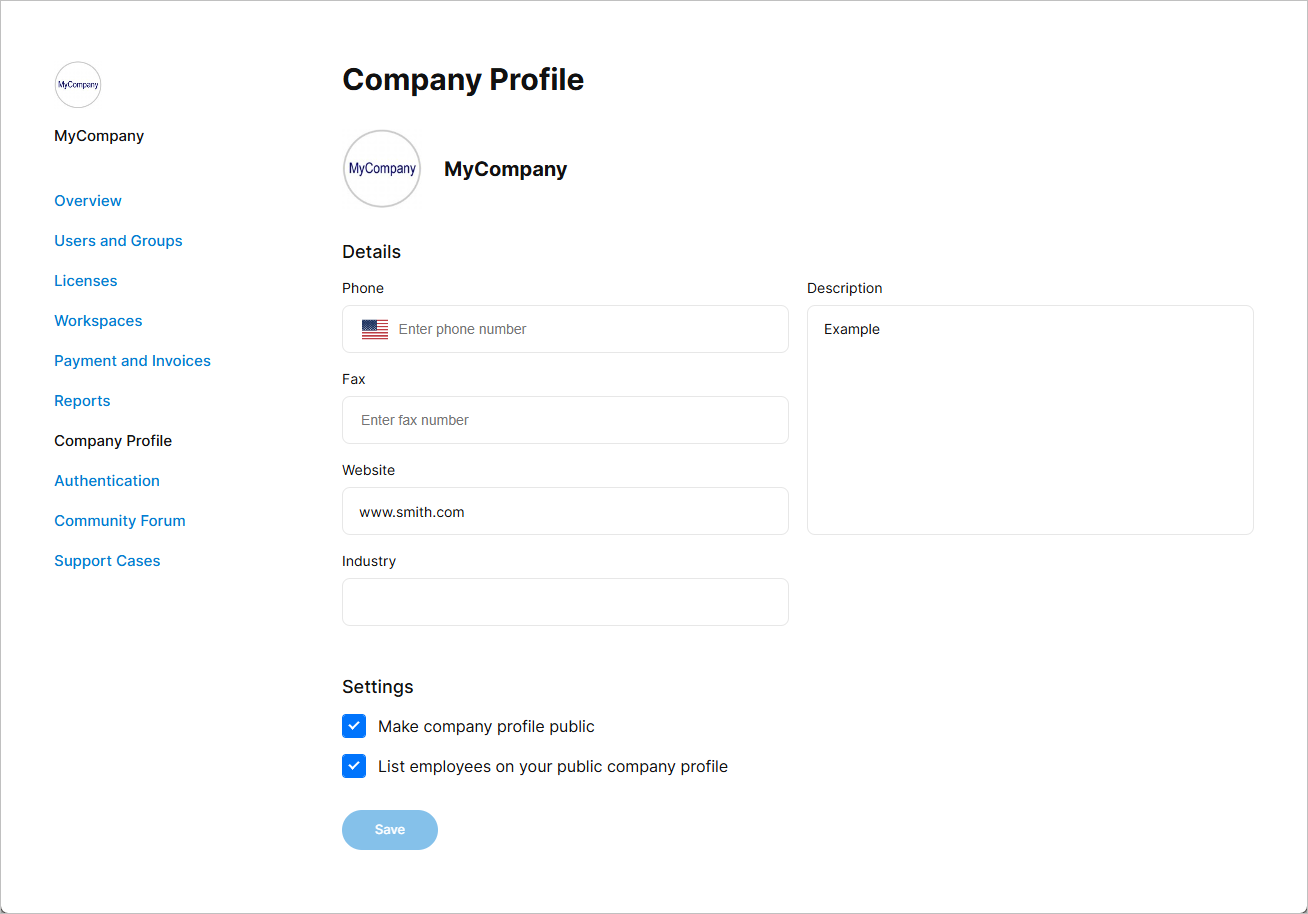
Просмотр и редактирование основной информации об учетной записи компании.
Чтобы внести изменения, щелкните нужное поле и введите данные либо включите или отключите соответствующий параметр. Для сохранения изменений нажмите кнопку Save внизу страницы.
Представление организации в сообществе
У каждой организации есть профиль, который можно сделать общедоступным для просмотра другими организациями и их пользователями в сообществе Altium. На странице профиля организации будет доступна следующая информация из ее учетной записи компании:
-
Organization's Name — название организации, отображаемое в навигационной цепочке вверху страницы.
-
Company Logo — изображение, сопровождающее название организации. Использовать логотип необязательно. Чтобы загрузить изображение, нажмите кнопку
 . В открывшемся диалоговом окне щелкните серый круг с текстом Company Logo, затем выберите файл с логотипом (размером не более 220 × 220 пикселей в формате JPG или PNG) и нажмите кнопку Upload . Чтобы удалить логотип, снова откройте диалоговое окно, щелкнув логотип на странице Company Profile, а затем нажмите в нем кнопку Remove . Загруженный логотип также будет отображаться на каждой странице панели управления компанией, в верхней части левого меню.
-
Description — краткое описание организации: например, чем она занимается, какие услуги предоставляет клиентам и т. д.
-
Website — URL-адрес веб-сайта компании, указанный в поле Website .
-
List of Users — все активные пользователи, связанные с учетной записью вашей организации. Отображение этого списка необязательно и регулируется параметром List employees on your public company profile.
Чтобы сделать профиль организации общедоступным для всего сообщества Altium, убедитесь, что параметр Make company profile public включен в области General Information на странице Profile . Перейти к профилю организации можно по соответствующей ссылке на странице профиля любого из ее пользователей.
 Локализовано с помощью ИИ