
Управление группами
Краткий обзор
- Узнайте, для чего нужны системные группы и как администраторы групп получают свои полномочия.
- Научитесь создавать группы, добавлять и удалять участников, а также переименовывать и удалять группы, для которых доступны эти действия.
- Узнайте, где можно назначать лицензии Altium группам пользователей.
Выбор пункта меню Groups на главной странице панели управления компанией открывает страницу Users & Groups в учетной записи компании. Выберите на этой странице вкладку Groups для управления группами пользователей в учетной записи компании.
Группы — это наборы пользователей учетной записи компании, к участникам которых применяются настройки группы. Группы пользователей позволяют упорядочить пользователей, например, по подразделениям организации или командам разработчиков. Доступные вашей организации лицензии Altium можно назначать группам, чтобы их участники имели доступ к соответствующим лицензиям на ПО.
Список групп
На вкладке Groups изначально отображается список всех групп учетной записи компании. Для каждой группы указаны Name и количество Members в ней. По умолчанию в учетной записи компании определены две системные группы:
-
All Account Members — в эту группу автоматически входят все пользователи учетной записи компании. Если группе назначена лицензия, любой пользователь учетной записи компании может использовать эту лицензию.
-
Group Administrators — эта группа предоставляет своим участникам права администратора. Любой пользователь, входящий в эту группу, может вносить изменения в панели управления.
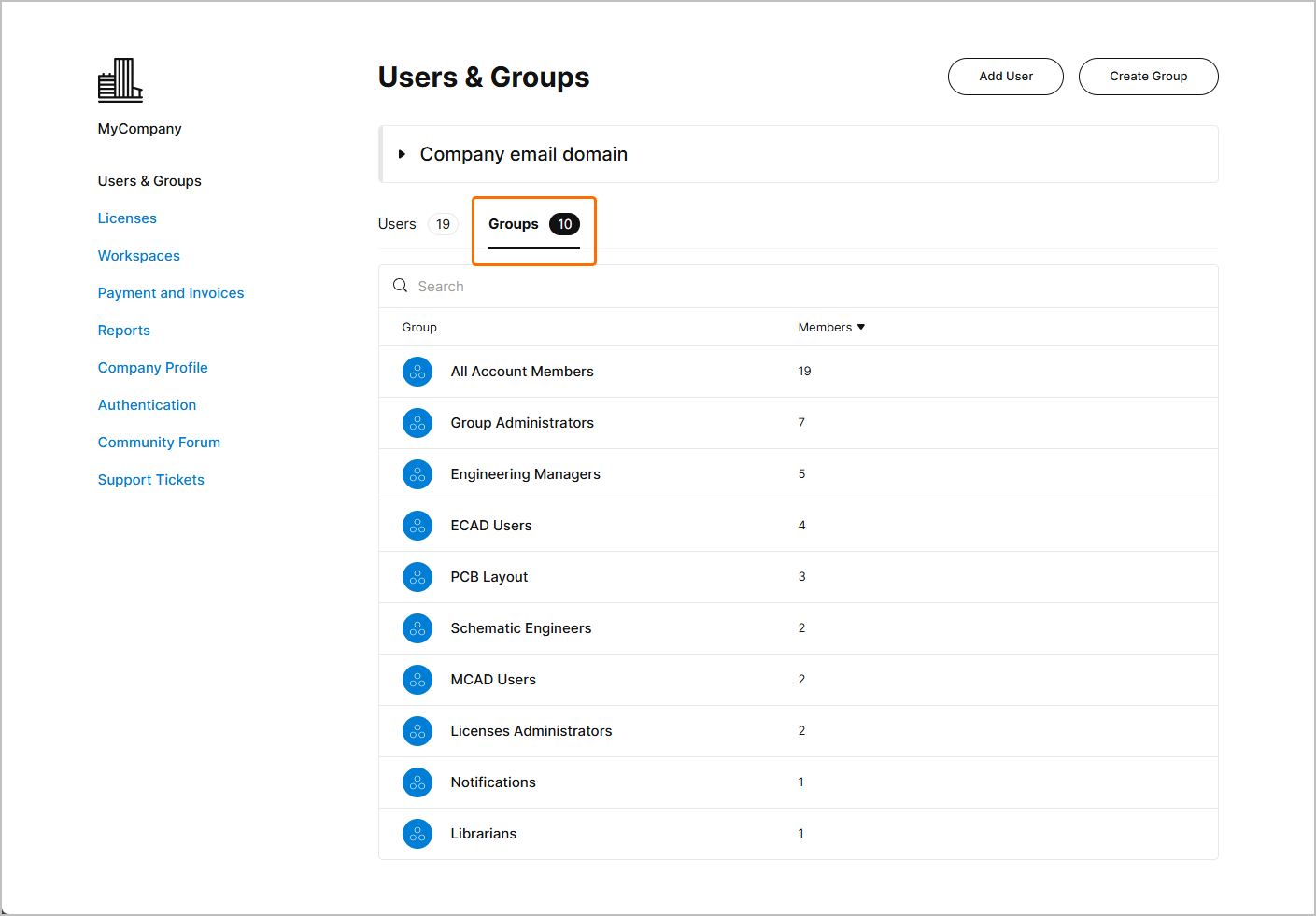 На вкладке Groups панели управления отображаются как системные, так и созданные группы пользователей.
Обратите внимание: система может добавить дополнительную группу Licenses Administrators. Эта группа создается автоматически при добавлении новой лицензии в вашу организацию, если зарегистрированное контактное лицо для уведомлений о лицензии не входит в группу Group Administrators.
 Специальная группа Licenses Administrators создается, если контактное лицо по лицензии не входит в группу Group Administrators панели управления.
Пользователей из группы Licenses Administrators можно удалить; также можно удалить саму группу. Однако эта группа может быть полезна, если вы хотите назначить пользователя или нескольких пользователей, которые будут управлять в панели управления только лицензиями, но не другими аспектами учетной записи компании.
Получение прав администратора группы
Пользователь становится администратором учетной записи компании, если его добавляют в группу Group Administrators. Включение в эту группу происходит двумя способами:
-
При покупке новой лицензии для учетной записи компании контактное лицо для уведомлений по этой лицензии автоматически добавляется в группу.
-
Другой администратор учетной записи компании может добавить пользователя в группу вручную. Иными словами, участник группы Group Administrators может предоставить другому пользователю права администратора, просто добавив его в эту группу.
 Group Administrators имеют полный контроль над настройками панели управления.
Создание новой группы
Чтобы создать новую группу в учетной записи компании, нажмите кнопку Create Group в основном списке групп. В открывшемся окне Create Group укажите название группы и добавьте участников: начните вводить текст в поле Add user, чтобы отобразить имена пользователей, содержащие введенные символы.
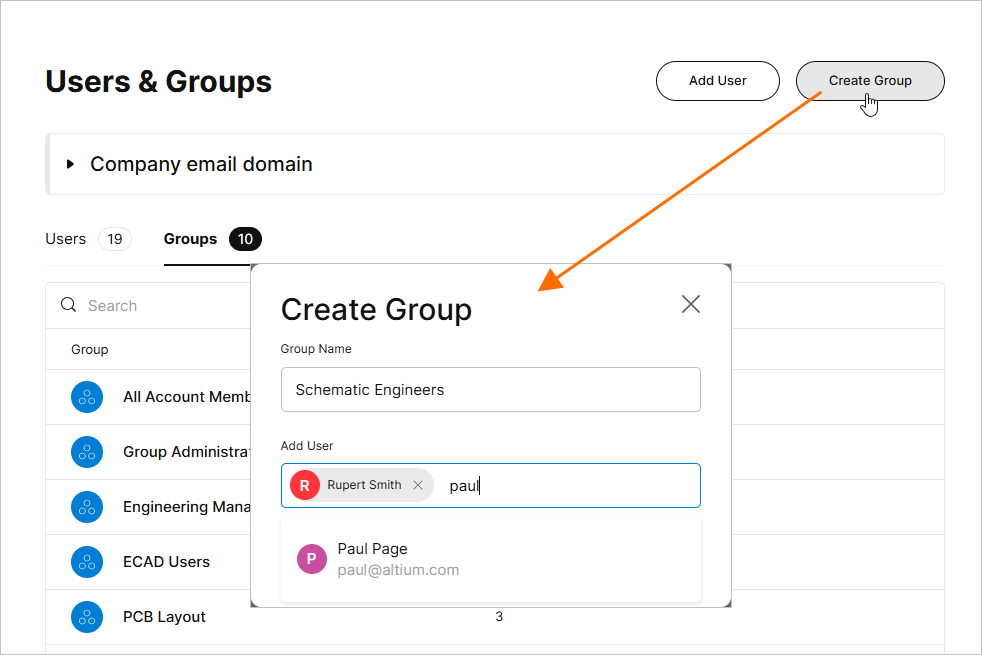 В группы добавляются пользователи, зарегистрированные в AltiumLive.
Указав название группы и ее участников, нажмите кнопку Create group в окне, чтобы подтвердить создание группы.
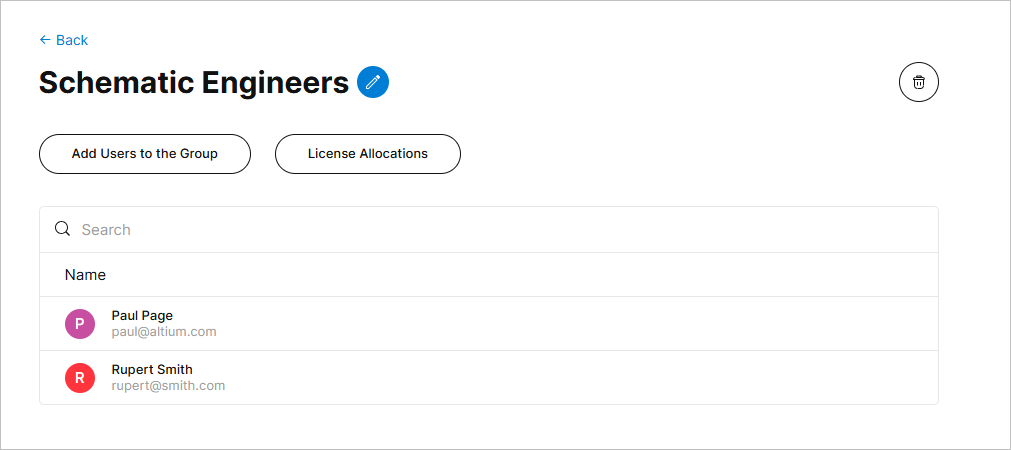
На странице группы доступны следующие возможности управления:
-
Удалить пользователя из группы с помощью кнопки
 рядом с записью пользователя. Чтобы увидеть кнопку, наведите указатель на запись.
-
Удалить саму группу с помощью кнопки
в верхней части страницы (недоступно для системных групп).
-
Добавить в группу других пользователей с помощью кнопки Add Users to the Group , как описано выше.
-
Переименовать группу с помощью кнопки
 справа от названия группы.
Назначение лицензий
Доступ пользователей к лицензиям на ПО Altium настраивается путем назначения одной или нескольких лицензий группе пользователей на странице подписок и лицензий панели управления. Кнопка License Allocations позволяет перейти непосредственно на эту страницу.
► Сведения о назначении лицензионных мест группе пользователей см. в разделе Назначение лицензий.
 Локализовано с помощью ИИ