
Настройка дополнительных параметров
Краткий обзор
- Узнайте, как разрешить активацию рабочих пространств только администраторам и как другие участники могут запросить активацию.
- Разберитесь, на какие функции загрузки, сохранения файлов и предоставления доступа в личном пространстве распространяются ограничения.
- Узнайте, как предоставить определённой группе право сохранять файлы и делиться ими в личном пространстве, а также как создать такую группу и управлять ею.
Страница Advanced Controls панели управления компании позволяет администраторам задавать политики доступа пользователей к рабочему пространству и личному пространству на платформе Altium 365 организации. Доступные параметры позволяют запретить активацию рабочих пространств (если их создание доступно), а также управлять возможностями предоставления общего доступа к файлам и их загрузки в личных пространствах сотрудников компании.
Эти параметры фактически являются глобальными настройками, которые распространяются на всех зарегистрированных пользователей организации. При включении они повышают безопасность данных, предотвращая случайное предоставление общего доступа к файлам или их раскрытие за пределами организации. Ограничения не распространяются на администраторов групп. Настройки ограничений для пользователей доступны на странице Advanced Controls, которую можно открыть из основного дерева меню страницы учетной записи вашей организации (панели управления компании).
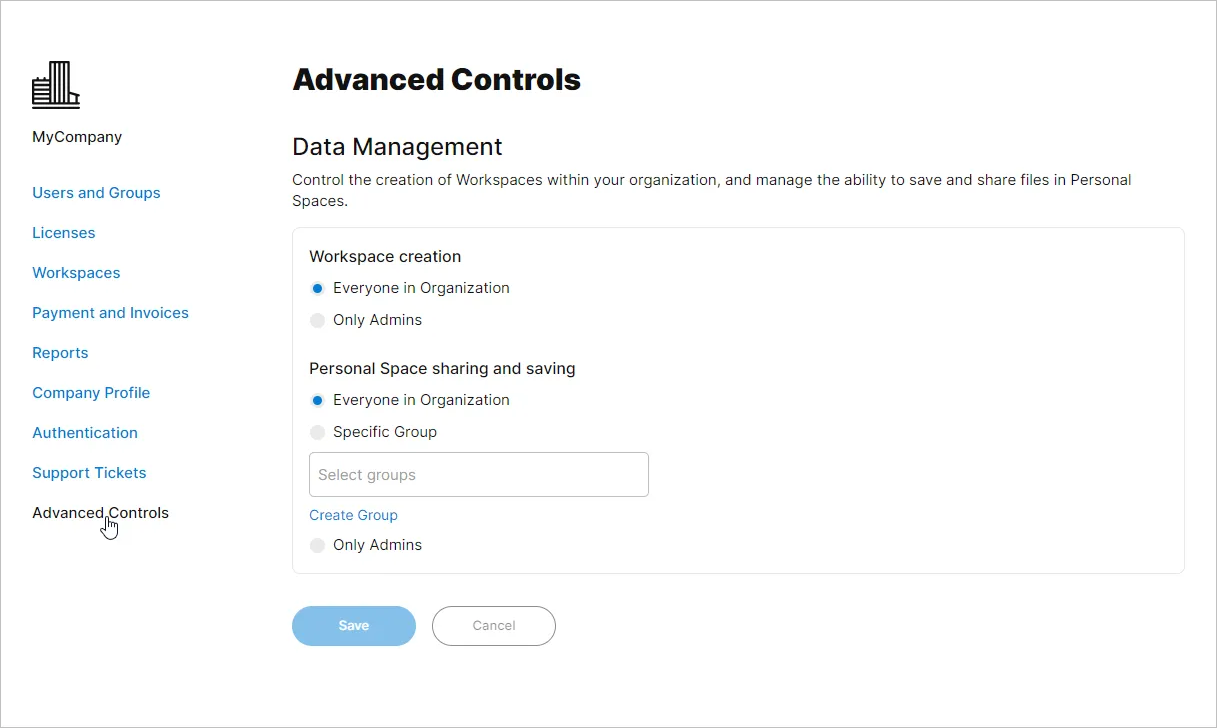 Страница Advanced Controls панели управления компании содержит параметры, позволяющие запретить создание рабочих пространств, а также предоставление общего доступа и сохранение файлов в личном пространстве Altium 365.
Управление созданием рабочих пространств
Если ваша организация еще не активировала рабочее пространство Altium 365 или уровень доступа вашей компании к продуктам Altium позволяет создавать несколько рабочих пространств, любой пользователь компании может активировать рабочее пространство. Подробнее см. на странице «Активация рабочих пространств и управление ими». Чтобы ограничить доступ к этой возможности, для параметра Workspace creation в разделе Data Management на странице Advanced Controls можно установить значение Only Admins. Настройка применяется сразу после сохранения страницы Advanced Control ( ).
 Рабочее пространство может активировать любой сотрудник организации (по умолчанию), либо активацию можно разрешить только администраторам.
При такой настройке администраторы компании (Group Administrators) могут активировать рабочее пространство, а для остальных сотрудников компании активация будет заблокирована. При этом появится информационное диалоговое окно с возможностью отправить администраторам организации запрос на активацию рабочего пространства по электронной почте.

Управление общим доступом и сохранением в личном пространстве
Все пользователи учетной записи компании имеют доступ к индивидуальному личному пространству Altium 365 для загрузки файлов проектов и предоставления общего доступа к ним. Для некоторых организаций открытый доступ, предусмотренный по умолчанию в личных пространствах сотрудников компании, может быть нежелателен с точки зрения безопасности, управления проектами или аудита. В разделе Data Management на странице Advanced Controls панели управления компании доступны параметры Personal Space sharing and saving, позволяющие задать ограничения возможностей личных пространств для всей компании.
 Предоставление общего доступа и сохранение файлов в личных пространствах вашей организации можно разрешить только определенной группе или только администраторам.
По умолчанию в личном пространстве каждого сотрудника компании доступны следующие действия:
- Файлы и пакеты проектов в различных форматах можно загружать в личное пространство (они будут доступны в представлении Files).
- Файлы проектов, загруженные в онлайн-инструмент Altium 365 Standalone Viewer, можно сохранять в личном пространстве пользователя.
- К файлам проектов, загруженным в личное пространство (доступным в представлении Files), можно предоставлять общий доступ другим пользователям как внутри организации, так и за ее пределами.
- Файлы проектов, загруженные в личное пространство, можно встраивать на веб-сайт для просмотра другими пользователями.
-
К проектам рабочего пространства, к которым был предоставлен общий доступ (с полными правами
Edit) через личное пространство пользователя, можно повторно предоставлять общий доступ другим пользователям как внутри организации, так и за ее пределами. - К файлам проектов, загруженным в личное пространство или доступным в нем через общий доступ, можно предоставлять общий доступ другим пользователям из размещенного комментария.
Все перечисленные выше возможности предоставления общего доступа и сохранения будут заблокированы для пользователей без прав администратора, если для параметра Personal Space sharing and saving установлено значение Only Admins:
-
При попытке загрузки или сохранения появится информационное сообщение с возможностью отправить запрос на доступ администратору учетной записи компании вашей организации — см. пример. Письма с запросами содержат ссылку (
 ) на страницу Advanced Controls панели управления.
-
При попытке предоставить общий доступ откроется диалоговое окно Request to Save and Share Files, в котором можно отправить администраторам запрос с пояснением — см. пример.
-
Другие функции, такие как встраивание на веб-сайт и предоставление общего доступа из комментария, недоступны.


Возможность предоставлять общий доступ к файлам проектов и сохранять (загружать) их также можно ограничить определенной группой сотрудников организации с помощью параметра Specific Group. Для этого выберите поле Specific Group, затем выберите нужную группу организации из раскрывающегося списка существующих групп и подтвердите выбор (). Доступ к функциям предоставления общего доступа и сохранения в личном пространстве будут иметь только администраторы и участники указанной группы.

Как также показано выше, параметр Specific Group для Personal Space sharing and saving предоставляет возможности создания групп и управления ими:
- Используйте параметр Create Group, чтобы задать имя новой группы сотрудников компании и добавить в нее участников. Откроется окно Create Group на странице Users and Groups панели управления, в котором можно добавить существующих пользователей в новую группу (см. пример). Подробнее см. в разделе Создание новой группы.
- Используйте параметр Manage Group, чтобы открыть указанную группу, в которой можно добавлять и удалять пользователей (см. пример). Подробнее см. в разделе Управление группами.
 Локализовано с помощью ИИ


