
Техническое обслуживание
Мониторинг состояния
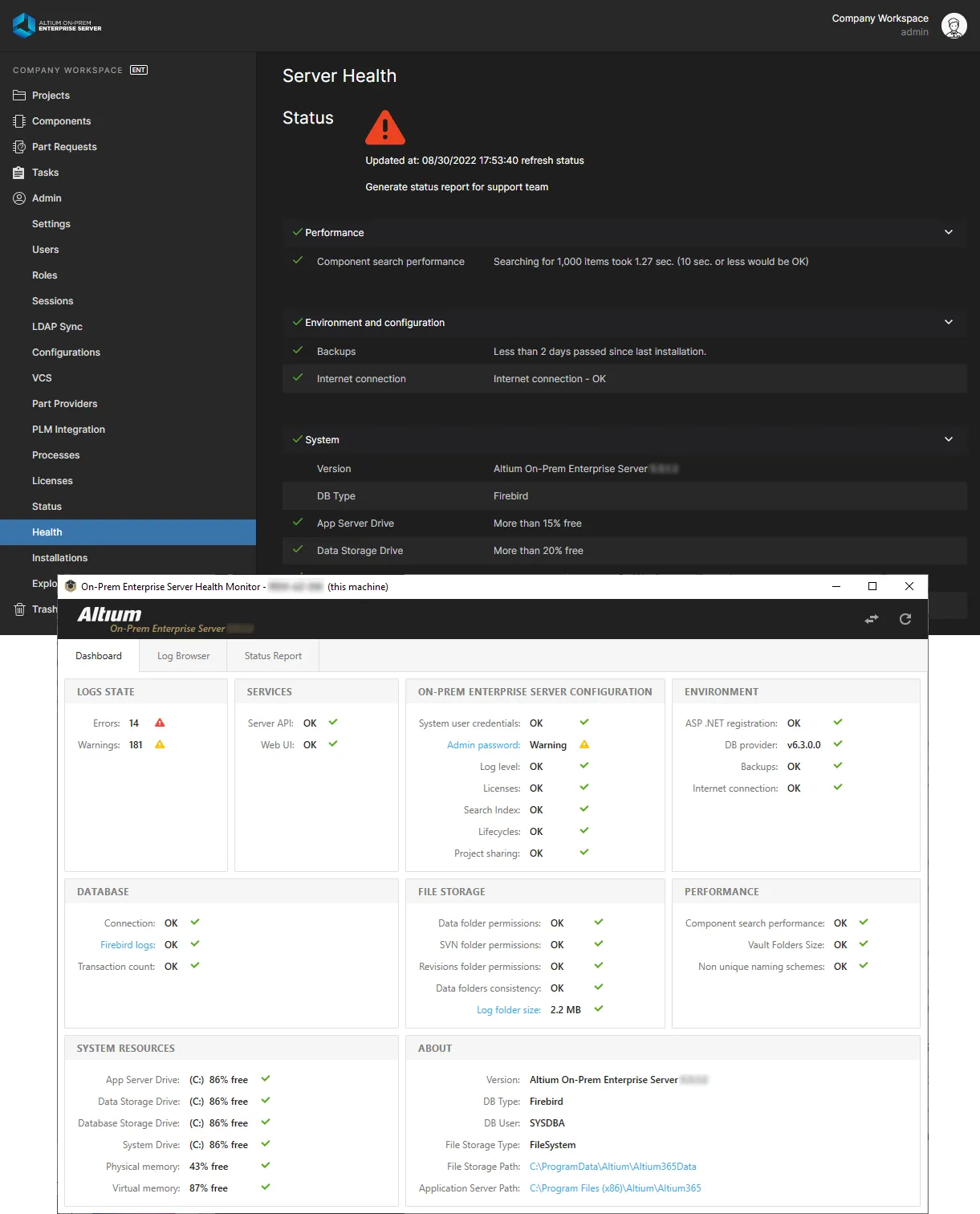
Enterprise Server включает браузерный Health Monitor. Доступ к нему администратор получает через страницу Health в браузерном интерфейсе рабочей области Enterprise Server; он предоставляет наглядную сводку состояния хост-машины и системы хранения Enterprise Server.
Помимо быстрого визуального обзора состояния Enterprise Server, страница также позволяет скачать все файлы журналов одним Zip-архивом, а также упрощает создание отчёта о состоянии — также удобно упакованного в Zip-файл — который можно передать в службу поддержки Altium, а затем разработчикам.
Установка Enterprise Server также включает автономный инструмент Health Monitor, который можно запустить на компьютере, размещающем Enterprise Server, с помощью ярлыка на рабочем столе, создаваемого при установке Enterprise Server. Либо инструмент Health Monitor можно найти в папке \Program Files (x86)\Altium\Altium365\Tools\HealthMonitor как исполняемый файл avhealth.exe. Обратите внимание, что в этой папке также есть упрощённый инструмент командной строки: avConsoleHealth.exe. В этом автономном варианте Health Monitor работает как независимый компонент, который опрашивает Enterprise Server и его хост-систему, и поэтому способен предоставлять критически важные данные и информацию даже в маловероятном случае, если Enterprise Server работает не полностью корректно. Он предоставляет дополнительные возможности по сравнению с браузерным Health Monitor.
Автономный Health Monitor ориентирован на ИТ-подразделения и в общих чертах охватывает следующие критически важные области:
- Enterprise Server Environment – состояние аппаратного обеспечения хост-ПК, например жёстких дисков, памяти, CPU и достаточность его производительности.
- Enterprise Server Backend – состояние поддерживающей сервер базы данных, файлового хранилища и репозитория.
- Enterprise Server Services – состояние набора серверных служб, размещённых как пулы приложений IIS, например служб Identity, Authorization и License Manager.
Резервное копирование и восстановление

Со временем ваша рабочая область будет содержать всё большее — и впечатляющее — количество данных. Ценность этих данных трудно переоценить: это смесь исходных данных, которые можно повторно использовать в будущих проектах, а также данных, на основе которых изготавливаются и собираются прошлые, текущие и будущие изделия. Это данные, выпущенные и утверждённые под самым строгим контролем и надёжно сохранённые с максимальной целостностью. И, как и для любых ценных данных, долговечность их целостности обеспечивается возможностью выполнять резервное копирование.
Установка Enterprise Server предусматривает архивирование данных рабочей области за счёт предоставления инструмента Backup & Restore, управляемого из командной строки. Исполняемый файл инструмента — avbackup.exe — расположен в папке \Program Files (x86)\Altium\Altium365\Tools\BackupTool при установке Enterprise Server по умолчанию.
Поддержка прокси-сервера

Для компании, которая выходит в интернет через прокси-сервер, сведения о конфигурации прокси можно задать для Enterprise Server после установки. Это позволяет службам Enterprise Server при необходимости успешно подключаться к интернет-сервисам через корпоративный прокси-сервер.
Сведения о конфигурации прокси вводятся в раздел [Proxy] файла LocalVault.ini. При установке Enterprise Server по умолчанию этот файл находится по следующему пути: \Program Files (x86)\Altium\Altium365.
Инструмент управления сервером из командной строки

Enterprise Server предоставляет инструмент командной строки для следующих аспектов конфигурации Enterprise Server:
- User Management – позволяет предварительно загрузить в Enterprise Server массовые конфигурации пользователей и ролей, полученные из корпоративных систем или записей, тем самым избегая необходимости создавать записи по одной через браузерный интерфейс рабочей области Enterprise Server. Инструмент поддерживает импорт данных Users, Roles и членства пользователей в ролях из стандартных CSV-файлов *.csv с разделителями-запятыми.
- Part Choice Indexing – позволяет вручную выполнить переиндексацию Part Choices для компонентов библиотек рабочей области, получаемых через определяемые пользователем Part Sources (подключения к локальным базам данных компонентов).
Инструмент — avconfiguration.exe — входит в установку Enterprise Server и находится в папке \Program Files (x86)\Altium\Altium365\Tools\VaultConfigurationTool.
Инструмент импорта базы данных компонентов из CSV

Установка Enterprise Server включает инструмент импорта базы данных компонентов из CSV, который можно использовать для загрузки данных компонентов в Enterprise Server из файла, экспортированного из корпоративной системы, например ERP или PLM. Реализованный как настраиваемый пакетный (*.bat) файл, настольный инструмент импортирует данные компонентов из целевого файла электронной таблицы (*.csv) в рабочую область в соответствии с существующими шаблонами рабочей области или выделенным конфигурационным файлом.
Инструмент командной строки можно найти в папке \Program Files (x86)\Altium\Altium365\Tools\CSVImport установки Enterprise Server. См. csv-import.bat для информации о синтаксисе командной строки, используемом с инструментом, либо просто выполните пакетный файл без атрибутов, чтобы получить более подробные сведения.
 Локализовано с помощью ИИ