
Конфигурация
Управление пользователями и ролями
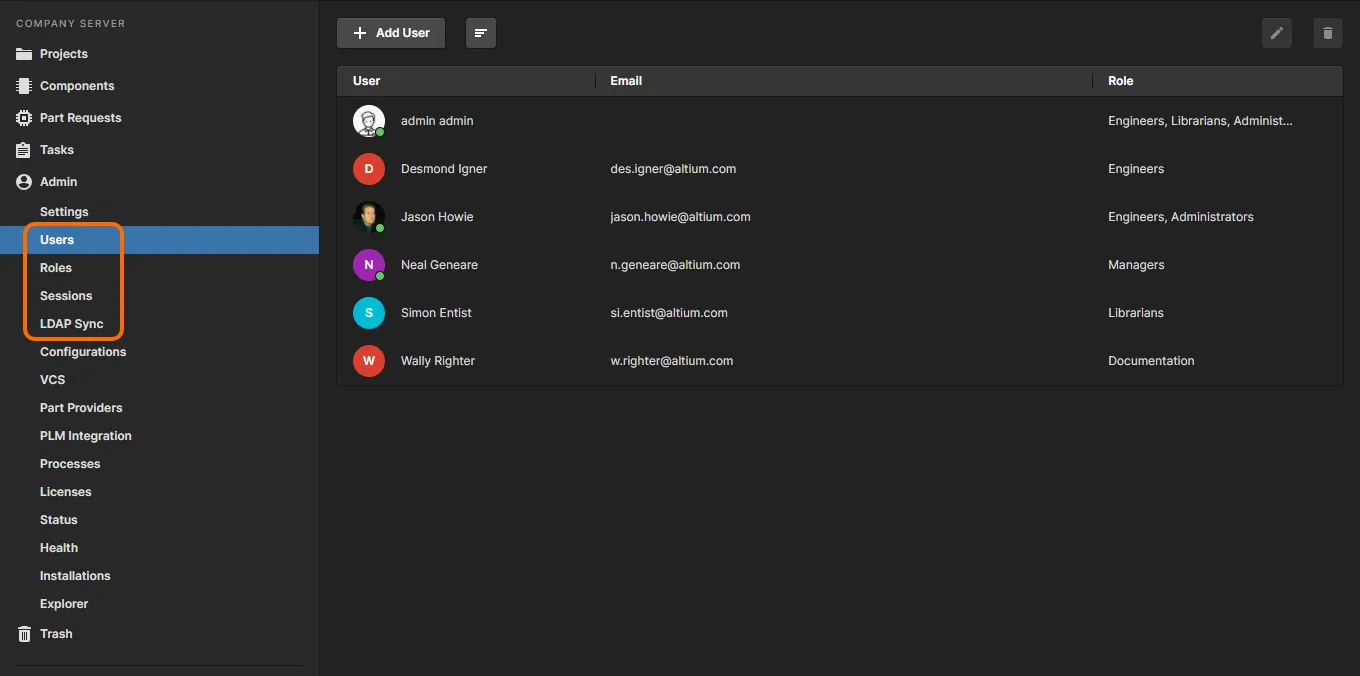
Управление пользователями для рабочего пространства Enterprise Server выполняется администратором через различные страницы в разделе Admin браузерного интерфейса Workspace, доступного из внешнего браузера. Это предоставляет интерфейс к службе Identity Service (IDS), с помощью которой можно определить доступ к Workspace (и другим службам) путем задания Users и Roles.
Элементы управления распределены по следующим страницам:
- Users - используйте эту страницу для создания и управления списком пользователей; людей, которым требуется доступ к Workspace и/или к связанным технологиям, установленным вместе с ним.
- Roles - используйте эту страницу для создания и управления списком ролей; роли позволяют дополнительно организовать пользователей, например, по конкретному подразделению организации, в котором они задействованы, или по команде разработчиков, в которой они состоят. Роли также делают более удобными совместное использование контента Workspace и настройку других обслуживаемых технологий.
- Sessions - используйте эту страницу, чтобы быстро оценить, какие из ваших пользователей в данный момент подключены к Workspace. Предусмотрена возможность для администратора завершить доступ пользователя к Workspace, фактически «убив» его активную сессию, тем самым освобождая подключения к Workspace для других.
- LDAP Sync - используйте эту страницу для настройки и запуска задачи LDAP Sync. Это позволяет администратору вашей установки Enterprise Server использовать существующие учетные данные имени пользователя и пароля домена сети, чтобы учетные данные пользователей не приходилось создавать вручную по одному на странице Users. При правильной настройке страница Users будет автоматически заполняться учетными данными пользователей, позволяя любому пользователю из списка подключаться к Workspace, используя свой обычный корпоративный сетевой логин и пароль.
Структура контента и доступ
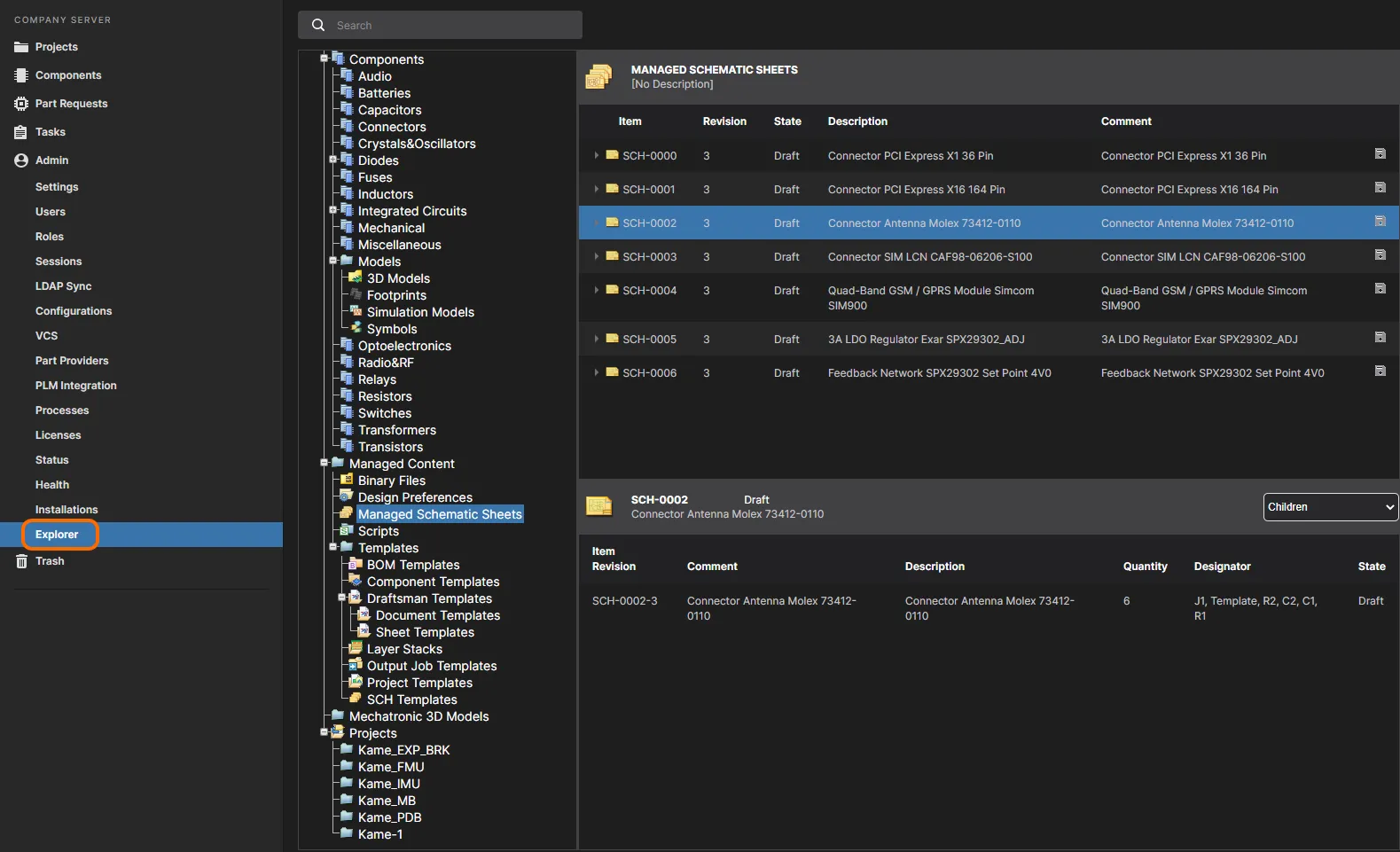
Управление структурой контента и доступом для рабочего пространства Enterprise Server может выполняться администратором со страницы Explorer браузерного интерфейса Workspace. Отсюда вы сможете просматривать папки и Items внутри Workspace. И хотя вы не можете создавать или редактировать Items из браузерного интерфейса (их можно удалять), вы можете создавать и редактировать папки и тем самым строить структуру Workspace без необходимости подключаться к нему через Altium Designer.
Также из этого интерфейса можно настраивать общий доступ — управлять тем, кто может видеть тот или иной контент в Workspace и, на уровне папок, могут ли другие пользователи только просматривать папку и ее содержимое или также редактировать (фактически выпускать/фиксировать/загружать в нее проектные данные). Одно Workspace можно разделить на различные эффективные «зоны» контента, но при контролируемых разрешениях контент можно выборочно показывать или скрывать по мере необходимости — предоставляя нужным людям нужный доступ к нужным данным.
Контент также можно скачивать из Workspace напрямую из этого интерфейса.
Графическое управление жизненным циклом

Рабочее пространство Enterprise Server предоставляет возможность определять и управлять определениями жизненного цикла через браузерный интерфейс, дополняя возможность делать это через Altium Designer. А также обеспечивая лучшую наглядность состояний и переходов: каждый жизненный цикл строится графически, показывая «на одном взгляде» задействованные потоки. Многие элементы управления, к которым вы привыкли в диалоге Edit Lifecycle Definitions dialog, присутствуют, но в гораздо более интуитивной среде, позволяя быстро создавать и изменять определения с упрощенной легкостью.
Доступ к определениям жизненного цикла Workspace может получить только администратор (участник роли Administrators). После входа в Workspace через браузер используйте дерево навигации слева, чтобы перейти на страницу Admin - Settings. Затем в отображаемом дереве щелкните запись Lifecycle Definitions.
Предоставляются восемь определений жизненного цикла по умолчанию. Эти определения можно использовать «как есть» или изменить под требования компании (или личные). При необходимости также можно добавлять и настраивать новые, пользовательские определения.
Определение и управление жизненным циклом через браузерный интерфейс Workspace — в значительной степени визуальный процесс. Определение строится подобно блок-схеме с использованием различных графических объектов, представляющих состояния и переходы между состояниями (и этапы, если используется стиль управления Advanced ).
Настройка источников компонентов

Каждое рабочее пространство Enterprise Server имеет собственный выделенный Part Catalog. Это локальная база данных каталога компонентов, предназначенная для управления и отслеживания компонентов производителей и связанных с ними компонентов поставщиков. Каталог устанавливается как служба (Part Catalog Service), предоставляемая через Enterprise Server, и работает только с Workspace.
Локальный Part Catalog хранит элементы, представляющие реальные Manufacturer Parts, а также один или несколько элементов, представляющих Supplier Parts — варианты этих Manufacturer Parts, продаваемые поставщиками/вендорами. Каждый Supplier Part является ссылкой на элемент в базе данных компонентов — либо в агрегированной базе данных компонентов Altium Parts Provider (которая сама взаимодействует с включенными поставщиками и собирает от них данные), либо в подключенной локальной базе данных компонентов (на основе ODBC).
Какие именно базы данных поставщиков используются — список Approved Suppliers — управляется рабочим пространством Enterprise Server через страницу Part Providers его браузерного интерфейса. Это обеспечивает централизованное управление цепочкой поставок: разработчики по всей организации используют один и тот же утвержденный список поставщиков, из которого получают данные и аналитику по цепочке поставок для компонентов, применяемых в их проектах.
Уведомления по электронной почте
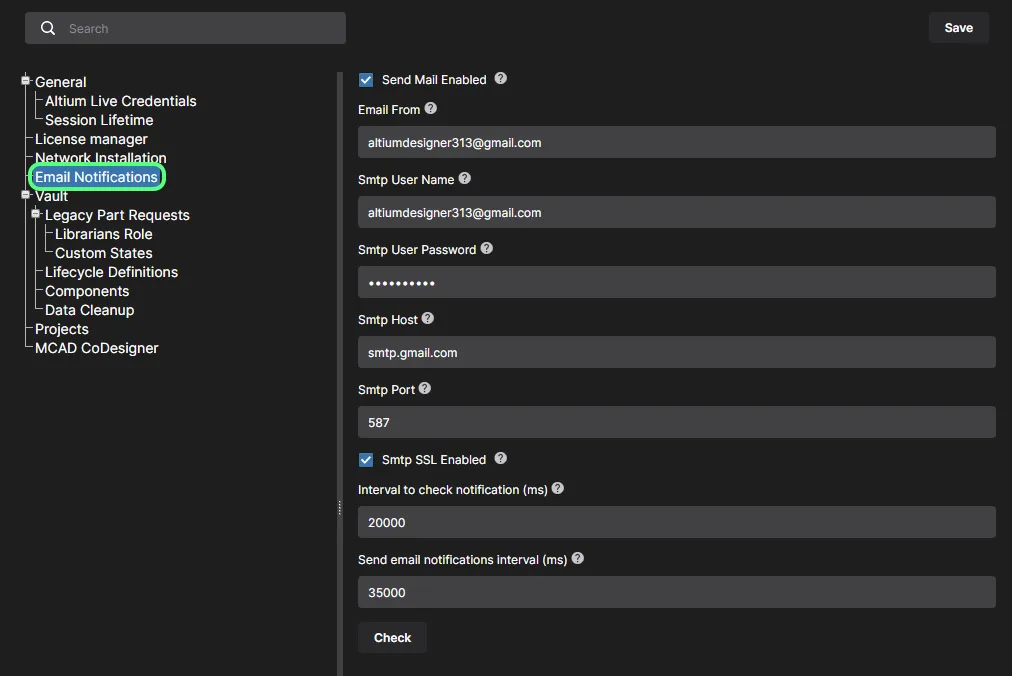
Рабочее пространство Enterprise Server можно настроить на генерацию и отправку уведомлений по электронной почте — для оповещения ключевых заинтересованных лиц о различных событиях, связанных с Components, Projects, Approval Requests, Part Requests и Tasks.
Функция отправки уведомлений по электронной почте из вашего Workspace Enterprise Server включается и настраивается на странице Email Notifications (Admin - Settings - Email Notifications) браузерного интерфейса Workspace. Эта страница является элементом интерфейса, к которому only могут получить доступ административные пользователи Workspace — те, кто входит в роль Administrators.
 Локализовано с помощью ИИ