
Изучение интерфейса на основе браузера
Parent page: Altium On-Prem Enterprise Server
Помимо подключения к вашему Enterprise Server через Altium Designer — взаимодействуя с ним через панели Explorer panel и Components panel (для прямой работы с его компонентами) — вы также можете подключаться к нему через выделенный браузерный интерфейс. На самом деле такое подключение — это больше, чем просто соединение с самим сервером. Скорее, это вход в серверную платформу с доступом к интерфейсам управления различными сервисами, доступными в составе более широкой установки Enterprise Server. Более того, для некоторых из этих сервисов единственный способ взаимодействия — именно через этот браузерный интерфейс.
Доступ к интерфейсу
Чтобы получить доступ к локальному Enterprise Server через его браузерный интерфейс, откройте предпочитаемый внешний браузер и введите адрес Enterprise Server в одном из следующих форматов:
http://<ComputerName>:<PortNumber>http://localhost:<PortNumber>– если доступ осуществляется с того же компьютера, на котором установлен Enterprise Server.
(например, http://designerhome:9780, или http://localhost:9780, для Enterprise Server, установленного с назначением портов по умолчанию). Вам будет показана страница входа.
Войдите через браузерный интерфейс, используя те же учётные данные Enterprise Server, что и для подключения через Altium Designer. Для только что установленного Enterprise Server предусмотрен пользователь администратора по умолчанию со следующими учётными данными:
- Username: admin
- Password: admin
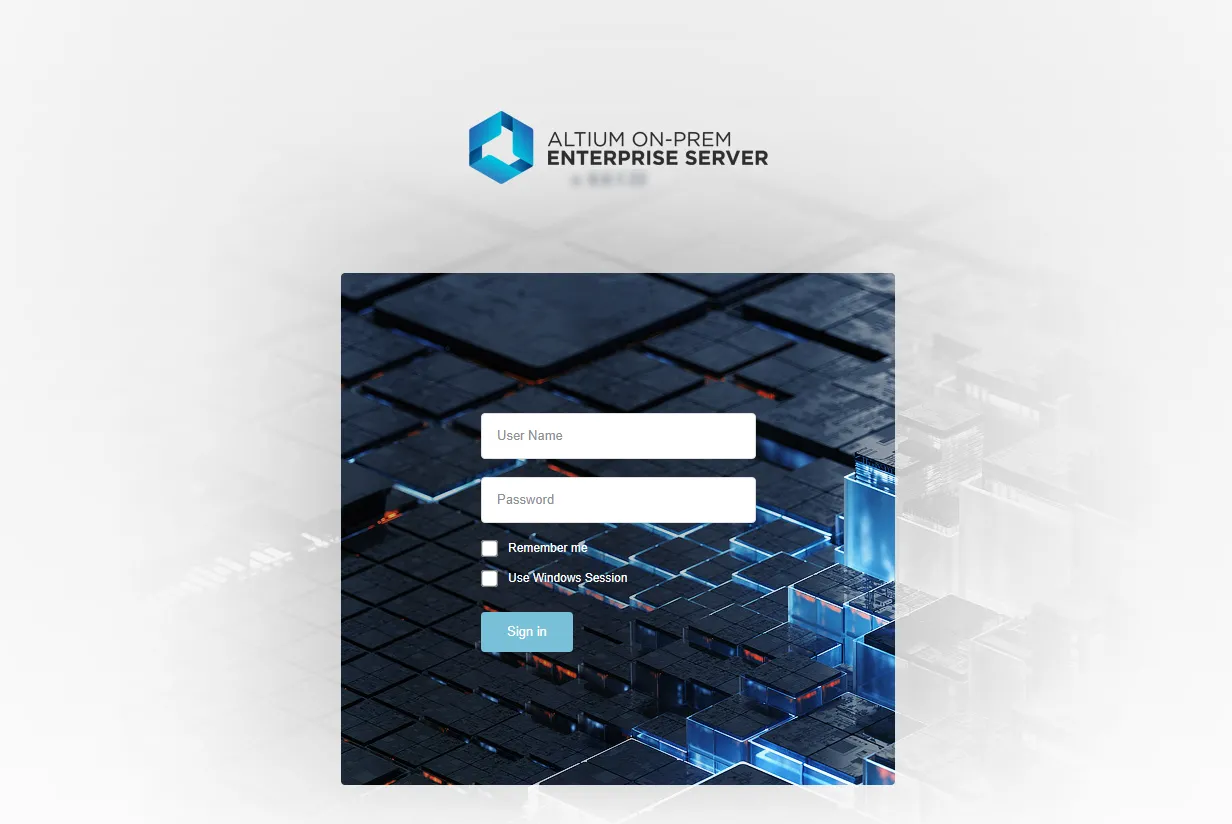
Получайте доступ к Enterprise Server и связанным с ним сервисам платформы через предпочитаемый внешний браузер. Наведите курсор на изображение, чтобы увидеть результат успешного входа в интерфейс.
Что предоставляется?
Интерфейс предоставляет ряд ключевых технологий и сервисов и в общих чертах может быть разделён на две группы, как показано на следующем изображении и перечислено далее.
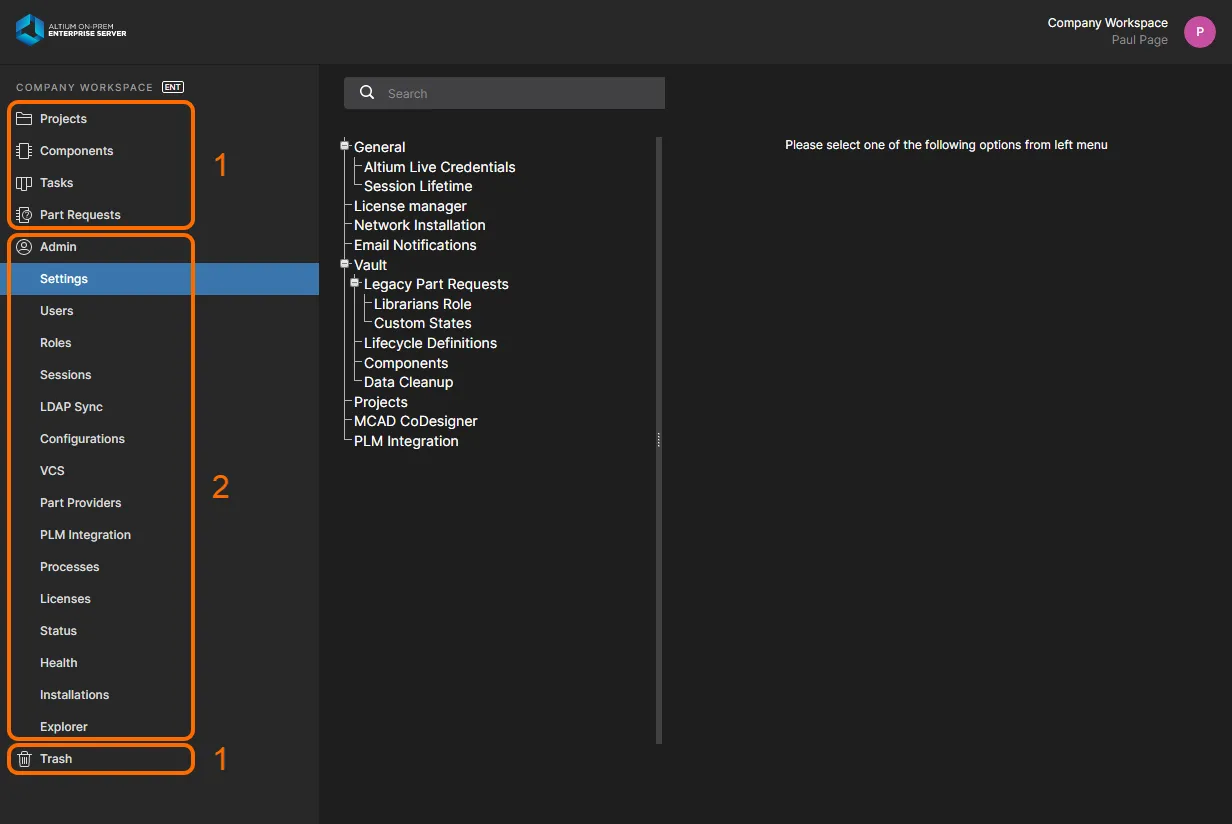
Весь браузерный интерфейс можно разделить на два отдельных набора элементов — доступные всем пользователям Enterprise Server и доступные только администраторам Enterprise Server.
- Элементы интерфейса, доступные любому пользователю Enterprise Server. Чтобы открыть страницу, щёлкните её имя в дереве навигации слева.
- Элементы интерфейса, доступные только администратору Enterprise Server. Пользователь получает административные полномочия благодаря членству в роли Administrators. Чтобы открыть страницу, выберите нужный пункт в разделе Admin дерева навигации слева.
В крайней правой части области баннера в верхней части интерфейса отображается запись о пользователе, который в данный момент вошёл в Enterprise Server, вместе с изображением (если задано) и именем сервера.

Выпадающее меню, связанное с этой записью, предоставляет следующие элементы управления:
- Profile – открывает окно Edit User, в котором вошедший пользователь может вносить изменения в свой профиль. Это единственный способ для пользователя без прав администратора вносить изменения, поскольку у него нет доступа к странице Admin – Users интерфейса.
- Sign Out – выполняет выход из интерфейса Enterprise Server.
Элементы интерфейса общего доступа
Следующие разделы кратко описывают элементы браузерного интерфейса Enterprise Server, доступные всем пользователям Enterprise Server — как администраторам, так и обычным пользователям.
Проекты
Related page: Проекты Workspace
Эта страница предоставляет интерфейс сервиса Projects для создания и управления проектами в централизованном месте, в CAD-ориентированном формате, а также для совместного использования этих проектов в командной работе по мере необходимости. На странице перечислены все проекты, доступные в Enterprise Server и предоставленные в общий доступ текущему вошедшему пользователю. Проекты Workspace ориентированы на этап разработки жизненного цикла проекта, упрощая создание и дальнейший рабочий процесс для проектов с контролем версий. Отсюда можно создавать новые проекты, а также открывать и управлять существующими. В этом интерфейсе проект также можно «расшарить», точнее — настроить права доступа к нему.
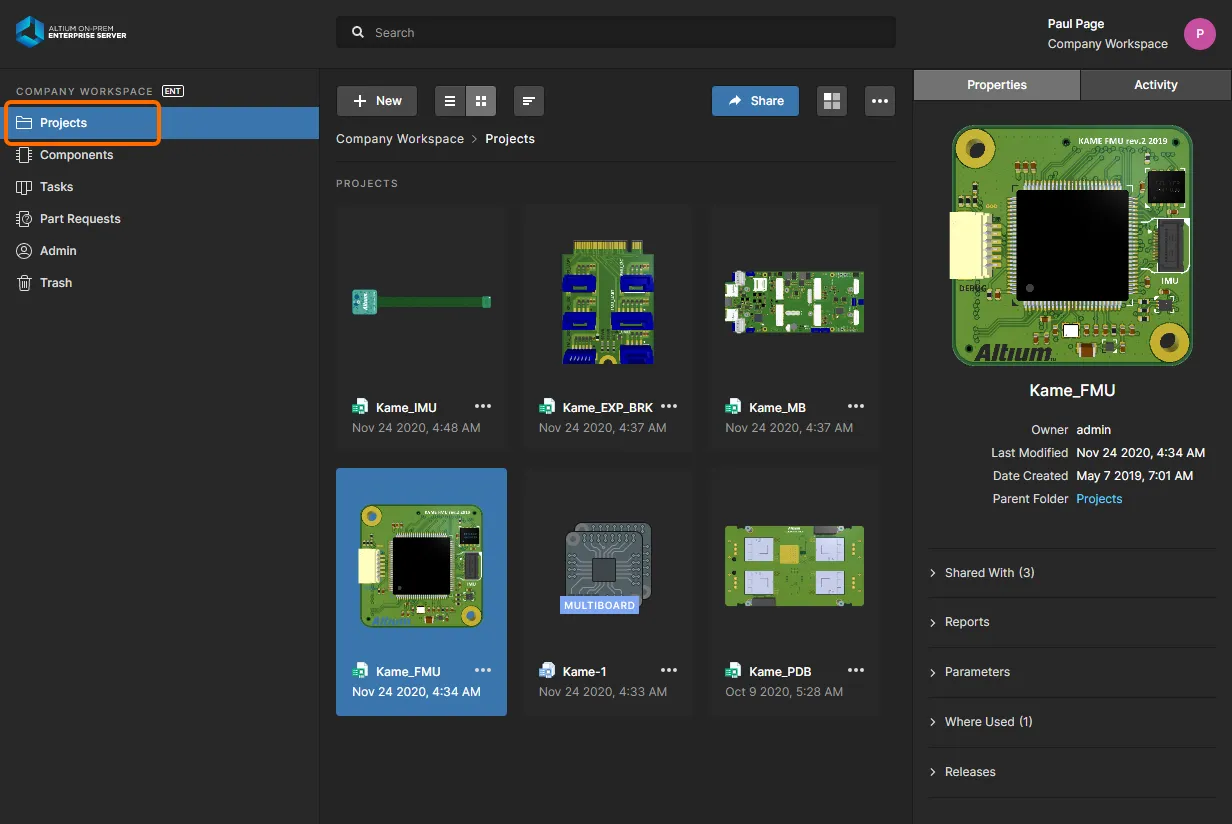
Централизованное управление проектами разработки — всё это является частью вашей установки Enterprise Server.
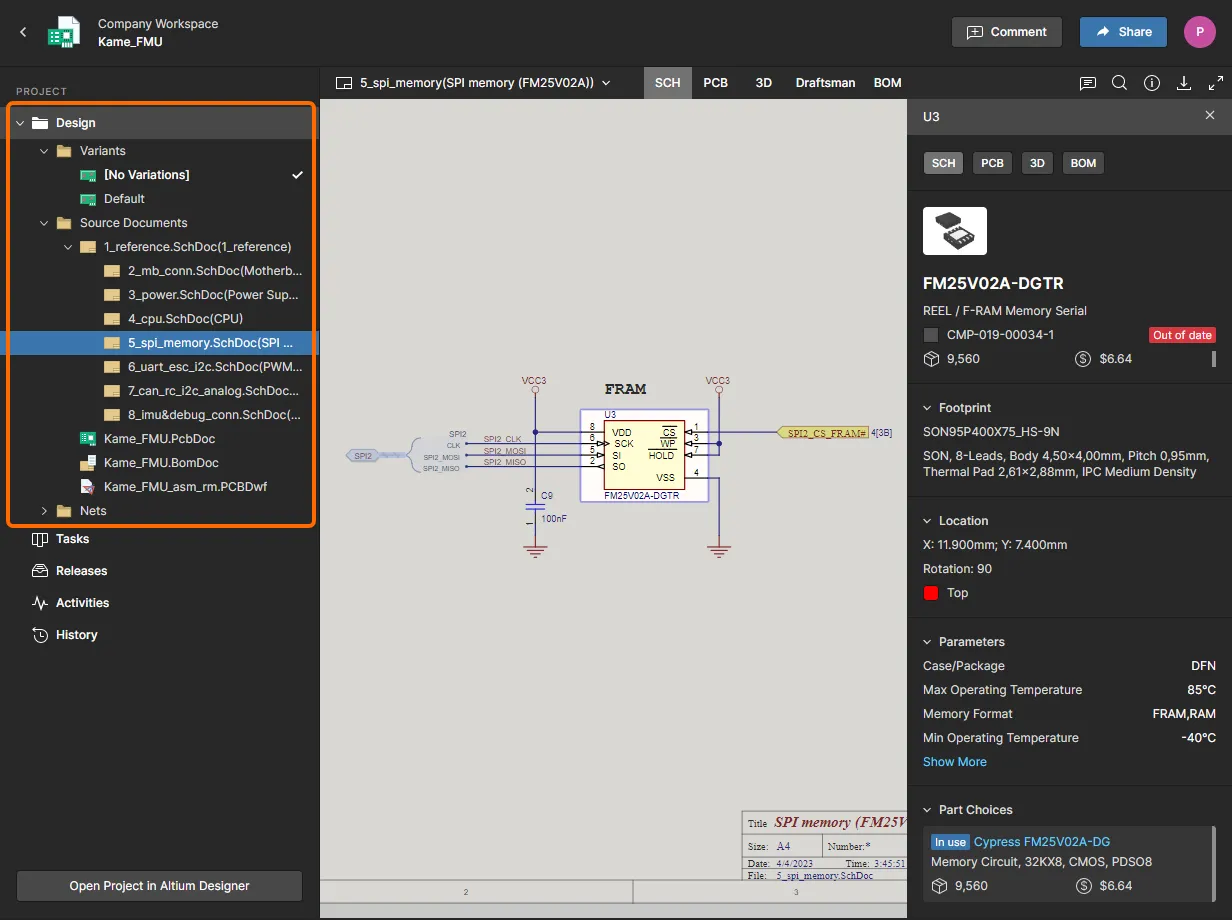
Также доступен подробный CAD-ориентированный вид проекта: выберите нужный проект, нажмите элемент управления  над списком проектов и выберите пункт Open в соответствующем меню. Либо дважды щёлкните по нужной записи проекта в списке (или щёлкните по его имени). Страница Projects Management для этого проекта откроется в новой вкладке браузера и будет включать CAD-ориентированный интерфейс, предлагающий варианты представления Design, Supply, Manufacture, Activities и History:
-
Design – отображение и навигация по исходным проектным документам, просмотр свойств объектов проектирования и размещение комментариев для ревью. В этом представлении используется интерфейс Web Viewer, который показывает проект в пяти отдельных под‑представлениях данных: исходные схемы, плату в 2D, плату в 3D, документ Draftsman и Bill of Materials соответственно. Это представление относится к последней версии исходных данных проекта, а не к конкретному релизу, поэтому его можно рассматривать как представление «в работе» (WIP). Можно просматривать как базовый проект, так и любой определённый вариант (variant).
-
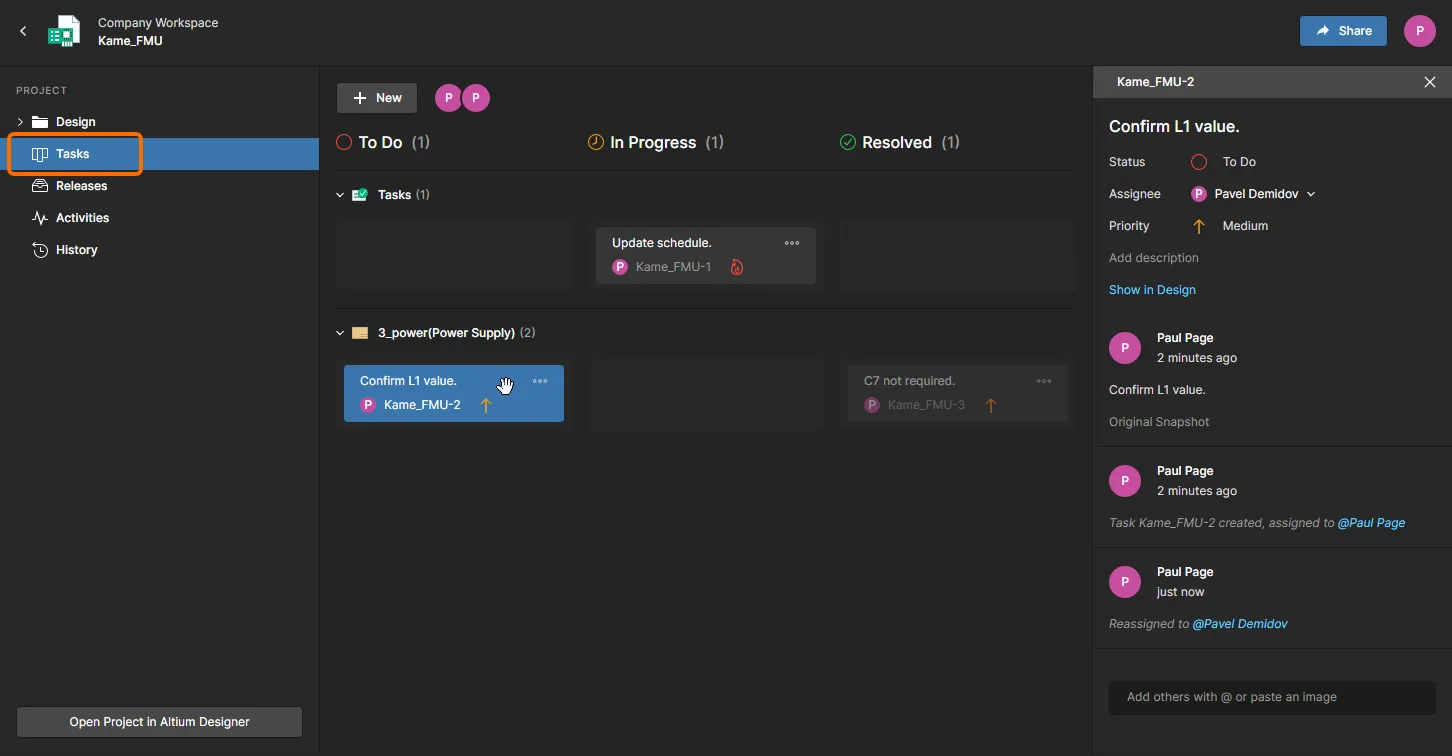
Tasks – позволяет получать доступ и управлять запросами активности работ (Tasks), относящимися к текущему открытому проекту. Задачи представлены в виде потока Kanban‑доски, где их состояние прогресса (
ToDo,InProgressиResolved) организовано в виде строк задач. Одна строка зарезервирована для General Tasks, а каждая оставшаяся строка относится к задачам для конкретного документа проекта. Последняя заполняется задачами, связанными с открытым проектом, и создаётся, когда комментарий к проекту назначается конкретному пользователю (участнику Workspace) или когда активный Process требует действия пользователя (например, завершения шага в design Review workflow). Также можно создать общую задачу (General Task) с помощью кнопки New — такие задачи относятся к текущему проекту, но не связаны с комментарием или документом проекта.
-
Releases – просмотр релизов проекта. Предоставляется доступ к открытию полного набора данных релиза или конкретного сборочного пакета, который будет показан на отдельной вкладке через Manufacturing Portal. В этом портале можно просматривать и навигировать по выпущенным файлам, анализировать BOM, а также просматривать и комментировать снимок (snapshot) самого проекта — источник этих выпущенных данных. Как из представления Releases, так и через Manufacturing Portal для конкретного релиза будут доступны элементы управления для скачивания производственных данных с разной степенью детализации (от полного набора данных до отдельных сгенерированных выходных файлов).

-
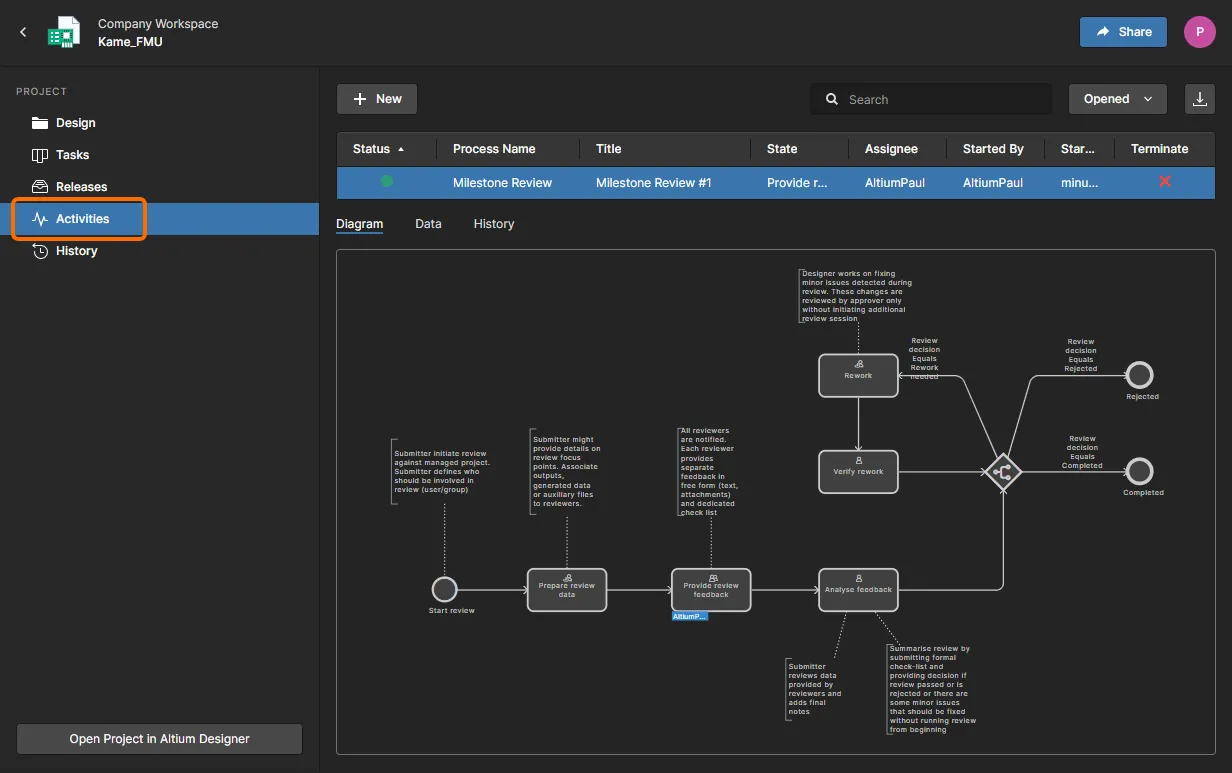
Activities – поиск, просмотр и доступ к процессам, связанным с активностью по проекту (активным или закрытым), которые применимы к выбранному проекту, например к проверкам проекта (design reviews). Нажмите на запись процесса, чтобы просмотреть диаграмму его базового рабочего процесса (в подпредставлении Diagram под списком), показывающую, что должно произойти для завершения процесса и на каком этапе он находится по ходу выполнения — в том числе у кого сейчас есть задача, чтобы продвинуть процесс дальше. Подпредставление Data показывает все относящиеся к процессу данные. Например, для процесса проверки проекта это может включать проект и его набор данных, тип проверки, участников проверки и любые дополнительные вложения. Подпредставление History показывает историю действий, выполненных в рамках рабочего процесса.
-
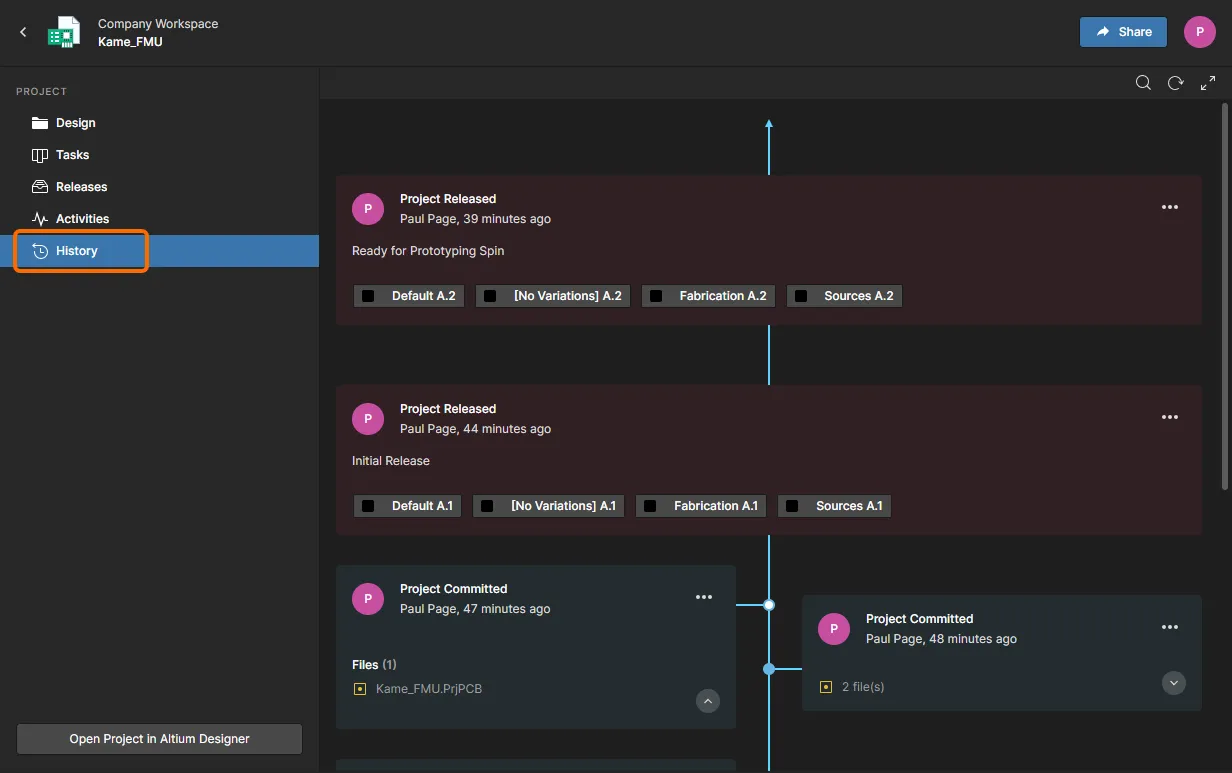
History – просмотр разворачивающейся временной шкалы основных событий, связанных с проектом, включая его создание, коммиты, релизы, клоны и обмены с MCAD. Каждый раз, когда происходит поддерживаемое событие, связанное с проектом, оно добавляется на временную шкалу в виде отдельной плитки с различными доступными действиями (где применимо). Доступны подробные Schematic comparisons и BOM comparisons между коммитами и/или релизами. Для событий релиза также доступна возможность compare Gerber data между релизами.
Components
Эта страница предоставляет удобный доступ для просмотра всех компонентов библиотек Workspace, которые в данный момент хранятся на вашем Enterprise Server. Вы можете с первого взгляда увидеть, какие (и сколько) компонентов у вас есть в распоряжении (а также получить подробную информацию о каждом компоненте).
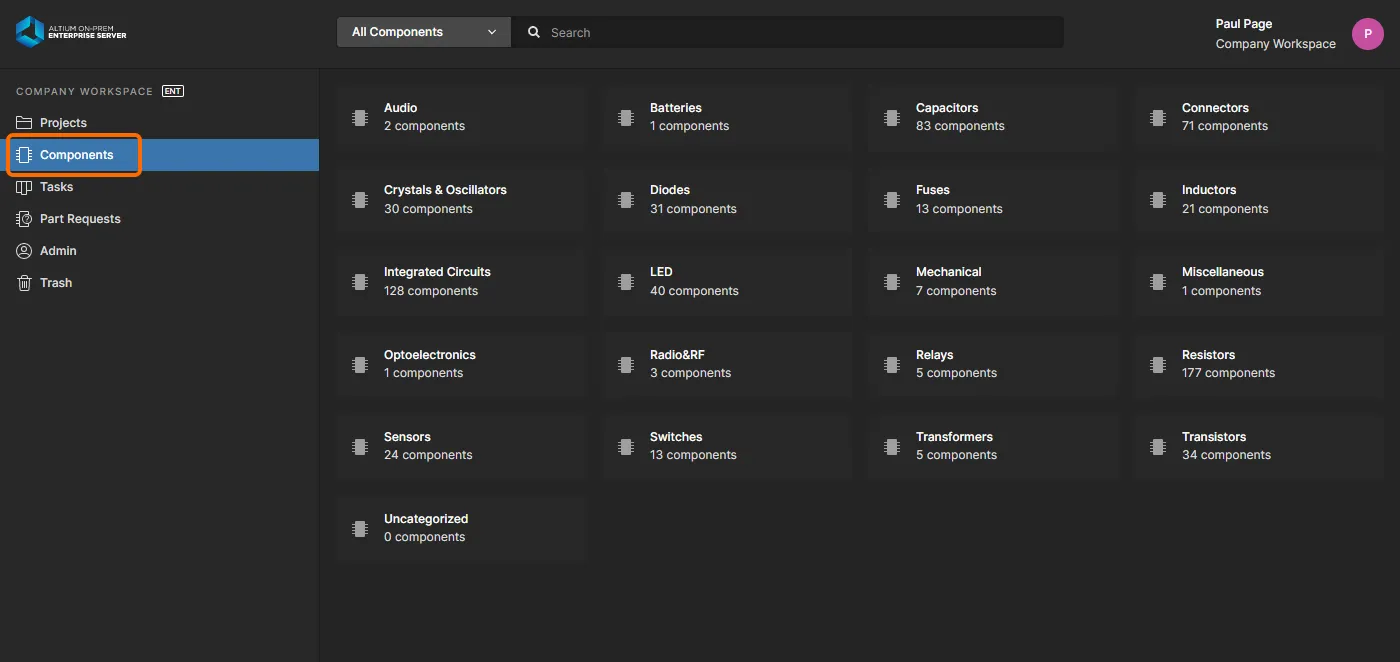
Просматривайте компоненты библиотек Workspace, доступные в вашем Enterprise Server, на Components странице браузерного интерфейса.
При первом открытии страницы в этой области отображается плиточная раскладка различных типов компонентов вместе с общим количеством существующих компонентов каждого типа. Отсюда можно перейти к просмотру отдельных компонентов и получить о них подробную информацию.
Tasks
Related pages: Working with Tasks, Web Viewer – Commenting Window.
Это представление страницы позволяет получать доступ и управлять всеми Tasks – запросами активности работ (job activity requests) – которые в данный момент активны в Workspace Enterprise Server. Задачи отображаются в виде потока Kanban-доски, при этом их состояние прогресса (ToDo, InProgress и Resolved) перемещается по строкам задач. Одна строка зарезервирована для общих задач (не связанных с проектом), а каждая оставшаяся строка относится к задачам конкретного проекта. Общие задачи создаются на панели мониторинга, а проектные задачи создаются при назначении участника Workspace на комментарий проекта либо когда активный Process требует действия пользователя (например, завершения шага в design Review workflow).
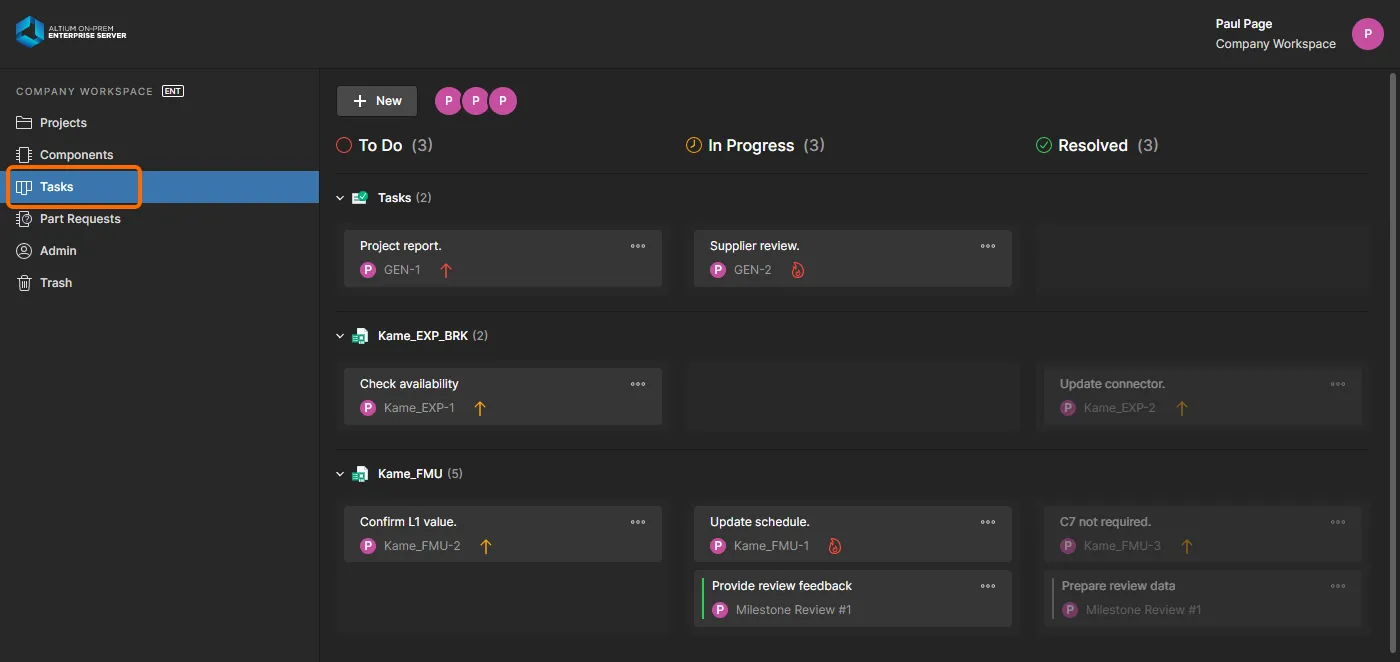
Управляйте и работайте с совместными задачами активности работ через панель мониторинга Workspace Tasks.
Хотя интерфейс относительно простой, панель мониторинга Workspace Tasks dashboard предоставляет гибкий и эффективный способ управления и отслеживания рабочих процессов непосредственно в среде проектирования, а не через внешнюю систему. Эта страница — глобальный вид всех задач, которые в данный момент активны в Workspace, тогда как представление задач конкретного проекта, доступное из дерева навигации при просмотре проекта, показывает только те задачи, которые связаны с этим проектом.
Part Requests
Related pages: Process-based Part Requests, Creating & Managing Processes
Эта страница позволяет создавать и управлять запросами на новые компоненты. Проектировщик может просто отправить запрос на создание одного или нескольких компонентов, используя предопределённые процессные рабочие процессы Part Request, заданные в компании, и получить уведомление, когда запрос будет либо отклонён (с указанием причины), либо обработан и компонент(ы) станут доступны. Запрашивающий предоставляет как можно больше ключевой информации для обоснования запроса (производитель и номер(а) детали, описание(я), релевантный даташит (PDF или URL)). Можно даже создавать элементы Stub Component Items, с которыми назначенный исполнитель запроса на компонент затем сможет работать (и довести до завершения).
Одна предопределённая процессная дефиниция для Part Requests активирована «из коробки» (New Part Request). Её можно найти на вкладке Part Requests страницы Processes браузерного интерфейса. Используйте её, измените или создайте свою — по мере необходимости — чтобы соответствовать потребностям оформления запросов на компоненты в вашей компании. Кроме того, доступны ещё пять примерных процессных дефиниций — New Part Request Assign, New Part Request Multiple Tasks, Part Request with PLM Part Create, Part Request with lifecycle change и New Part Request Notify 3rd party. Их нельзя активировать и использовать как есть. Поэтому каждая из них скорее «шаблон» — отредактируйте под требования вашей компании, затем задайте имя и сохраните как новую процессную дефиницию, которую вы can затем активируете и используете вместе со всеми прочими дефинициями в тематике процессов Part Requests.
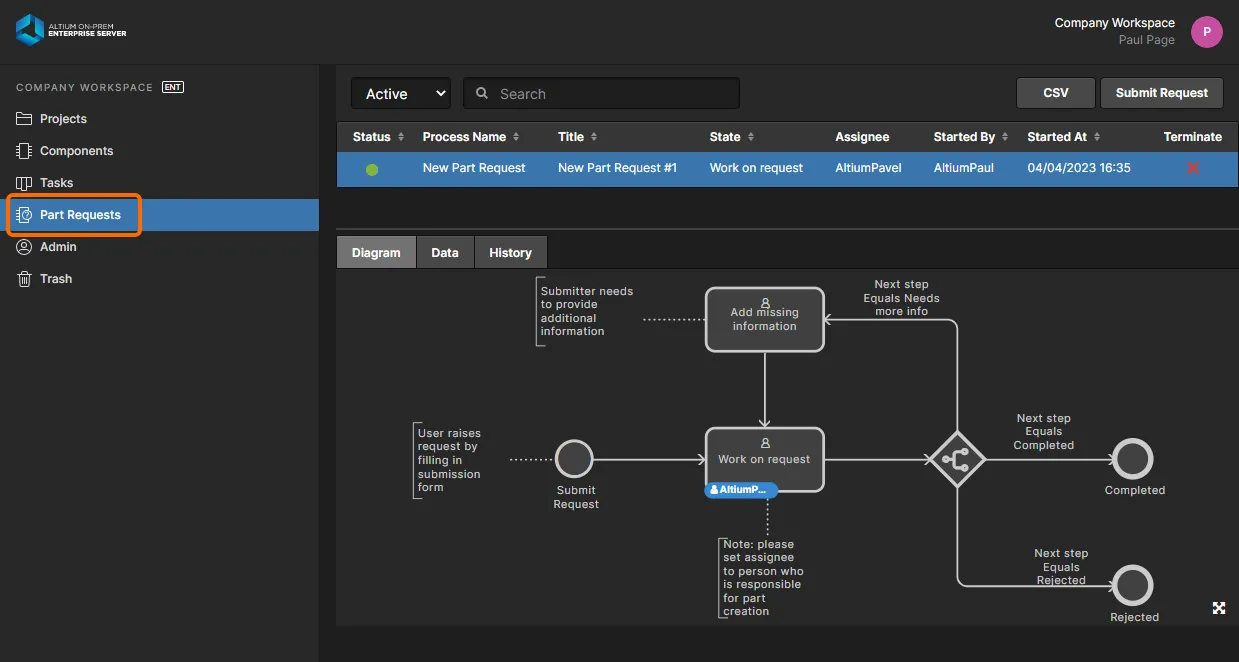
Создавайте и управляйте запросами на новые компоненты через область Part Requests браузерного интерфейса Enterprise Server. Каждый запрос на компонент следует выбранному процессному рабочему процессу. На этом изображении показан связанный поток, графически отображённый на вкладке Diagram, включая указание того, на каком этапе процесса находится запрос.
 , чтобы скачать подробную запись обо всех перечисленных Part Requests в формате CSV с разделителями-запятыми.
 , то панель Information (открывается нажатием
  )
) . Нажмите на выпадающую часть кнопки, чтобы открыть меню активных процессных дефиниций запросов на компоненты. Нажатие на основную часть кнопки напрямую запустит первую процессную дефиницию в списке. Если у текущего выбранного элемента поиска есть значок
  , активные процессные дефиниции запросов на компоненты будут доступны из меню, связанного с кнопкой
  (нажмите на выпадающую часть кнопки). Активные процессные дефиниции запросов на компоненты также доступны из контекстного меню (правый клик) основной области панели — в подменю Submit Request. Запрос компонента через панель Manufacturer Part Search даёт дополнительное преимущество: ключевая информация будет автоматически заполнена, включая все даташиты и параметрические данные.
 , при нажатии на которую отобразятся активные процессные дефиниции запросов на компоненты, доступные для выбора.
Legacy Part Requests
Related page: Part Requests
Эта страница позволяет создавать и управлять запросами на новые компоненты с использованием устаревшей функциональности Part Request. Инженер может просто отправить запрос на создание одной или нескольких позиций и получить уведомление, когда запрос будет либо выполнен и компонент(ы) станут доступны, либо отклонён (с указанием причины). Инициатор запроса предоставляет как можно больше ключевой информации для обоснования запроса (производитель и номер(а) детали, описание(я), соответствующий даташит (PDF или URL)). Можно даже создавать «заглушки» Component Items, которые затем библиотекарь сможет взять в работу (и довести до конца).
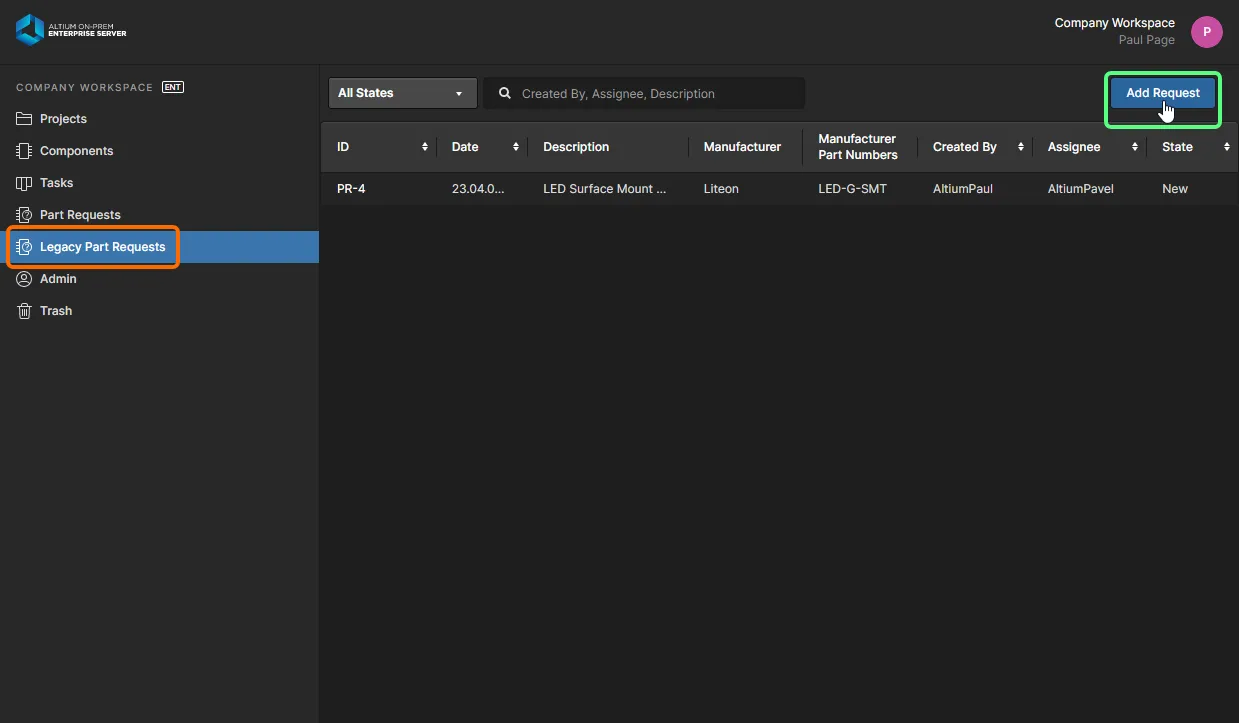
Добавление нового запроса детали с использованием функции Legacy Part Requests. Наведите курсор на изображение, чтобы увидеть форму, в которой вводятся сведения по запросу.
Корзина
На этой странице представлены все элементы, которые были «мягко удалены» (soft deleted) — элементы, удалённые, но ещё не удалённые окончательно. Trash по сути является корзиной, в которую можно переместить любой элемент в вашем Enterprise Server (через действие мягкого удаления). Она изолирована от остальной части сервера, поэтому любой элемент в Trash недоступен для использования и не может быть найден ни через поиск, ни через страницы браузерного интерфейса, ни из Altium Designer.

Когда вы удаляете элемент в Enterprise Server с помощью мягкого удаления, он будет перемещён в Trash. Страница Trash предоставляет интерфейс к этой изолированной области сервера.
Вы будете видеть только те элементы, которые мягко удалили вы сами. Администратор будет видеть все мягко удалённые элементы в Trash. Каждый элемент представлен следующей информацией:
- Значок типа содержимого
- Его имя
- Его описание
- Его ревизия
- Кем он был удалён
- Дата и время удаления (отправки в Trash).
Выберите элемент в Trash, затем используйте элементы управления в правом верхнем углу списка, чтобы соответственно окончательно удалить этот элемент или восстановить его. Соответствующие команды также доступны из меню  (в крайней правой части выбранного элемента).

Выберите элемент, затем решите, восстановить ли его для повторного использования или удалить навсегда (то есть выполнить «жёсткое удаление»).
Либо, чтобы очистить весь Trash одним пакетным действием, нажмите кнопку  в левом верхнем углу страницы. Появится окно подтверждения, предупреждающее, что это действие удалит все элементы навсегда и восстановить их будет невозможно. Чтобы продолжить, нажмите кнопку
  .
.
Элементы интерфейса только для администраторов
Следующие разделы суммируют элементы браузерного интерфейса Enterprise Server, к которым only могут обращаться администраторы сервера — те, кто входит в роль Administrators. Доступ к этим элементам осуществляется через выделенную область Admin в дереве навигации слева.
Settings
Эта страница предоставляет набор подстраниц для настройки параметров, относящихся к различным функциям и сервисам, предоставляемым установкой Enterprise Server и через неё.

Область Settings — часть страниц только для администраторов в браузерном интерфейсе Enterprise Server.
В левой части страницы находится дерево навигации, позволяющее быстро переходить к различным подстраницам настроек. Доступны следующие страницы:
- General – используйте эту страницу, чтобы изменить Name и Description для Enterprise Server.
- AltiumLive Credentials – при использовании Network Installation Service (NIS) используйте эту страницу для ввода учётных данных, применяемых для входа в Altium Cloud (AltiumLive), откуда будут загружаться установщики. При использовании Private License Service (PLS) через Enterprise Server эти учётные данные позволяют PLS напрямую взаимодействовать с вашей учётной записью Altium для первоначального получения лицензий компании. Учётные данные также необходимо ввести, чтобы получить доступ и выполнить первоначальное лицензирование самого сервера из Altium Cloud.
- Session Lifetime – используйте эту страницу, чтобы задать значение IDS Session Lifetime (в часах). Это время, в течение которого пользователь Enterprise Server может оставаться подключённым в рамках одной сессии при использовании места соответствующей Client Access License (Altium Enterprise Server CAL). По умолчанию длительность сессии составляет 24 часа.

-
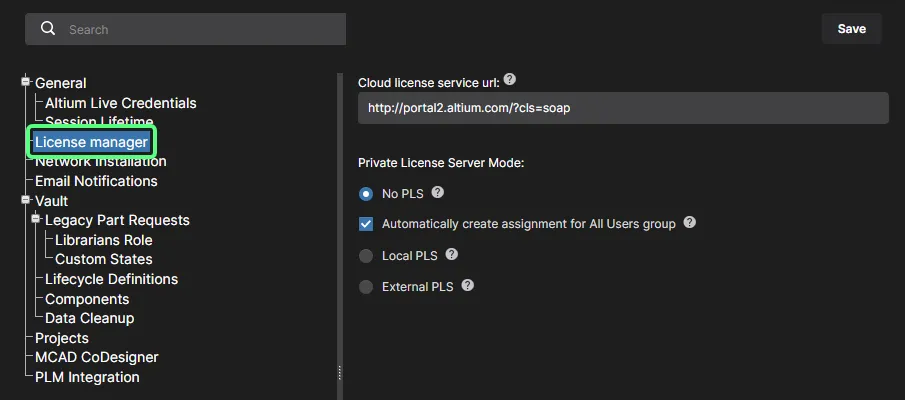
License Manager – эта страница содержит настройки, относящиеся к использованию Private License Service и выбору его режима. Для URL портала Altium Cloud используется заранее заданное подходящее значение по умолчанию (http://portal2.altium.com/?cls=soap).
-
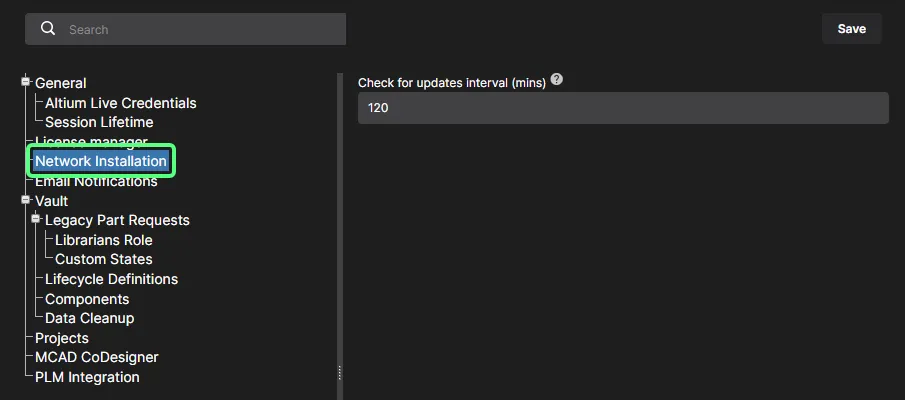
Network Installation – при использовании Network Installation Service (NIS) используйте эту страницу, чтобы задать интервал проверки обновлений. Это частота (в минутах), с которой функция Automatic Updates будет проверять наличие новых версий соответствующего ПО в Altium Cloud Repository.
-
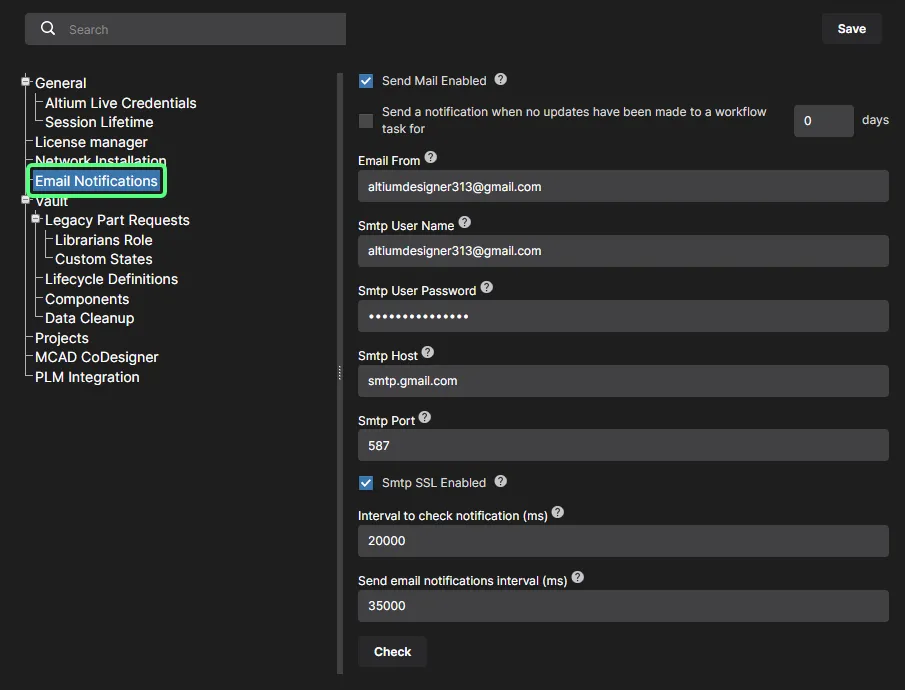
Email Notifications – эта страница содержит настройки для включения и конфигурирования функции email-уведомлений Enterprise Server. Этот механизм отмечает различные события для ключевых участников, связанные с Component Items, Projects, Approval Requests, Tasks и Part Requests.
- Vault – не страница, а структурный пункт, предназначенный для объединения настроек, относящихся к определённой функциональности внутри самого Enterprise Server.
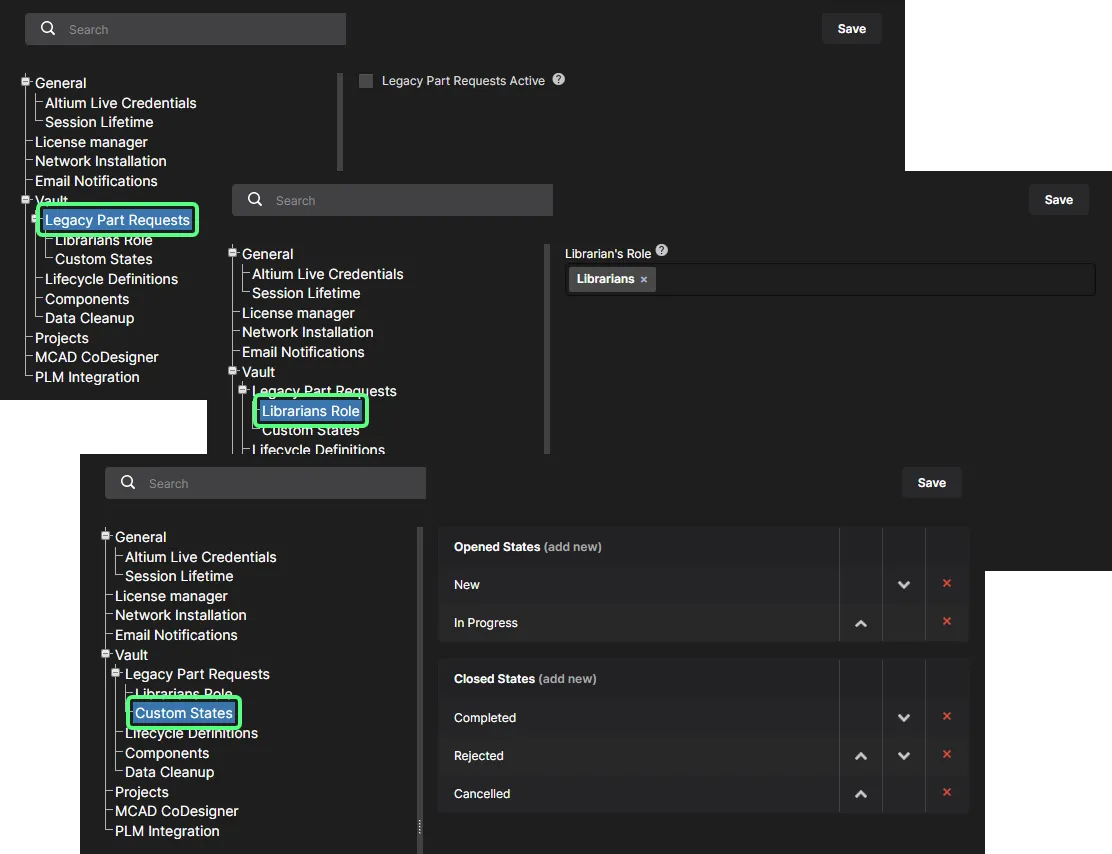
- Legacy Part Requests – предоставляет опцию, позволяющую включить использование устаревшей функциональности Part Requests в дополнение к использованию Part Request на основе Workflow. После включения страница Legacy Part Requests появится в левом дереве интерфейса. Используйте следующие подстраницы, относящиеся к этой устаревшей функции:
- Librarians Role – используйте эту страницу, чтобы указать, какая роль (или роли) должна использоваться для выполнения роли Librarians в вашей организации. По сути, вы просто настраиваете группу пользователей вашего Enterprise Server, которых можно назначать на запрос детали. Если вы установили Enterprise Server с демонстрационными данными, то пример роли Librarians уже будет предварительно подставлен в поле Librarian's Role — при необходимости удалите его.
- Custom States – используйте эту страницу, чтобы настроить состояния «открыто» и «закрыто» для устаревшей функции Part Requests.
-
Lifecycle Definitions – используйте эту страницу, чтобы определять и управлять определениями жизненных циклов (lifecycle) вашего Enterprise Server, дополняя возможность делать это через Altium Designer. Для лучшей наглядности состояния и переходы каждого жизненного цикла представлены графически, показывая соответствующие потоки.

-
Components – используйте эту страницу, чтобы задать целевые папки по умолчанию (в структуре папок Enterprise Server), в которых должны создаваться новые модели при создании нового Component Item. Чтобы изменить папку по умолчанию, нажмите кнопку
 . Появится окно Explorer, в котором можно выбрать нужную новую целевую папку выпуска по умолчанию для данного типа модели. После выбора нажмите OK, чтобы закрыть окно и вернуться на страницу Components, при этом соответствующее поле будет обновлено новым путём к папке.
Эта страница также включает параметры для включения дополнительных функций, которые станут доступны при редактировании компонентов на основе Workspace в Altium Designer:
- Установите опцию Enable Pin Mapping, чтобы включить пользовательское сопоставление выводов (custom pin-mapping). Функция расширенного сопоставления выводов, доступная через Component Editor в режиме Single Component Editing в Altium Designer, позволяет сопоставлять выводы символа компонента с любой площадкой посадочного места компонента или с любым количеством площадок. Эта опция включена потому, что пользовательское сопоставление выводов не поддерживается версиями Altium Designer до 21 и не имеет обратной совместимости. Если эта функция используется для ваших компонентов, сопоставление будет интерпретироваться некорректно при выполнении ECO в версии ПО ниже Altium Designer 21.
- Если установлен флажок Part Choices Revision Control, то при редактировании списка Part Choices для компонента на основе Workspace будет открываться редактор компонентов Altium Designer (в режиме Single Component Editing mode), а не диалоговое окно Edit Part Choices. Это позволяет создавать новую ревизию компонента в ответ на изменение Part Choices List, обеспечивая более формальный (и отслеживаемый) контроль данных о Part Choices производителя — см. Part Choice Revision Control для получения дополнительной информации.
-
Data Cleanup — используйте эту страницу, чтобы быстро удалять элементы данных с вашего Enterprise Server. Это особенно полезно после экспериментов с созданием и выпуском контента в Enterprise Server — например, при пробной миграции локальных библиотек на основе файлов, когда затем требуется «очистить» такие экспериментальные данные. Эта функция работает с любыми типами Items в вашем Enterprise Server.
Используйте доступные флажки, чтобы определить, удалять ли все элементы данных (All) или только элементы определённых типов. Настроив стратегию очистки, нажмите кнопку
 . Появится окно с запросом подтверждения и предупреждением о том, что это действие нельзя отменить. Для подтверждения и продолжения введите текст Delete my data permanently в поле, затем нажмите Yes.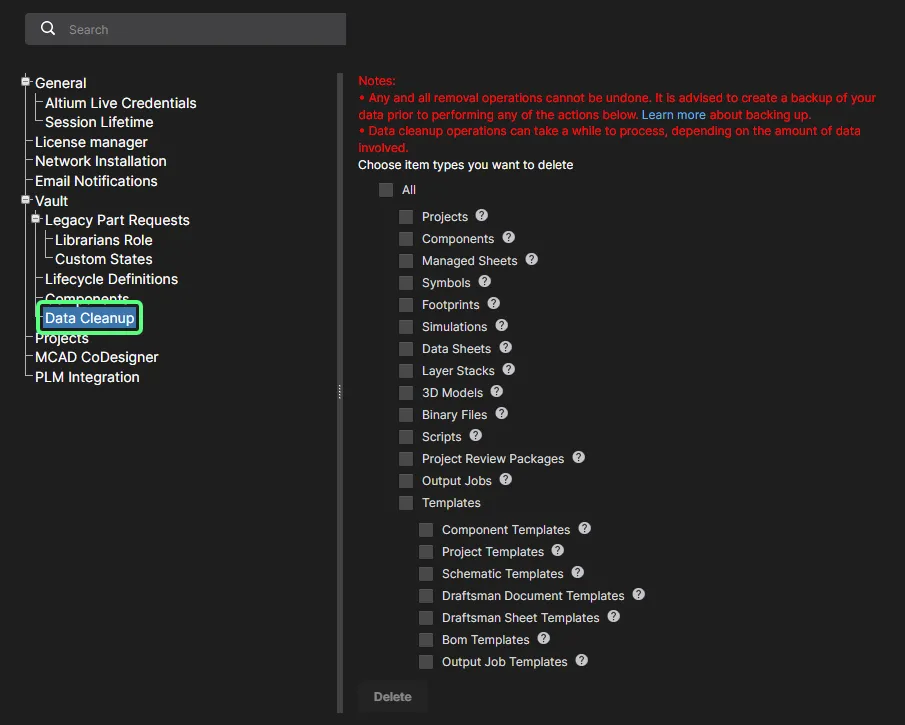
- Legacy Part Requests – предоставляет опцию, позволяющую включить использование устаревшей функциональности Part Requests в дополнение к использованию Part Request на основе Workflow. После включения страница Legacy Part Requests появится в левом дереве интерфейса. Используйте следующие подстраницы, относящиеся к этой устаревшей функции:
-
Projects — используйте эту страницу, чтобы задать путь по умолчанию (в структуре папок Enterprise Server) для вновь выпускаемых проектов. Также можно определить права доступа по умолчанию для новых проектов, чтобы нужные пользователи и/или роли имели доступ к этим проектам с момента их создания.
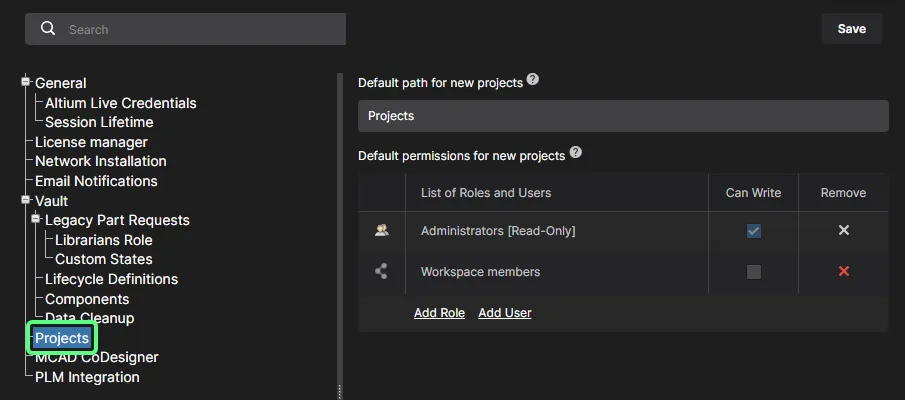
-
MCAD CoDesigner — эта страница предоставляет элементы управления для включения распознавания компонентов между доменами ECAD и MCAD при использовании функции ECAD-MCAD CoDesign. Это упрощает использование native components при передаче дизайна между двумя доменами (push/pull). Доступны следующие параметры:
- Naming of component models that are transferred from ECAD to MCAD — используйте параметры, чтобы указать, как именуются компоненты при первоначальной отправке (push) в домен MCAD. Выпадающее меню именования предлагает комбинации имени ECAD Footprint, Component ID или пользовательского свойства (Custom Property) для имени передаваемой модели на стороне MCAD; если выбран вариант Custom Component Property, его значение вводится в поле ниже.
- Recognize models placed in MCAD and use true electrical components in ECAD instead — включите этот параметр, чтобы поддержать использование native components, когда плата отправляется (Push) из MCAD и загружается (Pull) в ECAD. 3D-модель MCAD связывается с эквивалентным компонентом Altium Designer, поэтому при загрузке платы в Altium Designer 3D-модель MCAD может быть заменена экземпляром полностью определённого footprint компонента Altium Designer, включая 3D-модель. Используйте два под-поля, чтобы задать свойство модели MCAD и параметр компонента ECAD, которые применяются для идентификации компонентов в двух доменах проектирования. По умолчанию эти поля заполнены значением PARTNO. MCAD model property может быть вашим собственным пользовательским свойством или выберите MCAD model name из выпадающего списка. ECAD component parameter также может быть вашим собственным пользовательским параметром. Эти поля обязательны, если включён родительский параметр. Если одно или оба поля оставлены пустыми, кнопка
 будет недоступна.
 -
Use models from data management system on MCAD side when creating PCB assembly — включите этот параметр, чтобы поддержать использование native components, когда плата отправляется (Push) из ECAD и загружается (Pull) в MCAD. MCAD-система получает модель компонента из системы управления данными MCAD (по имени модели) и затем размещает этот компонент в сборке MCAD PCB, вместо модели, пришедшей из ECAD. Используйте под-поле, чтобы определить параметр компонента ECAD, в котором будет храниться имя модели MCAD. По умолчанию это поле заполнено значением
MCADModelName. Это поле обязательно, если включён родительский параметр. Если оставить его пустым, кнопка будет недоступна.

-
PLM Integration — эта страница предоставляет параметр Enable new PLM Configuration page, позволяющий вернуть (при снятом флажке) расширенный GUI и процесс конфигурации PLM к предыдущей системе, основанной на загрузке файла конфигурации.

Users
Related page: Adding Users & Roles – Users
Эта страница используется для создания и управления списком участников Workspace — людей, которым требуется доступ к Enterprise Server и/или к связанным технологиям, установленным вместе с ним.

Доступ к пользователям Enterprise Server и управление ими выполняются на странице Users интерфейса.
Roles
Related page: Adding Users & Roles – Roles
Эта страница используется для создания и управления списком ролей; роли позволяют дополнительно организовать пользователей, например по подразделению организации, в котором они задействованы, или по команде разработки. Роли также упрощают совместный доступ к контенту Enterprise Server и настройку других обслуживаемых технологий.

Доступ к ролям Enterprise Server и управление ими выполняются на странице Roles интерфейса.
Sessions
Related page: Adding Users & Roles – Sessions
Эта страница используется для быстрой оценки того, какие пользователи в данный момент вошли в Enterprise Server. Администратор может принудительно завершить доступ пользователя к серверу, фактически «убив» его активную сессию, тем самым освобождая подключения к серверу для других.

Как администратор Enterprise Server вы можете не только просматривать активные серверные сессии (подключения), но и завершать сессию любого пользователя, который в данный момент обращается к серверу.
LDAP Sync
Related page: Adding Users & Roles – LDAP Sync
Эта страница используется для настройки и запуска задачи LDAP Sync. Это позволяет администратору Enterprise Server использовать существующие в домене сети учётные данные (имя пользователя и пароль), чтобы не создавать учётные записи вручную по одной на странице Users. При корректной настройке страница Users будет автоматически заполняться учётными данными пользователей, позволяя любому пользователю из списка подключаться к серверу, используя свой обычный корпоративный логин и пароль.

Добавление задачи LDAP Sync через браузерный интерфейс Enterprise Server.
Configurations
Related page: Environment Configuration Management
Эта страница предоставляет интерфейс Team Configuration Center (поставляется вместе с установкой Enterprise Server как Team Configuration Service). Роль Team Configuration Center (иногда называемого TC2) предельно проста — дать организации централизованный контроль над средой, в которой работают её разработчики. Это достигается за счёт определения и управления Environment Configurations. Они используются, чтобы ограничить рабочую среду Altium Designer каждого разработчика использованием только утверждённых компанией элементов проектирования, включая шаблоны схем, файлы конфигурации output job и настройки Workspace. Иными словами, это обеспечивает Centralized Environment Configuration Management.
Любое количество конфигураций среды можно определить через специализированный браузерный интерфейс Center. Данные, используемые и применяемые каждой конфигурацией (далее — Configuration Data Items), поступают с Enterprise Server. И, связав каждую конфигурацию среды с определённой ролью пользователя, а затем назначив пользователей этим ролям, корректная рабочая среда загружается в Altium Designer сразу после входа пользователя в Enterprise Server. Такой подход на основе ролей гарантирует, что конструктор всегда получает именно ту настройку, которая ему положена — независимо от того, работает ли он на собственном ПК или делит один ПК с коллегами-конструкторами.
Интерфейс позволяет администратору создать одну или несколько конфигураций среды в зависимости от потребностей организации. Для каждой конфигурации требуется определить:
- Configuration Name – осмысленное имя, возможно отражающее людей, чью рабочую среду она должна регламентировать.
- Configuration Data – базовые ограничения конфигурации. Ревизии поддерживаемых элементов данных, которые могут корректно использоваться пользователем, на которого нацелена конфигурация.
- Target Roles – указание, к кому применяется конфигурация среды. Сами роли — это просто группы пользователей, определяемые и хранимые в составе службы Identity Service Enterprise Server. Это те же роли, которые Enterprise Server определяет и использует для управления правами доступа.
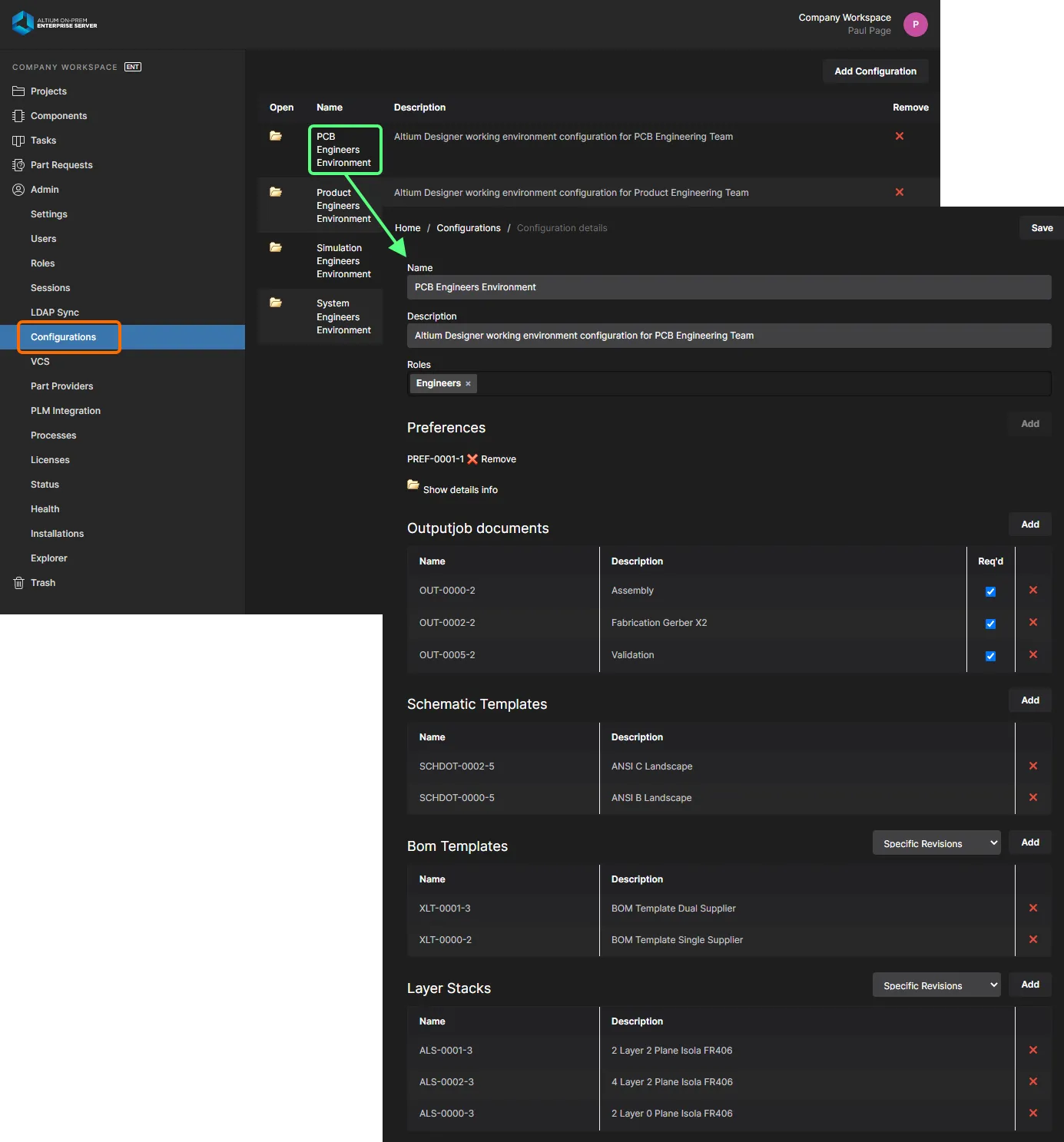
Откройте Team Configuration Service, где можно определять и управлять конфигурациями среды для вашей организации.
VCS
Related page: Local Version Control Service
Эта страница предоставляет интерфейс к локальной службе Version Control Service установки Enterprise Server — для Design Repositories, к которым конструкторы в организации могут легитимно получать доступ и использовать при работе над проектами.

Браузерный интерфейс к локальной службе VCS Enterprise Server.
Part Providers
Related page: Supply Chain Management
Эта страница позволяет определить список Part Sources, обеспечивая централизованное управление цепочкой поставок: конструкторы по всей организации используют один и тот же утверждённый список Suppliers, из которого берётся информация по цепочке поставок для компонентов, применяемых в их проектах.
Для Enterprise Server доступны следующие источники данных по компонентам:
-
Altium Parts Provider – агрегирующий сервис данных поставщиков, предоставляющий доступ к актуальной информации о компонентах от широкого круга поставщиков.
-
Custom Parts Provider – для случаев, когда данные поставщиков компонентов берутся (и должны браться) из внутренней корпоративной системы предприятия, предоставляющей проприетарный набор данных поставщиков, который может основываться на строго утверждённом перечне вендоров и/или специальных ценовых схемах. Этот источник настраивается для синхронизации через Altium Designer — с использованием документа Custom Parts Provider Synchronization Configuration (*.PrtSync) — что позволяет сопоставить данные поставщиков из указанного источника базы данных с данными цепочки поставок Enterprise Server.
- Additional Customized Part Source – для случаев, когда данные по поставкам компонентов нужно получать из локальной базы данных, например из внутренней базы компонентов компании: функция Custom Database Parts Provider в Enterprise Server предоставляет интерфейсное подключение ко всем распространённым СУБД (напрямую или через интерфейс ODBC либо OLE-DB). Добавляемое подключение можно настроить вручную, указав интерфейс и строку подключения, либо с помощью мастера подключения Enterprise Server. Можно определить любое количество таких подключений.
Собственно информация по цепочке поставок — включающая Manufacturer (и номер детали), Supplier (и номер детали), Description, Pricing и Availability — берётся из локального Part Catalog Enterprise Server и соответствующего источника данных по компонентам.

Включение необходимых Suppliers и определение диапазонов Location/Currency для Altium Parts Provider. Это источник компонентов по умолчанию для Enterprise Server. Также можно использовать одну или несколько внутренних корпоративных баз компонентов.
PLM Integration
Related page: PLM Integration
Эта страница предоставляет интерфейс к PLM Sync Service. Здесь вы определяете подключение к экземпляру PLM и включаете/настраиваете синхронизацию компонентов PLM с компонентами в Enterprise Server.
Enterprise Server поддерживает одно- или двунаправленную синхронизацию данных компонентов с вашими корпоративными системами. Взаимодействие между Enterprise Server и корпоративной системой — обычно PLM — настраивается и управляется через страницу PLM Integration сервера. Она предоставляет автоматизированный интерфейс для простой настройки соединения, сопоставления параметрических данных и задания направления синхронизации. Синхронизация данных компонентов между Enterprise Server и целевой корпоративной системой использует встроенный процесс синхронизации, который можно запускать вручную или настроить как повторяющееся событие по расписанию.
Доступен специализированный workflow Project Creations, поддерживающий автоматическое создание part numbers в вашем экземпляре PLM и последующее распространение их в Workspace в виде параметров проекта. Также вы можете публиковать проект в ваш экземпляр PLM в рамках выполнения Project Releaser в Altium Designer.
Предусмотрена прямая поддержка следующих PLM-систем:
- PTC Windchill® PLM (11.1 M020) и PTC Windchill® PLM (11.0 M030)
- Arena® PLM
- Oracle® Agile™ PLM
- Aras Innovator®
- Siemens Teamcenter® (с additional setup)
Используйте кнопку  , чтобы создать новый экземпляр интерфейса PLM, затем проверьте/подтвердите подключение к PLM кнопкой
  . Интерфейс автоматически заполнит соответствующие параметры типов и данных параметров/атрибутов как из Workspace, так и из PLM-системы. Выберите типы параметрических данных и сопоставление, затем сохраните конфигурацию (
 ).
).
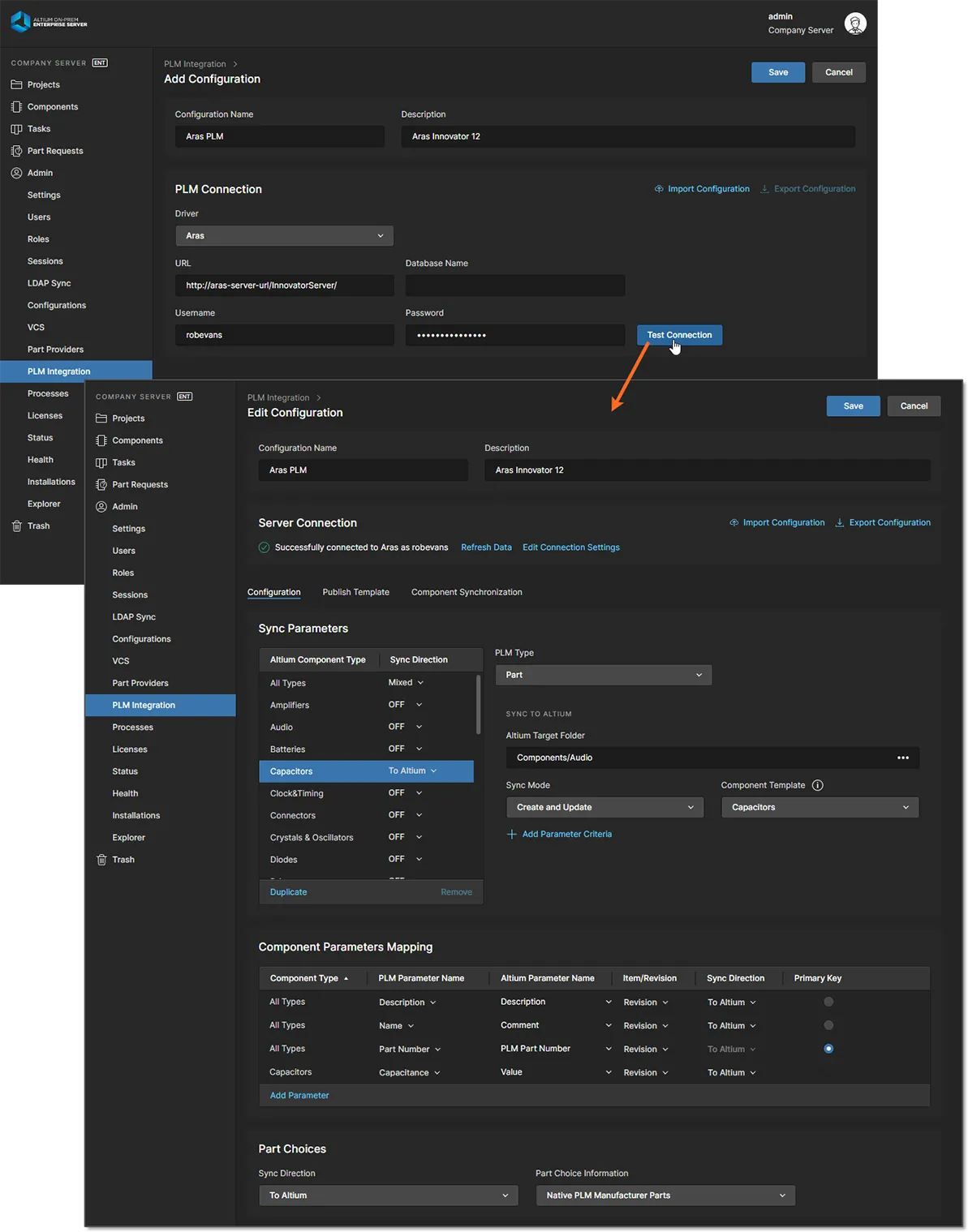
Синхронизацию можно настроить по расписанию — автоматическая синхронизация через заданные интервалы — в конфигурации PLM, либо выполнять по требованию с помощью кнопки  записи конфигурации в представлении страницы PLM Integration.

Processes
Related pages: Creating & Managing Processes, Defining a Process Workflow
Эта страница предоставляет интерфейс для создания и управления Workflows, которые проводят конструкторов компании через типовые повседневные процессы проектирования, такие как:
- Запрос новых библиотечных компонентов
- Выполнение проектных действий, например проведение design reviews или публикация в PLM
- Создание новых проектов.
Каждый Workflow, используемый для реализации конкретного процесса проектирования, создаётся как часть Process Definition. Поэтому его можно рассматривать как базовый Workflow этого процесса или просто как Process Workflow. Процессы и их Workflows создаются и управляются администратором Enterprise Server. Интерфейс состоит из четырёх вкладок:
-
Browser– используйте эту вкладку для централизованного просмотра всех активных и завершённых процессов. Щёлкните по записи процесса, чтобы просмотреть диаграмму его базового рабочего процесса (на вкладке Diagram под списком), показывающую, что должно произойти для завершения процесса, и на каком этапе он находится в своём потоке — в терминах того, у кого сейчас есть задача, которую нужно выполнить, чтобы продвинуть процесс дальше. Также доступны вкладки для просмотра данных, прикреплённых к процессу (вкладка Data), а также истории действий, выполненных в рамках рабочего процесса (вкладка History).

Как администратор вы можете просматривать все текущие активные (или завершённые) процессы из одного удобного места, видя состояние каждого с первого взгляда — где именно в базовом рабочем процессе сейчас находится процесс и у кого следующая задача для продолжения его выполнения. -
Part Requests/Project Activities/Project Creations – используйте эти вкладки для просмотра, создания и управления рабочими процессами, которые будут использоваться соответственно при запросе нового компонента библиотеки, выполнении дизайн-ревью или публикации в PLM-систему, либо при создании новых дизайн-проектов.

Создавайте и управляйте рабочими процессами для трёх поддерживаемых областей ПО. Здесь показаны примеры, предоставленные для области запросов компонентов (Part Requests).
Мощный Process Workflow Editor обеспечивает гибкость, позволяя вам строить процессы с рабочими потоками настолько простыми или настолько сложными, насколько требуется, и в соответствии с требованиями вашей компании. Создайте рабочий процесс графически, а затем задайте необходимые параметры каждого элемента в этом потоке. Для пользовательских задач используется User Form Editor, чтобы сформировать нужную форму, которая будет показана пользователю для ввода данных, когда ему назначается задача в соответствующей точке рабочего процесса. После определения процесса нажмите кнопку  , чтобы добавить его в список доступных процессов для соответствующей области ПО.
Лицензии
Related pages: Лицензирование, Private License Service
Эта страница предоставляет интерфейс для получения и управления лицензиями — как для лицензирования самого Enterprise Server, так и для выдачи лицензий клиентским машинам по локальной сети через соответствующим образом настроенный Private License Service (PLS).
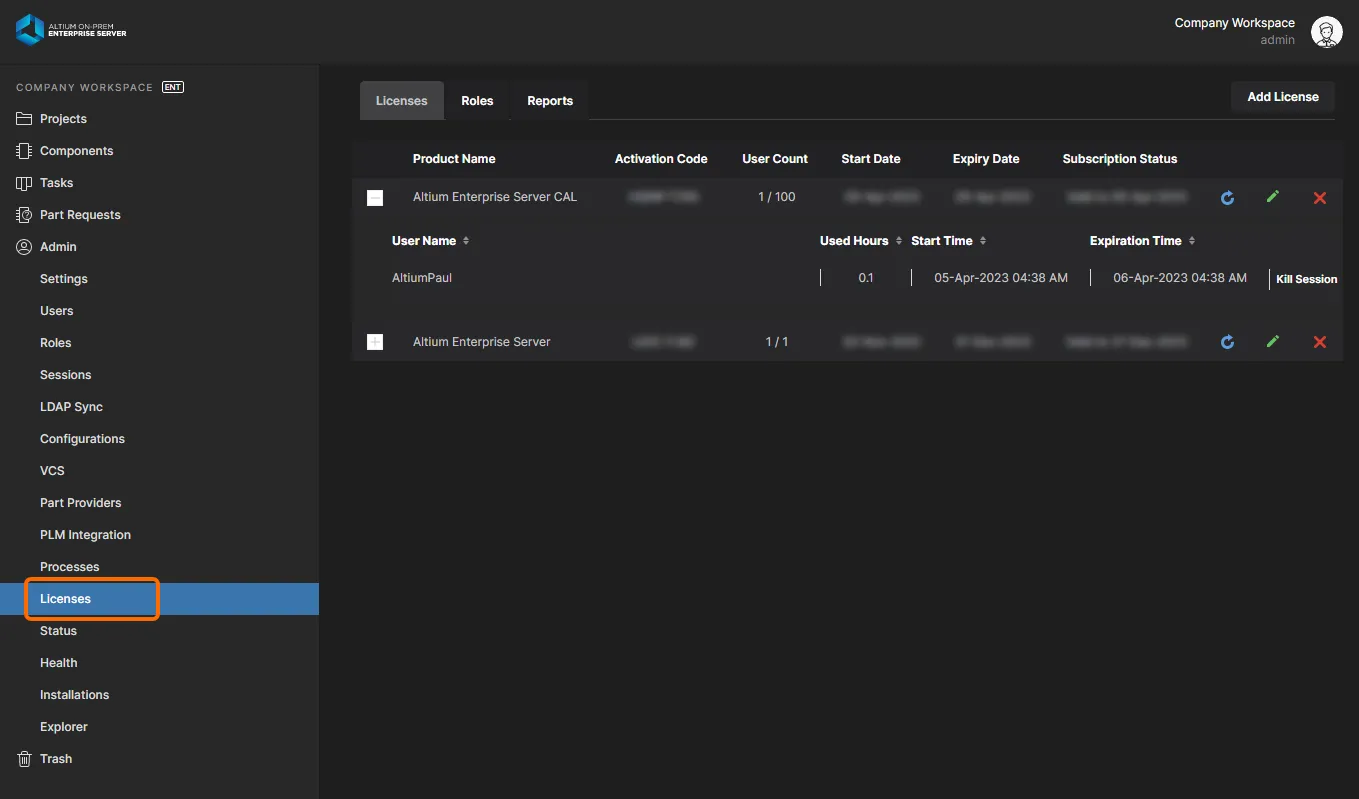
Используйте различные вкладки в области Licenses , чтобы получать, управлять и назначать лицензии для Enterprise Server и для выдачи по локальной сети через PLS. Также используйте доступные отчёты, чтобы контролировать использование лицензий.
Доступны три вкладки:
-
Licenses – предоставляет список всех лицензий, доступных в данный момент. Для фактического лицензирования Enterprise Server потребуется как минимум две лицензии (Altium Enterprise Server и Altium Enterprise Server CAL). Дополнительные лицензии можно добавить для выдачи через PLS. Лицензии можно получить либо From cloud (выбрав из списка лицензий, доступных вашей компании на портале Altium), либо From file (импортировав существующие файлы лицензий
alfс диска). - Roles – предоставляет возможность назначать лицензии ролям (или группам) пользователей. В режиме Local PLS PLS Enterprise Server может выборочно предлагать программные лицензии, назначенные конкретной роли. По умолчанию (если не указано иначе) все лицензии, полученные Enterprise Server, назначаются роли All Users и, следовательно, доступны любому пользователю, подключающемуся к PLS.
- Reports – предоставляет набор функций мониторинга и отчётности по использованию лицензий, которые можно применять для аудита того, как лицензии используются в организации. Это особенно полезно при использовании Private License Service, поскольку данные отчётов можно использовать, чтобы убедиться, что доступные лицензии используются оптимально, прогнозировать будущие потребности в лицензиях и определять использование отдельными пользователями. Доступен ряд вариантов отчётности, открываемых через соответствующие под-вкладки. В зависимости от типа информации, требуемой для каждого отчёта, можно применять связанные фильтры, чтобы настроить результаты и включить конкретные лицензии, роли, пользователей и временные периоды. Также есть возможность экспортировать текущий отчёт на диск в формате CSV, совместимом с Microsoft Excel и другими табличными приложениями, для целей администрирования и бухгалтерского учёта.
Статус
Эта страница предоставляет информацию о состоянии Enterprise Server и быстрый доступ к файлам журналов. Она представлена в трёх областях:
- Installed Services – предоставляет сведения о версии текущей установки Enterprise Server.
- Path to database and files – предоставляет информацию о путях установки для базы данных и данных, включая тип базы данных, используемой Enterprise Server.
- Logs – предоставляет информацию о пути установки к файлам журналов. Для каждой отдельной службы нажмите соответствующий значок
 , чтобы скачать zip-архив с соответствующим набором лог-файлов.

Страница Status предоставляет сведения об установке, а также лог-файлы для различных служб.
Состояние
Related page: Health Monitor
Эта страница предоставляет браузерный Health Monitor. На странице отображается визуальная сводка состояния хост-машины и системы хранения Enterprise Server. Страница является браузерным дополнением к инструменту сервера Health Monitor tool, который доступен как отдельное приложение на хост-машине сервера (из папки установки Tools), но имеет преимущество удалённого доступа для администраторов по сети.
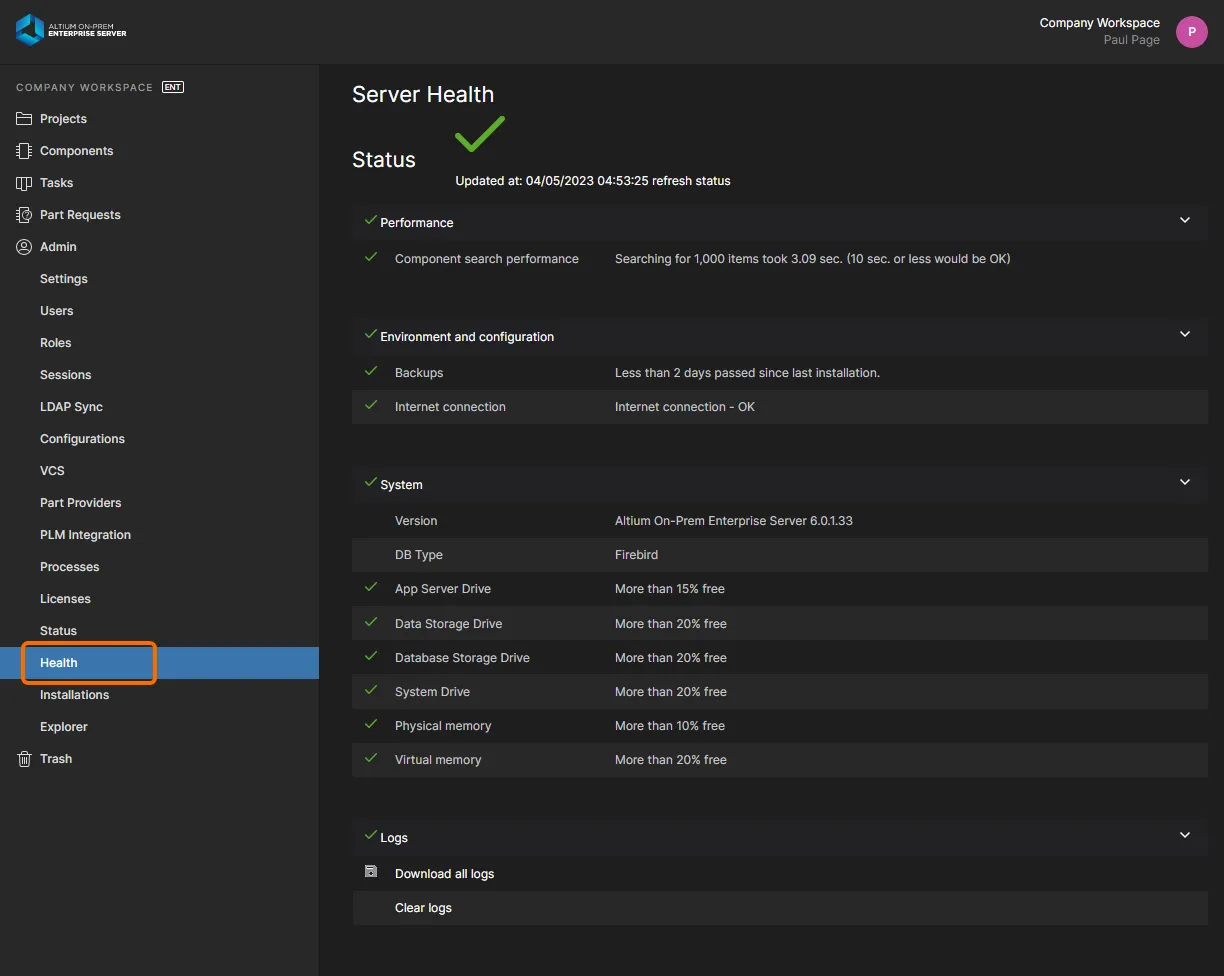
Страница Health обеспечивает мгновенный просмотр статуса и «здоровья» вашей установки Enterprise Server и системы, на которой она установлена.
В качестве выделенного обзора состояния сервера страница Health показывает отдельные значки предупреждений/ошибок для проблемных записей статуса. Типичные оповещения включают просроченные резервные копии данных, скорое истечение лицензии или активную учётную запись пользователя admin/admin (пароль нужно сменить!).
Помимо быстрого визуального резюме состояния сервера, страница также предоставляет следующую функциональность:
- Возможность сформировать отчёт о состоянии для отправки в службу поддержки Altium (и в конечном итоге разработчикам Altium). Для этого нажмите на часть Generate текста Generate status report for support team в области Status страницы — необходимые отчёты будут сформированы и собраны в единый Zip-архив (vault_status_report_<Date>.zip) и загружены в папку загрузок по умолчанию вашего браузера.
- Возможность скачать все лог-файлы — содержащие записи Error и Warning из всех доступных логов сервера, которые обычно находятся в папке
\ProgramData\Altium\Altium365Data\logs. Для этого нажмите ссылку Download all logs в разделе Logs страницы. Файлы будут собраны в единый Zip-архив (AllLogs.zip) и загружены в папку загрузок по умолчанию вашего браузера. - Используйте ссылку Clear logs (расположена внизу раздела Logs страницы), чтобы архивировать, а затем удалить все существующие лог-файлы. Архив (logs_<Date>.zip) будет сохранён в папке
\ProgramData\Altium\Altium365Data\logs.archive. -
Чтобы вручную обновить статус сервера, нажмите ссылку refresh status в области Status страницы. Состояние сервера и системы будет проверено, а страница обновится, отображая актуальное состояние. Дата и время отражают момент последней проверки состояния сервера.
Установки
Related page: Network Installation Service
Эта страница предоставляет интерфейс к Network Installation Service, с помощью которого вы можете выполнять установки или обновления продуктов Altium по локальной сети, а также обеспечивает централизованный контроль доступности ПО, его конфигурации и возможностей. Используя NIS, вы получаете файлы программных продуктов от Altium, а затем собираете их в настраиваемый пакет развёртывания ПО. Локально сохранённый пакет затем можно развернуть на сетевых рабочих станциях как исполняемый установщик (*.msi) или как прямую установку с использованием Group Policy Microsoft Active Directory.

Страница Installations в браузерном интерфейсе Enterprise Server — ваше подключение к Network Installation Service.
Элементы управления распределены по следующим вкладкам:
- Products & Extensions– ваш обзор набора доступных установщиков продуктов Altium и расширений, доступных вам на основе предоставленных учетных данных AltiumLive. Они хранятся в облачном репозитории Altium.
- Deployment Packages – место, где вы создаете и настраиваете Deployment Package, который определяет, как устанавливать выбранный продукт и расширения. После создания связанный файл пакета установщика Windows (*.msi) можно скачать и использовать для установки ПО на целевой клиентский компьютер или на все клиентские компьютеры по всей компании.
- Updates – предоставляет удобную область, в которой можно настроить, как должны обновляться ваши продукты и расширения в вашем локальном Enterprise Server. Вы можете настроить обновление либо вручную, либо автоматически.
- Server Storage – перечисляет, какие продукты и расширения доступны в вашем локальном Enterprise Server (те, которые вы ранее приобрели). Пакет развертывания может only включать продукты и расширения, перечисленные на этой вкладке.
- Tasks – отображает журнал операций, отражающий задачу, которая выполняется в данный момент или уже была выполнена.
Explorer
Related page: Управление структурой контента и доступом
Эта страница предоставляет доступ к структуре Enterprise Server и по представлению и компоновке похожа на панель Explorer panel в Altium Designer. Отсюда вы сможете просматривать папки и элементы (Items) в Enterprise Server. И хотя вы не можете создавать или редактировать Items через интерфейс браузера (вы можете удалять их), вы можете создавать и редактировать папки и тем самым выстраивать структуру сервера без необходимости входа на этот сервер через Altium Designer.
Также из этого интерфейса можно настроить общий доступ — управлять тем, кто может видеть тот или иной контент в Enterprise Server и, на уровне папок, могут ли другие пользователи только просматривать папку и ее содержимое или также редактировать (фактически выпускать/фиксировать/загружать в нее проектные данные). Одна установка Enterprise Server может быть разделена на различные эффективные «зоны» контента, но при контролируемых разрешениях контент можно делать выборочно видимым или скрытым по мере необходимости — предоставляя нужным людям нужный доступ к нужным данным.
Контент также можно скачивать из Enterprise Server напрямую из этого интерфейса.

Просматривайте и задавайте структуру вашего Enterprise Server, а также определяйте доступ к содержащемуся в нем контенту и возможность его скачивания.
 Локализовано с помощью ИИ