
Новое в этом выпуске
Released: 4 June 2024 - Version: 6.0.7 (build 13)
Released: 6 May 2024 - Version: 6.0.6 (build 4)
Released: 25 January 2024 - Version: 6.0.5 (build 28)
Released: 22 December 2023 - Version: 6.0.5 (build 26)
Released: 29 September 2023 - Version: 6.0.4 (build 17)
Released: 16 August 2023 - Version: 6.0.3 (build 3)
Released: 6 July 2023 - Version: 6.0.2 (build 15)
Released: 3 April 2023 - Version: 6.0.1 (build 33)
Примечания к выпуску Altium On-Prem Enterprise Server 6.0
Этот крупный релиз приносит большое количество новых функций и улучшений интерфейса Workspace для Altium On-Prem Enterprise Server. Кроме того, внесено множество исправлений для устранения проблем, о которых сообщали клиенты через сообщество AltiumLive.
Установка Enterprise Server
This update was introduced in Altium Enterprise Server version 6.0.4
Altium Enterprise Server был обновлён: вместо служб Microsoft .NET Core 3.1 теперь используются службы .NET 6. Для сохранения совместимости с другим ПО существующая программная платформа .NET 3.1 не будет удаляться при установке/обновлении Enterprise Server, но при необходимости её можно удалить вручную через Control Panel Windows.
Новый интерфейс конфигурации PLM
Подключение Altium Enterprise Server к поддерживаемой PLM-системе теперь можно настраивать через новый расширенный графический интерфейс (GUI). Если ранее процесс подключения к PLM требовал ручного редактирования XML-файлов и знания целевой PLM-системы, то обновлённый GUI предлагает меню для сопоставления типов и атрибутов на основе данных, автоматически получаемых как от Server, так и от PLM-системы.
Новый GUI и процесс конфигурации PLM вызываются кнопкой  в разделе Admin – PLM Integration. После установления PLM-подключения система загрузит и заполнит соответствующие варианты типов и параметров/атрибутов. Направление синхронизации для типов компонентов также выбирается простым пунктом меню, а дополнительные параметры настройки становятся доступны в зависимости от типа подключённой PLM.
 Настройка в новом GUI сопоставления параметров и синхронизации деталей типа Capacitor из Aras PLM в Enterprise Server
- Подключение и конфигурация PLM автоматически валидируются. Любые ошибки перехватываются и подсвечиваются красным.
-
Нажмите кнопку
 , чтобы завершить процесс конфигурации.
- Интерфейс можно вернуть к предыдущей системе, сняв флажок Enable new PLM Configuration page в разделе Admin – Settings - PLM Integration.
- Следует использовать только один тип PLM-интерфейса (старый или новый). Не редактируйте PLM-конфигурацию, созданную другой версией интерфейса.
- См. PLM Integration для информации о работе с PLM-системой.
Обновления, связанные с PLM и Workflow
These updates were introduced in Altium Enterprise Server version 6.0.4
-
Teamcenter:Интеграция Teamcenter® PLM теперь изначально поддерживает двунаправленную синхронизацию Part Choices производителя между Altium Enterprise Server и инстансом Teamcenter PLM. Данные Component Part Choice (
Manufacturer Part NumberиManufacturer) на стороне Altium могут напрямую синхронизироваться с «родными» параметрами Manufacturer Part и Vendor на стороне Teamcenter, которые доступны при включённых возможностях Teamcenter Vendor Management.
-
Arena:Интеграция Arena® PLM теперь включает параметры конфигурации для выбора связи Arena direct или indirect по обеспечению (sourcing) деталей при синхронизации данных Part Choice. Информация о sourcing в Arena в основном хранится как параметры Vendor, а вторичная связь — как параметры Manufacturer. При задании опций Part Choices в конфигурации Arena варианты в выпадающем меню Part Choice Information следующие:
-
Native PLM Manufacturer Parts: Direct Source Relationship – выберите этот вариант, чтобы направлять данные Altium Part Choice в данные связи sourcing Arena Vendor. Это прежнее состояние по умолчанию, поэтому любые существующие события синхронизации
ToPLMбыли нацелены на связь Vendor. - Native PLM Manufacturer Parts: Indirect Source Relationship – выберите этот вариант, чтобы направлять данные Altium Part Choice в данные связи sourcing Arena Manufacturer. Тогда данные производителя (manufacturer) из Altium будут соотноситься с записями данных производителя на стороне PLM.
-
PLM Part Attributes (без изменений) – выберите этот вариант, чтобы настроить «неродную» синхронизацию Part Choice на основе стандартных параметров компонентов, сформированных наборами атрибутов
Manufacturer:PartNumber, выбранных с помощью соответствующего Attribute Definitions.
-
Native PLM Manufacturer Parts: Direct Source Relationship – выберите этот вариант, чтобы направлять данные Altium Part Choice в данные связи sourcing Arena Vendor. Это прежнее состояние по умолчанию, поэтому любые существующие события синхронизации
- Generic Connector: Варианты выбора в системе PLM Integration для Enterprise Server были расширены и теперь включают новый драйвер PLM Generic Connector. Доступный для выбора в меню Driver в разделе PLM Connection, этот драйвер представляет собой PLM-независимую структуру конфигурации, которую третьи стороны могут использовать для реализации подключения и интерфейса для любой PLM-системы. Пример — поддержка Duro PLM в Workspace Altium 365.
- Component Creation:Part Choices, связанные с workflow Part Request в PLM, либо Part Choices, связанные с компонентами проекта в workflow Publish to PLM, теперь добавляются в целевую PLM-систему вместе с созданным объектом компонента. Данные Part Choice передаются в новую PLM-деталь как записи sourcing Vendor/Manufacturer — так же, как и при синхронизации компонентов с PLM.
-
Workflow Title:Администраторы теперь могут блокировать поле Title у Process Workflow, чтобы обеспечить единообразие именования для активных и завершённых задач процесса. Эта опция управляется новым флажком «Allow the initiator to change the process title», доступным в панели Properties при редактировании Process Workflow. Когда эта опция снята (и процесс сохранён), пользователь, который активирует Workflow (то есть
Initiator), не может редактировать его Title — оно остаётся заблокированным как «AUTO». Такие активные или завершённые процессы будут называться по имени процесса с последовательным числовым суффиксом —<process name> #1,<process name> #2и т. д.
Обновлённый просмотр BOM
Представление BOM View проекта в Enterprise Server теперь в полной мере использует данные, предоставляемые документом ActiveBOM document, который включён в текущий проект. Сформированный в Altium Designer, документ ActiveBOM проекта предоставляет богатый набор «живой» информации о деталях от производителей и поставщиков, интегрированной в просмотр BOM в Workspace. Сюда входят supplier Part Choices (с актуальными ценами и данными по наличию), статус жизненного цикла у производителя и ссылки на даташиты и многое другое.
Для каждой позиции BOM также доступны проверки корректности на основе значков, которые указывают на проблемы с компонентом, такие как устаревшая ревизия, состояние жизненного цикла Obsolete или недостаточный складской запас у поставщика. В соответствии с другими представлениями документов теперь поддерживается Commenting, что позволяет пользователям оставлять комментарий к любой строке BOM и при необходимости назначать его пользователю или группе. Как и в предыдущей версии просмотра BOM, вы можете выполнять кросс‑навигацию к другим документам проекта, включать нужные вам столбцы данных ( ), а также выбирать компонент для просмотра его (теперь расширенных) сведений в информационной панели справа.


Улучшения Web Viewer
В Web Viewer сервера внесено большое количество улучшений и дополнений, чтобы ещё больше повысить его ценность для разработчиков проекта и других участников команды. Они расширяют объём проектных данных, доступных через viewer, и дают дополнительную гибкость в том, как можно просматривать проектные документы.
Навигация по цепям (Net) в схемах
При выборе цепи (Net) в представлении она также выбирается во всех схемных документах, где присутствует, — они теперь перечислены в панели Information справа. Щёлкните по элементу списка, чтобы перейти напрямую к соответствующему документу.

Назначение активного слоя
У каждой записи слоя в панели Layers/Objects теперь есть связанный флажок, который делает этот слой активным. При включении слой перемещается наверх порядка отрисовки и, следовательно, рисуется последним, эффективно накладываясь поверх графики других слоёв PCB. Снимите флажок с активного слоя или используйте верхнюю кнопку  , чтобы восстановить вид слоёв по умолчанию (активен Top layer).

Также обратите внимание: размещённый Comment будет связан с текущим выбранным (отмеченным) слоем, и этот же порядок слоёв будет восстановлен при последующем выборе Comment.
Управление видимостью слоёв
Записи слоёв в панели Layer/Objects (в режиме Layers) теперь имеют дополнительные параметры видимости, которые отображаются при наведении на запись. Используйте значок  , чтобы переключать видимость слоя, опцию
  , чтобы включить только этот слой (и по умолчанию —
 Multi-layer объекты для слоёв меди/маски), и значок , чтобы восстановить настройки видимости.


Управление видимостью объектов
Аналогично управлению видимостью слоёв (выше), видимость объектов PCB теперь можно задавать в режиме Objects панели Layers/Objects. Используйте опции и , связанные с записью типа объекта в панели, чтобы указать его видимость, и опцию , чтобы сбросить настройки.

Обратите внимание, что Connection lines (ratsnest) доступен как выбираемый объект, а выбор видимости объектов также доступен в 3D‑виде. Горячие клавиши 2 и 3 теперь переключают между представлениями 2D и 3D.
Сохранение настроек Web Viewer
Текущие настройки Web Viewer — такие как открытый документ, видимость слоёв/объектов PCB, уровень масштаба, положение окна и выбор варианта (Variant) — теперь являются частью URL‑контекста браузера. Это означает, что настройки сохраняются при обновлении страницы (например, чтобы зарегистрировать новый Commit), а также при копировании URL в другое окно или передаче его другому пользователю.
Выбор цепи двойным щелчком
Теперь можно выбрать целую цепь (net) в виде PCB, дважды щёлкнув по объекту, например по дорожке, площадке, переходному отверстию и т. п. Одиночные щелчки, как и раньше, будут циклически переключать выбор между объектами под курсором.
Просмотр нескольких PCB‑документов
Web Viewer теперь полностью поддерживает проекты, содержащие несколько PCB‑документов, включая панели PCB. Когда для отображения выбран PCB‑документ, связанные функции Web Viewer по возможности будут относиться к выбранной плате, а в противном случае — по умолчанию к основной PCB (первой найденной в структуре проекта). Размещённые Comments будут связаны с конкретной платой, а такие функции, как навигация по цепям, кросс‑навигация, просмотр стека слоёв (Stackup View), измерения и данные панели Information, будут применяться к открытому PCB‑документу.


Дополнительные представления документов
Этот выпуск Altium Enterprise Server предоставляет расширенную поддержку просмотра и информационных данных для важных производственно‑ориентированных файлов проектной документации.
Просмотр Draftsman
Web Viewer предоставляет доступ к Draftsman documents проекта как через дерево навигации слева, так и через выделенную вкладку  viewer. Представление поддерживает многостраничные документы Draftsman — навигация выполняется через выпадающее меню Page — и document Commenting. Хотя вкладка viewer открывает первый документ Draftsman, найденный в структуре проекта, другие документы Draftsman можно открыть напрямую из дерева навигации.

Обратите внимание: представление документа Draftsman также поддерживается в Design Snapshot открытого project Release.
Просмотр PDF
Теперь добавлена поддержка просмотра PDF‑документов непосредственно в Web Viewer. Если ранее PDF были доступны только для скачивания, то теперь PDF‑документы в проекте — например, доступные в разделе Files пакета project Release package — при выборе в дереве навигации будут открываться в выделенном PDF‑просмотрщике. Используйте выпадающее меню Page (или просто прокрутку), чтобы перейти к другой странице многостраничного PDF‑документа, а панель Information справа — для доступа к метаданным PDF‑документа.

Сравнение проектных данных
Возможность легко выполнять сравнение между предыдущими и текущими проектными документами даёт существенные преимущества для процесса отслеживания изменений и ревью. Altium Enterprise Server теперь предоставляет визуальные сравнения данных старых/новых версий для Gerber, Schematic и BOM.
Сравнения проектных данных доступны из:
-
представления History view — используйте пункты меню
 на плитке, чтобы сравнивать Releases между собой, Commits между собой или Releases и Commits. Можно выбрать предыдущий Commit/Release или выбранный Commit/Release. Сравнение Gerber доступно только для Releases.
-
представления Releases view — используйте пункты меню на плитке, чтобы сравнивать соседние или выбранные события Release.

Сравнение схем (Schematic)
Выберите опцию Schematic to и целевой Release/Commit, чтобы запустить сравнение схемных данных между двумя событиями. Механизм различий обнаружит изменённые данные и представит результаты в выделенном представлении Schematic Compare, которое подсвечивает различия графически и в виде интерактивных ссылок на данные в панели Differences.
Изменения компонентов и цепей (Net) на схеме подсвечиваются цветом: зелёный (добавлено), красный (удалено) и жёлтый (изменено). Выберите запись в панели Differences, чтобы выполнить кросс‑навигацию к схеме, выберите подзаписи записи, чтобы увидеть дополнительные детали, и значок  , чтобы просмотреть связанные схемные документы.

► См. Schematic Comparisons, чтобы узнать больше.
Сравнение Gerber
Выберите опцию Gerber to и целевой Release, чтобы запустить сравнение данных Gerber между двумя событиями. Механизм различий обнаружит изменённые данные и представит результаты в выделенном представлении Gerber Compare, которое подсвечивает различия графически и в виде интерактивных ссылок на данные в панели Differences.
Изменения в Gerber‑топологии нумеруются, группируются по слоям и подсвечиваются цветом: зелёный (добавлено), красный (удалено) и жёлтый (изменено). Выберите запись в панели Differences, чтобы выполнить кросс‑навигацию к виду Gerber, а верхние вкладки представления переключают Gerber‑вид на один из сравниваемых наборов данных — фактически на старую или новую раскладку Gerber.

Обратите внимание: представление сравнения Gerber также позволяет выполнять несколько измерений между любыми двумя точками в пределах вида. Используйте кнопку  , чтобы включить режим измерений и открыть панель Measurements.
► См. Gerber Comparisons in Altium 365, чтобы узнать больше.
Сравнение BOM
Выберите опцию BOM to и целевой Release/Commit, чтобы запустить сравнение данных BOM между двумя событиями. Механизм различий обнаружит изменённые данные и представит результаты в выделенном представлении BOM Compare, которое выводит различия в виде подсвеченных строк BOM.
Элементы столбцов записей BOM подсвечиваются цветом: зелёным (добавлено), красным (удалено) и жёлтым (изменено). Используйте флажки на панели слева, чтобы ограничить список различий BOM конкретными типами изменений (Added, Removed и т. д.), выпадающее меню столбцов — чтобы включать/отключать отображение определённых столбцов с данными параметров компонентов, а верхние вкладки представления — чтобы переключать вид BOM на один из сравниваемых наборов данных, то есть фактически на старый или новый список BOM.

Обратите внимание: вы можете скачать сводку сравнения BOM в формате CSV через значок  вверху.
► См. BOM Comparisons , чтобы узнать больше.
Передача владения проектом
Дополнительный уровень контроля в управлении доступом к проектам разработки на Enterprise Server обеспечивается введением передачи владения проектом. Это позволяет администраторам Workspace или текущему владельцу проекта (обычно пользователю, создавшему проект) назначить другого пользователя Workspace новым владельцем. Передача выполняется через окно project Share window, где предполагаемый новый владелец должен присутствовать и иметь текущие права доступа Edit/View.
Выполните смену владельца, выбрав опцию Make Owner в выпадающем меню прав пользователя, нажмите  для подтверждения, а затем
  , чтобы закрыть последующее информационное окно. Новый владелец получит полный контроль и права редактирования проекта, а доступ предыдущего владельца будет понижен до статуса разрешений
 Edit. Если на сервере включены Email Notifications, новый владелец проекта получит уведомление по электронной почте о передаче владения.

Процесс передачи владения также запускается, если пользователь, владеющий проектом (или проектами), удаляется из Workspace. В этом случае администратор назначает нового владельца проекта, который унаследует права доступа удалённого пользователя к проекту (статус Owner).

Теги коммитов
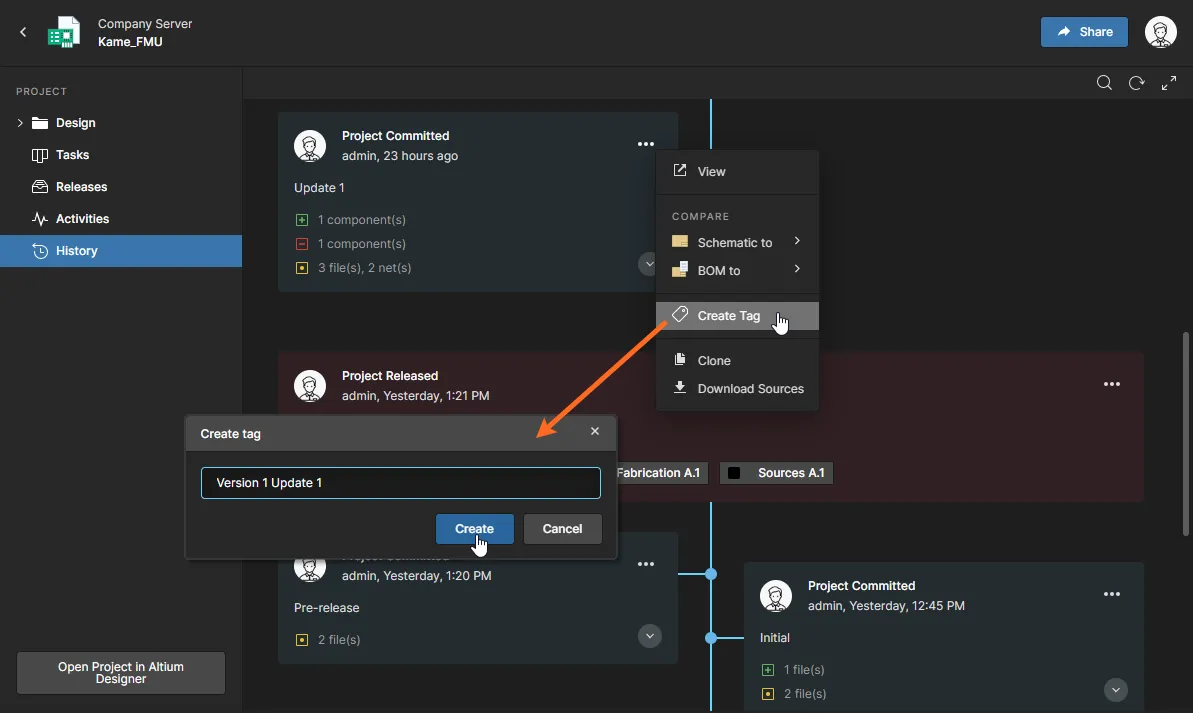
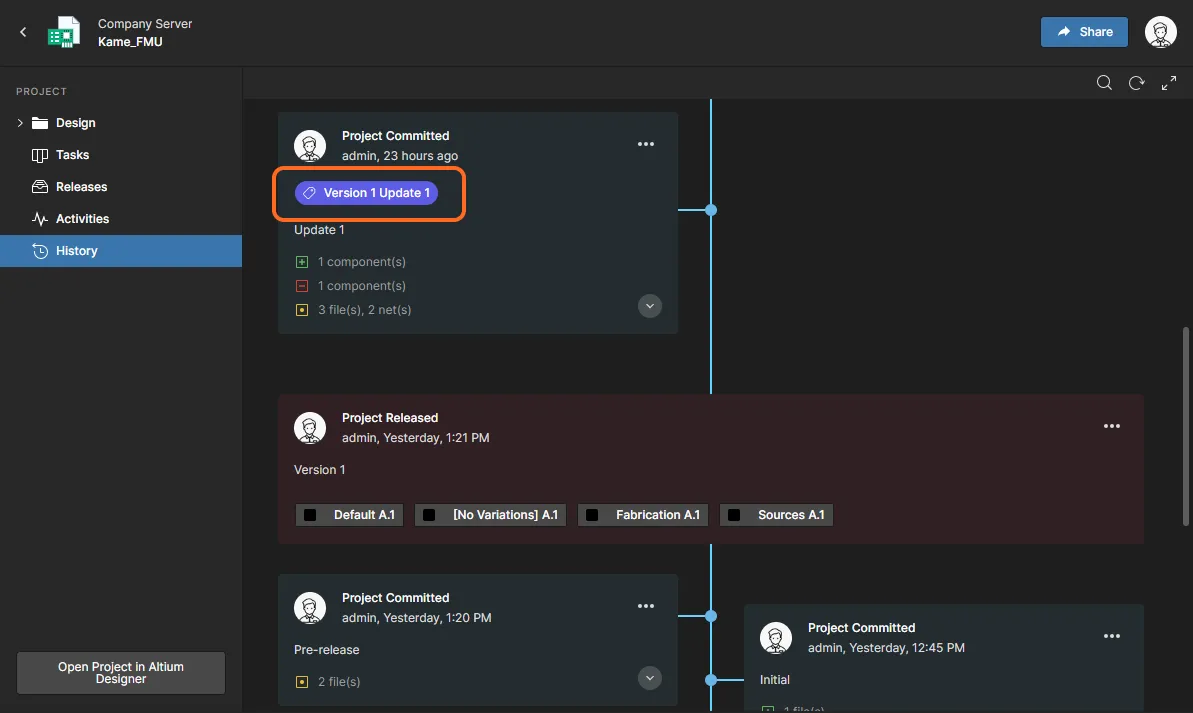
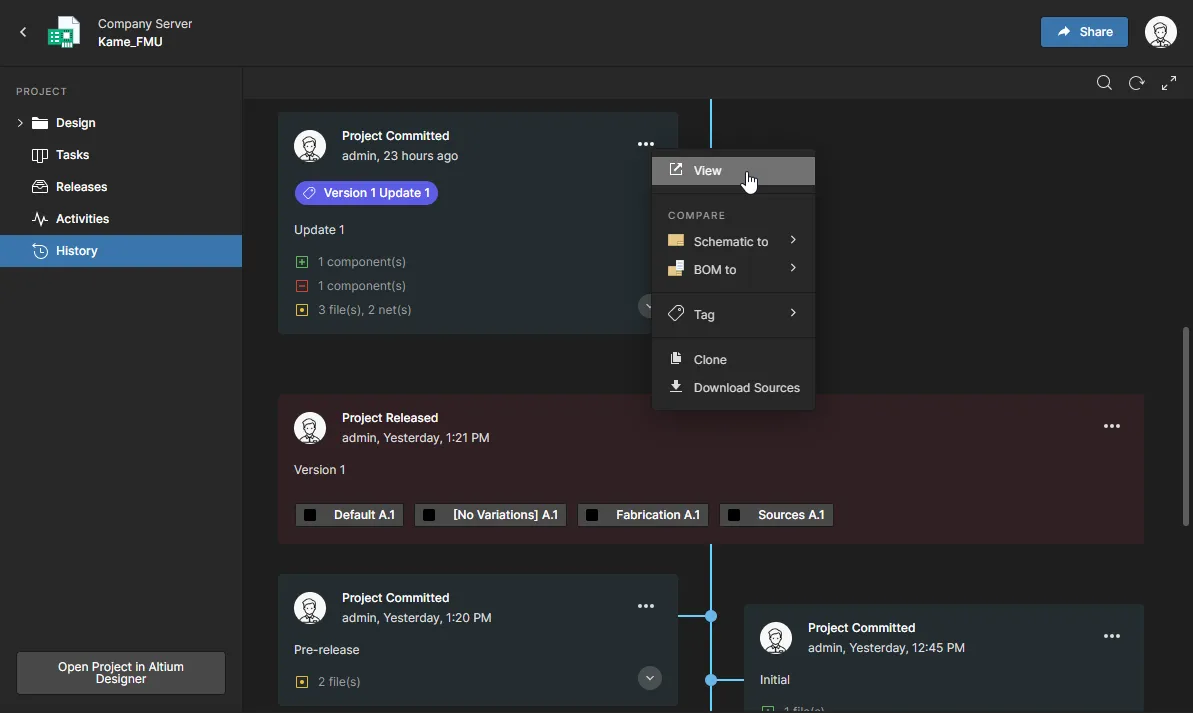
Теперь вы можете добавить имя тега VCS к текущему выбранному событию Commit в представлении History view Workspace — выберите опцию Create Tag в выпадающем меню на плитке. Существующий тег можно отредактировать или удалить в том же выпадающем меню.
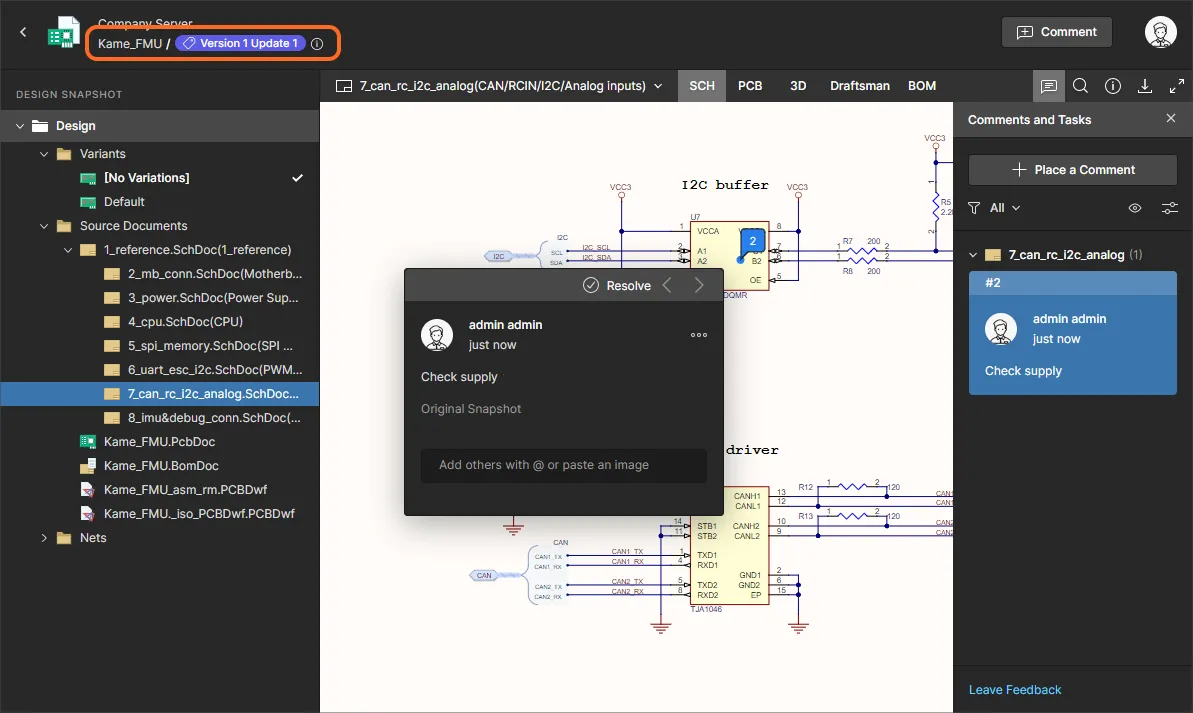
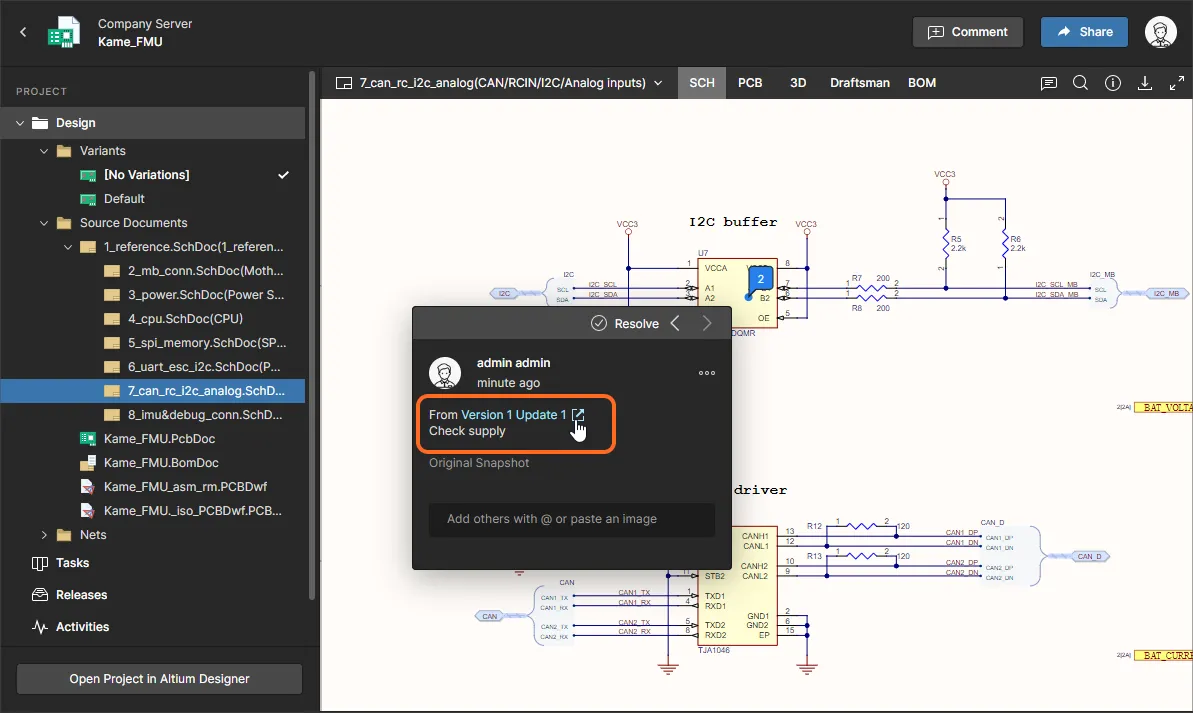
Tag, прикреплённый к коммиту, отображается на плитке History, в заголовке представления снимка (snapshot view) коммита, а также в любых Comments, прикреплённых к этому представлению снимка. Такой комментарий также будет виден в текущем представлении WIP проекта и будет содержать ссылку на соответствующее представление снимка коммита.
Новые настройки администратора (New Feature Admin Settings)
Дополнительные параметры, относящиеся к новым функциям Enterprise Server, доступны администраторам в разделе Admin – Settings:
- Email Notifications – Установите флажок Send a notification when no updates have been made to a workflow task, чтобы включить уведомления-напоминания по электронной почте для тех, у кого есть назначенная, но ещё не выполненная Process Task. Для отправки напоминаний о задачах на сервере должен быть настроен и включён Send Mail.
- Components – Включите опцию Part Choices Revision Control, чтобы ввести формальный контроль изменений Part Choices List в Altium Designer; при этом в ответ на обновление Part Choice будет открываться Component Editor, чтобы создать новую ревизию. Подробнее см. Part Choice Revision Control в Altium Designer.
- PLM Integration – Снимите флажок Enable new PLM page, чтобы вернуть PLM interface к прежней версии. Обратите внимание: конфигурации PLM следует создавать/редактировать, используя только одну версию интерфейса — старую или новую.
Облегчённые задачи (Lightweight Tasks)
Функция и представление Tasks в Altium Enterprise Server были существенно расширены и теперь включают новую концепцию Lightweight Tasks — запросы активности (job activity requests), создаваемые назначениями пользователей в Comment user assignments. И существующие задачи, созданные process workflows, и новые Lightweight Tasks отображаются в обновлённом представлении Tasks, использующем поток в стиле Kanban с определёнными состояниями прогресса. Несмотря на относительно простой интерфейс, новая панель Tasks предлагает гибкий и эффективный способ управления и отслеживания рабочих процессов непосредственно в среде проектирования, а не через внешнюю систему.
Представление Tasks доступно на двух уровнях:
-
At a global overview level – Это представление Tasks открывается из основного Workspace navigation tree и показывает все активные задачи в Workspace. Задачи, относящиеся к проектам, сгруппированы по строкам проектов; также присутствует общая строка Tasks для задач Workspace, не связанных с проектом — такие общие задачи создаются с помощью элемента управления
 .
.
- At a project level – Это представление Tasks открывается из дерева навигации open project и показывает активные задачи, относящиеся к этому проекту. Строки задач организованы по задачам, связанным с конкретными документами, и по задачам рабочих процессов, а также включают общую строку Tasks для задач проекта, не относящихся к конкретному документу.

Выберите плитку, чтобы просмотреть её детали и изменить состояние прогресса, назначенного пользователя и уровень приоритета. Плитка рабочего процесса откроет связанную task in the workflow, которую может завершить назначенный ей пользователь.


► См. Working with Tasks in Altium 365 для связанной информации.
 Локализовано с помощью ИИ