
Настройка уведомлений по электронной почте
Parent page: Конфигурация
Altium NEXUS Server предоставляет возможность настраивать уведомления по электронной почте от NEXUS Server — отмечая различные события для ключевых заинтересованных лиц.
Включение и настройка функции
Функция отправки уведомлений по электронной почте из вашего экземпляра NEXUS Server включается и настраивается на странице Email Notifications ( Admin – Settings – Email Notifications) в браузерном интерфейсе NEXUS Server. Эта страница является элементом интерфейса, к которому only могут получить доступ административные пользователи NEXUS Server — те, кто входит в роль Administrators.
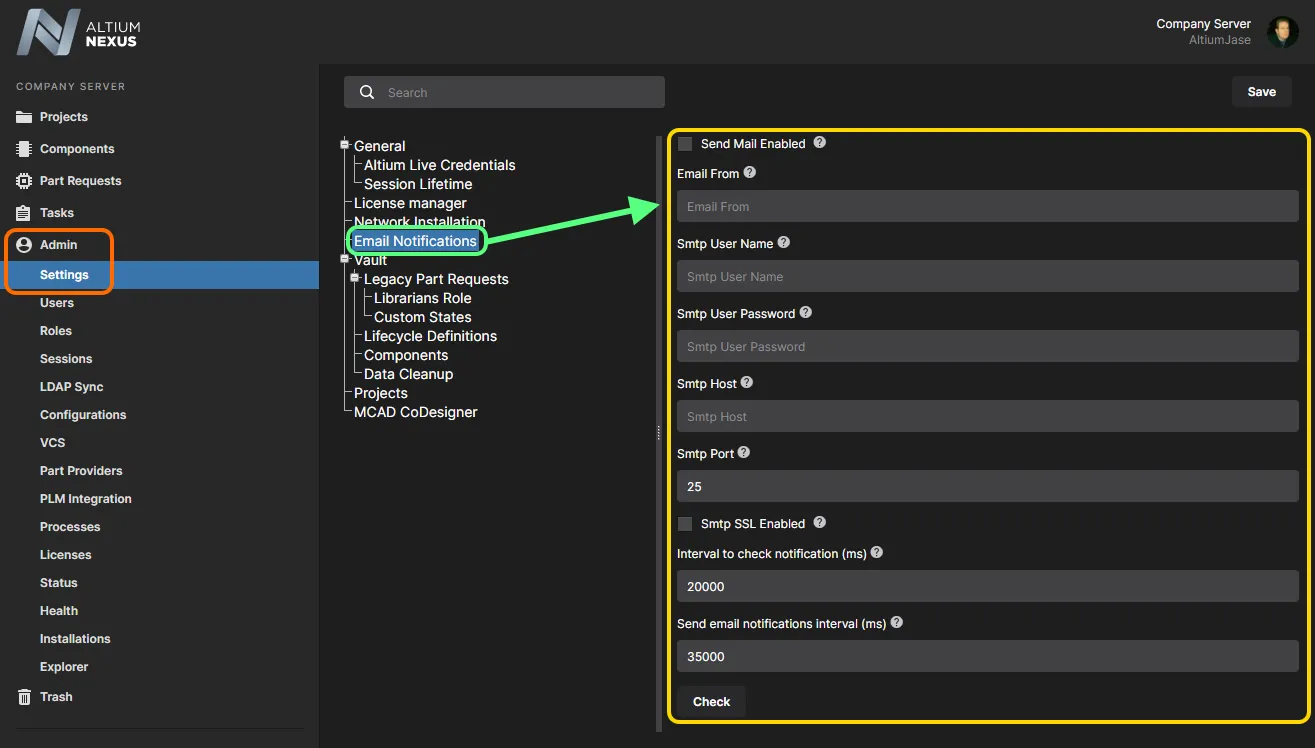 Страница Email Notifications в разделе Admin – Settings предоставляет интерфейс для включения и настройки функциональности уведомлений NEXUS Server по электронной почте.
По умолчанию функция уведомлений NEXUS Server по электронной почте отключена. Включите параметр Send Mail Enabled, чтобы активировать её.
Настройте поля страницы (подробно описаны ниже), чтобы подготовить функцию для вашей организации:
- Email From – учётная запись электронной почты, от имени которой будут отправляться письма; она будет отображаться как отправитель в поле From письма, например notificationsbot@yourcompany.com. При использовании Gmail это исходный адрес электронной почты, с которого отправляются письма-уведомления (например mycompanynotifications@gmail.com).
- Smtp User Name – это часть имени пользователя в учётных данных для доступа к вашему SMTP-серверу, например smtpserver@yourcompany.com. При использовании Gmail это исходный адрес электронной почты, с которого отправляются письма-уведомления (например mycompanynotifications@gmail.com).
- Smtp User Password – это часть пароля в учётных данных для доступа к вашему SMTP-серверу. При использовании Gmail это пароль для доступа к почтовому аккаунту, с которого будут отправляться уведомления.
- Smtp Host – это имя хоста вашего SMTP-сервера, например smtp.yourcompany.com. При отправке через Gmail это значение будет smtp.gmail.com.
- Smtp Port – порт SMTP (обычно 25, или 587 при отправке почты через Gmail).
- Smtp SSL Enabled – используется для включения SMTP-соединения. Установите флажок, если ваш SMTP-сервер использует TLS/SSL.
- Interval to check notification (ms) – интервал отправки новых уведомлений внутри сервера, задаётся в миллисекундах. По умолчанию установлено 20000ms.
- Send email notifications interval (ms) – интервал проверки новых уведомлений для отправки по электронной почте, задаётся в миллисекундах. По умолчанию установлено 35000ms.
 Пример конфигурации электронной почты при использовании SMTP для отправки уведомлений из заданной учётной записи Gmail.
После включения и настройки, как требуется, нажмите кнопку  , чтобы протестировать отправку писем от указанной учётной записи. Появится окно Check Email Settings; используйте его, чтобы ввести целевой адрес электронной почты и нажать . В диалоге будет показан ход выполнения Checking... и, если учётная запись отправителя настроена правильно, финальное сообщение Sent Successful.
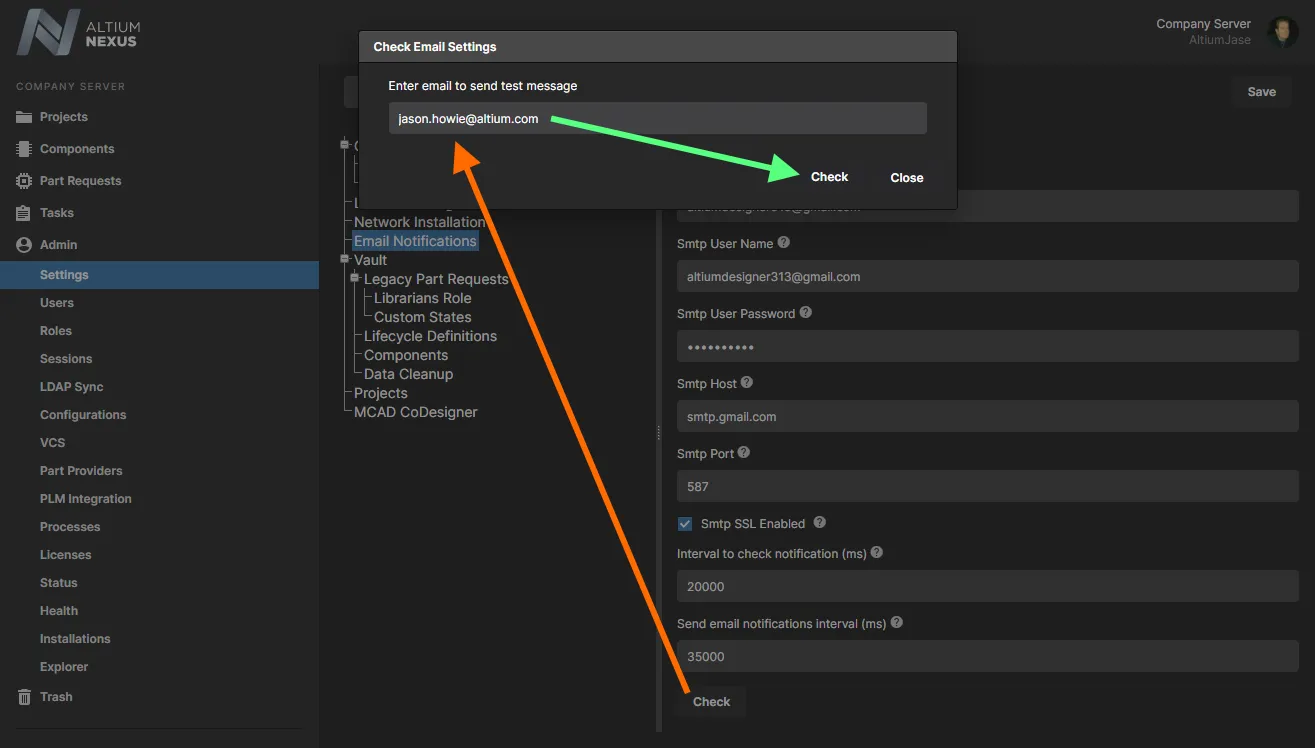 Проверка настройки уведомлений по электронной почте путём отправки тестового письма на целевую учётную запись. Наведите курсор на изображение, чтобы увидеть успешный результат проверки.
И, конечно, проверка целевого почтового ящика покажет Notifications Service Test Email от учётной записи отправителя.
 Тестовое письмо от службы уведомлений NEXUS Server, полученное на целевой адрес, указанный для проверки.

Поддерживаемые уведомления
Эта функция поддерживает ряд событий для уведомлений по электронной почте:
События, связанные с управляемым проектом
Related Page: Проекты Workspace
Уведомления включают:
- Project Commit – уведомление, когда проект был зафиксирован (committed) в NEXUS Server.
- Project Update – уведомление, когда свойства проекта каким-либо образом изменились ( Name проекта и/или Description).
- Project Release – уведомление, когда проект был выпущен (released) в NEXUS Server.
- Project Revision State Change – уведомление, когда изменяется состояние жизненного цикла проекта.
- Project Activity Start – уведомление о начале активности, связанной с проектом (Ad Hoc Review, Handoff Review или Milestone Review).
- Project Activity Complete – уведомление о завершении активности, связанной с проектом (Ad Hoc Review, Handoff Review или Milestone Review).
- Project Delete – уведомление, когда проект был удалён.
События, связанные с управляемым компонентом
Related Page: Управление компонентами с подключённым Workspace
Уведомления включают:
- Component Create – уведомление, когда в NEXUS Server создан новый компонент.
- Component Release – уведомление, когда в NEXUS Server выпущена новая ревизия компонента.
- Component Revision State Change – уведомление, когда изменяется состояние жизненного цикла компонента.
- Component Delete – уведомление, когда компонент был удалён.
События, связанные с запросом на утверждение
Related page: Определение описаний жизненного цикла для Workspace — управление переходами между состояниями жизненного цикла
Уведомления включают:
- New Approval Request – уведомление, когда запрос на переход между состояниями жизненного цикла для ревизии Component Item отправлен на утверждение.
- Approval Request Reminder – уведомление, когда исходный инициатор запроса использует функцию напоминания (Reminder) для ожидающего утверждения запроса.
- State Change Request Processed – уведомление, когда ожидающий утверждения запрос обработан участником соответствующей группы утверждения. Тип выполненного действия по запросу может быть одним из следующих:
- Cancelled – исходный инициатор запроса на утверждение решил отменить запрос.
- Rejected – участник соответствующей группы утверждения отклонил запрос.
- Approved – если запрос проходит через несколько определённых групп утверждения, это действие применяется, если участник промежуточной группы утверждения одобрил запрос.
- Completed – участник группы утверждения (или финальной группы утверждения, если определено несколько групп) одобрил запрос.
События, связанные с задачами
Related page: Работа с задачами
Уведомления включают:
- Task Assigned – уведомление, когда задача назначена и требует действия (например, задача, связанная с активностью по ревью проекта, или запрос на компонент).
События, связанные с запросами на компоненты
Related page: Запросы на компоненты на основе процессов
Уведомления включают:
- Part Request Created – уведомление, когда отправлен новый запрос на компонент.
- Part Request Complete – уведомление, когда запрос на компонент завершён (либо компонент успешно создан, либо запрос в итоге отклонён).
Watching a Managed Project
Related page: Проекты Workspace
Чтобы получать уведомления по электронной почте в отношении управляемого проекта, нужно не только быть соисполнителем этого проекта, но и быть «подписанным» на него. Это делается путём watching этого управляемого проекта.
Отслеживание управляемых проектов выполняется только через браузерный интерфейс NEXUS Server. Для этого:
- Перейдите к нужному управляемому проекту в NEXUS Server и щёлкните по нему один раз, чтобы выбрать его, на странице Projects интерфейса.
- Нажмите элемент управления
 в правом верхнем углу списка проектов, затем выберите пункт Watch в появившемся меню.
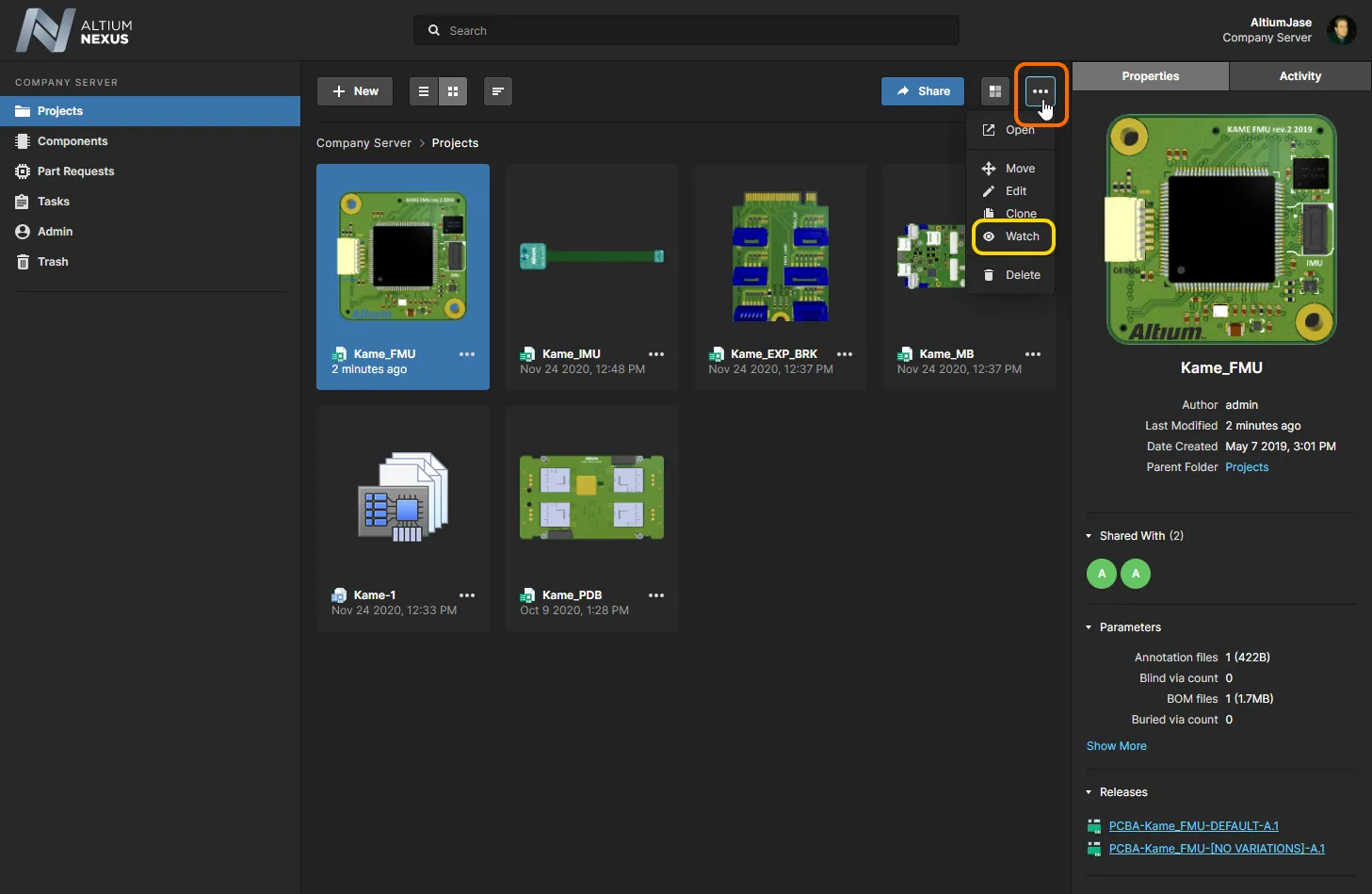 Доступ к элементу управления для Watch управляемого проекта.
 и выберите команду Watch в контекстном меню. Когда страница Projects отображается в виде списка, нажмите элемент управления
 Вы будете получать соответствующие уведомления, связанные с проектом, через систему уведомлений по электронной почте (если она включена).
Чтобы прекратить отслеживание управляемого проекта:
- Перейдите к нужному управляемому проекту в NEXUS Server и щёлкните по нему один раз, чтобы выбрать его, на странице Projects интерфейса.
- Нажмите элемент управления в правом верхнем углу списка проектов, затем выберите пункт Unwatch в появившемся меню.
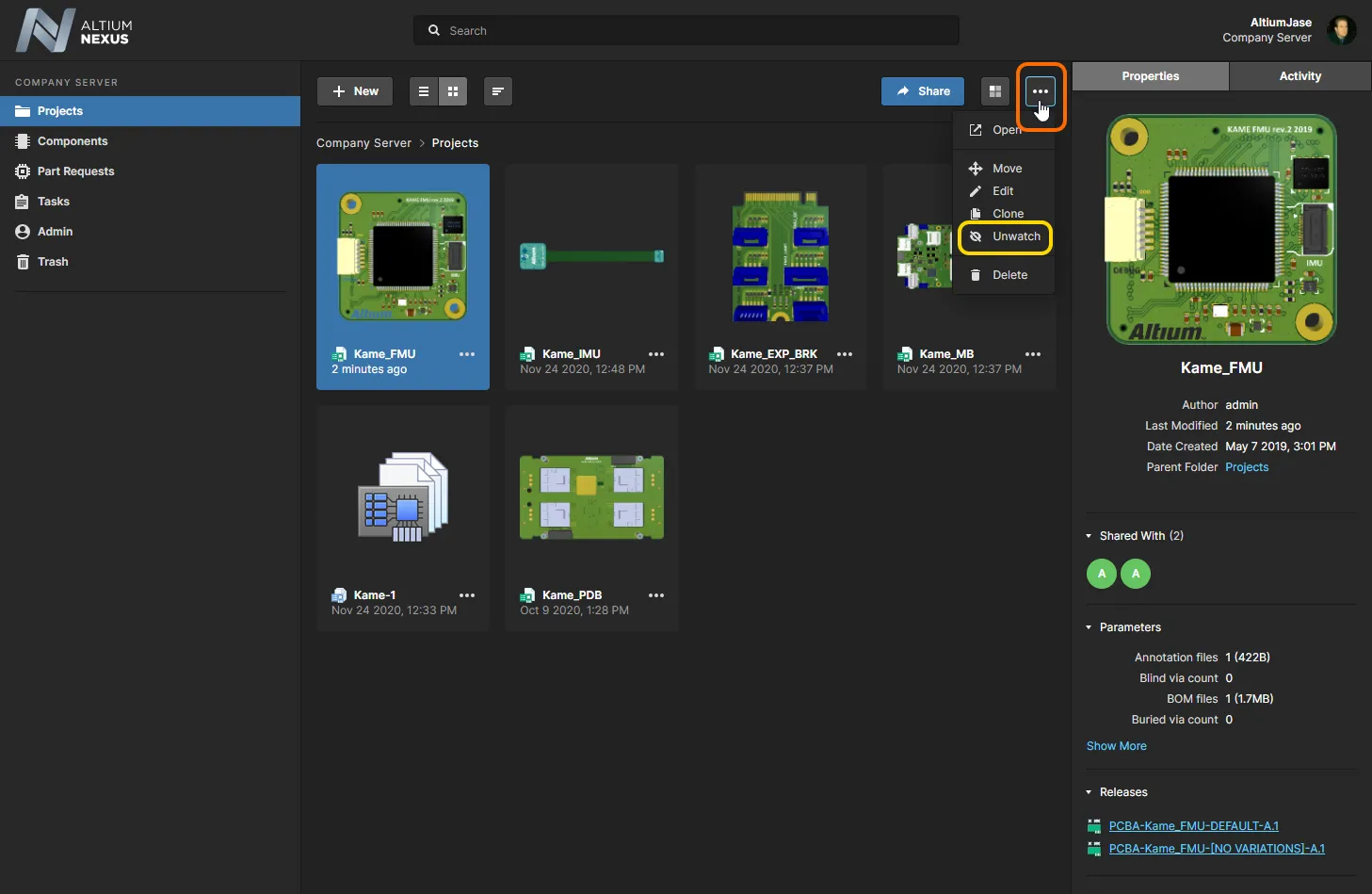 Нажмите Unwatch, чтобы фактически отписаться от получения уведомлений для управляемого проекта.
Вы также больше не будете получать соответствующие уведомления по этому проекту через систему уведомлений по электронной почте (если она включена).
Отслеживание папки компонентов
Related Page: Управление компонентами с подключённым рабочим пространством
Чтобы получать уведомления по электронной почте, относящиеся к компоненту, вам нужно быть «подписанным» на родительскую папку, в которой находится этот компонент. Это делается путём following этой папки компонентов. Отслеживание папок компонентов выполняется только через браузерный интерфейс NEXUS Server. Для этого:
- Перейдите к нужной папке компонентов в NEXUS Server на странице Explorer интерфейса.
- Щёлкните правой кнопкой мыши по записи папки и выберите команду Follow в контекстном меню.
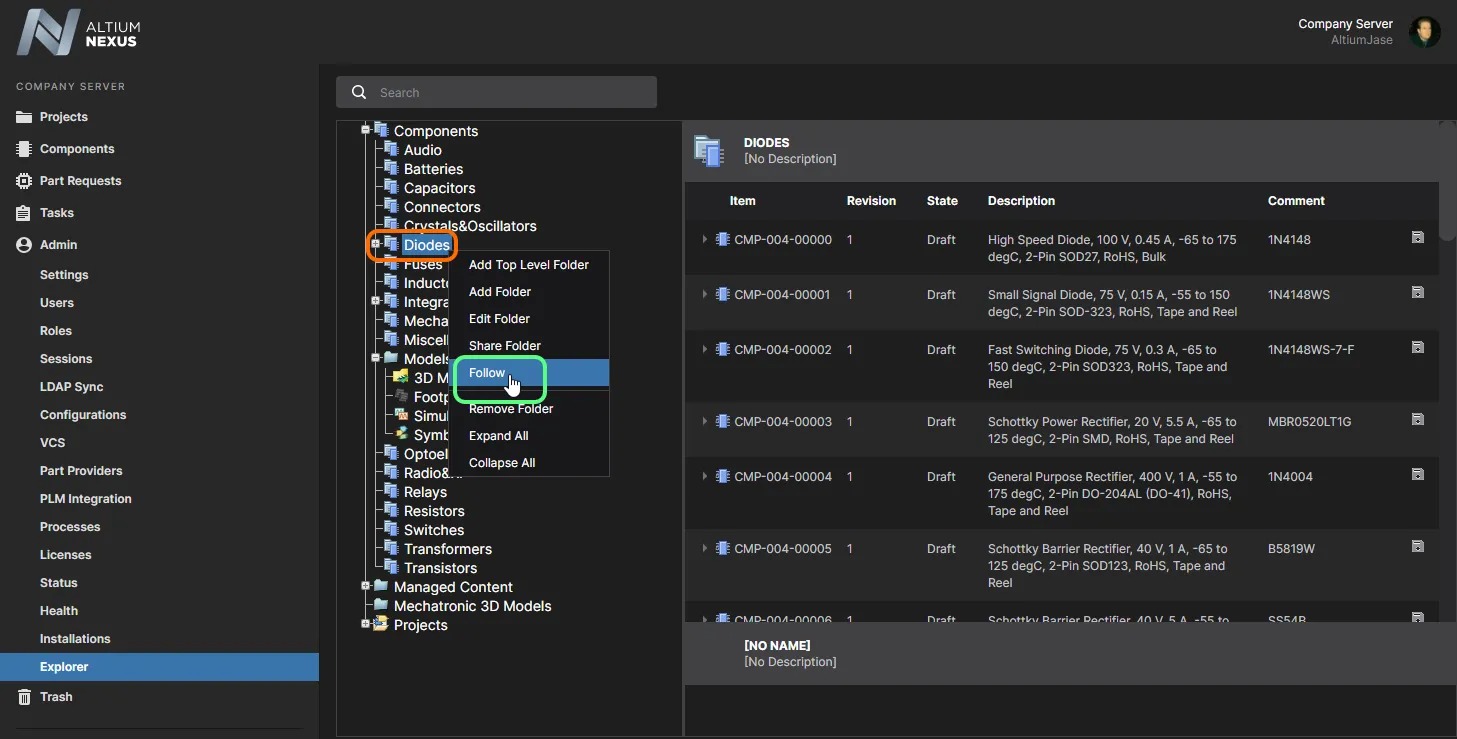 Доступ к элементу управления для Follow папки компонентов и, следовательно, всей активности по компонентам, созданным в ней.
Вы будете получать соответствующие уведомления, связанные с любой активностью компонентов в этой папке, через систему уведомлений по электронной почте (если она включена).
Чтобы прекратить отслеживание папки компонентов, щёлкните правой кнопкой мыши по записи папки и выберите команду UnFollow в контекстном меню.
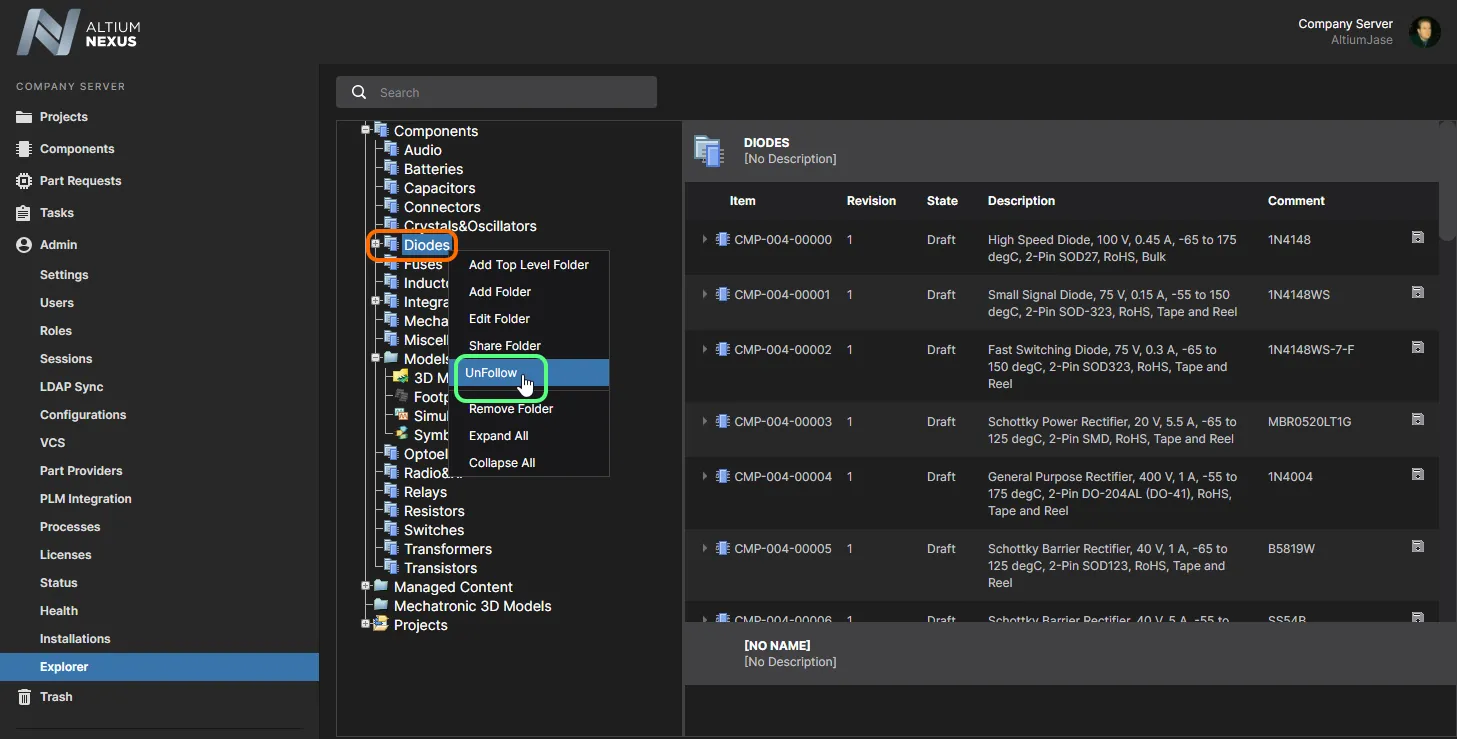 Нажмите UnFollow, чтобы фактически отписаться от получения уведомлений об активности компонентов в родительской папке компонентов.
Вы также больше не будете получать соответствующие уведомления через систему уведомлений по электронной почте (если она включена).
 Локализовано с помощью ИИ