
Запросы на компоненты
Краткий обзор
- Узнайте, как включить устаревшую функцию запросов на создание компонентов и назначить группы библиотекарей.
- Разберитесь, какие сведения обязательны для запроса и как добавлять вспомогательные файлы, параметры и компоненты-заготовки.
- Узнайте, как просматривать, редактировать и отслеживать запросы, а также общаться с библиотекарями через комментарии.
Количество компонентов, доступных инженеру при разработке очередного проекта, может варьироваться от нескольких сотен, распределенных по отдельным библиотекам символов и моделей, до сотен тысяч, хранящихся в специализированной корпоративной базе данных компонентов. Но сколько бы компонентов ни было под рукой, всегда найдутся и такие, которых не хватает и которые необходимо создать и добавить для повторного использования.
В небольшой проектной компании инженер просто сменит роль и станет Librarian — создаст необходимые компоненты, отсутствующие в доступных ему проектных ресурсах. Однако в крупной организации, где есть специальный библиотечный отдел, который пополняет и поддерживает набор компонентов, доступных всем инженерам и разработчикам организации, имеет смысл направлять запросы на новые (недостающие) компоненты в этот отдел. Рабочее пространство Enterprise Server предлагает удобное решение этой задачи — функцию Part Requests.
Инженер может просто отправить запрос на создание одного или нескольких компонентов и получить уведомление, когда запрос будет выполнен и компоненты станут доступны либо когда запрос будет отклонен, с указанием причины. Автор запроса предоставляет как можно больше ключевых сведений: производителя и номера компонентов, описания, соответствующую техническую документацию (PDF или URL). Можно даже создать заготовки элементов компонентов, которые библиотекарь затем сможет доработать и завершить.
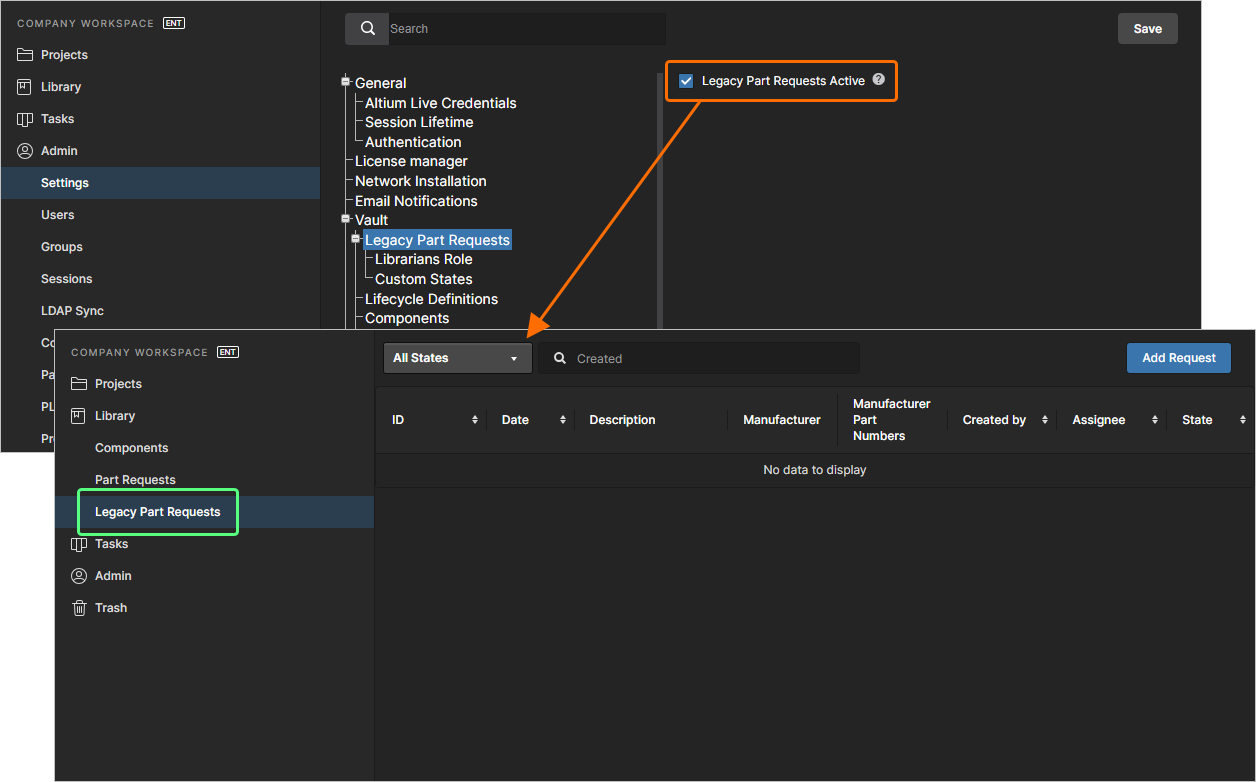
Назначение библиотекарей
Сначала необходимо указать, какая группа или группы будут выполнять роль библиотекарей в вашей организации. По сути, вы определяете набор пользователей рабочего пространства, которым можно назначать запросы на создание компонентов. Это выполняется на странице Admin – Settings – Vault – Legacy Part Requests – Librarians Group браузерного интерфейса рабочего пространства.
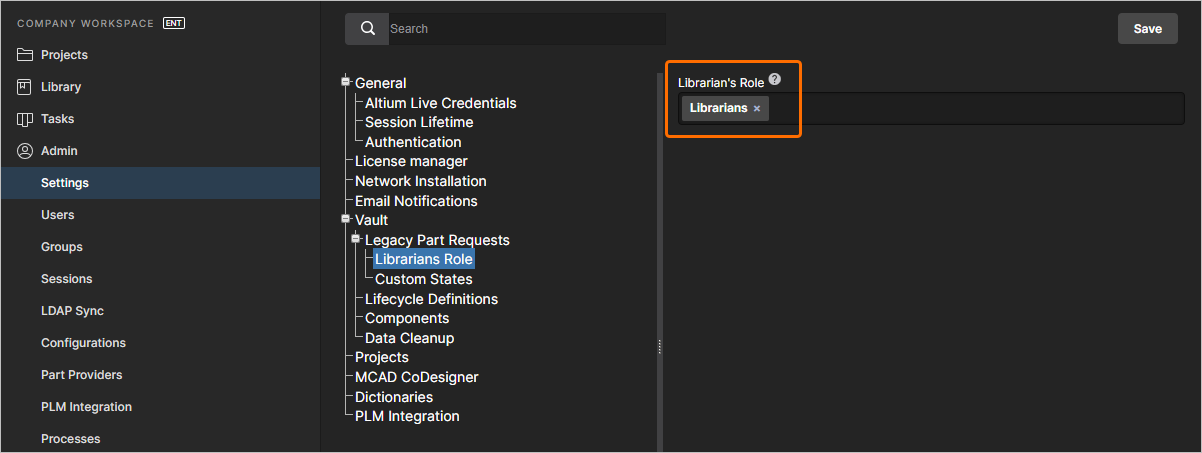 На странице Librarians Role раздела Admin – Settings можно указать, какие существующие группы будут выполнять роль библиотекарей для устаревшей функции запросов на создание компонентов.
Если вы установили Enterprise Server с демонстрационными данными, в поле Librarian's Group уже будет указана демонстрационная группа Librarians — при необходимости удалите ее. Начните вводить в поле название существующей группы, чтобы открыть список подходящих групп. Выберите в нем нужную группу.
Обычно в качестве группы библиотекарей указывают одну существующую группу, но можно выбрать и несколько, особенно если библиотекари вашей компании входят в разные группы. Указав нужные группы, обязательно нажмите кнопку  в правом верхнем углу страницы. Участники выбранных групп составят набор библиотекарей, которым можно назначать запросы на создание компонентов и которые смогут работать с этими запросами.
Создание запросов на создание компонентов
Создавать запросы на создание компонентов и управлять ими можно на странице Legacy Part Requests браузерного интерфейса рабочего пространства.
Добавление нового запроса
Чтобы добавить новый запрос на создание компонента, нажмите кнопку  в правом верхнем углу страницы. Откроется форма нового запроса, показанная на следующем изображении и подробно описанная ниже.
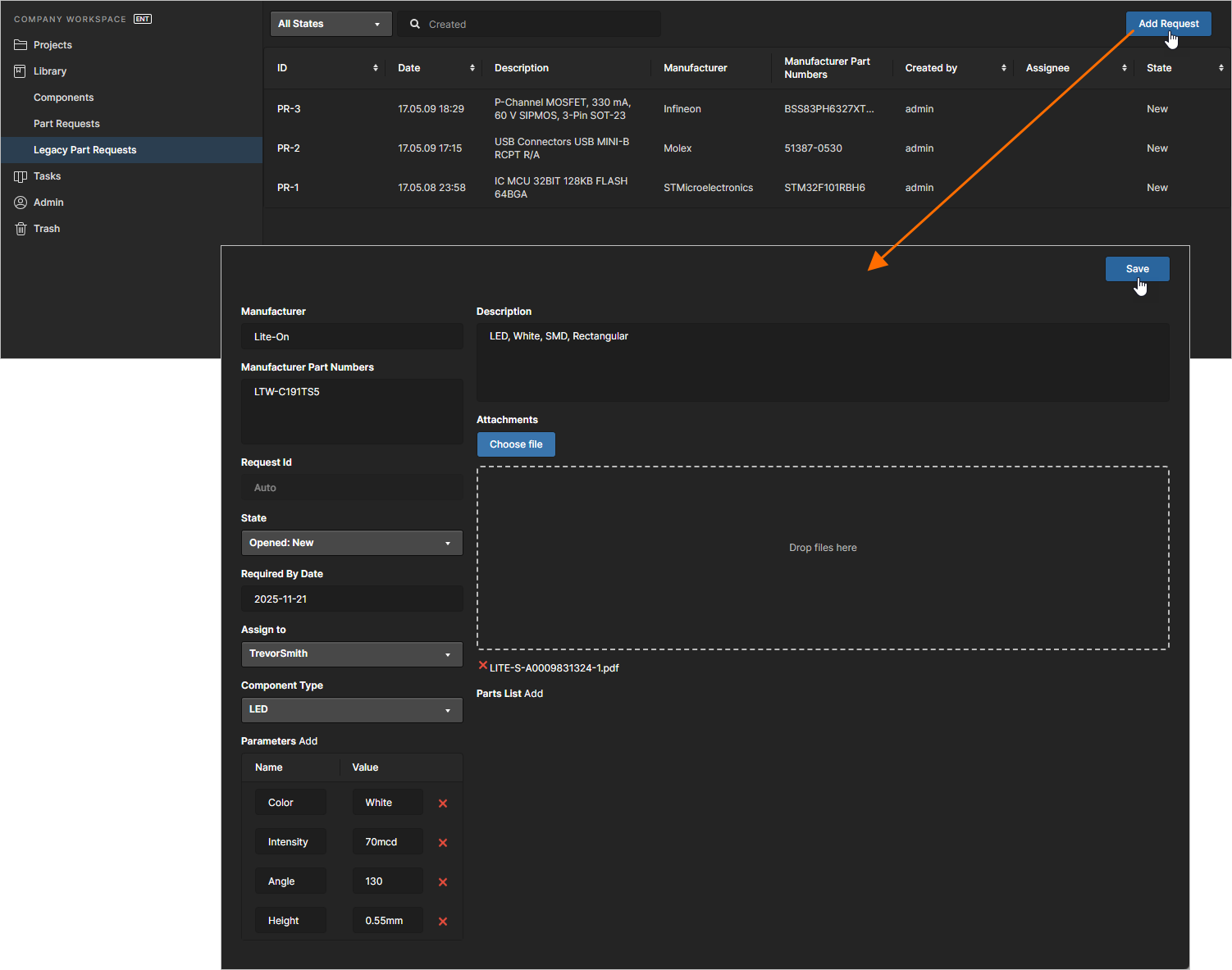 Добавление нового запроса на создание компонента через браузерный интерфейс рабочего пространства.
Используйте элементы управления на странице, чтобы предоставить как можно больше сведений:
- Manufacturer — обязательное поле, в котором указывается производитель компонента.
-
Manufacturer Part Numbers — обязательное поле, в котором указываются конкретные номера компонентов, которые должен создать библиотекарь. Несколько номеров необходимо разделять запятыми (
,). - Request Id — идентификатор автоматически создается и присваивается запросу, позволяя пользователям легко отслеживать ход его выполнения.
-
State — это поле используется для указания состояния запроса. Доступные варианты:
Opened: New,Opened: In Progress,Closed: Completed,Closed: RejectedилиClosed: Cancelled. - Required By Date — используйте это поле, чтобы указать дату, к которой компоненты должны быть готовы. При щелчке в поле откроется календарь для выбора нужной даты.
- Assign to — используйте это поле, чтобы указать, какие библиотекари могут видеть запрос и работать с ним. В раскрывающемся списке перечислены все пользователи рабочего пространства, входящие в назначенные группы библиотекарей. Если оставить поле пустым, запрос будет виден всем библиотекарям, и любой из них сможет изменить запрос, назначив его себе. В этом случае остальные библиотекари потеряют доступ к запросу.
- Component Type — в этом поле можно указать тип запрашиваемого компонента. Раскрывающийся список содержит все типы, определенные на данный момент на странице Data Management – Component Types диалогового окна Preferences в Altium Designer.
- Parameters — в этой области можно добавить набор конкретных параметров, необходимых для компонентов. Нажмите Add и в появившихся полях укажите имя и значение параметра. Если параметры не указаны, библиотекарь, скорее всего, добавит параметры из соответствующей технической документации на компонент в соответствии с правилами организации.
- Description — в этом поле можно привести подробное описание компонента (обычно из технической документации производителя).
-
Attachments – в этой области можно прикрепить любые полезные файлы, относящиеся к запрашиваемому компоненту, например техническое описание в формате PDF, изображение или документ. Нажмите кнопку Choose File, чтобы выбрать файлы в стандартном диалоговом окне, или перетащите их в указанную область.
- Parts List – в этой области можно указать существующие компоненты в рабочем пространстве, которые вы создали в качестве временных компонентов-заглушек. Нажмите Add и выберите нужный компонент. Затем библиотекарь сможет использовать его для выполнения запроса. Если компонента-заглушки нет, библиотекарь создаст в рабочем пространстве новый компонент вместе с необходимыми моделями для соответствующих областей проектирования.
Указав всю необходимую информацию, в особенности Manufacturer и Manufacturer Part Numbers (они обязательны), нажмите кнопку  в правом верхнем углу формы, чтобы создать запрос.
После сохранения запроса откроется страница с полной информацией о нём.
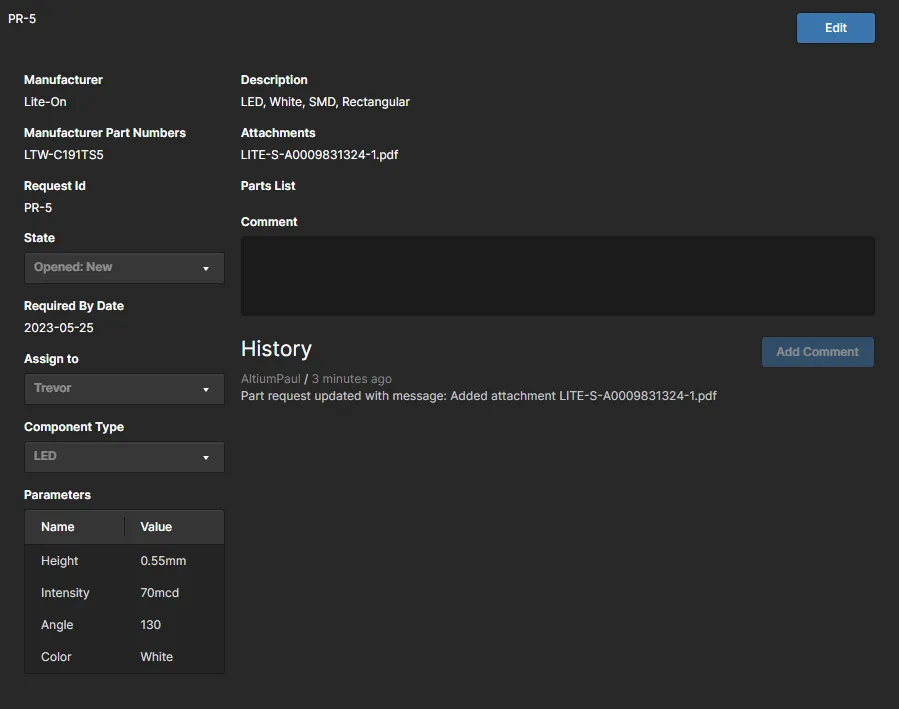 Результат сохранения нового запроса на создание компонента в рассматриваемом примере.
Сохранённый запрос будет содержать следующую дополнительную информацию:
- Request Id – название запроса, присвоенное системой, в формате PR-n (где n — следующий доступный целочисленный идентификатор).
- Comment – используйте это поле для комментариев к запросу. Оно обеспечивает двустороннее общение между инициатором запроса и библиотекарем. Например, после первоначальной отправки инициатор может внести изменения и сообщить об этом библиотекарю, работающему над компонентом. В свою очередь, библиотекарю может потребоваться дополнительная информация или подтверждение каких-либо сведений о компоненте. Написав комментарий, нажмите кнопку Add Comment, чтобы отправить его. Все комментарии отображаются в области History страницы, а также в ленте истории при просмотре запроса на создание компонента на панели Explorer в Altium Designer.
- History – лента событий, связанных с этим запросом.
Просмотр запросов на создание компонентов
Пользователь в любой момент может просмотреть запросы на создание компонентов, которые он инициировал (в роли инициатора запроса) или за выполнение которых отвечает (в роли библиотекаря). Это можно сделать на странице Library – Legacy Part Requests браузерного интерфейса рабочего пространства.
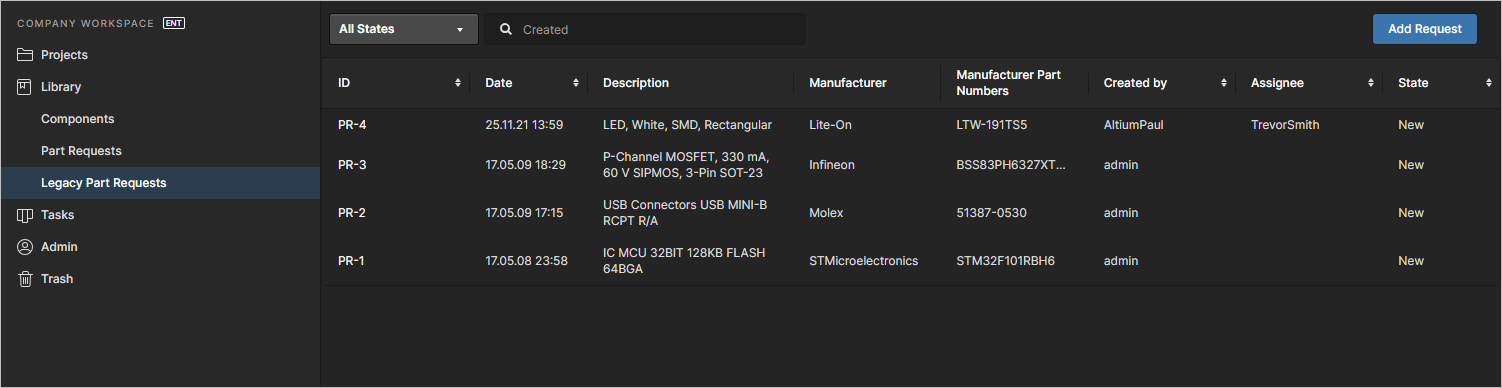 Общий список запросов на создание компонентов — его можно открыть в любой момент, щёлкнув пункт Legacy Part Requests в дереве навигации.
Для каждого запроса в этом списке отображаются следующие сведения:
-
ID
-
Date – дата создания запроса.
-
Description
-
Manufacturer
-
Manufacturer Part Numbers
-
Created by – первоначальный автор запроса (инициатор запроса).
-
Assignee – библиотекарь, которому назначена работа над запросом на создание компонента. Если поле пустое, запрос доступен всем участникам группы библиотекарей.
-
State – текущее состояние запроса.
 — для этого нажмите этот элемент или название столбца.
Чтобы открыть страницу с подробной информацией о запросе, щёлкните его идентификатор.
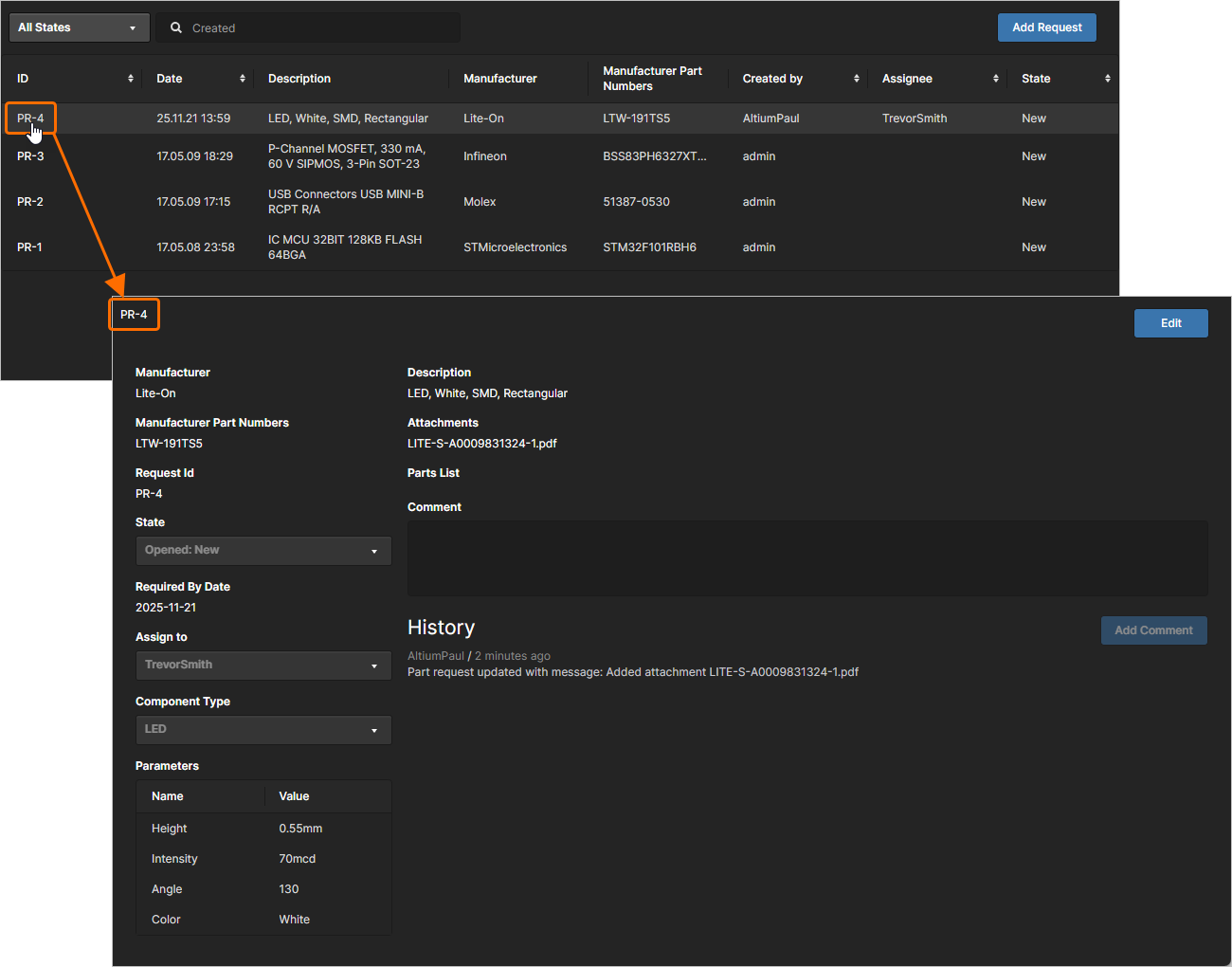 Переход к подробной информации о запросе на создание компонента с основной страницы Legacy Part Requests.
Редактирование запроса на создание компонента
Чтобы изменить запрос на создание компонента, откройте страницу с подробной информацией о нём и нажмите кнопку  в правом верхнем углу страницы. Обратите внимание на поле Comment . Оно предназначено для пояснений к изменениям, вносимым в запрос. Это поле не связано с функцией комментирования, доступной вне режима редактирования запроса.
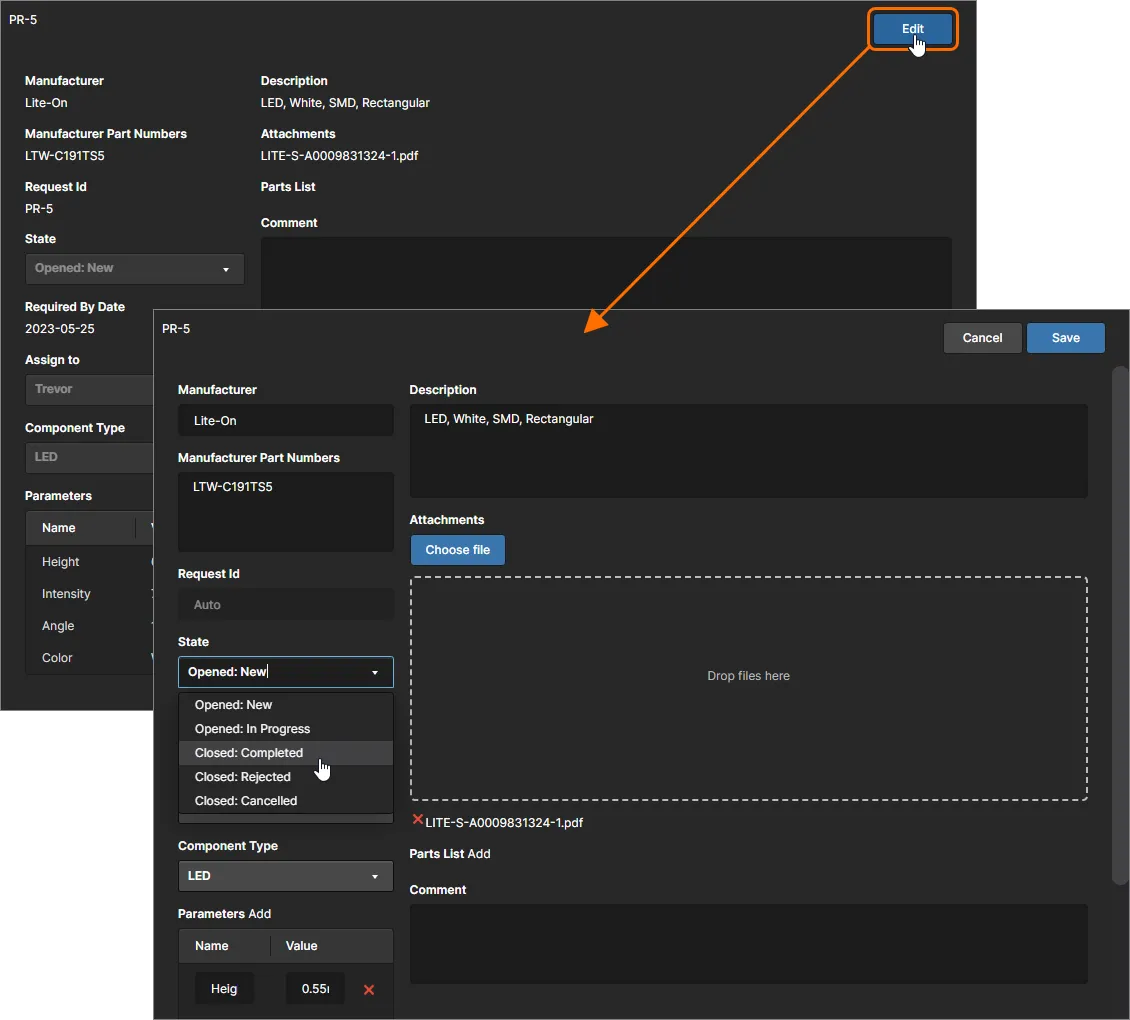 Открытие формы редактирования существующего запроса на создание компонента.
Внесите необходимые изменения, в том числе при необходимости измените состояние, затем нажмите для подтверждения. Чтобы выйти без сохранения изменений, нажмите  .
История и уведомления
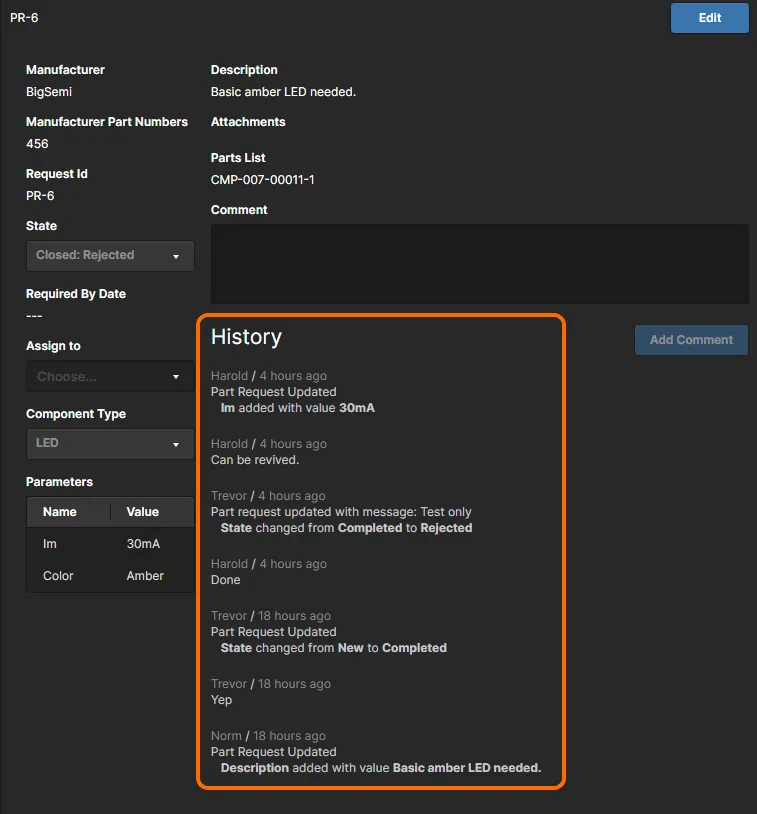
После создания запроса на компонент его инициатор и соответствующие участники группы библиотекарей могут просматривать запись запроса и накопленные данные History.
Новая запись добавляется в хронологию событий запроса при его обновлении (редактировании) через браузерный интерфейс рабочего пространства или Altium Designer. Запись в историю также добавляется при вводе комментария в режиме просмотра, а не редактирования. Эти двусторонние комментарии, добавляемые вне режима редактирования, видны только на странице подробной информации о запросе в браузерном интерфейсе или на панели Explorer в Altium Designer.
Помимо записей в истории событий, пользователи будут получать уведомления по электронной почте, если в рабочем пространстве включена функция Email Notifications. Её включает администратор на странице настроек SMTP (Admin – Settings – Email Notifications) в браузерном интерфейсе рабочего пространства. Обратите внимание: уведомления по электронной почте отправляются только при создании и обновлении запросов на компоненты.
► Подробные сведения о настройке см. в разделе Настройка уведомлений по электронной почте.
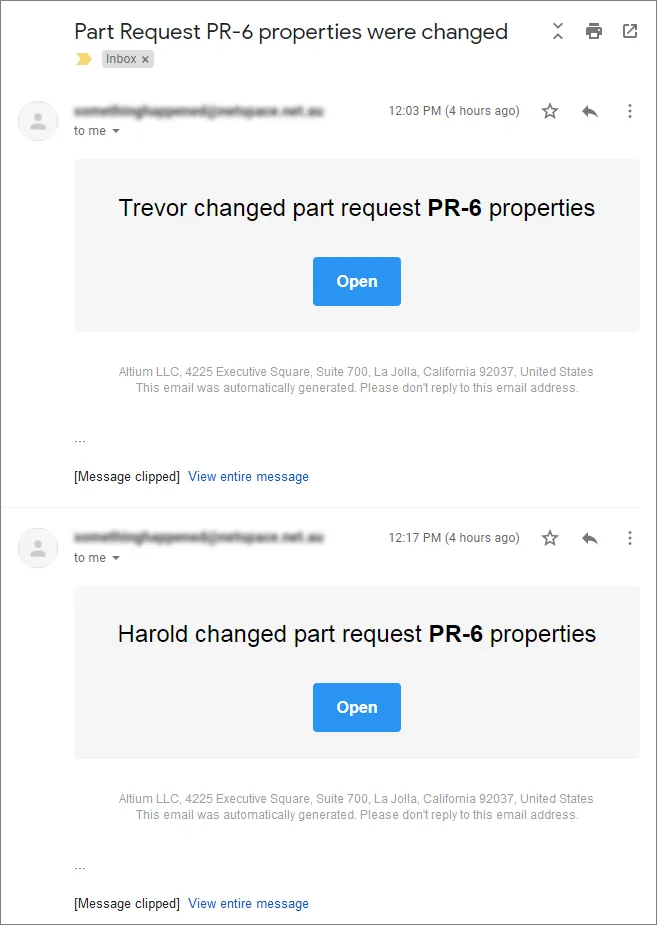 Если эта функция настроена и включена, заинтересованные стороны получают по электронной почте уведомления о создании и любых обновлениях запросов на компоненты.
Настройка состояний
После отправки запроса на новый компонент он может переходить в различные состояния. По умолчанию предусмотрены следующие состояния:
-
Opened States – состояния, в которых запрос всё ещё считается активным:
-
New -
In Progress
-
-
Closed States – состояния, в которых запрос считается выполненным и, соответственно, закрытым:
-
Completed -
Rejected -
Cancelled
-
Состояния можно настраивать с учётом требований разных организаций. Вы можете:
-
Изменять названия состояний по умолчанию.
-
Добавлять новые состояния с нужными названиями.
-
Изменять порядок состояний (порядок их отображения в раскрывающемся списке State при создании или редактировании запроса на компонент).
Настройку выполняет администратор на странице Custom States (Admin – Settings – Vault – Legacy Part Requests – Custom States) браузерного интерфейса рабочего пространства.
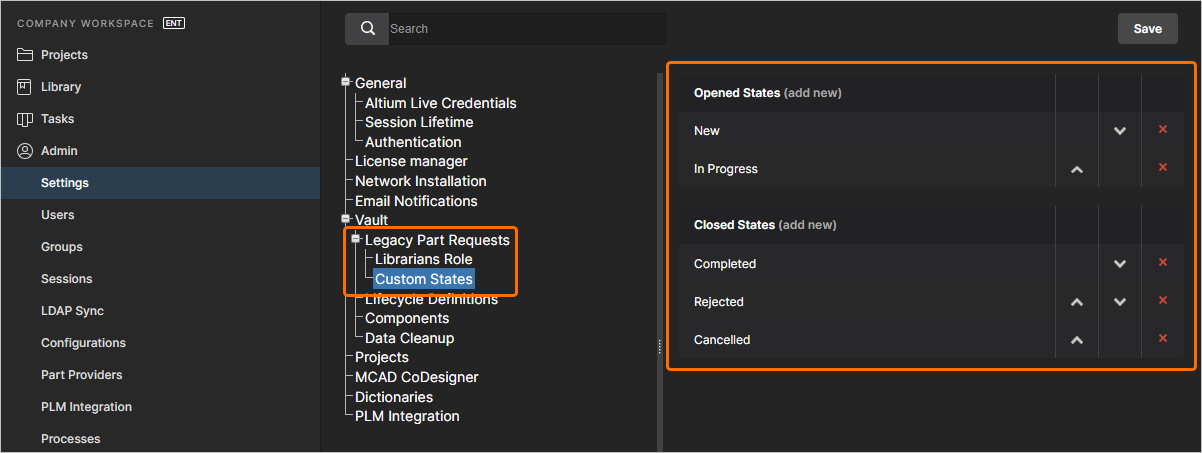 Страница Custom States раздела Admin – Settings предоставляет интерфейс настройки состояний, используемых в устаревшей функции запросов на создание компонентов.
Вносите изменения следующим образом:
-
Чтобы изменить название существующего состояния, щёлкните его название. Откроется окно Custom State Name, в котором можно внести изменения.
-
Чтобы добавить новое состояние, нажмите элемент управления add new, относящийся к нужному типу состояния (открытое или закрытое). В окне Custom State Name задайте нужное название состояния.
-
Чтобы изменить порядок состояний, используйте элементы управления «Переместить вверх» (
 ) и «Переместить вниз» (
 ), если они доступны.
-
Чтобы удалить состояние, нажмите соответствующий ему элемент управления Remove (
 ).
 Локализовано с помощью ИИ