
Создание и управление процессами
Parent page: Процессы и рабочие процессы
Altium Designer предоставляет мощную среду совместного проектирования. Часть этого — поддержка Workflows, которые направляют дизайнеров компании в типичных повседневных процессах проектирования, таких как:
- Запрос новых компонентов библиотек Workspace
- Проведение проверок проекта (design review)
- Создание новых проектов Workspace.
Каждый Workflow, используемый для реализации конкретного процесса проектирования, создаётся как часть Process Definition. Поэтому его можно рассматривать как базовый Workflow данного процесса или просто как Process Workflow.
Процессы и их Workflows создаются и управляются через браузерный интерфейс Workspace Enterprise Server — администратором этого Workspace.
Для трёх ранее упомянутых областей проектирования вместе с установкой сервера включены предопределённые process workflows. Некоторые из них активированы для использования «из коробки». Используйте их, изменяйте или создавайте свои — по мере необходимости, чтобы соответствовать потребностям вашей компании. Другие являются примерами — их нельзя активировать и использовать как есть. Поэтому каждый из них больше похож на «шаблон» — отредактируйте под требования и наименование вашей компании и сохраните как новое определение процесса, которое вы can затем активируете и используете наряду со всеми прочими определениями.
Мощный Process Workflow Editor обеспечивает гибкость, позволяя строить процессы с workflows, которые могут быть настолько простыми или настолько сложными, насколько нужно, и соответствовать требованиям вашей компании.
Доступ к процессам
Всё управление процессами выполняется в разделе Processes (Admin – Processes) браузерного интерфейса Workspace Enterprise Server.
 Доступ к разделу Processes браузерного интерфейса Workspace Enterprise Server — командный центр для работы с процессами и связанными с ними workflows.
Интерфейс Processes представлен в следующих четырёх вкладках:
- Browser — предоставляет сводный список всех процессов (активных или закрытых). По сути, централизованная «панель процессов».
- Part Requests — предоставляет отдельную область для управления процессами, относящимися к теме запроса компонентов.
- Project Activities — предоставляет отдельную область для управления процессами, относящимися к работе с проектами Workspace, например design review и публикации в PLM-систему.
- Project Creations — предоставляет отдельную область для управления процессами, относящимися к созданию новых проектов проектирования в Workspace.
В следующих разделах эти вкладки рассматриваются подробнее.
Вкладка Browser
Используйте эту вкладку для централизованного просмотра всех активных или закрытых процессов по всем темам. По умолчанию вкладка показывает все Active (выполняющиеся) процессы. Переключитесь на просмотр всех Closed процессов (например, завершённых, отклонённых или прерванных) с помощью выпадающего списка над перечнем.
 Просматривайте все активные процессы в одном удобном месте. Наведите курсор на изображение, чтобы увидеть пример просмотра всех закрытых процессов.
Для каждой записи отображается следующая информация (где применимо):
- Status — состояние процесса. Оно может быть одним из следующих:
-
 Active — процесс сейчас активен, и связанный с ним workflow выполняется.
 -
 On hold — процесс сейчас активен, но ожидает начального ввода, например назначения исполнителя, прежде чем workflow сможет продолжиться.
 -
 Closed — процесс теперь закрыт, например был успешно завершён или отклонён.
 -
 Terminated — процесс теперь закрыт и был принудительно завершён администратором Workspace.
-
- Process Name — имя определения процесса.
- Title — это поле используется для различения нескольких экземпляров одного и того же процесса. Заголовок — это имя процесса с суффиксом экземпляра (#1, #2 и т. д.).
- State — это текущее состояние, достигнутое в связанном workflow процесса.
- Assignee (Только активный процесс) — пользователь, у которого сейчас есть задача, которую нужно выполнить, чтобы продвинуть процесс от текущего состояния workflow.
- Started By — пользователь, инициировавший процесс.
- Started At — дата и время запуска процесса.
- Ended At (Только закрытый процесс) — дата и время закрытия процесса.
Для активного процесса также доступен элемент управления Terminate ( ). Нажмите его, чтобы принудительно завершить процесс. Процесс будет перемещён в список Closed процессов.



Щёлкните по записи процесса, чтобы просмотреть диаграмму его базового workflow (на вкладке Diagram под списком), показывающую, что должно произойти для завершения процесса и на каком этапе потока находится процесс — в том числе у кого сейчас есть задача, которую нужно выполнить, чтобы продвинуть процесс дальше.

 Просмотр базового workflow для выбранного процесса на его вкладке Diagram. Каждый workflow строится в виде диаграммы, позволяя с первого взгляда увидеть, на каком этапе workflow находится процесс и у кого сейчас следующая задача для продолжения выполнения этого процесса.
Также доступны следующие дополнительные вкладки:
- Data — показывает все относящиеся к процессу данные. Например, для процесса design review это может включать проект и его набор данных, тип проверки, участников проверки и любые дополнительные вложения. Для процесса запроса компонента это может включать прикреплённые datasheet, параметрические данные и любые предварительные компоненты.
- History — показывает историю действий, выполненных в рамках workflow процесса.
 Используйте вкладки Data и History, чтобы просматривать, соответственно, более подробные сведения о процессе и журнал активности его workflow.
Вкладки Part Requests/Project Activities/Project Creations
Используйте эти вкладки — которые объединяют процессы по конкретным темам — чтобы просматривать, создавать и управлять process workflows, которые будут использоваться, соответственно, при запросе нового компонента библиотеки Workspace, проведении design review или публикации в PLM-систему, либо при создании новых проектов проектирования.
По умолчанию верхняя область вкладки показывает все Latest версии определённых процессов в рамках темы. Переключитесь на просмотр All определённых процессов (т. е. всех версий) с помощью выпадающего списка над перечнем.
 Пример просмотра последних версий определённых процессов для конкретной темы (в данном случае — темы Project Activities).
Для каждой записи отображается следующая информация:
- Process Name : version — имя определения процесса и его версия. Чтобы всегда просматривать/использовать последнюю версию, убедитесь, что выпадающий список версии над перечнем установлен в Latest.
- Instances (active / all) — количество экземпляров этой версии определения процесса, которые сейчас активны, а также общее количество экземпляров, которые были запущены.
- Created By — пользователь, создавший эту версию определения процесса.
- Created At — дата и время, когда эта версия определения процесса была создана (сохранена и развернута).
- Start — как администратор, вы можете запустить новый экземпляр этой версии определения процесса, нажав элемент управления
 . Это доступно только при условии, что определение процесса было активировано. Если процесс приостановлен или это пример (шаблон) определения, элемент управления будет отображаться как
  , и экземпляр запустить нельзя.
 - Active– показывает, активна ли эта версия определения процесса () и, следовательно, может ли она использоваться, либо приостановлена (
 ), либо является примером (шаблоном) определения (
 ) и потому не может быть использована. В соответствующем разделе интерфейса Altium Designer для использования проектировщиками будут отображаться только активные определения процессов. Нажмите на значок, чтобы переключить состояние активности (если применимо).
- Edit – нажмите элемент управления
 , чтобы изменить базовый рабочий процесс (workflow) для определения процесса. Диаграмма workflow для этой версии определения процесса будет показана в Process Workflow Editor как отправная точка для работы. Любой администратор может изменять любое пользовательское определение процесса независимо от того, кто изначально создал это определение, и сохранять/развёртывать его как следующую версию. Для стандартных определений процессов, поставляемых Altium, вы можете создать новое определение процесса на основе редактирования одного из них (по сути, сделав форк), но изменять сам стандартный процесс нельзя. Подробнее о редактировании определения процесса см. Editing an Existing Process Definition.
 - Remove – нажмите элемент управления , чтобы удалить (стереть) эту версию определения процесса. Обратите внимание: некоторые стандартные определения процессов, поставляемые Altium, удалить нельзя (и потому для них нет такого элемента управления). Если был запущен хотя бы один экземпляр определения процесса — независимо от того, активен он сейчас или нет — определение удалить нельзя (элемент управления удалением будет убран).
Щёлкните запись определения процесса, чтобы просмотреть его диаграмму workflow на вкладке Diagram под списком. Если в данный момент есть активный экземпляр процесса, в представлении будет показано, на каком этапе потока находится процесс — в терминах того, у кого сейчас есть задача, которую нужно выполнить, чтобы продвинуть процесс дальше.
 Просмотр базового workflow для выбранного процесса на его вкладке Diagram.
Стандартные определения процессов
Ряд определений процессов предоставляется Altium — по трём темам процессов — в составе установки Enterprise Server. Некоторые из них активированы для использования «из коробки» и могут применяться как есть, тогда как другие являются примерами — их нельзя активировать и использовать напрямую. Все они могут служить отправной точкой для создания собственных определений процессов по мере необходимости. Используйте следующие сворачиваемые разделы, чтобы получить информацию о предоставляемых определениях процессов.
Altium-supplied Part Request Process Definitions
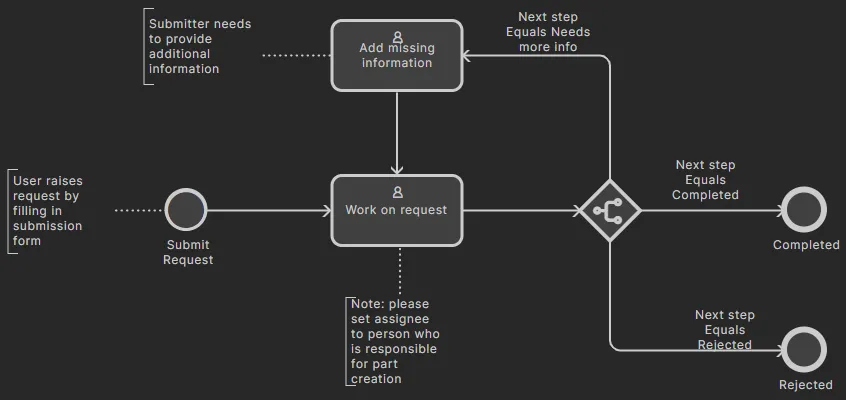
- New Part Request – активировано по умолчанию, можно удалить, диаграмма workflow показана ниже.
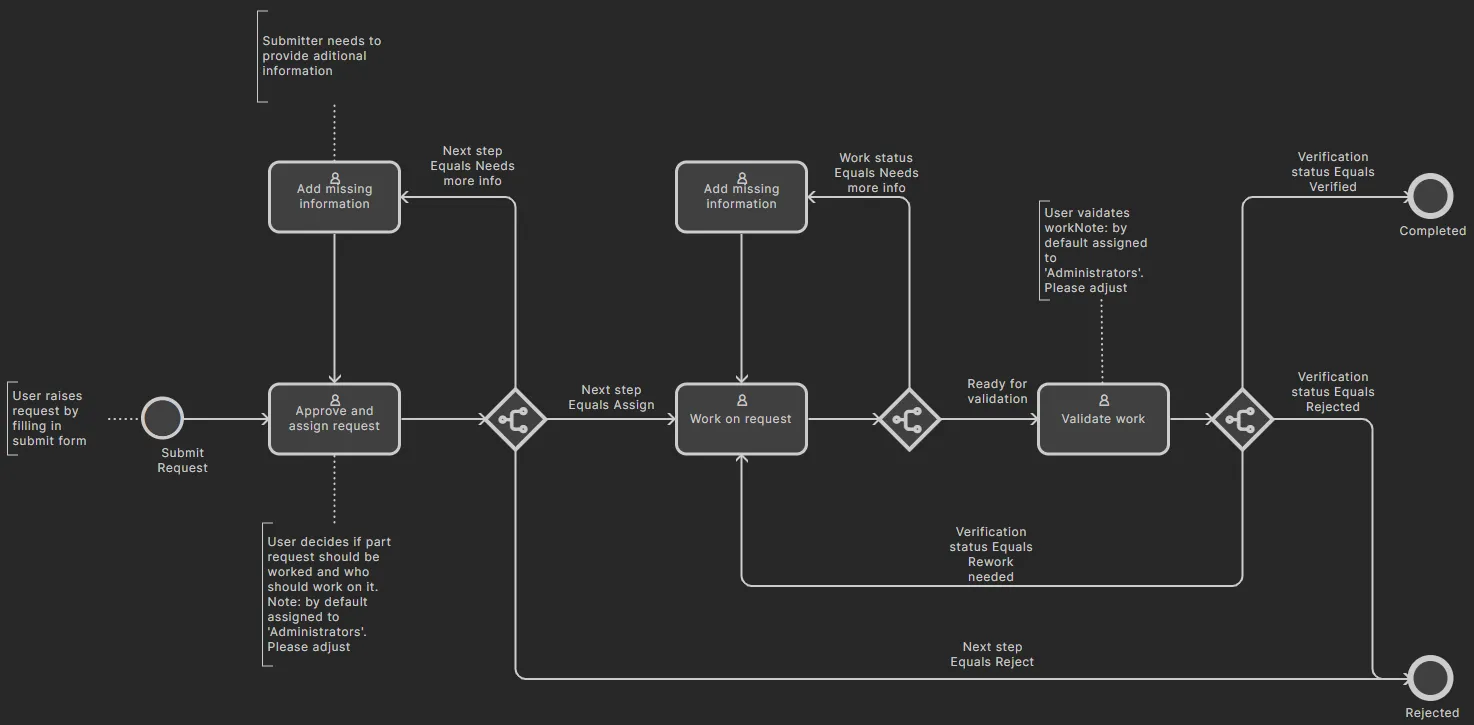
- New Part Request Assign – примерное определение, можно удалить, диаграмма workflow показана ниже.
- New Part Request Multiple Tasks – примерное определение, можно удалить, диаграмма workflow показана ниже.

New Part Request with Lifecycle Change– примерное определение, можно удалить, диаграмма workflow показана ниже. Когда запрошенная деталь создана, она автоматически переводится в состояние жизненного циклаPrototype.

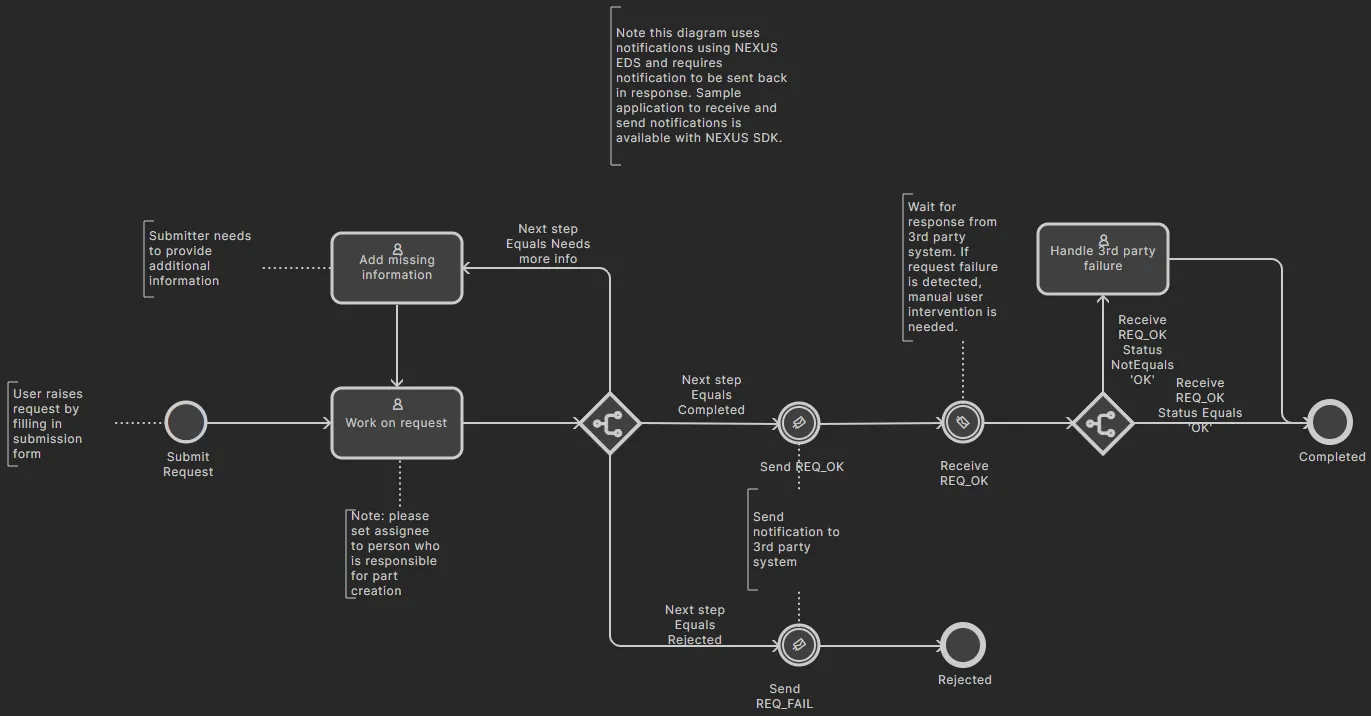
- New Part Request Notify 3rd Party – примерное определение, предоставляющее возможность запускать уведомление EDS с параметрами из workflow и ожидать ответа от EDS. Это можно использовать для интеграции сторонней системы в процессы Enterprise Server (требуется доступ к Enterprise Server SDK), что даёт возможность дополнительно настраивать ваши workflow и поддерживать влияние на решения в workflow процесса из внешнего источника. Его можно удалить, диаграмма workflow показана ниже.
- Part Request with PLM Part Create – примерное определение, поддерживающее автоматическое создание Component в вашем экземпляре PLM и последующую передачу сгенерированного номера детали обратно в компонент в Workspace. Его можно удалить, диаграмма workflow показана ниже.
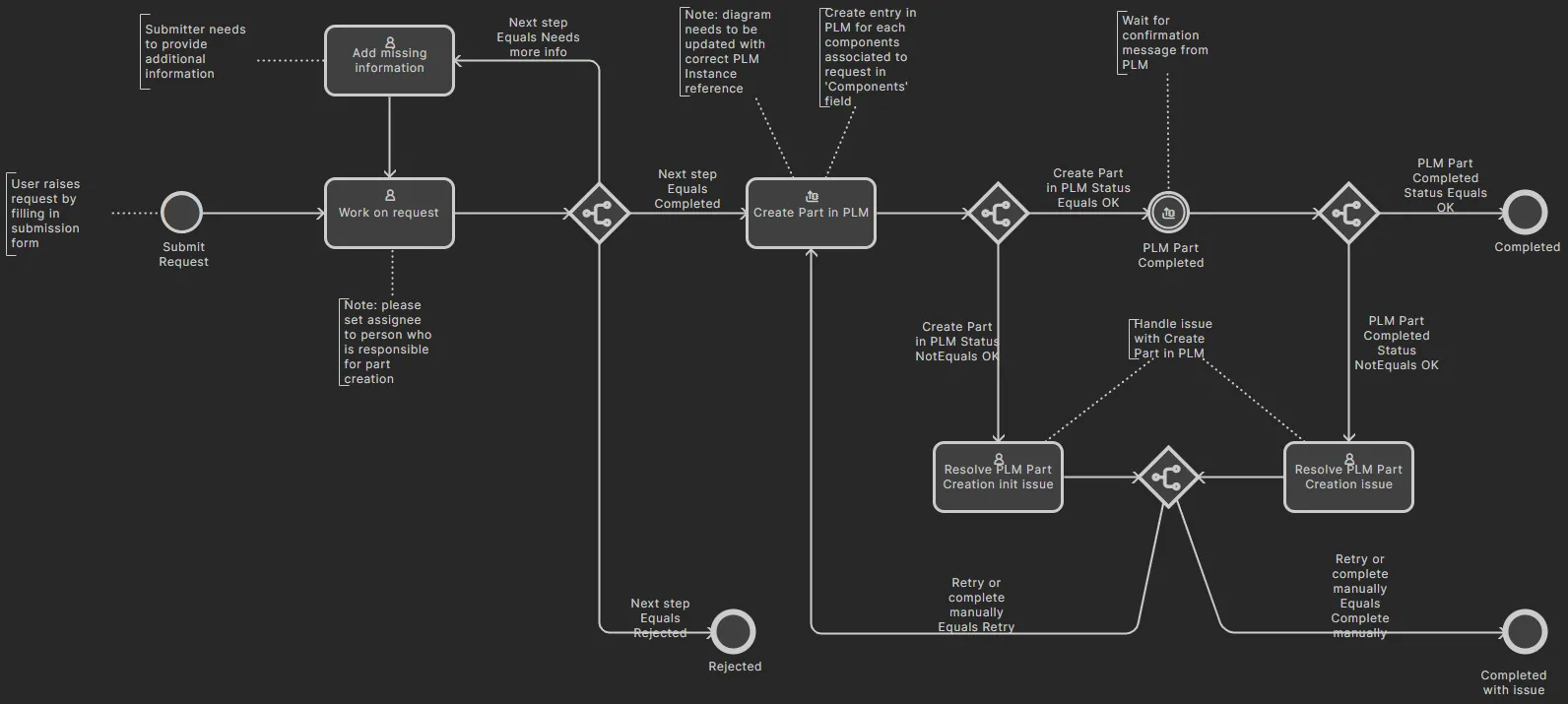
Altium-supplied Project Activity Process Definitions
- Ad Hoc Review – активировано по умолчанию, можно удалить, диаграмма workflow показана ниже.
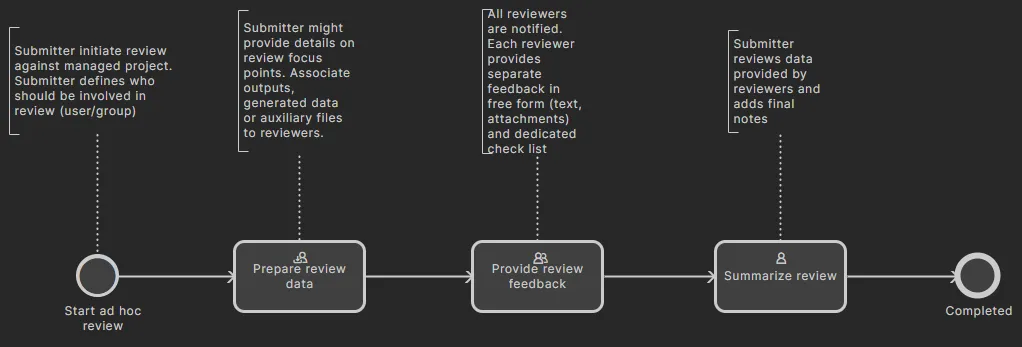
- Handoff Review – активировано по умолчанию, можно удалить, диаграмма workflow показана ниже.
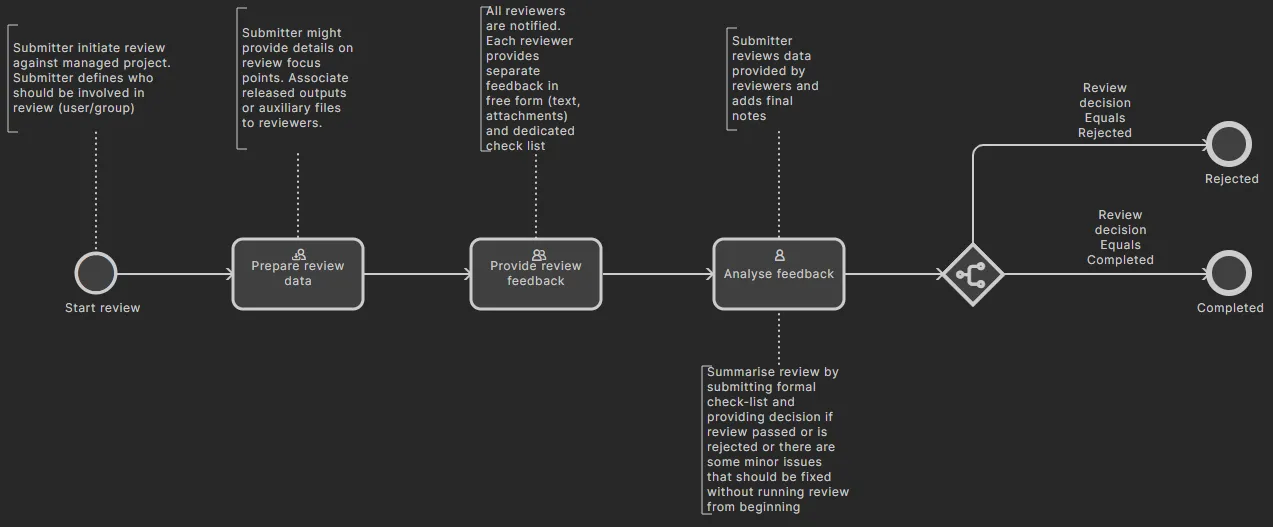
- Milestone Review – активировано по умолчанию, удалить нельзя, диаграмма workflow показана ниже.

- Project Releaser with Publish – примерное определение, предоставляющее возможность публикации в интегрированный экземпляр PLM как дополнительного этапа Project Releaser. Его можно удалить, диаграмма workflow показана ниже.

- Publish to PLM (User selects) – примерное определение, обеспечивающее публикацию выпущенных выходных данных проекта Workspace в интегрированный экземпляр PLM, при этом пользователь может выбрать, какие именно выходные данные публиковать. Его можно удалить, диаграмма workflow показана ниже.
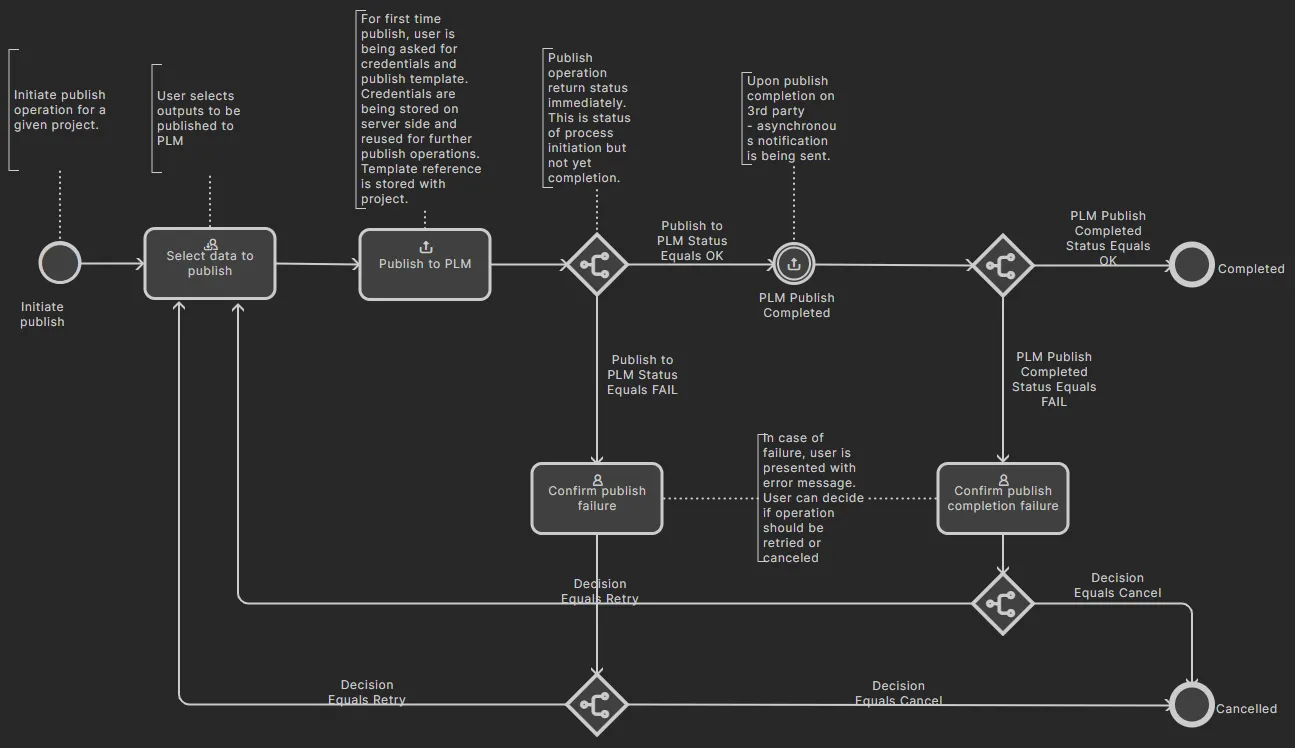
Altium-supplied Project Creation Process Definitions
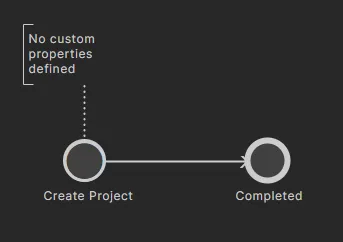
- Project – примерное определение, можно удалить, диаграмма workflow показана ниже.
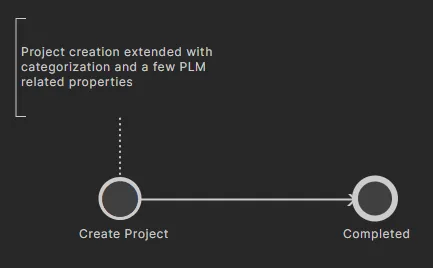
- Project (with parameters) – примерное определение, можно удалить, диаграмма workflow показана ниже.
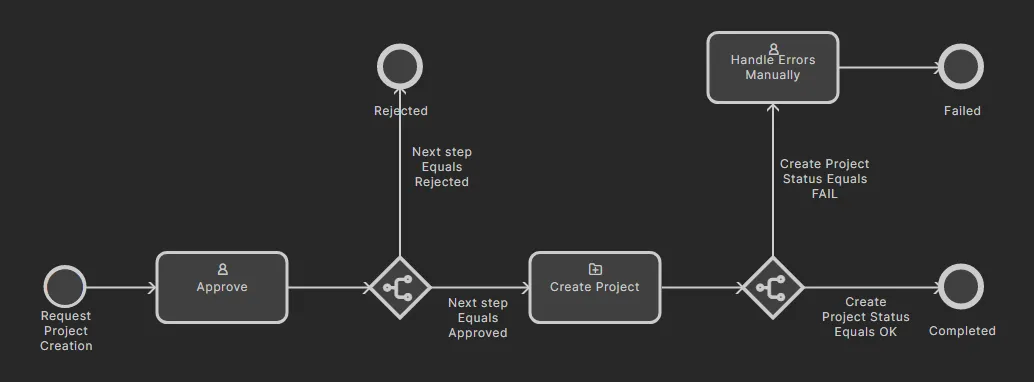
Request Project Creation– примерное определение, можно удалить, диаграмма workflow показана ниже. Назначенный пользователь должен одобрить создание проекта, прежде чем оно сможет продолжиться.
- Project with initialise in PLM – примерное определение, поддерживающее автоматическое создание номеров деталей в вашем экземпляре PLM и последующую передачу их как параметров Workspace проекта Workspace . Его можно удалить, диаграмма workflow показана ниже.

Добавление нового определения процесса
Related page: Определение workflow процесса
Новые процессы можно создавать с помощью специализированного Process Workflow Editor. Чтобы открыть редактор, сделайте активной вкладку темы, в которой вы хотите создать новый процесс, затем нажмите кнопку  в правом верхнем углу страницы.
 Доступ к Process Workflow Editor. Если перед доступом сделать активной нужную тему процесса, новое определение процесса будет установлено в правильный тип темы.
Задайте новому определению процесса осмысленное имя, затем постройте workflow графически и определите необходимые параметры каждого элемента этого потока. Для пользовательских задач используется User Form Editor для формирования нужной формы, которая будет показана пользователю, чтобы получить его ввод, когда ему будет назначена задача в соответствующей точке workflow.
 Мощный Process Workflow Editor обеспечивает гибкость, позволяя строить процессы с workflow настолько простыми или настолько сложными, насколько требуется, и в соответствии с требованиями вашей компании.
После того как процесс определён должным образом, нажмите кнопку  , чтобы добавить его в список доступных процессов для данной темы. Новое определение процесса будет активировано и готово к использованию.
Редактирование существующего определения процесса
Любой администратор может изменять любое пользовательское определение процесса независимо от того, кто изначально создал это определение, и сохранять/развёртывать его как следующую версию. Для этого нажмите элемент управления для определения процесса, которое вы хотите изменить. Диаграмма workflow для этой версии определения процесса будет показана в Process Workflow Editor как отправная точка для работы.
 Пример редактирования существующего определения процесса — доступ к Process Workflow Editor, с помощью которого выполняются необходимые изменения.
Внесите требуемые изменения в диаграмму workflow процесса, включая любые изменения форм, связанных с пользовательскими задачами, затем нажмите кнопку , чтобы фактически сохранить определение как следующую версию. В приведённом примере исходное определение процесса Company Pre-release Review : 1 (версия 1) изменяется и сохраняется как Company Pre-release Review : 2 (версия 2).
 После внесения изменений сохраните и разверните как следующую версию этого определения процесса.
Используя раскрывающееся поле в левом верхнем углу и установив значение на All, вы можете увидеть все версии существующих определений процессов. На изображении ниже показаны обе версии определения процесса Company Pre-release Review.
 Отображение всех версий примера определения процесса Company Pre-release Review. Обратите внимание, что активировать и использовать можно только последнюю версию (версия 2).
Импорт/экспорт определения процесса
Определения процессов можно экспортировать и импортировать, что позволяет быстро повторно использовать их между экземплярами Enterprise Server — это существенно экономит время, особенно когда базовый рабочий процесс (workflow) достаточно сложный, и необходимость «изобретать велосипед» была бы иначе весьма трудоёмкой задачей.
Импорт:
- Откройте вкладку темы (Part Requests, Project Activities, Project Creations), соответствующую определению процесса, которое вы хотите импортировать.
- Нажмите кнопку , чтобы создать новое определение процесса, и откройте Process Workflow Editor.
- Нажмите кнопку
 . В появившемся диалоговом окне Open перейдите к нужному файлу Workflow (*.aaw) и откройте его. Содержимое файла полностью перезапишет всё, что сейчас определено для данного определения процесса (имя, диаграмму и т. д.).
Экспорт:
- Нажмите элемент управления , чтобы перейти в режим редактирования нужной версии определения процесса, которую вы хотите экспортировать.
- В Process Workflow Editor нажмите кнопку
 . Определение процесса будет экспортировано как файл Workflow (<ProcessDefinitionName>.aaw) в папку загрузок по умолчанию, заданную в вашем веб-браузере.
 - Нажмите на пункт Processes в дереве навигации слева в браузерном интерфейсе Workspace, чтобы выйти из Process Workflow Editor, не внося изменений в определение процесса.
Доступ разработчика к рабочим процессам (workflows) процессов
Related pages: Проведение Design Reviews, Публикация в PLM, Запросы компонентов на основе процессов
После того как для вашей компании будут созданы необходимые наборы определений процессов для каждой доступной темы, активированные определения станут доступны всем пользователям после подключения к Workspace на Enterprise Server. В следующих разделах рассматривается, где разработчик может получить доступ к этим активным процессам и запускать их — как через Altium Designer, так и через браузерный интерфейс Workspace.
Запросы компонентов
Related page: Запросы компонентов на основе процессов
В Altium Designer активированные определения процессов, относящиеся к теме Part Requests, доступны в следующих местах:
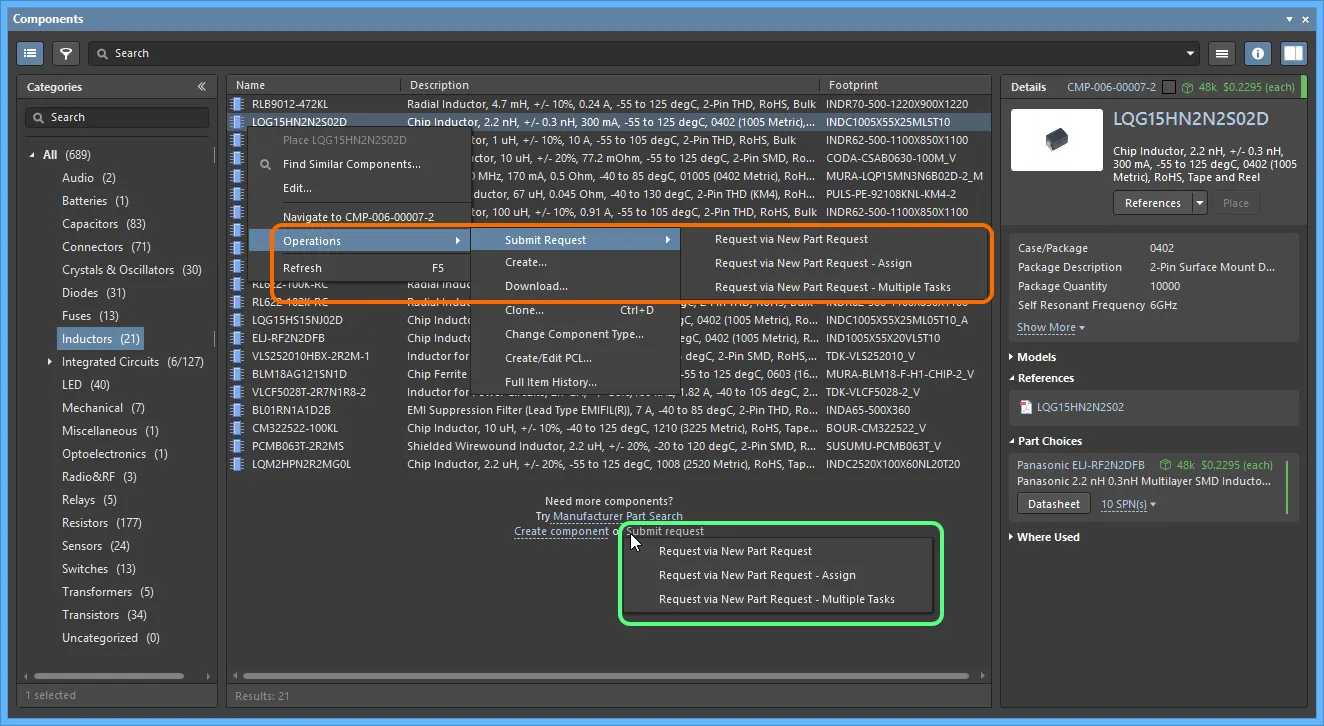
- На панели Components panel. Щёлкните правой кнопкой в основной области панели — активные определения процессов запросов компонентов доступны в подменю Operations » Submit Request. Либо нажмите ссылку Submit request в разделе Need more components?.
- На панели Manufacturer Part Search panel. Если у выбранного элемента поиска нет значка
 , то в области Information (открывается нажатием
  ) будет доступна кнопка
  . Нажмите на раскрывающуюся часть кнопки, чтобы открыть меню активных определений процессов запросов компонентов. Нажатие на основную часть кнопки сразу запустит первое определение процесса в списке.
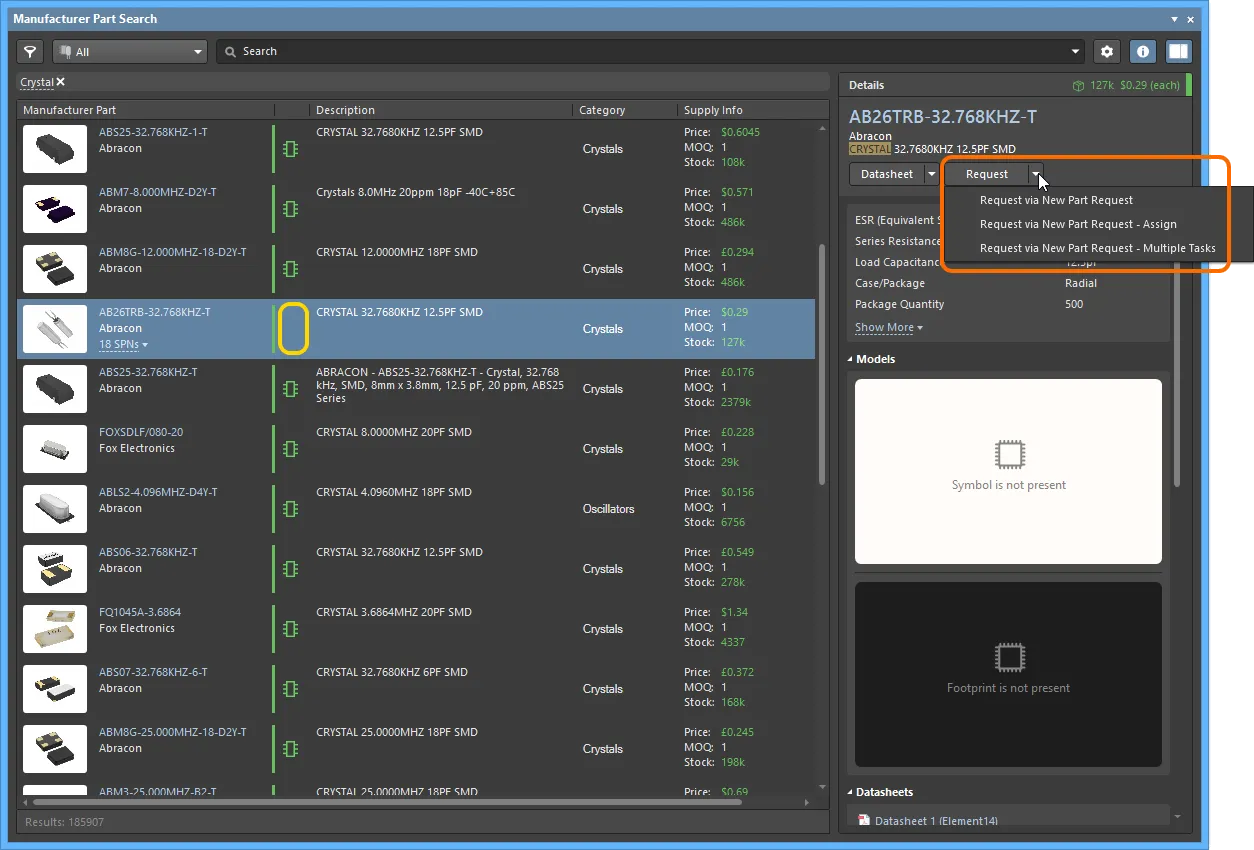
Если у выбранного элемента поиска есть значок , активные определения процессов запросов компонентов будут доступны из меню, связанного с кнопкой  (нажмите на раскрывающуюся часть кнопки).
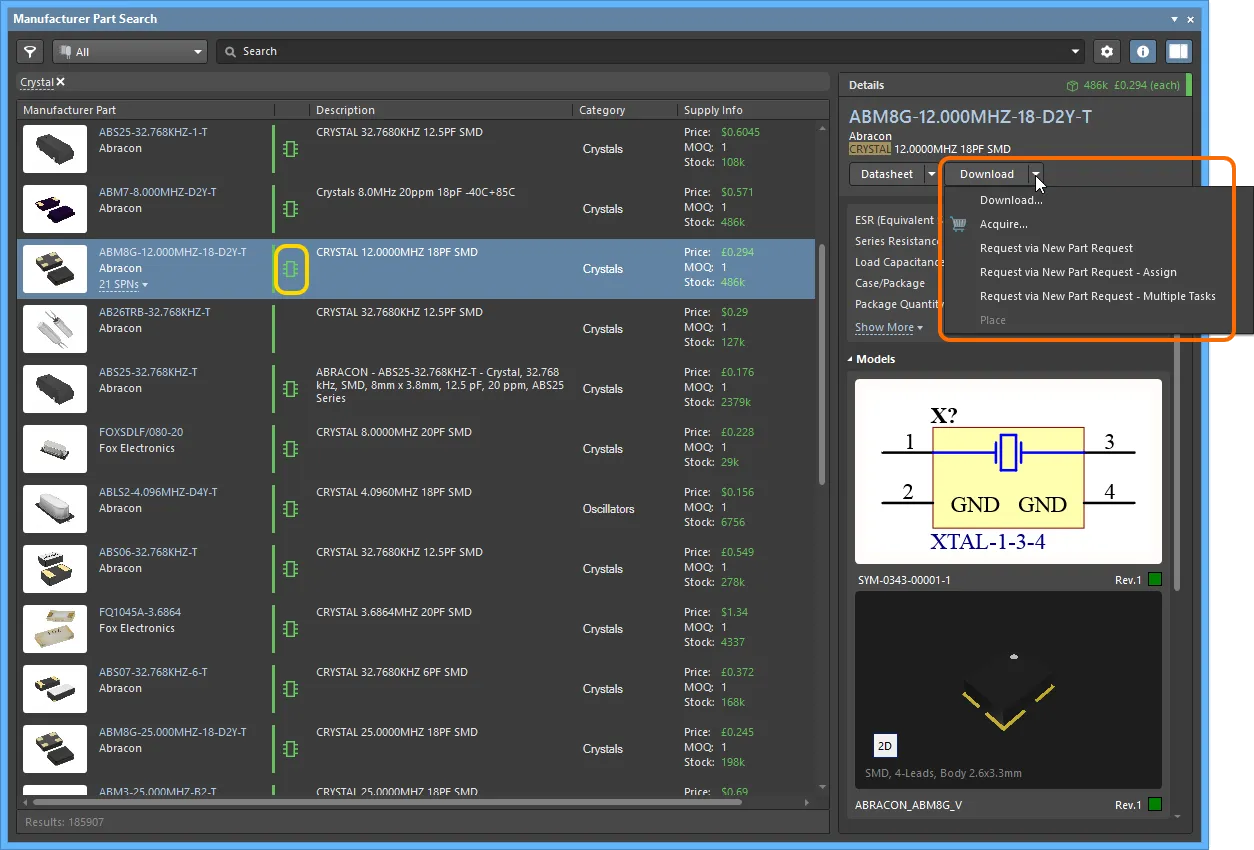
Активные определения процессов запросов компонентов также доступны из контекстного меню (правая кнопка) в основной области панели — в подменю Submit Request.

- На панели Explorer panel после выполнения поиска. Будет доступна кнопка
 , при нажатии которой отобразятся активные определения процессов запросов компонентов, доступные для выбора.
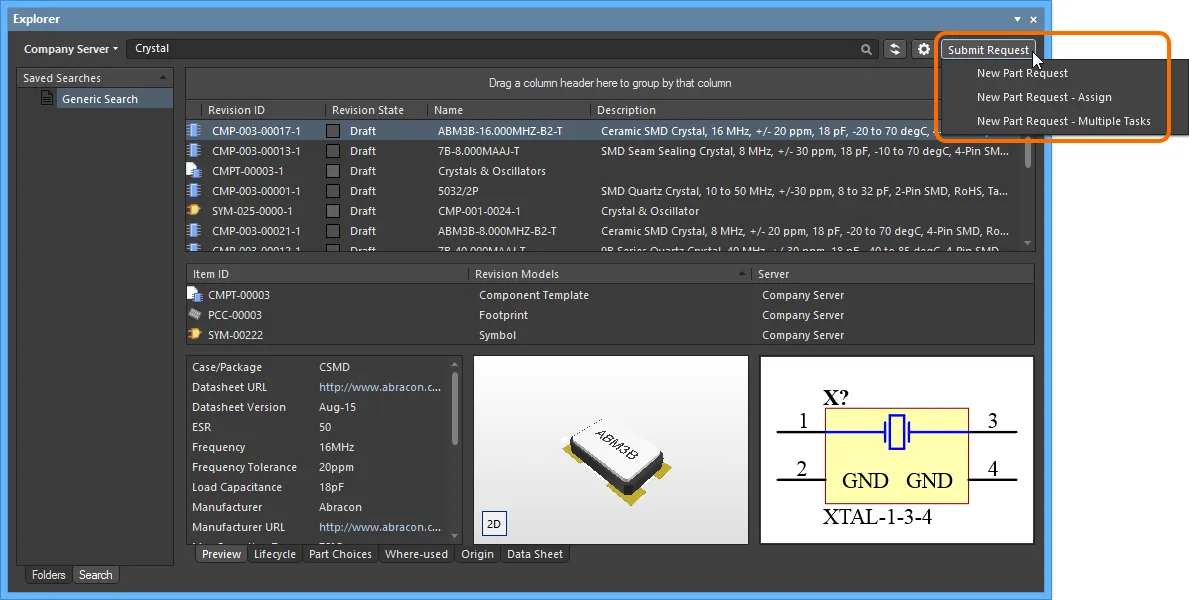
 . В меню также появится дополнительный пункт, относящийся к новым запросам компонентов с использованием этой legacy-функциональности. Он будет иметь суффикс (Legacy). Если для темы Part Requests нет активных определений процессов и функция Legacy Part Requests не включена, кнопка Submit Request отображаться не будет. Возможно, потребуется выйти из Workspace и войти снова или перезапустить Altium Designer, чтобы обновить данные.
В браузерном интерфейсе Workspace активированные определения процессов, относящиеся к теме Part Requests, доступны на странице Part Requests — нажмите кнопку  в правом верхнем углу страницы.
 Доступ к активированным определениям Part Requests со страницы Part Requests браузерного интерфейса Workspace.
Действия с проектом
Related pages: Проведение Design Reviews, Публикация в PLM, Интеграция PLM.
Активированные определения процессов, относящиеся к теме Project Activities, доступны в разных местах.
Design Review и стандартная публикация в PLM
В Altium Designer активированные определения процессов для design review и публикации — относящиеся к теме Project Activities — доступны из подменю Project Activities контекстного меню проекта (правая кнопка), либо из основного меню Project » Project Activities:

В браузерном интерфейсе Workspace активированные определения процессов design review и публикации — относящиеся к теме Project Activities — доступны на странице Projects интерфейса. Выберите нужный проект, затем нажмите кнопку  .
.
 Доступ к активированным определениям Project Activities (design review и стандартная публикация в PLM) для проекта Workspace в области Projects браузерного интерфейса Workspace.
Публикация в PLM через Project Releaser
В Altium Designer процесс публикации в экземпляр PLM как часть Project Releaser доступен из подменю Project » Project Releaser для активного проекта, либо через щелчок правой кнопкой по записи проекта разработки на панели Projects panel и выбор процесса из пункта контекстного меню Project Releaser.

Создание проектов
В Altium Designer активированные определения процессов, относящиеся к теме Project Creations, доступны в трёх местах:
- Из подменю File » New » Project in <WorkspaceName> в главном меню.

- Из контекстного подменю Convert to Managed Project, открываемого щелчком правой кнопкой по записи локального проекта на панели Projects.

- Из контекстного подменю Clone, открываемого щелчком правой кнопкой по записи проекта в диалоговом окне Open Project dialog, когда выбрано расположение Workspace.
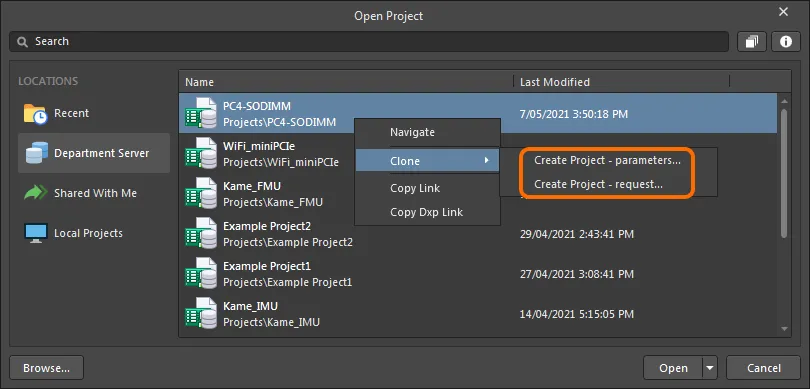
В браузерном интерфейсе Workspace активированные определения процессов, относящиеся к теме Project Creations, доступны в следующих местах:
- На главной странице интерфейса Projects — нажмите кнопку
 .
.
 Доступ к активированным определениям Project Creations из основной области Projects браузерного интерфейса Workspace.
- На странице интерфейса Projects , когда требуется клонировать конкретный проект. Выберите нужный проект, затем нажмите кнопку
 , чтобы получить доступ к процессам в меню.
 Доступ к активированным определениям Project Creations при клонировании проекта Workspace в области Projects браузерного интерфейса Workspace.
 Локализовано с помощью ИИ